
SSO con SAML
Permite que tu equipo inicie sesión en Fonio con sus cuentas de empresa desde Microsoft Entra ID, Google Workspace o cualquier otro proveedor de identidad SAML 2.0.
Con el inicio de sesión único (SSO), tu equipo inicia sesión en Fonio con la cuenta de empresa que ya utiliza, por ejemplo de Microsoft Entra ID o Google Workspace. Tu proveedor de identidad decide quién puede entrar. Tú no invitas a nadie: Fonio crea los usuarios automáticamente en su primer inicio de sesión (aprovisionamiento just-in-time), con el rol que les asignes.
Fonio funciona con Microsoft Entra ID, Google Workspace y cualquier otro proveedor de identidad compatible con SAML 2.0, como Okta, JumpCloud o OneLogin.
Antes de empezar
- Eres administrador de tu empresa en Fonio.
- El SSO está habilitado para tu empresa. El SSO con SAML no está incluido por defecto: está disponible para determinadas suscripciones y sujeto a condiciones individuales. Contacta con support@fonio.ai para saber si está disponible para tu empresa. Una vez activado, encontrarás el SSO con SAML en Configuración de la empresa → Métodos de inicio de sesión.
- Puedes crear aplicaciones en tu proveedor de identidad (por ejemplo, como administrador de Entra o superadministrador de Google Workspace).
Sin riesgo de quedarte fuera
Configurar el SSO no desactiva el inicio de sesión con contraseña. Todos los que tengan una contraseña de Fonio pueden seguir usándola, incluido tú, así que un error en la configuración del SSO nunca deja a tu empresa bloqueada. Si el SSO no funciona, selecciona Iniciar sesión con una contraseña en su lugar en la página de inicio de sesión de SSO.
Estos valores viajan entre Fonio y tu proveedor de identidad:
| De | A | Valor |
|---|---|---|
| Fonio | Proveedor de identidad | Entity ID (en Entra: Identifier) |
| Fonio | Proveedor de identidad | URL de ACS (en Entra: Reply URL) |
| Proveedor de identidad | Fonio | Metadatos SAML, como URL o archivo XML |
Inicia la configuración en Fonio
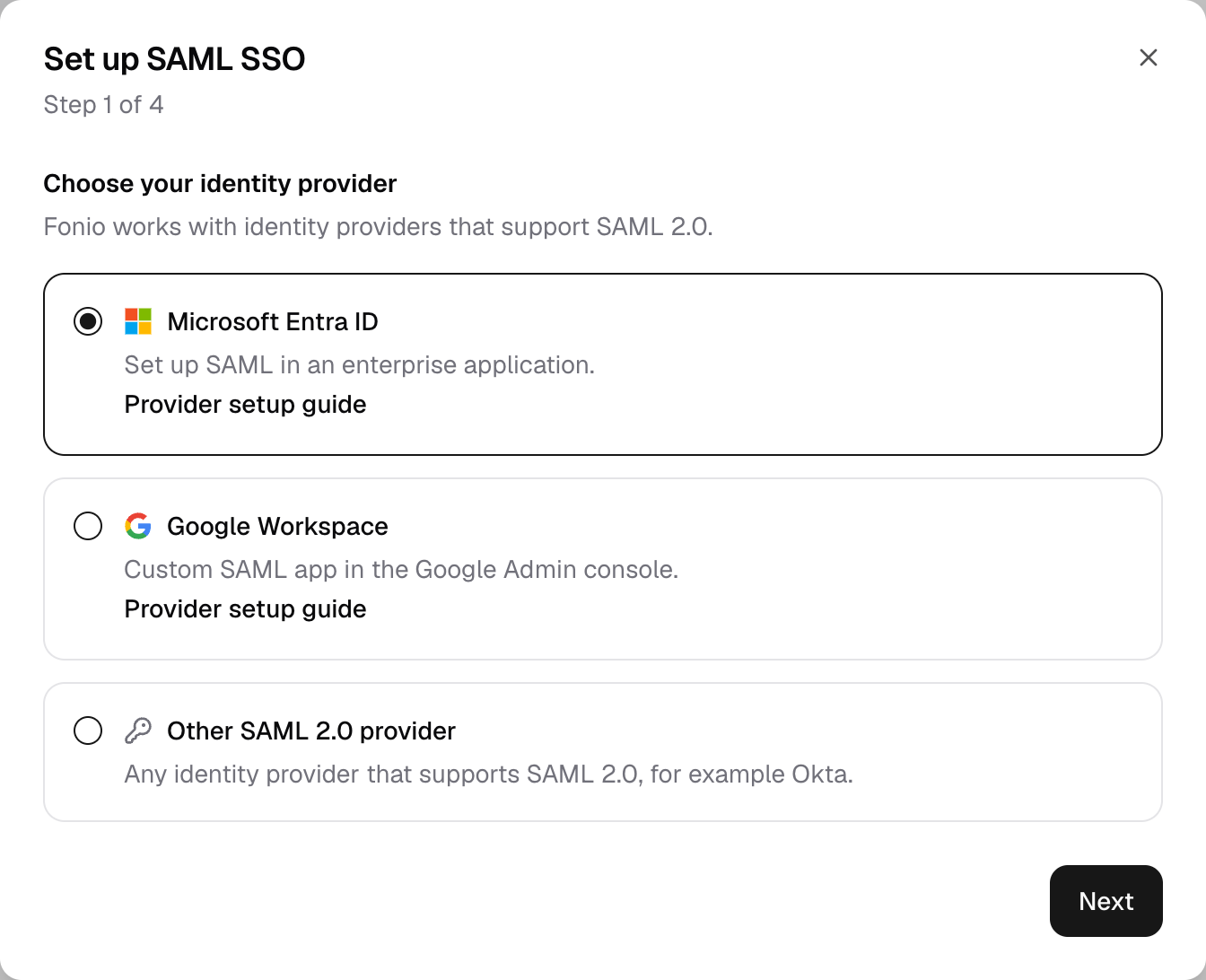
Abre Configuración de la empresa → Métodos de inicio de sesión y activa SSO con SAML. Se abre la configuración. Elige tu proveedor de identidad: Microsoft Entra ID, Google Workspace u Otro proveedor SAML 2.0. Fonio muestra entonces las instrucciones y los valores por defecto para ese proveedor.
Crea la aplicación SAML en tu proveedor de identidad
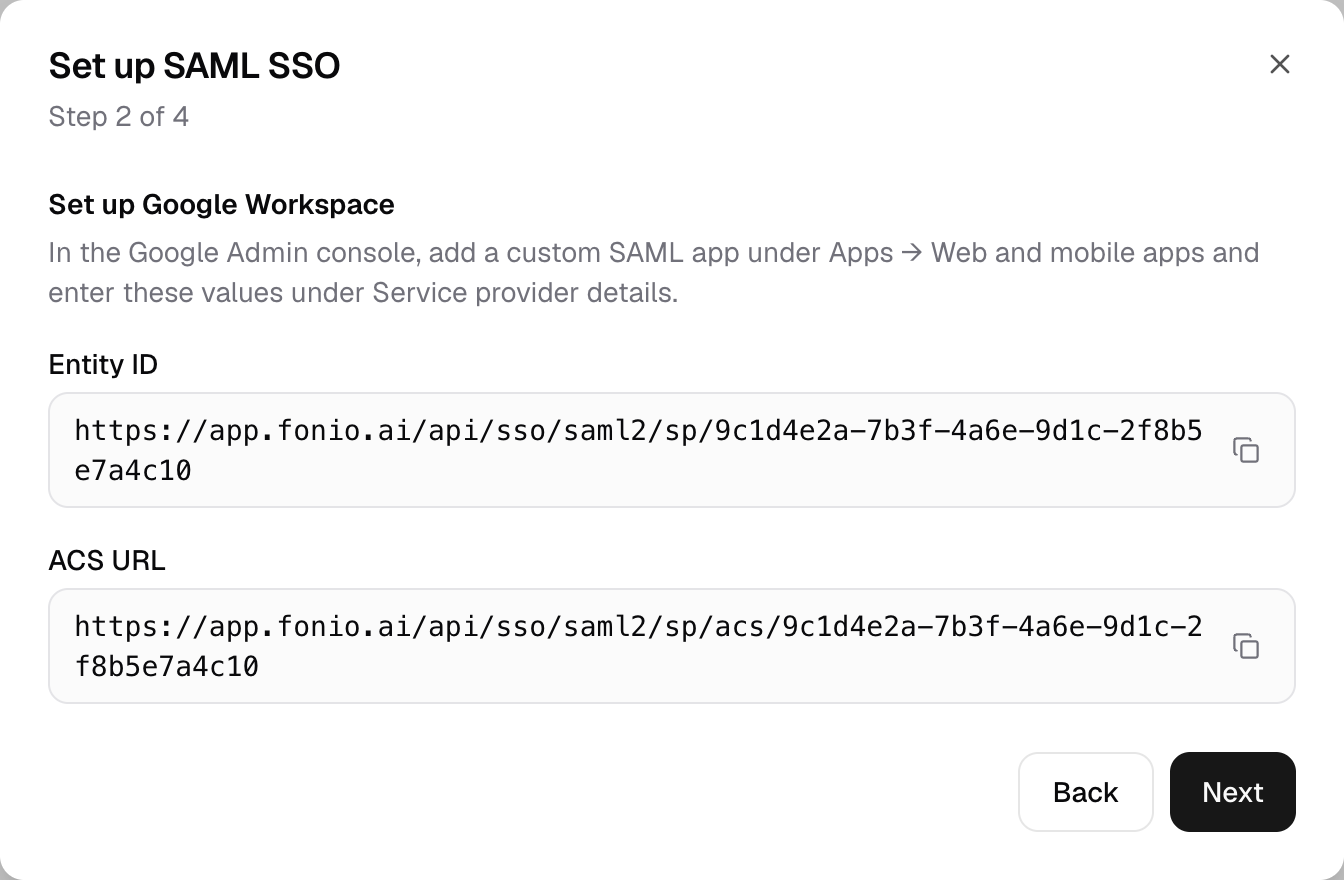
Fonio muestra el Entity ID y la URL de ACS. Cópialos en una nueva aplicación SAML en tu proveedor de identidad. Elige tu proveedor de identidad a continuación para ver dónde van.
- En el centro de administración de Microsoft Entra, ve a Enterprise applications → New application → Create your own application y elige Integrate any other application you don't find in the gallery (Non-gallery).
- Abre Single sign-on → SAML. En Basic SAML Configuration, introduce el Identifier (Entity ID) y la Reply URL (Assertion Consumer Service URL) de Fonio.
- En Attributes & Claims, establece el Unique User Identifier (Name ID) en
user.objectid. De esta forma los usuarios conservan su cuenta de Fonio aunque cambie su dirección de correo. - En SAML Certificates, copia la App Federation Metadata URL y pégala en Fonio.
- En Properties, establece Assignment required en Yes, y asigna los usuarios y grupos que pueden usar Fonio en Users and groups.
- Para los roles, crea app roles en el registro de la aplicación (por ejemplo con el valor
fonio.admin), asígnalos a usuarios o grupos, y mapea los valores en Fonio.
- En la consola de administración de Google, ve a Apps → Web and mobile apps → Add app → Add custom SAML app.
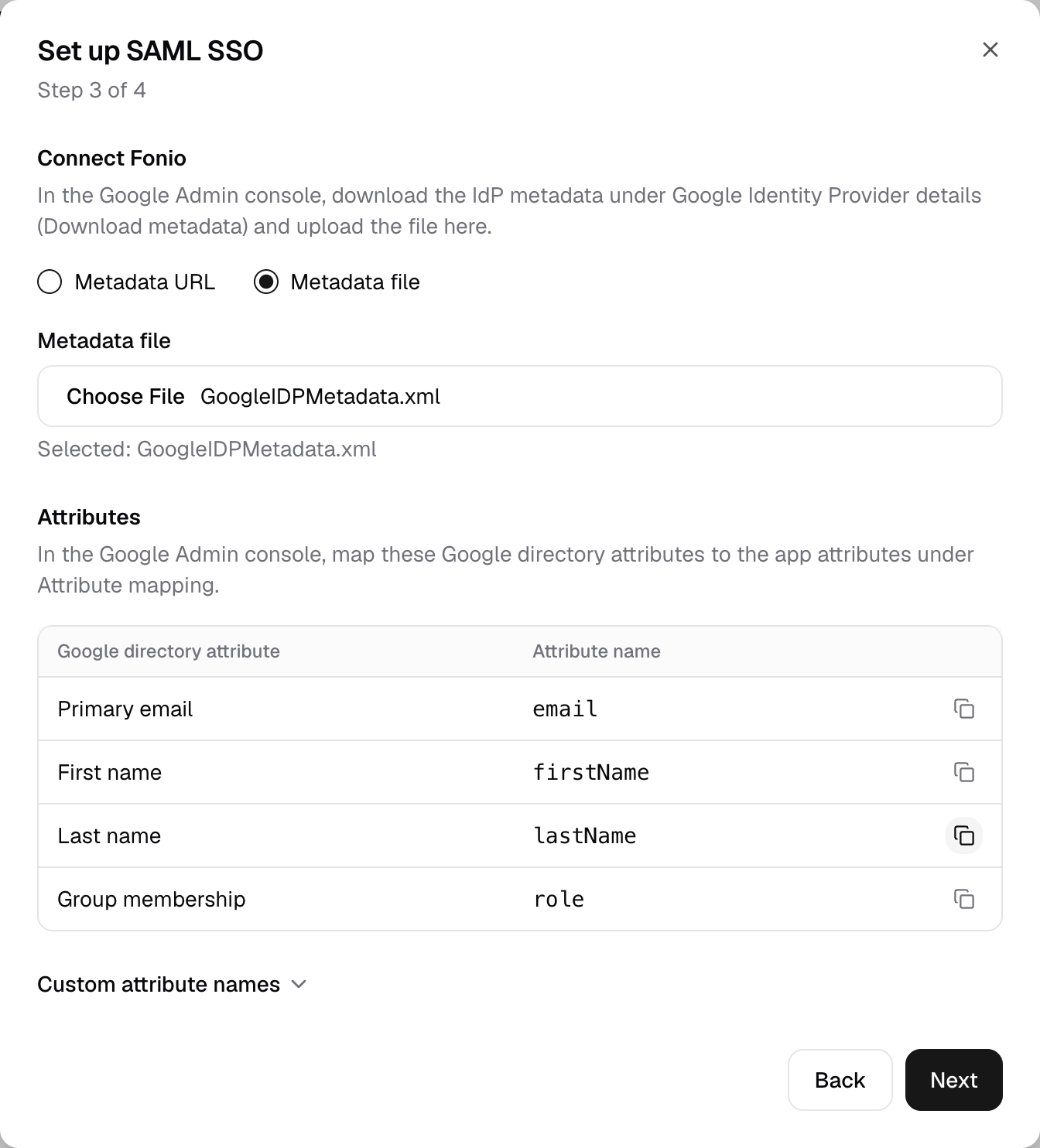
- En Google Identity Provider details, selecciona Download metadata y sube el archivo en Fonio.
- En Service provider details, introduce la ACS URL y el Entity ID de Fonio. Establece el Name ID format en EMAIL y el Name ID en Basic Information › Primary email. Signed response puede quedar sin marcar: Google siempre firma la aserción.
- En Attribute mapping, mapea:
| Atributo del directorio de Google | Atributo de la app |
|---|---|
| Primary email | email |
| First name | firstName |
| Last name | lastName |
- Para los roles, añade tus grupos de Google en Group membership (por ejemplo
Fonio Admin) y mapéalos al atributo de la approle. Google solo envía los grupos que listes aquí. En Fonio, introduce el nombre del grupo exactamente como está escrito en Google; importan las mayúsculas y minúsculas. - Activa la app para las unidades organizativas o grupos que puedan usar Fonio. Puede tardar unos minutos hasta que los inicios de sesión funcionen.
Crea una aplicación SAML 2.0 con el Entity ID (audience) y la URL de ACS de Fonio. Configúrala para que envíe la dirección de correo como Name ID o en el atributo email, además de firstName, lastName y, para los roles, role. Después, proporciona a Fonio la URL de metadatos o el archivo de metadatos.
Fonio necesita metadatos con una URL de inicio de sesión HTTPS y un certificado de firma, y aserciones firmadas.
Conecta Fonio
Proporciona a Fonio los metadatos SAML de tu proveedor de identidad, ya sea como una URL de metadatos o como un archivo XML (como máximo 100 KB). Fonio lee de ahí la URL de inicio de sesión y el certificado de firma.
En Atributos, Fonio muestra qué nombres de atributo lee para la dirección de correo, el nombre, el apellido y el rol. Para Entra ID, los valores por defecto coinciden con lo que envía Entra, así que no hay nada que configurar. Para Google Workspace y otros proveedores, configura tu proveedor de identidad para que envíe estos nombres. Si tu proveedor de identidad usa nombres diferentes, cámbialos en Nombres de atributo personalizados.
Asigna roles
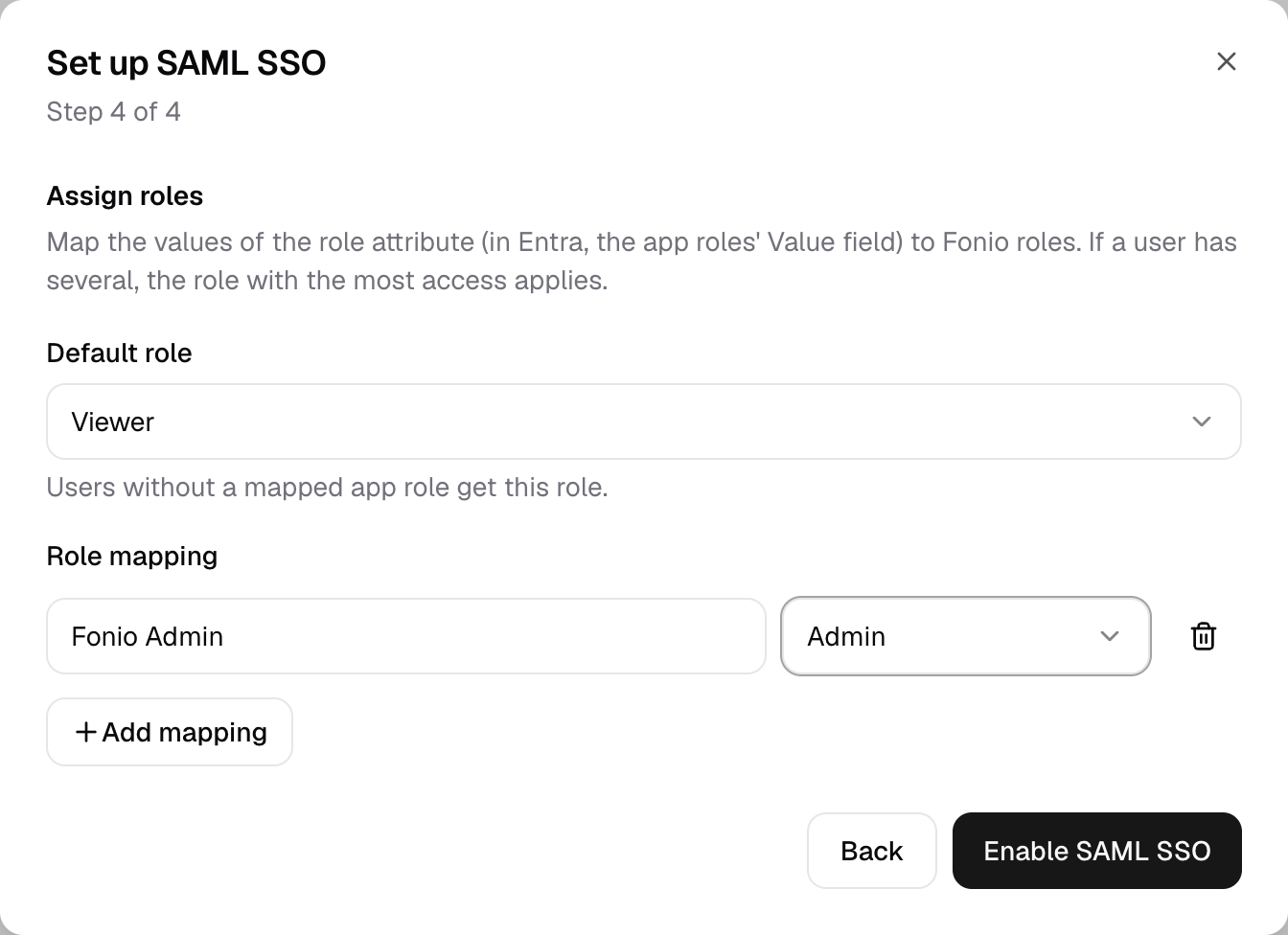
Elige el rol por defecto que recibe cada nuevo usuario de SSO. Después mapea los valores de rol que envía tu proveedor de identidad a los roles de Fonio, por ejemplo el app role fonio.admin o el grupo de Google Fonio Admin a Admin. Si un usuario tiene varios valores mapeados, se aplica el rol con más acceso. Los usuarios sin un valor mapeado reciben el rol por defecto.
Revisa el mapeo de tu propio rol
Los roles se actualizan en cada inicio de sesión con SSO. Si tu propia cuenta inicia sesión con SSO, asegúrate de que el mapeo de roles te asigne Admin; de lo contrario, recibirás el rol por defecto en tu próximo inicio de sesión con SSO. Fonio nunca elimina de esta forma al último administrador de una empresa: si el mapeo degradaría al único administrador, este sigue siendo administrador.
Comparte el enlace de inicio de sesión
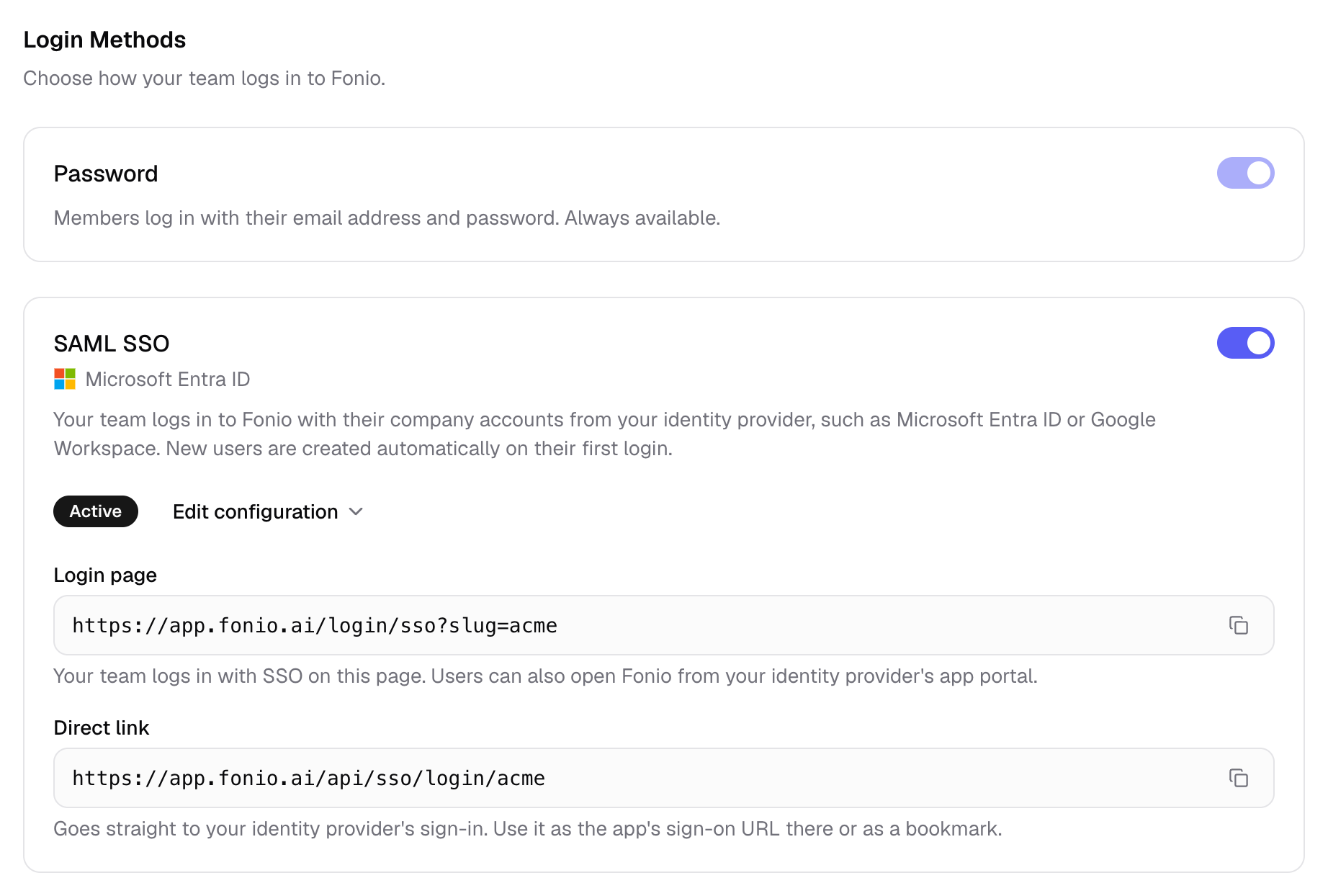
Selecciona Habilitar SSO con SAML. Fonio muestra dos enlaces:
- Página de inicio de sesión: la página de inicio de sesión SSO de Fonio con el ID de tu empresa ya completado. Compártela con tu equipo.
- Enlace directo: va directamente al inicio de sesión de tu proveedor de identidad. Úsalo como URL de inicio de sesión en tu proveedor de identidad o como marcador.
Pruébalo con un usuario
Antes de avisar a tu equipo, inicia sesión una vez en una ventana de navegación privada con un usuario de prueba que esté asignado a la aplicación en tu proveedor de identidad. Comprueba que el usuario se crea en Fonio con el rol que esperas. Después comparte la página de inicio de sesión, o verifica tu dominio (consulta Gestión de dominios más abajo) para que tu equipo pueda iniciar sesión solo con su correo de trabajo.
Cómo inicia sesión tu equipo
Con su correo de trabajo
Introducen su correo de trabajo en la página de inicio de sesión de Fonio y seleccionan Continuar. Si el dominio del correo está verificado para tu empresa, Fonio los envía directamente a tu proveedor de identidad.
Con el enlace de inicio de sesión
El enlace que compartiste abre la página de inicio de sesión de SSO con el ID de tu empresa ya completado. Continuar con SSO los envía a tu proveedor de identidad.
Desde tu proveedor de identidad
Por ejemplo el portal My Apps en Microsoft Entra ID o el selector de aplicaciones en Google Workspace.
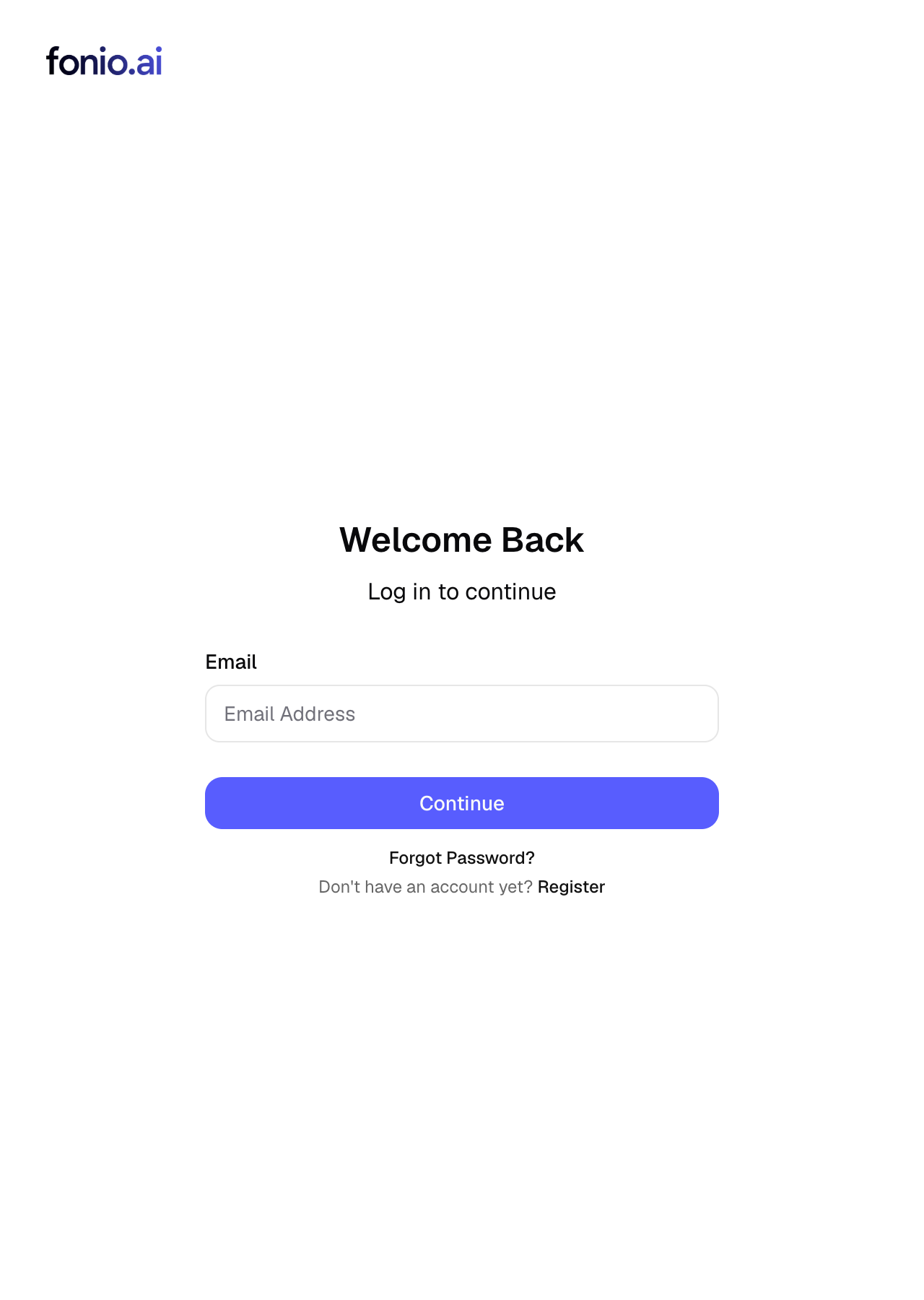
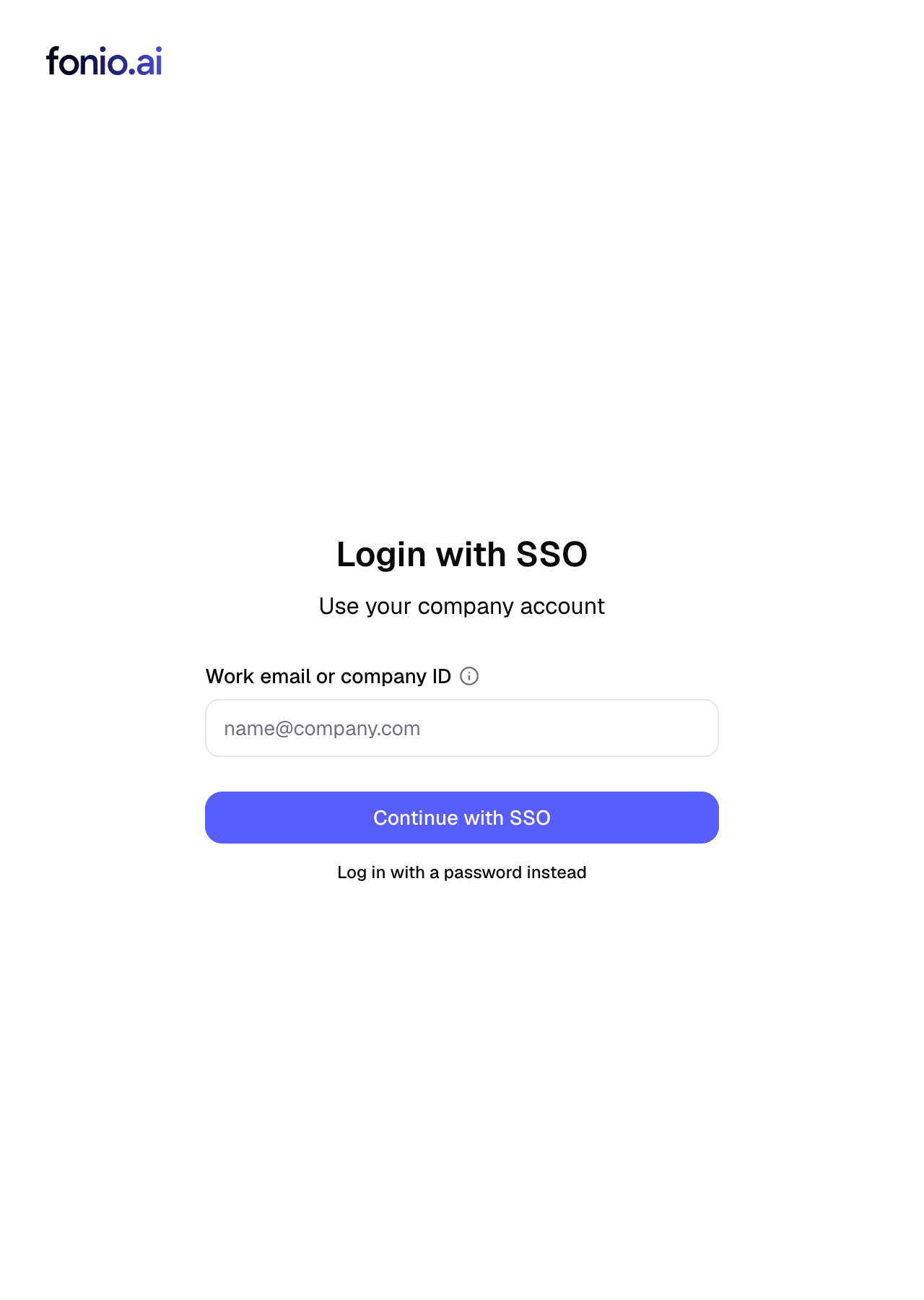
Después de iniciar sesión, los usuarios llegan a Fonio. Si algo falla, se les redirige a la página de inicio de sesión de SSO con un mensaje (consulta Solución de problemas más abajo).
Gestión de dominios
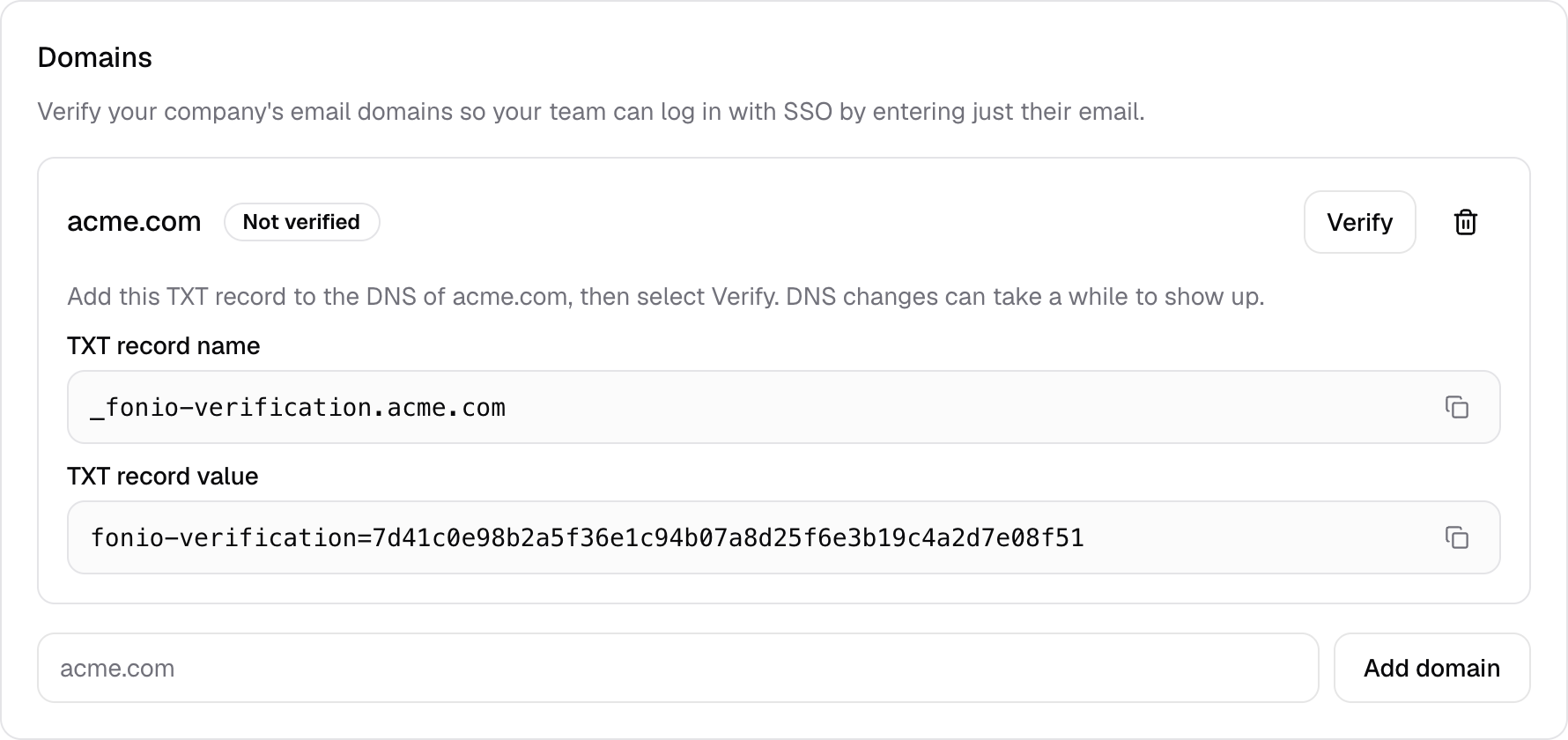
Verifica los dominios de correo de tu empresa para que tu equipo pueda iniciar sesión solo con su correo de trabajo. Sin un dominio verificado, Fonio no puede saber qué correos pertenecen a tu empresa, y tu equipo necesita el enlace de inicio de sesión.
Verifica un dominio
- En Configuración de la empresa → Métodos de inicio de sesión → Dominios, añade tu dominio, por ejemplo
acme.com. - Añade el registro TXT que muestra Fonio al DNS de tu dominio.
- Selecciona Verificar. Los cambios de DNS pueden tardar en propagarse.
Proveedores de DNS que añaden el dominio
Algunos proveedores de DNS añaden tu dominio al nombre del registro automáticamente. Si el tuyo muestra el dominio junto al campo de nombre, introduce solo la parte anterior, por ejemplo _fonio-verification en lugar de _fonio-verification.acme.com.
Qué hace un dominio verificado
- Inicio de sesión con el correo de trabajo: cualquiera que introduzca un correo del dominio en la página de inicio de sesión de Fonio es enviado directamente a tu proveedor de identidad. Los correos de otros dominios muestran el campo de contraseña.
- Una empresa por dominio: un dominio solo puede ser verificado por una empresa en Fonio.
- Conserva el registro TXT en tu DNS mientras uses el dominio con Fonio.
Si tu equipo usa varios dominios de correo, por ejemplo acme.com y acme.de, añade y verifica cada uno de ellos.
Gestión de usuarios
Aprovisionamiento just-in-time
No creas usuarios de SSO en Fonio. Cuando alguien inicia sesión con SSO por primera vez, Fonio crea su usuario automáticamente, con:
- el correo electrónico, el nombre y el apellido de tu proveedor de identidad
- el rol según tu mapeo de roles, o el rol por defecto
Cada usuario nuevo ocupa una plaza en tu plan. Cuando se alcanza el límite de usuarios, los nuevos usuarios no pueden iniciar sesión hasta que actualices tu plan o liberes una plaza.
Usuarios existentes
Los usuarios que ya tienen una cuenta de Fonio en tu empresa se vinculan a su cuenta de SSO en su primer inicio de sesión con SSO. Fonio los identifica por la dirección de correo. Conservan su contraseña y pueden usar cualquiera de los dos métodos de inicio de sesión.
Roles
Los roles se actualizan en cada inicio de sesión con SSO. Un rol que cambies en Fonio para un usuario de SSO será sobrescrito por el mapeo de roles en su próximo inicio de sesión, así que cambia los roles en tu proveedor de identidad.
Eliminar usuarios
- En tu proveedor de identidad: elimina al usuario de la aplicación. Después ya no podrá iniciar sesión con SSO.
- En Fonio: elimínalo también en Usuarios. Un usuario que aún tenga una contraseña de Fonio podría, si no, seguir iniciando sesión con ella.
Un miembro que elimines solo en Fonio, pero que siga asignado en tu proveedor de identidad, se vuelve a añadir en su próximo inicio de sesión con SSO.
Contraseñas y autenticación de dos factores
Los usuarios creados por SSO no tienen contraseña de Fonio. No ven las opciones de contraseña ni de autenticación de dos factores, y ¿Olvidaste tu contraseña? los dirige al inicio de sesión de SSO de tu empresa en su lugar. Usa la autenticación multifactor en tu proveedor de identidad.
Aplicación móvil y softphone de escritorio
La aplicación móvil de Fonio y el softphone de escritorio solo admiten el inicio de sesión con contraseña, por lo que los usuarios creados por SSO todavía no pueden usarlos.
Cambiar tu configuración
Renovar el certificado de firma
Cuando tu proveedor de identidad renueve su certificado de firma, actualiza los metadatos en Fonio: abre Editar configuración y guarda una vez para una URL de metadatos, o sube el nuevo archivo de metadatos. Hasta entonces, los inicios de sesión con SSO fallarán.
Cambiar de proveedor de identidad
Configura la nueva aplicación SAML en tu nuevo proveedor de identidad, luego abre Editar configuración en Fonio y sube los nuevos metadatos (o introduce su URL). En Nombres de atributo personalizados, introduce los nombres que envía el nuevo proveedor de identidad, por ejemplo email, firstName, lastName y role cuando pases de Entra ID a Google Workspace. Después guarda.
Fonio encuentra a los usuarios existentes por su dirección de correo, así que asegúrate de que los usuarios conserven la misma dirección de correo en el nuevo proveedor de identidad. Sus roles seguirán el nuevo mapeo de roles en su próximo inicio de sesión.
Desactivar el SSO
Desactiva SSO con SAML en Métodos de inicio de sesión para detener los inicios de sesión con SSO. Tu configuración y los dominios verificados se conservan. Los usuarios creados por SSO no tienen contraseña: mientras el SSO esté desactivado, solo podrán iniciar sesión con ¿Olvidaste tu contraseña? en la página de inicio de sesión. Fonio muestra a cuántos miembros afecta esto antes de que lo desactives.
Solución de problemas
| Mensaje | Qué comprobar |
|---|---|
| SSO isn't set up for this company. | El SSO con SAML está activado en Métodos de inicio de sesión, y el enlace de inicio de sesión o el ID de empresa son correctos. |
| SSO login failed. | Inténtalo de nuevo. Si sigue ocurriendo, comprueba que el Entity ID y la URL de ACS en tu proveedor de identidad coincidan con los de Fonio. |
| Your identity provider didn't send an email address. | Falta el Name ID o el atributo de correo. Comprueba los nombres de atributo en Atributos en Fonio. |
| This email address already belongs to an account in another company. | Esta persona ya tiene una cuenta de Fonio en otra empresa. Contacta con support@fonio.ai. |
| Your company has reached its user limit. | Actualiza tu plan o libera una plaza. |
| This isn't valid SAML metadata. (al guardar) | Descarga de nuevo los metadatos de tu proveedor de identidad. Deben contener una URL de inicio de sesión HTTPS y un certificado de firma. |
| We couldn't load the metadata from this URL. (al guardar) | Comprueba que la URL de metadatos es pública y usa HTTPS, o sube el archivo de metadatos en su lugar. |
Si un usuario no está asignado a la aplicación en tu proveedor de identidad, el proveedor de identidad bloquea el inicio de sesión antes de que llegue a Fonio.