
SSO mit SAML
Lassen Sie Ihr Team sich mit den Firmenkonten aus Microsoft Entra ID, Google Workspace oder einem beliebigen anderen SAML-2.0-Identity-Provider bei Fonio anmelden.
Mit Single Sign-on (SSO) meldet sich Ihr Team bei Fonio mit dem Firmenkonto an, das es bereits nutzt, zum Beispiel von Microsoft Entra ID oder Google Workspace. Ihr Identity Provider entscheidet, wer hereinkommt. Sie laden niemanden ein: Fonio erstellt Benutzer automatisch bei der ersten Anmeldung (Just-in-Time-Provisioning), mit der Rolle, die Sie ihnen zuordnen.
Fonio funktioniert mit Microsoft Entra ID, Google Workspace und jedem anderen Identity Provider, der SAML 2.0 unterstützt, wie Okta, JumpCloud oder OneLogin.
Bevor Sie beginnen
- Sie sind Admin Ihrer Firma in Fonio.
- SSO ist für Ihre Firma aktiviert. SAML SSO ist nicht standardmäßig enthalten: Es ist für ausgewählte Abonnements verfügbar und unterliegt individuellen Bedingungen. Kontaktieren Sie support@fonio.ai, um herauszufinden, ob es für Ihre Firma verfügbar ist. Sobald es aktiv ist, finden Sie SAML SSO unter Firmeneinstellungen → Anmeldemethoden.
- Sie können Anwendungen in Ihrem Identity Provider erstellen (zum Beispiel als Entra-Administrator oder Google Workspace-Super-Admin).
Kein Risiko, sich selbst auszusperren
Das Einrichten von SSO deaktiviert nicht die Passwortanmeldung. Jeder, der ein Fonio-Passwort hat, kann es weiterhin nutzen, auch Sie, sodass ein Fehler bei der SSO-Einrichtung Ihre Firma nie aussperrt. Wenn SSO nicht funktioniert, wählen Sie Stattdessen mit Passwort anmelden auf der SSO-Anmeldeseite.
Diese Werte wandern zwischen Fonio und Ihrem Identity Provider:
| Von | An | Wert |
|---|---|---|
| Fonio | Identity Provider | Entity ID (in Entra: Identifier) |
| Fonio | Identity Provider | ACS-URL (in Entra: Reply URL) |
| Identity Provider | Fonio | SAML-Metadaten, als URL oder XML-Datei |
Starten Sie die Einrichtung in Fonio
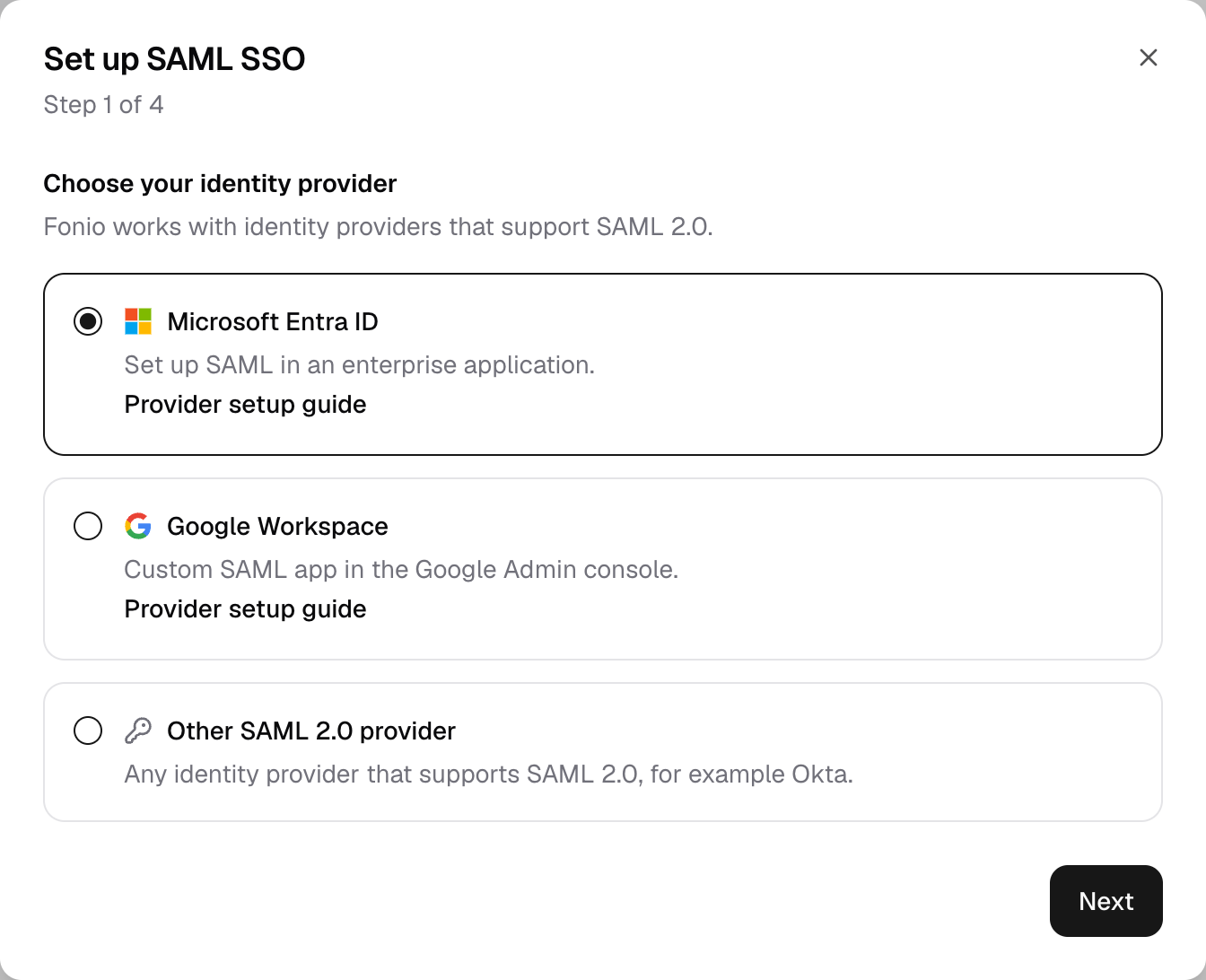
Öffnen Sie Firmeneinstellungen → Anmeldemethoden und aktivieren Sie SAML SSO. Die Einrichtung öffnet sich. Wählen Sie Ihren Identity Provider: Microsoft Entra ID, Google Workspace oder Anderer SAML-2.0-Provider. Fonio zeigt daraufhin die Anleitung und Standardwerte für diesen Provider.
Erstellen Sie die SAML-App in Ihrem Identity Provider
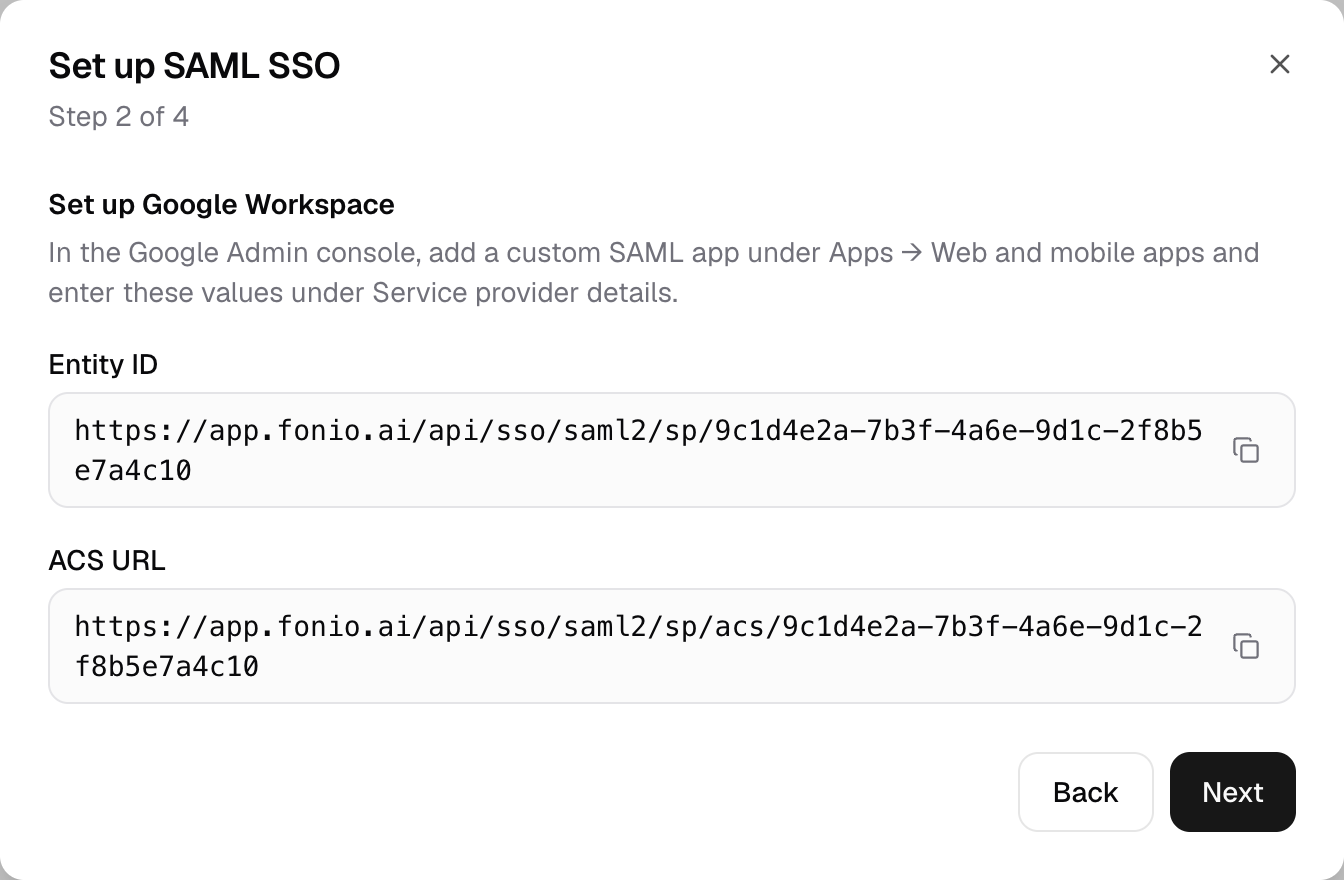
Fonio zeigt die Entity ID und die ACS-URL. Kopieren Sie beide in eine neue SAML-Anwendung in Ihrem Identity Provider. Wählen Sie unten Ihren Identity Provider aus, um zu sehen, wo sie eingetragen werden.
- Gehen Sie im Microsoft Entra Admin Center zu Enterprise-Anwendungen → Neue Anwendung → Eigene Anwendung erstellen und wählen Sie Andere Anwendung integrieren, die Sie nicht in der Katalog-Liste finden (Non-Gallery).
- Öffnen Sie Single Sign-on → SAML. Geben Sie unter Basic SAML Configuration die Identifier (Entity ID) und die Reply URL (Assertion Consumer Service URL) von Fonio ein.
- Setzen Sie unter Attributes & Claims den Unique User Identifier (Name ID) auf
user.objectid. Benutzer behalten so ihr Fonio-Konto, auch wenn sich ihre E-Mail-Adresse ändert. - Kopieren Sie unter SAML Certificates die App Federation Metadata URL und fügen Sie sie in Fonio ein.
- Setzen Sie unter Properties Assignment required auf Yes und weisen Sie unter Users and groups die Benutzer und Gruppen zu, die Fonio nutzen dürfen.
- Erstellen Sie für Rollen App Roles in der App-Registrierung (zum Beispiel mit dem Wert
fonio.admin), weisen Sie diese Benutzern oder Gruppen zu und ordnen Sie die Werte in Fonio zu.
- Gehen Sie in der Google Admin-Konsole zu Apps → Web- und mobile Apps → App hinzufügen → Benutzerdefinierte SAML-App hinzufügen.
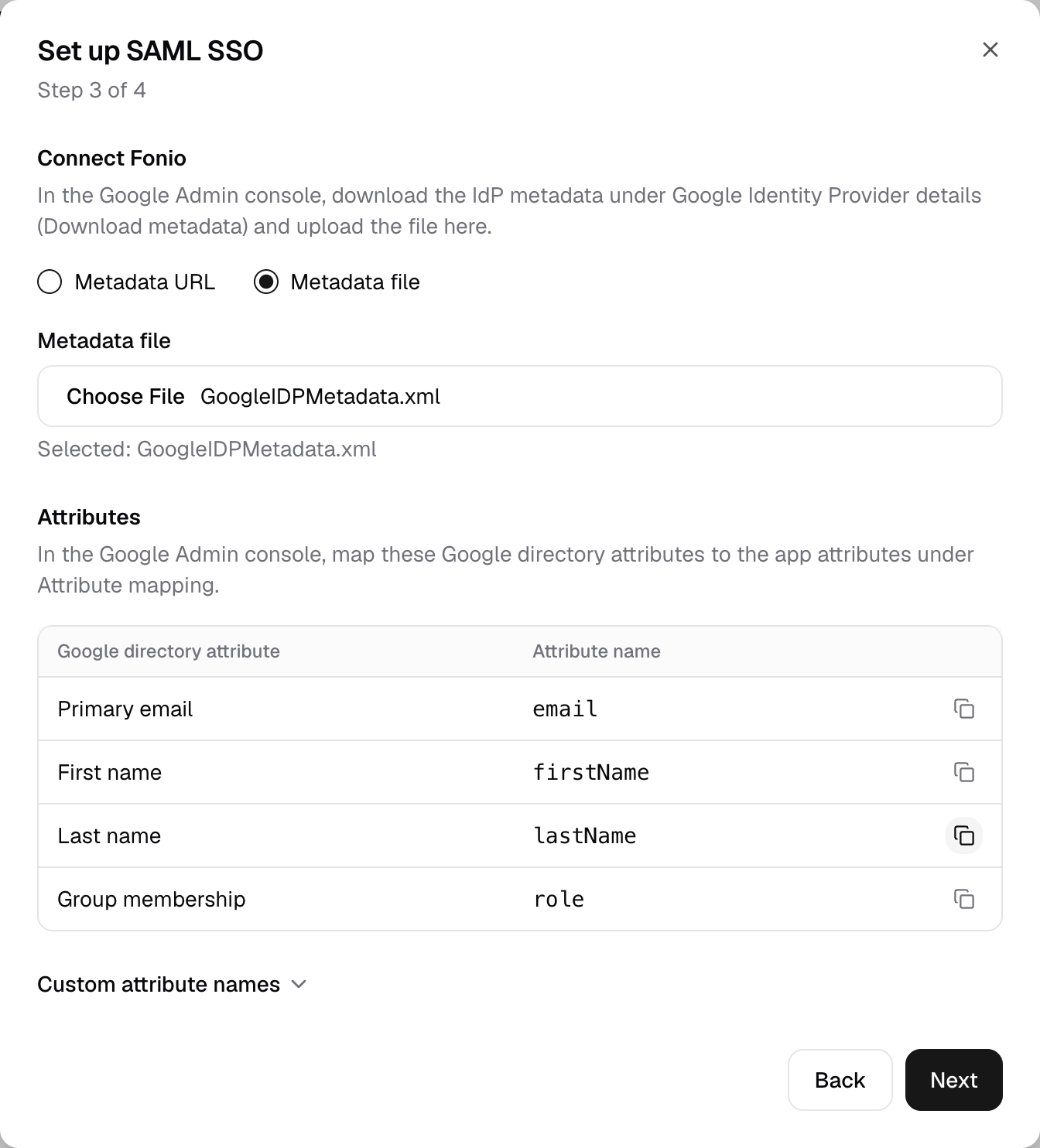
- Wählen Sie unter Details des Google-Identitätsanbieters Metadaten herunterladen und laden Sie die Datei in Fonio hoch.
- Geben Sie unter Details des Dienstanbieters die ACS-URL und Entity ID von Fonio ein. Setzen Sie das Name-ID-Format auf EMAIL und die Name-ID auf Grundlegende Informationen › Primäre E-Mail. Signed Response kann deaktiviert bleiben: Google signiert die Assertion immer.
- Ordnen Sie unter Attribut-Zuordnung zu:
| Google-Verzeichnisattribut | App-Attribut |
|---|---|
| Primäre E-Mail | email |
| Vorname | firstName |
| Nachname | lastName |
- Fügen Sie für Rollen Ihre Google-Gruppen unter Gruppenmitgliedschaft hinzu (zum Beispiel
Fonio Admin) und ordnen Sie diese dem App-Attributrolezu. Google sendet nur die hier aufgeführten Gruppen. Geben Sie in Fonio den Gruppennamen genau so ein, wie er in Google geschrieben ist; Groß- und Kleinschreibung sind entscheidend. - Schalten Sie die App für die Organisationseinheiten oder Gruppen ein, die Fonio nutzen dürfen. Es kann einige Minuten dauern, bis die Anmeldungen funktionieren.
Erstellen Sie eine SAML-2.0-Anwendung mit der Entity ID (Audience) und der ACS-URL von Fonio. Richten Sie sie so ein, dass sie die E-Mail-Adresse als Name ID oder im Attribut email sendet, dazu firstName, lastName und für Rollen role. Geben Sie Fonio anschließend die Metadaten-URL oder die Metadatendatei.
Fonio benötigt Metadaten mit einer HTTPS-Anmelde-URL und einem Signaturzertifikat sowie signierte Assertions.
Verbinden Sie Fonio
Geben Sie Fonio die SAML-Metadaten Ihres Identity Providers, entweder als Metadaten-URL oder als XML-Datei (maximal 100 KB). Fonio liest daraus die Anmelde-URL und das Signaturzertifikat.
Unter Attribute zeigt Fonio, welche Attributnamen es für E-Mail-Adresse, Vorname, Nachname und Rolle liest. Für Entra ID stimmen die Standardwerte mit dem überein, was Entra sendet, es gibt also nichts einzurichten. Richten Sie für Google Workspace und andere Provider Ihren Identity Provider so ein, dass er diese Namen sendet. Wenn Ihr Identity Provider andere Namen verwendet, ändern Sie diese unter Benutzerdefinierte Attributnamen.
Rollen zuweisen
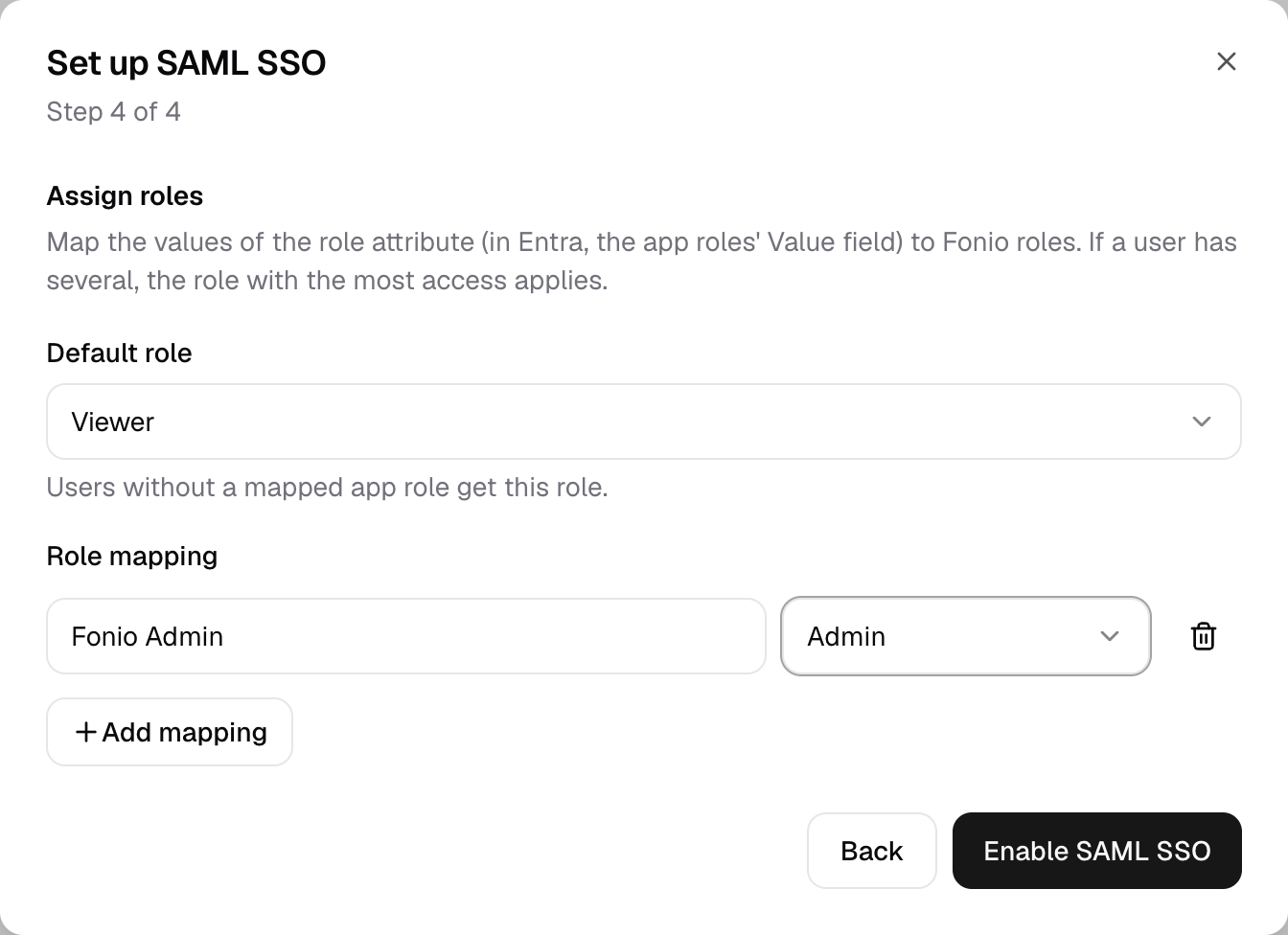
Wählen Sie die Standardrolle, die jeder neue SSO-Benutzer erhält. Ordnen Sie dann die Rollenwerte, die Ihr Identity Provider sendet, den Fonio-Rollen zu, zum Beispiel die App-Rolle fonio.admin oder die Google-Gruppe Fonio Admin der Rolle Admin. Wenn ein Benutzer mehrere zugeordnete Werte hat, gilt die Rolle mit den meisten Zugriffsrechten. Benutzer ohne zugeordneten Wert erhalten die Standardrolle.
Prüfen Sie Ihre eigene Rollenzuordnung
Rollen werden bei jeder SSO-Anmeldung aktualisiert. Wenn sich Ihr eigenes Konto mit SSO anmeldet, stellen Sie sicher, dass die Rollenzuordnung Ihnen Admin zuweist; andernfalls erhalten Sie bei Ihrer nächsten SSO-Anmeldung die Standardrolle. Fonio entfernt auf diese Weise niemals den letzten Admin einer Firma: Würde die Zuordnung den einzigen Admin herabstufen, bleibt er Admin.
Teilen Sie den Anmeldelink
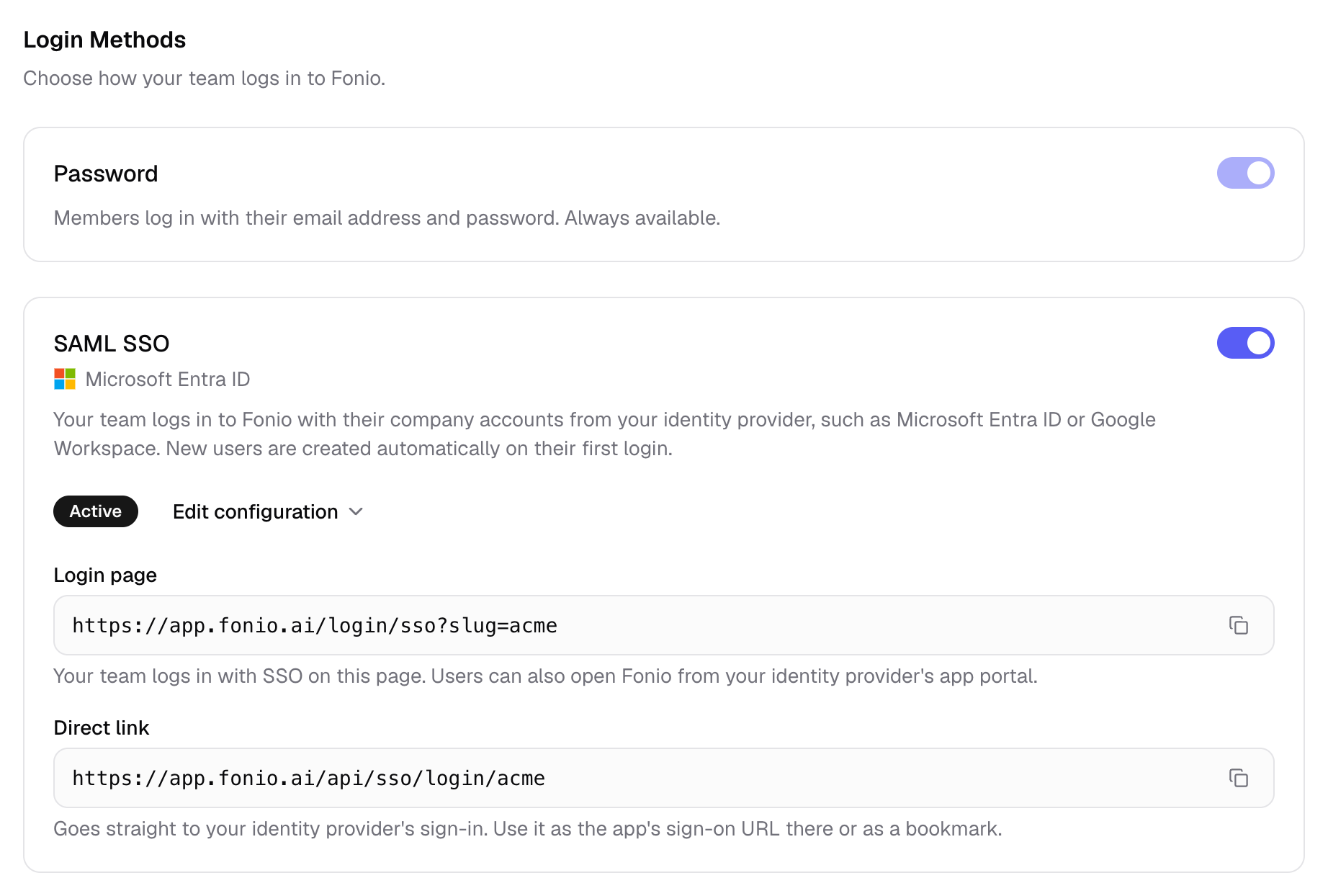
Wählen Sie SAML SSO aktivieren. Fonio zeigt zwei Links:
- Anmeldeseite: die Fonio-SSO-Anmeldeseite mit eingetragener Firmen-ID. Teilen Sie diese mit Ihrem Team.
- Direkter Link: führt direkt zur Anmeldung bei Ihrem Identity Provider. Verwenden Sie ihn als Sign-on-URL in Ihrem Identity Provider oder als Lesezeichen.
Mit einem Benutzer testen
Bevor Sie Ihr Team informieren, melden Sie sich einmal in einem privaten Browserfenster mit einem Testbenutzer an, der in Ihrem Identity Provider der App zugewiesen ist. Prüfen Sie, dass der Benutzer in Fonio mit der erwarteten Rolle erstellt wird. Teilen Sie anschließend die Anmeldeseite, oder verifizieren Sie Ihre Domain (siehe Domainverwaltung weiter unten), damit sich Ihr Team nur mit der geschäftlichen E-Mail-Adresse anmelden kann.
Wie sich Ihr Team anmeldet
Mit ihrer geschäftlichen E-Mail-Adresse
Sie geben ihre geschäftliche E-Mail-Adresse auf der Fonio-Anmeldeseite ein und wählen Weiter. Ist die Domain der E-Mail für Ihre Firma verifiziert, leitet Fonio sie direkt zu Ihrem Identity Provider weiter.
Mit dem Anmeldelink
Der von Ihnen geteilte Link öffnet die SSO-Anmeldeseite mit eingetragener Firmen-ID. Mit SSO fortfahren leitet sie zu Ihrem Identity Provider weiter.
Aus Ihrem Identity Provider
Zum Beispiel das My-Apps-Portal in Microsoft Entra ID oder der App-Launcher in Google Workspace.
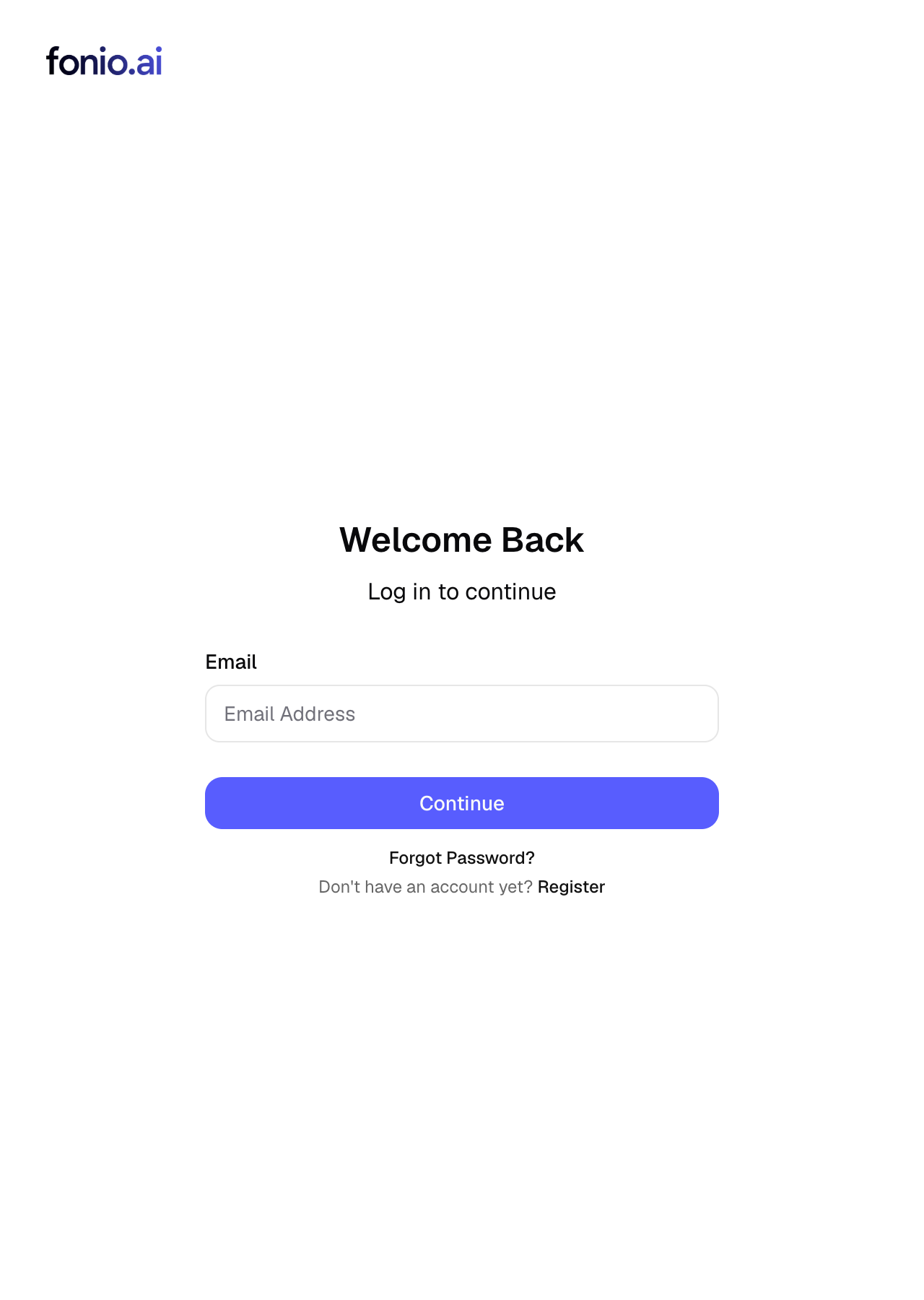
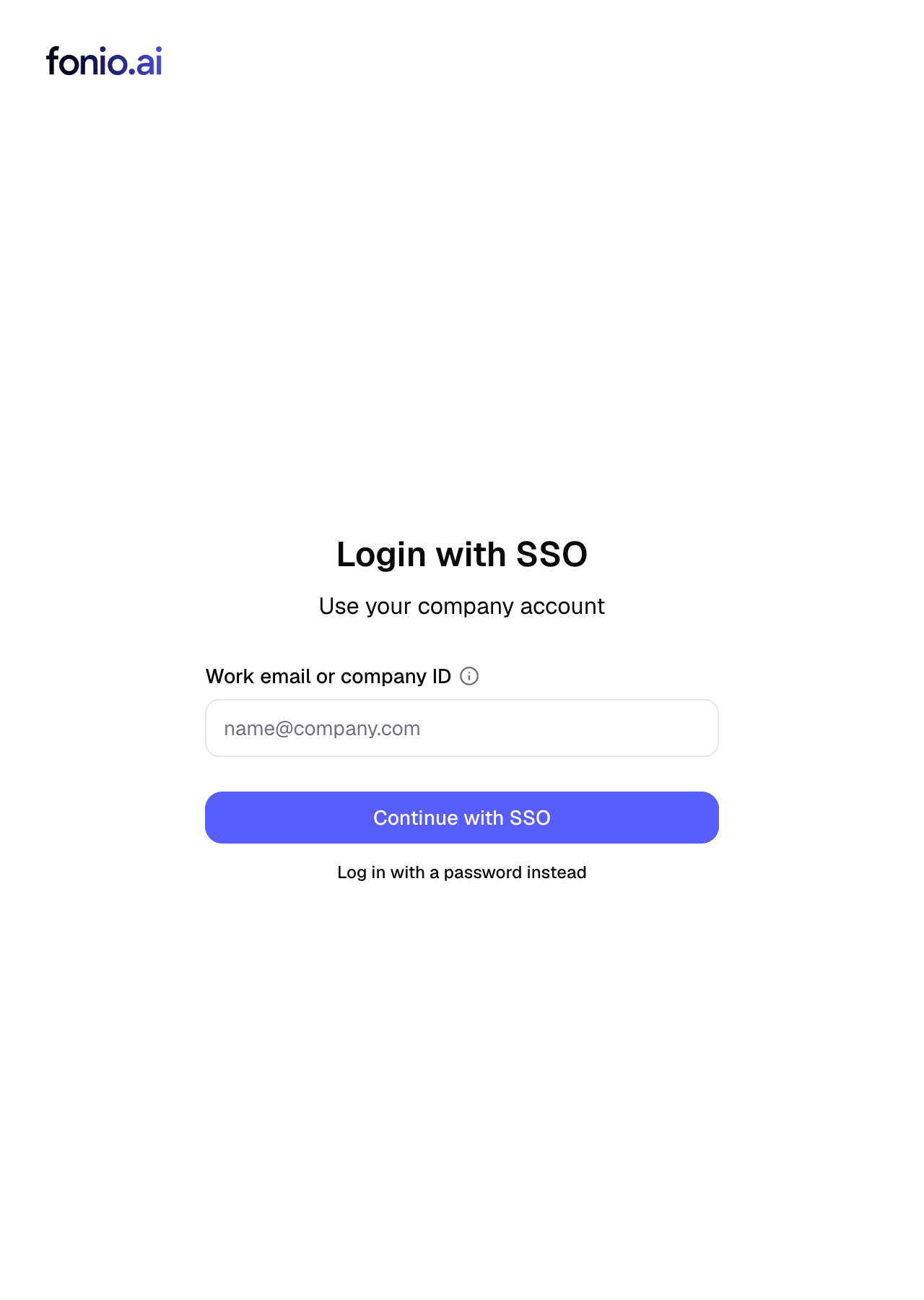
Nach der Anmeldung landen Benutzer in Fonio. Geht etwas schief, werden sie mit einer Meldung zur SSO-Anmeldeseite zurückgeschickt (siehe Fehlerbehebung weiter unten).
Domainverwaltung
Verifizieren Sie die E-Mail-Domains Ihrer Firma, damit sich Ihr Team nur mit der geschäftlichen E-Mail-Adresse anmelden kann. Ohne verifizierte Domain kann Fonio nicht erkennen, welche E-Mails zu Ihrer Firma gehören, und Ihr Team benötigt den Anmeldelink.
Eine Domain verifizieren
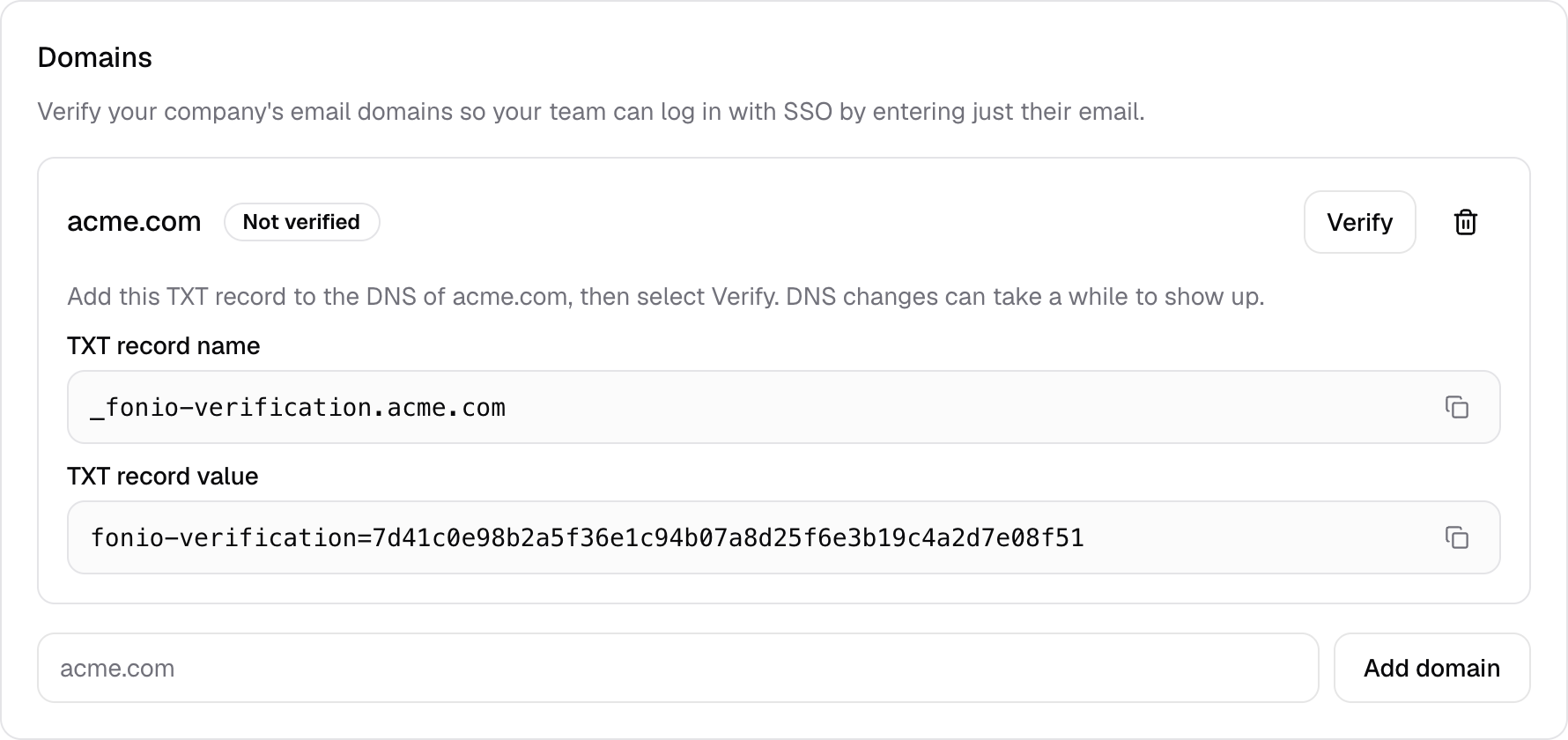
- Fügen Sie unter Firmeneinstellungen → Anmeldemethoden → Domains Ihre Domain hinzu, zum Beispiel
acme.com. - Fügen Sie den von Fonio angezeigten TXT-Eintrag zum DNS Ihrer Domain hinzu.
- Wählen Sie Verifizieren. DNS-Änderungen können eine Weile brauchen, bis sie wirksam werden.
DNS-Provider, die die Domain hinzufügen
Manche DNS-Provider fügen Ihre Domain automatisch zum Namen des Eintrags hinzu. Zeigt Ihrer die Domain neben dem Namensfeld an, geben Sie nur den Teil davor ein, zum Beispiel _fonio-verification statt _fonio-verification.acme.com.
Was eine verifizierte Domain bewirkt
- Anmeldung mit der geschäftlichen E-Mail-Adresse: Jeder, der auf der Fonio-Anmeldeseite eine E-Mail-Adresse der Domain eingibt, wird direkt zu Ihrem Identity Provider weitergeleitet. E-Mails anderer Domains erhalten das Passwortfeld.
- Eine Firma pro Domain: Eine Domain kann nur von einer Firma in Fonio verifiziert werden.
- Behalten Sie den TXT-Eintrag in Ihrem DNS, solange Sie die Domain mit Fonio nutzen.
Nutzt Ihr Team mehrere E-Mail-Domains, zum Beispiel acme.com und acme.de, fügen Sie jede davon hinzu und verifizieren Sie sie.
Benutzerverwaltung
Just-in-Time-Provisioning
Sie erstellen keine SSO-Benutzer in Fonio. Meldet sich jemand zum ersten Mal mit SSO an, erstellt Fonio automatisch dessen Benutzer, mit:
- der E-Mail-Adresse, dem Vornamen und dem Nachnamen aus Ihrem Identity Provider
- der Rolle aus Ihrer Rollenzuordnung oder der Standardrolle
Jeder neue Benutzer belegt einen Platz in Ihrem Plan. Ist Ihr Benutzerlimit erreicht, können sich neue Benutzer erst anmelden, wenn Sie upgraden oder einen Platz freimachen.
Bestehende Benutzer
Benutzer, die bereits ein Fonio-Konto in Ihrer Firma haben, werden bei ihrer ersten SSO-Anmeldung mit ihrem SSO-Konto verknüpft. Fonio gleicht sie anhand der E-Mail-Adresse ab. Sie behalten ihr Passwort und können beide Anmeldearten nutzen.
Rollen
Rollen werden bei jeder SSO-Anmeldung aktualisiert. Eine Rolle, die Sie für einen SSO-Benutzer in Fonio ändern, wird bei dessen nächster Anmeldung von der Rollenzuordnung überschrieben, ändern Sie Rollen also in Ihrem Identity Provider.
Benutzer entfernen
- In Ihrem Identity Provider: Entfernen Sie den Benutzer aus der App. Er kann sich dann nicht mehr mit SSO anmelden.
- In Fonio: Entfernen Sie ihn auch unter Benutzer. Ein Benutzer, der noch ein Fonio-Passwort hat, könnte sich sonst weiterhin damit anmelden.
Ein Mitglied, das Sie nur in Fonio entfernen, das aber noch in Ihrem Identity Provider zugewiesen ist, wird bei dessen nächster SSO-Anmeldung wieder hinzugefügt.
Passwörter und Zwei-Faktor-Authentifizierung
Von SSO erstellte Benutzer haben kein Fonio-Passwort. Sie sehen keine Passwort- oder Zwei-Faktor-Einstellungen, und Passwort vergessen? verweist sie stattdessen auf die SSO-Anmeldung Ihrer Firma. Nutzen Sie die Multi-Faktor-Authentifizierung in Ihrem Identity Provider.
Mobile App und Desktop-Softphone
Die Fonio-Mobile-App und das Desktop-Softphone unterstützen nur die Passwortanmeldung, daher können von SSO erstellte Benutzer sie noch nicht nutzen.
Ihre Einrichtung ändern
Signaturzertifikat erneuern
Wenn Ihr Identity Provider sein Signaturzertifikat erneuert, aktualisieren Sie die Metadaten in Fonio: Öffnen Sie Konfiguration bearbeiten und speichern Sie einmal für eine Metadaten-URL, oder laden Sie die neue Metadatendatei hoch. Bis dahin schlagen SSO-Anmeldungen fehl.
Identity Provider wechseln
Richten Sie die neue SAML-App in Ihrem neuen Identity Provider ein, öffnen Sie dann Konfiguration bearbeiten in Fonio und laden Sie die neuen Metadaten hoch (oder geben Sie deren URL ein). Geben Sie unter Benutzerdefinierte Attributnamen die Namen ein, die der neue Identity Provider sendet, zum Beispiel email, firstName, lastName und role beim Wechsel von Entra ID zu Google Workspace. Speichern Sie anschließend.
Fonio findet bestehende Benutzer anhand ihrer E-Mail-Adresse, stellen Sie also sicher, dass Benutzer im neuen Identity Provider dieselbe E-Mail-Adresse behalten. Ihre Rollen folgen bei der nächsten Anmeldung der neuen Rollenzuordnung.
SSO ausschalten
Schalten Sie SAML SSO unter Anmeldemethoden aus, um SSO-Anmeldungen zu stoppen. Ihre Konfiguration und verifizierten Domains bleiben erhalten. Von SSO erstellte Benutzer haben kein Passwort: Solange SSO ausgeschaltet ist, können sie sich nur über Passwort vergessen? auf der Anmeldeseite anmelden. Fonio zeigt vor dem Ausschalten, wie viele Mitglieder davon betroffen sind.
Fehlerbehebung
| Meldung | Was zu prüfen ist |
|---|---|
| SSO ist für diese Firma nicht eingerichtet. | SAML SSO ist unter Anmeldemethoden eingeschaltet, und der Anmeldelink oder die Firmen-ID sind korrekt. |
| SSO-Anmeldung fehlgeschlagen. | Versuchen Sie es erneut. Tritt es weiterhin auf, prüfen Sie, ob Entity ID und ACS-URL in Ihrem Identity Provider mit Fonio übereinstimmen. |
| Ihr Identity Provider hat keine E-Mail-Adresse gesendet. | Die Name ID oder das E-Mail-Attribut fehlt. Prüfen Sie die Attributnamen unter Attribute in Fonio. |
| Diese E-Mail-Adresse gehört bereits zu einem Konto in einer anderen Firma. | Die Person hat bereits ein Fonio-Konto in einer anderen Firma. Kontaktieren Sie support@fonio.ai. |
| Ihre Firma hat ihr Benutzerlimit erreicht. | Upgraden Sie Ihren Plan oder machen Sie einen Platz frei. |
| Dies sind keine gültigen SAML-Metadaten. (beim Speichern) | Laden Sie die Metadaten erneut von Ihrem Identity Provider herunter. Sie müssen eine HTTPS-Anmelde-URL und ein Signaturzertifikat enthalten. |
| Wir konnten die Metadaten von dieser URL nicht laden. (beim Speichern) | Prüfen Sie, ob die Metadaten-URL öffentlich zugänglich ist und HTTPS verwendet, oder laden Sie stattdessen die Metadatendatei hoch. |
Ist ein Benutzer in Ihrem Identity Provider der App nicht zugewiesen, blockiert der Identity Provider die Anmeldung, bevor sie Fonio erreicht.