
SMS senden
Sende vor, während oder nach einem Gespräch automatisch eine SMS an den Anrufer oder dein Team.
Mit der SMS-Aktion kannst du zum Beispiel Termine bestätigen, Links verschicken oder dein Team über wichtige Anfragen informieren.
SMS-Aktion öffnen
Öffne deinen Assistenten und gehe zum Bereich SMS senden unter Fähigkeiten.
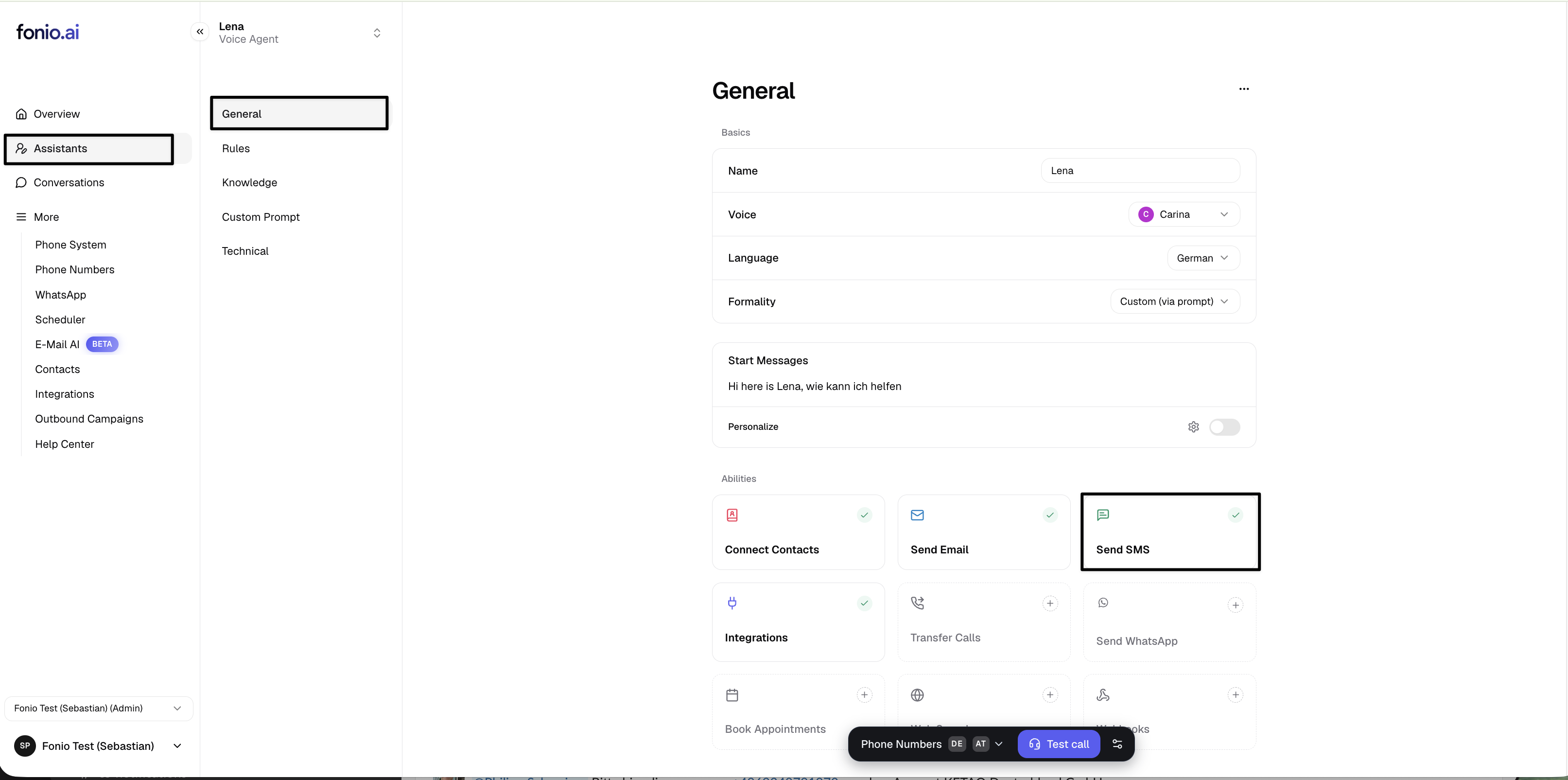
Neue SMS hinzufügen
Klicke auf Integration hinzufügen, um eine neue SMS-Aktion anzulegen. (Nur auf SMS senden wenn es zum ersten Mal eingerichtet wird)
Du kannst mehrere SMS-Aktionen einrichten. So kannst du zum Beispiel eine Terminbestätigung an den Anrufer und gleichzeitig eine interne Benachrichtigung an dein Team senden.
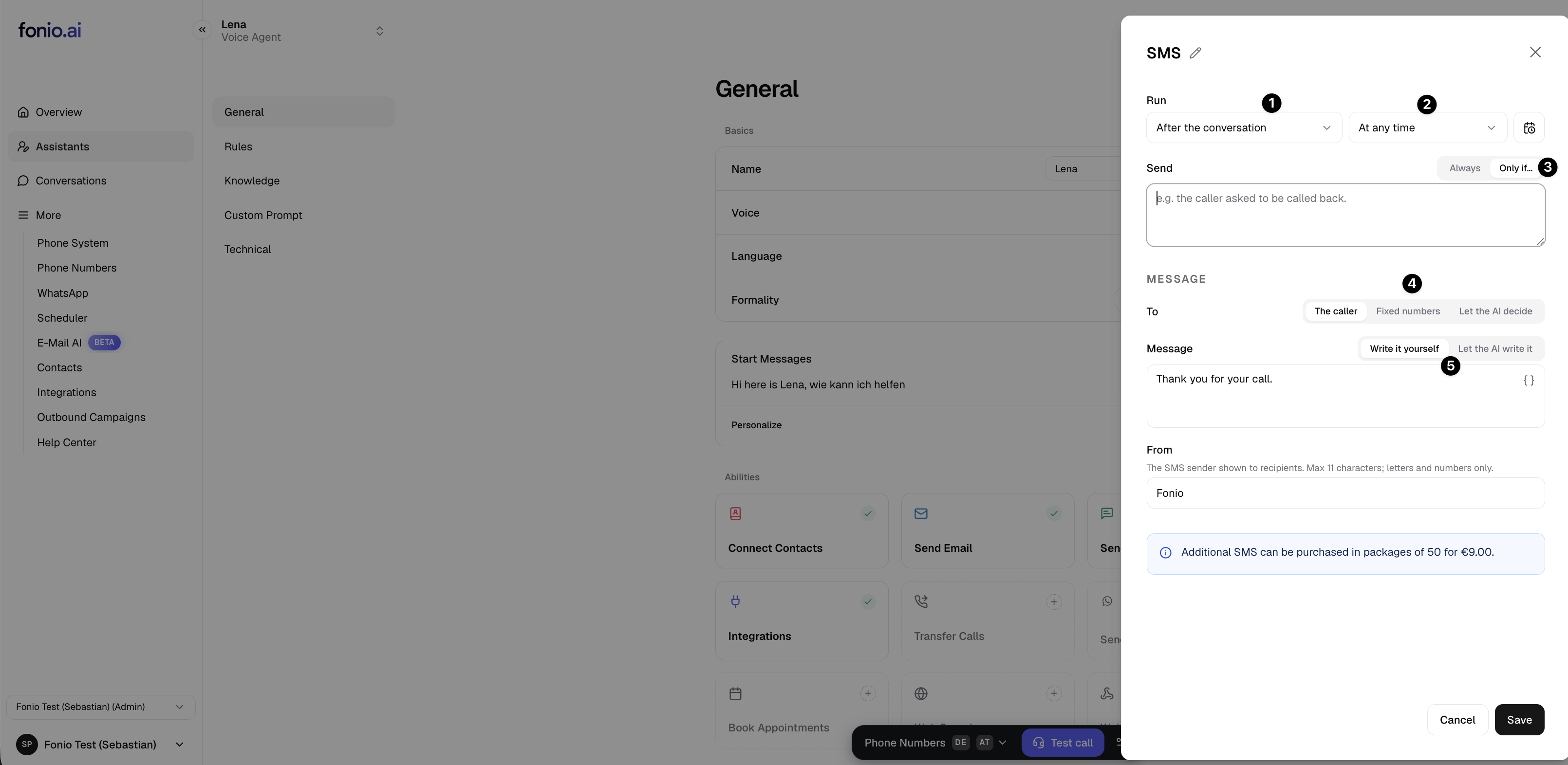
Ausführung festlegen
Hier legst du fest, wann die SMS versendet werden soll.
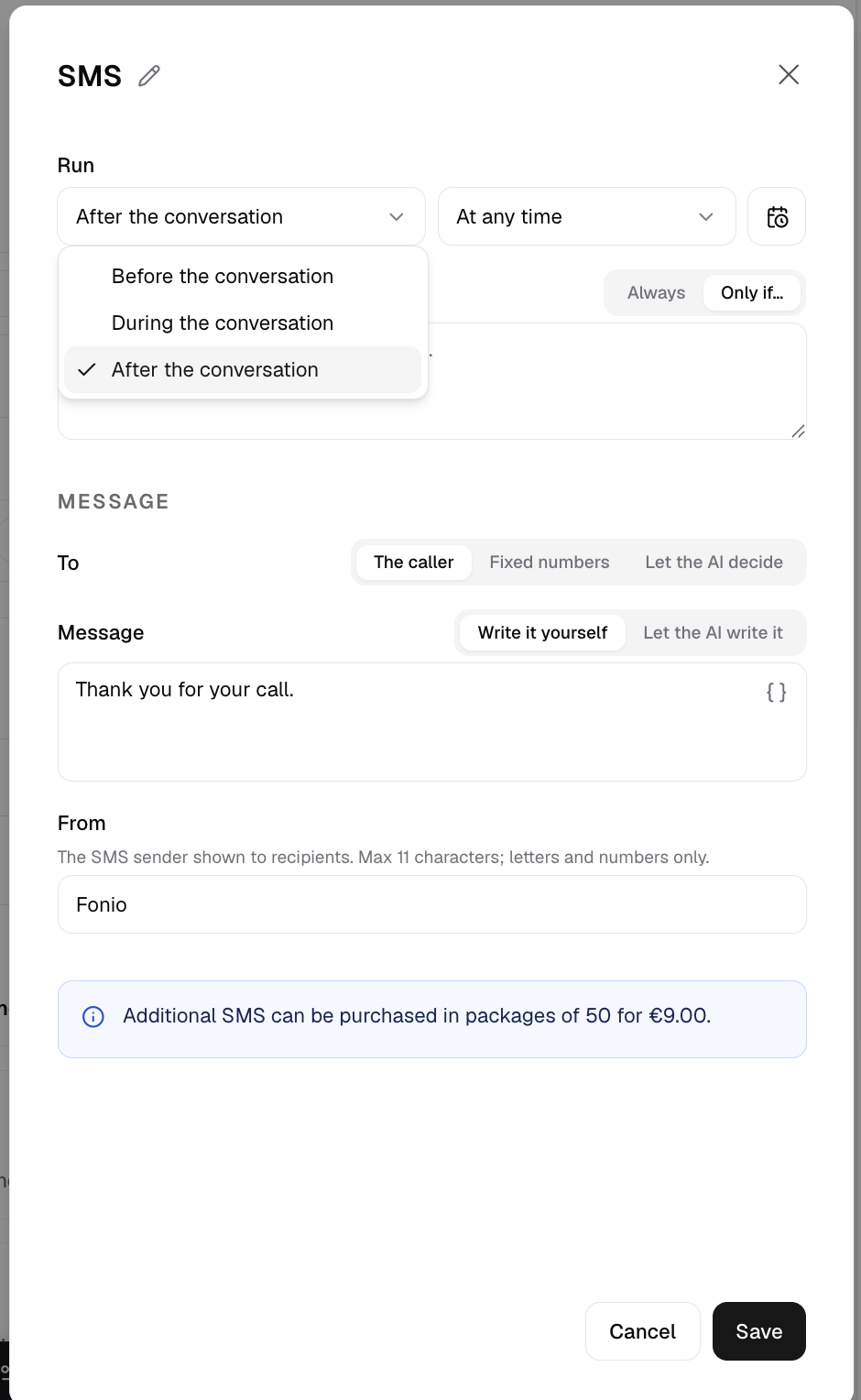
Vor dem Gespräch
Vor dem Gespräch kennt dein Assistent in der Regel nur die Telefonnummer. Diese Einstellung wird deshalb nur selten verwendet.
Sie eignet sich für Nachrichten, die keine Informationen aus dem Gespräch benötigen.
Während des Gesprächs
Verwende diese Einstellung, wenn die SMS noch während des Gesprächs ankommen soll.
Das ist zum Beispiel sinnvoll, wenn dein Assistent einen Link, eine Adresse oder einen Bestätigungscode direkt an den Anrufer senden soll.
Nach dem Gespräch
Diese Einstellung wird am häufigsten verwendet. Nach dem Gespräch kann dein Assistent alle erfassten Informationen in die SMS übernehmen.
Das eignet sich besonders für Terminbestätigungen, Rückrufbestätigungen oder interne Benachrichtigungen.
Zusätzlich kannst du festlegen, ob die SMS immer, nur innerhalb oder nur außerhalb deiner Öffnungszeiten versendet werden soll.
Versandbedingung festlegen
Hier unter Senden entweder auf Jedes Mal, dann wird hier immer eine SMS gesendet, wenn hier die anderen Bedingungen erfüllt ist.
Bedingung festlegen oder Nur wenn… auswählen
Dann kannst du in einem vollständigen Satz beschreiben, wann die SMS gesendet werden soll.
Beispiel:
Sende diese SMS, wenn im Gespräch ein Rückruf versprochen wurde.
Soll die Nachricht bei jedem Gespräch versendet werden, lässt du das Feld für die Bedingung leer.
Die Versandbedingung legst du direkt in der SMS-Aktion fest. Im Prompt beschreibst du nur, wann dein Assistent den Versand anbieten oder ankündigen soll.
Empfänger auswählen
Unter An kannst du zwischen Anrufer, Feste Nummern und KI entscheiden lassen wählen.
KI entscheiden lassen
Verwende KI entscheiden lassen, wenn die KI entscheiden soll, an wen die SMS gesendet werden soll.
Das eignet sich zum Beispiel für:
- Unterschiedliche Anliegen
- Supportanfragen
- Salesanfrage
- Rückrufbestätigungen
Feste Nummern
Verwende Feste Nummern, wenn die SMS immer an dieselbe Person gesendet werden soll.
Das eignet sich zum Beispiel für:
- Dringende Anfragen
- Rückrufwünsche
- Interne Benachrichtigungen
Anrufer
Verwende Anrufer, wenn die SMS immer an den Anrufer gesendet werden soll.
Das eignet sich zum Beispiel für:
- Bestätigungen
- Erinnerungen
Wichtig bei Rufumleitungen
Wenn Anrufe von deiner Telefonanlage an fonio weitergeleitet werden, muss die ursprüngliche Rufnummer des Anrufers erhalten bleiben. Ansonsten kann die SMS an deine Telefonanlage statt an den tatsächlichen Anrufer gesendet werden.
Name und Absender festlegen
Gib der Aktion einen eindeutigen internen Namen. So kannst du mehrere SMS-Aktionen leichter auseinanderhalten.
Beispiele:
- Terminbestätigung
- Informationen an Anrufer
- Rückrufbestätigung
- Dringende Anfrage an Team
Lege anschließend den Absendernamen fest. Dieser Name wird dem Empfänger in der SMS angezeigt.
Standardmäßig wird Fonio verwendet. Ersetze den Namen am besten durch deinen Unternehmensnamen. So erkennt der Empfänger sofort, von wem die Nachricht kommt.
SMS nach Österreich
Falls hier die SMS nach Österreich gesendet wird MUSS hier Fonio verwendet werden wegen österreichischen Regulatoren. Es gibt hier eine kostenpflichtige und aufwändige Ausnahme, die kannst du bei uns unter support@fonio.ai anfragen.
SMS schreiben
Unter Nachricht wählst du, wie die SMS entsteht:
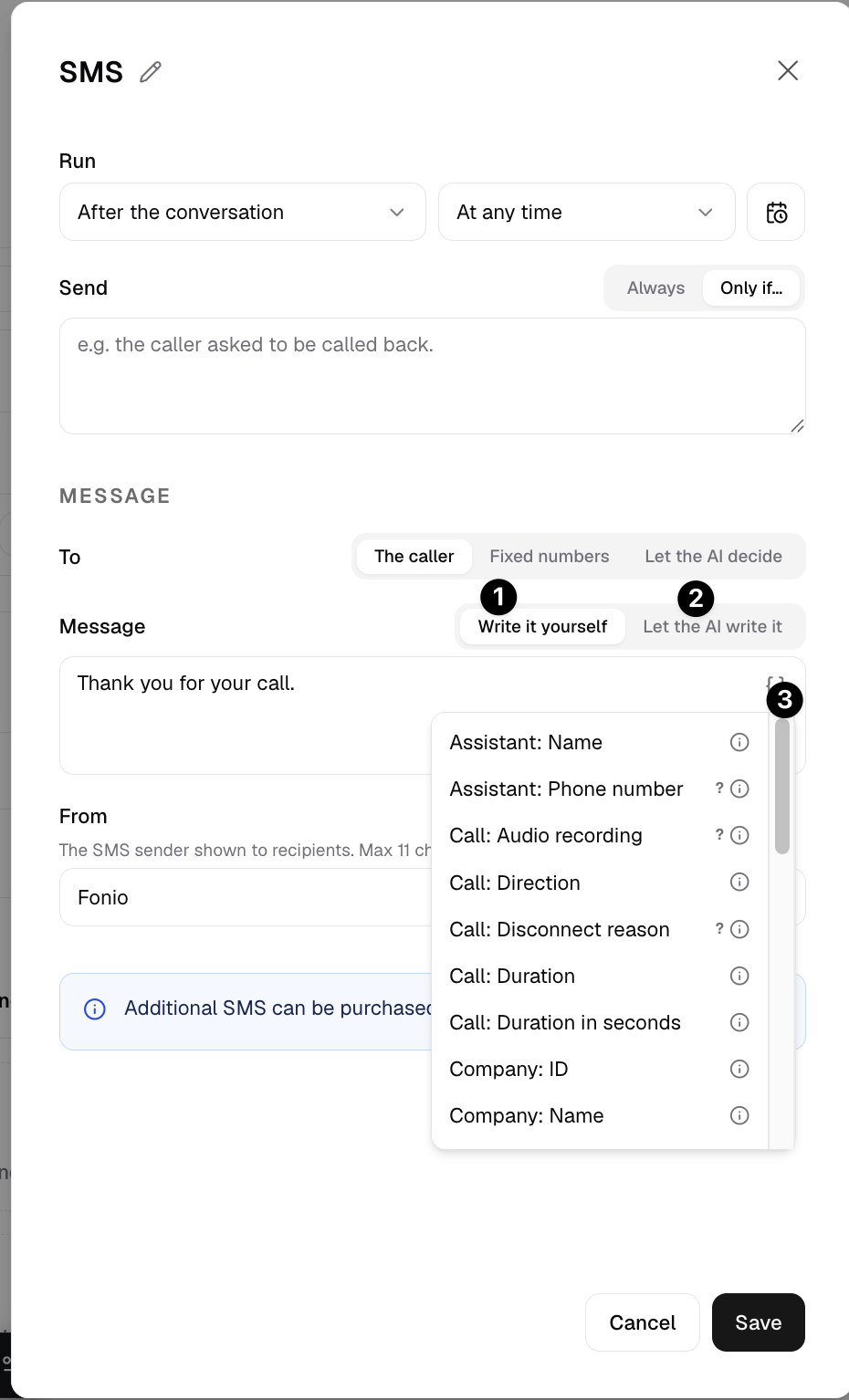
Selbst schreiben
Du schreibst einen festen Text, der immer gleich ist. Darin kannst du auch Variablen verwenden.
KI schreiben lassen
Du beschreibst in einem Prompt, wie die KI die SMS schreiben soll. Die Nachricht ist dadurch jedes Mal etwas anders formuliert und nicht immer gleich formatiert.
Schreibe deine Nachricht so kurz und verständlich wie möglich.
Der Editor zeigt dir direkt die Anzahl der Zeichen, die Anzahl der benötigten SMS und die entstehenden Kosten. Lange Nachrichten werden automatisch in mehrere SMS aufgeteilt.
Beispiel:
Hallo {{kunde_name}}, dein Termin ist am {{termin}} um {{uhrzeit}}. Viele Grüße, {{fonio.company.name}}
Eigene Variablen verwenden
Eigene Variablen legst du direkt in der SMS-Aktion an.
Füge dafür einen Platzhalter wie {{kunde_name}} in deine Nachricht ein.
Wähle anschließend den passenden Typ aus. Zur Auswahl stehen String, Number und Boolean.
Beschreibe kurz, welche Information dein Assistent aus dem Gespräch übernehmen soll.
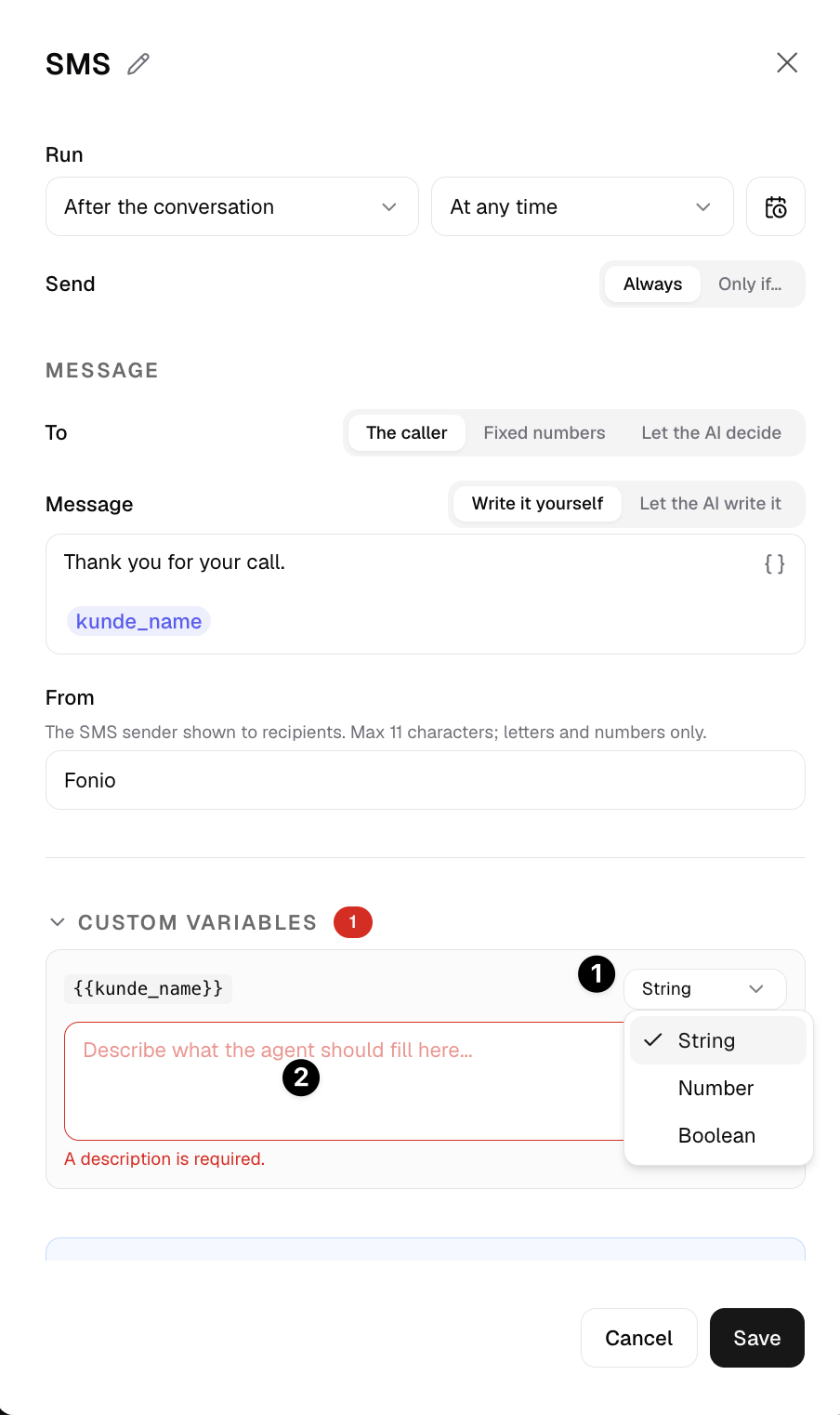
Nach dem Gespräch ersetzt fonio den Platzhalter automatisch durch den erfassten Wert.
Verfügbare Standardvariablen
Diese Variablen kannst du in jeder SMS verwenden:
{{companyId}}{{conversationId}}{{conversationLink}}{{agentNumber}}{{personNumber}}{{startTimestamp}}{{direction}}{{fonio.agent.name}}{{fonio.company.name}}
Gute Einsatzmöglichkeiten
Termin bestätigen
- An: KI entscheiden lassen
- Bedingung: Im Gespräch wurde ein Termin vereinbart
- Inhalt:
Hallo {{kunde_name}}, dein Termin ist am {{termin}} um {{uhrzeit}}. Viele Grüße, {{fonio.company.name}}
Informationen an den Anrufer senden
- An: Anrufer
- Bedingung: Dem Anrufer wurden weitere Informationen per SMS zugesagt
- Inhalt:
Hier findest du die gewünschten Informationen: {{link}}
Rückruf bestätigen
- An: KI entscheiden lassen
- Bedingung: Der Anrufer hat um einen Rückruf gebeten
- Inhalt:
Wir haben deinen Rückrufwunsch erhalten und melden uns so bald wie möglich bei dir.
Team über eine dringende Anfrage informieren
- An: Feste Nummern
- Bedingung: Der Anrufer meldet ein dringendes Anliegen
- Inhalt:
Dringende Anfrage von {{kunde_name}} unter {{personNumber}}. Anliegen: {{anliegen}}
SMS testen
Führe einen Testanruf durch und löse die hinterlegte Bedingung aus. Prüfe anschließend:
- Wurde die SMS versendet?
- Hat der richtige Empfänger sie erhalten?
- Wird der richtige Absendername angezeigt?
- Wurden alle Variablen richtig ausgefüllt?
- Ist die Nachricht kurz und leicht verständlich?