
Rufnummer importieren
Importiere deine bestehende Rufnummer, damit dein Assistent sie für ausgehende Anrufe verwenden kann.
Mit dem Rufnummernimport kannst du deine bestehende Geschäftsnummer als Absender für ausgehende Anrufe verwenden. Deine Rufnummer bleibt dabei weiterhin bei deinem bisherigen Telefonanbieter.
Voraussetzungen
Der Rufnummernimport ist nur im Team-Plan verfügbar. Für ausgehende Anrufe muss außerdem die Identitätsprüfung unter Abo & Abrechnung abgeschlossen sein.
Was passiert beim Rufnummernimport?
Durch den Import bestätigst du, dass du Zugriff auf die Rufnummer hast und sie für ausgehende Anrufe verwenden darfst.
Der Import verändert deinen bestehenden Telefonanschluss nicht:
- Deine Rufnummer bleibt bei deinem bisherigen Anbieter.
- Eingehende Anrufe funktionieren weiterhin wie gewohnt.
- fonio verwendet die Nummer nur als Absender für ausgehende Anrufe.
- Eine Rufnummernmitnahme oder Kündigung beim bisherigen Anbieter ist nicht erforderlich.
Nur für ausgehende Anrufe
Der Rufnummernimport betrifft ausschließlich ausgehende Anrufe. Wenn dein Assistent auch eingehende Anrufe beantworten soll, kannst du deine bestehende Nummer an eine fonio-Nummer weiterleiten.
Voraussetzungen prüfen
Bevor du beginnst, prüfe bitte:
- Dein Account verwendet den Team-Plan.
- Die Identitätsprüfung ist abgeschlossen.
- Du hast Zugriff auf die Rufnummer.
- Die Rufnummer kann den automatischen Bestätigungsanruf empfangen.
- Du kannst während des Anrufs Ziffern über die Telefontastatur eingeben.
- Die Rufnummer ist im internationalen Format vorhanden.
Beispiel für Österreich:
+436641234567
Beispiel für Deutschland:
+4930123456
Rufnummern öffnen und Import starten
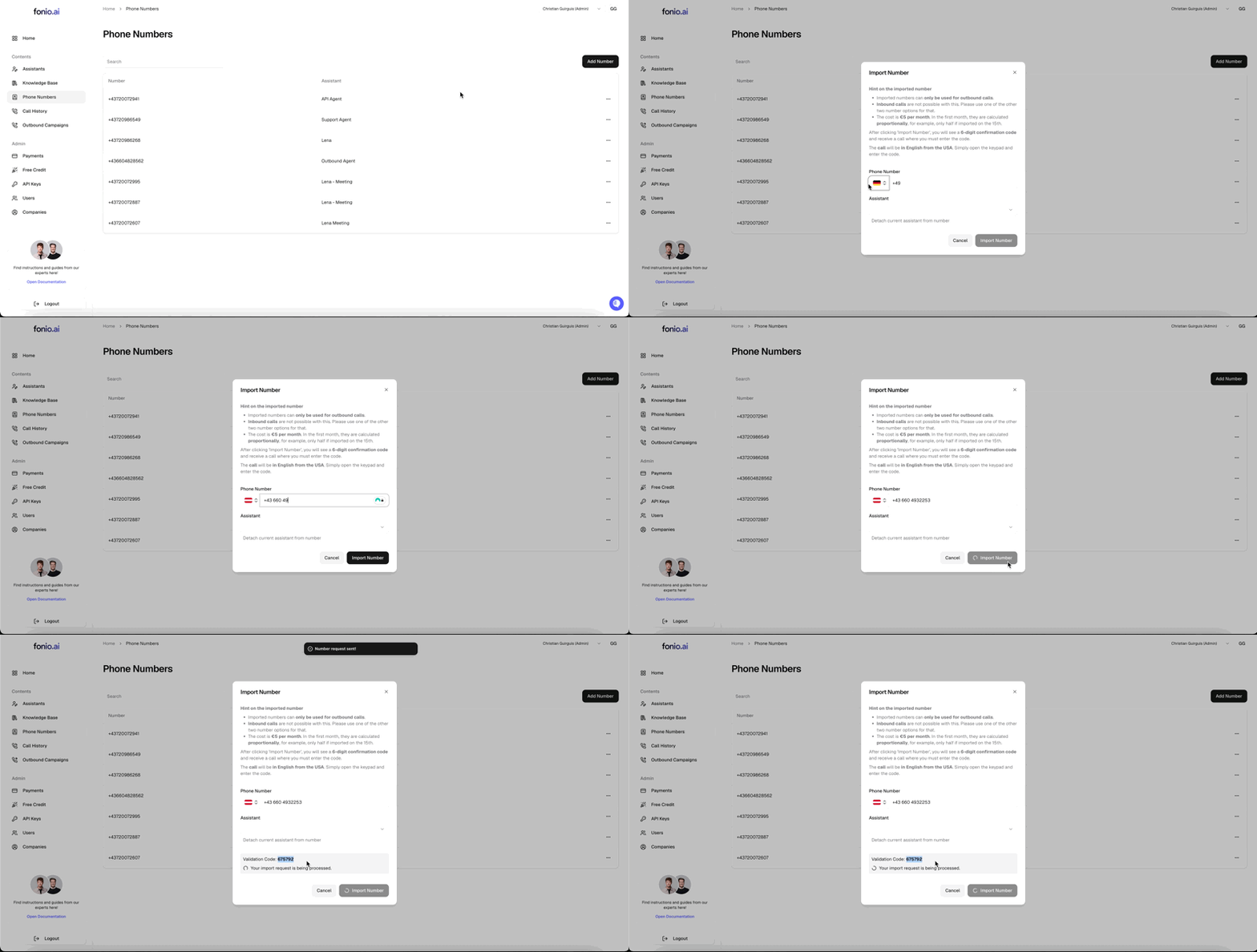
Öffne in deinem fonio-Account den Bereich Rufnummern.
Klicke rechts oben auf:
Rufnummer hinzufügen → Rufnummer importieren
Rufnummer eingeben
Trage die Rufnummer ein, die dein Assistent für ausgehende Anrufe verwenden soll.
Verwende das internationale E.164-Format:
+ Ländervorwahl + Vorwahl ohne führende 0 + Rufnummer
Richtig
+436641234567
Falsch
0664 1234567
+4306641234567
+43 (664) 123-4567
Nach dem Start der Verifizierung zeigt fonio einen Bestätigungscode an. Lass dieses Fenster geöffnet, damit du den Code während des Anrufs sehen kannst.
Rufnummer bestätigen
Du erhältst einen automatischen Anruf von einer US-amerikanischen Telefonnummer. Nimm den Anruf an und gib den angezeigten Bestätigungscode über die Telefontastatur ein.
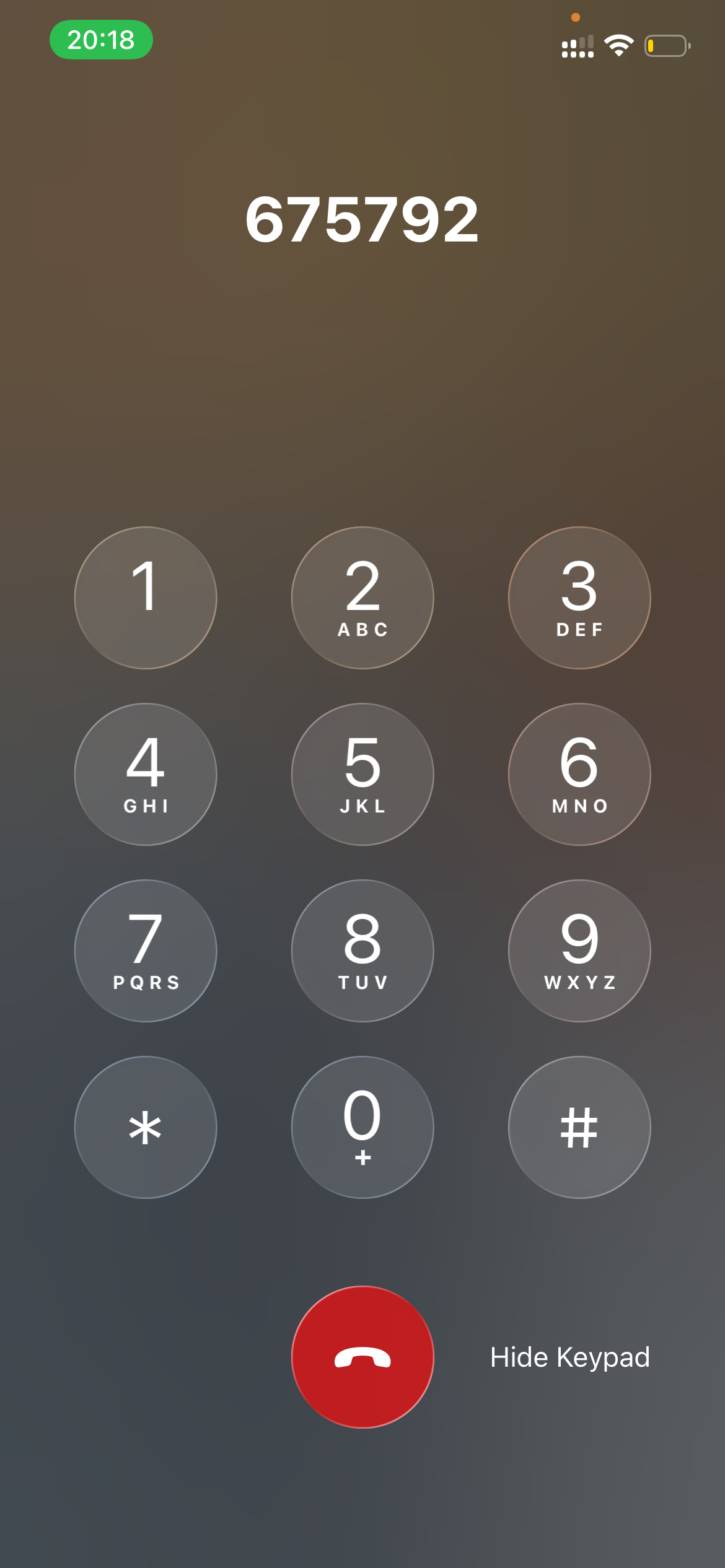
Nach erfolgreicher Eingabe wird die Rufnummer in fonio als bestätigt angezeigt.
Der Anruf kommt aus den USA
Stelle sicher, dass internationale Anrufe nicht blockiert werden. Informiere bei einer Firmenrufnummer gegebenenfalls dein Team, damit der automatische Anruf angenommen wird.
Rufnummer mit einem Assistenten verbinden
Nach dem erfolgreichen Import kannst du die Rufnummer einem Assistenten zuweisen.
Öffne den gewünschten Assistenten und wähle die importierte Nummer als Outbound-Nummer aus.
Pro Assistent kann nur eine Outbound-Nummer hinterlegt werden. Wenn du mehrere Absendernummern verwenden möchtest, duplizierst du den Assistenten und weist jeder Kopie eine eigene Nummer zu.
Ausgehenden Anruf testen
Führe zuerst einen einzelnen Testanruf durch.
Prüfe dabei:
- Startet der Anruf erfolgreich?
- Wird beim Empfänger die gewünschte Rufnummer angezeigt?
- Ist der richtige Assistent verbunden?
- Funktionieren Startnachricht und Gesprächsablauf?
- Erscheint der Anruf im Anrufverlauf?
Für einzelne Tests und Demonstrationen kannst du den Anruf direkt mit deinem Assistenten starten. Für eine größere Anzahl von Kontakten verwendest du die Funktion Outbound-Kampagnen.
Der Bestätigungsanruf kommt nicht an
Prüfe:
- Ist die Rufnummer im internationalen Format eingetragen?
- Kann die Nummer Anrufe aus den USA empfangen?
- Blockiert dein Anbieter internationale oder unbekannte Nummern?
- Ist eine Telefonanlage vorgeschaltet?
- Wird der Anruf an eine Mailbox weitergeleitet?
- Ist die Rufnummer zum Zeitpunkt der Verifizierung erreichbar?
Starte die Verifizierung anschließend erneut.
Der Bestätigungscode wird nicht erkannt
Gib den Code langsam und vollständig über die Telefontastatur ein.
Wenn die Eingabe nicht erkannt wird, prüfe:
- Überträgt dein Telefon DTMF-Töne?
- Wurde der richtige Code eingegeben?
- Ist die Verbindung stabil?
- Wird der Anruf über eine Telefonanlage weitergeleitet, die Tastentöne verändert?
- Ist der angezeigte Code noch aktuell?
Schließe den Vorgang und starte eine neue Verifizierung, wenn der Code abgelaufen ist.
Fehlermeldung: „This phone number has no outbound config set up“
Diese Meldung bedeutet, dass für die Rufnummer keine vollständige Outbound-Konfiguration vorhanden ist.
Prüfe:
- Wurde die Rufnummer über Rufnummer importieren hinzugefügt?
- Wurde der Bestätigungscode erfolgreich eingegeben?
- Wird die Nummer als bestätigt angezeigt?
- Ist sie dem richtigen Assistenten als Outbound-Nummer zugewiesen?
- Ist die Identitätsprüfung abgeschlossen?
- Verwendest du den Team-Plan?
Eine Rufnummer, die nur für eingehende Anrufe vorhanden ist, steht nicht automatisch für ausgehende Anrufe zur Verfügung. Schließe den Import und die Verifizierung vollständig ab.
Die importierte Rufnummer wird beim Empfänger nicht angezeigt
Prüfe zuerst, ob sie dem richtigen Assistenten als Outbound-Nummer zugewiesen ist.
Führe anschließend einen neuen Testanruf durch. Wird weiterhin eine andere oder keine Nummer angezeigt, schick uns folgende Angaben:
- Importierte Rufnummer
- Name des Assistenten
- Angerufene Testnummer
- Datum und genaue Uhrzeit des Anrufs
- Gesprächslink oder Conversation ID
- Screenshot der Rufnummerneinstellungen
Schreib uns damit an support@fonio.ai. Wir prüfen die Outbound-Konfiguration für dich.