
Beantworte Kundennachrichten auf WhatsApp mit einem KI-Assistenten von fonio.
Dein Assistent beantwortet Fragen mithilfe deiner Wissensdatenbank und hilft Kunden, direkt in WhatsApp Termine zu buchen. Wenn eine persönliche Antwort gefragt ist, kannst du die Konversation jederzeit selbst übernehmen.
WhatsApp-Tarif erforderlich
Um WhatsApp mit fonio zu nutzen, benötigst du einen Tarif, der WhatsApp enthält. Deinen aktuellen Zugang und die verfügbaren Optionen findest du unter Abo & Abrechnung.
So werden Konversationen gezählt
Für den Verbrauch deines Tarifs umfasst eine WhatsApp-Konversation bis zu 10 KI-Antworten.
Was du mit WhatsApp machen kannst
Kundenfragen beantworten
Beantworte Fragen mithilfe deiner Wissensdatenbank und Anweisungen. Biete bei aktivierter Funktion Schaltflächen und Auswahllisten an.
Termine buchen
Prüfe verfügbare Termine und buche sie mit dem fonio Scheduler, Cal.com oder Calendly.
Sprachnachrichten und Dateien verstehen
Lass Kunden Sprachnachrichten, Bilder und PDFs senden. In berechtigten Tarifen kann die KI deren Inhalte verstehen.
Mit deinem Team zusammenarbeiten
Lege fest, wann der Assistent antwortet, wann dein Team übernimmt und wer benachrichtigt wird.
Arbeitsabläufe verbinden
Durchsuche das Web, erstelle Aufgaben, sende E-Mails und binde externe Systeme über Integrationen an.
Genehmigte Vorlagennachrichten senden
Sende genehmigte WhatsApp-Vorlagen aus bestehenden Konversationen im Posteingang oder löse den Versand über die API aus.
Die verfügbaren Funktionen hängen von deinem Tarif und den verbundenen Integrationen ab.
WhatsApp-Anrufe beantworten
Lass Kunden deine WhatsApp-Nummer anrufen und mit einem fonio-Sprachassistenten sprechen. Zu Voraussetzungen und Einrichtung →
WhatsApp einrichten
Richte zuerst deinen Chat-Assistenten ein und teste ihn. Verbinde anschließend deine WhatsApp-Nummer.
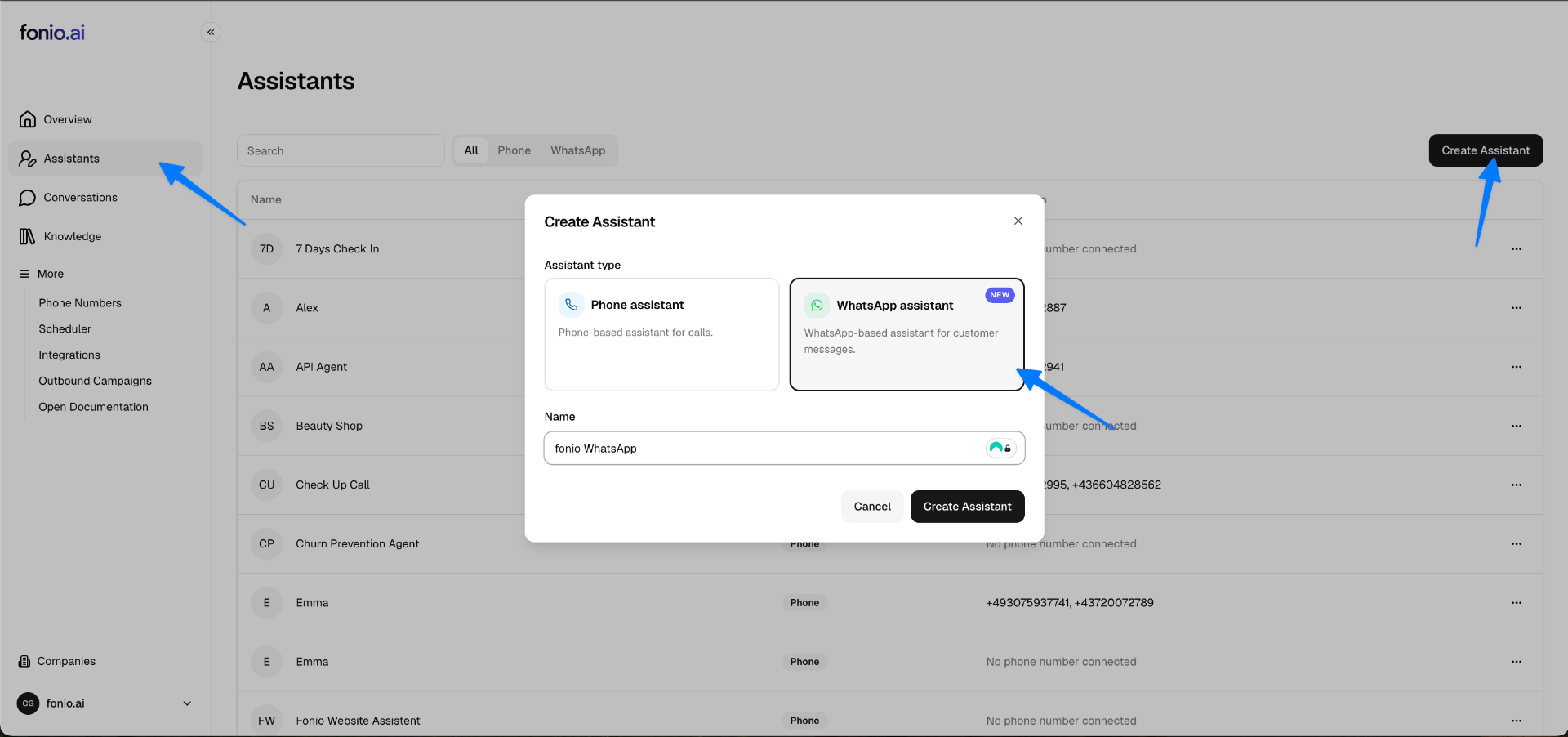
Neuen Assistenten erstellen
Öffne links Assistants, klicke oben auf die Assistentenauswahl und erstelle einen neuen Assistenten.
Wähle anschließend Chat Assistant beziehungsweise WhatsApp Assistant, falls diese Bezeichnung in deinem Account angezeigt wird.
Gib dem Assistenten einen eindeutigen Namen und bestätige die Auswahl.
Assistenten einrichten
Lege unter General die grundlegenden Einstellungen fest.
Dazu gehören:
- Name des Assistenten
- Sprache
- Conversation Timeout
- Conversation Handling
- Response Schedule
- Übergabe an dein Team
Anschließend kannst du die Wissensdatenbank verbinden, einen Prompt schreiben und weitere Fähigkeiten einrichten.
Dazu gehören zum Beispiel:
- E-Mails senden
- Termine buchen
- Websuche
- Aufgaben erstellen
- Webhooks und HTTP Requests
- Weitere Integrationen
Tipp
Verwende eine Prompt-Vorlage als Ausgangspunkt und passe sie an dein Unternehmen an. Kurze und eindeutige Regeln funktionieren besser als lange, widersprüchliche Anweisungen.
Wissensdatenbank verbinden
Aktiviere unter Knowledge alle Quellen, auf die dein WhatsApp-Assistent zugreifen darf.
In die Wissensdatenbank gehören zum Beispiel:
- Öffnungszeiten
- Preise
- Leistungen
- Adressen
- Häufig gestellte Fragen
- Unternehmensrichtlinien
In den Prompt gehören dagegen der Gesprächsablauf, der Schreibstil und die Regeln für das Verhalten des Assistenten.
Die einfache Regel lautet:
Fakten gehören in die Wissensdatenbank. Verhalten gehört in den Prompt.
Assistenten testen
Klicke unten rechts auf Test Chat.
Stelle dort typische Fragen, die später auch von deinen Kunden kommen könnten.
Prüfe dabei:
- Antwortet der Assistent in der richtigen Sprache?
- Verwendet er die Wissensdatenbank?
- Werden Termine richtig gebucht?
- Funktionieren die eingerichteten Integrationen?
- Wird ein Chat unter den richtigen Bedingungen an dein Team übergeben?
- Bleibt der Schreibstil während des gesamten Gesprächs einheitlich?
Wenn eine Antwort nicht passt, überarbeite den Prompt oder den entsprechenden Eintrag in der Wissensdatenbank.
WhatsApp verbinden
Öffne den Bereich WhatsApp deines Chat-Assistenten und starte die Aktivierung. Wähle die Anleitung für die Nummer, die du verbinden möchtest:
-
Eine fonio-Nummer verwenden Verwende eine bestehende fonio-Nummer – auch die deines Sprach-Assistenten – oder lass fonio während der Einrichtung eine hinzufügen.
-
Eine Nummer der WhatsApp Business App verbinden (Coexistence) Verbinde die Nummer, die du bereits in der WhatsApp Business App nutzt, und verwende die App parallel zu fonio weiter.
-
Eine eigene Nummer verbinden, die noch nicht bei WhatsApp registriert ist Verbinde eine Nummer eines anderen Anbieters, die aktuell nicht bei WhatsApp registriert ist. Du musst dafür keine neue Nummer kaufen.
-
Nummer aus der privaten WhatsApp-App Eine Nummer, die aktuell in der privaten WhatsApp-App verwendet wird, lässt sich nicht direkt mit fonio verbinden.
Folge der passenden Anleitung und fahre anschließend hier fort: Nummer zuweisen.
Nummer zuweisen
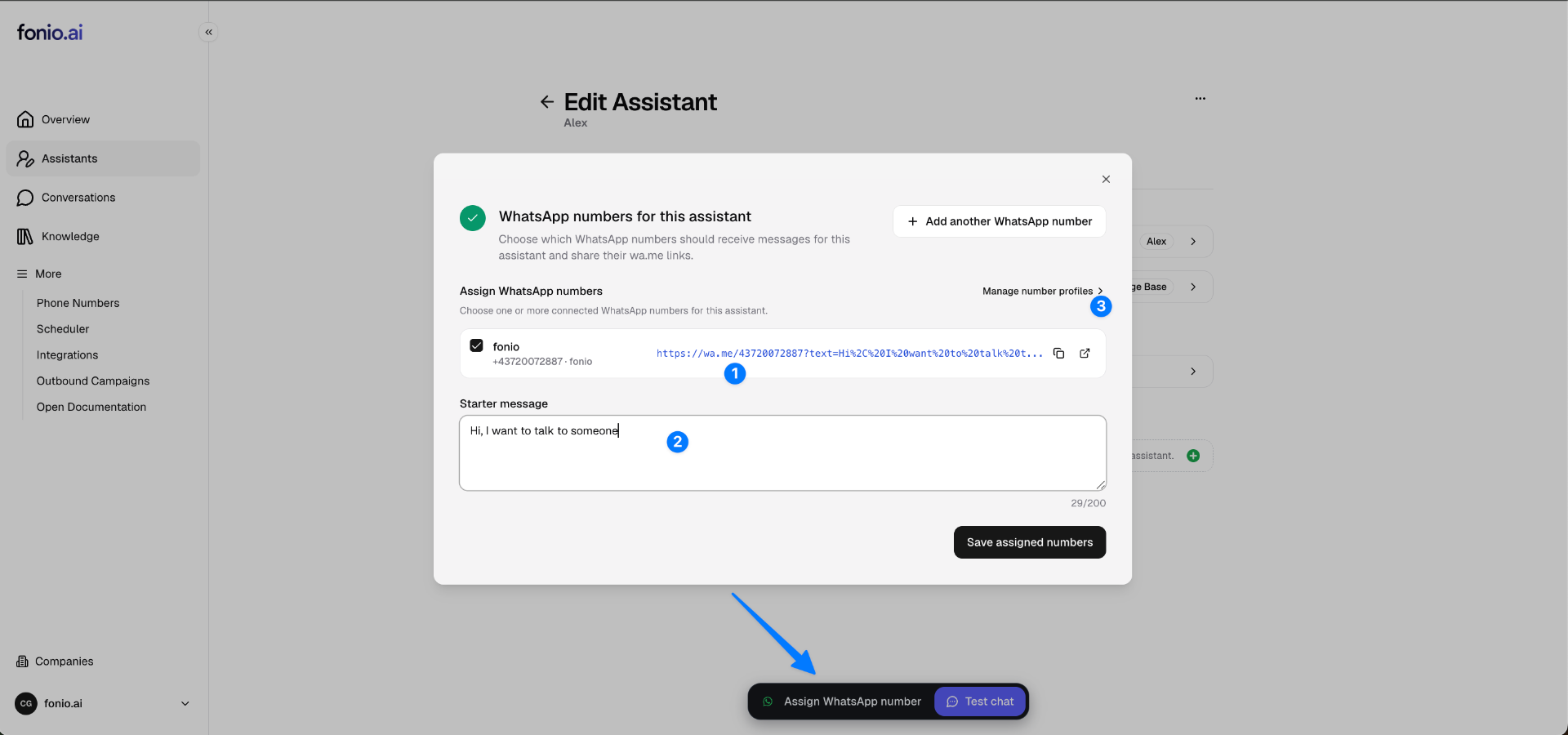
Prüfe, ob die verbundene Nummer deinem Chat-Assistenten zugewiesen ist, und speichere mögliche Änderungen.
Lege unter Unterhaltungssteuerung fest, ob neue Konversationen bei deinem Team oder beim KI-Assistenten beginnen sollen. Durch die Zuweisung einer Coexistence-Nummer können neue Konversationen zunächst bei deinem Team beginnen.
Startnachricht festlegen
Lege eine kurze Startnachricht fest.
Diese Nachricht wird vorbereitet, wenn ein Nutzer deinen WhatsApp-Link öffnet.
Beispiel:
Hallo, ich habe eine Frage zu Ihrem Angebot.
Halte die Nachricht allgemein genug, damit sie für unterschiedliche Anliegen passt.
Klicke anschließend auf Speichern.
WhatsApp-Link teilen
Nach der Einrichtung erhältst du einen eigenen WhatsApp-Link.
Dieser Link öffnet direkt einen Chat mit deiner verbundenen Nummer. Du kannst ihn zum Beispiel verwenden:
- Auf deiner Website
- In deiner E-Mail-Signatur
- Auf deiner Kontaktseite
- In sozialen Netzwerken
- Als QR-Code auf Flyern oder Visitenkarten
Verbundene Nummer testen
Öffne den generierten WhatsApp-Link auf deinem Smartphone und sende eine Testnachricht von einer anderen Nummer.
Prüfe anschließend:
- Kommt die Nachricht in fonio an?
- Antwortet der richtige Assistent?
- Werden die richtigen Informationen verwendet?
- Funktionieren die eingerichteten Fähigkeiten?
- Erscheint die Konversation im Gesprächsverlauf?
WhatsApp-Profil bearbeiten
Unter Nummer-Profile verwalten kannst du das WhatsApp-Profil deiner Rufnummer bearbeiten.
Hinterlege dort die Informationen, die deine Kunden sehen sollen. Dazu können je nach verfügbarer Einstellung der Unternehmensname, eine Beschreibung und weitere Angaben zu deinem Unternehmen gehören.
Konversation selbst übernehmen
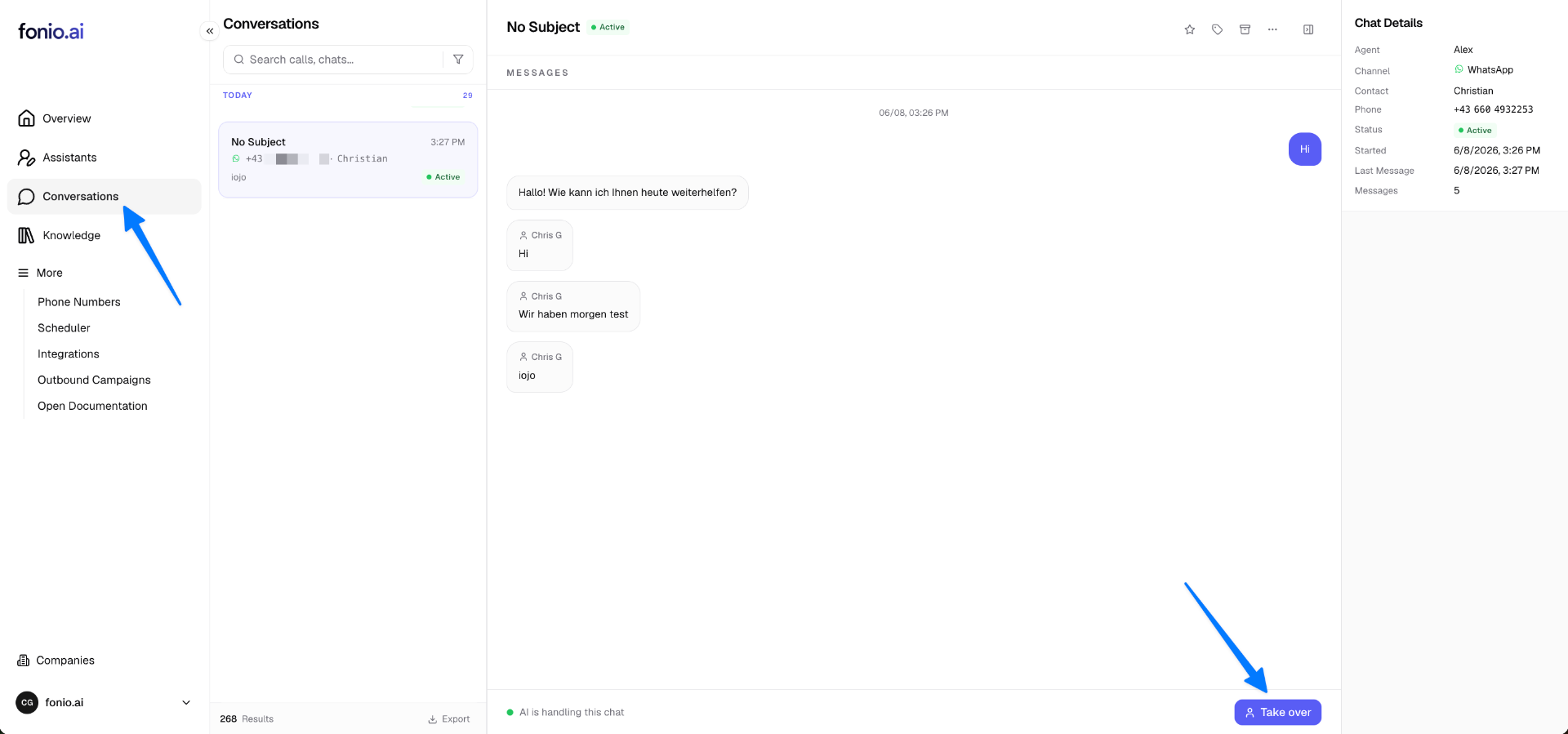
Öffne den Bereich Konversationen und wähle den gewünschten WhatsApp-Chat aus.
Dort kannst du die Konversation jederzeit selbst übernehmen und direkt mit dem Kunden weiterschreiben.
Wie lange bleibt eine Konversation beim Team?
Sobald dein Team eine Konversation übernimmt, bleibt sie beim Team, bis jemand Zurückgeben auswählt oder sie manuell über Konversation beenden beendet.
Wähle Zurückgeben, damit die KI zukünftige Kundennachrichten wieder bearbeitet.
Aktuell gibt es keine Einstellung, die die Konversation nach einer bestimmten Zeit ohne Aktivität automatisch an die KI zurückgibt.
Automatische Übergaben richtest du unter Conversation Handling ein.
Beispiel:
Übergib den Chat an das Team, wenn der Kunde ausdrücklich mit einem Menschen sprechen möchte oder eine Beschwerde einreichen will.
Du kannst zusätzlich festlegen, welche Teammitglieder bei einer Übergabe benachrichtigt werden sollen.
Details zur Einrichtung deiner Nummer
WhatsApp Business App oder Business Account?
Die WhatsApp Business App ist die App auf deinem Smartphone. Dort beantwortest du Nachrichten normalerweise selbst.
Für die Verbindung mit fonio benötigst du einen WhatsApp Business Account, auch WABA genannt. Dieser wird über dein Meta Business Konto verwaltet und ermöglicht die technische Verbindung zwischen deiner Rufnummer und fonio.
Eine fonio-Nummer verwenden
Du kannst eine bestehende fonio-Nummer für WhatsApp verwenden – auch eine Nummer, die bereits von deinem Sprach-Assistenten genutzt wird. Falls keine Nummer verfügbar ist, kann fonio während der Einrichtung eine hinzufügen. Dabei siehst du, ob die Nummer in deinem Tarif enthalten ist oder zusätzliche Kosten anfallen.
- Starte die WhatsApp-Aktivierung für deinen Chat-Assistenten und wähle Eine fonio-Nummer verwenden.
- Verbinde deinen WhatsApp Business Account über Meta oder wähle einen bereits verbundenen Account aus.
- Wähle in der Meta-Einrichtung Telefonnummer später hinzufügen, falls diese Option verfügbar ist. Wähle andernfalls Nur Anzeigenamen verwenden. fonio fügt die Nummer anschließend hinzu.
- Kehre nach Abschluss der Meta-Einrichtung zu fonio zurück und wähle die gewünschte fonio-Nummer aus, falls du dazu aufgefordert wirst.
- fonio fügt die Nummer automatisch hinzu und verifiziert sie. Warte, bis die Verifizierung abgeschlossen ist. Du musst selbst keinen Bestätigungscode per SMS oder Anruf eingeben.
Fahre hier fort: Nummer zuweisen.
WhatsApp Coexistence
Wann diese Option passt
Wähle diese Option, wenn du deine Nummer bereits in der WhatsApp Business App nutzt und die App parallel zu fonio weiterverwenden möchtest. Die Nummer bleibt in der App aktiv. Gleichzeitig können eingehende Nachrichten in fonio bearbeitet werden.
Was du benötigst
- Zugriff auf die WhatsApp Business App auf deinem Smartphone.
- Zugriff auf das Meta-Konto für die Einrichtung mit den erforderlichen Administratorrechten.
- Ein Meta Business Portfolio oder die Möglichkeit, während der Einrichtung eines zu erstellen.
Lass deine Nummer in der WhatsApp Business App registriert. Lösche vor der Verbindung weder den Account noch die Nummer aus der App.
Nummer verbinden
- Starte die WhatsApp-Aktivierung für deinen Chat-Assistenten und wähle Eigene Nummer verwenden.
- Klicke auf Neue oder bestehende Nummer hinzufügen, um die Meta-Einrichtung zu öffnen.
- Melde dich bei Meta an und wähle das gewünschte Business Portfolio aus oder erstelle eines. Erteile die angeforderten Berechtigungen.
- Wähle die Option zum Verbinden deiner bestehenden Nummer aus der WhatsApp Business App und folge den Meta-Anweisungen, um die Verbindung in der App zu bestätigen.
- Wähle, falls angeboten, ob du deinen bisherigen Chatverlauf mit fonio teilen möchtest.
- Schließe die Meta-Einrichtung ab und kehre anschließend zu fonio zurück. Warte, bis die verbundene Nummer angezeigt wird.
Einrichtung nicht erneut starten
Warte, bis der laufende Verbindungsprozess abgeschlossen ist. Wenn du die Einrichtung währenddessen erneut startest, kann es zu mehreren offenen Verbindungsversuchen kommen.
Wenn du den Import ausgewählt hast, beginnt nach der Verbindung automatisch die Synchronisierung deines bisherigen Chatverlaufs.
Wie lange das dauert, hängt von der Anzahl deiner Konversationen ab. Bei wenigen Chats ist der Import meistens schnell abgeschlossen. Größere Verläufe können mehr Zeit benötigen.
Historische Medien
Ältere Bilder und andere Medien können nicht vollständig synchronisiert werden. Im importierten Verlauf können deshalb leere Nachrichtenblasen oder Platzhalter erscheinen. Textnachrichten werden weiterhin angezeigt.
Fahre hier fort: Nummer zuweisen.
Wenn die Verbindung nicht funktioniert
Prüfe, ob du die in deiner WhatsApp Business App registrierte Nummer verwendet, die Verbindung in der App bestätigt und die Meta-Einrichtung im Browser abgeschlossen hast. Falls du einen Chatimport angefordert hast, prüfe, ob die Synchronisierung noch läuft. Weitere Hinweise findest du unter WhatsApp-Verbindungsfehler.
Eine eigene Nummer verbinden, die noch nicht bei WhatsApp registriert ist
Wann diese Option passt
Verbinde eine Nummer eines anderen Anbieters, die aktuell nicht bei WhatsApp registriert ist. Du musst dafür keine neue Nummer kaufen.
Wenn du bereits die WhatsApp Business App nutzt, folge der Coexistence-Anleitung.
Was du benötigst
- Eine Telefonnummer, unter der du einen Bestätigungscode per SMS oder Anruf empfangen kannst.
- Zugriff auf das Meta-Konto für die Einrichtung mit den erforderlichen Administratorrechten.
- Ein Meta Business Portfolio oder die Möglichkeit, während der Einrichtung eines zu erstellen.
Nummer verbinden
- Starte die WhatsApp-Aktivierung für deinen Chat-Assistenten und wähle Eigene Nummer verwenden.
- Klicke auf Neue oder bestehende Nummer hinzufügen, um die Meta-Einrichtung zu öffnen.
- Melde dich bei Meta an. Wähle dein Business Portfolio und deinen WhatsApp Business Account aus oder erstelle sie. Erteile die angeforderten Berechtigungen.
- Wähle Neue (oder bestehende) Nummer hinzufügen und gib deine Telefonnummer einschließlich Ländervorwahl ein.
- Folge den angezeigten Verifizierungsschritten. Empfange den Code per SMS oder Anruf und gib ihn in der Meta-Einrichtung ein.
- Schließe die Meta-Einrichtung ab und kehre anschließend zu fonio zurück. Warte, bis die verbundene Nummer angezeigt wird.
Fahre hier fort: Nummer zuweisen.
Nummer aus der privaten WhatsApp-App
Eine Nummer, die aktuell in der privaten WhatsApp-App registriert ist, lässt sich nicht direkt mit fonio verbinden.
Verwende stattdessen eine fonio-Nummer oder eine andere Nummer, die nicht bei WhatsApp registriert ist.
Wenn du bereits die WhatsApp Business App nutzt, folge der Coexistence-Anleitung. Die private WhatsApp-App und die WhatsApp Business App sind unterschiedliche Apps. Coexistence gilt für die Business App.
Häufige Fehler
Probleme beim Verbinden von WhatsApp?
Hier findest du Hilfe bei Meta-Einrichtungsfehlern, fehlenden Nummern sowie Problemen mit Coexistence-Pairing und Verifizierung. Zur Fehlerbehebung →
Nachrichten kommen nicht in fonio an
Nachrichten fehlen in fonio?
Prüfe die Einrichtung deiner Nummer und das Konversationsrouting bei Meta und erfahre, wie du eine neue Testnachricht sendest. Zur Fehlerbehebung →
Der falsche Assistent antwortet
Öffne die Einstellungen der WhatsApp-Nummer und prüfe, welchem Assistenten sie zugewiesen ist.
Speichere die Zuweisung erneut und starte danach einen neuen Testchat.
Hilfe erhalten
Wenn die Verbindung weiterhin nicht funktioniert, schreib uns an support@fonio.ai.
Schick uns direkt folgende Informationen:
- Die E-Mail-Adresse deines fonio-Accounts
- Den Namen deines Assistenten
- Die betroffene Rufnummer im internationalen Format
- Einen Screenshot der Fehlermeldung
- Den Zeitpunkt des letzten Verbindungsversuchs
- Die Information, ob die Nummer bereits in der WhatsApp Business App verwendet wird
- Die Information, ob du eine normale Verbindung oder Coexistence einrichten möchtest
So können wir uns die Verbindung direkt ansehen und dir schneller helfen.