
Aprovisionamiento de usuarios con SCIM
Deja que tu proveedor de identidad cree, actualice y elimine usuarios de Fonio automáticamente.
Con SCIM, tu proveedor de identidad gestiona tu equipo en Fonio por ti. Cuando asignas a alguien a la aplicación Fonio en tu proveedor de identidad, esa persona obtiene una cuenta de Fonio. Cuando la desactivas o la eliminas allí, pierde el acceso a tu empresa en Fonio. Ya no invitas ni eliminas personas manualmente.
SCIM funciona junto con SAML SSO: SCIM decide quién pertenece a tu empresa, SAML SSO es cómo inician sesión.
Antes de empezar
- SAML SSO está configurado y activado para tu empresa. Consulta SSO con SAML.
- Eres administrador en Fonio y puedes gestionar aplicaciones empresariales en tu proveedor de identidad.
- Tu proveedor de identidad puede enviar SCIM 2.0 a una aplicación personalizada. Microsoft Entra ID, Okta, JumpCloud y OneLogin pueden hacerlo. Google Workspace solo lo admite en una beta limitada (ver más abajo).
Un ID para SAML y SCIM
Fonio reconoce a una persona por el ID que envía tu proveedor de identidad. El ID de usuario en SCIM (externalId) debe ser exactamente el mismo valor que tu configuración SAML envía como NameID. Si los dos no coinciden, nadie podrá iniciar sesión con SSO una vez que se haya aprovisionado el primer usuario. Cada proveedor de identidad a continuación muestra cómo hacerlos coincidir.
Inicia la configuración en Fonio
- Abre Configuración de la empresa → Métodos de inicio de sesión.
- En Aprovisionamiento automático de usuarios (SCIM), selecciona Configurar SCIM.
- Copia el Token del cuadro de diálogo. Se muestra solo una vez; si lo pierdes, crea uno nuevo (consulta Tokens).
- Copia la URL de SCIM de la sección SCIM.
Configura tu proveedor de identidad
Usa la misma aplicación empresarial que creaste para SAML SSO.
- En el centro de administración de Microsoft Entra, abre Aplicaciones empresariales y selecciona tu aplicación Fonio.
- Abre Aprovisionamiento y selecciona Empezar (o + Nueva configuración).
- Configura el Modo de aprovisionamiento como Automático.
- En Credenciales de administrador, pega la URL de SCIM en URL del inquilino y el token en Token secreto.
- Selecciona Probar conexión y luego Guardar.
- Abre Asignaciones → Aprovisionar usuarios de Microsoft Entra ID. Selecciona la fila externalId y cambia su Atributo de origen de mailNickname a objectId. Esto coincide con el NameID user.objectid de la configuración SAML.
- En Configuración, establece Ámbito en Sincronizar solo usuarios y grupos asignados.
Los grupos se aceptan, pero no cambian los roles en Fonio. Los roles siguen proviniendo de tu asignación de roles SAML.
Google Workspace solo envía SCIM a aplicaciones de su propio catálogo. Para aplicaciones SAML personalizadas como Fonio, Google lo ofrece solo en una beta limitada ("perfiles SCIM personalizados"). Si tu consola de administración de Google muestra Aprovisionamiento automático en tu aplicación Fonio, puedes usarlo con la URL de SCIM y el token, y el mismo ID de usuario que el NameID de SAML.
Sin SCIM, nada cambia para ti: SAML SSO sigue creando cuentas en el primer inicio de sesión, y tú eliminas personas en Fonio en Usuarios.
Okta, JumpCloud, OneLogin y otros proveedores de identidad con SCIM 2.0 funcionan de la misma manera. Añade SCIM a la aplicación SAML personalizada que creaste para Fonio e introduce:
| Configuración en tu proveedor de identidad | Valor |
|---|---|
| URL base / URL del conector | La URL de SCIM de Fonio |
| Autenticación | Token portador (encabezado HTTP Authorization: Bearer <token>) |
| Token | El token de Fonio |
| Acciones de aprovisionamiento | Crear usuarios, actualizar usuarios, desactivar usuarios |
Luego asegúrate de que el externalId del usuario en SCIM sea el mismo valor que tu aplicación SAML envía como NameID. Muchos proveedores envían su propio ID de usuario interno como externalId. En ese caso, establece el NameID de SAML en ese mismo ID.
Si te quedas atascado, contacta a nuestro soporte e indícanos qué proveedor de identidad usas.
Prueba con un usuario
- Aprovisiona primero a un solo usuario. En Microsoft Entra ID, usa Aprovisionar bajo demanda; otros proveedores tienen una prueba similar o te permiten asignar solo a un usuario.
- En Fonio, la sección SCIM ahora muestra Conectado y 1 usuario aprovisionado mediante SCIM.
- Haz que esa persona inicie sesión con SSO. Si funciona, los IDs coinciden.
Sin bloqueo durante la configuración
Hasta que tu proveedor de identidad haya aprovisionado al primer usuario, el inicio de sesión con SSO funciona como antes. Si la prueba falla, corrige la asignación o desactiva SCIM antes de aprovisionar a más personas.
Inicia el aprovisionamiento
Asigna a las personas y grupos que deban usar Fonio a la aplicación en tu proveedor de identidad, luego inicia el aprovisionamiento (en Microsoft Entra ID: Estado de aprovisionamiento Activado). Microsoft Entra ID se sincroniza aproximadamente cada 40 minutos, por lo que los cambios pueden tardar ese tiempo en llegar.
Cómo cambia SCIM la gestión de usuarios
Usuarios nuevos
Cuando tu proveedor de identidad aprovisiona a alguien, Fonio crea su cuenta con el rol predeterminado de tu configuración SAML. Cada usuario nuevo ocupa una plaza en tu plan. Si a tu plan no le queda ninguna plaza, el proveedor de identidad informa de un error para ese usuario.
Usuarios existentes
Las personas que ya tienen una cuenta de Fonio en tu empresa se vinculan por su dirección de correo electrónico. Su rol permanece igual.
Nombres y direcciones de correo electrónico
Los nombres y apellidos provienen de tu proveedor de identidad y se actualizan en Fonio cuando los cambias allí. La dirección de correo electrónico es el inicio de sesión y permanece tal como está en Fonio.
Roles
Los roles siguen proviniendo de tu asignación de roles SAML y se aplican en cada inicio de sesión con SSO. Los grupos de SCIM no cambian los roles.
Quién puede iniciar sesión con SSO
Una vez que SCIM ha aprovisionado al primer usuario, solo los usuarios aprovisionados pueden iniciar sesión con SSO. Fonio ya no crea cuentas en el primer inicio de sesión con SSO. Alguien que no esté aprovisionado verá un mensaje pidiéndole que contacte a su administrador.
Eliminación de usuarios
Los miembros que gestiona tu proveedor de identidad muestran una insignia SCIM en Usuarios. No puedes eliminarlos en Fonio; en su lugar, los desactivas en tu proveedor de identidad.
Cuando desactivas o eliminas a alguien en tu proveedor de identidad, Fonio lo elimina de tu empresa de inmediato:
- Su plaza telefónica y sus conexiones personales se liberan, y sus tareas abiertas quedan sin asignar.
- Los destinos de transferencia que apuntaban a esa persona se borran.
- Su cuenta de Fonio en sí no se elimina.
El último administrador de tu empresa nunca se elimina de esta manera. Primero convierte a otra persona en administrador.
Reactivar a alguien en tu proveedor de identidad lo vuelve a añadir con el rol predeterminado, si a tu plan le queda una plaza libre.
Inmediato, incluso con sesión iniciada
Fonio verifica la membresía en cada solicitud, así que eliminar a alguien termina su acceso a tu empresa de inmediato, también en dispositivos donde todavía tenga la sesión iniciada.
Para asegurarte de que solo tu proveedor de identidad decida quién entra, también exige SSO. Los miembros entonces tampoco podrán iniciar sesión con una contraseña de Fonio.
Tokens
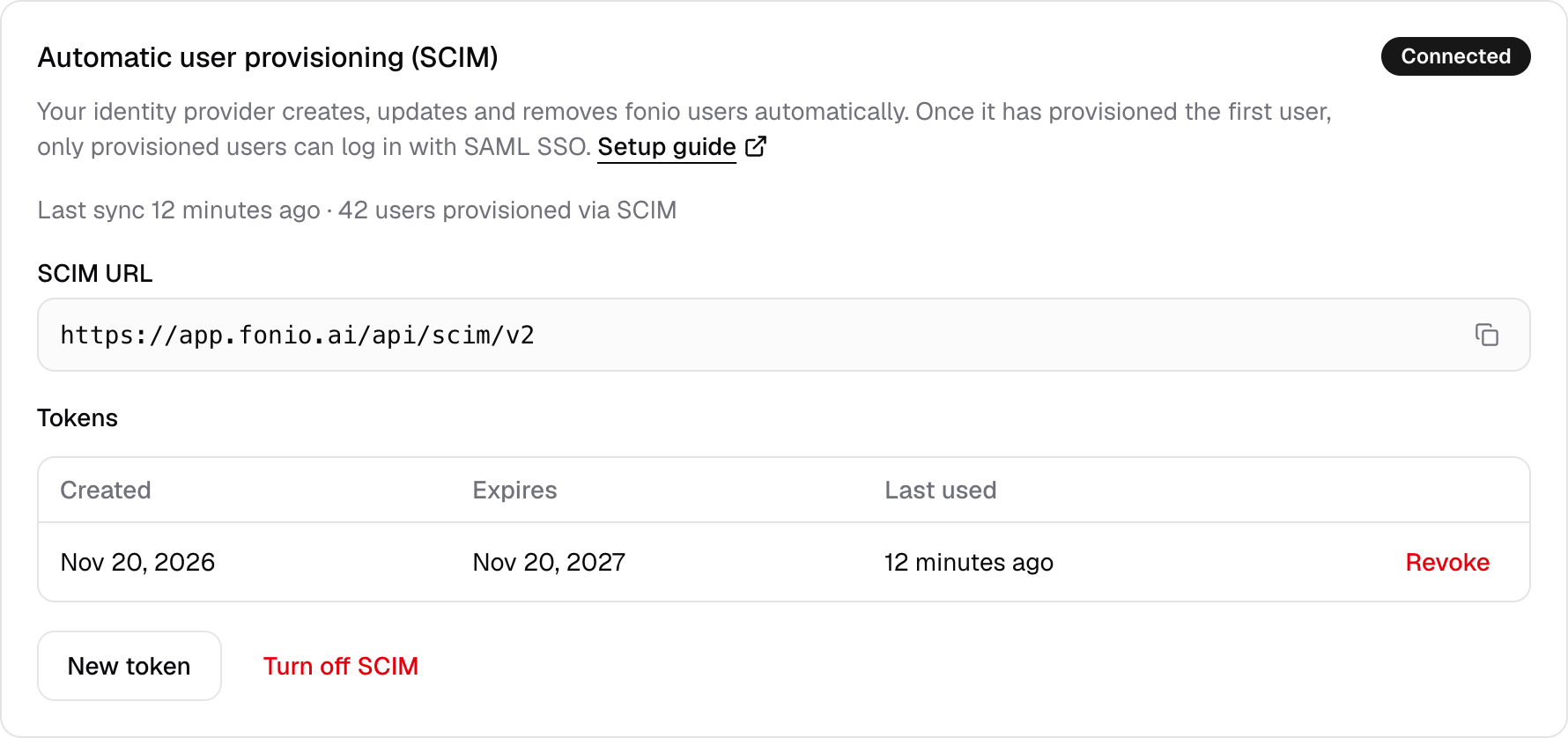
Un token es válido durante un año. En Tokens, la sección SCIM muestra cada token con la fecha en que se creó, cuándo expira y cuándo se usó por última vez.
Para reemplazar un token:
- Selecciona Nuevo token y cópialo.
- Pégalo como el token secreto en tu proveedor de identidad y prueba la conexión.
- Selecciona Revocar junto al token antiguo y confirma.
Los tokens revocados permanecen en la lista en Mostrar tokens revocados, con la fecha y por quién fueron revocados. Puedes tener hasta cinco tokens activos a la vez. Fonio muestra el token solo cuando se crea y nunca lo almacena en forma legible.
Desactivar SCIM
Selecciona Desactivar SCIM y confirma. Tu proveedor de identidad ya no podrá crear ni eliminar usuarios, y todos los tokens dejarán de funcionar. Todos permanecen en tu empresa, y SSO vuelve a crear cuentas en el primer inicio de sesión. Puedes volver a configurar SCIM más tarde, con un nuevo token.
Solución de problemas
| Qué ves | Qué verificar |
|---|---|
| Tu proveedor de identidad informa "The fonio company's plan has no free user left." | A tu plan no le queda ninguna plaza. Actualiza el plan o elimina usuarios que no necesites. |
| "The email address belongs to a fonio account outside this company." | Esta persona ya usa Fonio en otra empresa. Contacta a nuestro soporte. |
| "Single sign-on is not set up for this fonio company." | SAML SSO está desactivado o no configurado. Actívalo en Métodos de inicio de sesión. |
| "The last admin of the fonio company cannot be removed by provisioning." | Primero convierte a otra persona en administrador en Fonio. |
| Un usuario ve "Your fonio access isn't active in your company's directory." | No está aprovisionado, o su externalId no coincide con su NameID de SAML. Revisa la asignación y el mapeo en el paso 2. |
| Probar conexión falla con 401 | El token es incorrecto, ha expirado o fue revocado. Crea un token nuevo. |
| La sección SCIM todavía muestra Esperando al proveedor de identidad | Tu proveedor de identidad aún no ha enviado nada. Inicia el aprovisionamiento, o usa Aprovisionar bajo demanda. |
| Tu proveedor de identidad registra 429 Too Many Requests | Fonio gestiona un número limitado de solicitudes SCIM a la vez. Tu proveedor de identidad reintenta estas solicitudes automáticamente; no se pierde nada. |