
SSO con SAML
Fai accedere il tuo team a Fonio con gli account aziendali che già usa, da Microsoft Entra ID, Google Workspace o qualsiasi altro identity provider SAML 2.0.
Con il single sign-on (SSO), il tuo team accede a Fonio con l'account aziendale che già usa, ad esempio da Microsoft Entra ID o Google Workspace. Il tuo identity provider decide chi può entrare. Non devi invitare nessuno: Fonio crea gli utenti automaticamente al primo accesso (provisioning just-in-time), con il ruolo che hai mappato per loro.
Fonio funziona con Microsoft Entra ID, Google Workspace e qualsiasi altro identity provider che supporti SAML 2.0, come Okta, JumpCloud o OneLogin.
Prima di iniziare
- Sei un amministratore della tua azienda in Fonio.
- L'SSO è abilitato per la tua azienda. Il SAML SSO non è incluso di default: è disponibile per abbonamenti selezionati e soggetto a condizioni specifiche. Contatta support@fonio.ai per sapere se è disponibile per la tua azienda. Una volta attivato, troverai il SAML SSO in Impostazioni Azienda → Metodi di accesso.
- Puoi creare applicazioni nel tuo identity provider (ad esempio come amministratore Entra o super admin di Google Workspace).
Nessun rischio di restare esclusi
Configurare l'SSO non disattiva l'accesso con password. Chiunque abbia una password Fonio può continuare a usarla, anche tu, quindi un errore nella configurazione dell'SSO non blocca mai l'accesso alla tua azienda. Se l'SSO non funziona, seleziona Accedi invece con una password nella pagina di accesso SSO.
Questi valori vengono scambiati tra Fonio e il tuo identity provider:
| Da | A | Valore |
|---|---|---|
| Fonio | Identity provider | Entity ID (in Entra: Identifier) |
| Fonio | Identity provider | ACS URL (in Entra: Reply URL) |
| Identity provider | Fonio | Metadati SAML, come URL o file XML |
Avvia la configurazione in Fonio
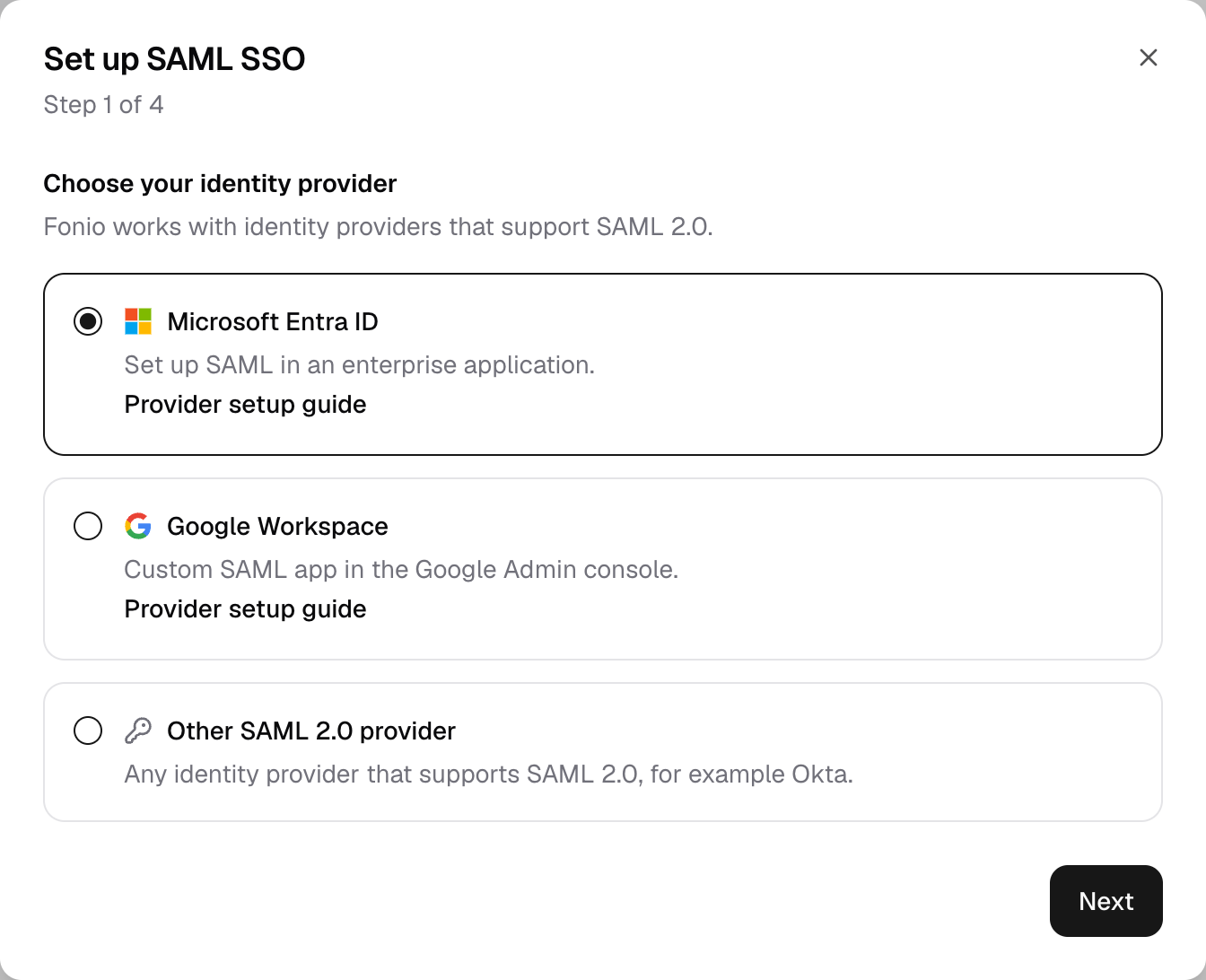
Apri Impostazioni Azienda → Metodi di accesso e attiva SAML SSO. Si apre la configurazione. Scegli il tuo identity provider: Microsoft Entra ID, Google Workspace o Altro provider SAML 2.0. Fonio mostra quindi le istruzioni e i valori predefiniti per quel provider.
Crea l'app SAML nel tuo identity provider
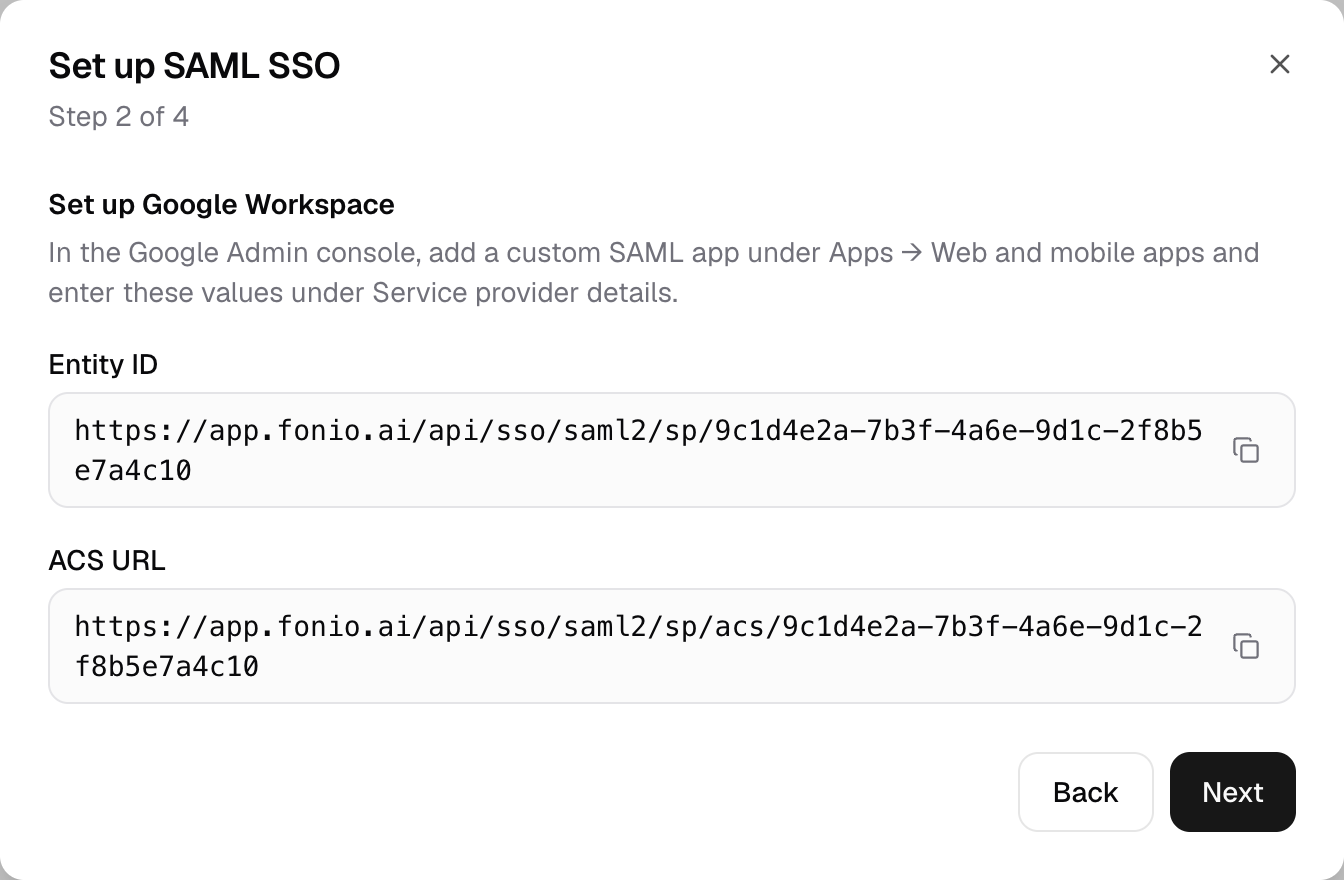
Fonio mostra l'Entity ID e l'ACS URL. Copia entrambi in una nuova applicazione SAML nel tuo identity provider. Scegli il tuo identity provider qui sotto per vedere dove inserirli.
- Nel centro di amministrazione Microsoft Entra, vai su Enterprise applications → New application → Create your own application e scegli Integrate any other application you don't find in the gallery (Non-gallery).
- Apri Single sign-on → SAML. In Basic SAML Configuration, inserisci l'Identifier (Entity ID) e la Reply URL (Assertion Consumer Service URL) da Fonio.
- In Attributes & Claims, imposta l'Unique User Identifier (Name ID) su
user.objectid. Gli utenti mantengono così il loro account Fonio anche se cambia il loro indirizzo email. - In SAML Certificates, copia l'App Federation Metadata URL e incollalo in Fonio.
- In Properties, imposta Assignment required su Yes, e assegna gli utenti e i gruppi che possono usare Fonio in Users and groups.
- Per i ruoli, crea app roles nella registrazione dell'app (ad esempio con il valore
fonio.admin), assegnali a utenti o gruppi, e mappa i valori in Fonio.
- Nella console di amministrazione Google, vai su Apps → Web and mobile apps → Add app → Add custom SAML app.
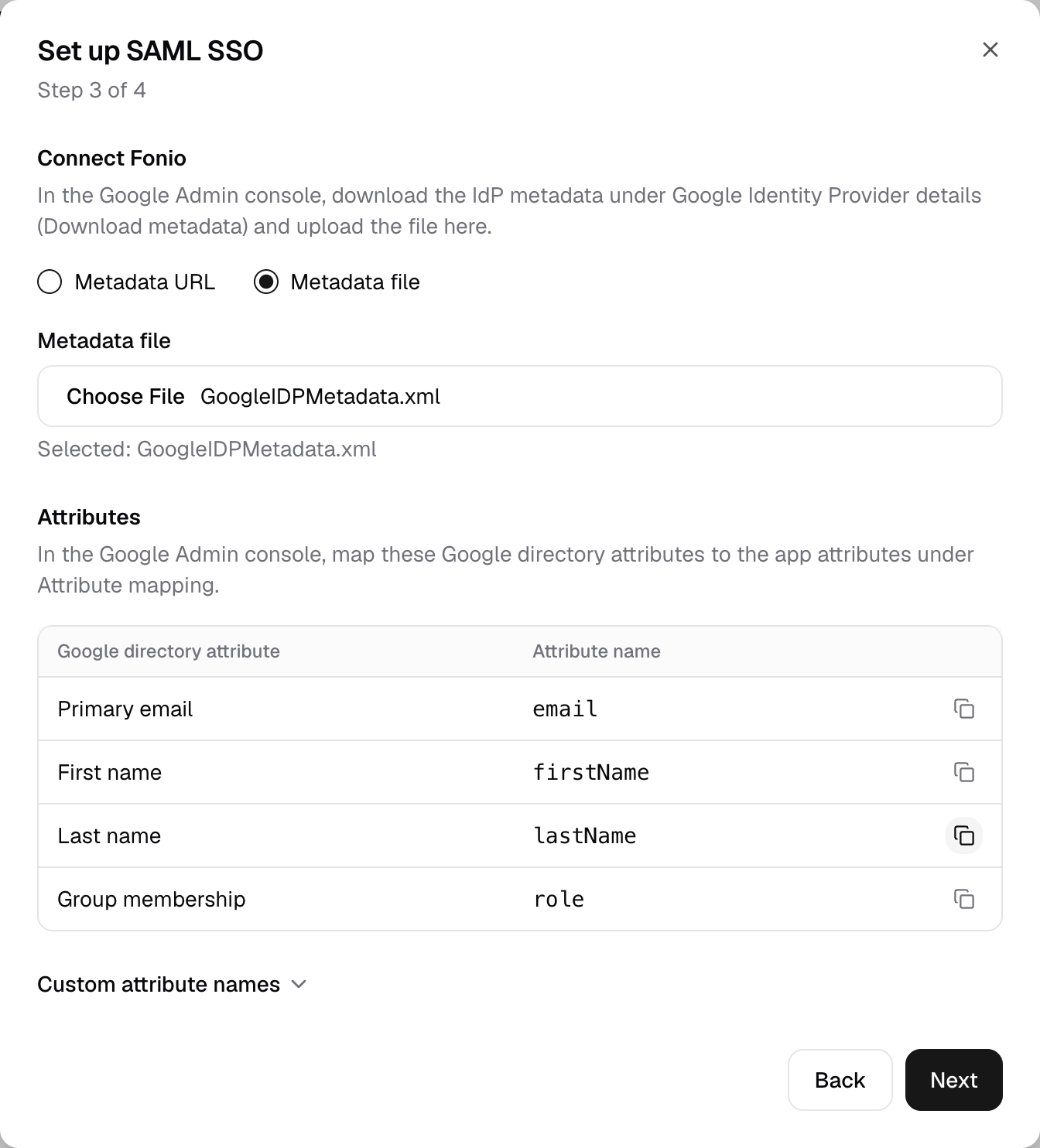
- In Google Identity Provider details, seleziona Download metadata e carica il file in Fonio.
- In Service provider details, inserisci l'ACS URL e l'Entity ID da Fonio. Imposta il Name ID format su EMAIL e il Name ID su Basic Information › Primary email. Signed response può restare deselezionato: Google firma sempre l'assertion.
- In Attribute mapping, mappa:
| Attributo directory Google | Attributo app |
|---|---|
| Primary email | email |
| First name | firstName |
| Last name | lastName |
- Per i ruoli, aggiungi i tuoi gruppi Google in Group membership (ad esempio
Fonio Admin) e mappali all'attributo approle. Google invia solo i gruppi che elenchi qui. In Fonio, inserisci il nome del gruppo esattamente come scritto in Google; maiuscole e minuscole contano. - Attiva l'app per le unità organizzative o i gruppi che possono usare Fonio. Potrebbero volerci alcuni minuti prima che gli accessi funzionino.
Crea un'applicazione SAML 2.0 con l'Entity ID (audience) e l'ACS URL da Fonio. Configurala per inviare l'indirizzo email come Name ID o nell'attributo email, oltre a firstName, lastName e, per i ruoli, role. Poi fornisci a Fonio l'URL dei metadati o il file dei metadati.
Fonio richiede metadati con un URL di accesso HTTPS e un certificato di firma, e assertion firmate.
Collega Fonio
Fornisci a Fonio i metadati SAML del tuo identity provider, come URL dei metadati o come file XML (massimo 100 KB). Fonio ne legge l'URL di accesso e il certificato di firma.
In Attributi, Fonio mostra quali nomi di attributo legge per l'indirizzo email, nome, cognome e ruolo. Per Entra ID, i valori predefiniti corrispondono a quelli inviati da Entra, quindi non c'è nulla da configurare. Per Google Workspace e altri provider, configura il tuo identity provider per inviare questi nomi. Se il tuo identity provider usa nomi diversi, modificali in Nomi attributo personalizzati.
Assegna i ruoli
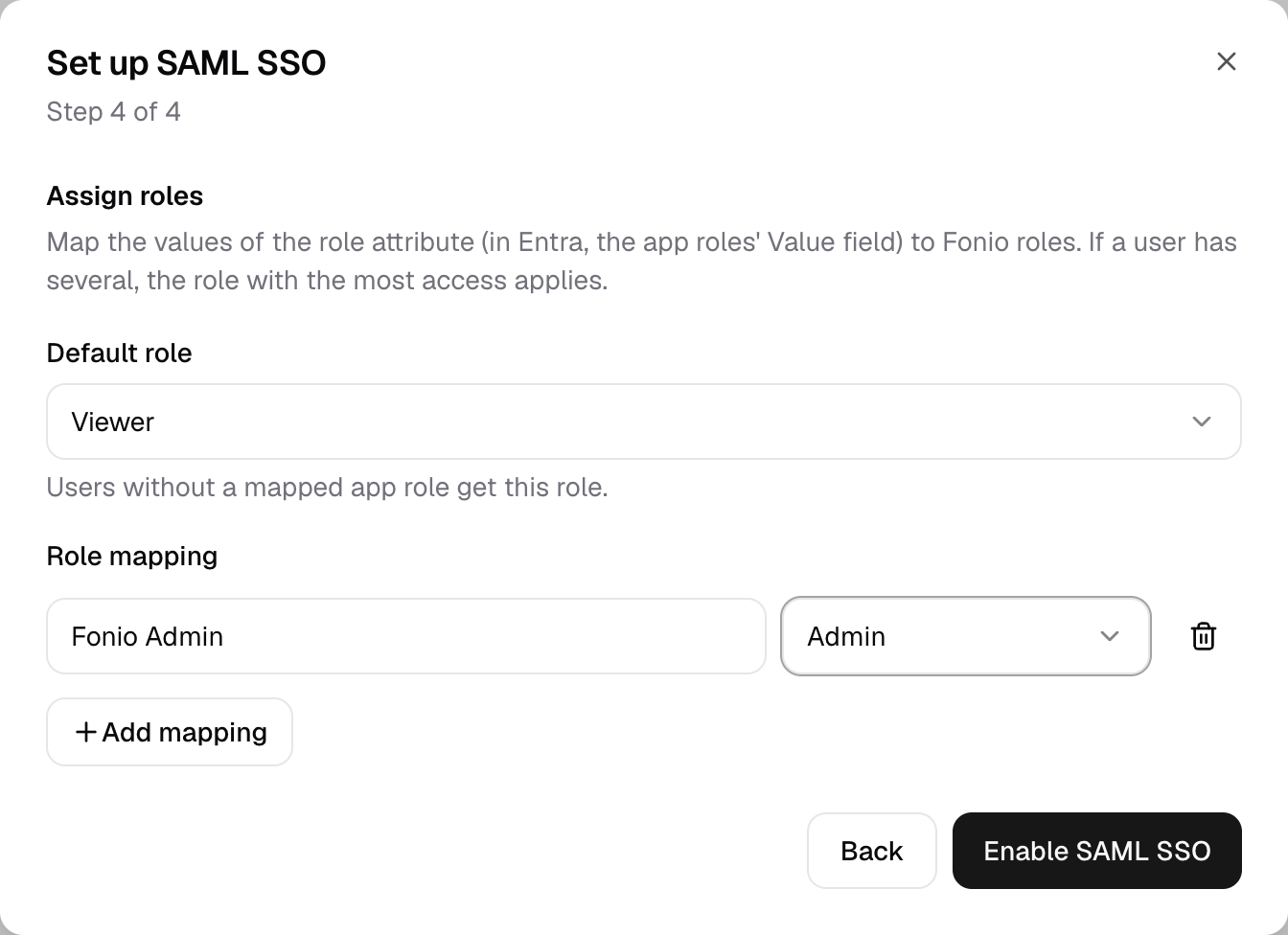
Scegli il ruolo predefinito assegnato a ogni nuovo utente SSO. Poi mappa i valori di ruolo che il tuo identity provider invia ai ruoli Fonio, ad esempio l'app role fonio.admin o il gruppo Google Fonio Admin su Admin. Se un utente ha più valori mappati, si applica il ruolo con l'accesso più ampio. Gli utenti senza un valore mappato ottengono il ruolo predefinito.
Controlla la mappatura del tuo ruolo
I ruoli vengono aggiornati a ogni accesso SSO. Se anche il tuo account accede con l'SSO, assicurati che la mappatura dei ruoli ti assegni Admin; altrimenti otterrai il ruolo predefinito al prossimo accesso SSO. Fonio non rimuove mai in questo modo l'ultimo amministratore di un'azienda: se la mappatura declasserebbe l'unico amministratore, resta amministratore.
Condividi il link di accesso
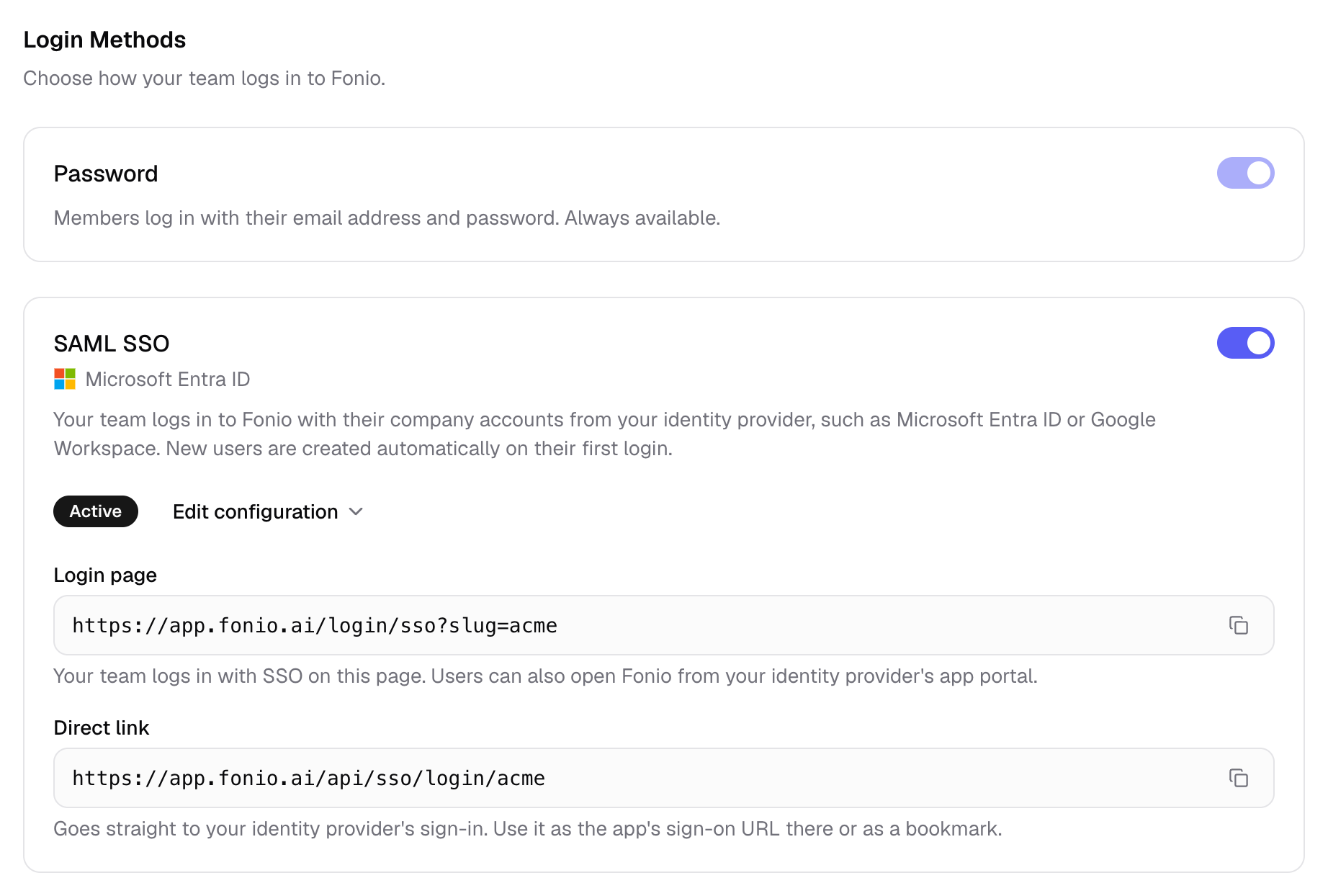
Seleziona Abilita SAML SSO. Fonio mostra due link:
- Pagina di accesso: la pagina di accesso SSO di Fonio con l'ID della tua azienda già compilato. Condividila con il tuo team.
- Link diretto: porta direttamente alla pagina di accesso del tuo identity provider. Usalo come URL di accesso nel tuo identity provider o come segnalibro.
Testa con un utente
Prima di informare il tuo team, accedi una volta in una finestra del browser privata con un utente di prova assegnato all'app nel tuo identity provider. Verifica che l'utente venga creato in Fonio con il ruolo che ti aspetti. Poi condividi la pagina di accesso, oppure verifica il tuo dominio (vedi Gestione dei domini più sotto) così il tuo team può accedere con la sola email aziendale.
Come accede il tuo team
Con la propria email aziendale
Inserisce la propria email aziendale nella pagina di accesso Fonio e seleziona Continua. Se il dominio dell'email è verificato per la tua azienda, Fonio lo invia direttamente al tuo identity provider.
Con il link di accesso
Il link che hai condiviso apre la pagina di accesso SSO con l'ID della tua azienda già compilato. Continua con SSO lo invia al tuo identity provider.
Dal tuo identity provider
Ad esempio dal portale My Apps in Microsoft Entra ID o dal launcher delle app in Google Workspace.
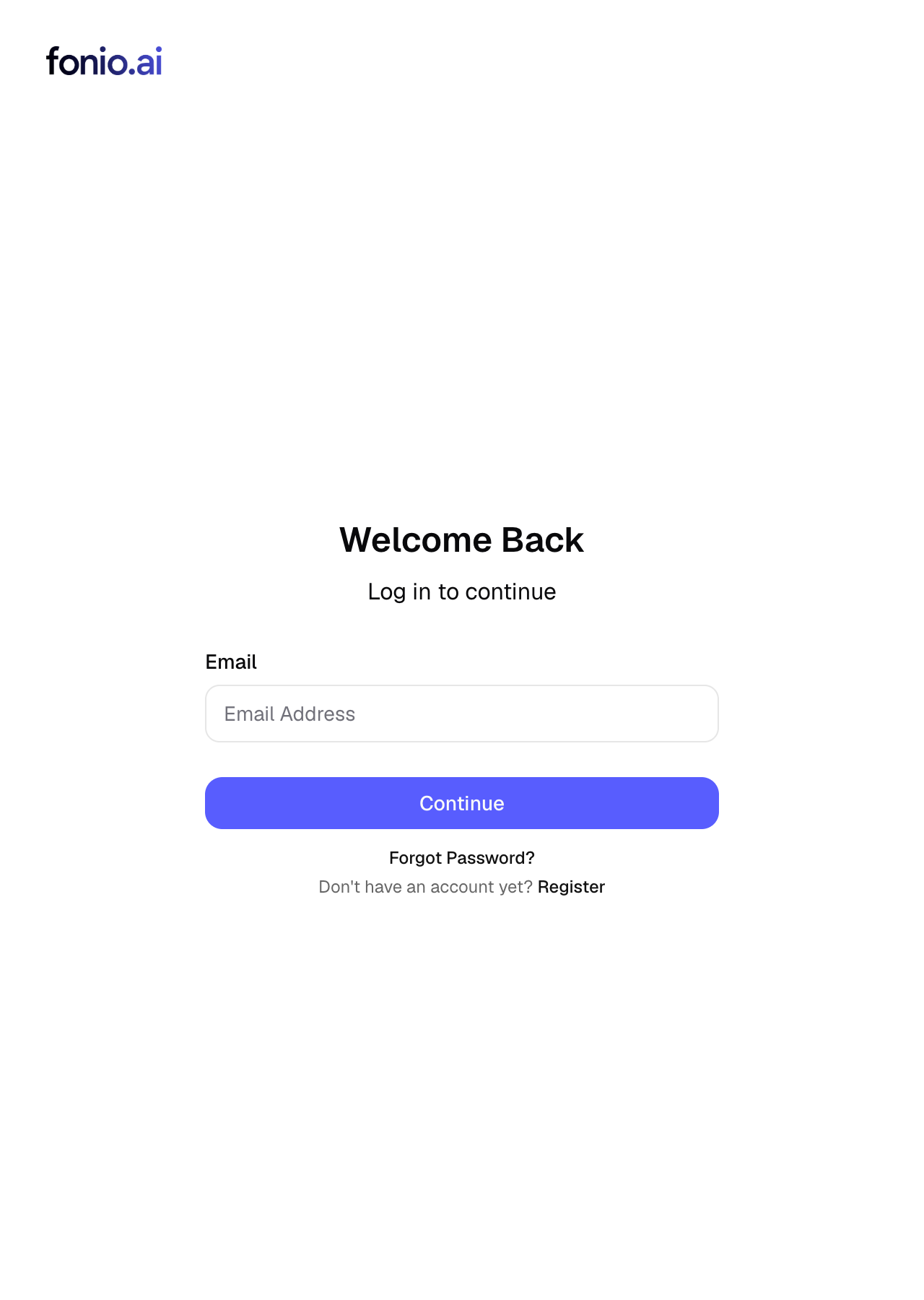
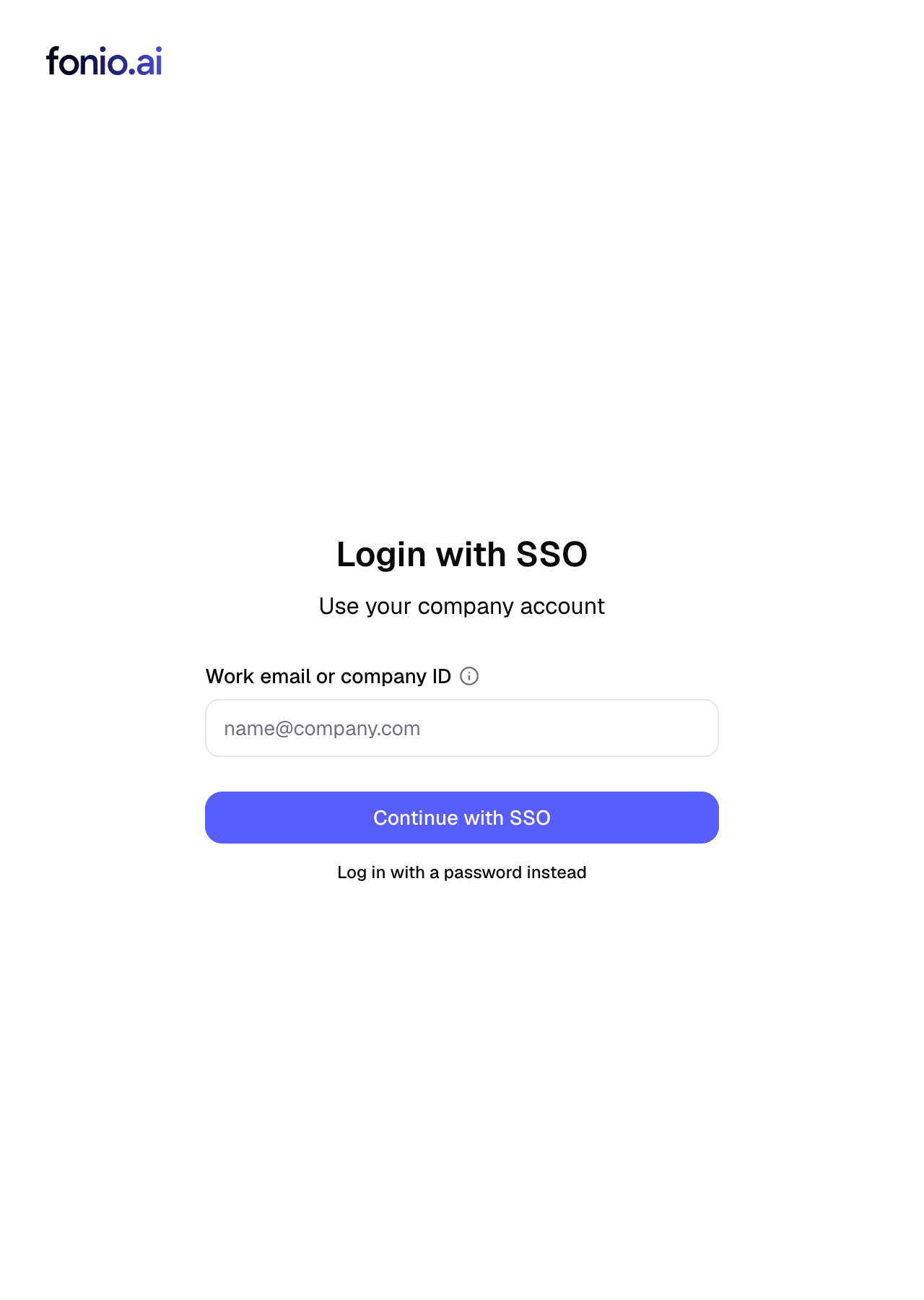
Dopo l'accesso, gli utenti atterrano in Fonio. Se qualcosa va storto, vengono rimandati alla pagina di accesso SSO con un messaggio (vedi Risoluzione dei problemi più sotto).
Gestione dei domini
Verifica i domini email della tua azienda così il tuo team può accedere con la sola email aziendale. Senza un dominio verificato, Fonio non può stabilire quali email appartengono alla tua azienda, e il tuo team ha bisogno del link di accesso.
Verifica un dominio
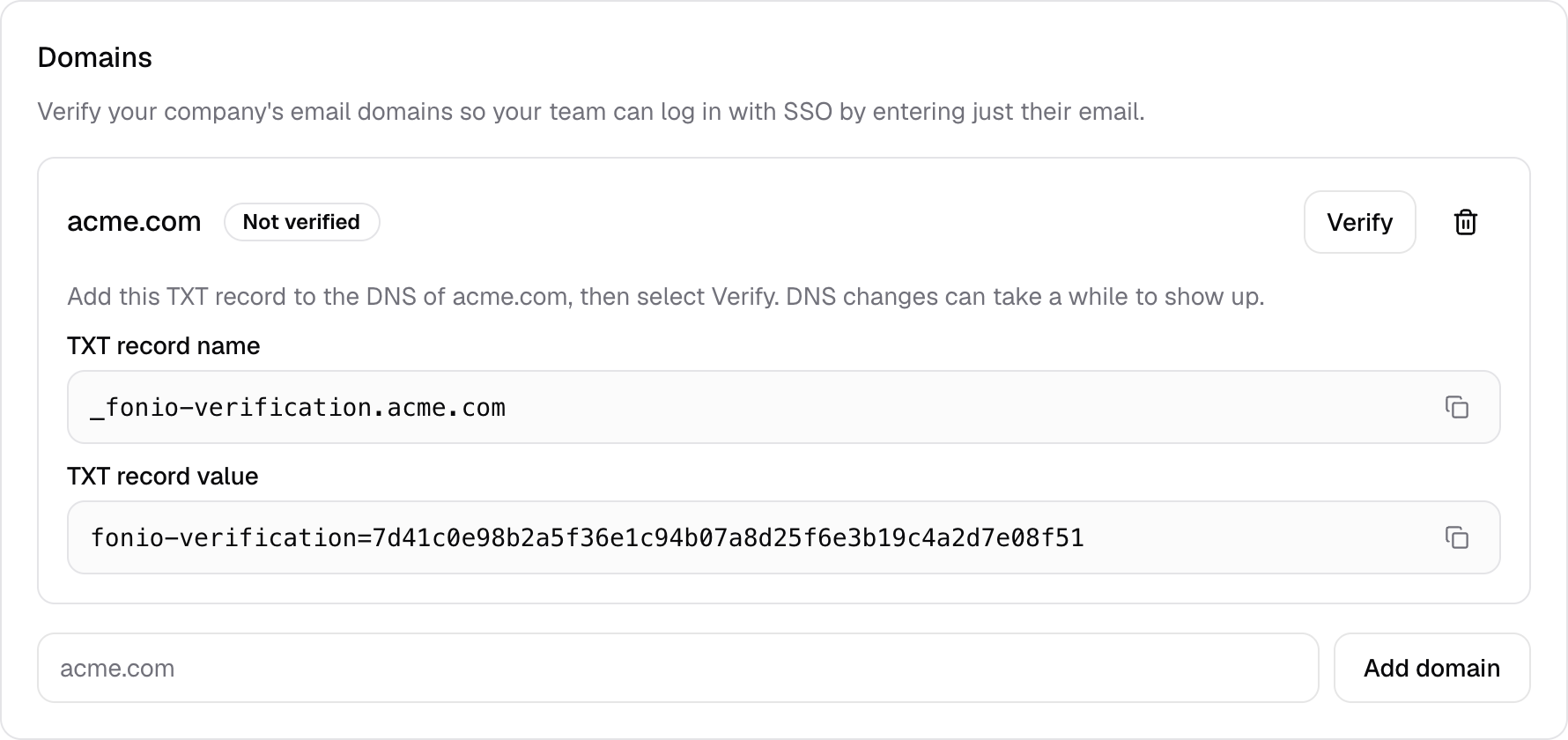
- In Impostazioni Azienda → Metodi di accesso → Domini, aggiungi il tuo dominio, ad esempio
acme.com. - Aggiungi il record TXT mostrato da Fonio al DNS del tuo dominio.
- Seleziona Verifica. Le modifiche DNS possono richiedere del tempo prima di essere visibili.
Provider DNS che aggiungono il dominio
Alcuni provider DNS aggiungono automaticamente il tuo dominio al nome del record. Se il tuo mostra il dominio accanto al campo nome, inserisci solo la parte precedente, ad esempio _fonio-verification invece di _fonio-verification.acme.com.
Cosa fa un dominio verificato
- Accesso con l'email aziendale: chiunque inserisca un'email sul dominio nella pagina di accesso Fonio viene inviato direttamente al tuo identity provider. Le email su altri domini ricevono il campo password.
- Un'azienda per dominio: un dominio può essere verificato da una sola azienda in Fonio.
- Mantieni il record TXT nel tuo DNS per tutto il tempo in cui usi il dominio con Fonio.
Se il tuo team usa più domini email, ad esempio acme.com e acme.de, aggiungi e verifica ciascuno di essi.
Gestione degli utenti
Provisioning just-in-time
Non crei utenti SSO in Fonio. Quando qualcuno accede con l'SSO per la prima volta, Fonio crea automaticamente il suo utente, con:
- l'indirizzo email, il nome e il cognome dal tuo identity provider
- il ruolo dalla tua mappatura dei ruoli, o il ruolo predefinito
Ogni nuovo utente occupa un posto nel tuo piano. Al raggiungimento del limite di utenti, i nuovi utenti non possono accedere finché non esegui l'upgrade o liberi un posto.
Utenti esistenti
Gli utenti che hanno già un account Fonio nella tua azienda vengono collegati al loro account SSO al primo accesso SSO. Fonio li abbina tramite indirizzo email. Mantengono la propria password e possono usare entrambi i metodi di accesso.
Ruoli
I ruoli vengono aggiornati a ogni accesso SSO. Un ruolo che modifichi per un utente SSO in Fonio viene sovrascritto dalla mappatura dei ruoli al prossimo accesso, quindi modifica i ruoli nel tuo identity provider.
Rimozione degli utenti
- Nel tuo identity provider: rimuovi l'utente dall'app. Da quel momento non potrà più accedere con l'SSO.
- In Fonio: rimuovilo anche in Utenti. Un utente che ha ancora una password Fonio potrebbe altrimenti continuare ad accedere con quella.
Un membro che rimuovi solo in Fonio, ma che è ancora assegnato nel tuo identity provider, viene aggiunto di nuovo al suo prossimo accesso SSO.
Password e autenticazione a due fattori
Gli utenti creati tramite SSO non hanno una password Fonio. Non vedono le impostazioni per password o autenticazione a due fattori, e Password dimenticata? li indirizza invece all'accesso SSO della tua azienda. Usa l'autenticazione multi-fattore nel tuo identity provider.
App mobile e softphone desktop
L'app mobile Fonio e il softphone desktop supportano solo l'accesso con password, quindi gli utenti creati tramite SSO non possono ancora usarli.
Modificare la configurazione
Rinnova il certificato di firma
Quando il tuo identity provider rinnova il suo certificato di firma, aggiorna i metadati in Fonio: apri Modifica configurazione e salva una volta per un URL dei metadati, oppure carica il nuovo file dei metadati. Fino ad allora, gli accessi SSO falliscono.
Cambiare identity provider
Configura la nuova app SAML nel tuo nuovo identity provider, poi apri Modifica configurazione in Fonio e carica i nuovi metadati (oppure inserisci il relativo URL). In Nomi attributo personalizzati, inserisci i nomi inviati dal nuovo identity provider, ad esempio email, firstName, lastName e role quando passi da Entra ID a Google Workspace. Poi salva.
Fonio trova gli utenti esistenti tramite il loro indirizzo email, quindi assicurati che gli utenti mantengano lo stesso indirizzo email nel nuovo identity provider. I loro ruoli seguono la nuova mappatura dei ruoli al prossimo accesso.
Disattivare l'SSO
Disattiva SAML SSO in Metodi di accesso per interrompere gli accessi SSO. La configurazione e i domini verificati vengono mantenuti. Gli utenti creati tramite SSO non hanno una password: mentre l'SSO è disattivato, possono accedere solo tramite Password dimenticata? nella pagina di accesso. Fonio mostra quanti membri sono interessati prima che tu disattivi la funzione.
Risoluzione dei problemi
| Messaggio | Cosa controllare |
|---|---|
| SSO isn't set up for this company. | Il SAML SSO è attivato in Metodi di accesso, e il link di accesso o l'ID azienda è corretto. |
| SSO login failed. | Riprova. Se continua a verificarsi, controlla che l'Entity ID e l'ACS URL nel tuo identity provider corrispondano a quelli di Fonio. |
| Your identity provider didn't send an email address. | Il Name ID o l'attributo email manca. Controlla i nomi degli attributi in Attributi in Fonio. |
| This email address already belongs to an account in another company. | La persona ha già un account Fonio in un'altra azienda. Contatta support@fonio.ai. |
| Your company has reached its user limit. | Esegui l'upgrade del tuo piano o libera un posto. |
| This isn't valid SAML metadata. (al salvataggio) | Scarica di nuovo i metadati dal tuo identity provider. Devono contenere un URL di accesso HTTPS e un certificato di firma. |
| We couldn't load the metadata from this URL. (al salvataggio) | Controlla che l'URL dei metadati sia pubblico e usi HTTPS, oppure carica invece il file dei metadati. |
Se un utente non è assegnato all'app nel tuo identity provider, l'identity provider blocca l'accesso prima che raggiunga Fonio.