
Primi passi
Segui questi passaggi per mettere in funzione il tuo primo agente fonio
Onboarding Academy
Ogni parte della piattaforma viene trattata anche nella nostra Onboarding Academy. Questa guida è la base per una buona configurazione iniziale.
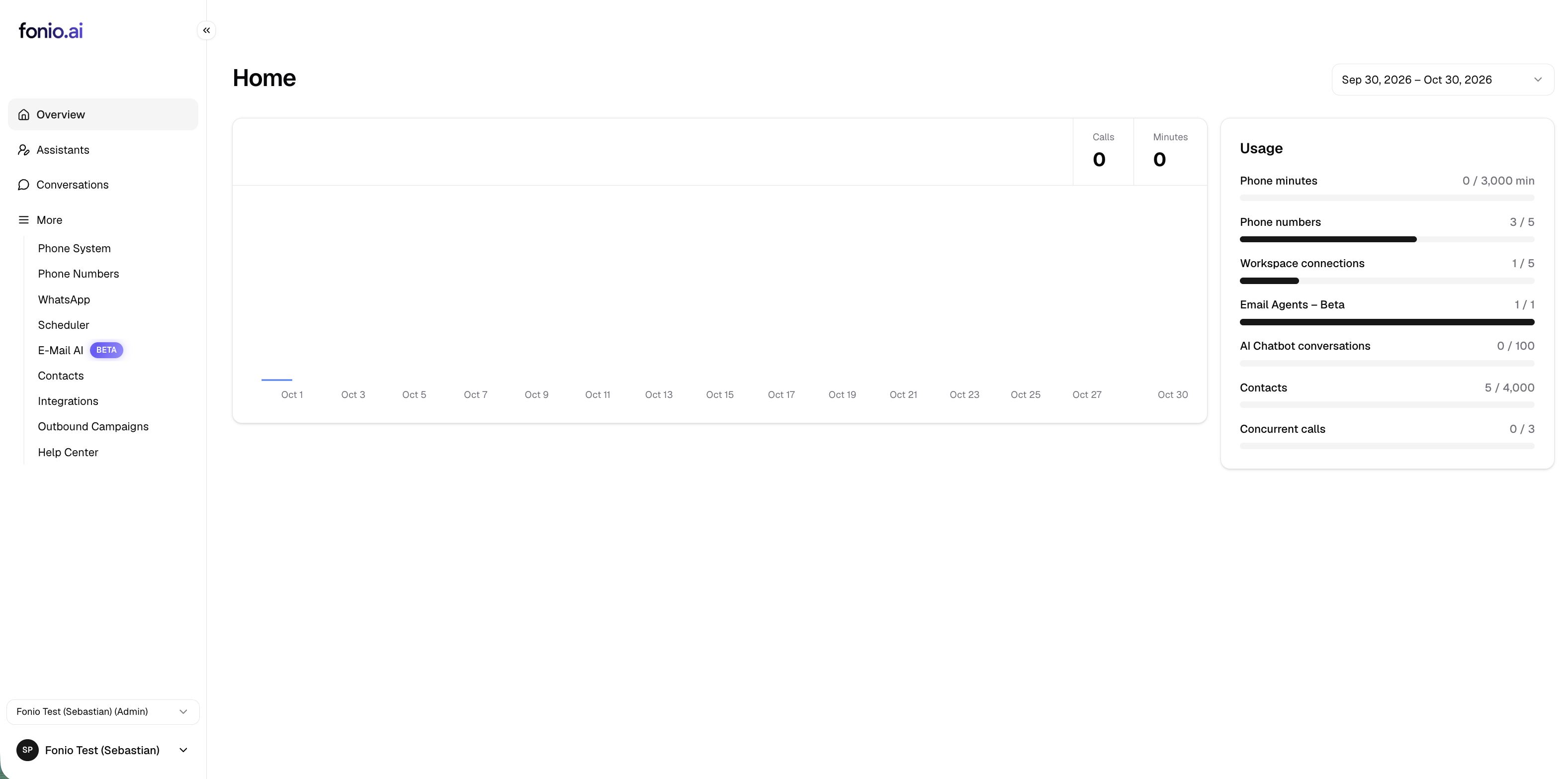
1. Crea il tuo primo assistente
Vai su Assistenti → Crea nuovo.
Qui puoi creare direttamente un assistente vocale o un assistente chat per WhatsApp o web chat.
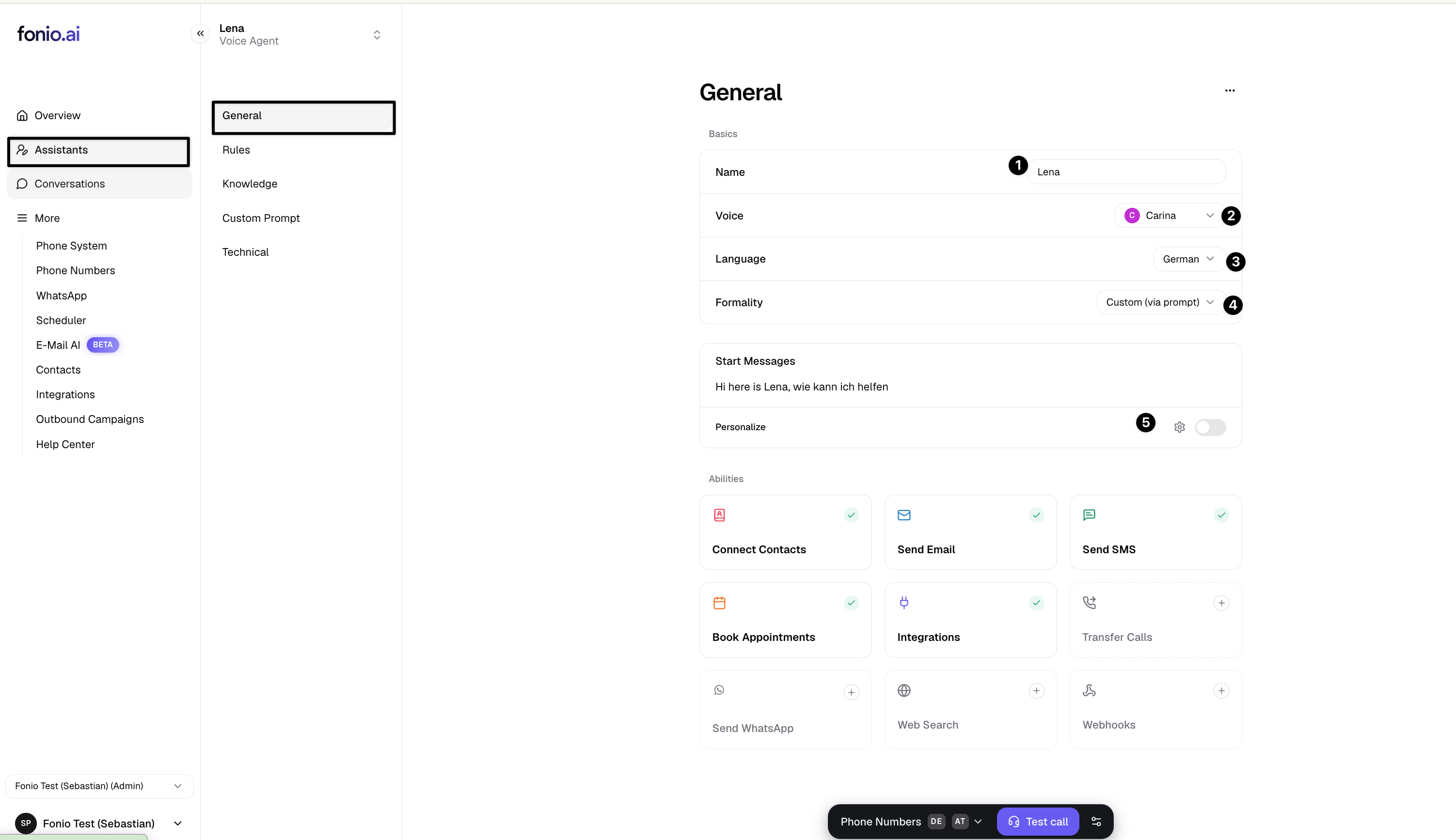
1.1 Generale
Imposta il messaggio iniziale che il tuo assistente usa non appena riceve una chiamata. Mantienilo breve e conciso. Poi scegli una delle nostre tante voci naturali, seleziona la lingua corrispondente e una forma di cortesia adatta.
Suggerimento
Qui puoi creare messaggi iniziali diversi per situazioni diverse.
1.2 Regole
Definisci qui le regole per il tuo agente. Le regole sono azioni e flussi di conversazione fissi che il tuo agente deve seguire.
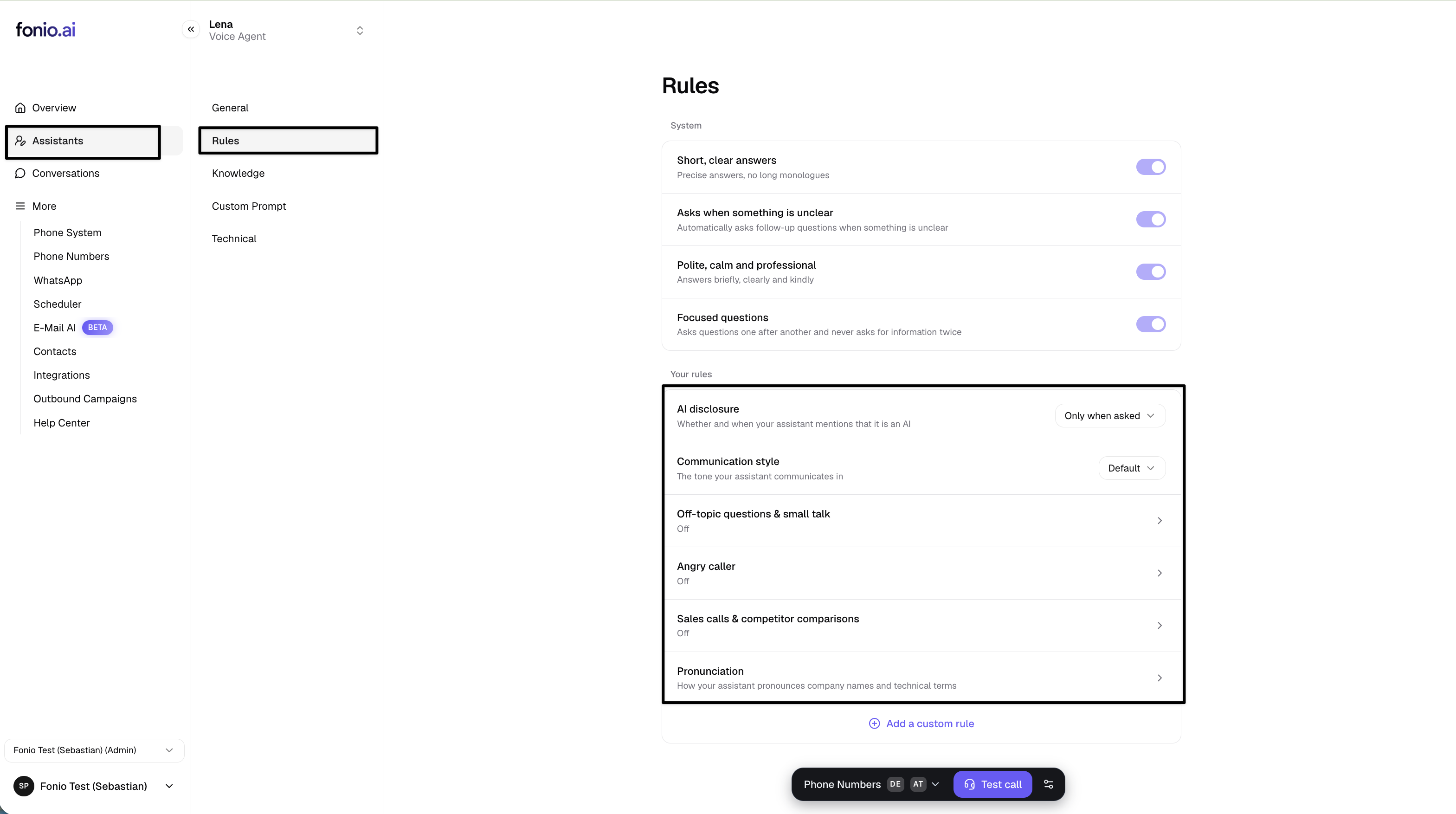
Ci sono già regole predefinite che puoi confermare. Naturalmente puoi anche aggiungere regole tue.
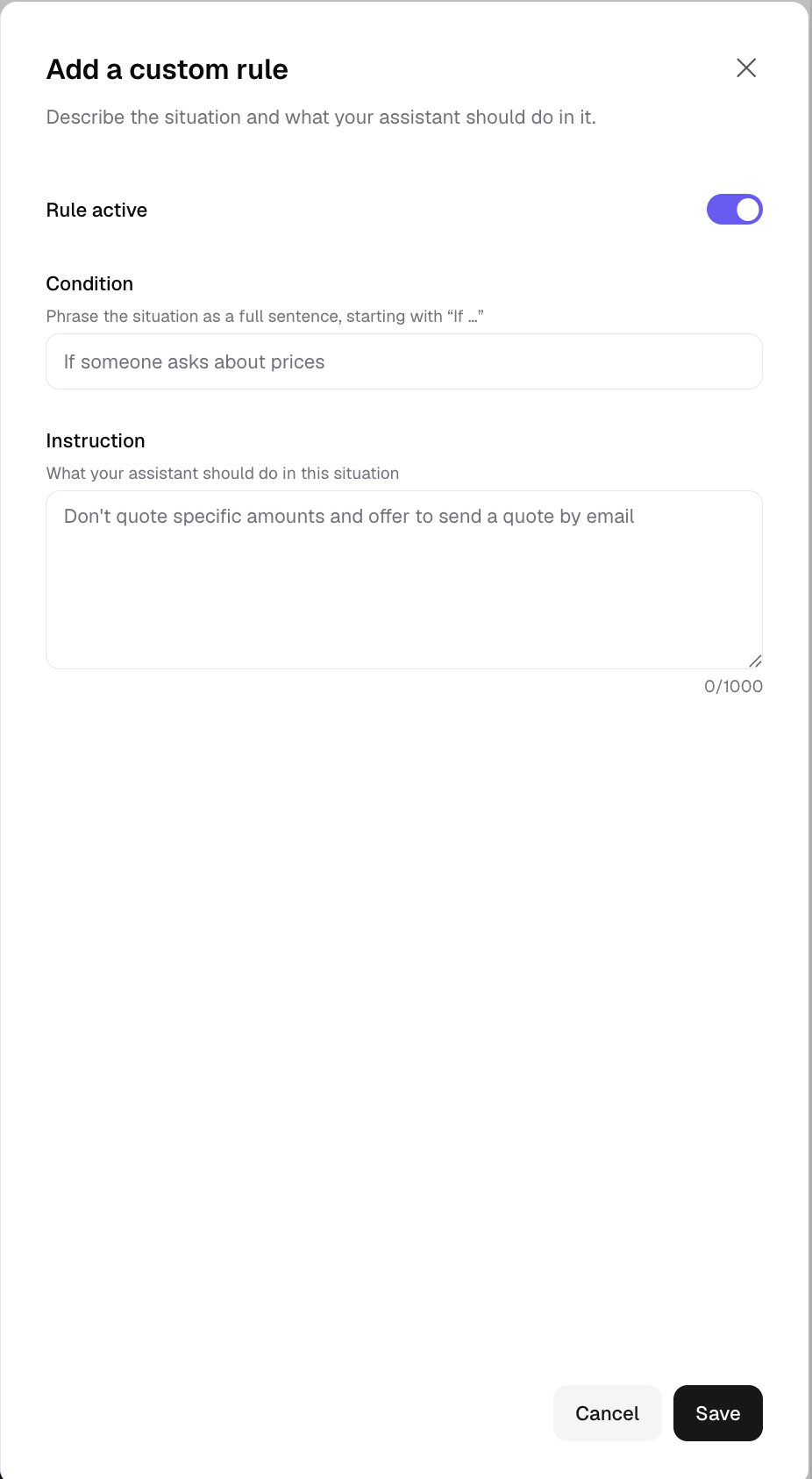
Pronuncia
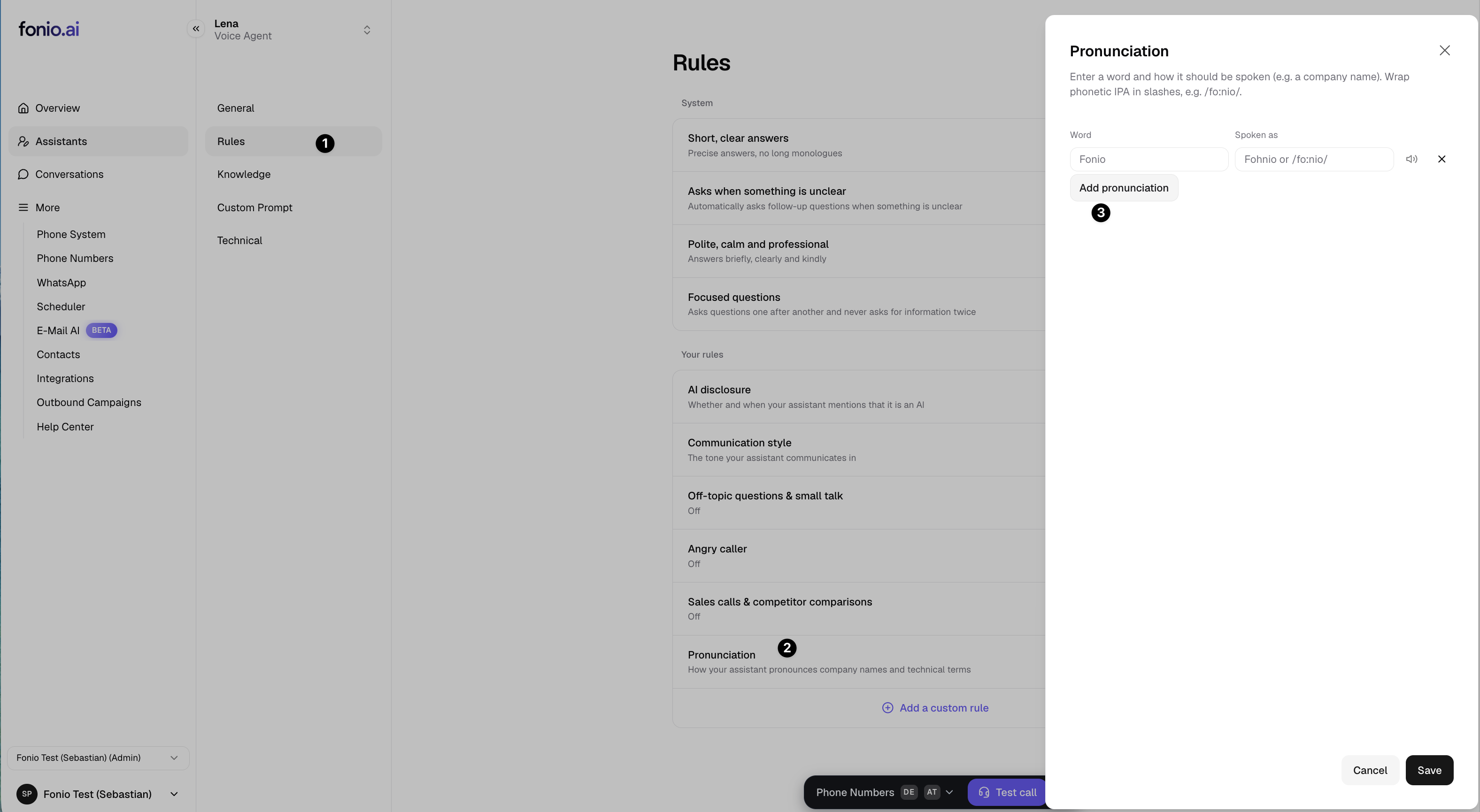
Qui puoi anche inserire una trascrizione fonetica in IPA (Alfabeto fonetico internazionale). In questo modo l'IA pronuncia sempre questa parola o questo termine allo stesso modo.
Fonio = /ˈfoːnio/
1.3 Conoscenza
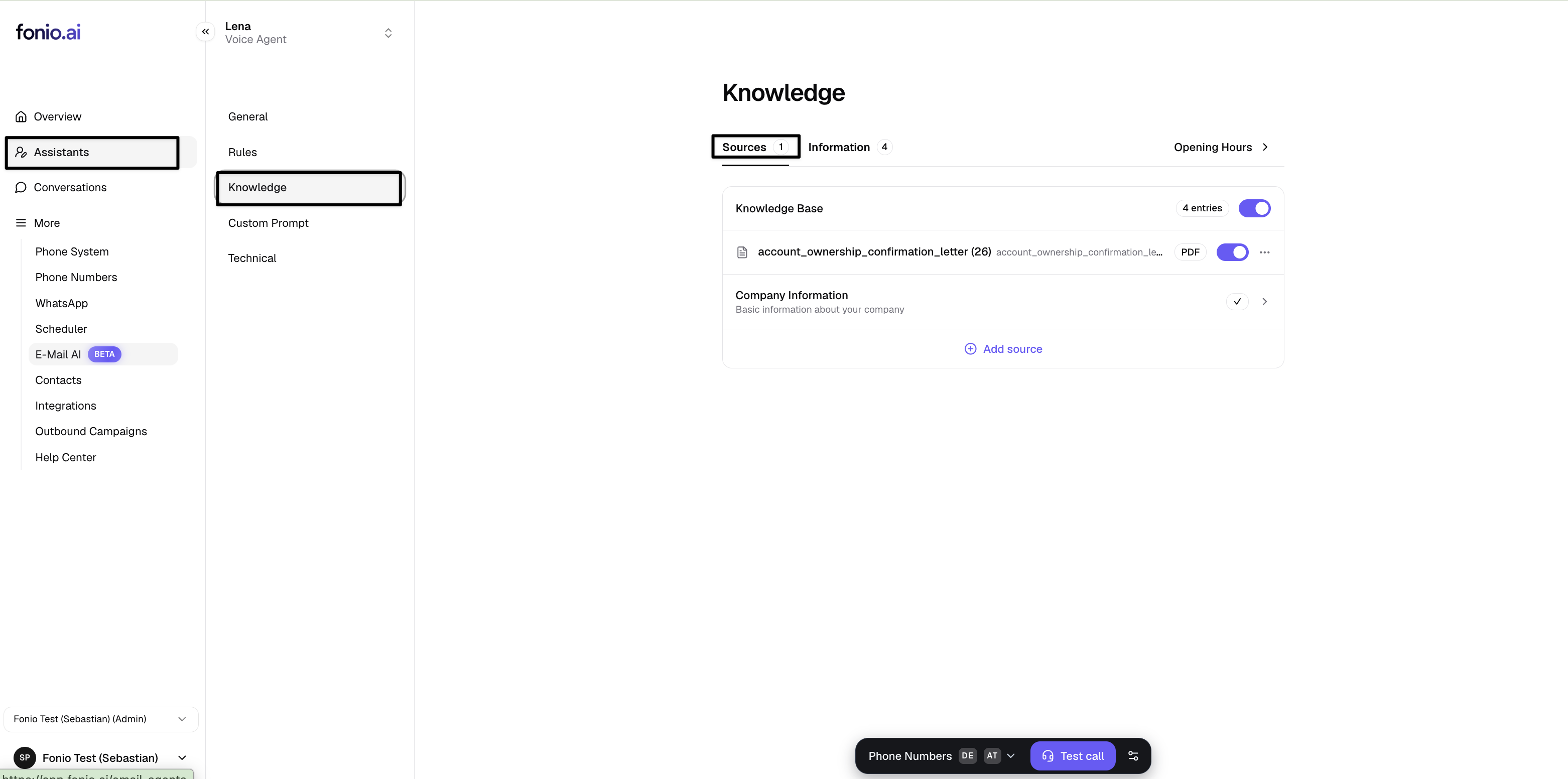
Per fare in modo che il tuo assistente conosca bene la tua azienda fin dall'inizio, puoi aggiungere qui le informazioni aziendali.
Clicca su Conoscenza → Informazioni aziendali, incolla in alto l'URL del tuo sito web e poi clicca su Genera.
Inoltre qui puoi caricare anche altri documenti, come i PDF. Tutta la conoscenza viene raccolta qui e poi mostrata come proposta nella sezione Informazioni.
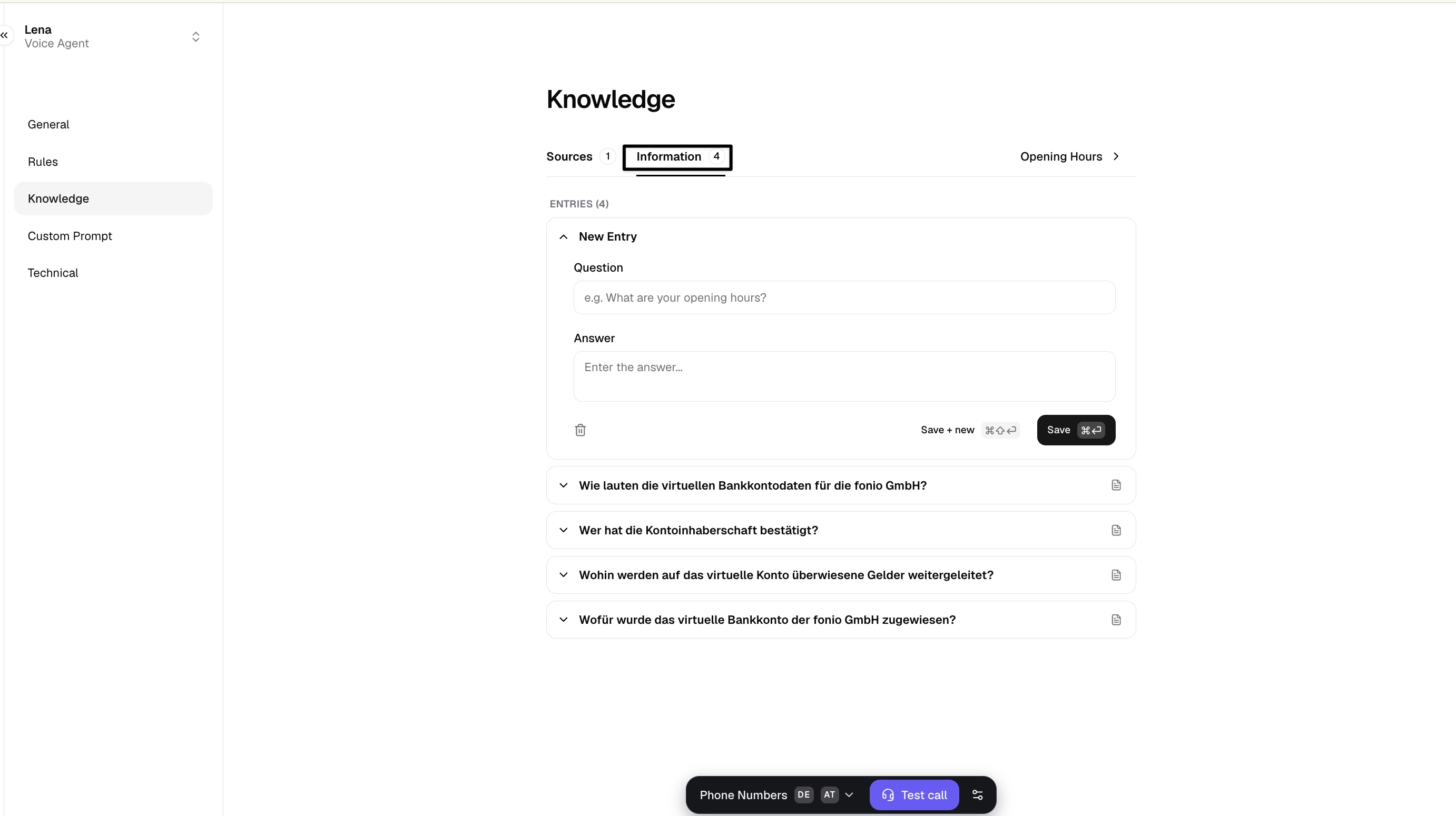
Qui puoi anche inserire esempi di domande e risposte e modificare gli esempi proposti. Non devi cliccare su Modifica: basta cliccare nel testo, modificare, salvare, fatto.
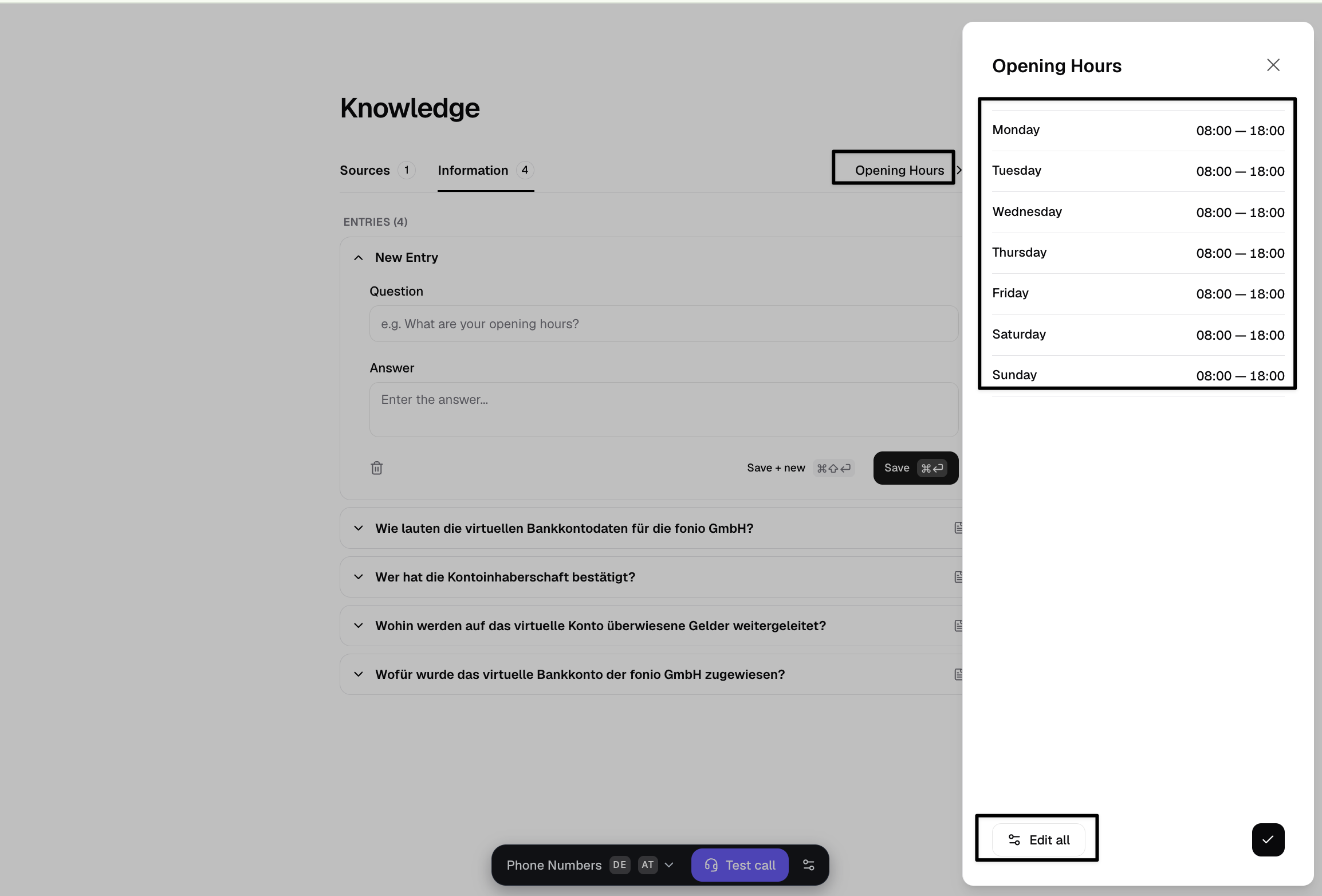
Inserisci gli orari di apertura
Inserisci qui anche i tuoi orari di apertura. Molte azioni che configurerai in seguito li utilizzeranno.
1.4 Istruzioni personalizzate
Una delle cose più importanti e fondamentali di un buon assistente è il suo prompt. Scrivi qui un prompt breve ma preciso e indica nel prompt anche quando l'assistente deve usare le sue abilità (inviare email, trasferire chiamate, integrazioni, prenotare appuntamenti ecc.).
Trovi qui com'è fatto esattamente un ottimo prompt.
1.5 Impostazioni tecniche
Qui hai anche la possibilità di effettuare altre impostazioni tecniche, ad esempio attivare la registrazione audio o regolare velocità e pause. Maggiori informazioni qui.
2. Collega un numero di telefono
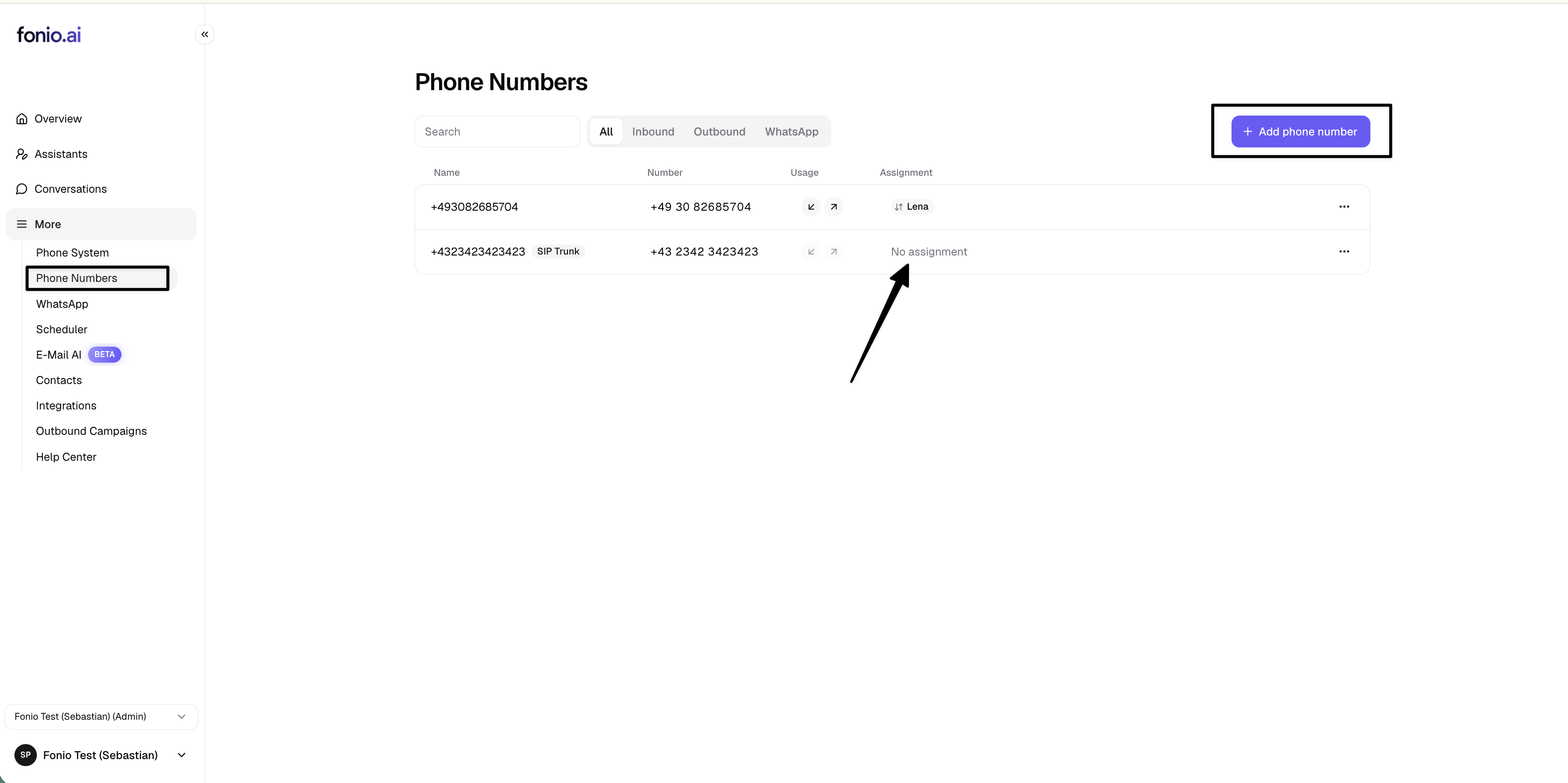
Ora l'assistente è configurato nelle basi, ma senza un numero di telefono collegato funziona solo tramite la chiamata di prova.
Il modo più rapido per iniziare è aggiungere un numero di telefono direttamente in fonio e poi assegnarlo all'assistente.
Provalo subito: chiama questo numero e parla con l'assistente che hai creato.
Poi imposta un inoltro di chiamata dal tuo numero aziendale esistente al tuo numero fonio, e ogni chiamata in arrivo riceverà risposta dal tuo assistente.
Abbiamo anche una guida generale su come impostarlo direttamente sul tuo cellulare in 2 minuti:
Numero del tuo assistente fonio
Dove trovo il numero del mio assistente fonio?MostraNascondi
- Accedi su app.fonio.ai e apri la sezione “Assistenti” nel menu a sinistra.
- Scegli l'assistente che deve rispondere e clicca su “Modifica assistente”.
- In basso vedi un campo scuro con il numero (es. +39 02 1234 5678) accanto al pulsante “Chiamata di test”.
- Clicca sul numero e scegli “Copia negli appunti”: incollalo sopra e continua.
Il tuo operatore
Cosa vuoi configurare?
Scegli una o più opzioni. Generiamo solo i codici che ti servono.
Dopo quanti secondi deve rispondere fonio?
Standard GSM: 5, 10, 15, 20, 25 o 30 secondi. Con “Impostazione dell'operatore” vale il valore predefinito della tua rete (di solito circa 20 sec.).
Codici per TIM
Inserisci prima un numero fonio valido per generare i codici.
Inserisci il numero fonio al passo 1 per vedere i codici.
Altri argomenti, come i numeri SIP, l'importazione di numeri o i collegamenti generali con i centralini, li spieghiamo più avanti.
3. Abilità
Le abilità permettono al tuo agente di eseguire determinate azioni. Senza abilità, il tuo agente non può eseguire alcuna azione prima, durante o dopo la chiamata.
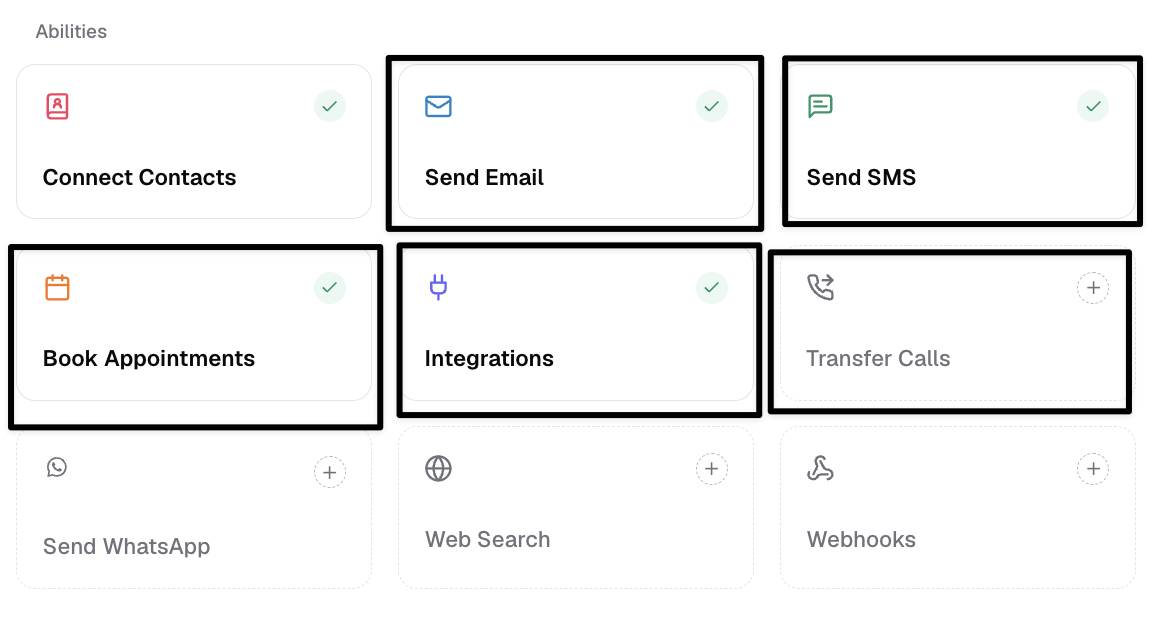
Il prompt da solo non basta
Anche se nel prompt hai già definito che una chiamata deve essere trasferita o che deve essere inviata un'email, funzionerà solo dopo che l'abilità è stata configurata anche qui.
3.1 Trasferisci chiamata
Hai già provato come la chiamata arriva a fonio e come entra in gioco l'assistente.
Ora vogliamo naturalmente anche che l'assistente esegua un trasferimento di chiamata a determinate condizioni.
Qui puoi decidere quando e a quale condizione deve avvenire il trasferimento. L'ideale è inserire una destinazione di prova, come il tuo numero, e testarlo.
3.2 Invia email
Il tuo assistente può naturalmente anche inviare email a te, ai tuoi collaboratori o ai tuoi clienti.
È particolarmente utile quando l'IA funge da primo punto di contatto e la chiamata o la richiesta deve poi essere inoltrata alla persona giusta.
Scegli quando, a chi e a quale condizione deve essere inviata un'email. Puoi scrivere il testo come preferisci e aggiungere anche variabili, ad esempio informazioni rilevate durante la conversazione.
Così puoi lasciare che l'IA risponda alle chiamate e ricevere comunque in seguito tutte le informazioni rilevanti nella tua casella di posta. Nessuna richiesta va persa.
3.3 SMS
Gli SMS funzionano in modo simile alle email e ti permettono di inviare in modo affidabile un messaggio al tuo interlocutore, perché il suo numero di telefono viene trasmesso direttamente.
Anche qui scegli quando, a chi e a quale condizione deve essere inviato un SMS. Puoi scrivere il testo come preferisci e aggiungere anche variabili, ad esempio informazioni rilevate durante la conversazione.
Importante
Per poter inviare SMS devi aver attivato l'add-on SMS.
3.4 Prenota appuntamenti
Il tuo assistente IA può prenotare e gestire appuntamenti e si assicura che la comunicazione funzioni.
Puoi collegare il nostro pianificatore o altri calendari come eTermin, cal.com o Calendly.
Crea i tuoi "eventi" di appuntamento e lascia che l'assistente consulti il tuo calendario e vi inserisca gli appuntamenti.
In caso di necessità c'è anche un link di prenotazione, se la prenotazione non dovesse funzionare, così nessun cliente resta a mani vuote.
3.5 Integrazioni
Le integrazioni sono un po' più tecniche. Ci sono Google Sheets, ricerca web, Slack, webhook e molte altre. Ti offrono un flusso aggiuntivo di informazioni o un database in cui vengono salvate determinate informazioni.
Qui trovi le nostre integrazioni native attuali, con le istruzioni per configurarle:
Nessuna pagina trovata.
Configurazione di base completata
Ora sei pronto e puoi configurare il tuo assistente come preferisci. Tutto il resto è descritto qui nel Help Center.