
Analytics
Analizza le tue conversazioni, filtra la cronologia delle chiamate e tieni sotto controllo l'utilizzo del tuo workspace.
Nella sezione Analytics trovi tutte le conversazioni del tuo workspace. Puoi filtrare chiamate e chat, esaminare nel dettaglio le singole conversazioni e analizzare il tuo utilizzo attuale.
1. Filtrare le conversazioni
Nella barra laterale sinistra apri la sezione Conversazioni. Clicca sull'icona a imbuto accanto alla barra di ricerca per aprire i filtri disponibili.
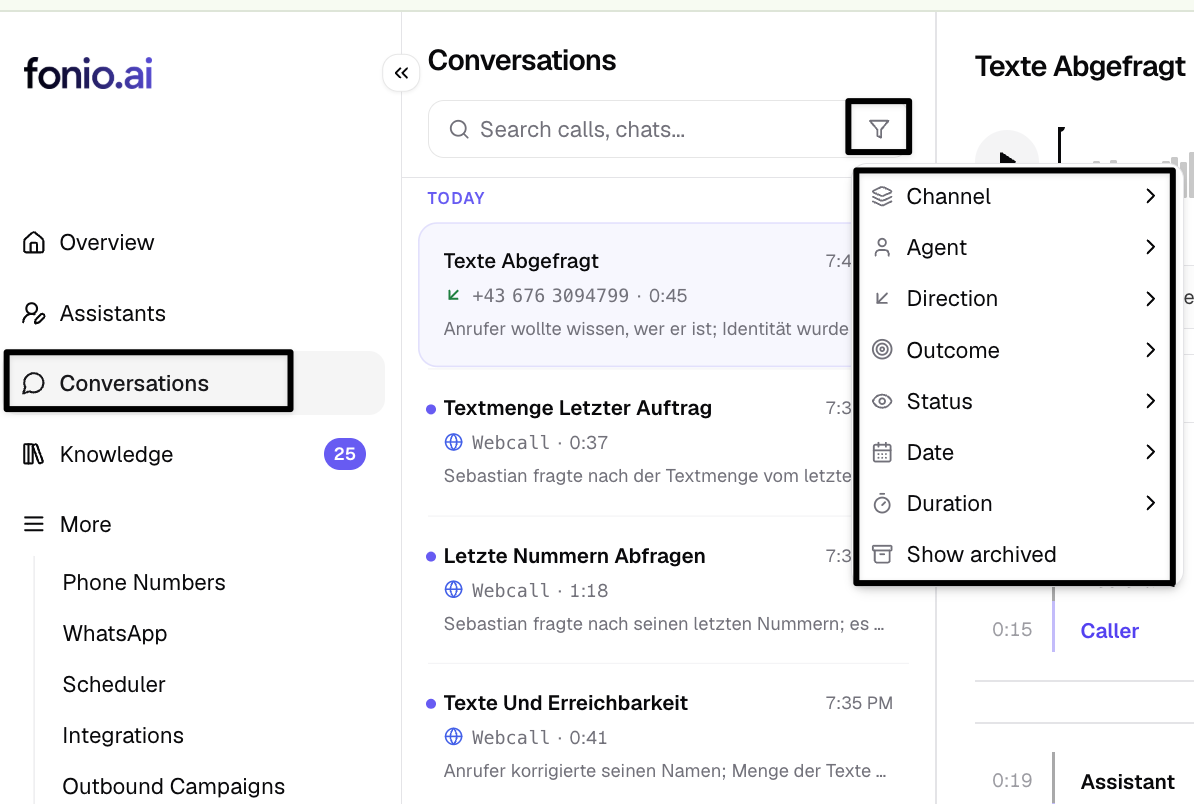
Canale
Scegli quale tipo di conversazione visualizzare:
- Chiamate
- Chat
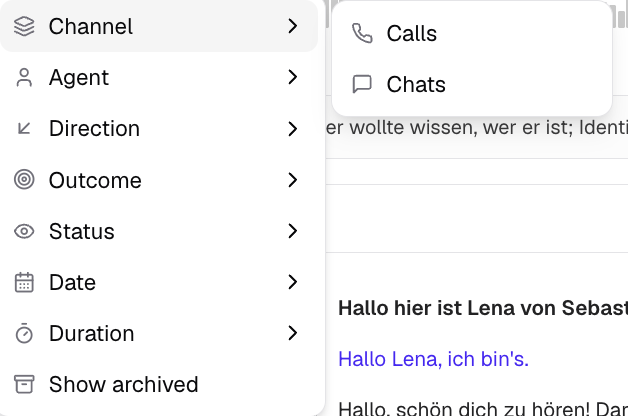
Assistente
Mostra solo le conversazioni gestite da un determinato assistente. Nell'elenco trovi tutti gli assistenti del tuo workspace.
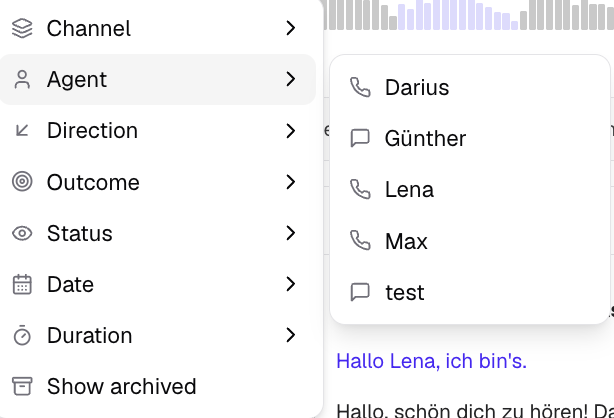
È particolarmente utile se utilizzi più assistenti per sedi, reparti o compiti diversi.
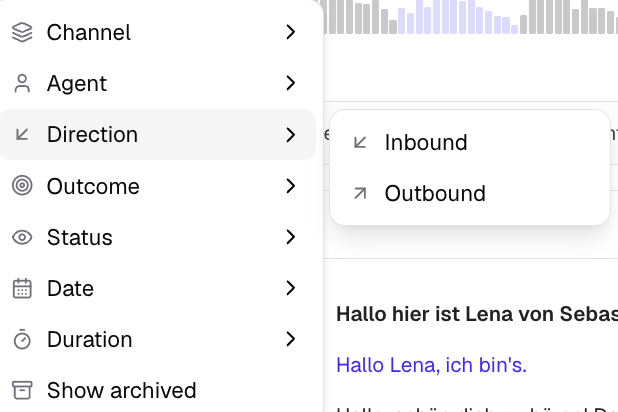
Direzione
Filtra le chiamate in base alla loro direzione:
- In entrata
- In uscita
Esito
Filtra in base all'esito della conversazione:
- Risolto
- Trasferito
- Appuntamento prenotato
- Abbandonato
- Nessuna interazione
- Spam
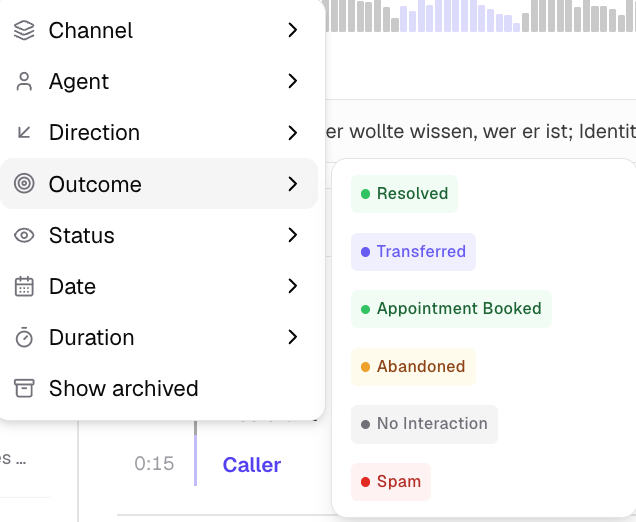
Con questo filtro trovi ad esempio tutte le conversazioni in cui è stato prenotato un appuntamento o trasferita una chiamata.
Stato
Filtra le conversazioni in base al fatto che siano già state lette o contrassegnate:
- Contrassegnato
- Non letto
- Letto
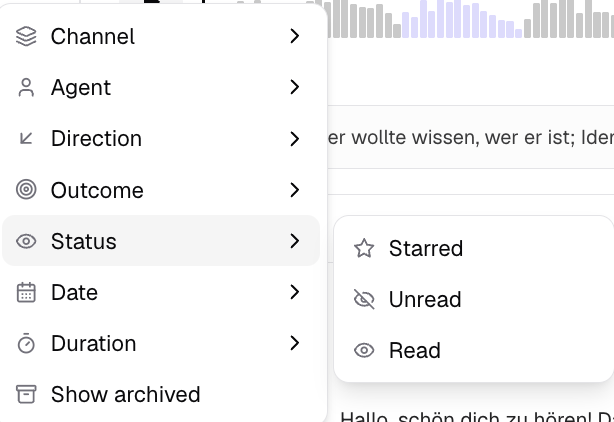
Contrassegna con una stella le conversazioni importanti se vuoi riesaminarle in seguito.
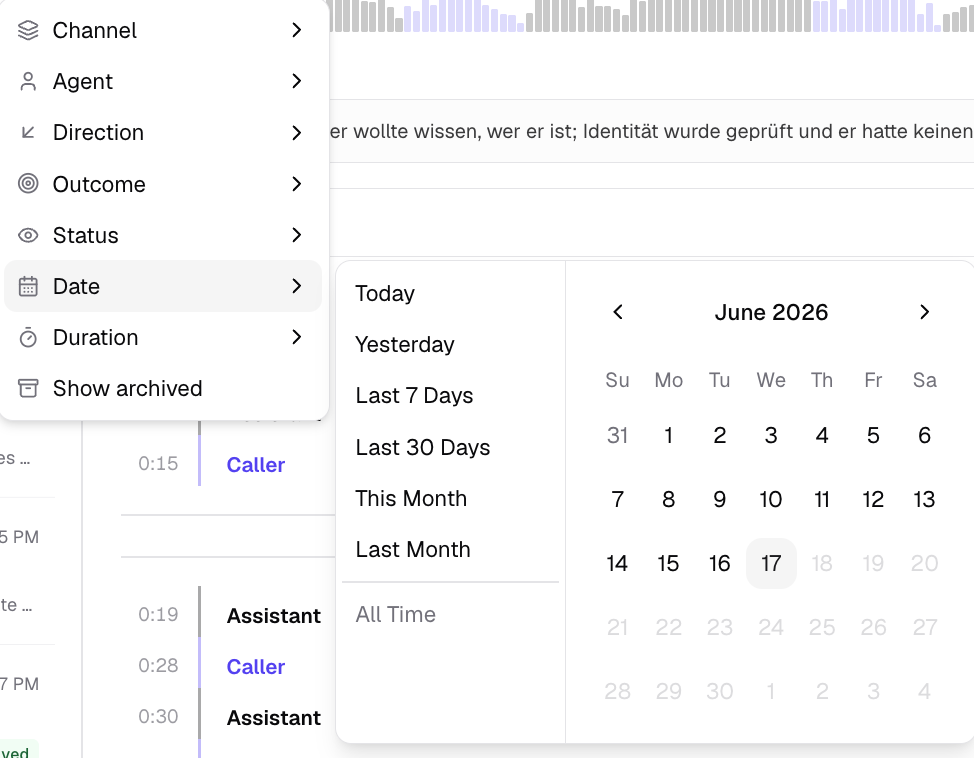
Data
Scegli un periodo predefinito o imposta una data personalizzata:
- Oggi
- Ieri
- Ultimi 7 giorni
- Ultimi 30 giorni
- Questo mese
- Mese scorso
- Intero periodo
- Data personalizzata
Durata
Con questo filtro puoi limitare le conversazioni in base alla loro durata. Trovi così ad esempio chiamate molto brevi senza interazione o consulenze particolarmente lunghe.
Mostrare le conversazioni archiviate
Attiva Mostra archiviate se vuoi includere nell'elenco anche le conversazioni già archiviate.
Combinare i filtri
Puoi usare più filtri contemporaneamente. Seleziona ad esempio Chiamate, Trasferito e Ultimi 7 giorni per vedere tutte le chiamate trasferite della settimana scorsa.
Combinazioni di filtri utili
Controllare le conversazioni senza risposta
- Canale: Chiamate
- Esito: Abbandonato o Nessuna interazione
- Data: Ultimi 7 giorni
Analizzare le prenotazioni di appuntamenti
- Canale: Chiamate
- Esito: Appuntamento prenotato
- Data: Questo mese
Controllare i trasferimenti di un determinato assistente
- Assistente: Seleziona l'assistente desiderato
- Esito: Trasferito
- Data: Ultimi 30 giorni
Monitorare le campagne in uscita
- Direzione: In uscita
- Data: Periodo della campagna desiderato
2. Aprire una conversazione
Clicca su una conversazione per aprire la vista dettagliata. Lì trovi lo svolgimento della conversazione, la trascrizione, il riepilogo e altre informazioni tecniche.
Sul lato destro vengono mostrati i dettagli della conversazione.
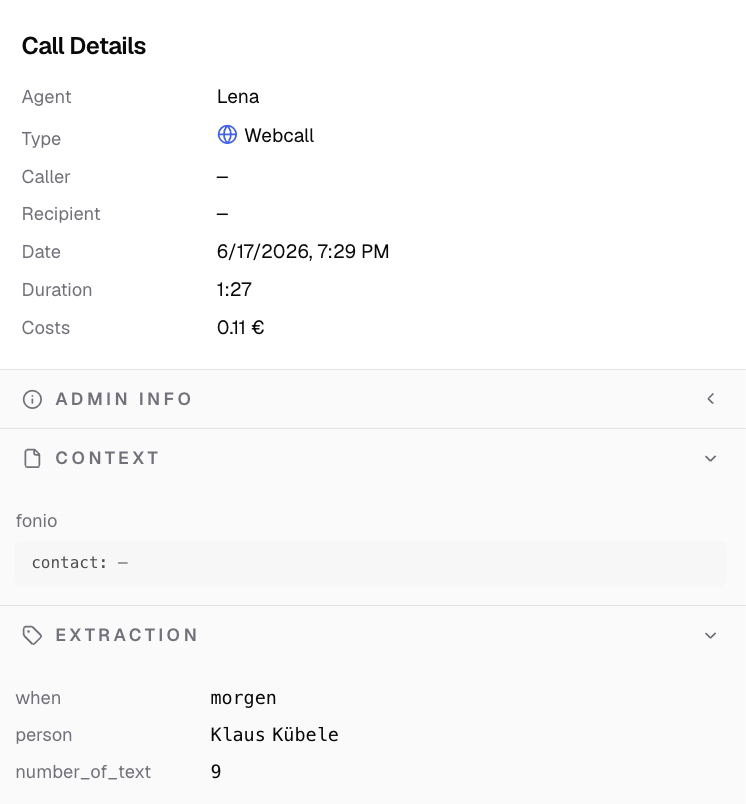
Dettagli chiamata
In Dettagli chiamata trovi tra l'altro:
- Assistente utilizzato
- Canale della conversazione
- Chiamante
- Destinatario
- Data e ora
- Durata della conversazione
- Costi
Così puoi capire rapidamente quando e tramite quale numero si è svolta una conversazione.
Informazioni admin
In Admin Info trovi gli ID interni e i metadati tecnici della conversazione.
Queste informazioni sono particolarmente utili quando ci segnali un problema tecnico. Tra queste ci sono ad esempio la Conversation ID e altre informazioni sull'elaborazione della chiamata.
Context
In Context vedi i valori che sono stati trasmessi a fonio prima della conversazione.
Questi dati possono provenire ad esempio dalle seguenti fonti:
- Inbound Webhook
- Outbound API
- Test Context
- CRM esterno
- Automazione propria
Esempio:
{
  "name": "Mario Rossi",
  "customerId": "K-1042",
  "contractStatus": "Attivo"
}
Questi valori erano già a disposizione dell'assistente all'inizio della conversazione.
Extraction
In Extraction trovi le informazioni che l'assistente ha ricavato dalla conversazione.
Possono essere ad esempio:
- Nome del chiamante
- Motivo del richiamo
- Numero d'ordine
- Appuntamento desiderato
- Indirizzo e-mail
- Numero di prodotti necessari
Le variabili personalizzate vengono create direttamente nella rispettiva integrazione, ad esempio in un'e-mail, in un SMS o in una HTTP Request.
Distinguere Context ed Extraction
| Sezione | Origine dei dati | Esempio |
|---|---|---|
| Context | Trasmessi da un sistema esterno prima della conversazione | Numero cliente dal tuo CRM |
| Extraction | Rilevati durante la conversazione dalle affermazioni del chiamante | Orario di richiamo desiderato |
Valori esatti
Per ID, numeri di telefono o dati contrattuali noti, usa se possibile il Context o le variabili di sistema esistenti. I valori estratti si basano sulla conversazione e possono differire in caso di pronuncia poco chiara.
Il pannello destro non è visibile
Il pannello laterale potrebbe essere chiuso. Clicca sull'icona del pannello in alto a destra nella conversazione per riaprirlo.

Sugli schermi più piccoli e nella vista focalizzata della conversazione, il pannello laterale è nascosto per impostazione predefinita.
3. Ascoltare la registrazione
Se la registrazione audio era attivata per l'assistente, nella conversazione trovi un lettore audio con forma d'onda.
Con esso puoi:
- Ascoltare l'intera conversazione
- Saltare a un punto preciso
- Andare avanti e indietro
- Modificare la velocità di riproduzione
- Confrontare trascrizione e audio
Nessuna registrazione disponibile
Il lettore audio compare solo nelle conversazioni che sono state registrate. Se al momento della chiamata la registrazione audio era disattivata, non può essere creata in seguito.
4. Leggere il riepilogo
Sotto il lettore audio trovi un riepilogo della conversazione creato automaticamente.
Ti aiuta a capire rapidamente la richiesta senza dover ascoltare l'intera conversazione.
Per dettagli importanti come numeri di telefono, indirizzi e-mail o numeri cliente, controlla anche la trascrizione, le variabili estratte o i dati di sistema.
5. Aprire la panoramica
La pagina Panoramica è la pagina iniziale del tuo workspace. In alto puoi scegliere il periodo di analisi desiderato.
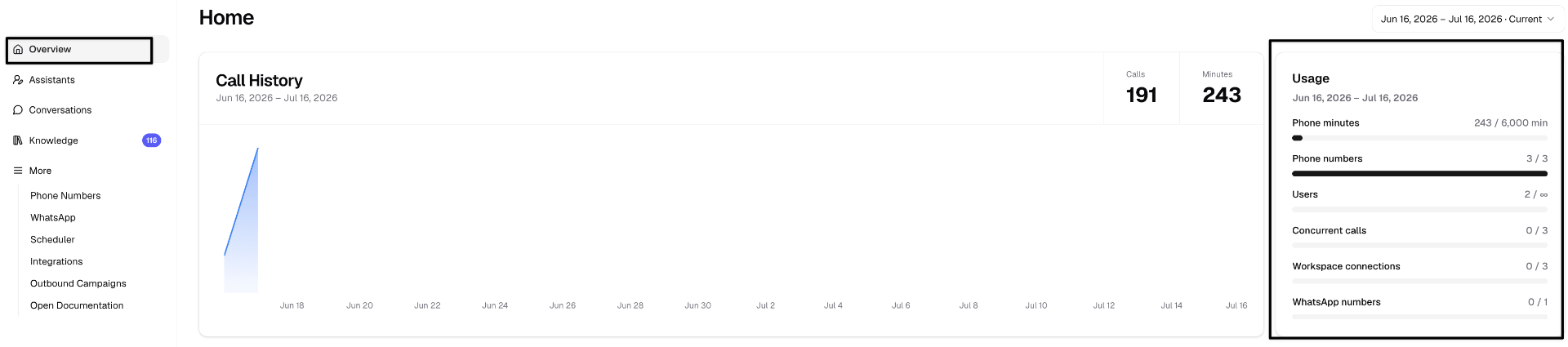
Cronologia chiamate nella panoramica
La sezione Cronologia chiamate mostra per il periodo selezionato:
- Numero di chiamate
- Minuti utilizzati
- Andamento per giorno
- Picchi o cali evidenti
Così riconosci subito in quali giorni ci sono state particolarmente tante conversazioni.
Utilizzo del tuo workspace
In Utilizzo vedi il consumo attuale rispetto ai limiti del tuo piano.
Comprende:
- Minuti telefonici utilizzati
- Minuti telefonici inclusi
- Numeri di telefono nel workspace
- Utenti nel workspace
- Chiamate simultanee possibili
- Connessioni del workspace
- Numeri WhatsApp
Controlla regolarmente questa sezione se gestisci molte chiamate o utilizzi più assistenti.
Quota quasi esaurita
Se ti stai avvicinando a un limite del tuo piano, verifica in Abbonamento e fatturazione se vuoi adeguare il piano o attivare il superamento.
Trovare i dati per il supporto
Se ci contatti per una conversazione specifica, apri la chiamata e inviaci:
- Link della conversazione
- Conversation ID
- Nome dell'assistente
- Data e ora esatta
- Numero del chiamante e numero chiamato
- Breve descrizione del risultato atteso
Scrivici a support@fonio.ai. Con il link della conversazione possiamo trovare e verificare più rapidamente la chiamata interessata.
Analytics viene ampliato continuamente
Stiamo lavorando a grafici aggiuntivi, analisi più precise e ulteriori possibilità per analizzare le tue conversazioni.