
Numeri di telefono
Ecco una rapida panoramica delle informazioni più importanti sui numeri di telefono in fonio.
Aggiungi un numero al tuo assistente
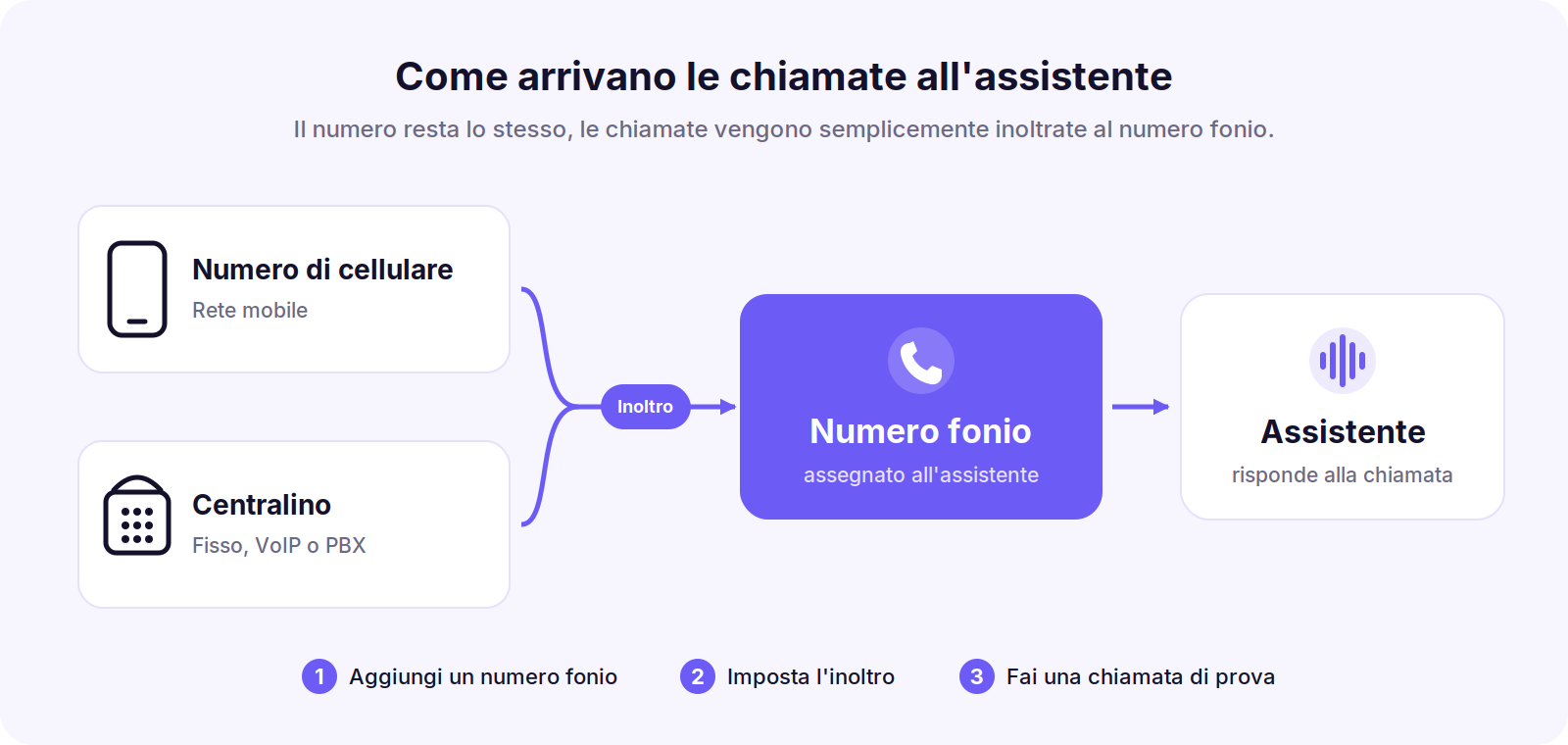
Per prima cosa, aggiungi un numero fonio al tuo assistente. Poi inoltra il tuo numero esistente a questo numero fonio, che sia un cellulare, un fisso o un sistema telefonico.
- Importa un numero di telefono ti permette di effettuare chiamate in uscita. (disponibile a partire dal piano Teams)
- Numeri SIP ti permettono di collegarti al tuo sistema telefonico interno.
Inserisci qui il tuo numero fonio per ottenere subito i codici corrispondenti per l'inoltro delle chiamate:
Numero del tuo assistente fonio
Dove trovo il numero del mio assistente fonio?MostraNascondi
- Accedi su app.fonio.ai e apri la sezione “Assistenti” nel menu a sinistra.
- Scegli l'assistente che deve rispondere e clicca su “Modifica assistente”.
- In basso vedi un campo scuro con il numero (es. +39 02 1234 5678) accanto al pulsante “Chiamata di test”.
- Clicca sul numero e scegli “Copia negli appunti”: incollalo sopra e continua.
Il tuo operatore
Cosa vuoi configurare?
Scegli una o più opzioni. Generiamo solo i codici che ti servono.
Dopo quanti secondi deve rispondere fonio?
Standard GSM: 5, 10, 15, 20, 25 o 30 secondi. Con “Impostazione dell'operatore” vale il valore predefinito della tua rete (di solito circa 20 sec.).
Codici per TIM
Inserisci prima un numero fonio valido per generare i codici.
Inserisci il numero fonio al passo 1 per vedere i codici.
Aggiungere un numero fonio ti permette di chiamare direttamente questo numero e parlare con l'assistente.
A seconda del tuo abbonamento, hai 1, 3 o più numeri.
La maggior parte degli utenti configura l'inoltro di chiamata dal proprio numero aziendale esistente al numero fonio.
(In questo modo mantieni il tuo numero e sei collegato direttamente all'assistente.)
Come aggiungere un numero fonio
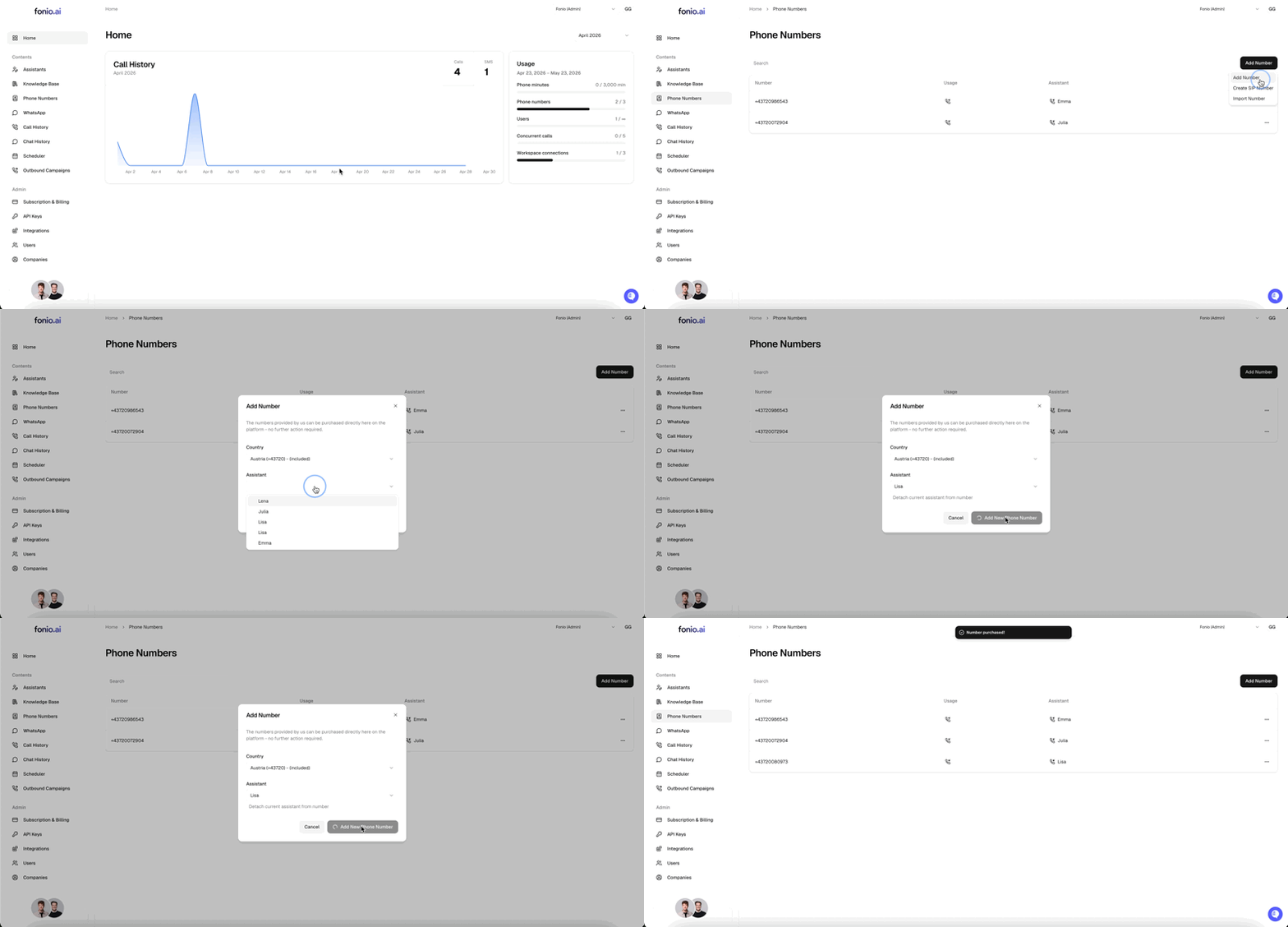
Apri la sezione Numeri di telefono
Nella piattaforma, vai alla sezione Numeri di telefono e seleziona Aggiungi numero.
Scegli il tipo di numero
Decidi se vuoi acquistare un numero o integrare un numero SIP esistente.
Seleziona un paese
Seleziona uno dei paesi.
Assegna il numero
Assegna il numero all'assistente che desideri. Poi testa l'assistente chiamando il numero.
Chiama il numero
Una volta assegnato il numero, puoi chiamarlo direttamente. Puoi anche configurare l'inoltro di chiamata dal tuo numero a questo numero assegnato all'assistente.
Inoltro di chiamata al tuo numero fonio
Importante
Configuri l'inoltro di chiamata presso il tuo operatore telefonico, nel tuo router o nel tuo sistema telefonico, non in fonio. Per questo motivo per noi è difficile attivare l'inoltro al posto tuo o verificare se è configurato correttamente.
Copia il tuo numero fonio
In fonio, apri la sezione Numeri di telefono e copia il numero assegnato al tuo assistente.
Configura l'inoltro di chiamata
Il modo in cui configuri l'inoltro dipende dalla tua linea:
- Cellulare: Inserisci direttamente il codice corrispondente sul tuo smartphone. Trovi i codici nella tabella qui sotto.
- Linea fissa o VoIP: Configura l'inoltro nel portale clienti del tuo operatore o nel tuo router. In un FRITZ!Box, ad esempio, trovi l'impostazione in Telefonia → Gestione chiamate → Deviazione chiamate.
- Sistema telefonico: Configura l'inoltro direttamente nel tuo sistema telefonico. Lì puoi di solito definire anche regole basate sull'orario.
Scegli il tipo di inoltro
Puoi inoltrare le chiamate immediatamente, dopo un certo tempo o quando la linea è occupata. L'inoltro basato sull'orario, ad esempio solo fuori dall'orario di apertura, viene configurato nel tuo sistema telefonico o presso il tuo operatore.
Codici per l'inoltro di chiamata
| Azione | Attiva | Disattiva |
|---|---|---|
| Inoltro immediato | *21*fonio-number# | #21# |
| Quando non risponde | *61*fonio-number# | #61# |
| Quando occupato | *67*fonio-number# | #67# |
| Elimina tutti gli inoltri | ##002# | non necessario |
Codici come *61*…# funzionano principalmente sulle reti mobili. Per le linee fisse e VoIP, in genere configuri l'inoltro di chiamata tramite il portale clienti, il router o il sistema telefonico.
L'inserimento esatto varia da operatore a operatore. A volte l'inoltro di chiamata deve anche essere prima abilitato. Se non funziona, è meglio contattare direttamente il tuo operatore telefonico.
Suggerimento
L'inoltro di chiamata solo fuori dall'orario di apertura viene configurato direttamente nel tuo sistema telefonico o presso il tuo operatore telefonico. L'inoltro basato sull'orario non è possibile direttamente in fonio.
In alternativa, puoi inoltrare tutte le chiamate in modo permanente e farle rispondere dall'assistente fonio.
Buono a sapersi
Posso continuare a usare il mio numero esistente per le chiamate in uscita?
Sì. L'inoltro di chiamata riguarda solo le chiamate in entrata. Continui a effettuare le chiamate in uscita come al solito tramite la tua linea esistente.
Se vuoi che il tuo assistente fonio mostri il tuo numero per le chiamate in uscita, devi prima importarlo. Trovi maggiori informazioni a riguardo sotto Importa un numero di telefono.
Chi configura l'inoltro di chiamata?
Configuri tu stesso l'inoltro di chiamata, eventualmente insieme al tuo operatore telefonico. Ti forniamo noi il numero di destinazione necessario.
Possiamo verificare per te se una chiamata è arrivata al tuo numero fonio. Se l'inoltro è configurato correttamente e attivo presso il tuo operatore, invece, può vederlo solo il tuo operatore.
Se hai dubbi, contattaci pure. Siamo felici di controllare insieme a te.
Come testare il collegamento
Attiva l'inoltro di chiamata
Configura l'inoltro di chiamata e attendi uno o due minuti.
Chiama il tuo numero esistente
Chiama il tuo numero esistente da un altro telefono. Se hai configurato un inoltro ritardato, non rispondere alla chiamata.
Verifica il risultato
Se il tuo assistente risponde, l'inoltro di chiamata funziona.
In caso contrario, verifica nella cronologia chiamate di fonio se la chiamata è arrivata. Se lì non viene mostrata alcuna chiamata, l'inoltro non funziona ancora. In questo caso, verifica le impostazioni con il tuo operatore telefonico.
Se la chiamata viene mostrata ma il tuo assistente continua a non rispondere, contattaci. Siamo felici di aiutarti.
Altre opzioni per il tuo numero di telefono
Importa un numero di telefono
Importa il tuo numero aziendale esistente in modo che il tuo assistente possa mostrarlo nelle chiamate in uscita. 5 € al mese, solo chiamate in uscita.
Numeri SIP
Collega numeri esistenti a fonio tramite un trunk SIP. È particolarmente adatto se usi già un sistema telefonico. Incluso.
fonio PBX
Usa fonio come sistema telefonico completo con instradamento del team, segreteria telefonica e telefono da browser. Il tuo assistente diventa parte del tuo sistema telefonico direttamente.
Posso mantenere il mio numero esistente?
Sì. Non hai bisogno di un nuovo numero aziendale per usare fonio. La maggior parte dei clienti mantiene il proprio numero esistente e inoltra le chiamate in entrata al proprio numero fonio.
Hai diverse opzioni:
- Inoltro immediato: Ogni chiamata va direttamente al tuo assistente.
- Inoltro ritardato: Il tuo assistente subentra se non rispondi.
- Inoltro quando occupato: Il tuo assistente subentra quando la tua linea è occupata.
- Fuori dall'orario di apertura: L'inoltro basato sull'orario viene configurato presso il tuo operatore o nel tuo sistema telefonico.
Se usi già un sistema telefonico, puoi anche collegarlo direttamente tramite un trunk SIP.
Hai bisogno di aiuto?
Se hai domande o hai bisogno di supporto, il nostro team è disponibile all'indirizzo support@fonio.ai.
Ultima revisione: 01.10.2026