
fonio PBX: il tuo centralino direttamente in fonio
Con fonio PBX il tuo team telefona direttamente dal browser, risponde alle chiamate e integra il tuo assistente IA nel centralino.
Con fonio PBX ottieni un centralino completo direttamente in fonio. Il tuo team può telefonare dal browser, inoltrare chiamate e usare un numero condiviso. Il tuo assistente IA può prendere in carico le chiamate quando nessuno è raggiungibile o quando la tua attività è chiusa.
Non serve hardware aggiuntivo.
Aggiungere un numero PBX
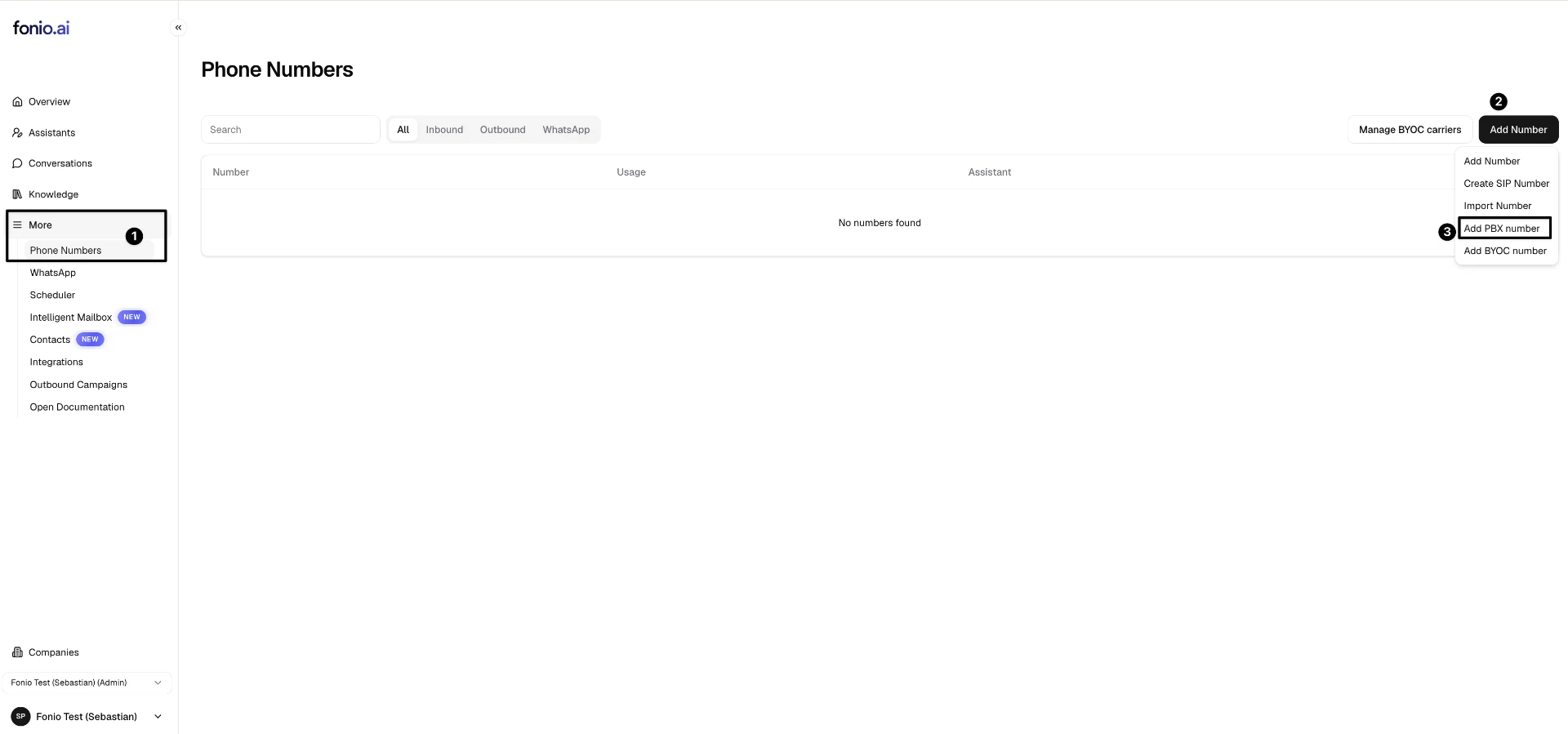
Apri More → Phone Numbers e clicca su Add Number → Add PBX number.
Dai al numero un nome chiaro, scegli il paese desiderato e cerca un numero disponibile.
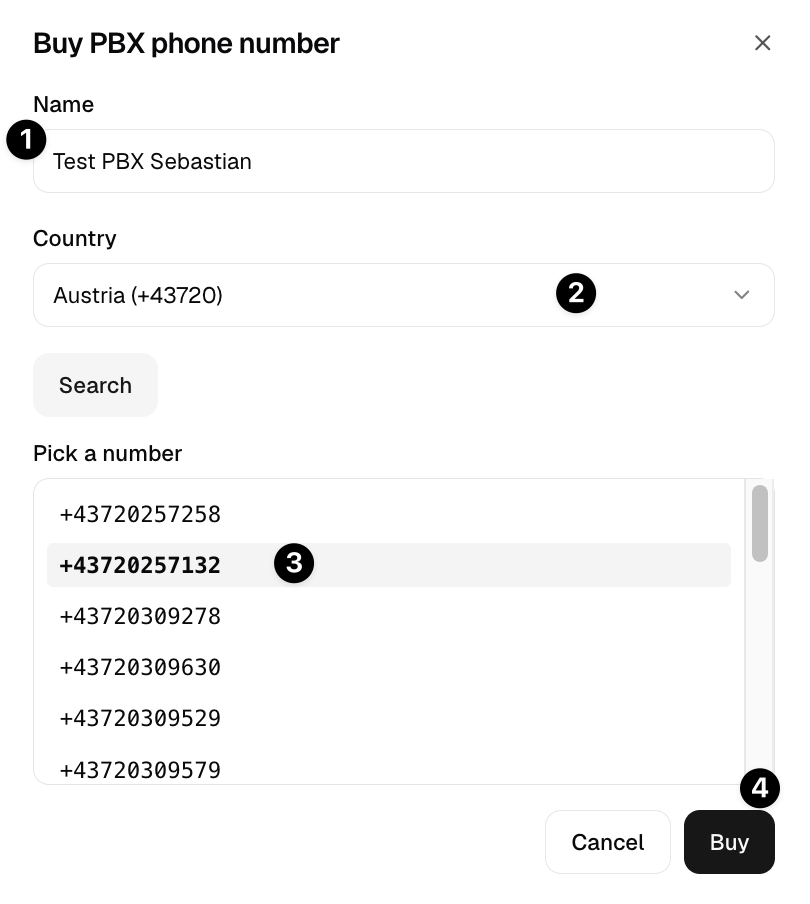
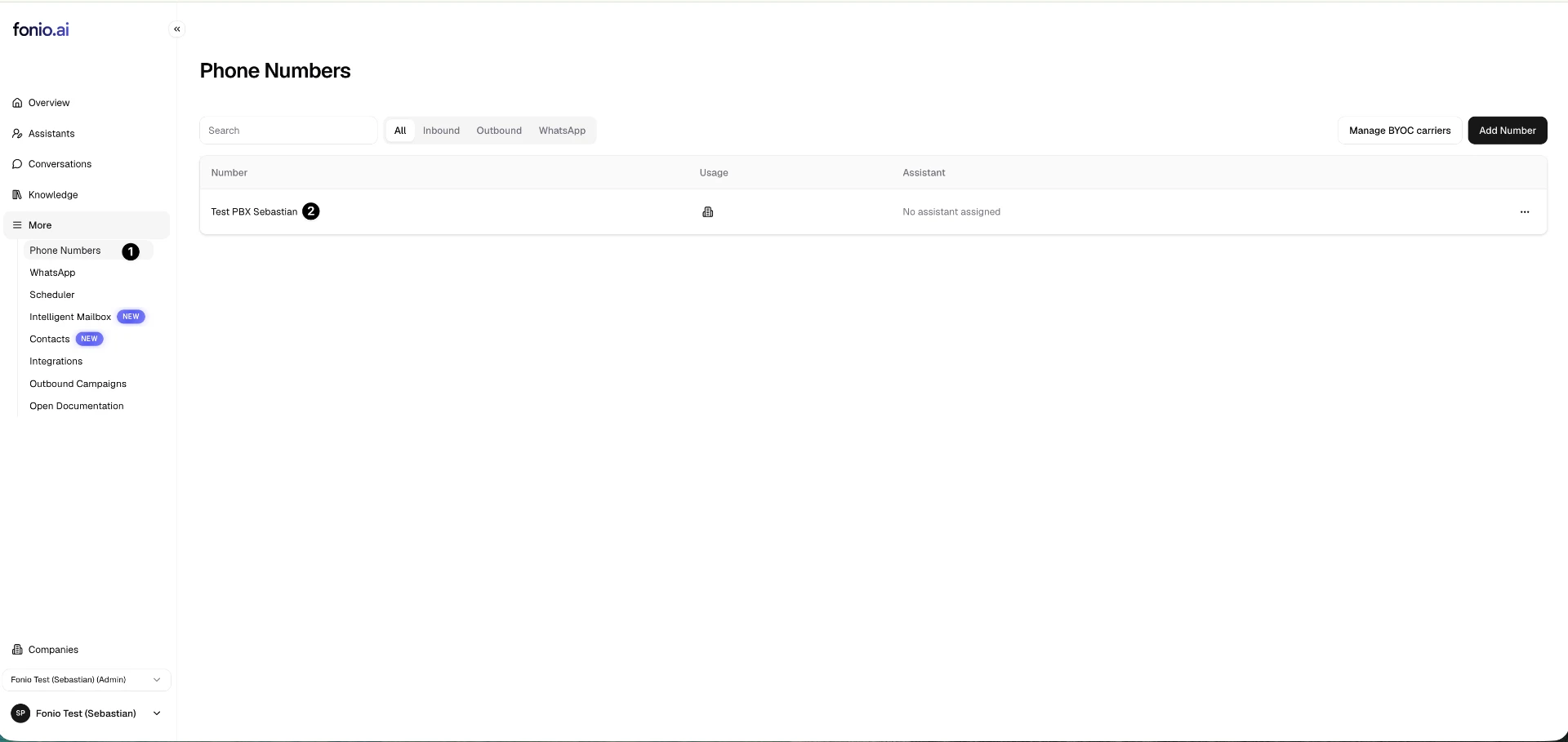
Seleziona un numero e clicca su Buy. Il numero compare poi con lo stato Ready nella panoramica dei tuoi numeri.
Suggerimento
Usa un nome chiaro come "Centralino Vienna" o "Vendite Germania". Così in seguito troverai più velocemente il numero giusto.
Assegnare una postazione PBX
Perché un membro del team possa telefonare tramite il PBX, gli serve una postazione PBX.
Apri la sezione Users e attiva l'opzione PBX seat per il membro del team desiderato.
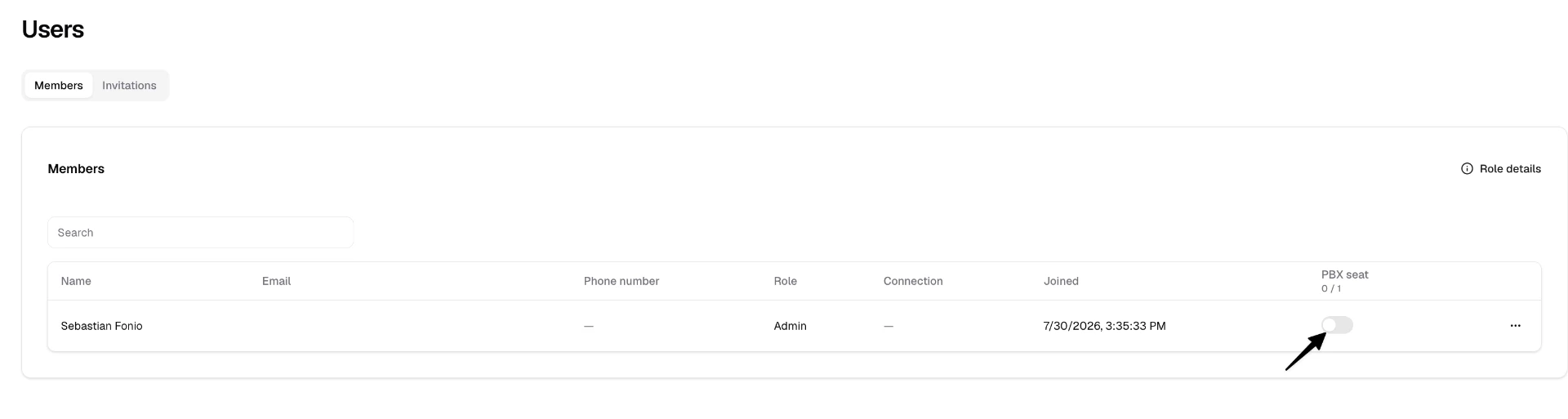
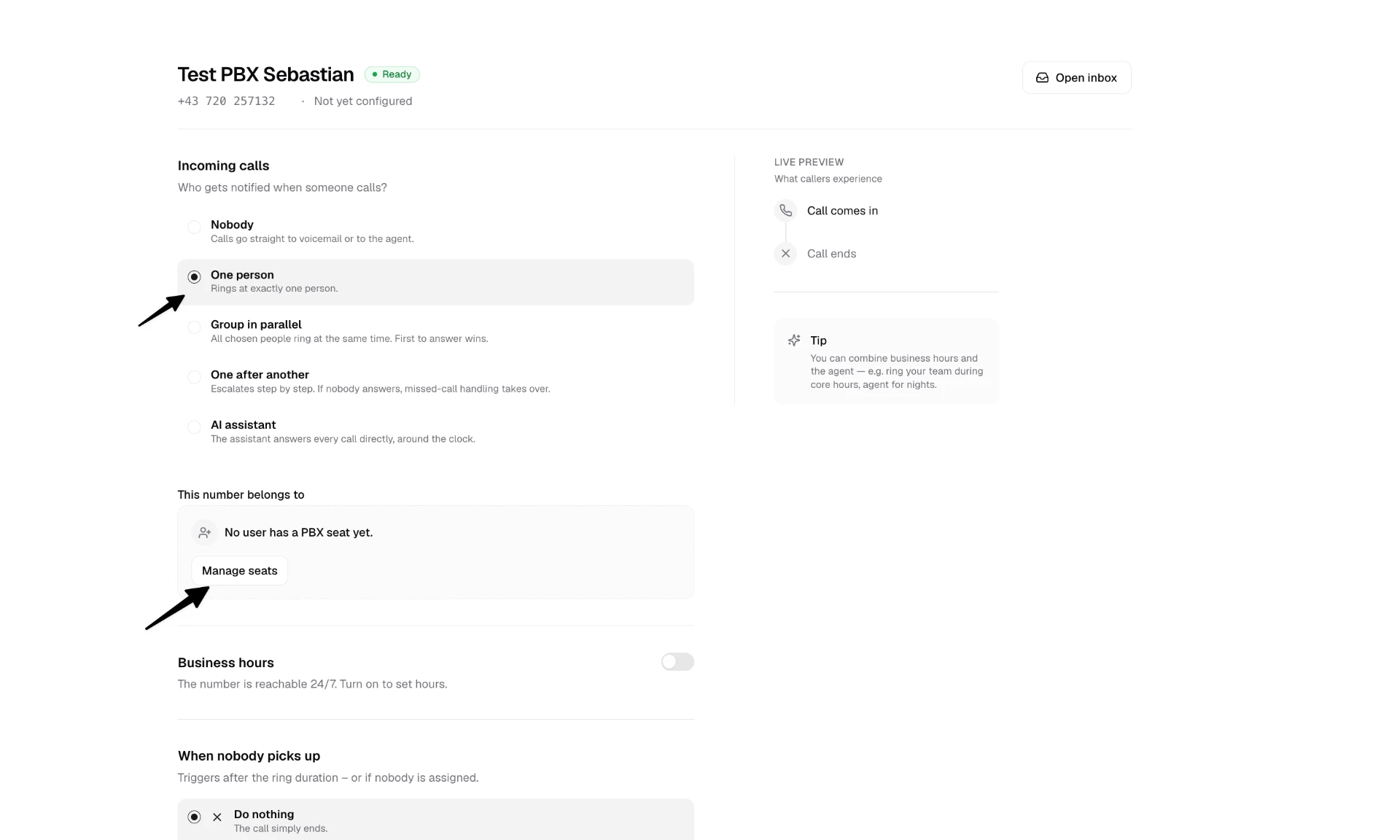
Nella colonna PBX seat vedi quante postazioni sono già assegnate e quante sono disponibili nel tuo account.
Dopo l'assegnazione ricarica fonio una volta. Il telefono nel browser compare quindi in basso a destra.
Usare il telefono nel browser
Con il telefono nel browser il tuo team può rispondere alle chiamate ed effettuare chiamate in uscita direttamente in fonio.
Il telefono offre tre sezioni:
| Sezione | Funzione |
|---|---|
| Keys | Inserire un numero e chiamare |
| Internal | Chiamare direttamente colleghe e colleghi |
| Settings | Configurare il telefono e la reperibilità |
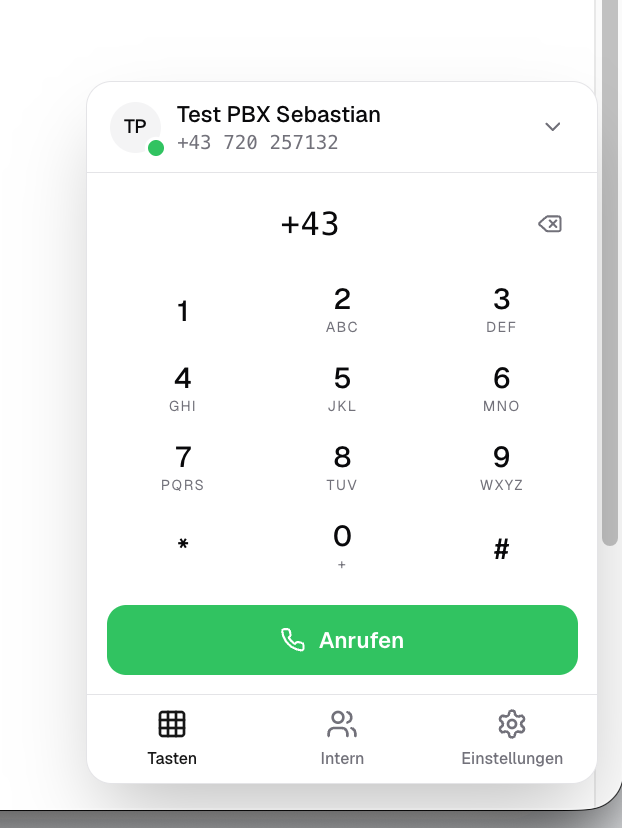
Assicurati che il tuo browser consenta l'accesso al microfono.
Lascia il browser aperto
Perché le chiamate in arrivo squillino nel browser, fonio deve essere aperto e il membro del team deve aver effettuato l'accesso.
Distribuire le chiamate in arrivo
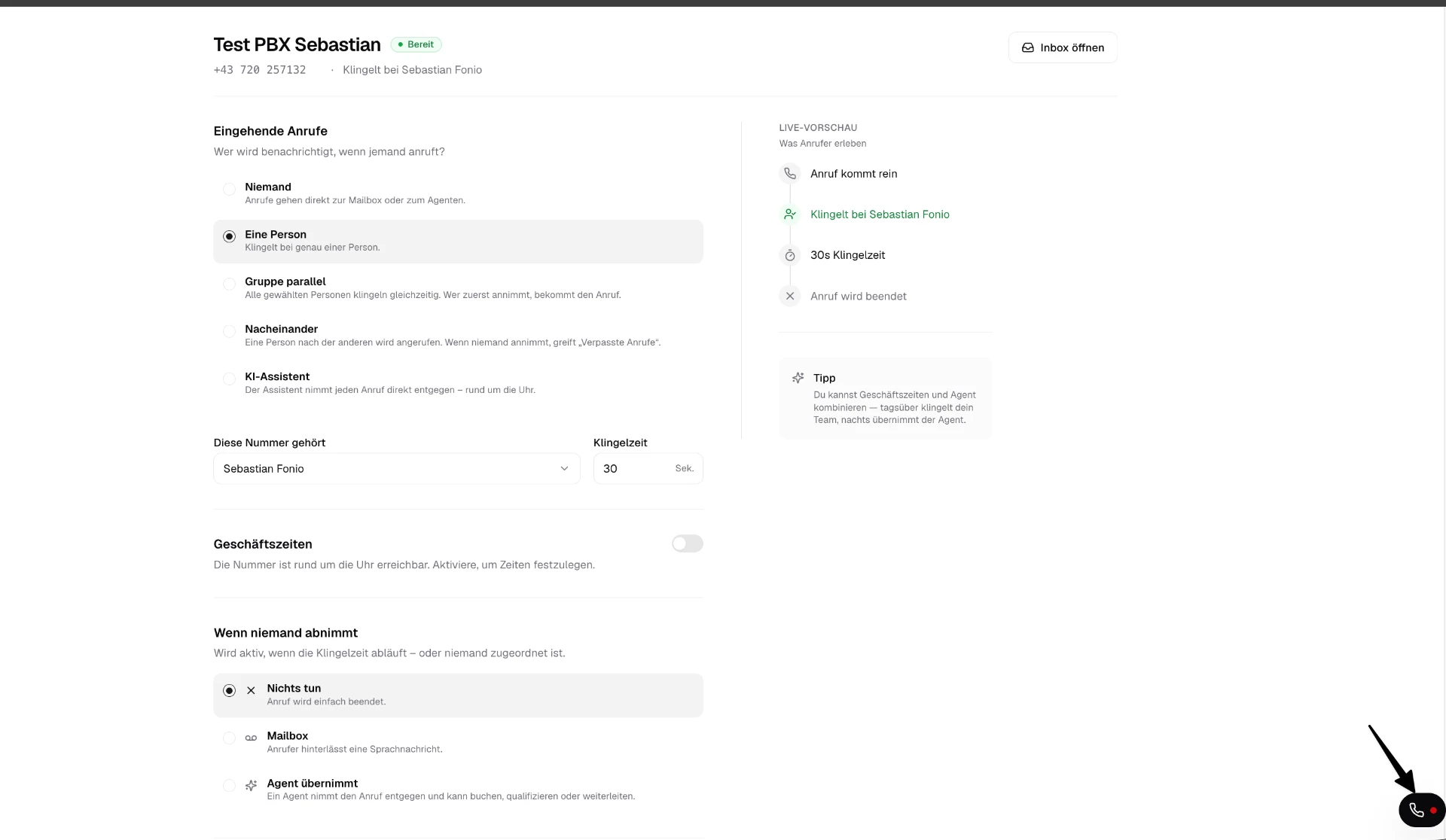
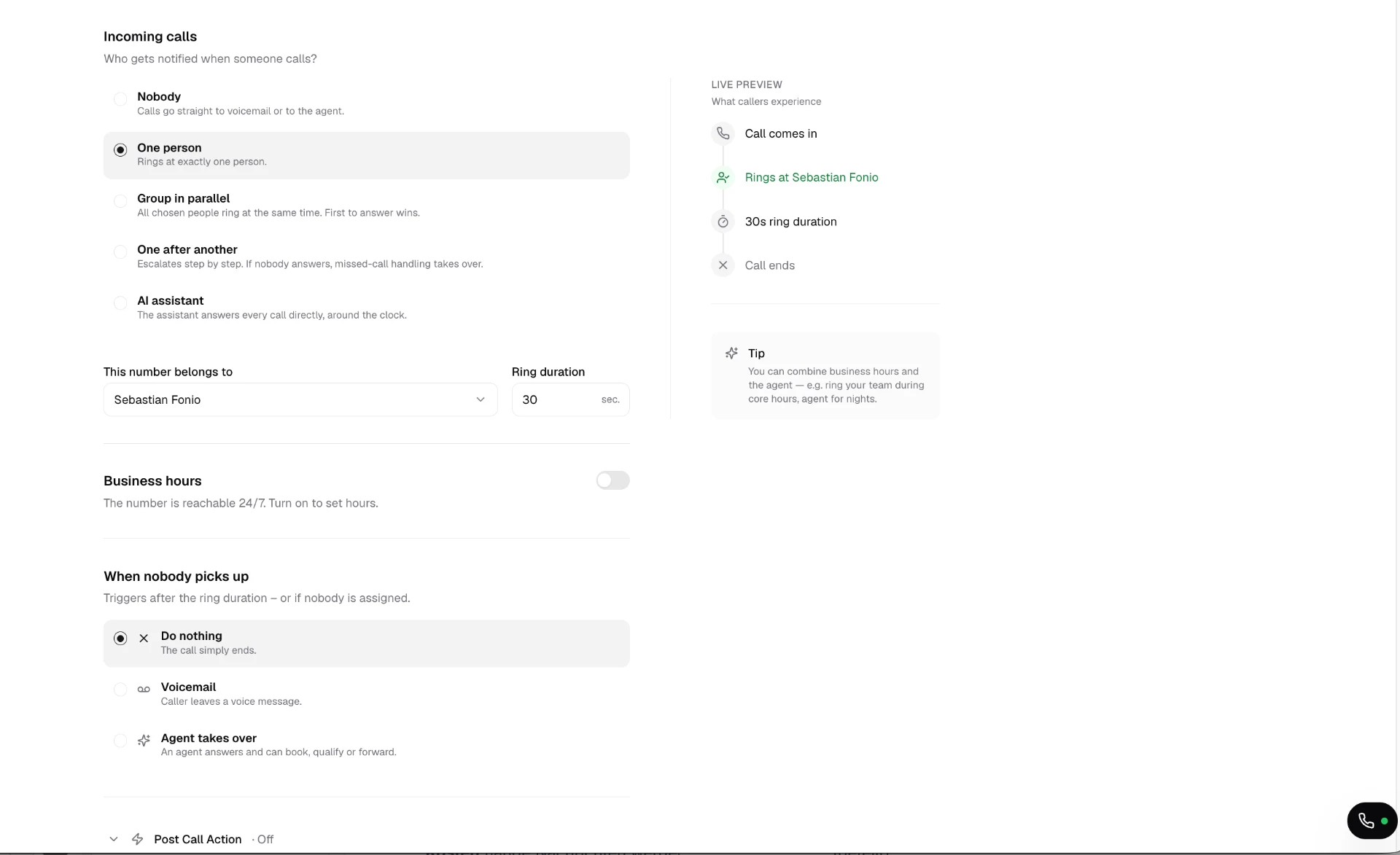
Apri la pagina di dettaglio del tuo numero PBX. Lì stabilisci chi squilla quando arriva una chiamata.
Nobody
La chiamata non squilla per nessun membro del team. Si applica invece subito l'impostazione per le chiamate senza risposta, ad esempio la segreteria o l'assistente IA.
One person
La chiamata squilla per esattamente una persona selezionata. Puoi stabilire per quanto tempo deve squillare. L'impostazione predefinita è 30 secondi.
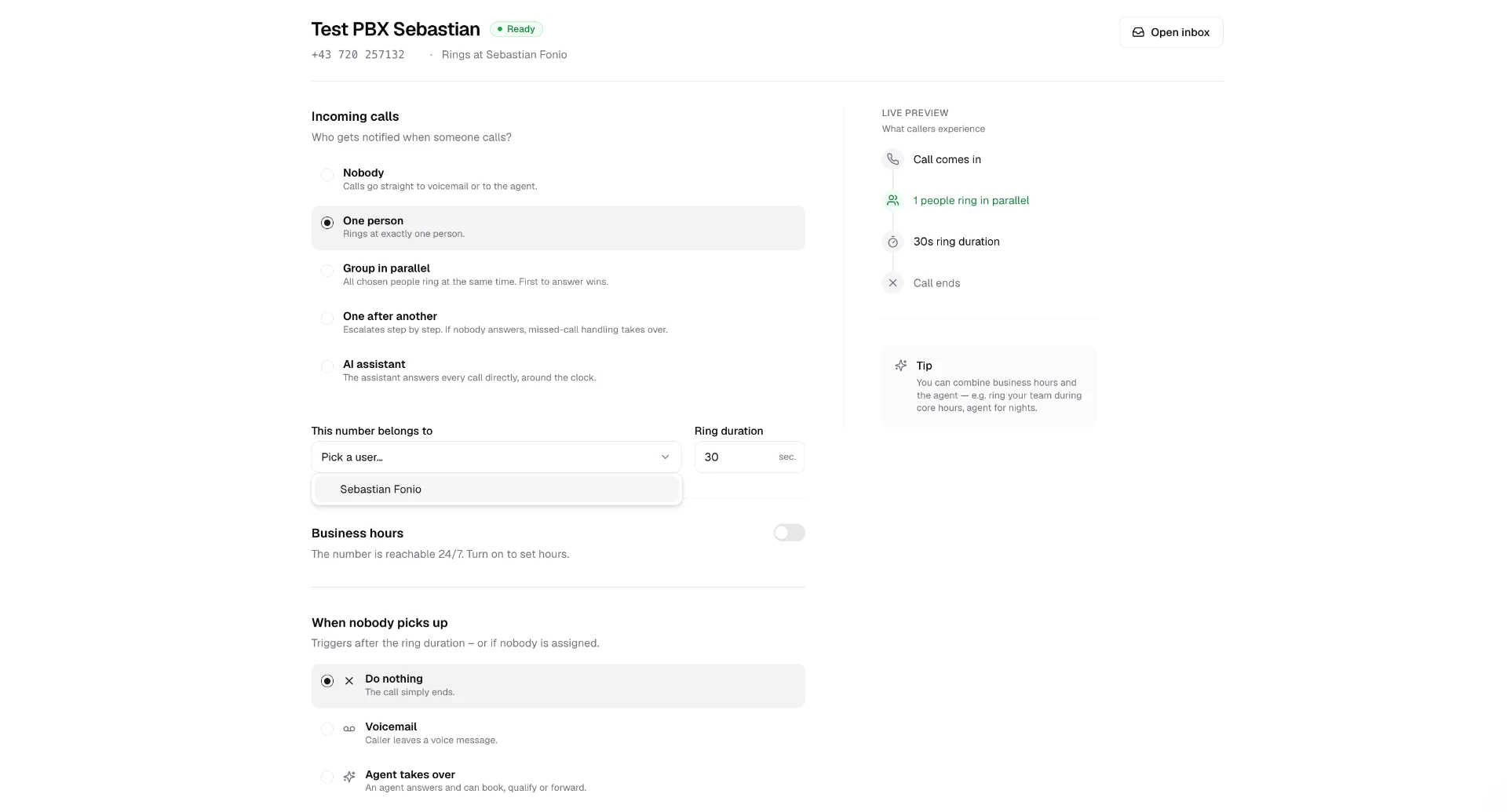
Group in parallel
Tutte le persone selezionate squillano contemporaneamente. Chi risponde per primo prende la chiamata.
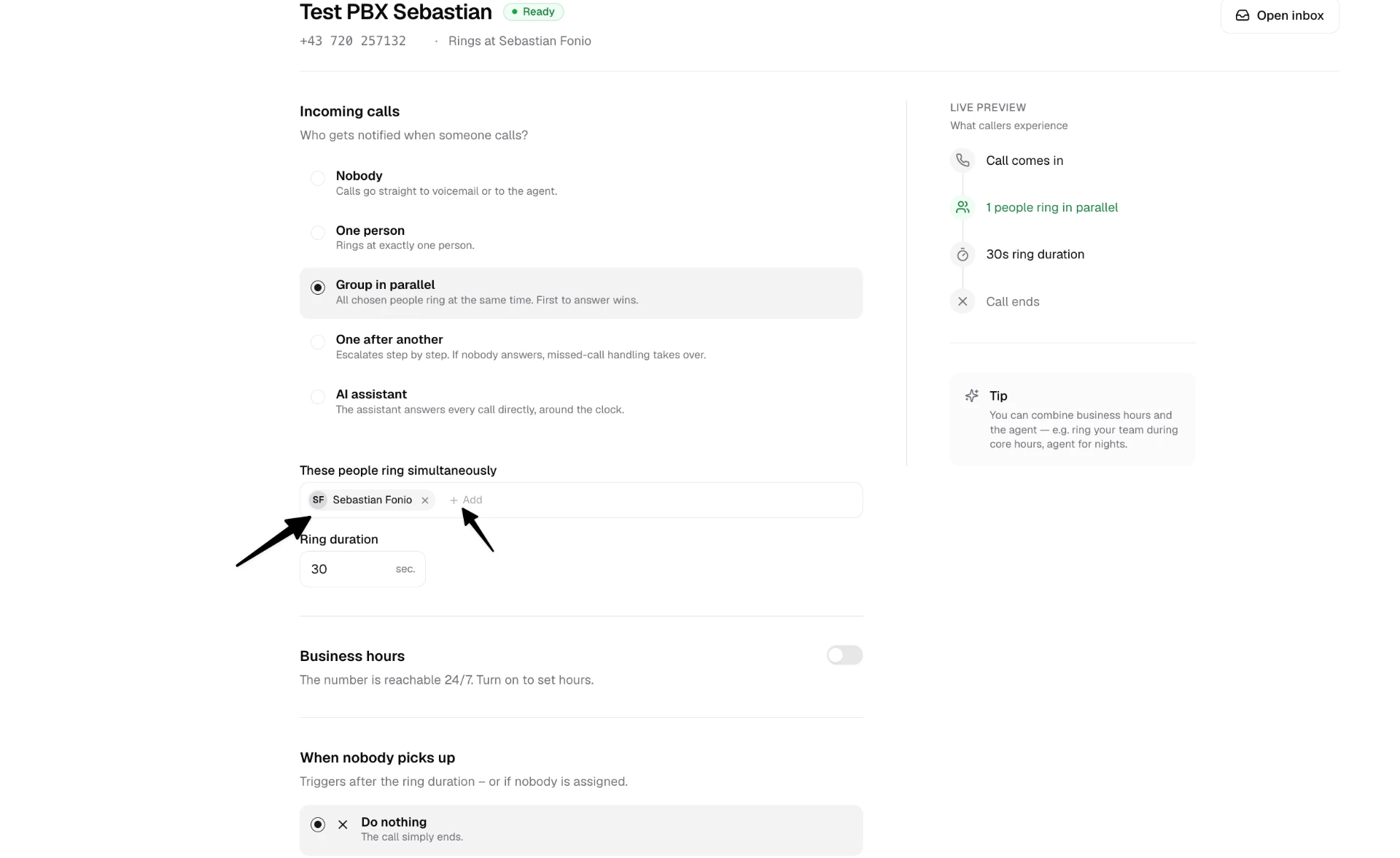
Questa variante è adatta ad esempio per vendite, supporto o una reception condivisa.
One after another
Le persone selezionate squillano in un ordine stabilito.
Puoi creare fino a dieci passaggi e definire per ciascuno:
- Quale persona squilla
- Per quanto tempo squilla
- In quale posizione si trova il passaggio
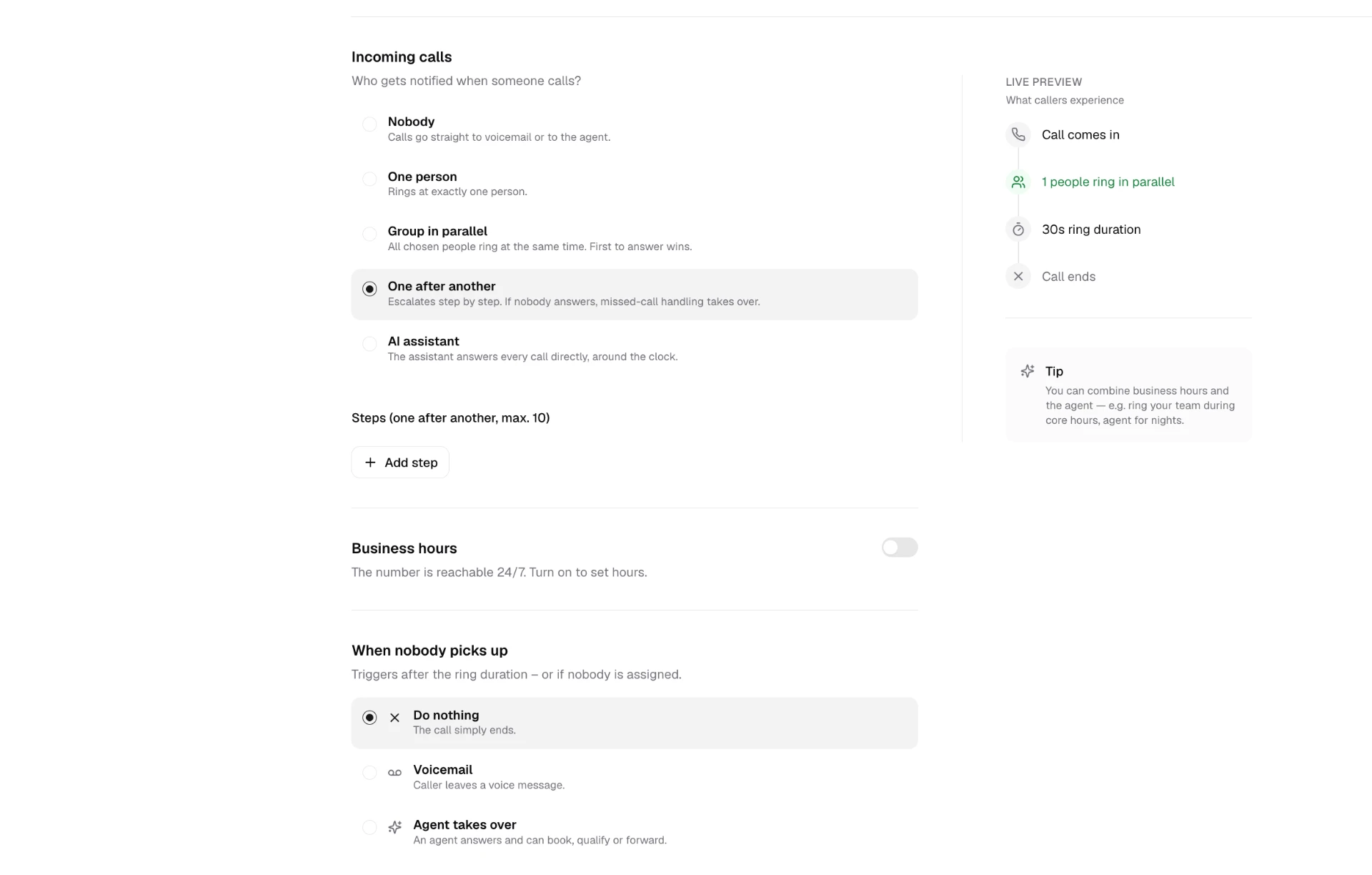
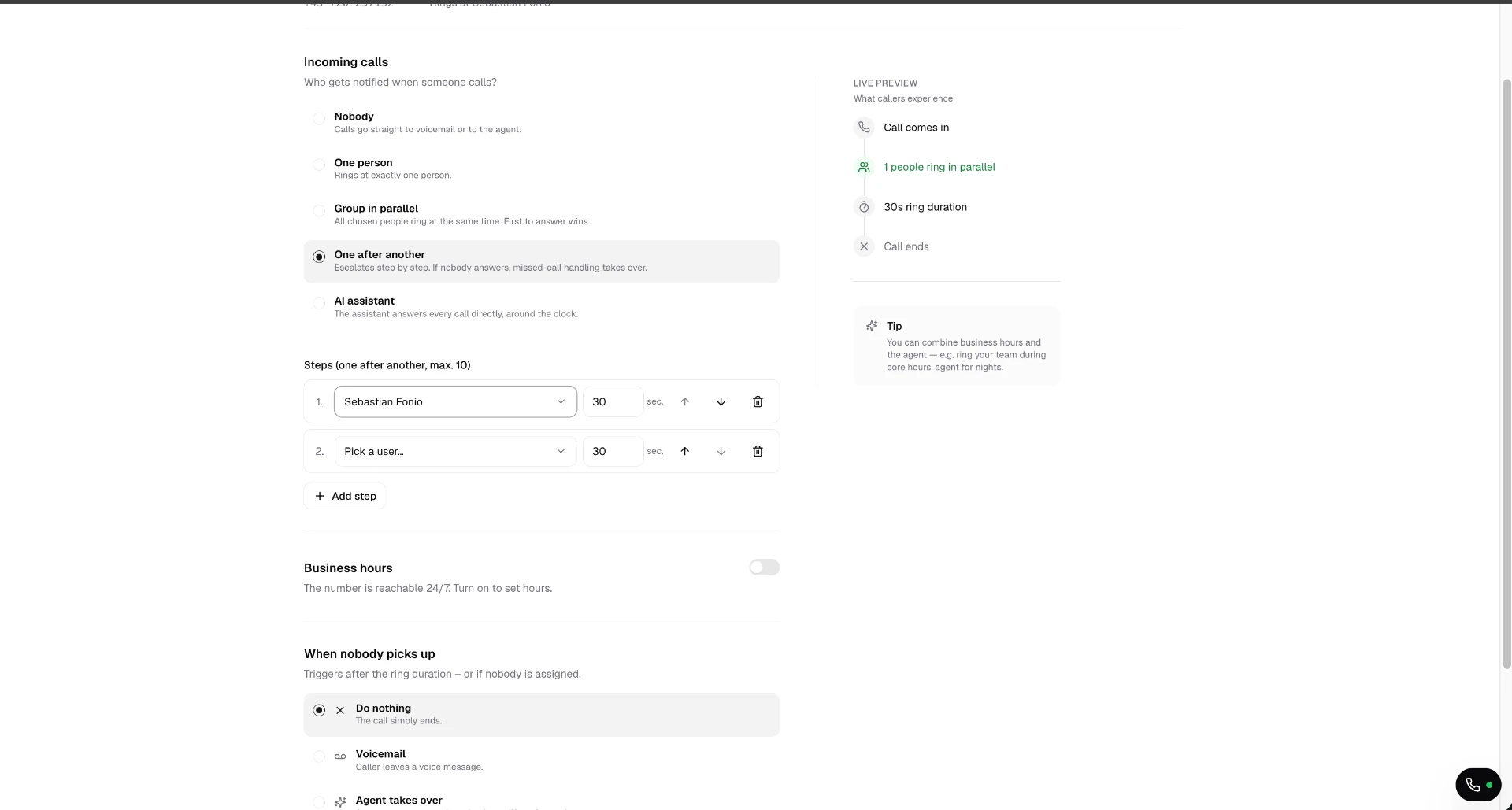
Se nessuno risponde, si applica l'impostazione in When nobody picks up.
AI assistant
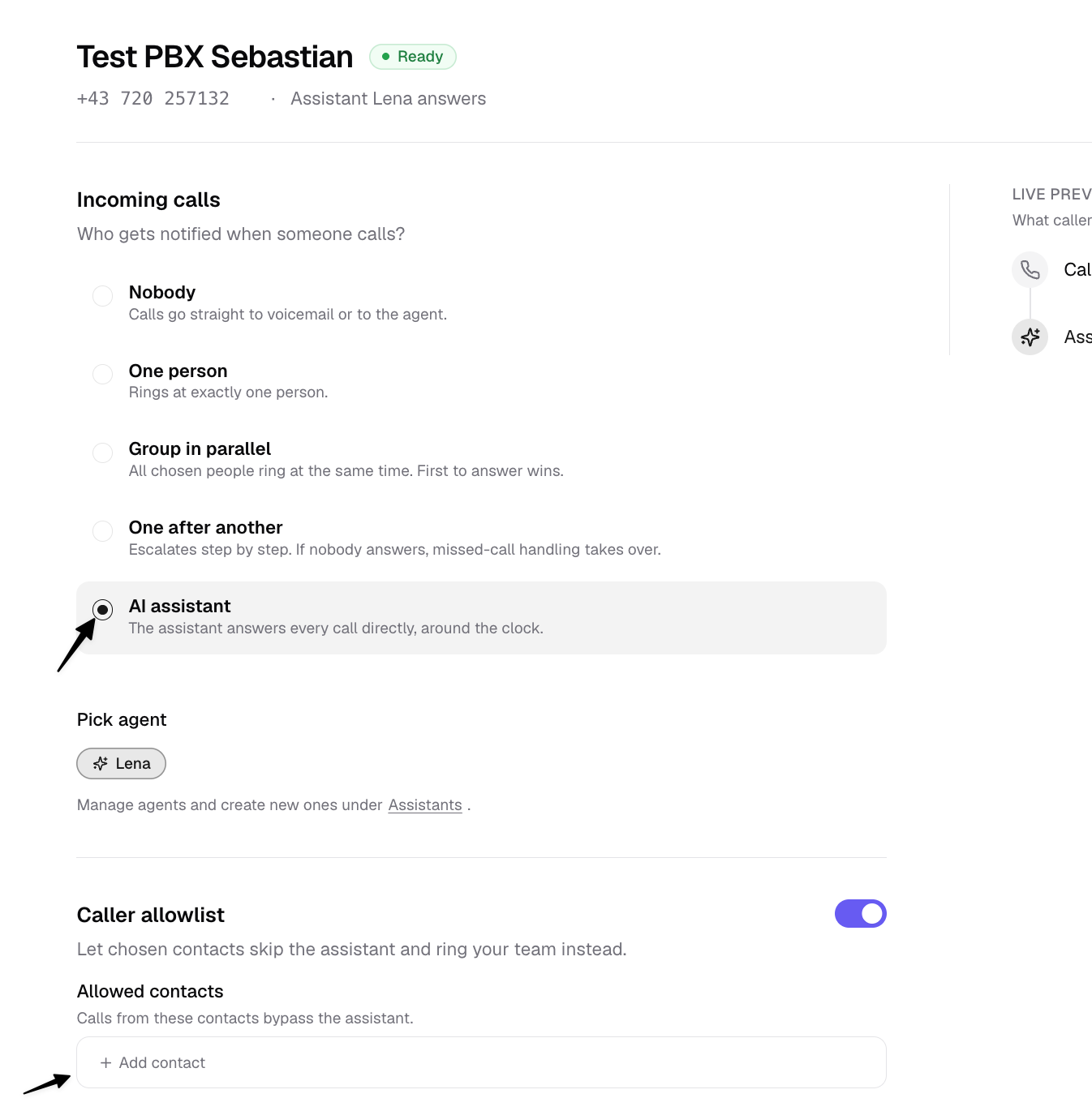
Il tuo assistente risponde direttamente a ogni chiamata. Seleziona l'assistente desiderato in Pick agent.
L'assistente può essere raggiungibile 24 ore su 24, rispondere a domande, prenotare appuntamenti o inoltrare chiamate al tuo team.
Combinare team e assistente
Durante l'orario di apertura fai squillare prima il tuo team. La sera, di notte e nel fine settimana il tuo assistente può subentrare automaticamente.
Passare determinati contatti direttamente al team
Quando il tuo assistente IA risponde alle chiamate, puoi attivare anche una Caller Allowlist.
Le chiamate dei contatti selezionati aggirano allora l'assistente e squillano direttamente per il tuo team.
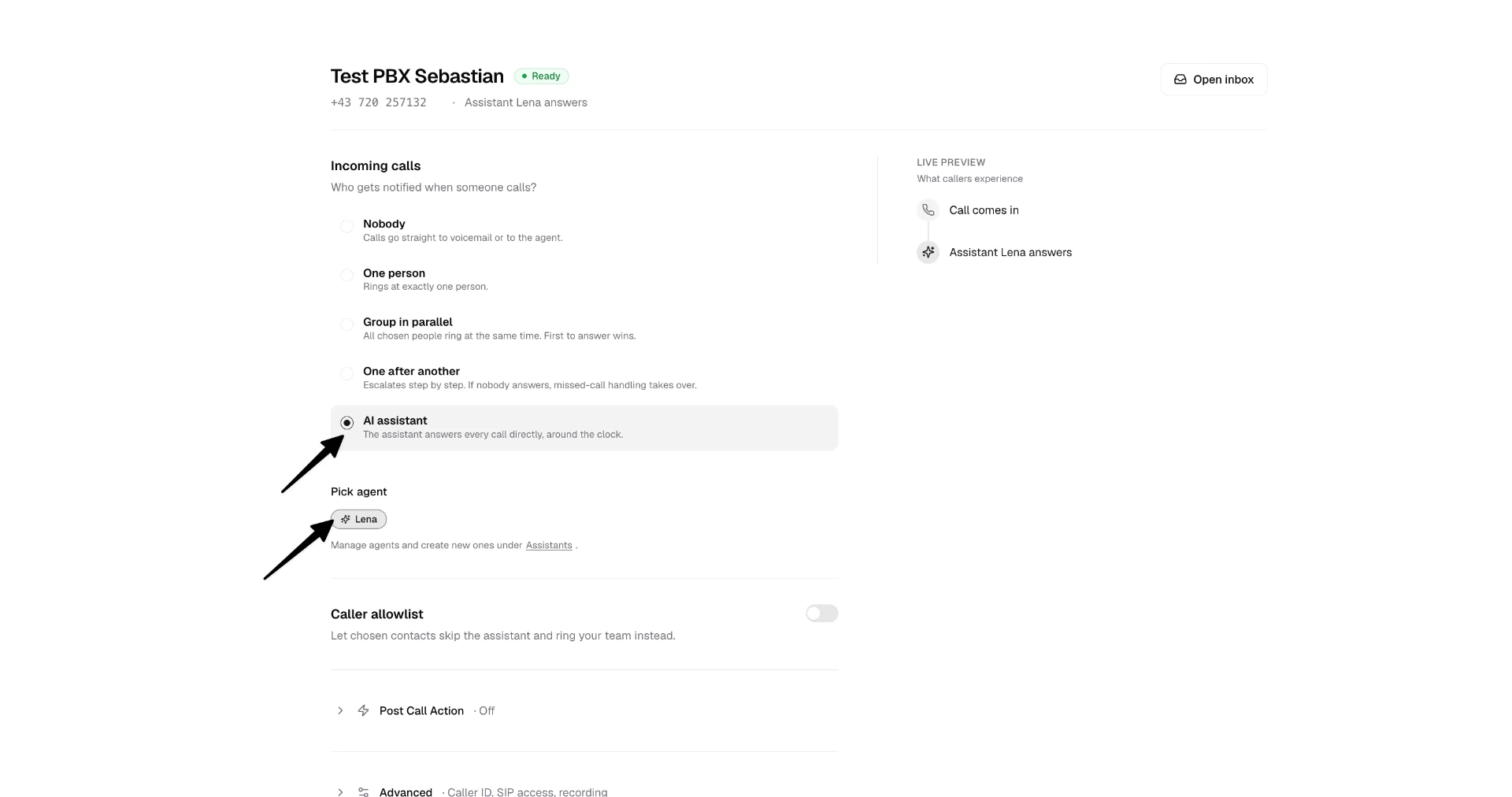
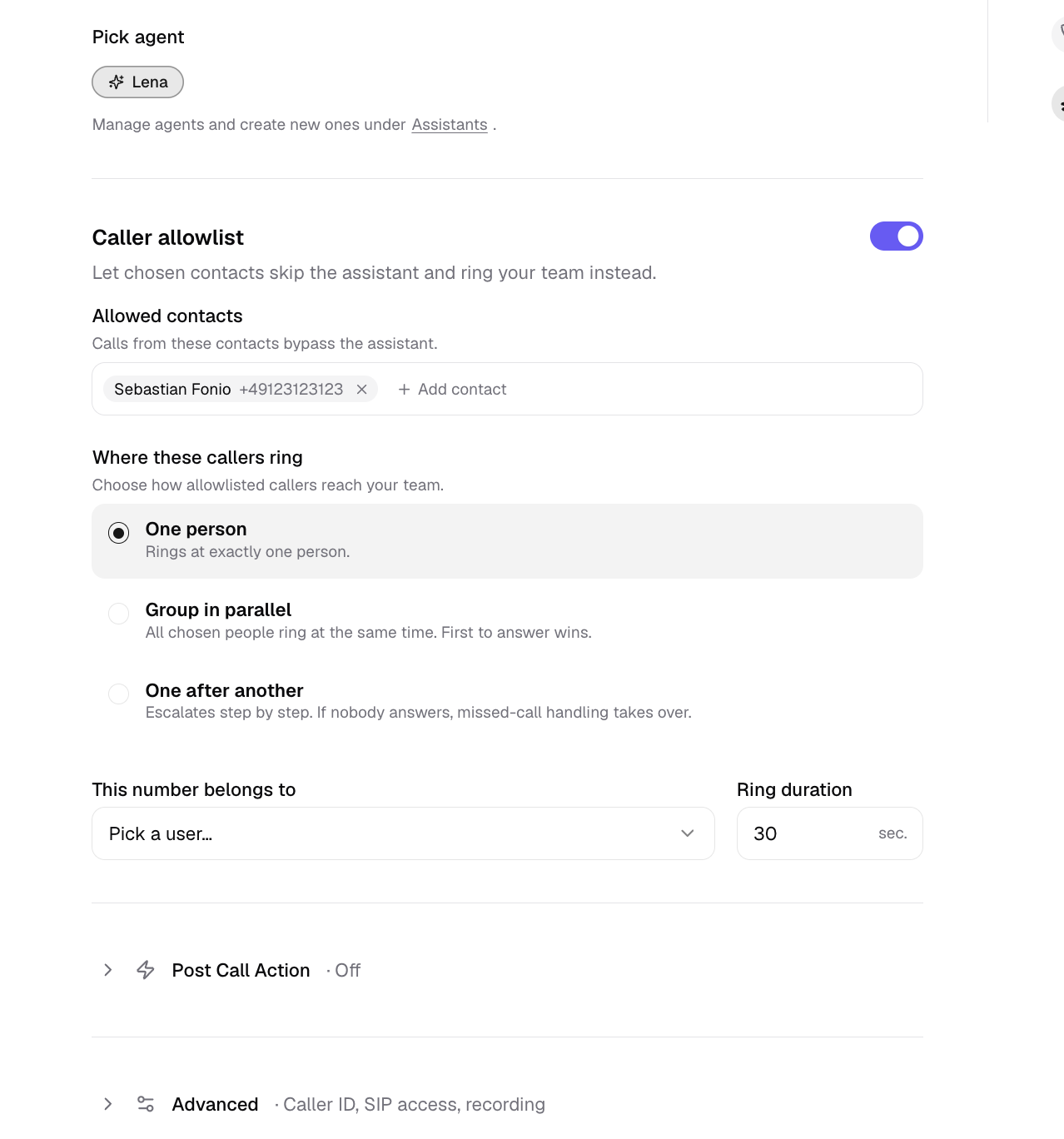
Per questi contatti sono disponibili le stesse varianti di instradamento:
- One person
- Group in parallel
- One after another
È particolarmente utile per:
- Membri del team
- Clienti abituali importanti
- Fornitori
- Familiari
- Referenti interni
Il numero di chi chiama deve essere salvato nella sezione Contacts.
Numeri nascosti
I contatti che chiamano con numero nascosto non possono essere riconosciuti e quindi non possono essere associati tramite la Caller Allowlist.
Stabilire cosa succede se nessuno risponde
In When nobody picks up stabilisci cosa succede allo scadere della durata dello squillo.
Questa impostazione si applica anche quando al numero PBX non è assegnata nessuna persona.
Do nothing
La chiamata viene terminata.
Voicemail
Chi chiama può lasciare un messaggio vocale.
Per il messaggio di benvenuto puoi:
- Inserire un testo
- Scegliere una voce
- Generare il messaggio automaticamente
- Caricare un tuo file audio
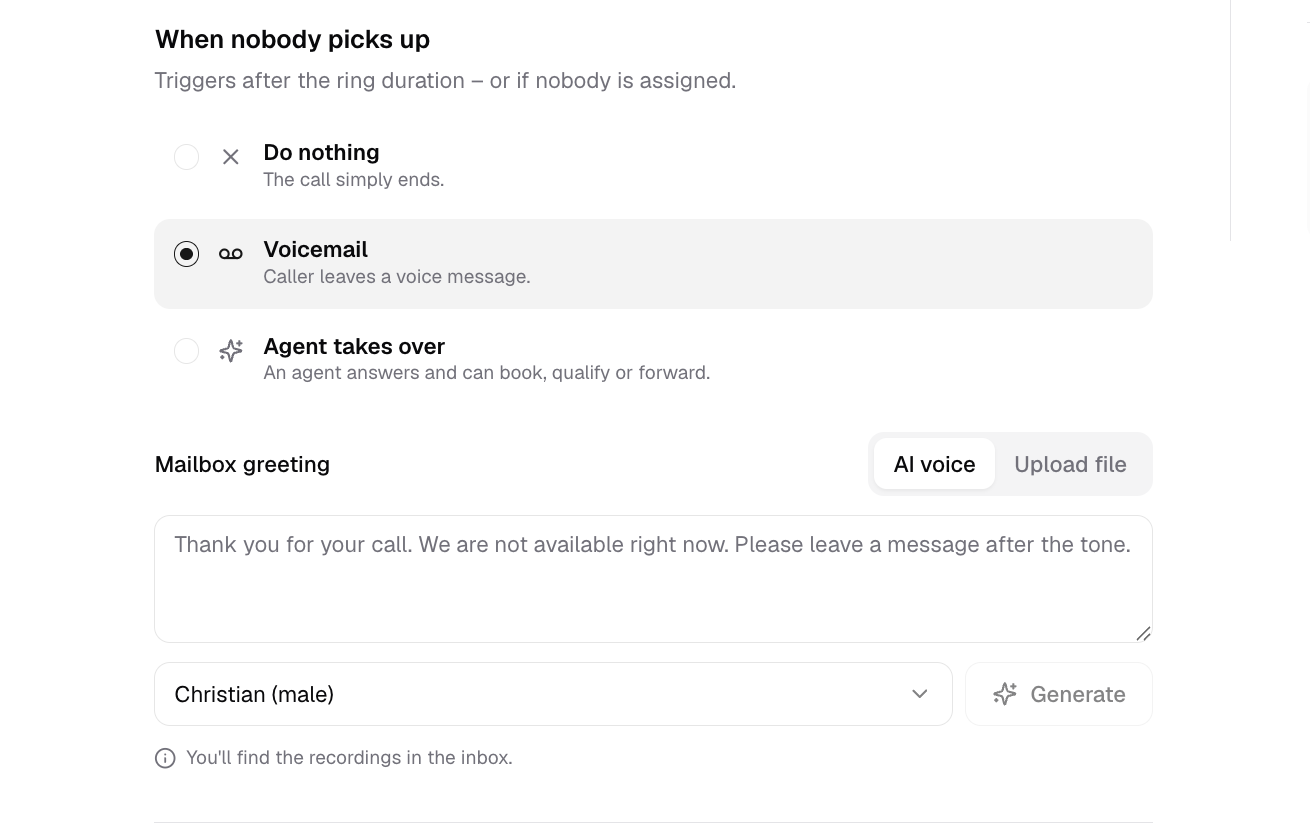
Troverai poi i messaggi registrati nella posta in arrivo del numero PBX.
Agent takes over
Il tuo assistente IA prende in carico la chiamata se nessuno del tuo team risponde.
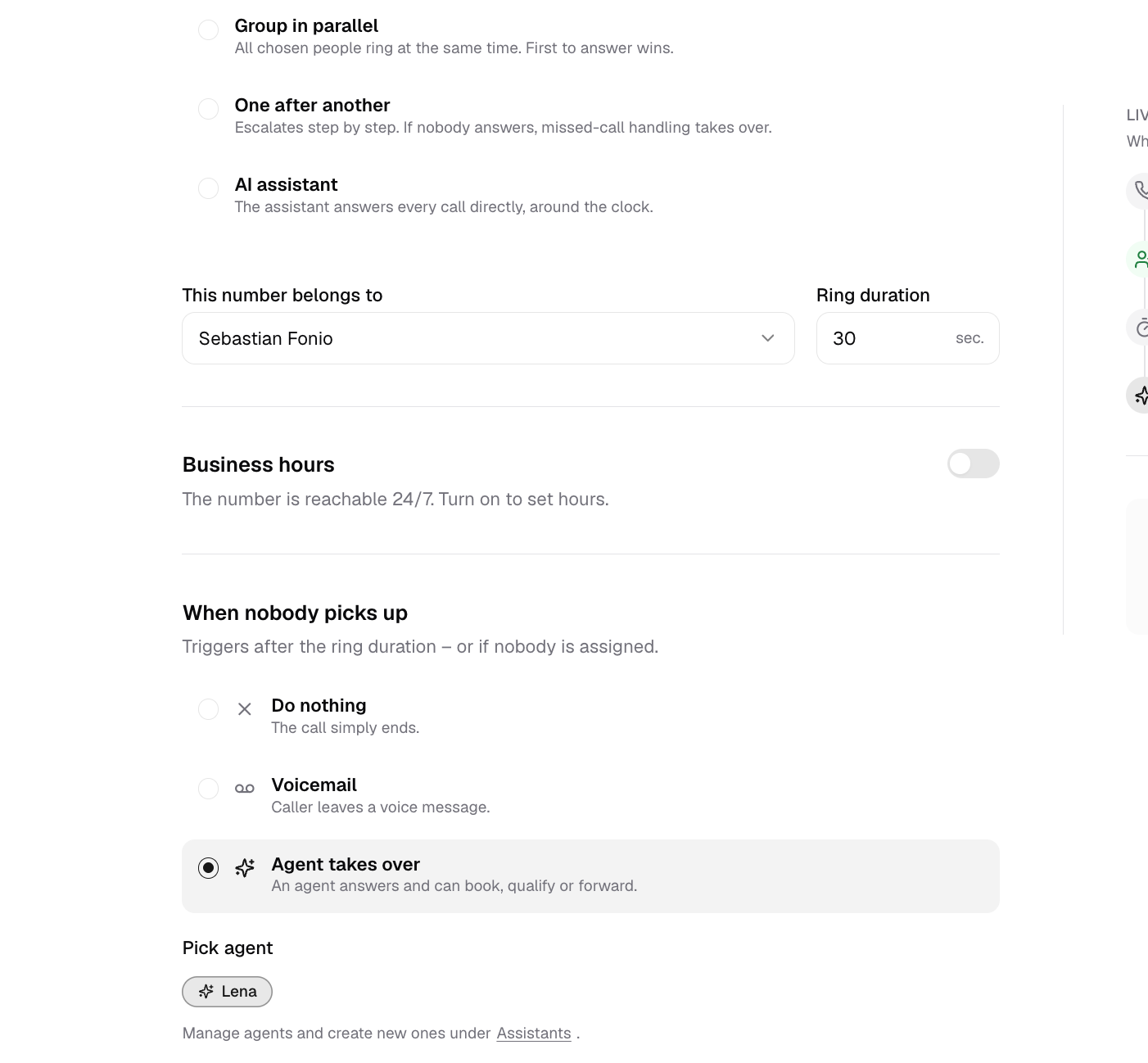
L'assistente può quindi, ad esempio:
- Registrare la richiesta
- Preparare una richiamata
- Rispondere a domande
- Prenotare un appuntamento
- Inoltrare chi chiama a un altro interlocutore
Configurare l'orario di apertura
Per impostazione predefinita il tuo numero PBX è raggiungibile 24 ore su 24.
Attiva l'orario di apertura se dentro e fuori dal tuo orario lavorativo devono valere regole diverse.
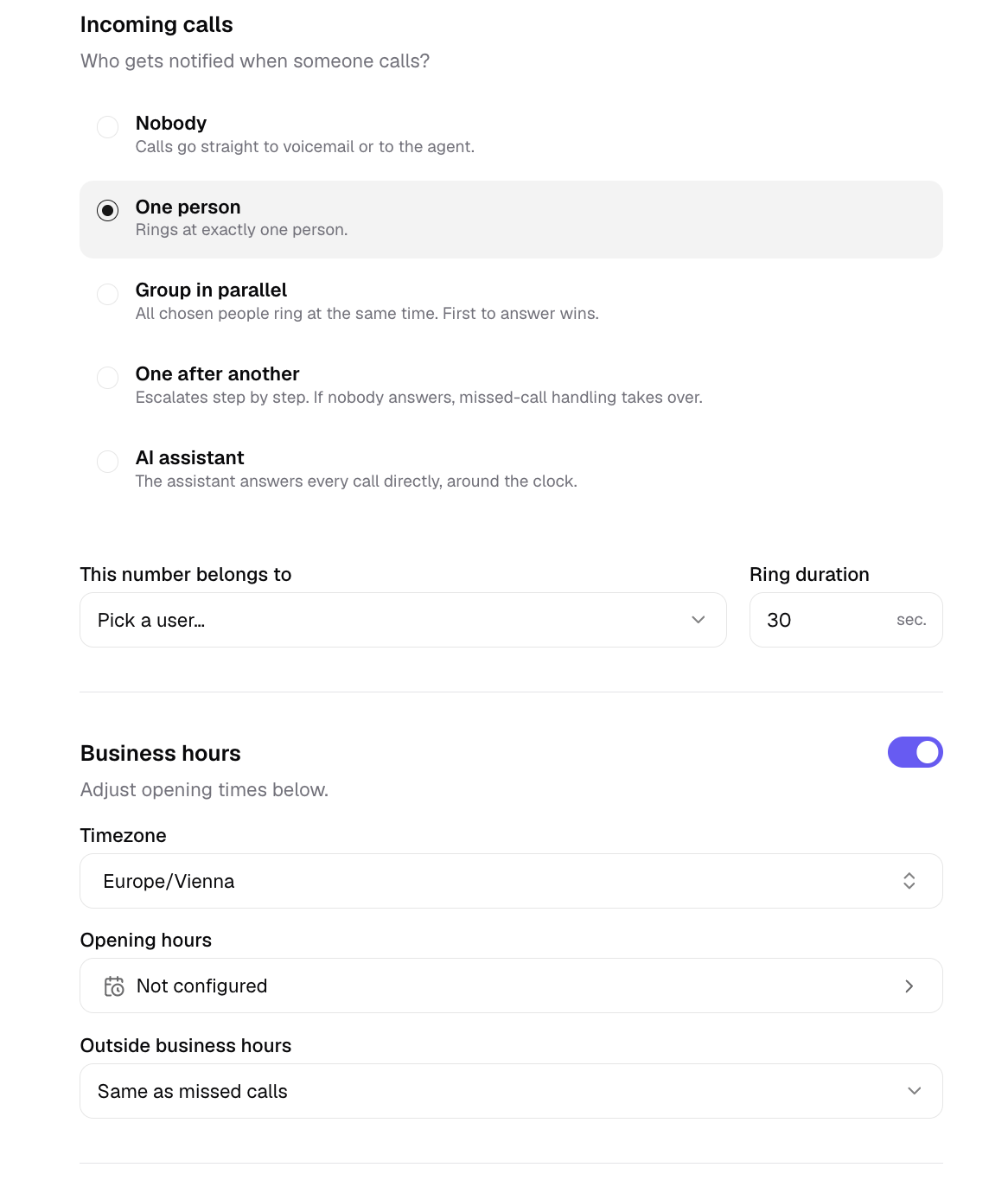
Scegli prima il fuso orario corretto e poi imposta l'orario di apertura per ogni giorno della settimana.
In Outside business hours stabilisci cosa succede quando l'attività è chiusa.
Ad esempio puoi:
- Terminare la chiamata
- Usare la segreteria
- Far subentrare l'assistente IA
Per la pausa pranzo puoi inserire due fasce orarie separate nello stesso giorno:
- dalle 08 alle 12
- dalle 13 alle 17
Inoltrare chiamate ai colleghi
Durante una conversazione puoi inoltrare la chiamata tramite il telefono nel browser a una singola persona o a un gruppo.
Il passaggio avviene come blind transfer. La chiamata viene passata direttamente, senza verificare prima se la persona selezionata è disponibile.
Nessuna consultazione prima del passaggio
Al momento non è possibile consultarsi prima con la persona di destinazione. Avvisa quindi brevemente chi chiama prima di inoltrare la chiamata.
Collegare assistente IA e PBX
Il tuo assistente può inoltrare una chiamata a un numero PBX.
Nell'assistente apri la sezione Transfer call e seleziona il numero PBX come destinazione.
Al momento del passaggio il tuo team vede:
- Che la chiamata arriva dall'assistente
- Il nome di chi chiama
- La richiesta raccolta fino a quel momento
Così il tuo team può prendere in carico la conversazione con più contesto.
Requisito importante
L'inoltro a un numero PBX funziona solo se l'assistente stesso è stato raggiunto tramite un numero PBX. Se la chiamata arriva all'assistente tramite un normale numero fonio, l'inoltro PBX non è disponibile.
Configurare azioni dopo la chiamata
In Post call action puoi far inviare automaticamente un'e-mail.
Clicca su Add email action e stabilisci quali informazioni inviare dopo una chiamata trascritta.
Ad esempio puoi inviare:
- Nome di chi chiama
- Numero di telefono
- Riepilogo della chiamata
- Richiesta di richiamata
- Link alla chiamata
Impostazioni avanzate
In Advanced trovi impostazioni aggiuntive per il tuo numero PBX.
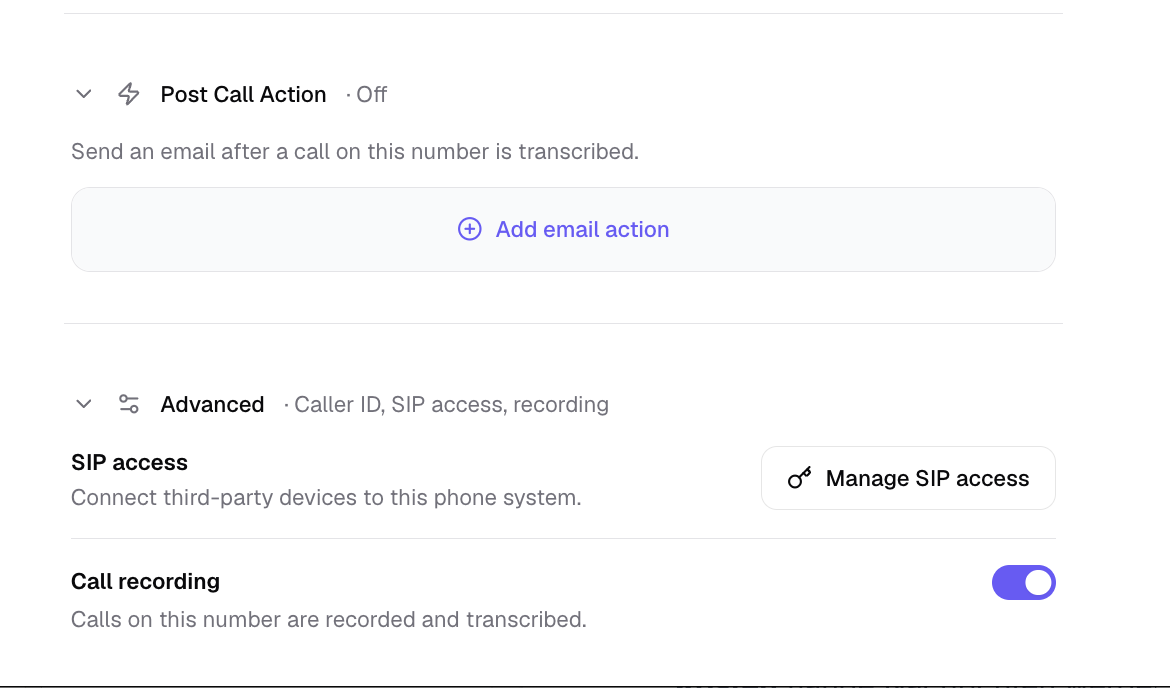
Caller ID
Stabilisci quale numero viene mostrato nelle chiamate in uscita.
SIP access
Con Manage SIP access puoi collegare telefoni da scrivania e altri dispositivi compatibili SIP al tuo fonio PBX.
Call recording
Puoi stabilire se le conversazioni devono essere registrate e trascritte.
Rispetta la protezione dei dati
Se registri le conversazioni, informa chi chiama nel messaggio iniziale e rispetta le norme vigenti sulla protezione dei dati.
Testare la configurazione
Dopo la configurazione effettua diverse chiamate di prova:
- Chiama il numero PBX durante l'orario di apertura.
- Verifica che squillino le persone giuste.
- Lascia volutamente la chiamata senza risposta.
- Verifica che subentrino la segreteria o l'assistente.
- Prova un contatto della Caller Allowlist.
- Effettua una chiamata in uscita tramite il telefono nel browser.
- Prova l'inoltro a una persona o a un gruppo.
- Verifica il comportamento fuori dall'orario di apertura.
Limitazioni attuali
- L'inoltro nel telefono nel browser e da parte dell'assistente avviene come blind transfer.
- Al momento non è possibile consultarsi con un membro del team prima del passaggio.