
Configurare il pianificatore
Crea un tipo di appuntamento, imposta la tua disponibilità e collegalo al tuo assistente fonio.
Con il pianificatore fonio il tuo assistente può verificare gli orari liberi, prenotare appuntamenti e inviare link di prenotazione. Inoltre ricevi una tua pagina di prenotazione, dove i tuoi clienti possono scegliere da soli un appuntamento.
Prima di iniziare
Collega prima il tuo account Google o Microsoft a fonio. Il calendario collegato viene usato per verificare la disponibilità e per i nuovi appuntamenti.
Apri poi: More → Scheduler
Tipo di appuntamento e assistente sono due passaggi separati
Nel pianificatore stabilisci quali appuntamenti vengono offerti. Successivamente devi ancora assegnare questo tipo di appuntamento a un assistente. Solo allora l'assistente potrà usarlo.
Definire le impostazioni generali
Apri un tipo di appuntamento esistente o creane uno nuovo. Sotto General imposti le informazioni più importanti.
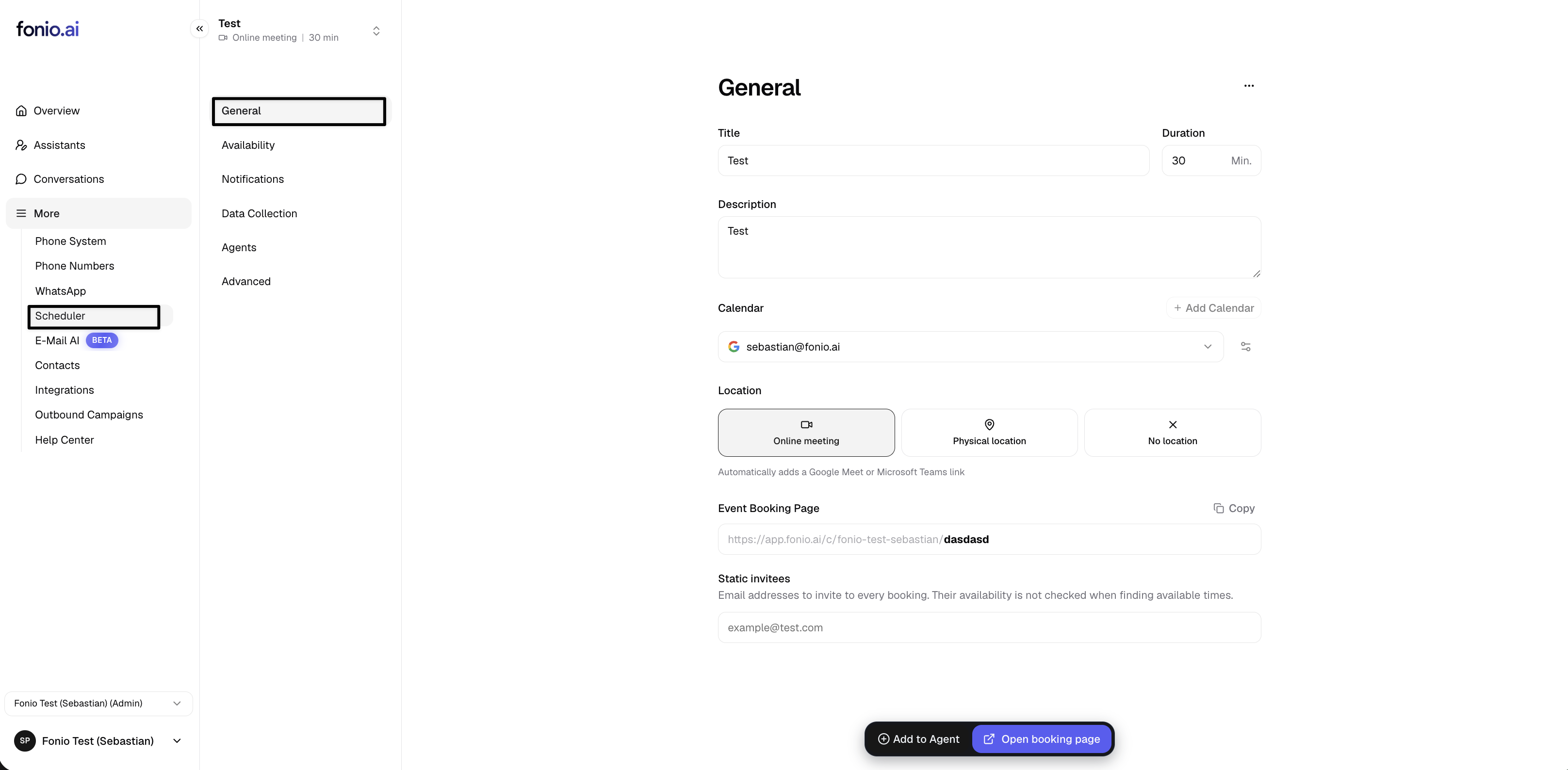
Titolo
Dai al tipo di appuntamento un nome chiaro.
Esempi:
- Prima consulenza
- Demo del prodotto
- Richiamata con il reparto vendite
- Consulenza tecnica
Il titolo viene mostrato nella pagina di prenotazione e nella voce del calendario.
Durata
Stabilisci quanto deve durare l'appuntamento, ad esempio 15, 30 o 60 minuti.
Descrizione
Descrivi brevemente di cosa tratta questo appuntamento. La descrizione viene trasmessa a Google Calendar o Microsoft Outlook.
Esempio: In questo colloquio chiariamo le tue esigenze e discutiamo i prossimi passi.
Calendario
Seleziona il calendario in cui devono essere inseriti i nuovi appuntamenti. Il calendario già collegato è di solito preselezionato.
Con Add Calendar puoi collegare un altro account di calendario, se necessario.
Scegliere il luogo dell'appuntamento
Per ogni tipo di appuntamento sono disponibili tre opzioni.
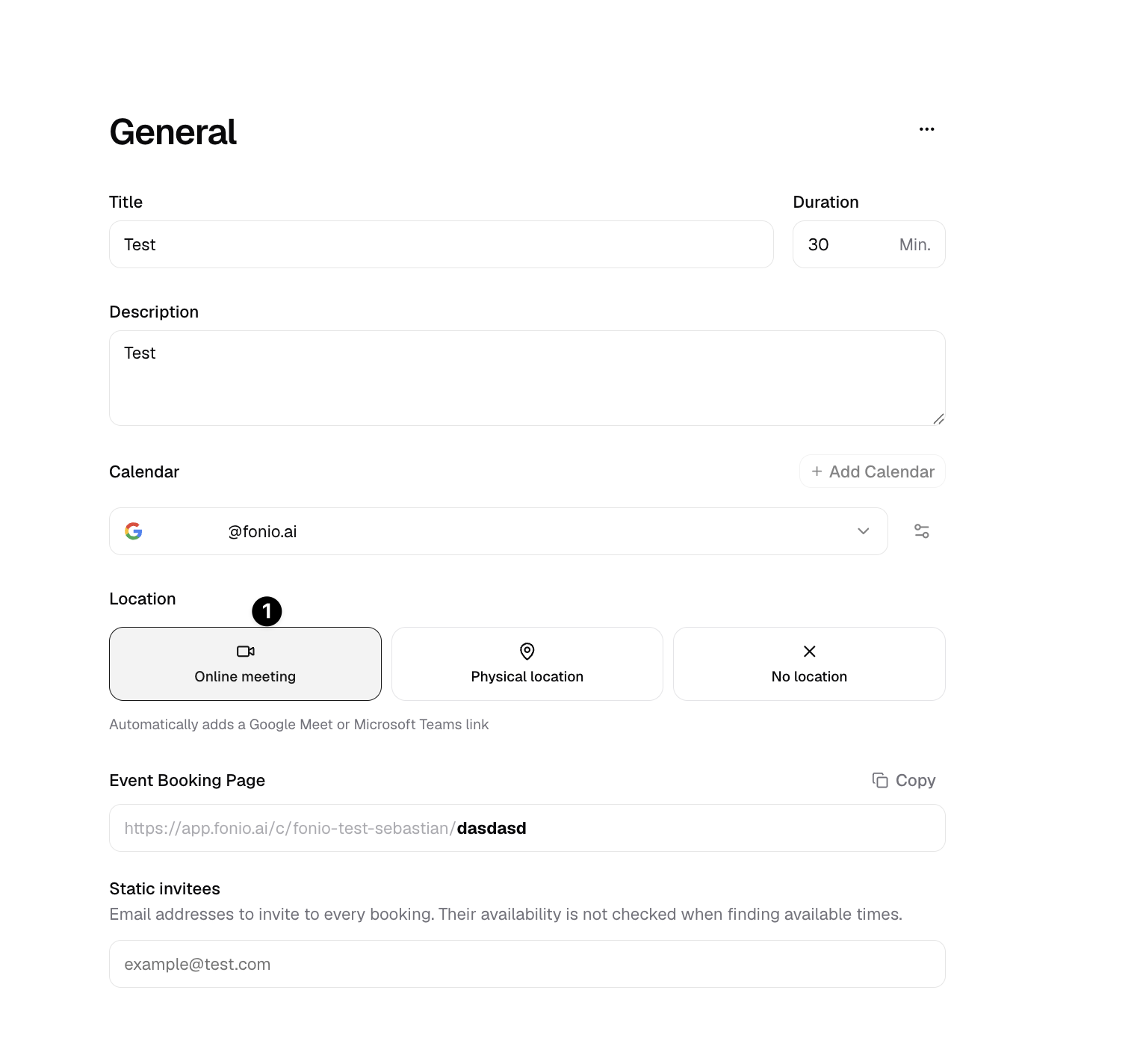
Riunione online
fonio crea automaticamente un link Google Meet o Microsoft Teams. Il servizio usato dipende dall'account di calendario collegato.
Il link della riunione viene aggiunto alla voce del calendario e alle notifiche dell'appuntamento.
Luogo fisico
Scegli questa opzione per appuntamenti in presenza. Inserisci poi l'indirizzo o il punto d'incontro.
Esempio: Musterstraße 12, 1010 Vienna
Nessun luogo
Usa questa opzione se non servono né un luogo né una riunione online.
È adatta ad esempio per:
- Richiamate telefoniche
- Promemoria interni
- Colloqui per cui il canale di contatto è già definito
Con questa opzione non viene creato alcun link di riunione.
Pagina di prenotazione e partecipanti fissi
Per ogni tipo di appuntamento fonio crea una pagina di prenotazione dedicata. Puoi copiare il link e condividerlo, ad esempio sul tuo sito web, in un'e-mail o in un SMS.
Sotto Static invitees puoi inserire indirizzi e-mail aggiuntivi da invitare a ogni appuntamento.
Esempi:
Disponibilità dei partecipanti fissi
I partecipanti fissi vengono invitati a ogni appuntamento. La loro disponibilità personale però non viene verificata nella ricerca degli orari liberi.
Impostare la disponibilità
Apri la sezione Availability.
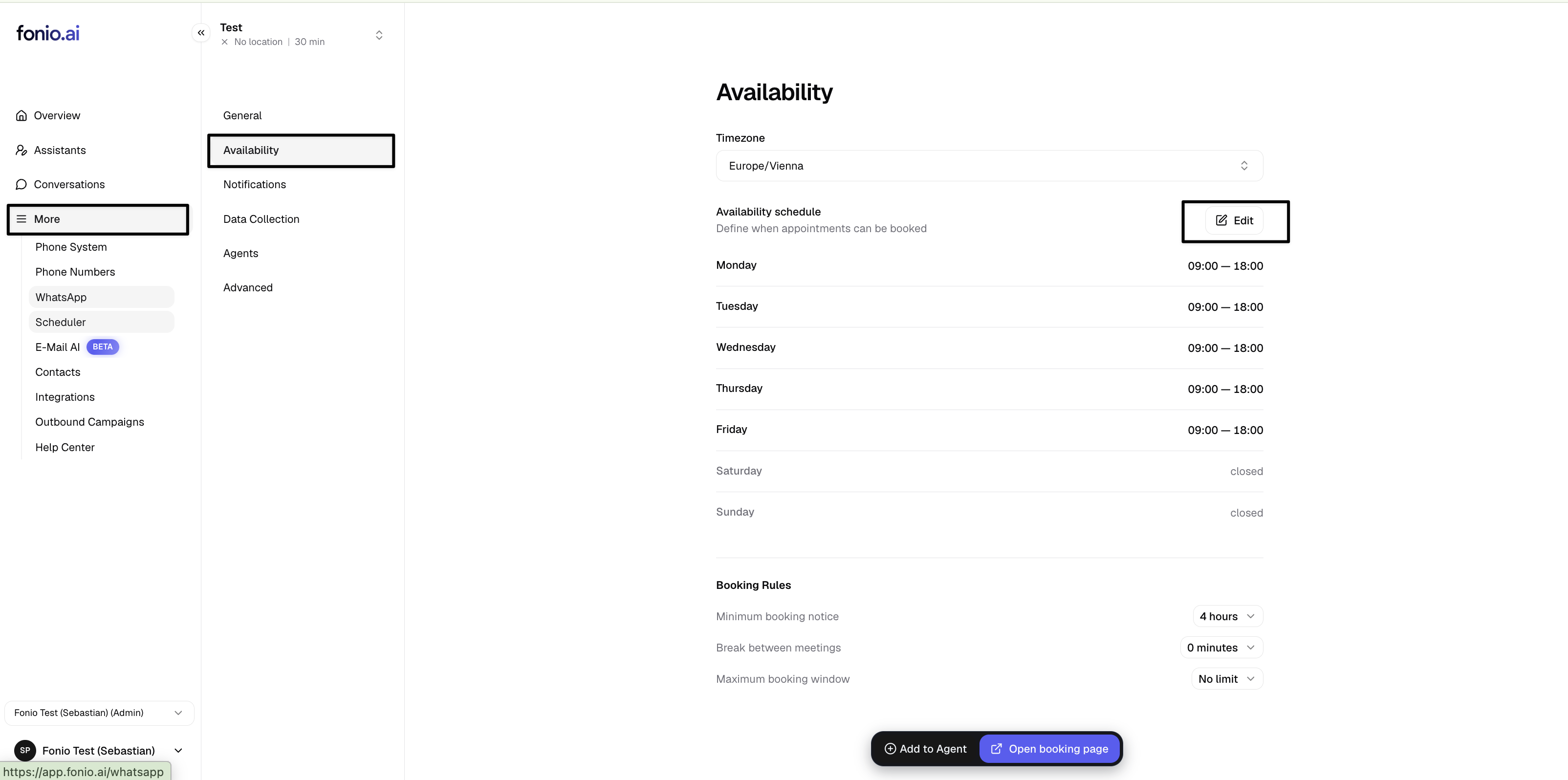
Scegli prima il fuso orario corretto. Per l'Austria, ad esempio, usi: Europe/Vienna
Clicca poi su Edit accanto al programma di disponibilità e stabilisci in quali giorni e a quali orari si possono prenotare appuntamenti.
Disponibilità non significa orari di apertura
La disponibilità di un tipo di appuntamento non deve coincidere con gli orari di apertura generali della tua azienda.
La tua azienda può ad esempio essere aperta dalle 09 alle 18, mentre le consulenze vengono offerte solo dalle 09 alle 12. Al contrario, puoi anche consentire appuntamenti al di fuori dei tuoi normali orari di apertura.
Regole di prenotazione
Sotto Booking Rules puoi impostare regole aggiuntive.
Minimum booking notice
Stabilisce con quanto anticipo minimo si può prenotare un appuntamento.
Esempio: 4 ore
Con questa impostazione nessuno può prenotare un appuntamento che inizia tra meno di quattro ore.
Break between meetings
Stabilisce l'intervallo tra due appuntamenti.
Esempio: 15 minuti
Così eviti che gli appuntamenti si susseguano direttamente.
Maximum booking window
Stabilisce con quanto anticipo massimo si possono prenotare appuntamenti.
Esempi:
- 14 giorni
- 30 giorni
- 60 giorni
- Nessun limite
Modificare le notifiche
Apri la sezione Notifications.
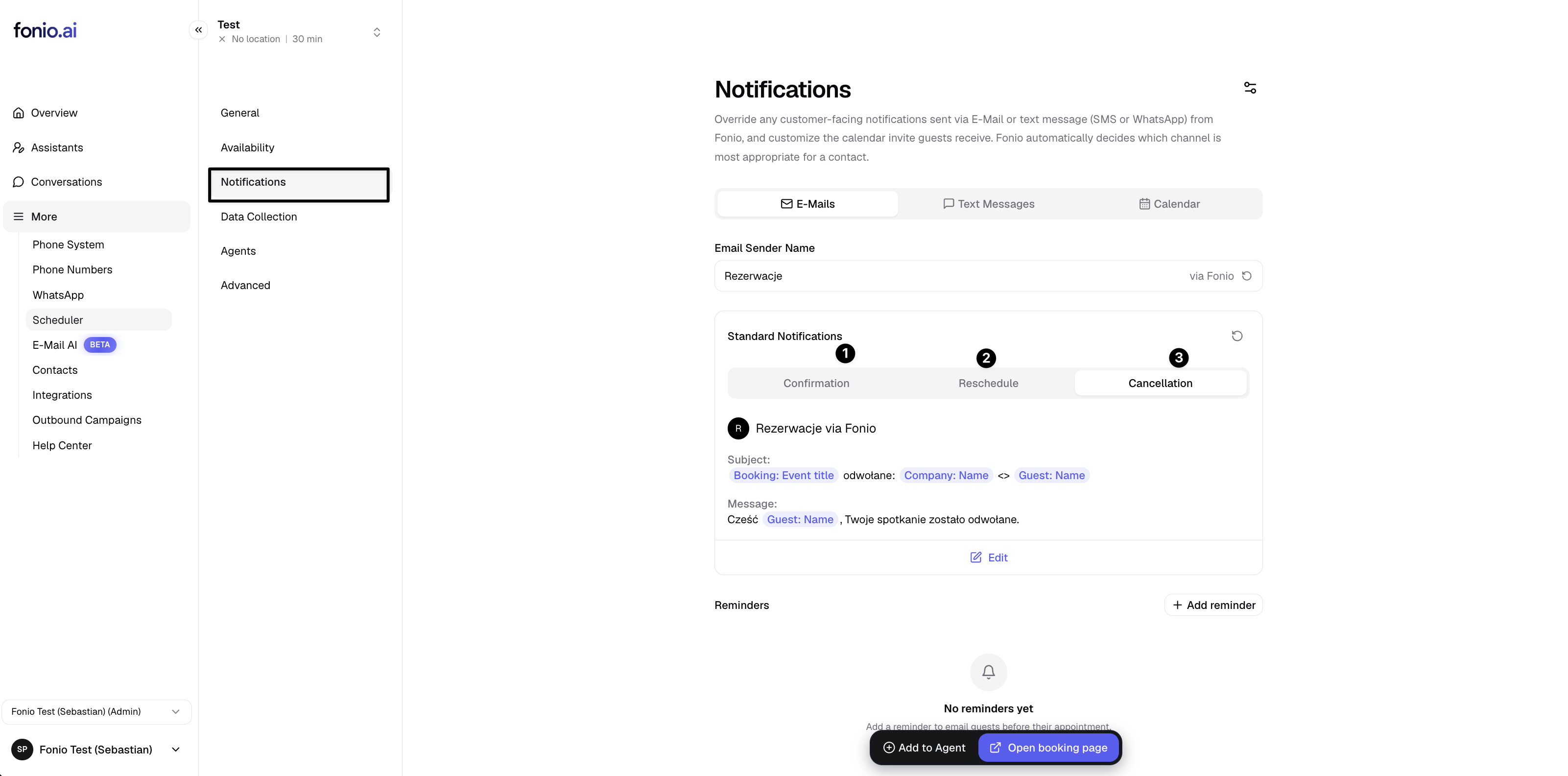
Qui stabilisci quali messaggi vengono inviati in relazione a un appuntamento.
Puoi modificare i contenuti per i seguenti eventi:
- Conferma di una prenotazione
- Spostamento di un appuntamento
- Cancellazione di un appuntamento
A seconda del tipo di prenotazione, fonio può inviare il messaggio via e-mail, SMS o WhatsApp. Inoltre puoi personalizzare i contenuti della voce del calendario.
Nome del mittente
Stabilisci quale nome viene mostrato al destinatario.
Esempi:
- Müller Impianti
- Studio al Parco
- fonio Consulenza
Modificare il messaggio
Seleziona Confirmation, Reschedule o Cancellation e clicca su Edit.
Adatta poi oggetto e messaggio.
Usare variabili nelle notifiche
Con Add Variable puoi inserire informazioni dinamiche nei tuoi messaggi.
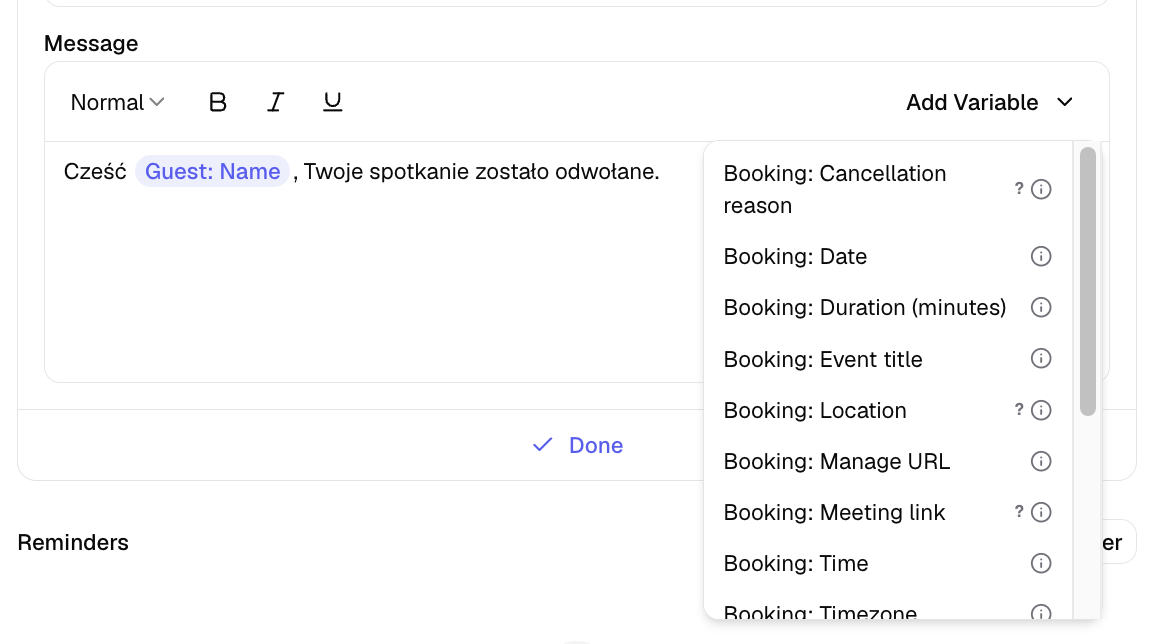
Le variabili disponibili sono ad esempio:
- Nome dell'ospite
- Titolo dell'appuntamento
- Data
- Ora
- Fuso orario
- Durata
- Luogo
- Link della riunione
- Link di gestione
- Motivo della cancellazione
Esempio:
Ciao [Nome],

il tuo appuntamento [Titolo dell'appuntamento] si terrà il [Data] alle [Ora].

Ecco il tuo link della riunione:
[Link della riunione]
Inserisci sempre le variabili con Add Variable. Così ti assicuri che fonio le sostituisca correttamente durante l'invio.
Configurare i promemoria
Sotto Reminders puoi aggiungere promemoria automatici.
Clicca su Add reminder e stabilisci quando deve essere inviato il messaggio.
Esempi:
- 24 ore prima dell'appuntamento
- 2 ore prima dell'appuntamento
- 30 minuti prima dell'appuntamento
Adatta poi il contenuto del promemoria.
Consiglio
Un promemoria il giorno prima riduce gli appuntamenti dimenticati. Per le consulenze a breve termine può essere utile anche un secondo promemoria poco prima dell'inizio.
Definire i dati necessari
Apri la sezione Data Collection.
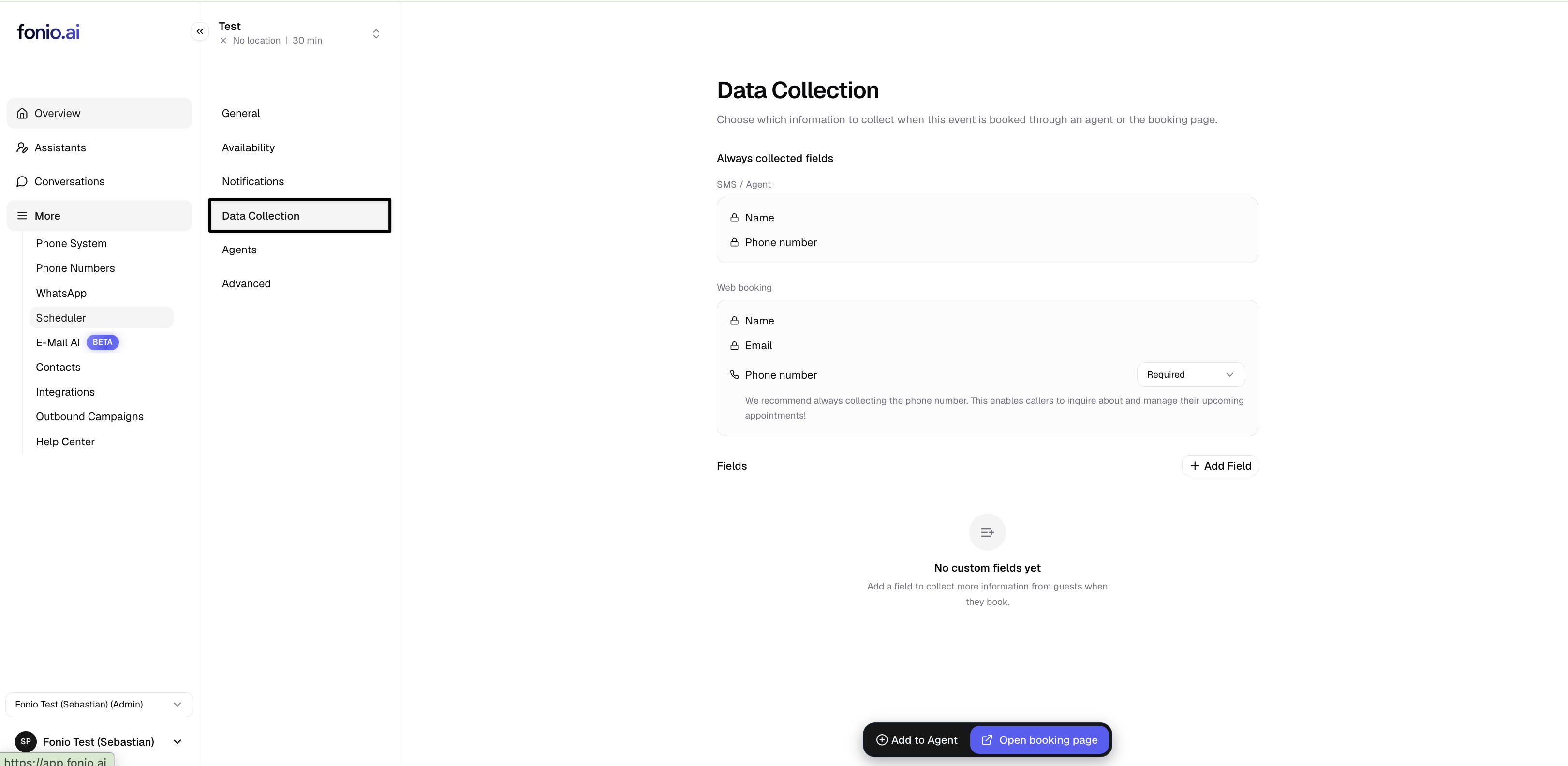
Qui stabilisci quali informazioni vengono raccolte durante la prenotazione.
Prenotazione tramite assistente o SMS
Per una prenotazione tramite l'assistente o via SMS servono sempre:
- Nome
- Numero di telefono
Prenotazione tramite la pagina di prenotazione
Per una prenotazione web servono sempre:
- Nome
- Indirizzo e-mail
Inoltre puoi stabilire se il numero di telefono:
- È obbligatorio
- È facoltativo
- Non viene richiesto
Ti consigliamo di raccogliere anche il numero di telefono. Così il chiamante potrà chiedere più facilmente informazioni sul suo appuntamento o gestirlo in seguito.
Aggiungere campi personalizzati
Con Add Field puoi richiedere ulteriori informazioni.
Esempi:
- Numero cliente
- Servizio desiderato
- Numero di partecipanti
- Breve descrizione della richiesta
Richiedi solo le informazioni che ti servono davvero per l'appuntamento. Troppi campi obbligatori rendono la prenotazione inutilmente complicata.
Assegnare il tipo di appuntamento a un assistente
Apri la sezione Agents e clicca su Add to Agent.
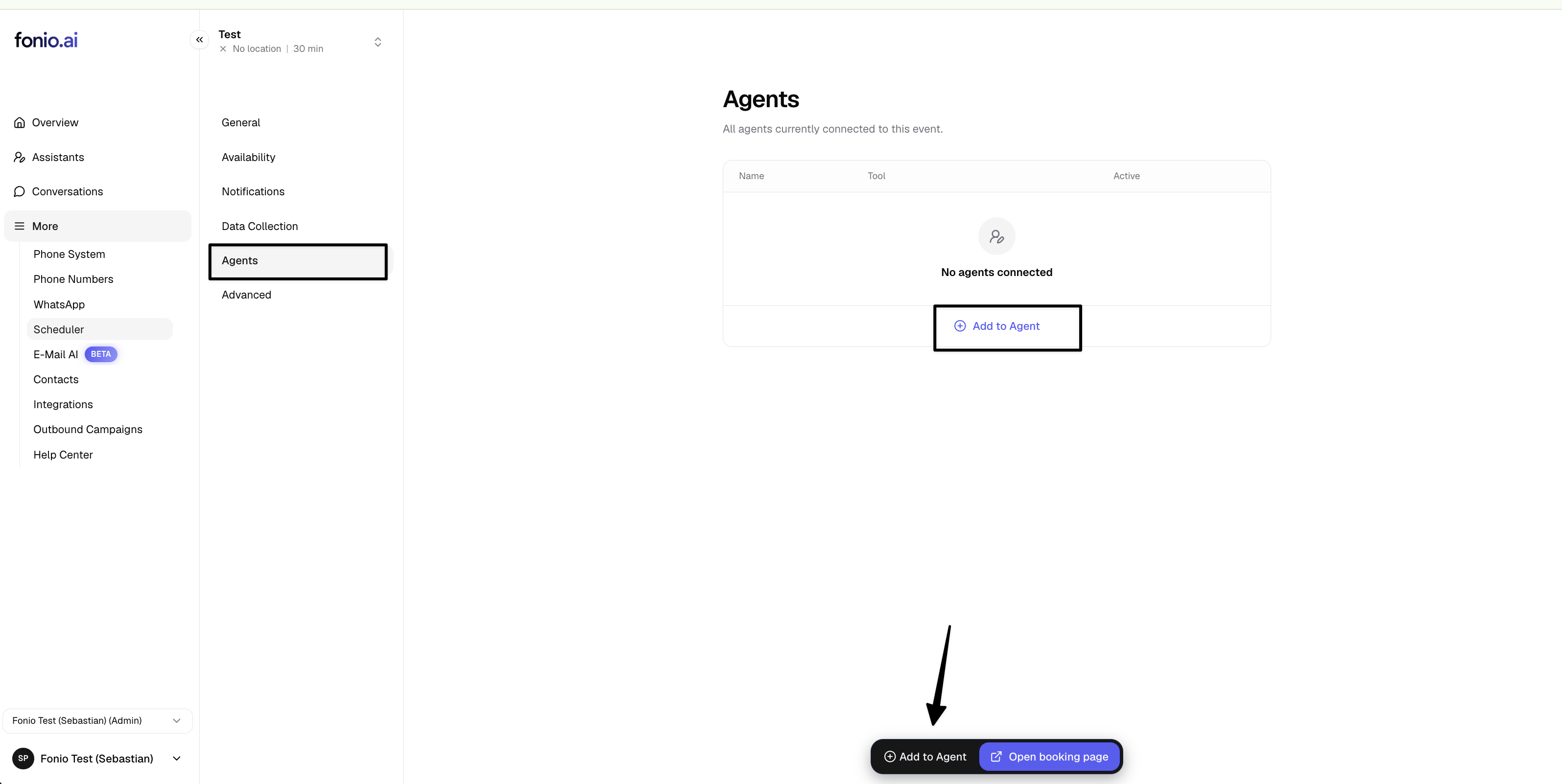
Seleziona l'assistente che può usare questo tipo di appuntamento.
Puoi avviare l'assegnazione anche con il pulsante Add to Agent in fondo al tipo di appuntamento.
Assegnazione obbligatoria
Un tipo di appuntamento creato non è automaticamente disponibile per i tuoi assistenti. Senza assegnazione l'assistente non può né verificare gli orari liberi né prenotare appuntamenti.
Impostazioni avanzate del tipo di appuntamento
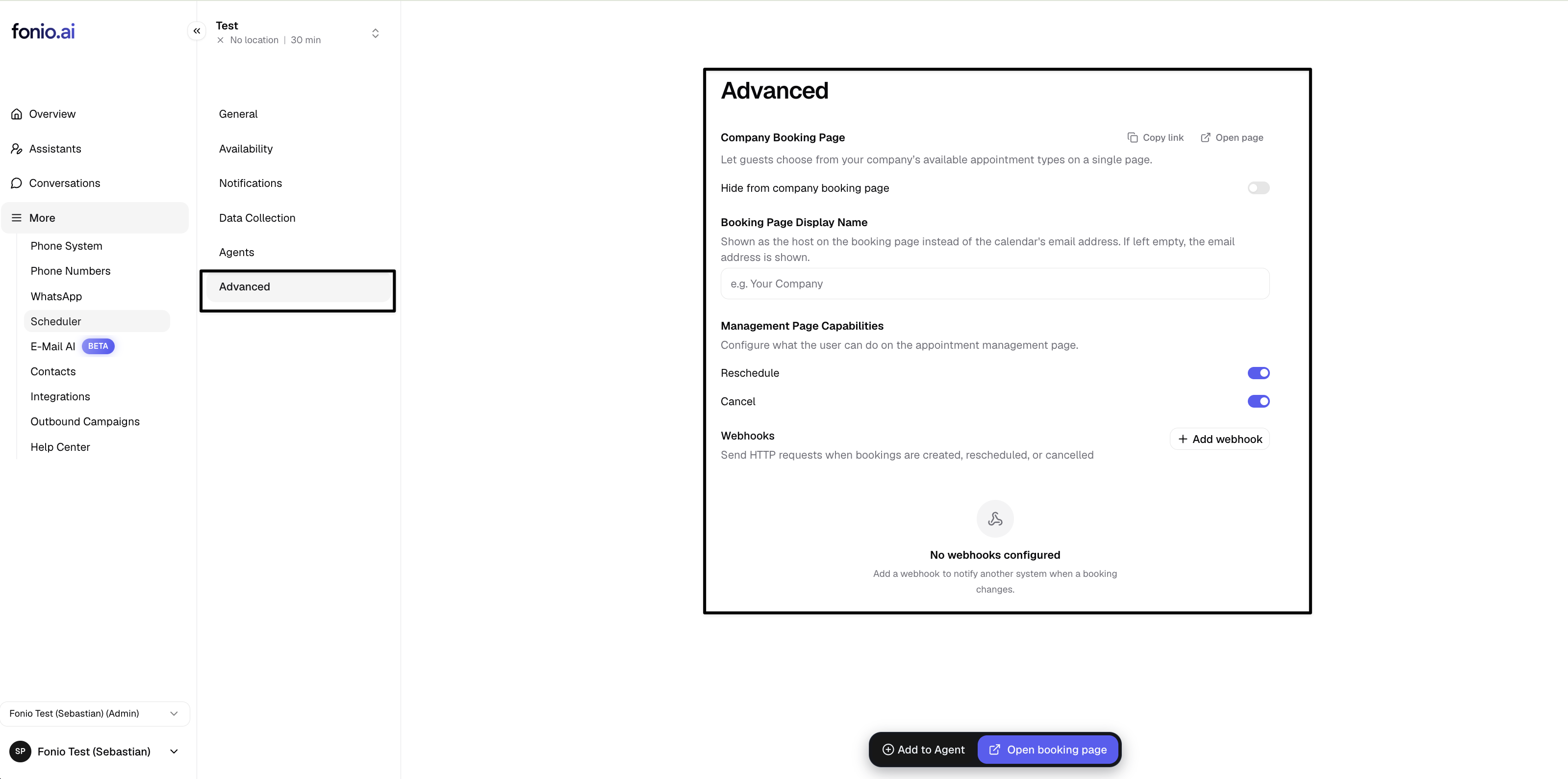
Apri la sezione Advanced.
Mostrare o nascondere nella pagina di prenotazione
Puoi stabilire se questo tipo di appuntamento deve essere mostrato nella pagina di prenotazione comune della tua azienda.
Usa Hide from company booking page se il tipo di appuntamento deve essere raggiungibile solo tramite il tuo assistente o un link diretto.
Impostare il nome visualizzato
Sotto Booking Page Display Name stabilisci quale nome viene mostrato nella pagina di prenotazione.
Se il campo resta vuoto, potrebbe essere mostrato l'indirizzo e-mail del calendario collegato.
Consentire spostamento e cancellazione
Sotto Management Page Capabilities stabilisci se i clienti possono da soli:
- Spostare i loro appuntamenti
- Cancellare i loro appuntamenti
Se queste funzioni sono attive, i link corrispondenti possono essere usati nelle notifiche.
Aggiungere webhook
Con Add webhook puoi informare sistemi esterni quando un appuntamento viene:
- Creato
- Spostato
- Cancellato
È utile ad esempio per sistemi CRM o automazioni personalizzate.
Testare la pagina di prenotazione
Clicca in basso su Open booking page.
Verifica:
- Viene mostrato il titolo corretto?
- Durata e descrizione sono corrette?
- Vengono offerte le fasce orarie desiderate?
- È impostato il fuso orario corretto?
- Viene mostrato il luogo o il tipo di riunione corretto?
- Vengono richieste tutte le informazioni necessarie?
- Una prenotazione di prova funziona?
Controlla poi se l'appuntamento compare nel calendario Google o Microsoft corretto.
Configurare la prenotazione degli appuntamenti nell'assistente
Dopo l'assegnazione si apre la funzionalità Appointment Booking.
In alternativa la trovi sotto: Assistants → apri l'assistente desiderato → General → Abilities → Book Appointments
La prenotazione degli appuntamenti può:
- Verificare la disponibilità in tempo reale
- Prenotare appuntamenti
- Mostrare gli appuntamenti imminenti
- Spostare appuntamenti
- Cancellare appuntamenti
- Inviare link di prenotazione
- Condividere link di gestione
Impostazioni generali dello strumento
Sotto General imposti quattro punti importanti.
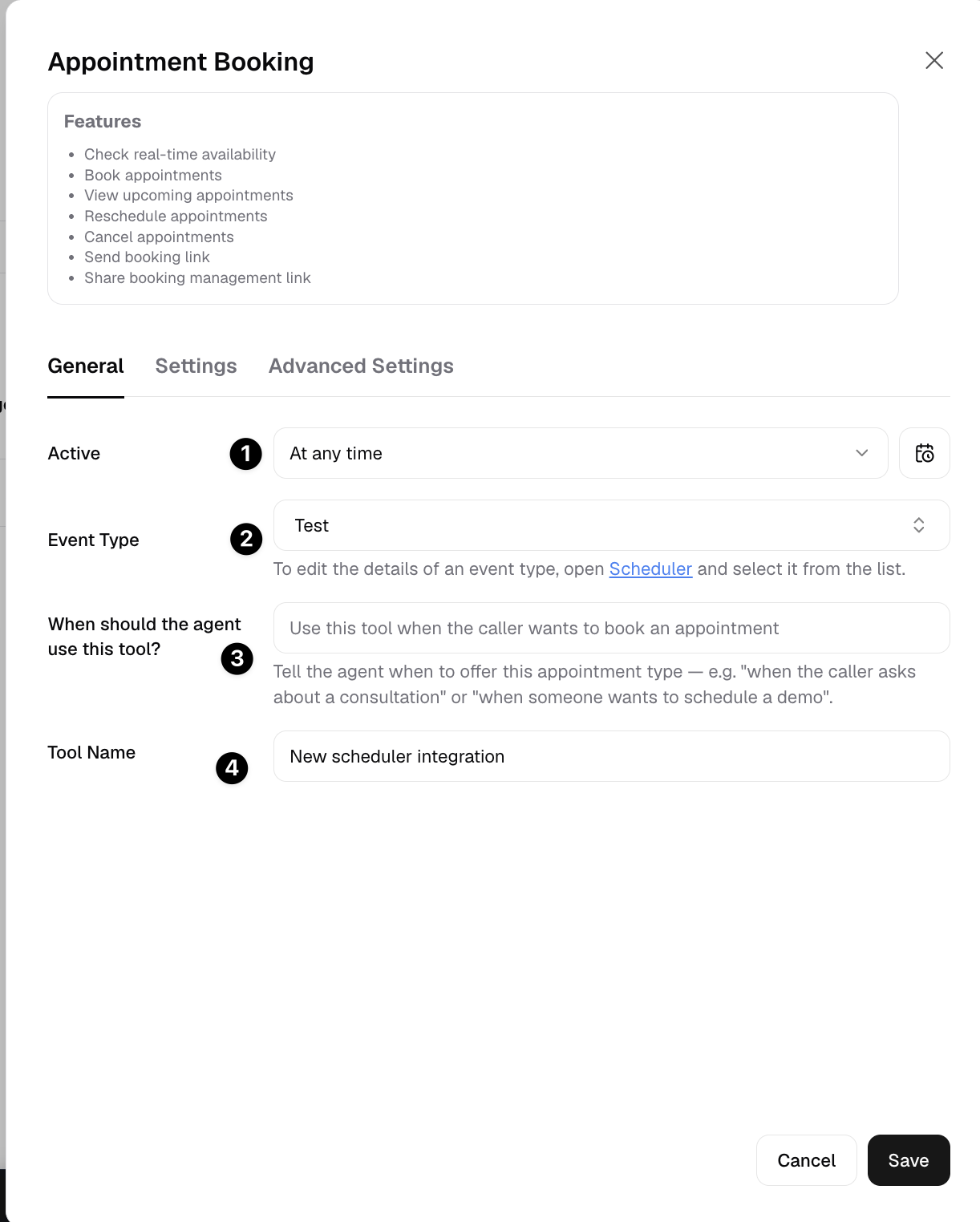
1. Attivo
Stabilisci quando l'assistente può usare la prenotazione degli appuntamenti:
- In qualsiasi momento
- Durante gli orari di apertura
- Fuori dagli orari di apertura
Questa impostazione controlla quando l'assistente può usare lo strumento. Non modifica gli orari disponibili del pianificatore.
2. Event Type
Seleziona il tipo di appuntamento che hai appena creato.
Se offri più tipi di appuntamento, puoi creare per ciascuno una prenotazione separata nell'assistente.
3. Quando deve usare questo strumento l'assistente?
Descrivi in una frase completa quando deve essere offerto questo tipo di appuntamento.
Esempio: Usa questo tipo di appuntamento quando il chiamante vuole fissare una prima consulenza personale.
Oppure: Usa questo tipo di appuntamento quando il chiamante vuole prenotare una demo del prodotto.
Definire la condizione direttamente nello strumento
La condizione di utilizzo va inserita in questo campo. Nel prompt descrivi solo come l'assistente deve condurre la conversazione e quali dati deve chiedere.
4. Tool Name
Assegna un nome interno univoco.
Esempi:
- Prenotare prima consulenza
- Fissare demo del prodotto
- Richiamata con il reparto vendite
Definire il tipo di prenotazione
Apri la scheda Settings.
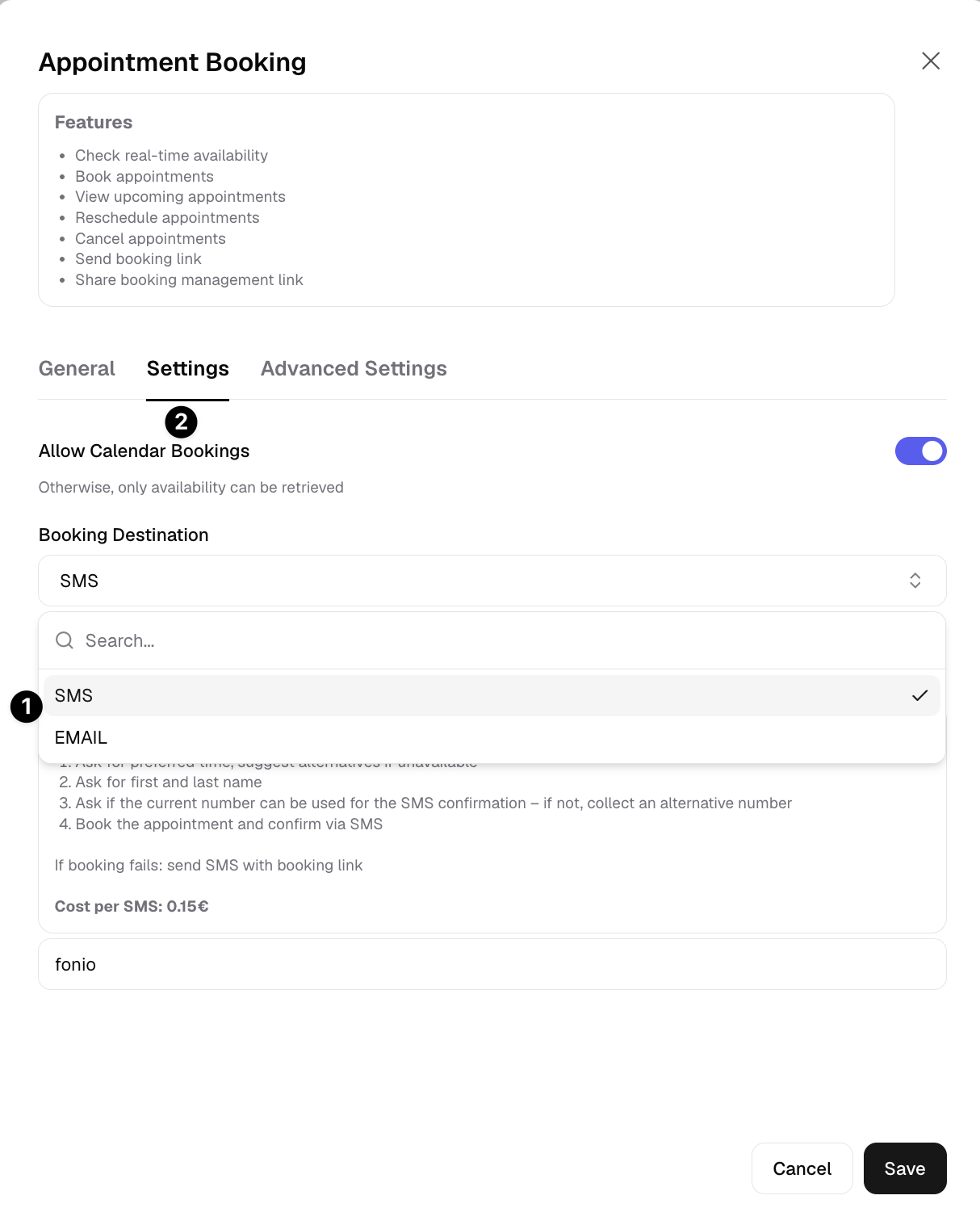
Consentire prenotazioni nel calendario
Attiva Allow Calendar Bookings perché l'assistente possa inserire direttamente gli appuntamenti.
Se questa opzione è disattivata, l'assistente può solo verificare gli orari liberi. Una prenotazione vincolante non è quindi possibile.
Booking Destination
Stabilisci tramite quale canale viene confermata la prenotazione e, se necessario, inviato un link di prenotazione:
- SMS
Assicurati che la tua scelta corrisponda alle impostazioni in Data Collection.
| Destinazione della prenotazione | Dato richiesto |
|---|---|
| SMS | Numero di telefono |
| Indirizzo e-mail |
Con l'SMS l'assistente chiede se può usare il numero attuale del chiamante. In caso contrario, registra un altro numero.
I costi SMS attuali vengono mostrati direttamente nell'impostazione.
Impostazioni avanzate dello strumento
Apri la scheda Advanced Settings.
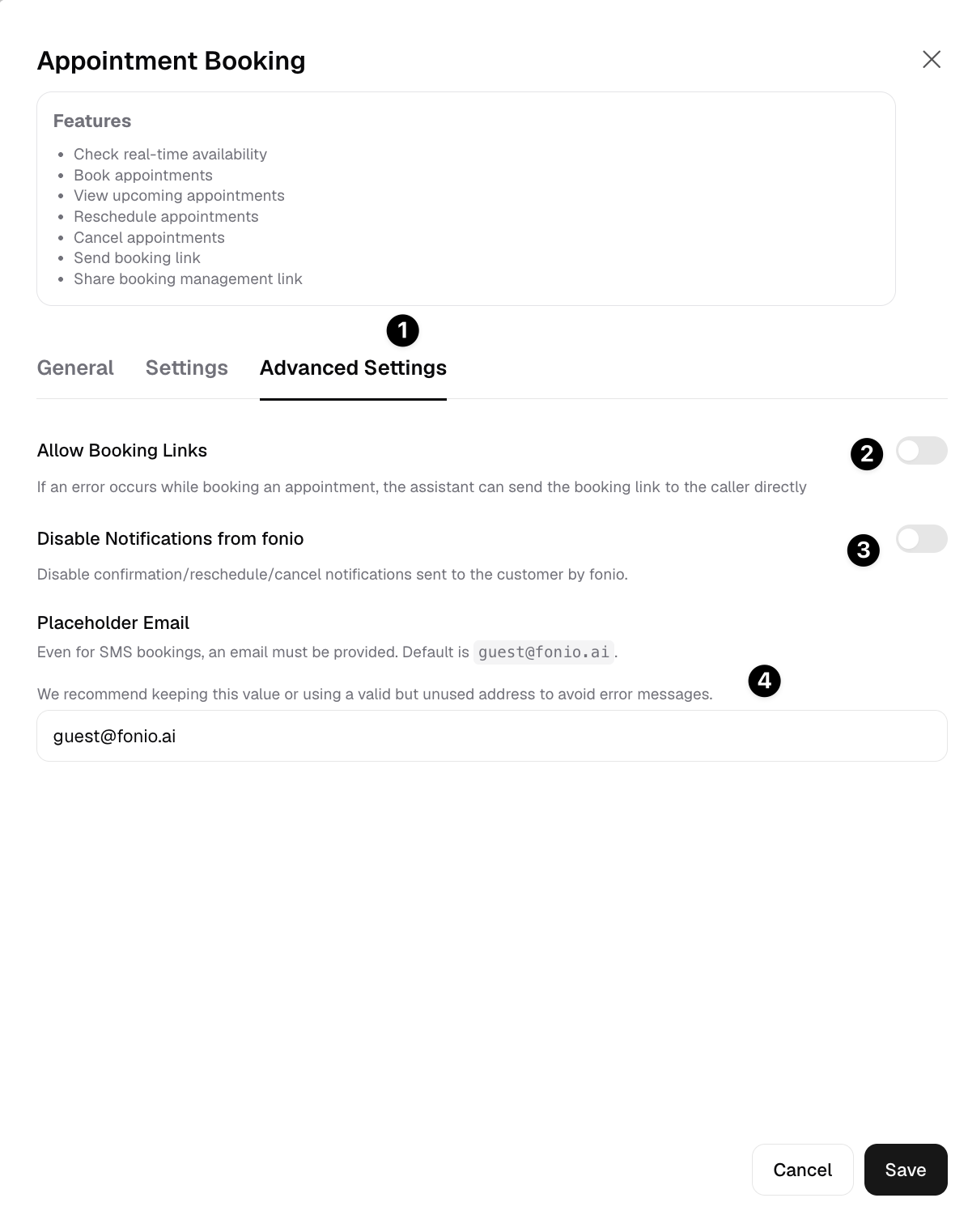
Allow Booking Links
Attiva questa opzione se l'assistente può inviare un link di prenotazione in caso di errore tecnico di prenotazione.
Così il chiamante può scegliere da solo l'appuntamento se la prenotazione diretta non funziona.
Disable Notifications from fonio
Attiva questa opzione se fonio non deve inviare al cliente le proprie conferme, notifiche di spostamento o di cancellazione.
È utile ad esempio se un altro sistema invia già tutte le notifiche degli appuntamenti.
Evitare notifiche doppie
Disattiva le notifiche di fonio solo se un altro sistema gestisce i messaggi in modo affidabile.
Placeholder Email
Anche per una prenotazione solo via SMS può essere tecnicamente necessario un indirizzo e-mail.
Per impostazione predefinita viene usato: guest@fonio.ai
Ti consigliamo di mantenere questo valore o di inserire un indirizzo valido non usato attivamente.
Modificare la prenotazione degli appuntamenti in seguito
Trovi la prenotazione degli appuntamenti configurata nell'assistente sotto Book Appointments.
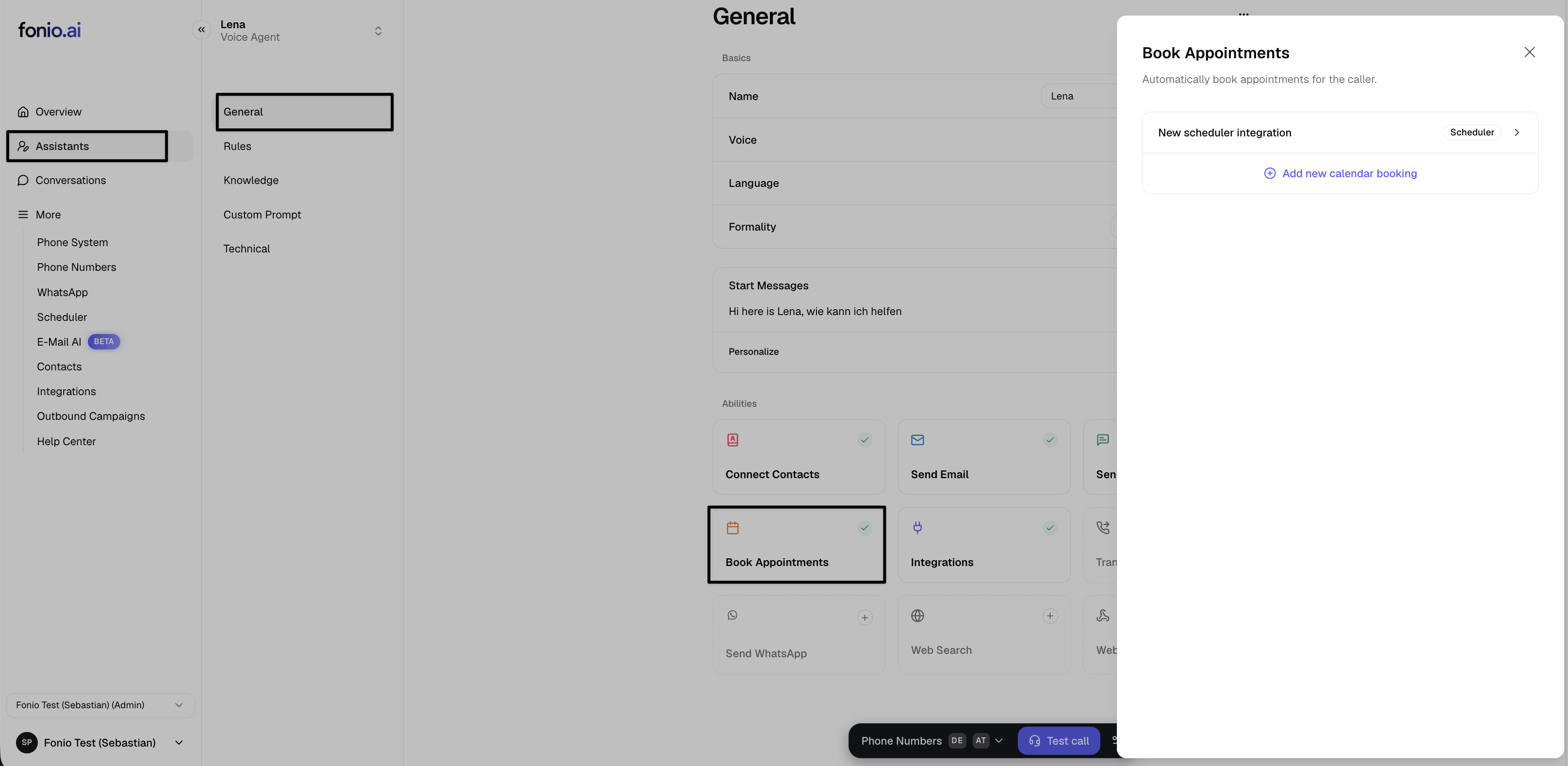
Qui puoi:
- Modificare una prenotazione di appuntamenti esistente
- Aggiungere altri tipi di appuntamento
- Cambiare il pianificatore usato
- Adattare condizioni e canali di prenotazione
Testare l'intero processo
Infine, fai una vera chiamata di prova.
Chiedi un appuntamento al tuo assistente e verifica:
- Offre solo orari davvero liberi?
- Usa il tipo di appuntamento corretto?
- Chiede i dati di contatto necessari?
- L'appuntamento viene prenotato in modo vincolante?
- Compare nel calendario corretto?
- Viene creato un link di riunione online, se previsto?
- La conferma arriva via SMS o e-mail?
- Spostamento e cancellazione funzionano?
- In caso di errore viene offerto un link di prenotazione?
Consiglio
Testa ogni tipo di appuntamento almeno una volta di persona. Così vedi subito se disponibilità, notifiche e raccolta dati sono coerenti.