
Inviare SMS
Invia automaticamente un SMS al chiamante o al tuo team prima, durante o dopo una chiamata.
Con l'azione SMS puoi ad esempio confermare appuntamenti, inviare link o informare il tuo team su richieste importanti.
Aprire l'azione SMS
Apri il tuo assistente e vai alla sezione Invia SMS sotto Azioni.
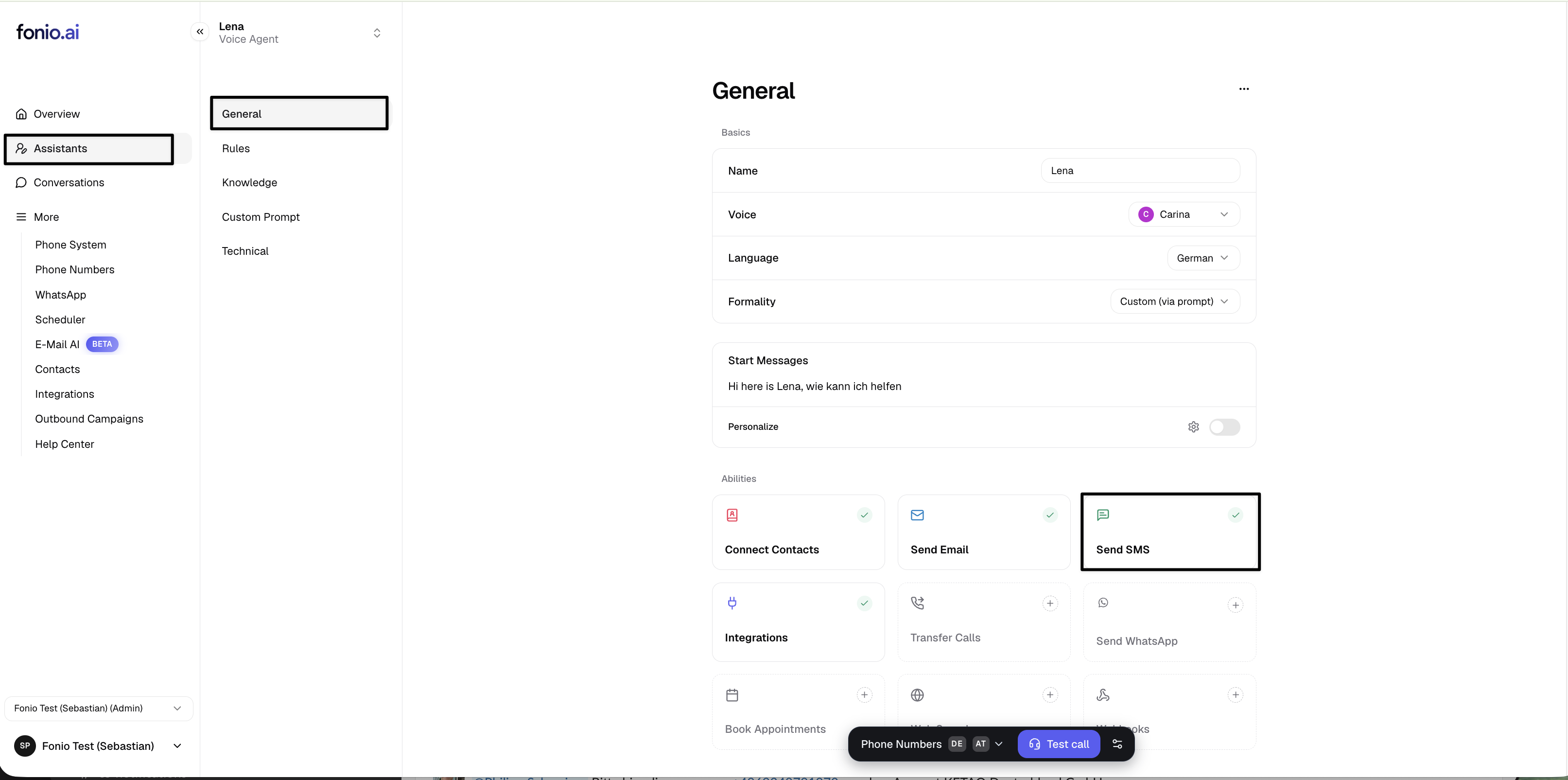
Aggiungere un nuovo SMS
Clicca su Aggiungi integrazione per creare una nuova azione SMS. (Alla prima configurazione clicca invece su Invia SMS.)
Puoi configurare più azioni SMS. Così puoi ad esempio inviare una conferma di appuntamento al chiamante e contemporaneamente una notifica interna al tuo team.
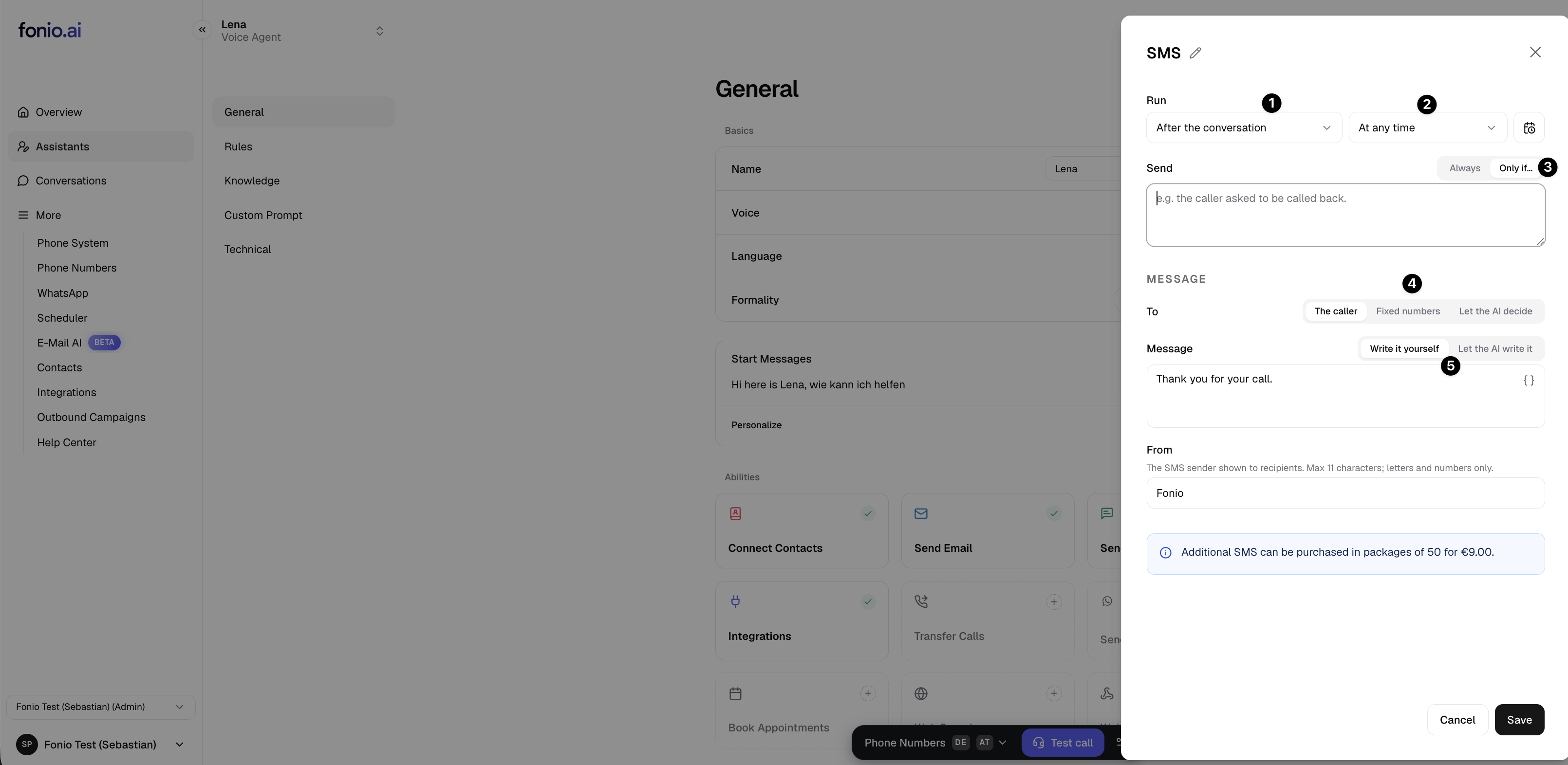
Definire l'esecuzione
Qui stabilisci quando deve essere inviato l'SMS.
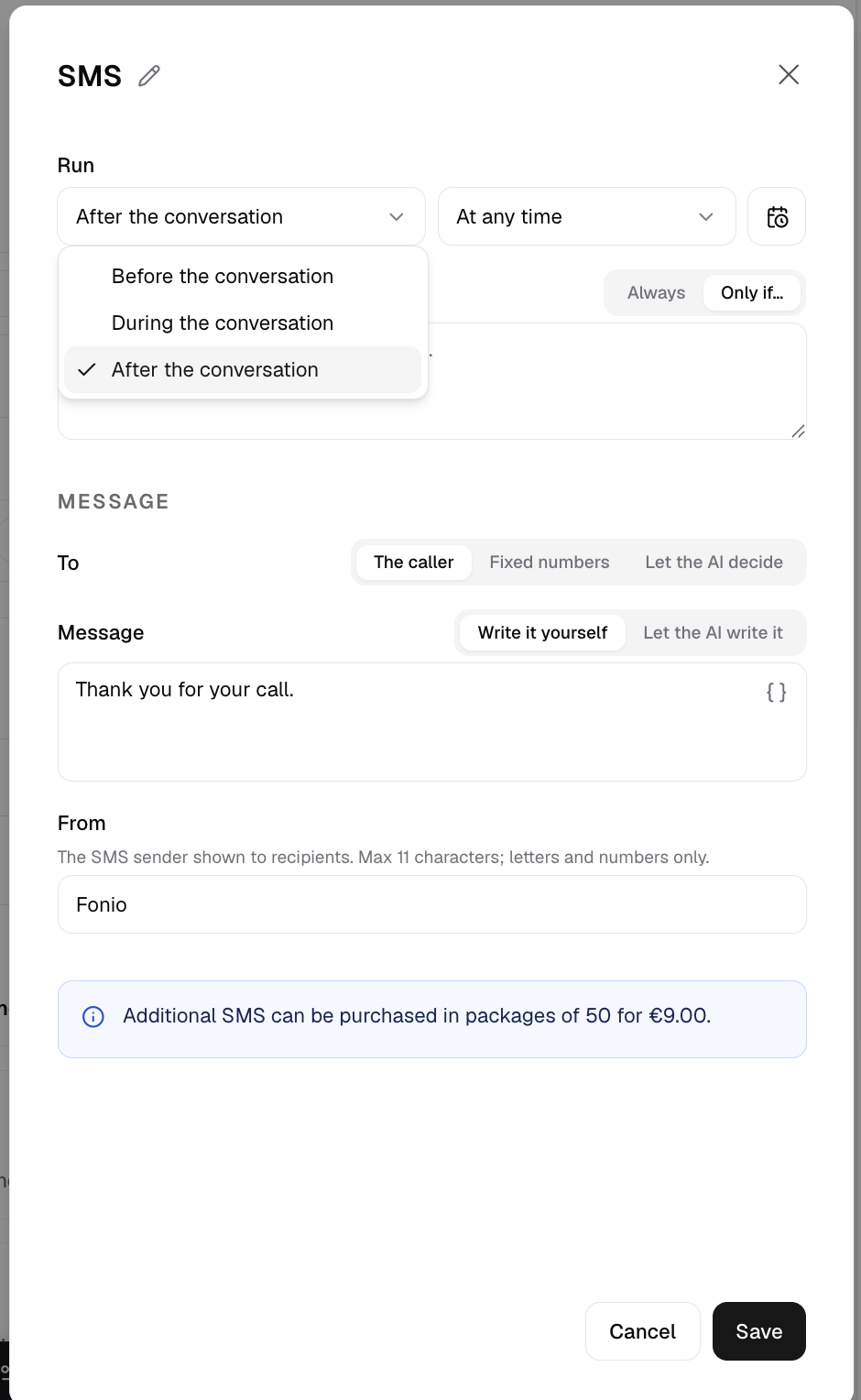
Prima della chiamata
Prima della chiamata il tuo assistente di solito conosce solo il numero di telefono. Per questo questa impostazione viene usata raramente.
È adatta a messaggi che non richiedono informazioni dalla chiamata.
Durante la chiamata
Usa questa impostazione se l'SMS deve arrivare mentre la chiamata è ancora in corso.
Ha senso ad esempio se il tuo assistente deve inviare direttamente al chiamante un link, un indirizzo o un codice di conferma.
Dopo la chiamata
Questa è l'impostazione più usata. Dopo la chiamata il tuo assistente può inserire nell'SMS tutte le informazioni raccolte.
È particolarmente adatta per conferme di appuntamento, conferme di richiamata o notifiche interne.
Inoltre puoi stabilire se l'SMS deve essere inviato sempre, solo durante o solo al di fuori del tuo orario di apertura.
Impostare la condizione di invio
Sotto Invia scegli Ogni volta: in questo caso viene inviato un SMS ogni volta che le altre condizioni sono soddisfatte.
Oppure seleziona Solo se… per impostare una condizione.
Poi puoi descrivere in una frase completa quando deve essere inviato l'SMS.
Esempio:
Invia questo SMS se durante la chiamata è stata promessa una richiamata.
Se il messaggio deve essere inviato a ogni chiamata, lascia vuoto il campo della condizione.
La condizione di invio la imposti direttamente nell'azione SMS. Nel prompt descrivi solo quando il tuo assistente deve offrire o annunciare l'invio.
Scegliere il destinatario
Sotto A puoi scegliere tra Chiamante, Numeri fissi e Lascia decidere all'IA.
Lascia decidere all'IA
Usa Lascia decidere all'IA se deve essere l'IA a decidere a chi inviare l'SMS.
È adatto ad esempio per:
- Richieste di tipo diverso
- Richieste di supporto
- Richieste commerciali
- Conferme di richiamata
Numeri fissi
Usa Numeri fissi se l'SMS deve essere inviato sempre alla stessa persona.
È adatto ad esempio per:
- Richieste urgenti
- Richieste di richiamata
- Notifiche interne
Chiamante
Usa Chiamante se l'SMS deve essere inviato sempre al chiamante.
È adatto ad esempio per:
- Conferme
- Promemoria
Importante in caso di inoltro di chiamata
Se le chiamate vengono inoltrate dal tuo centralino a fonio, il numero originale del chiamante deve essere mantenuto. Altrimenti l'SMS potrebbe essere inviato al tuo centralino invece che al chiamante effettivo.
Impostare nome e mittente
Dai all'azione un nome interno univoco. Così puoi distinguere più facilmente diverse azioni SMS.
Esempi:
- Conferma appuntamento
- Informazioni al chiamante
- Conferma richiamata
- Richiesta urgente al team
Imposta poi il nome del mittente. Questo nome viene mostrato al destinatario nell'SMS.
Per impostazione predefinita viene usato Fonio. È meglio sostituirlo con il nome della tua azienda. Così il destinatario riconosce subito chi ha inviato il messaggio.
SMS verso l'Austria
Se l'SMS viene inviato in Austria, come mittente DEVE essere usato Fonio a causa delle normative austriache. Esiste un'eccezione a pagamento e complessa, che puoi richiederci a support@fonio.ai.
Scrivere l'SMS
Sotto Messaggio scegli come viene creato l'SMS:
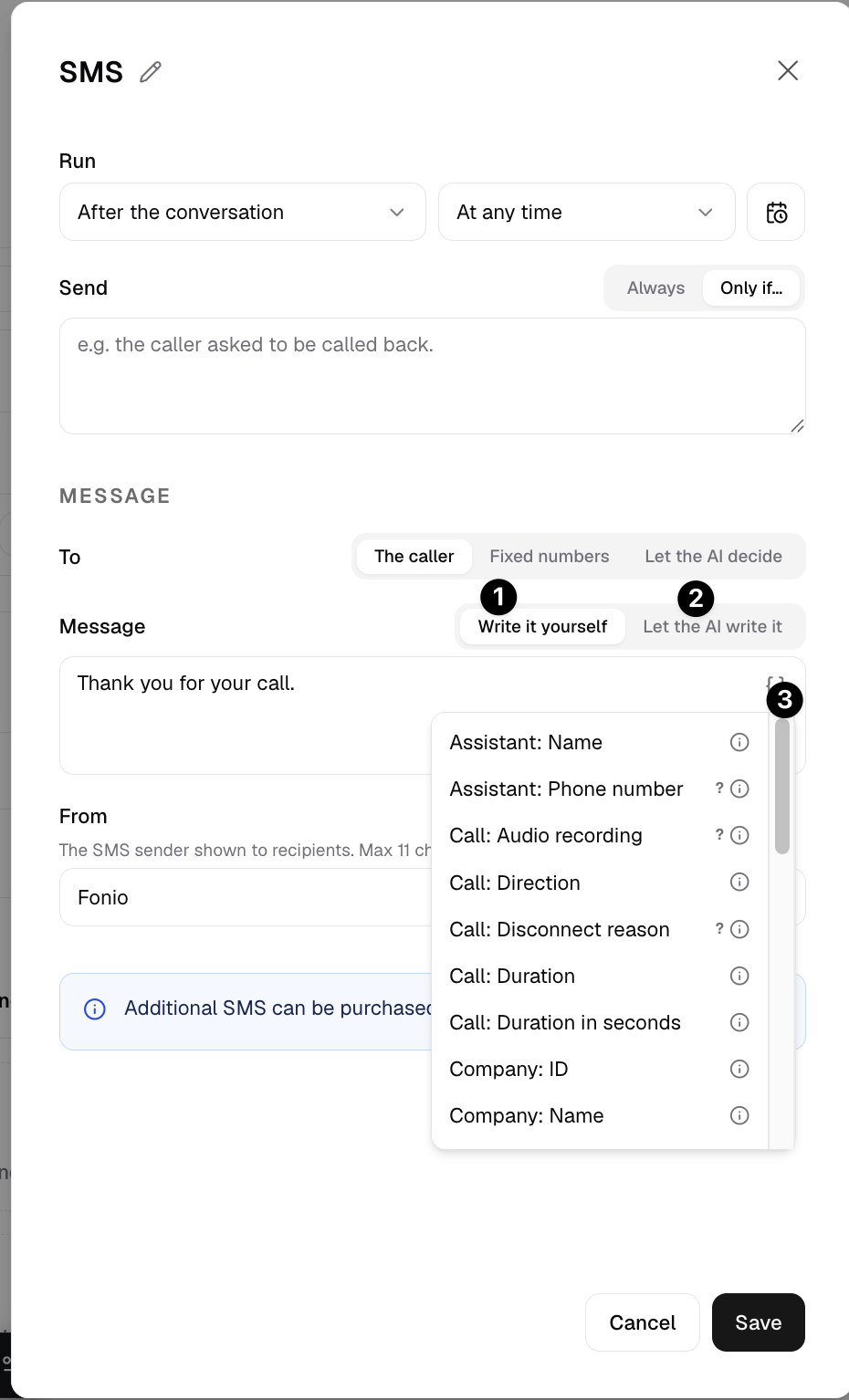
Scrivi tu
Scrivi un testo fisso che è sempre uguale. Al suo interno puoi usare anche variabili.
Lascia scrivere all'IA
Descrivi in un prompt come l'IA deve scrivere l'SMS. Per questo il messaggio sarà formulato ogni volta in modo leggermente diverso e non avrà sempre la stessa formattazione.
Scrivi il tuo messaggio nel modo più breve e comprensibile possibile.
L'editor ti mostra subito il numero di caratteri, il numero di SMS necessari e i costi risultanti. I messaggi lunghi vengono suddivisi automaticamente in più SMS.
Esempio:
Ciao {{nome_cliente}}, il tuo appuntamento è il {{data}} alle {{ora}}. Cordiali saluti, {{fonio.company.name}}
Usare variabili personalizzate
Le variabili personalizzate le crei direttamente nell'azione SMS.
Per farlo, inserisci nel messaggio un segnaposto come {{nome_cliente}}.
Scegli poi il tipo adatto. Puoi scegliere tra String, Number e Boolean.
Descrivi brevemente quale informazione il tuo assistente deve riprendere dalla chiamata.
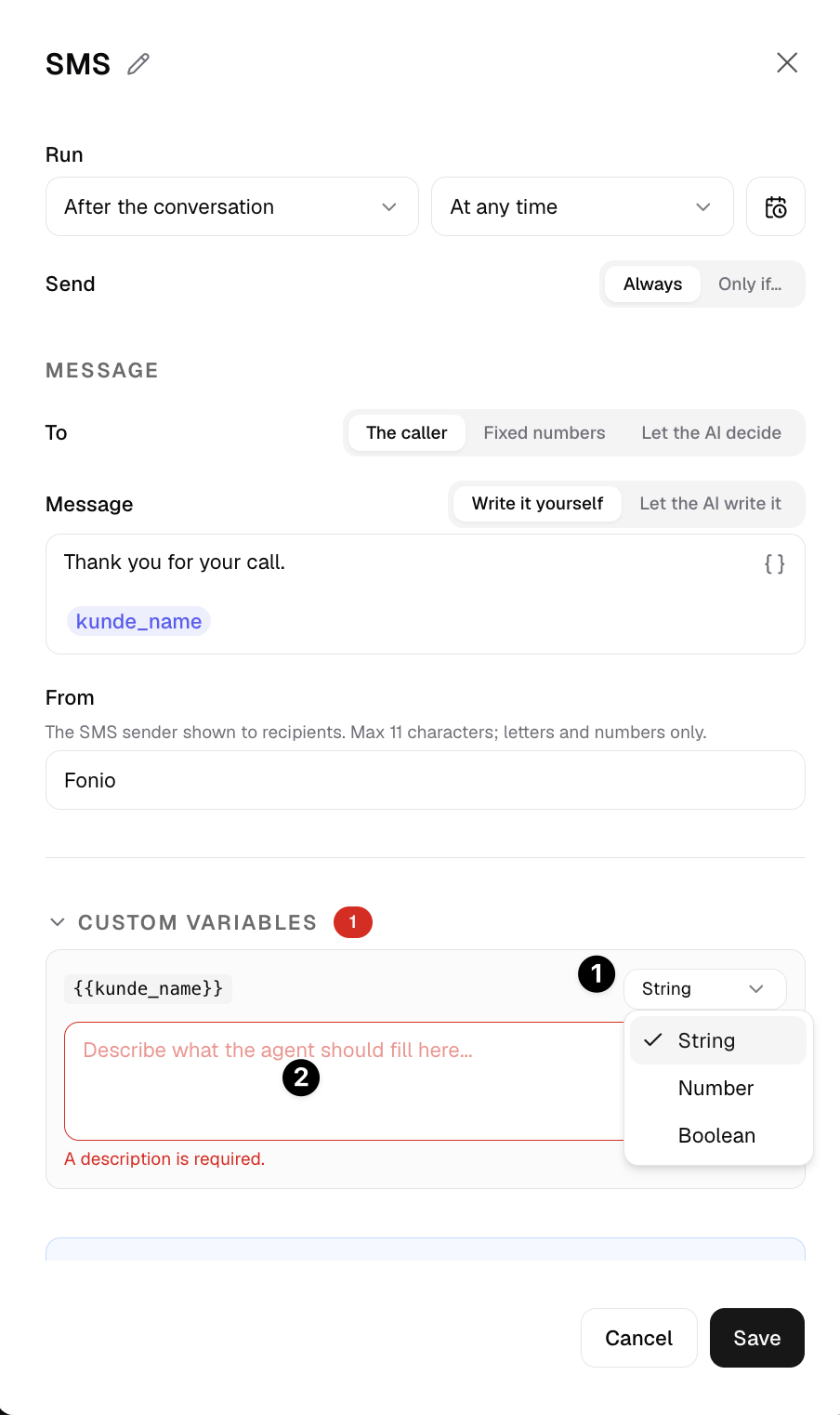
Dopo la chiamata fonio sostituisce automaticamente il segnaposto con il valore raccolto.
Variabili standard disponibili
Puoi usare queste variabili in ogni SMS:
{{companyId}}{{conversationId}}{{conversationLink}}{{agentNumber}}{{personNumber}}{{startTimestamp}}{{direction}}{{fonio.agent.name}}{{fonio.company.name}}
Casi d'uso
Confermare un appuntamento
- A: Lascia decidere all'IA
- Condizione: Durante la chiamata è stato fissato un appuntamento
- Contenuto:
Ciao {{nome_cliente}}, il tuo appuntamento è il {{data}} alle {{ora}}. Cordiali saluti, {{fonio.company.name}}
Inviare informazioni al chiamante
- A: Chiamante
- Condizione: Al chiamante sono state promesse ulteriori informazioni via SMS
- Contenuto:
Ecco le informazioni richieste: {{link}}
Confermare una richiamata
- A: Lascia decidere all'IA
- Condizione: Il chiamante ha chiesto di essere richiamato
- Contenuto:
Abbiamo ricevuto la tua richiesta di richiamata e ti contatteremo il prima possibile.
Informare il team di una richiesta urgente
- A: Numeri fissi
- Condizione: Il chiamante segnala una questione urgente
- Contenuto:
Richiesta urgente da {{nome_cliente}} al {{personNumber}}. Motivo: {{richiesta}}
Testare l'SMS
Fai una chiamata di prova e attiva la condizione impostata. Controlla poi:
- L'SMS è stato inviato?
- Il destinatario corretto l'ha ricevuto?
- Viene mostrato il nome del mittente corretto?
- Tutte le variabili sono state compilate correttamente?
- Il messaggio è breve e facile da capire?