
Inviare un messaggio WhatsApp dopo una chiamata
Invia automaticamente un riepilogo via WhatsApp a te stesso o al tuo team dopo una conversazione.
Con l'azione Send WhatsApp puoi inviare automaticamente un riepilogo via WhatsApp dopo una chiamata.
È particolarmente utile se usi WhatsApp per le notifiche interne e vuoi ricevere le richieste importanti direttamente sul tuo smartphone.
Collegare il tuo account WhatsApp
Prima di poter inviare messaggi, devi collegare il tuo account WhatsApp a fonio.
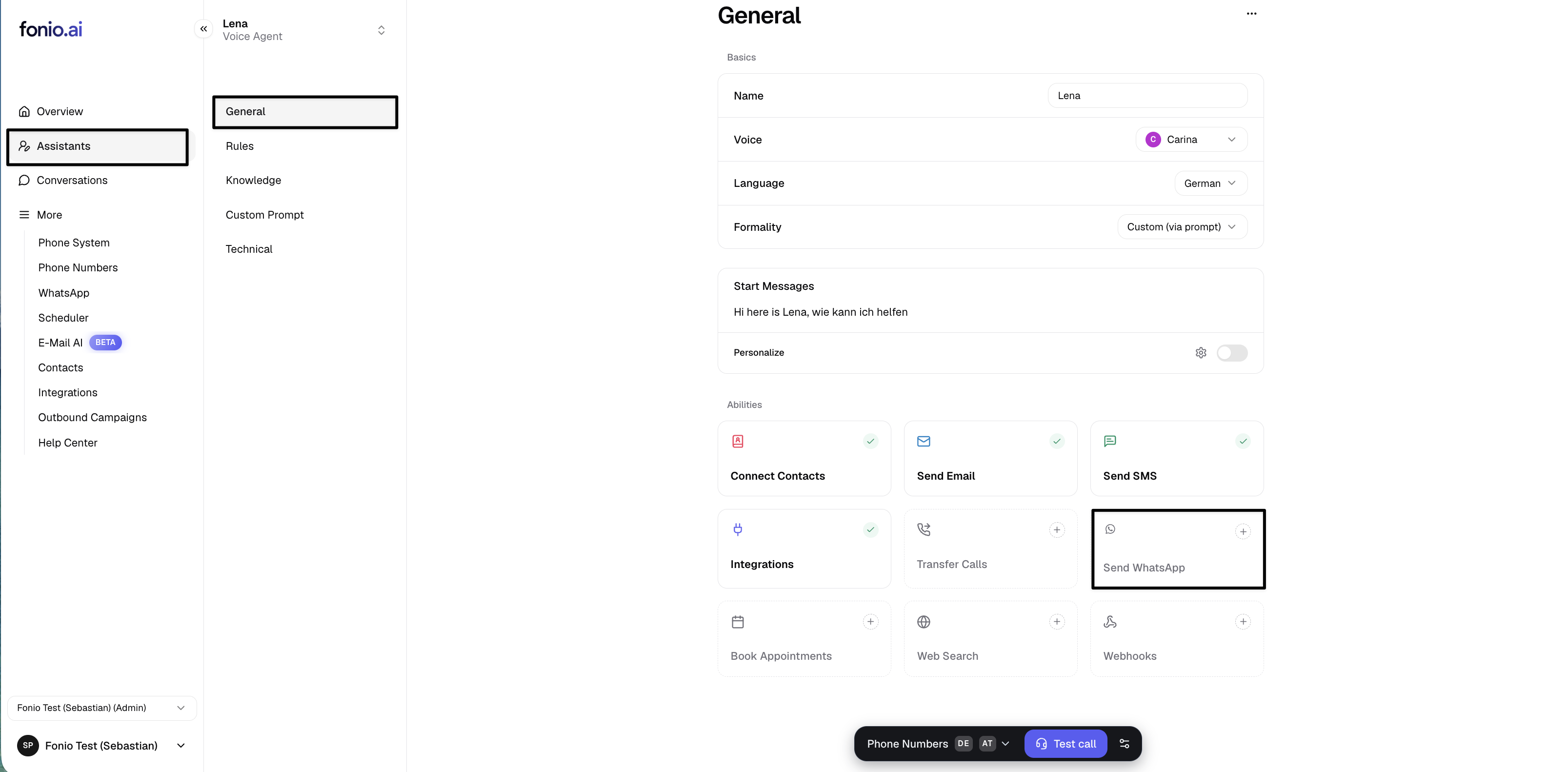
Apri poi il tuo assistente e aggiungi l'azione Send WhatsApp.
Impostare la disponibilità
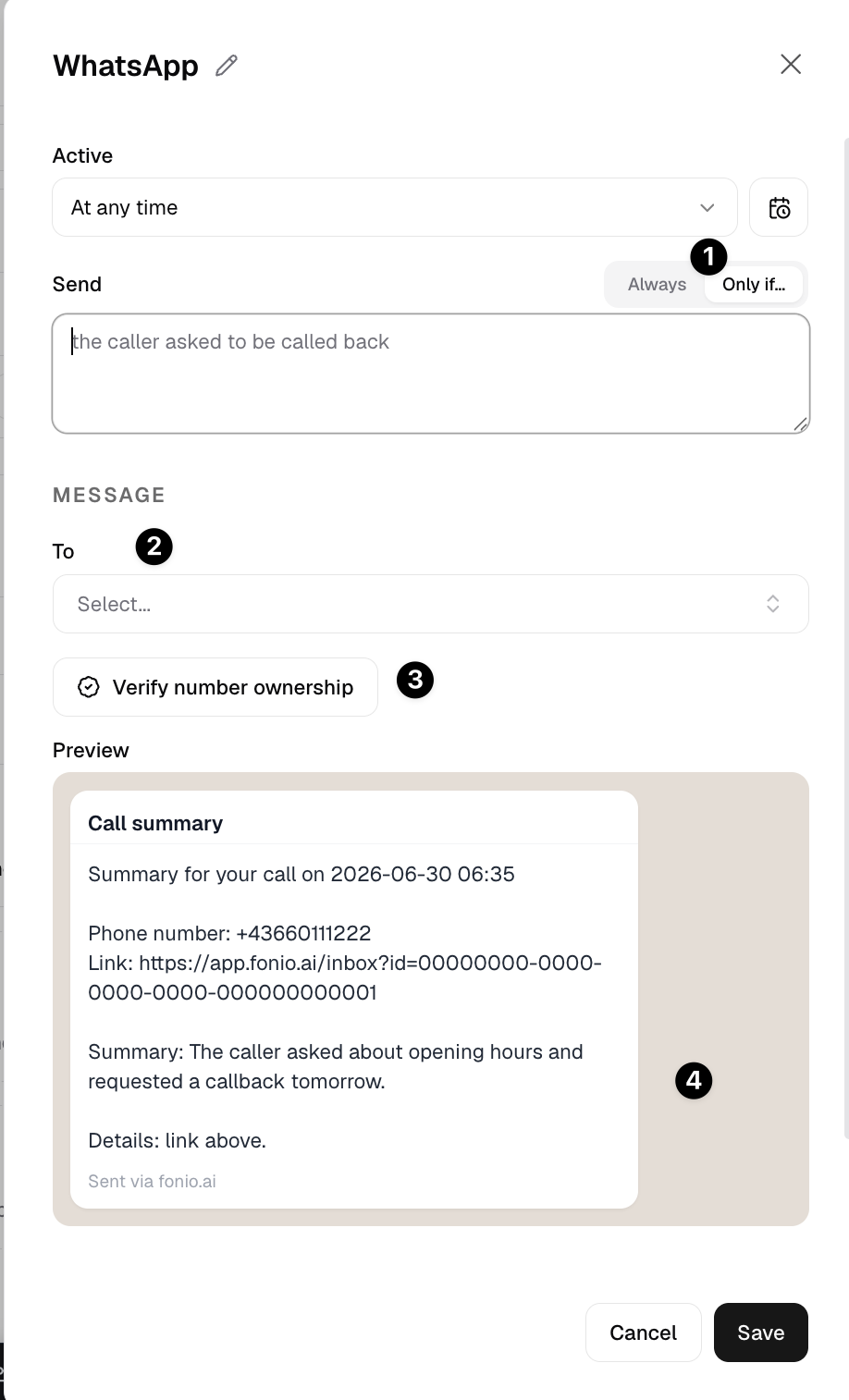
Stabilisci quando può essere inviato il messaggio WhatsApp:
- Sempre
- Durante l'orario di apertura
- Al di fuori dell'orario di apertura
Se selezioni Al di fuori dell'orario di apertura, vengono considerate solo le conversazioni che avvengono al di fuori dell'orario di apertura che hai impostato.
Impostare l'invio
Puoi scegliere tra Always e Only If.
Always
Se scegli Always, viene inviato un messaggio WhatsApp dopo ogni conversazione corrispondente.
Ad esempio, se hai selezionato Al di fuori dell'orario di apertura e Always, ricevi un messaggio dopo ogni chiamata al di fuori del tuo orario di apertura.
Only If
Se scegli Only If, il messaggio viene inviato solo quando è soddisfatta una determinata condizione.
Descrivi la condizione con una frase completa.
Esempi:
Invia il messaggio WhatsApp se al chiamante è stato promesso di essere richiamato.
Invia il messaggio WhatsApp se il chiamante ha una domanda sulla sua consegna.
Invia il messaggio WhatsApp se si tratta di una richiesta urgente.
Selezionare i destinatari
Scegli chi deve ricevere il riepilogo via WhatsApp.
Il destinatario deve essere raggiungibile tramite l'account WhatsApp collegato in precedenza.
Contenuto del messaggio
Il contenuto del messaggio WhatsApp è predefinito e non può essere modificato liberamente.
Il messaggio contiene:
- L'orario della chiamata
- Il numero di telefono del chiamante
- Un link alla conversazione
- Un breve riepilogo
Un messaggio può avere ad esempio questo aspetto:
Riepilogo della chiamata delle 14:30

Chiamante: +43 123 456789

Il chiamante ha chiesto gli orari di apertura e ha chiesto di essere richiamato il giorno successivo.

Visualizza la conversazione:
[Link alla conversazione]
Nota bene
Il messaggio WhatsApp è pensato come notifica interna. Non puoi creare un testo personalizzato né inviare un messaggio formulato liberamente al chiamante.
Casi d'uso utili
Ricevere le richieste di richiamata
Fatti inviare un messaggio quando il tuo assistente ha promesso a un chiamante di richiamarlo.
Vedere le richieste al di fuori dell'orario di apertura
Ricevi un riepilogo via WhatsApp dopo ogni conversazione al di fuori del tuo orario di apertura.
Riconoscere le richieste urgenti
Imposta una condizione in modo da ricevere una notifica solo per conversazioni urgenti o particolarmente importanti.
Inoltrare le richieste sulle consegne
Invia un riepilogo alla persona responsabile quando un chiamante chiede informazioni su una consegna o un ordine.