
Rispondi ai messaggi dei clienti su WhatsApp con un assistente IA di fonio.
Il tuo assistente risponde alle domande usando la tua knowledge base e aiuta i clienti a prenotare appuntamenti direttamente su WhatsApp. Quando serve una risposta personale, puoi prendere in carico la conversazione in qualsiasi momento.
Serve un piano che includa WhatsApp
Per usare WhatsApp con fonio, ti serve un piano che includa WhatsApp. Puoi controllare il tuo accesso attuale e le opzioni disponibili in Abbonamento & Fatturazione.
Come vengono conteggiate le conversazioni
Ai fini del consumo del tuo piano, una conversazione WhatsApp include fino a 10 risposte dell’IA.
Cosa puoi fare
Rispondere alle domande dei clienti
Rispondi usando la tua knowledge base e le tue istruzioni. Offri pulsanti e liste di selezione quando sono abilitati.
Prenotare appuntamenti
Verifica la disponibilità e prenota appuntamenti con fonio Scheduler, Cal.com o Calendly.
Comprendere messaggi vocali e file
Consenti ai clienti di inviare messaggi vocali, immagini e PDF, con comprensione tramite IA disponibile nei piani che la includono.
Collaborare con il tuo team
Scegli quando risponde l’assistente, quando interviene il tuo team e chi riceve una notifica.
Collegare i tuoi flussi di lavoro
Cerca sul web, crea attività, invia e-mail e collega sistemi esterni tramite integrazioni.
Inviare modelli di messaggio approvati
Invia modelli WhatsApp approvati dalle conversazioni esistenti nella casella di posta oppure attiva l’invio tramite API.
Le funzionalità disponibili dipendono dal tuo piano e dalle integrazioni collegate.
Rispondere alle chiamate WhatsApp
Consenti ai clienti di chiamare il tuo numero WhatsApp e parlare con un assistente vocale fonio. Consulta requisiti e configurazione →
Configurare WhatsApp
Per prima cosa, configura e testa il tuo assistente di chat. Poi collega il tuo numero WhatsApp.
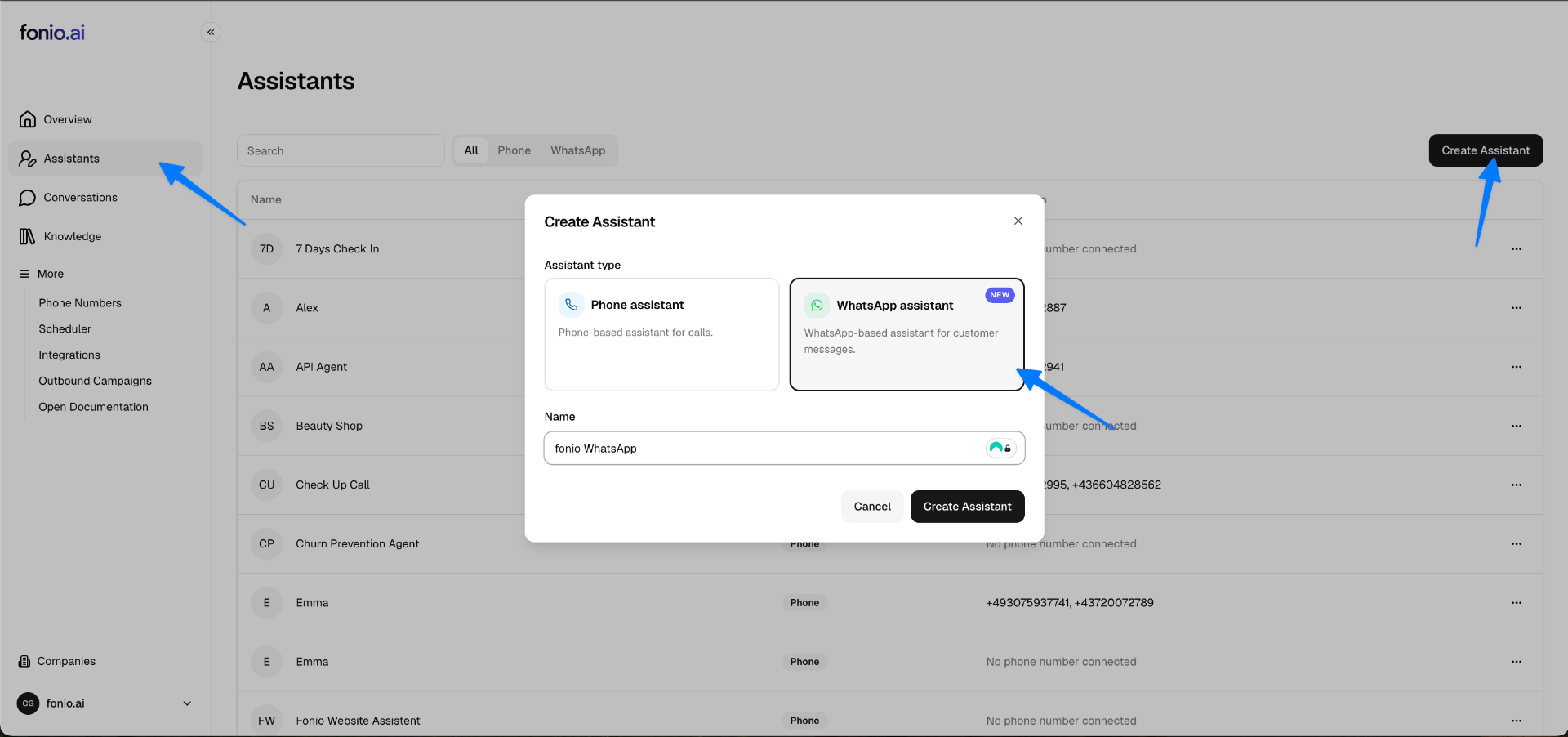
Creare un nuovo assistente
Apri Assistants a sinistra, clicca in alto sul selettore degli assistenti e crea un nuovo assistente.
Seleziona poi Chat Assistant oppure WhatsApp Assistant, se questa denominazione viene mostrata nel tuo account.
Dai all'assistente un nome chiaro e conferma la selezione.
Configurare l'assistente
Definisci le impostazioni di base in General.
Tra queste:
- Nome dell'assistente
- Lingua
- Conversation Timeout
- Conversation Handling
- Response Schedule
- Passaggio al tuo team
Successivamente puoi collegare la knowledge base, scrivere un prompt e configurare altre capacità.
Ad esempio:
- Inviare e-mail
- Prenotare appuntamenti
- Ricerca web
- Creare attività
- Webhook e HTTP Requests
- Altre integrazioni
Consiglio
Usa un modello di prompt come punto di partenza e adattalo alla tua azienda. Regole brevi e chiare funzionano meglio di istruzioni lunghe e contraddittorie.
Collegare la knowledge base
In Knowledge attiva tutte le fonti a cui il tuo assistente WhatsApp può accedere.
Nella knowledge base vanno ad esempio:
- Orari di apertura
- Prezzi
- Servizi
- Indirizzi
- Domande frequenti
- Policy aziendali
Nel prompt vanno invece lo svolgimento della conversazione, lo stile di scrittura e le regole di comportamento dell'assistente.
La regola semplice è:
I fatti vanno nella knowledge base. Il comportamento va nel prompt.
Testare l'assistente
Clicca in basso a destra su Test Chat.
Fai domande tipiche che in futuro potrebbero arrivare anche dai tuoi clienti.
Verifica:
- L'assistente risponde nella lingua corretta?
- Usa la knowledge base?
- Gli appuntamenti vengono prenotati correttamente?
- Le integrazioni configurate funzionano?
- Una chat viene passata al tuo team alle condizioni giuste?
- Lo stile di scrittura resta coerente per tutta la conversazione?
Se una risposta non va bene, rivedi il prompt o la voce corrispondente nella knowledge base.
Collegare WhatsApp
Apri la sezione WhatsApp del tuo assistente di chat e avvia l’attivazione. Scegli la guida per il numero che vuoi collegare:
-
Usa un numero fonio Usa un numero fonio esistente, anche quello del tuo assistente vocale, oppure lascia che fonio ne aggiunga uno durante la configurazione.
-
Collegare un numero dell’app WhatsApp Business (Coexistence) Collega il numero che usi già nell’app WhatsApp Business e continua a usare l’app insieme a fonio.
-
Collegare un tuo numero non ancora registrato su WhatsApp Collega un numero di un altro operatore che non è attualmente registrato su WhatsApp. Non deve essere un numero appena acquistato.
-
Numero usato nell’app WhatsApp personale Un numero attualmente usato nell’app WhatsApp personale non può essere collegato direttamente a fonio.
Segui le istruzioni di collegamento pertinenti, poi continua con Assegnare il numero.
Assegnare il numero
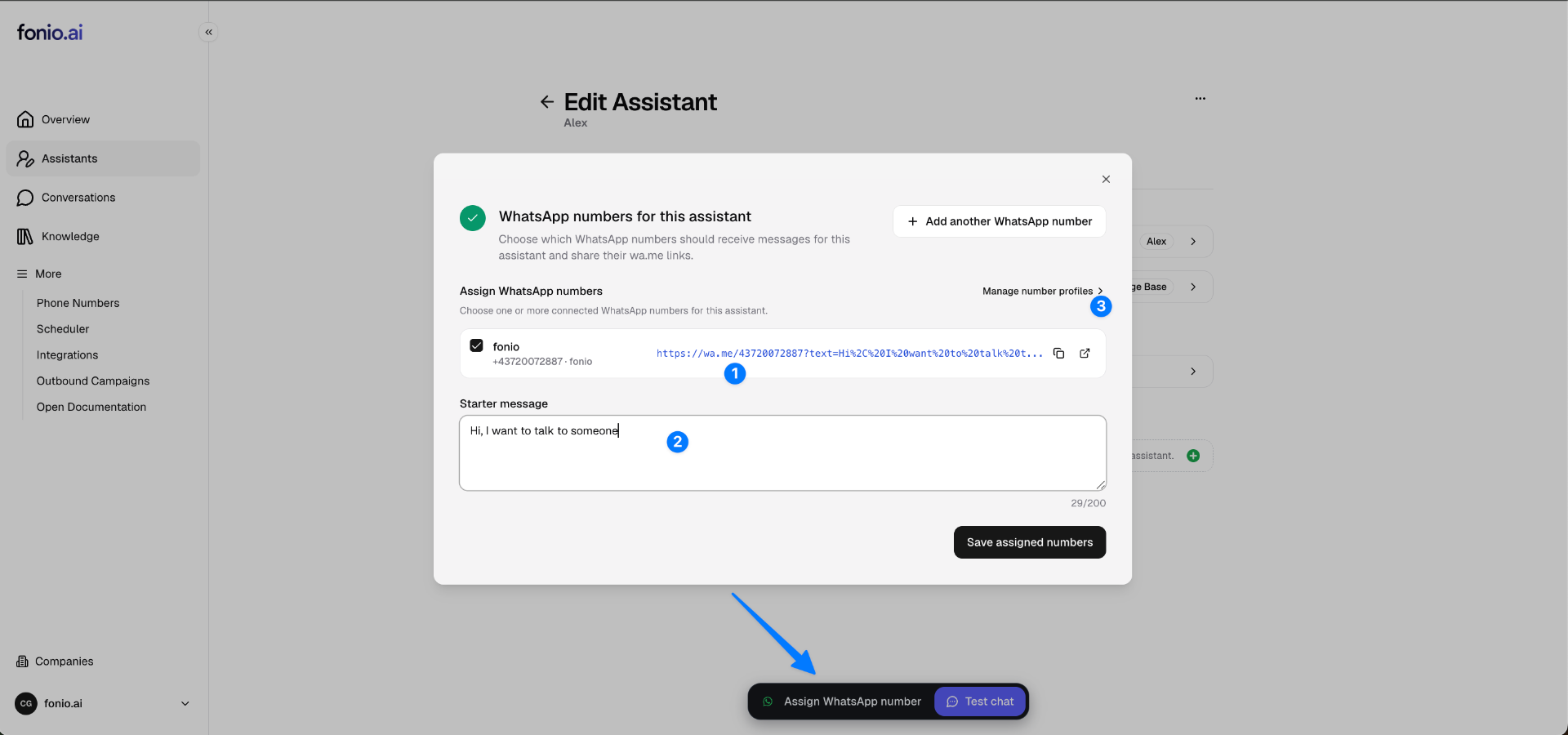
Verifica che il numero collegato sia assegnato al tuo assistente di chat e salva le eventuali modifiche.
Controlla Gestione delle conversazioni per scegliere se le nuove conversazioni devono iniziare con il tuo team o con l’assistente IA. L’assegnazione di un numero Coexistence può far iniziare le nuove conversazioni con il tuo team.
Impostare il messaggio iniziale
Imposta un breve messaggio iniziale.
Questo messaggio viene preparato quando un utente apre il tuo link WhatsApp.
Esempio:
Salve, ho una domanda sulla vostra offerta.
Mantieni il messaggio abbastanza generico da adattarsi a richieste diverse.
Clicca poi su Save.
Condividere il link WhatsApp
Dopo la configurazione ricevi un tuo link WhatsApp.
Questo link apre direttamente una chat con il tuo numero collegato. Puoi usarlo ad esempio:
- Sul tuo sito web
- Nella tua firma e-mail
- Nella tua pagina contatti
- Sui social network
- Come codice QR su volantini o biglietti da visita
Testare il numero collegato
Apri il link WhatsApp generato sul tuo smartphone e invia un messaggio di prova da un altro numero.
Verifica poi:
- Il messaggio arriva in fonio?
- Risponde l'assistente corretto?
- Vengono usate le informazioni corrette?
- Le capacità configurate funzionano?
- La conversazione compare nella cronologia delle conversazioni?
Modificare il profilo WhatsApp
In Manage Number Profiles puoi modificare il profilo WhatsApp del tuo numero.
Inserisci le informazioni che i tuoi clienti devono vedere. A seconda delle impostazioni disponibili possono includere il nome dell'azienda, una descrizione e altri dati sulla tua attività.
Prendere in carico la conversazione
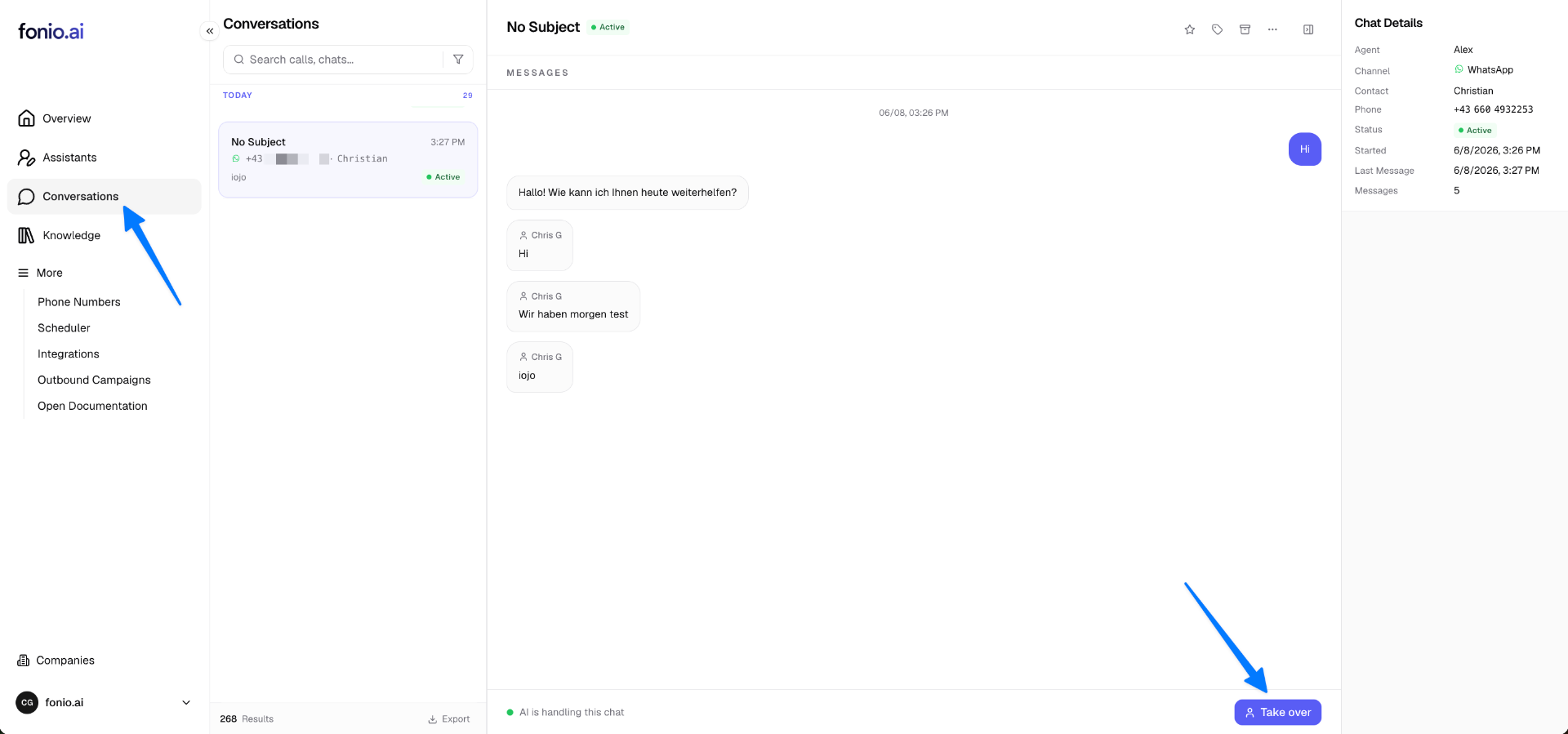
Apri la sezione Conversations e seleziona la chat WhatsApp desiderata.
Lì puoi prendere in carico la conversazione in qualsiasi momento e continuare a scrivere direttamente al cliente.
Quanto dura la presa in carico da parte del team?
Quando il team prende in carico una conversazione, questa rimane al team finché qualcuno seleziona Restituisci oppure la termina manualmente con Termina conversazione.
Seleziona Restituisci per consentire all’IA di gestire nuovamente i futuri messaggi del cliente.
Al momento non è disponibile un’impostazione per restituire automaticamente la conversazione all’IA dopo un periodo di inattività.
I passaggi automatici si configurano in Conversation Handling.
Esempio:
Passa la chat al team se il cliente chiede esplicitamente di parlare con una persona o vuole presentare un reclamo.
Puoi inoltre stabilire quali membri del team devono essere avvisati in caso di passaggio.
Dettagli sulla configurazione del numero
App WhatsApp Business o account Business?
L'app WhatsApp Business è l'app sul tuo smartphone. Lì di solito rispondi tu stesso ai messaggi.
Per il collegamento con fonio ti serve un account WhatsApp Business, chiamato anche WABA. Viene gestito tramite il tuo account Meta Business e consente il collegamento tecnico tra il tuo numero di telefono e fonio.
Usa un numero fonio
Puoi usare per WhatsApp un numero fonio esistente, anche se è già utilizzato dal tuo assistente vocale. Se non hai un numero disponibile, fonio può aggiungerne uno durante la configurazione. La procedura mostra se il numero è incluso nel tuo piano o comporta costi aggiuntivi.
- Avvia l’attivazione di WhatsApp per il tuo assistente di chat e seleziona Usa un numero fonio.
- Collega il tuo account WhatsApp Business tramite Meta oppure seleziona un account già collegato.
- Nella configurazione di Meta, scegli Aggiungi un numero di telefono più tardi, se disponibile. Altrimenti, scegli Usa solo un nome visualizzato. fonio aggiungerà il numero in seguito.
- Dopo aver completato la configurazione di Meta, torna su fonio e seleziona il numero fonio che vuoi usare, se richiesto.
- fonio aggiunge e verifica il numero automaticamente. Attendi il completamento della verifica; non devi inserire personalmente un codice di verifica ricevuto via SMS o chiamata.
Continua con Assegnare il numero.
WhatsApp Coexistence
Quando scegliere questa opzione
Scegli questa opzione se il tuo numero è già usato nell’app WhatsApp Business e vuoi continuare a usare l’app insieme a fonio. Il numero rimane attivo nell’app e i messaggi in arrivo possono essere gestiti anche in fonio.
Cosa ti serve
- Accesso all’app WhatsApp Business sul tuo smartphone.
- Accesso all’account Meta che userai per la configurazione, con i necessari permessi di amministratore.
- Un Meta Business Portfolio o la possibilità di crearne uno durante la configurazione.
Mantieni il numero registrato nell’app WhatsApp Business. Non eliminare l’account e non rimuovere il numero dall’app prima del collegamento.
Collegare il numero
- Avvia l’attivazione di WhatsApp per il tuo assistente di chat e seleziona Usa il tuo numero.
- Fai clic su Aggiungi un numero nuovo o esistente per aprire la configurazione di Meta.
- Accedi a Meta e seleziona o crea il Business Portfolio da usare. Concedi le autorizzazioni richieste.
- Scegli l’opzione per collegare il tuo numero esistente dell’app WhatsApp Business e segui le istruzioni di Meta per confermare il collegamento nell’app.
- Se l’opzione è disponibile, scegli se condividere la tua cronologia chat con fonio.
- Completa la configurazione di Meta, poi torna su fonio. Attendi che compaia il numero collegato.
Non riavviare la configurazione
Attendi che il processo di collegamento in corso sia terminato. Se riavvii la configurazione nel frattempo, possono crearsi più tentativi di collegamento aperti.
Se hai scelto l'importazione, dopo il collegamento inizia automaticamente la sincronizzazione della tua cronologia chat esistente.
La durata dipende dal numero delle tue conversazioni. Con poche chat l'importazione di solito si conclude rapidamente. Cronologie più grandi possono richiedere più tempo.
Media storici
Le immagini meno recenti e altri media non possono essere sincronizzati completamente. Nella cronologia importata possono quindi comparire fumetti vuoti o segnaposto. I messaggi di testo vengono comunque visualizzati.
Continua con Assegnare il numero.
Se il collegamento non funziona
Verifica di aver usato il numero registrato nell’app WhatsApp Business, confermato il collegamento nell’app e completato la configurazione di Meta nel browser. Se hai richiesto l’importazione della cronologia, controlla se la sincronizzazione è ancora in corso. Per altri errori di collegamento, consulta Errori di connessione WhatsApp.
Collegare un tuo numero non ancora registrato su WhatsApp
Quando scegliere questa opzione
Collega un numero di un altro operatore che non è attualmente registrato su WhatsApp. Non deve essere un numero appena acquistato.
Se usi già l’app WhatsApp Business, segui le istruzioni per Coexistence.
Cosa ti serve
- Un numero di telefono che possa ricevere un codice di verifica via SMS o chiamata.
- Accesso all’account Meta che userai per la configurazione, con i necessari permessi di amministratore.
- Un Meta Business Portfolio o la possibilità di crearne uno durante la configurazione.
Collegare il numero
- Avvia l’attivazione di WhatsApp per il tuo assistente di chat e seleziona Usa il tuo numero.
- Fai clic su Aggiungi un numero nuovo o esistente per aprire la configurazione di Meta.
- Accedi a Meta, seleziona o crea il tuo Business Portfolio e il tuo account WhatsApp Business. Concedi le autorizzazioni richieste.
- Scegli Aggiungi un numero nuovo (o esistente) e inserisci il tuo numero di telefono, incluso il prefisso internazionale.
- Segui i passaggi di verifica mostrati. Ricevi il codice via SMS o chiamata e inseriscilo nella configurazione di Meta.
- Completa la configurazione di Meta, poi torna su fonio. Attendi che compaia il numero collegato.
Continua con Assegnare il numero.
Numero usato nell’app WhatsApp personale
Un numero attualmente registrato nell’app WhatsApp personale non può essere collegato direttamente a fonio.
Usa invece un numero fonio oppure un altro numero non registrato su WhatsApp.
Se usi già l’app WhatsApp Business, segui le istruzioni per Coexistence. L’app WhatsApp personale e l’app WhatsApp Business sono due app diverse. Coexistence riguarda l’app Business.
Errori frequenti
Problemi a collegare WhatsApp?
Risolvi errori di configurazione di Meta, numeri mancanti e problemi di abbinamento Coexistence o verifica. Consulta le soluzioni →
I messaggi non arrivano in fonio
I messaggi non compaiono in fonio?
Verifica la configurazione del numero, l’instradamento delle conversazioni di Meta e come inviare un nuovo messaggio di prova. Consulta le soluzioni →
Risponde l'assistente sbagliato
Apri le impostazioni del numero WhatsApp e controlla a quale assistente è assegnato.
Salva di nuovo l'assegnazione e poi avvia una nuova chat di test.
Ricevere assistenza
Se il collegamento continua a non funzionare, scrivici a support@fonio.ai.
Inviaci subito le seguenti informazioni:
- L'indirizzo e-mail del tuo account fonio
- Il nome del tuo assistente
- Il numero di telefono interessato in formato internazionale
- Uno screenshot del messaggio di errore
- L'orario dell'ultimo tentativo di collegamento
- Se il numero è già usato nell'app WhatsApp Business
- Se vuoi configurare un collegamento normale o Coexistence
Così possiamo controllare direttamente il collegamento e aiutarti più velocemente.