
Chatbot IA
Configura un assistente chat fonio, aggiungilo al tuo sito web o condividilo come pagina di chat ospitata.
Permetti ai visitatori di fare domande, prenotare appuntamenti o contattare il tuo team tramite un assistente chat fonio. Scegli come i visitatori aprono la chat. Puoi usare entrambi i formati con lo stesso assistente.
Aggiungi un chatbot al tuo sito web
Mostra una bolla di chat fluttuante o incorpora la chat direttamente in una pagina.
Condividi un chatbot ospitato
Fornisci ai visitatori un link di chat autonomo. Non c’è codice del sito web da installare.
Cosa puoi fare
Rispondi alle domande dei clienti
Usa la tua knowledge base e le istruzioni per rispondere a domande sulla tua attività.
Guida i visitatori con risposte rapide
Offri ai visitatori alcuni modi per iniziare, come chiedere informazioni su una revisione o verificare la disponibilità per una riparazione.
Prenota appuntamenti
Verifica la disponibilità e prenota appuntamenti quando la pianificazione è collegata.
Lavora con il tuo team
Scegli quando l’assistente risponde e quando il tuo team subentra.
Configura il tuo assistente
Crea un Assistente Chat
Se hai già un assistente chat, aprilo e passa direttamente al passo 2.
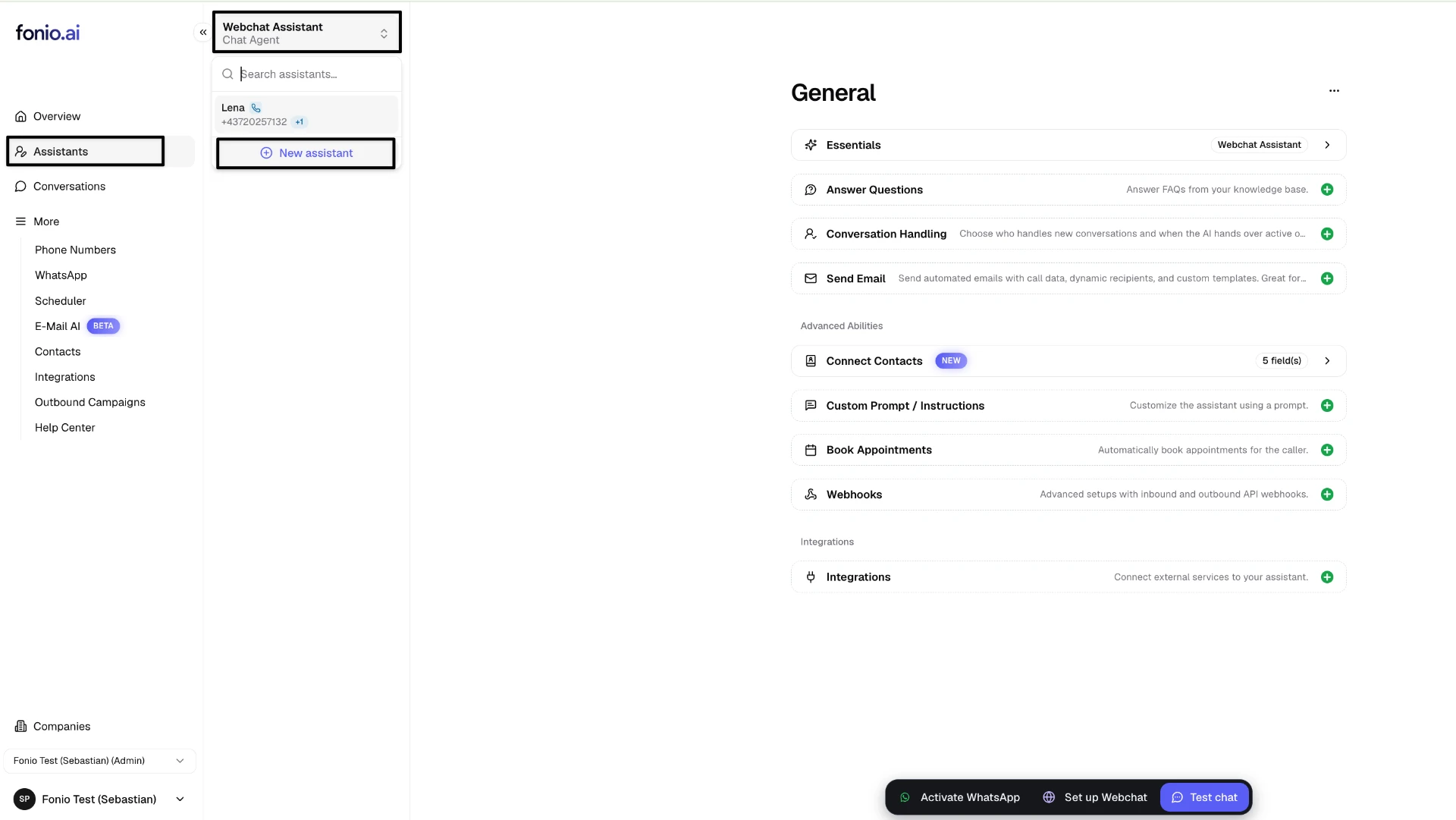
Apri Assistenti, quindi scegli Nuovo assistente dal selettore di assistenti.
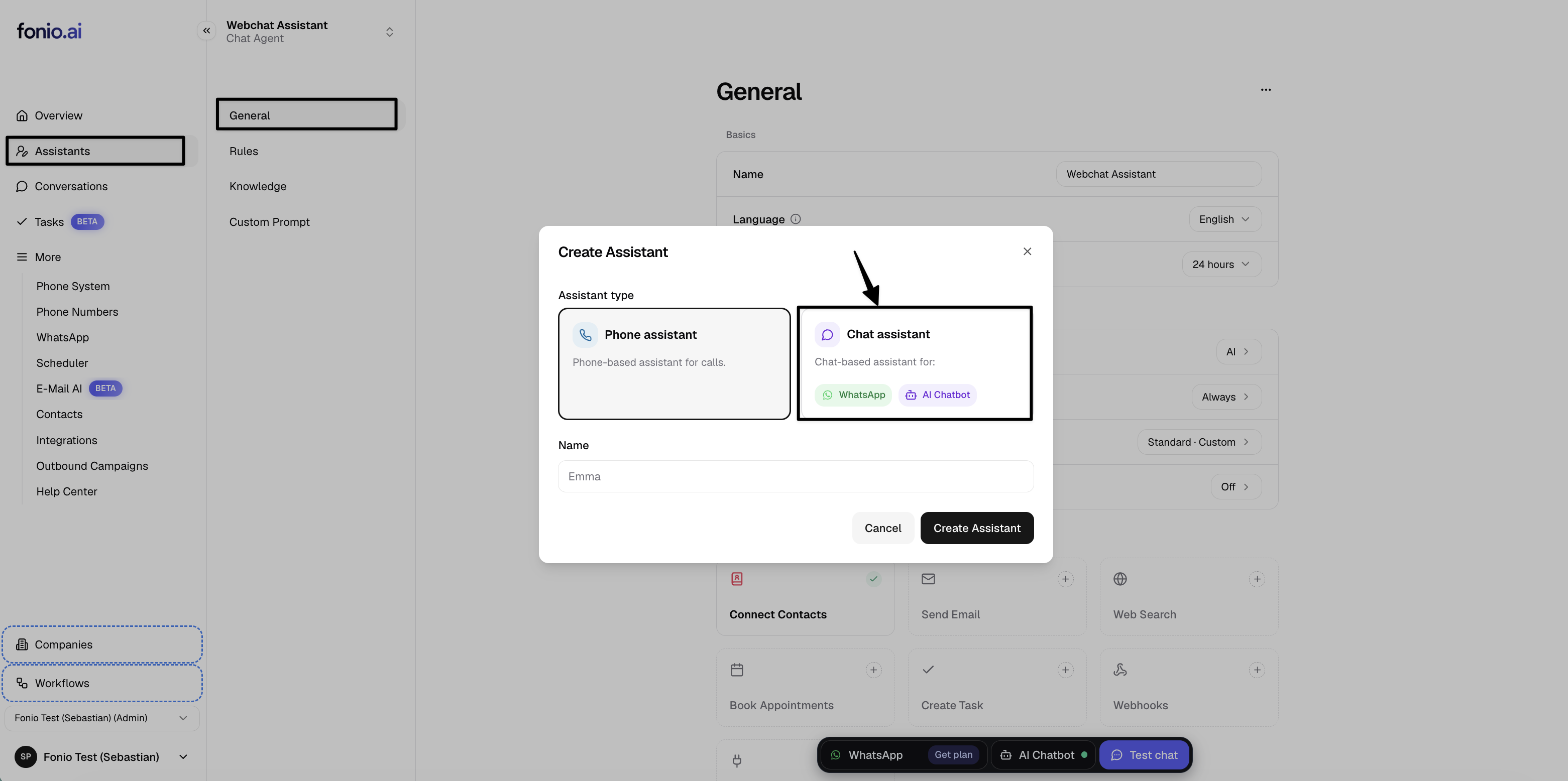
Scegli Assistente chat e dagli un nome.
Configura le basi
In Generale, controlla il nome del tuo assistente e scegli la sua lingua di risposta. Seleziona Multi (tutte le lingue) se deve rispondere nella lingua del visitatore, oppure seleziona una lingua specifica se vuoi che risponda sempre in quella lingua.
In Base di conoscenza, abilita le fonti che deve usare per rispondere a domande sulla tua attività. In Prompt personalizzato, fornisci una breve istruzione sul suo ruolo e su come dovrebbe rispondere.
Per abilità opzionali, Regole, e esempi più dettagliati, consulta Configura un assistente chat.
Scegli chi risponde per primo
In Gestione delle conversazioni → Avvio della conversazione, scegli L'IA gestisce tutte le conversazioni per iniziare con l’assistente, Il team gestisce tutte le conversazioni per iniziare con il tuo team, oppure Decidi con una condizione per instradare le chat corrispondenti al tuo team. Se vuoi configurare gli orari di risposta, le notifiche o il passaggio di consegne, consulta Gestione delle conversazioni e passaggio al team.
Testa l’assistente
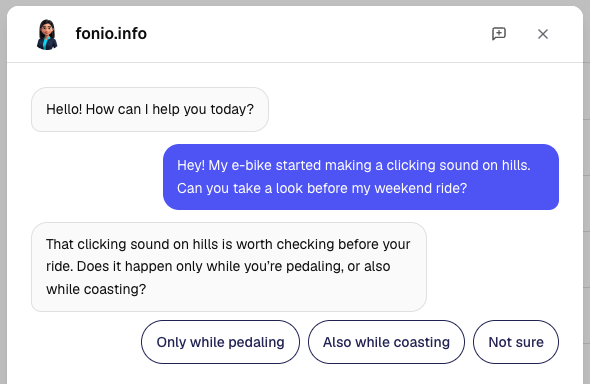
Apri Test chat e fai una domanda coperta dalla tua knowledge base, poi una a cui l’assistente non può rispondere. Controlla il tono e la lingua. Se hai abilitato un’abilità o il passaggio al team, testa anche quello.
Pubblica e testa
Apri Chatbot IA nel tuo assistente chat e scegli Widget oppure Ospitato. Le opzioni disponibili dipendono dal tuo piano.
Aggiungi un chatbot al tuo sito web
-
Apri Chatbot IA dal tuo assistente chat e seleziona Widget.
-
In Siti web consentiti, inserisci il sito web dove apparirà il widget, ad esempio
https://www.example.com, e premi Invio. Aggiungi eventuali altri sottodomini dove lo utilizzerai, ad esempiosupport.example.com. -
Aggiungi un Messaggio di benvenuto o lascialo vuoto per usare quello predefinito. Con un messaggio di benvenuto personalizzato, usa Aggiungi risposta rapida per offrire ai visitatori alcuni modi per iniziare. Ad esempio, etichetta un pulsante Risolvi un rumore e imposta Messaggio inviato su “La mia e-bike fa un rumore di scatto in salita. Puoi aiutarmi?” Per un nuovo widget, clicca Crea script di installazione per aprire Installazione. Per un widget esistente, clicca Salva.
-
In Installazione → Modalità di visualizzazione, scegli Fluttuante per un launcher di chat oppure Integrato, se disponibile nel tuo piano, per posizionare la chat all’interno della pagina. Per In linea, imposta l’ID del contenitore. Clicca Copia script e aggiungi il codice di incorporamento completo al tuo sito web. Posiziona lo script flottante prima del tag di chiusura
</body>oppure usa l’area di codice personalizzato del tuo website builder. Per In linea, mantieni il contenitore nello snippet generato e posizionalo dove dovrebbe apparire la chat. Carica lo script in ogni pagina dove il widget dovrebbe apparire. Se quelle pagine condividono un template del sito o un tag manager, puoi aggiungerlo lì una sola volta.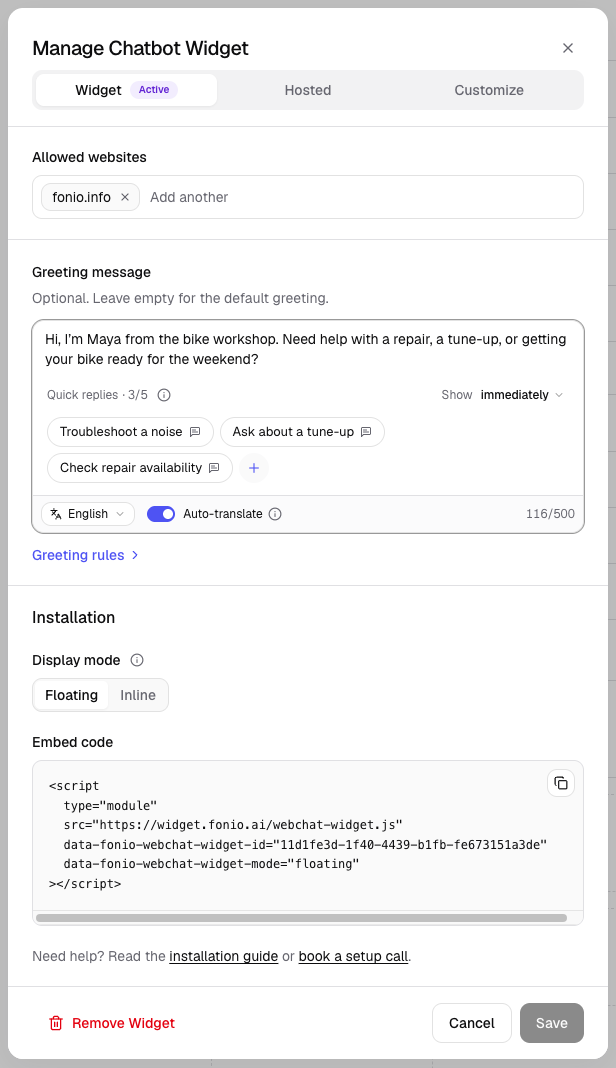
Un widget chatbot attivo con saluto personalizzato, risposte rapide e codice di incorporamento. -
Apri il sito live in una finestra privata del browser. Prova una risposta rapida se ne hai aggiunta una, quindi digita un messaggio. Controlla che risponda l’assistente giusto o che la chat raggiunga il tuo team. Controlla il layout su un telefono.
Condividi un chatbot ospitato
-
In Ospitato, modifica lo Slug dell’assistente, l’ultima parte del tuo URL Chatbot IA. Usa un nome breve e riconoscibile, ad esempio
customer-support. -
Imposta un Messaggio di benvenuto se vuoi un’introduzione personalizzata. Visualizza l’anteprima dell’aspetto in Personalizza e salva le modifiche.
-
Usa Apri link per testare la pagina salvata in una finestra privata. Invia un messaggio e controlla che raggiunga l’assistente o il team giusto.
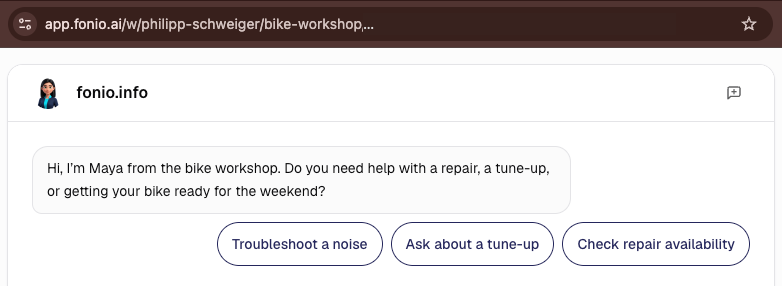
Il chatbot dell’officina di Maya su una pagina da condividere. -
Usa Copia link per condividere la pagina sulla tua pagina di supporto o contatti, oppure in un’email ai clienti. Usa Mostra codice QR per renderlo facile da aprire da un telefono.
Rendi la chat tua
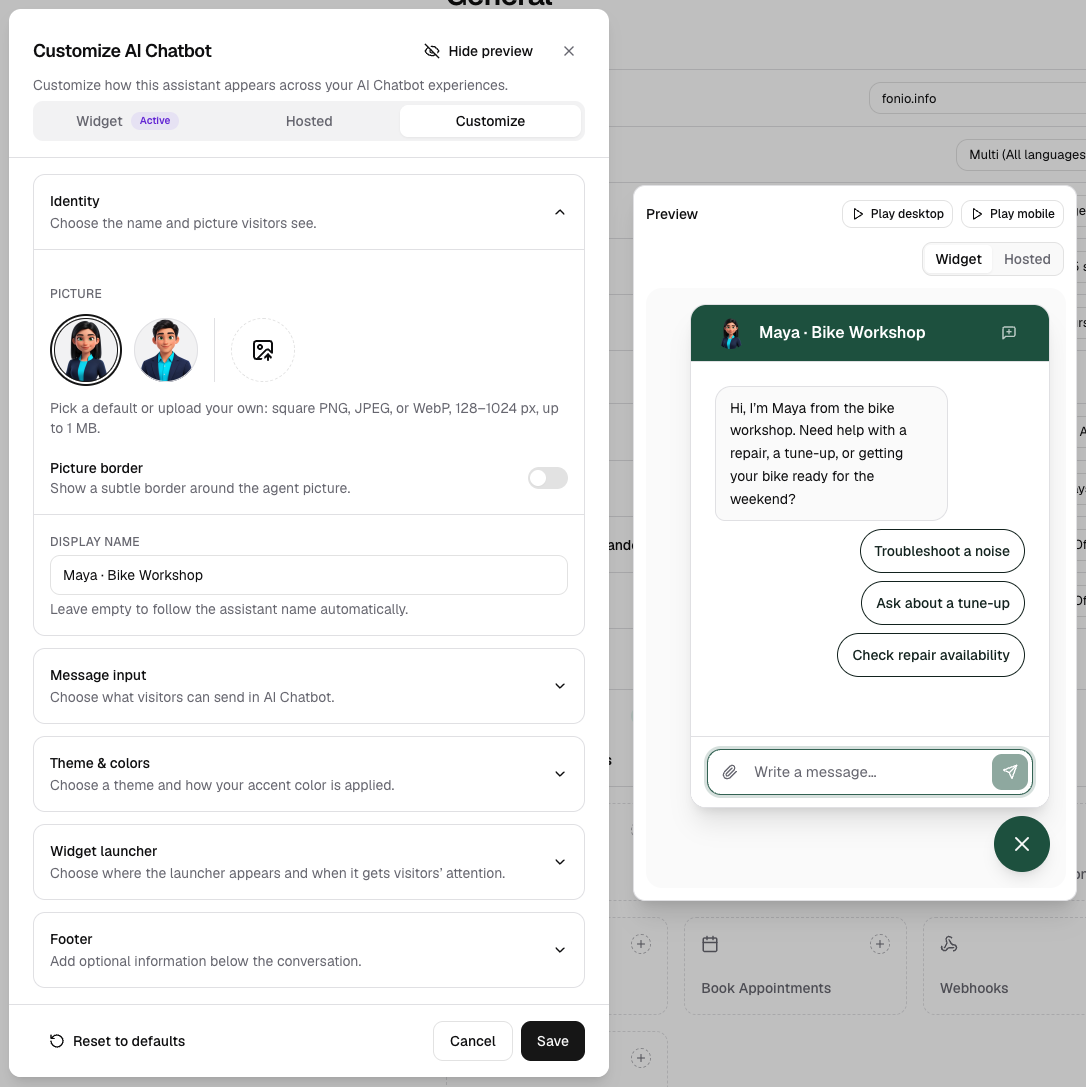
In Personalizza, regola l’identità del chatbot, i colori e altre impostazioni di aspetto. Widget e Ospitato hanno ciascuno le proprie impostazioni di benvenuto. Dove disponibile, puoi aggiungere risposte rapide, impostare la lingua del messaggio di benvenuto, abilitare la traduzione automatica o impostare un ritardo di visualizzazione. Controlla l’anteprima per il formato che stai pubblicando.
- Usa Pulsante del Widget → Posizione per spostare il launcher flottante.
- Usa Piè di pagina → Testo del piè di pagina per aggiungere un link, ad esempio la tua informativa sulla privacy.
Lavora con il tuo team
Usa Gestione delle conversazioni per pianificare le risposte dell’IA, passare una chat attiva al tuo team e scegliere chi viene notificato. Se un visitatore invia un messaggio al di fuori degli orari di risposta dell’IA, un membro del team può rispondere dove il passaggio è disponibile. L’IA riprende quando il visitatore invia un nuovo messaggio durante gli orari di risposta dell’IA.
Gestione delle conversazioni e passaggio al team.
Risoluzione dei problemi e guide per sviluppatori
Problemi con il tuo chatbot?
Risolvi un widget mancante, una chat senza risposta, un messaggio di benvenuto inatteso o un link ospitato che non si apre.
SDK Widget Chatbot
Controlla il Widget, iscriviti agli eventi e passa il contesto del sito web o dell’integrazione privata.
Aggiungi alla tua informativa sulla privacy
Se aggiungi il Chatbot IA al tuo sito web, descrivi il trattamento dei dati nella tua informativa sulla privacy. Consulta la Informativa sulla privacy e modello per il chatbot AI.