
Importare un numero di telefono
Importa il tuo numero di telefono esistente, così il tuo assistente può usarlo per le chiamate in uscita.
Con l'importazione del numero puoi usare il tuo numero aziendale esistente come mittente per le chiamate in uscita. Il tuo numero rimane presso il tuo attuale operatore telefonico.
Requisiti
L'importazione del numero è disponibile solo con il piano Team. Per le chiamate in uscita deve inoltre essere completata la verifica dell'identità in Abbonamento e fatturazione.
Cosa succede con l'importazione del numero?
Con l'importazione confermi di avere accesso al numero e di poterlo usare per le chiamate in uscita.
L'importazione non modifica la tua linea telefonica esistente:
- Il tuo numero rimane presso il tuo attuale operatore.
- Le chiamate in entrata continuano a funzionare come sempre.
- fonio usa il numero solo come mittente per le chiamate in uscita.
- Non è necessaria né la portabilità del numero né la disdetta presso l'attuale operatore.
Solo per le chiamate in uscita
L'importazione del numero riguarda esclusivamente le chiamate in uscita. Se il tuo assistente deve rispondere anche alle chiamate in entrata, puoi inoltrare il tuo numero esistente a un numero fonio.
Verifica i requisiti
Prima di iniziare, controlla che:
- Il tuo account utilizzi il piano Team.
- La verifica dell'identità sia completata.
- Tu abbia accesso al numero di telefono.
- Il numero possa ricevere la chiamata automatica di conferma.
- Tu possa inserire cifre con la tastiera del telefono durante la chiamata.
- Tu abbia il numero in formato internazionale.
Esempio per l'Austria:
+436641234567
Esempio per la Germania:
+4930123456
Apri Numeri di telefono e avvia l'importazione
Nel tuo account fonio, apri la sezione Numeri di telefono.
In alto a destra, clicca su:
Aggiungi numero → Importa numero
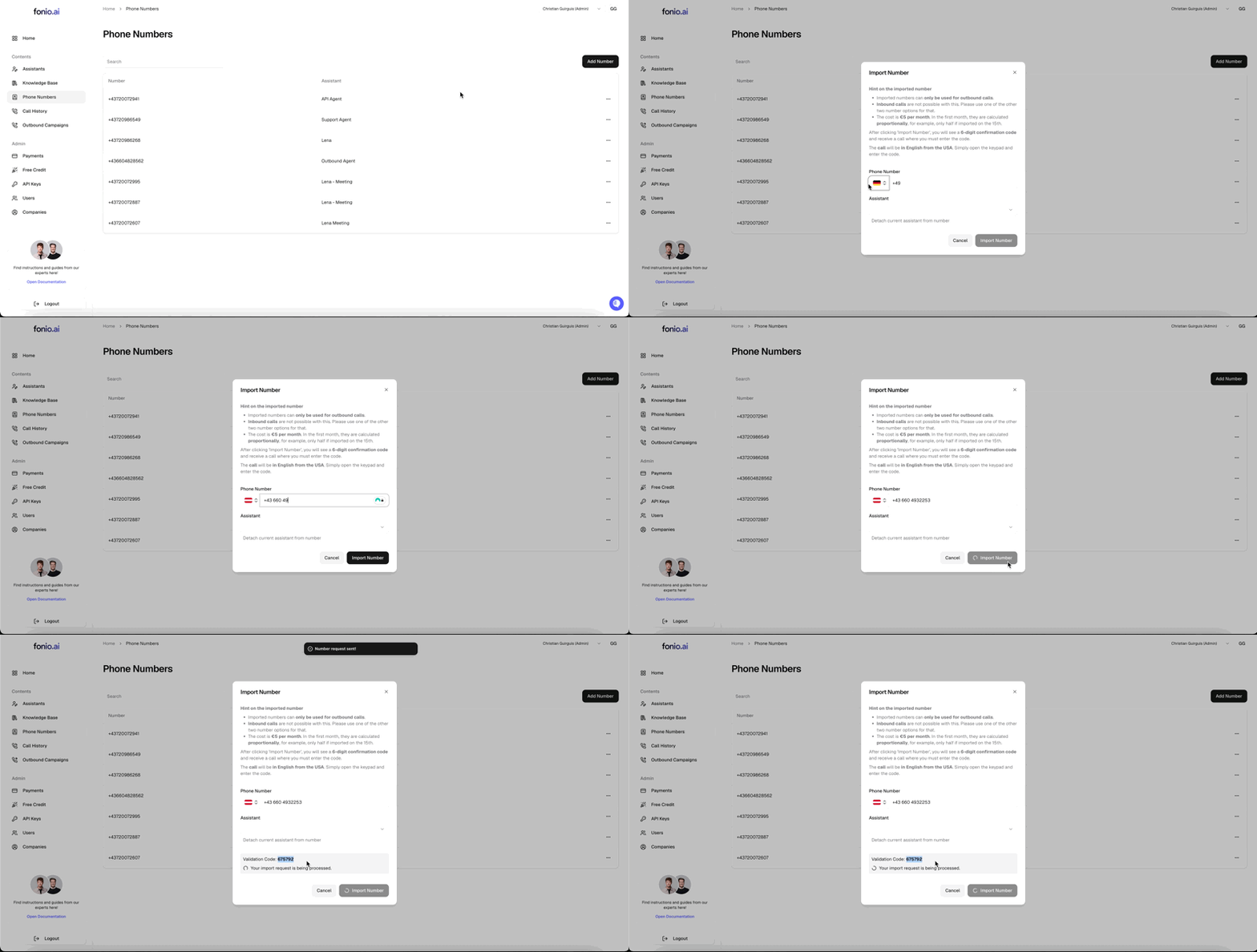
Inserisci il numero di telefono
Inserisci il numero che il tuo assistente deve usare per le chiamate in uscita.
Usa il formato internazionale E.164:
+ prefisso internazionale + prefisso locale senza lo 0 iniziale + numero
Corretto
+436641234567
Errato
0664 1234567
+4306641234567
+43 (664) 123-4567
Dopo l'avvio della verifica, fonio mostra un codice di conferma. Lascia aperta questa finestra, così puoi vedere il codice durante la chiamata.
Conferma il numero di telefono
Riceverai una chiamata automatica da un numero statunitense. Rispondi e inserisci il codice di conferma mostrato con la tastiera del telefono.
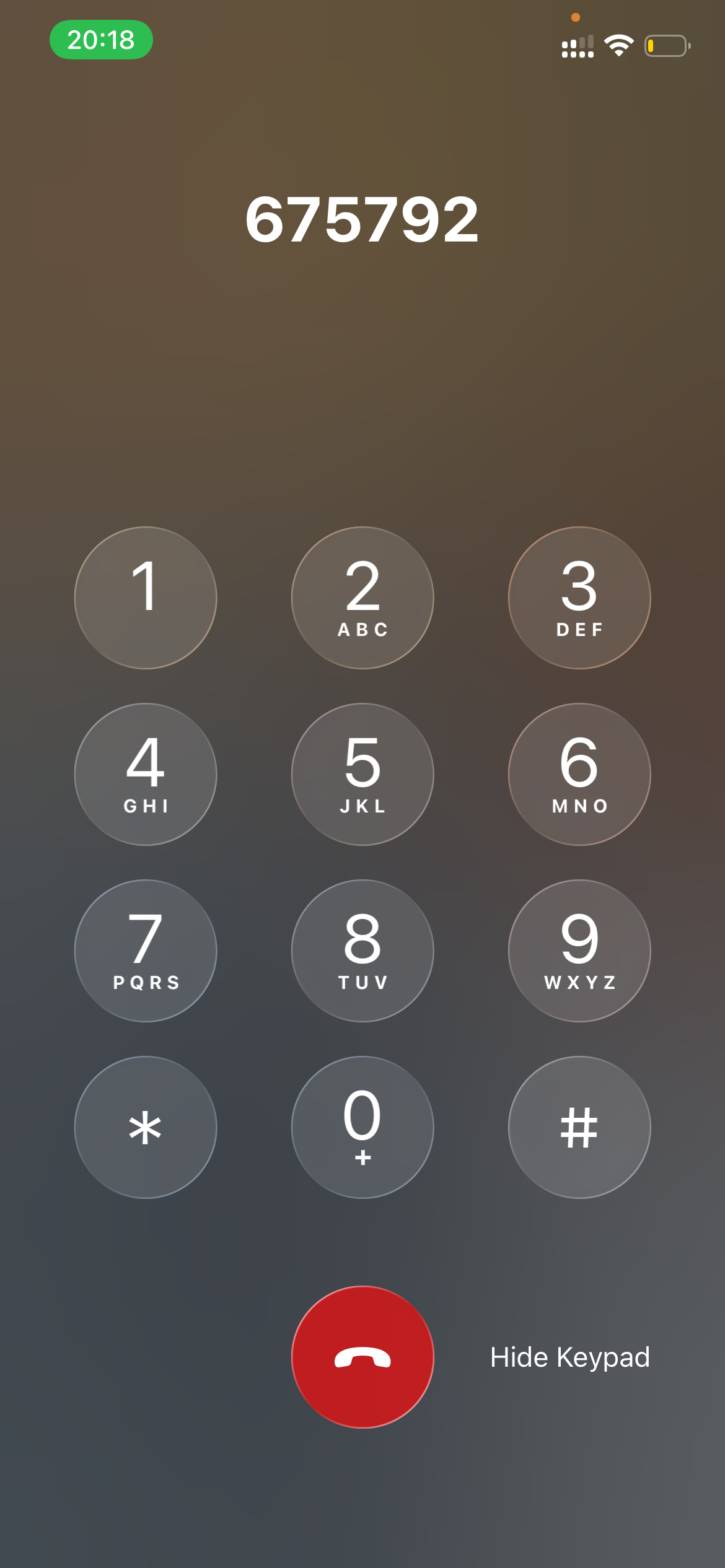
Dopo l'inserimento corretto, il numero viene mostrato in fonio come confermato.
La chiamata arriva dagli Stati Uniti
Assicurati che le chiamate internazionali non siano bloccate. Se si tratta di un numero aziendale, informa eventualmente il tuo team, in modo che la chiamata automatica venga accettata.
Collega il numero a un assistente
Dopo un'importazione riuscita, puoi assegnare il numero a un assistente.
Apri l'assistente desiderato e seleziona il numero importato come numero in uscita.
Per ogni assistente è possibile impostare un solo numero in uscita. Se vuoi usare più numeri mittente, duplica l'assistente e assegna a ogni copia un numero diverso.
Testa una chiamata in uscita
Esegui prima una singola chiamata di prova.
Controlla:
- La chiamata parte correttamente?
- Il destinatario vede il numero desiderato?
- È collegato l'assistente giusto?
- Il messaggio iniziale e lo svolgimento della conversazione funzionano?
- La chiamata compare nella cronologia delle chiamate?
Per singoli test e dimostrazioni puoi avviare la chiamata direttamente con il tuo assistente. Per un numero maggiore di contatti usa la funzione Campagne in uscita.
La chiamata di conferma non arriva
Controlla:
- Il numero è inserito in formato internazionale?
- Il numero può ricevere chiamate dagli Stati Uniti?
- Il tuo operatore blocca i numeri internazionali o sconosciuti?
- È presente un centralino a monte?
- La chiamata viene inoltrata a una segreteria?
- Il numero è raggiungibile al momento della verifica?
Poi avvia di nuovo la verifica.
Il codice di conferma non viene riconosciuto
Inserisci il codice lentamente e per intero con la tastiera del telefono.
Se l'inserimento non viene riconosciuto, controlla:
- Il tuo telefono trasmette i toni DTMF?
- Hai inserito il codice giusto?
- La connessione è stabile?
- La chiamata passa attraverso un centralino che modifica i toni dei tasti?
- Il codice mostrato è ancora valido?
Se il codice è scaduto, chiudi la procedura e avvia una nuova verifica.
Messaggio di errore: "This phone number has no outbound config set up"
Questo messaggio significa che per il numero non esiste una configurazione in uscita completa.
Controlla:
- Il numero è stato aggiunto tramite Importa numero?
- Il codice di conferma è stato inserito correttamente?
- Il numero viene mostrato come confermato?
- È assegnato all'assistente giusto come numero in uscita?
- La verifica dell'identità è completata?
- Stai usando il piano Team?
Un numero disponibile solo per le chiamate in entrata non è automaticamente disponibile per le chiamate in uscita. Completa interamente l'importazione e la verifica.
Il numero importato non viene mostrato al destinatario
Controlla prima che sia assegnato all'assistente giusto come numero in uscita.
Poi esegui una nuova chiamata di prova. Se viene ancora mostrato un altro numero o nessun numero, inviaci le seguenti informazioni:
- Numero importato
- Nome dell'assistente
- Numero di prova chiamato
- Data e ora esatta della chiamata
- Link della conversazione o Conversation ID
- Screenshot delle impostazioni del numero
Scrivici con queste informazioni a support@fonio.ai. Verificheremo per te la configurazione in uscita.