
Contatti
Crea i tuoi contatti, saluta personalmente i chiamanti noti e lascia che i nuovi contatti vengano creati automaticamente
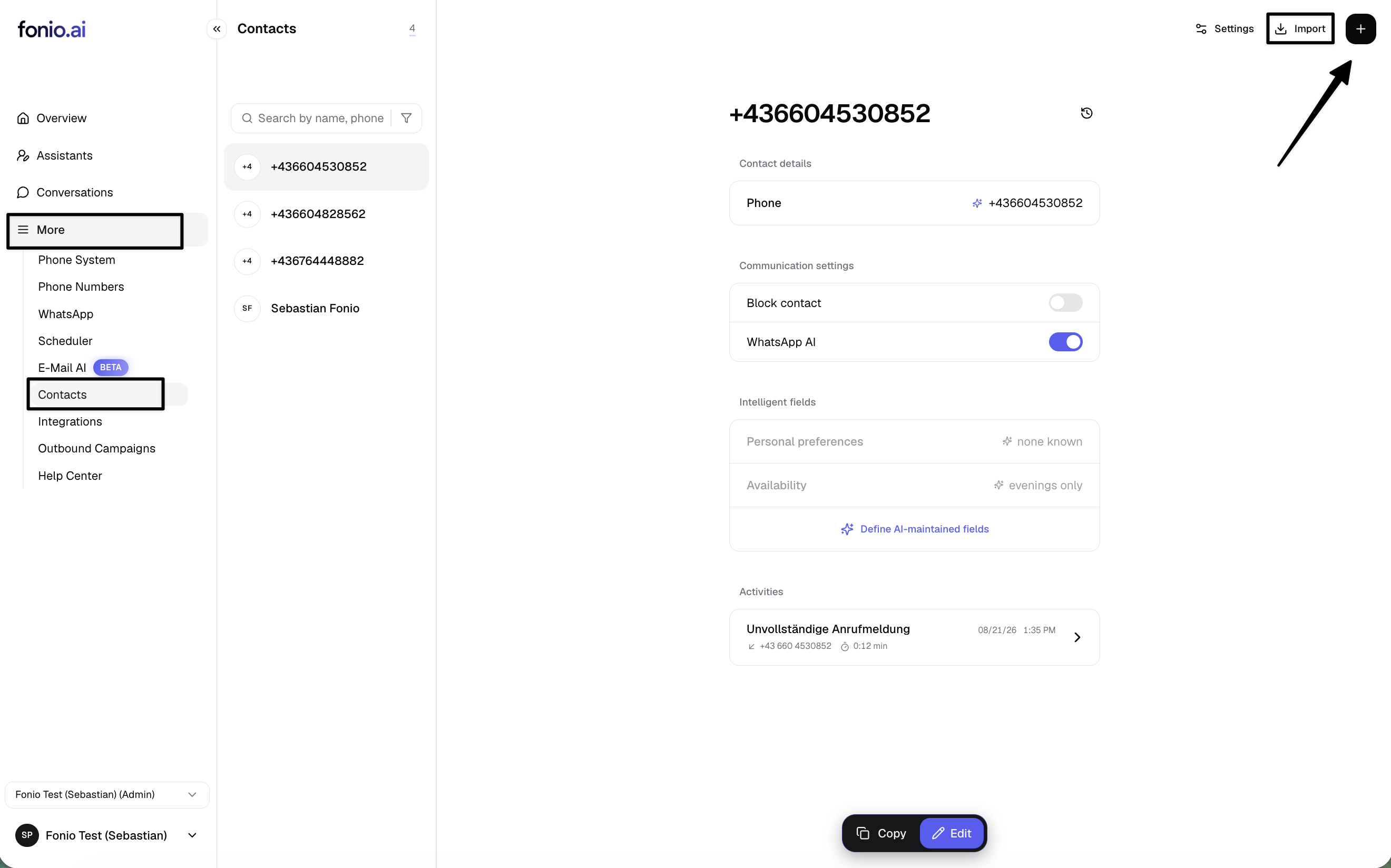
Con i contatti il tuo assistente riconosce i chiamanti noti, li saluta per nome e adatta il suo comportamento alla singola persona. Trovi la sezione nella dashboard sotto Altro > Contatti.
Creare contatti
Creare un contatto manualmente
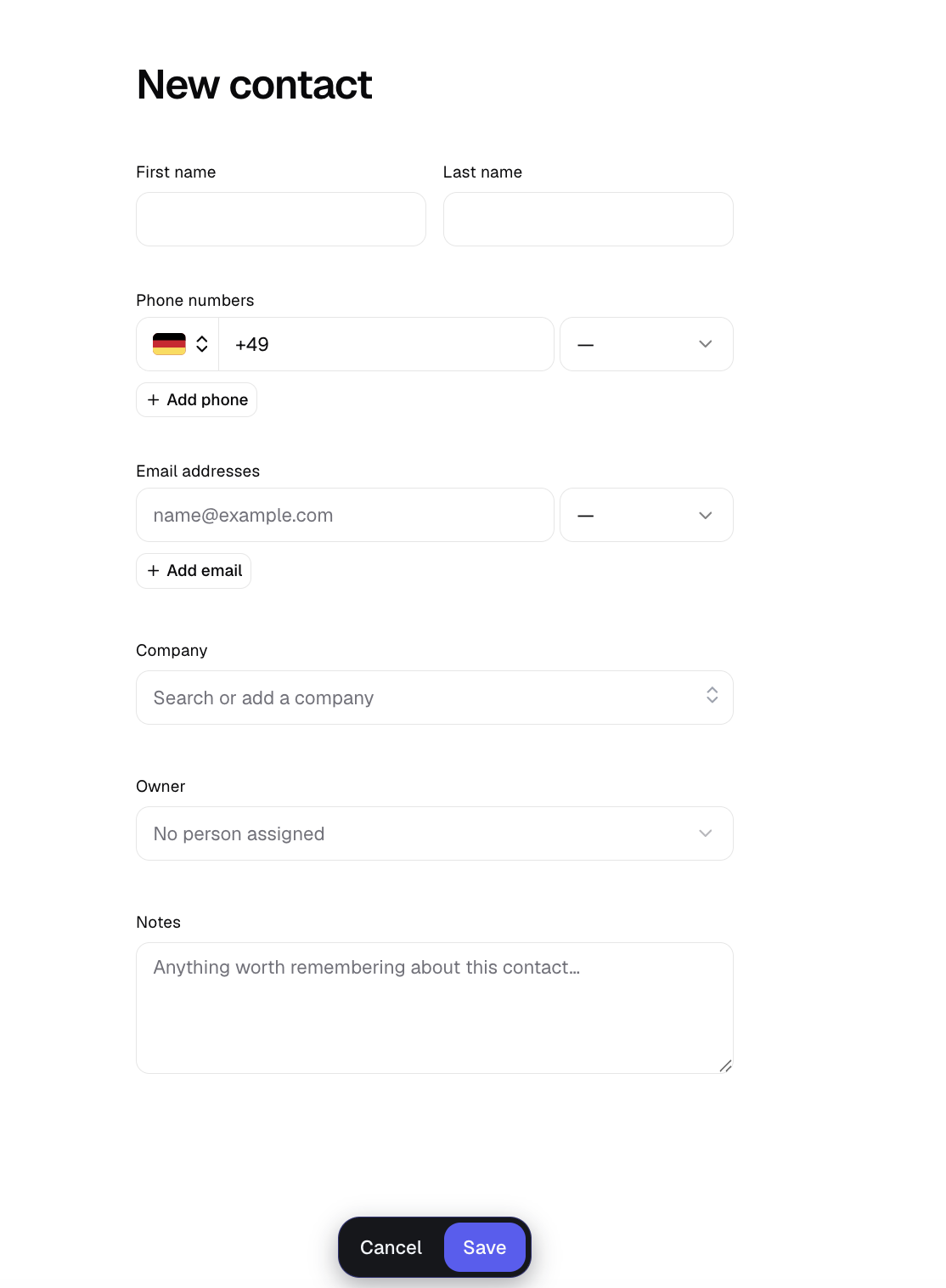
Con il + in alto a destra crei un singolo contatto. Sono disponibili i seguenti campi:
- Nome e Cognome
- Numeri di telefono: scegli il paese tramite la bandiera e assegna un tipo al numero. Con Aggiungi telefono inserisci altri numeri.
- Indirizzi e-mail: anche qui puoi inserire più indirizzi.
- Azienda: cerca un'azienda esistente o creane subito una nuova.
- Responsabile: assegna il contatto a una persona del tuo team.
- Note: tutto ciò che vuoi ricordare su questo contatto.
Con Salva il contatto viene creato.
Salvare correttamente i numeri di telefono
Attenzione
Salva sempre i numeri di telefono nel formato internazionale E.164. I numeri in formato nazionale con lo zero iniziale spesso non vengono riconosciuti durante il confronto. È il motivo più frequente per cui il saluto personalizzato non funziona.
Corretto:  +4930123456
Sbagliato: 030 123456
Importare contatti tramite CSV
Se vuoi aggiungere molti contatti, la soluzione migliore è l'Importa in alto a destra. L'importazione si svolge in cinque passaggi: Caricamento, Associa colonne, Verifica, Importazione e Fatto.
Carica un file CSV con una riga di intestazione, codificato in UTF-8. Se non sai bene come deve essere il file, scarica semplicemente il modello CSV.
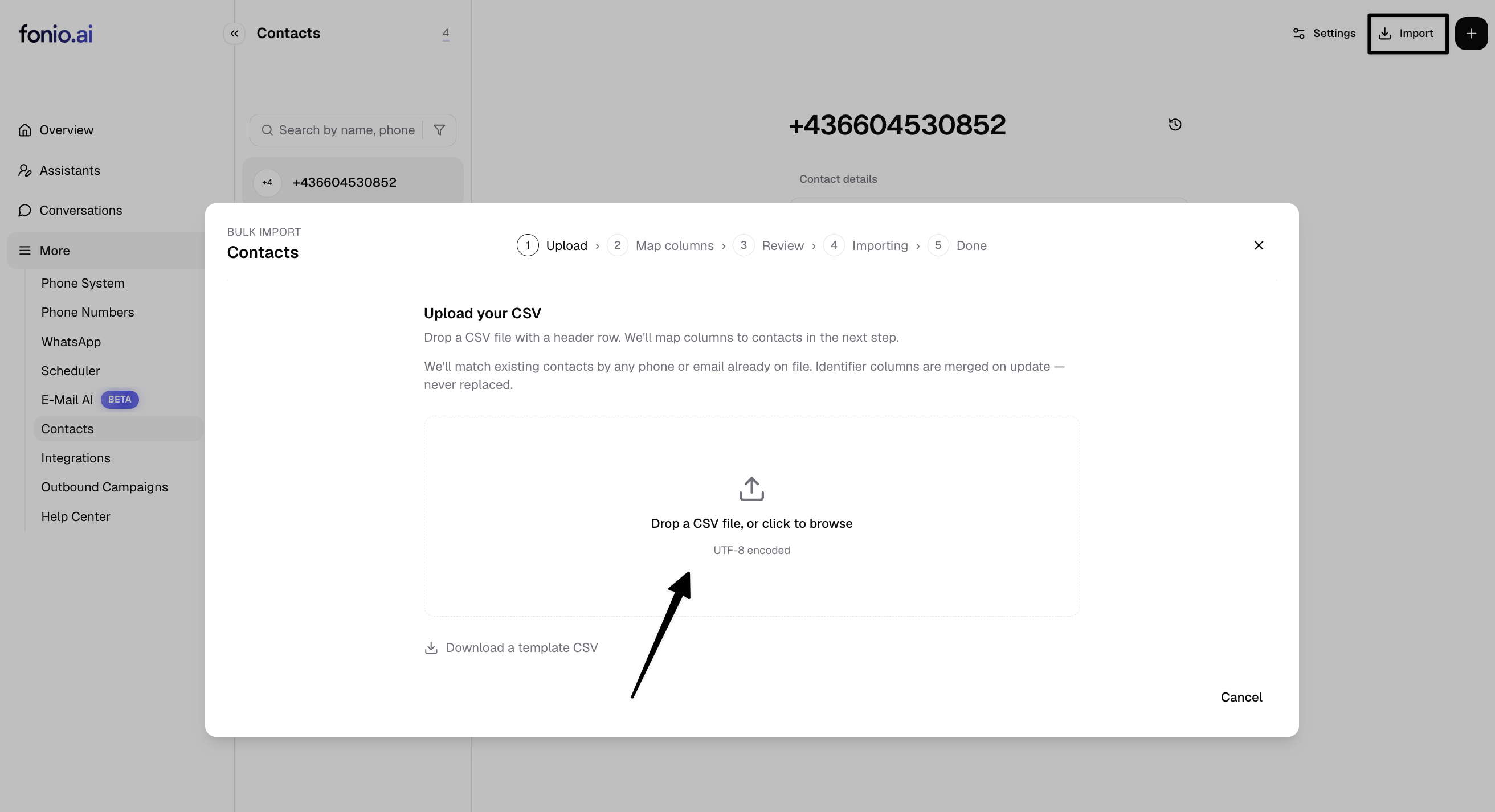
fonio riconosce i contatti esistenti tramite un numero di telefono o un indirizzo e-mail già registrato. Numeri di telefono e indirizzi e-mail vengono sempre uniti e mai sostituiti.
Associare le colonne
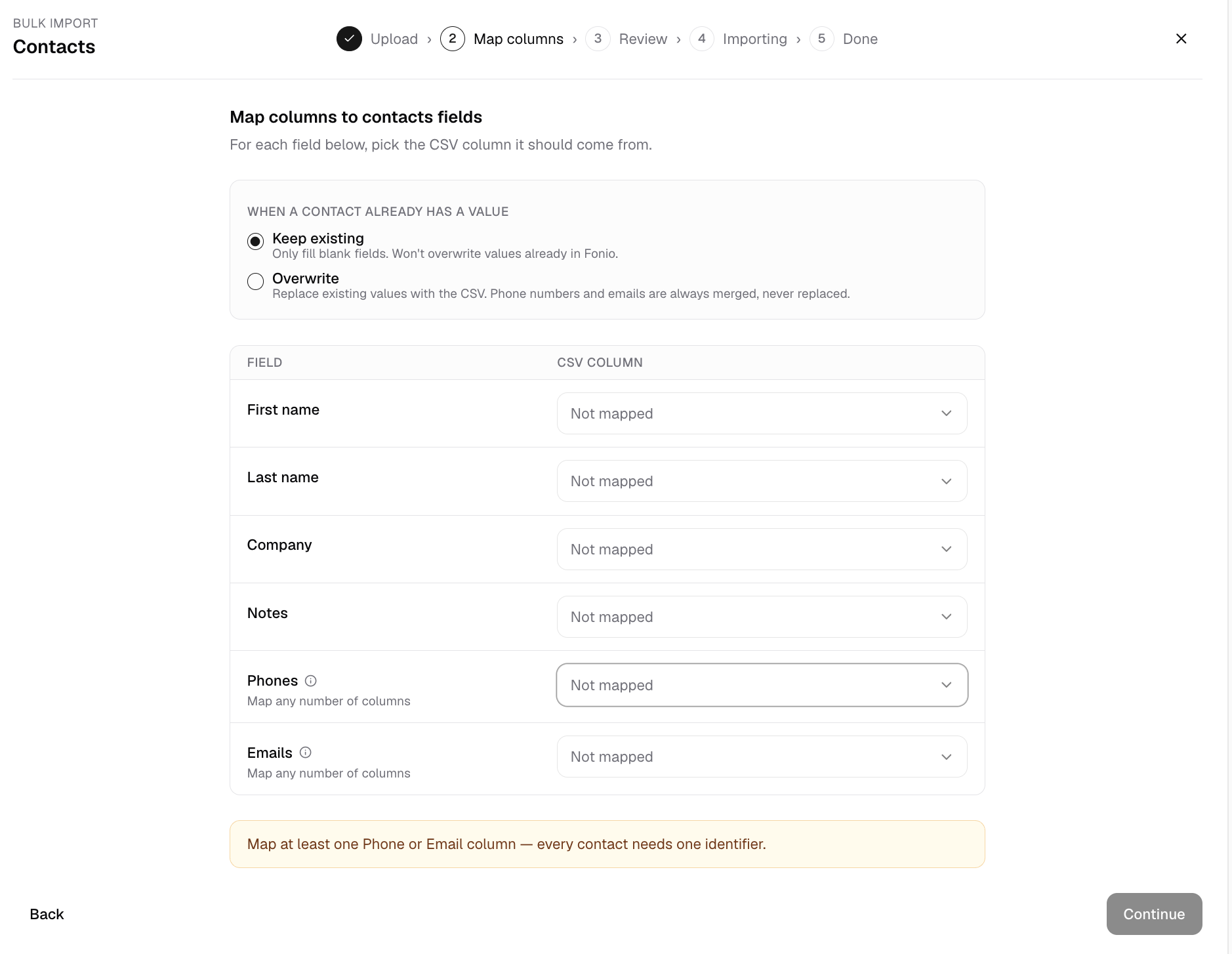
Nel passaggio successivo associ a ogni campo del contatto la colonna corrispondente del tuo file. Per numeri di telefono e indirizzi e-mail puoi associare quante colonne vuoi. Il tuo file deve contenere almeno una colonna con numeri di telefono o indirizzi e-mail. Così ogni contatto può essere identificato in modo univoco.
Stabilisci inoltre cosa deve succedere se un contatto ha già un valore:
- Mantieni esistenti: vengono compilati solo i campi vuoti. I valori già presenti in fonio restano invariati.
- Sovrascrivi: i valori esistenti vengono sostituiti con quelli del CSV. Numeri di telefono e indirizzi e-mail vengono comunque uniti.
Gestire i contatti
Visualizzare i dettagli del contatto
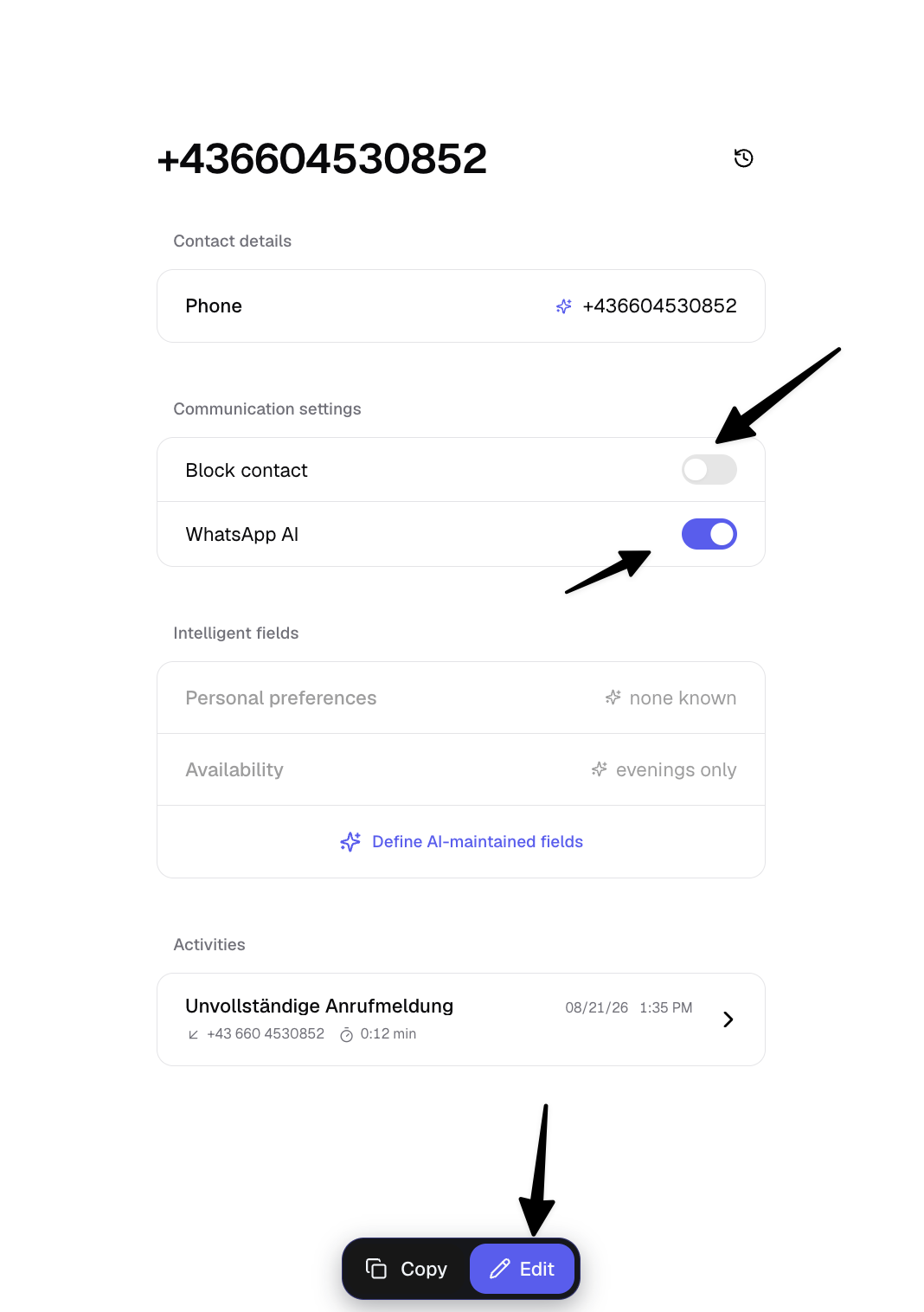
Cliccando su un contatto vedi tutte le informazioni a colpo d'occhio:
- Dettagli del contatto come numero di telefono, nome e azienda
- Impostazioni di comunicazione: qui blocchi il contatto oppure attivi o disattivi WhatsApp AI per questo contatto.
- Campi intelligenti: valori che fonio gestisce da solo a partire dalle conversazioni, ad esempio preferenze personali o disponibilità.
- Attività: le chiamate e le conversazioni con questo contatto.
Con Modifica cambi i dati del contatto.
Bloccare numeri
I numeri indesiderati li blocchi con l'interruttore Blocca contatto. Le chiamate da questi numeri non verranno più accettate dal tuo assistente.
Eliminare contatti
Nell'elenco dei contatti puoi eliminare singoli contatti. Puoi anche selezionare più contatti e rimuoverli insieme.
Se vuoi rimuovere tutti i contatti in una volta, trovi la voce Elimina contatti nelle Impostazioni.
Attenzione
In questo modo tutti i contatti della tua organizzazione vengono eliminati definitivamente. L'operazione non può essere annullata.
Impostazioni dei contatti
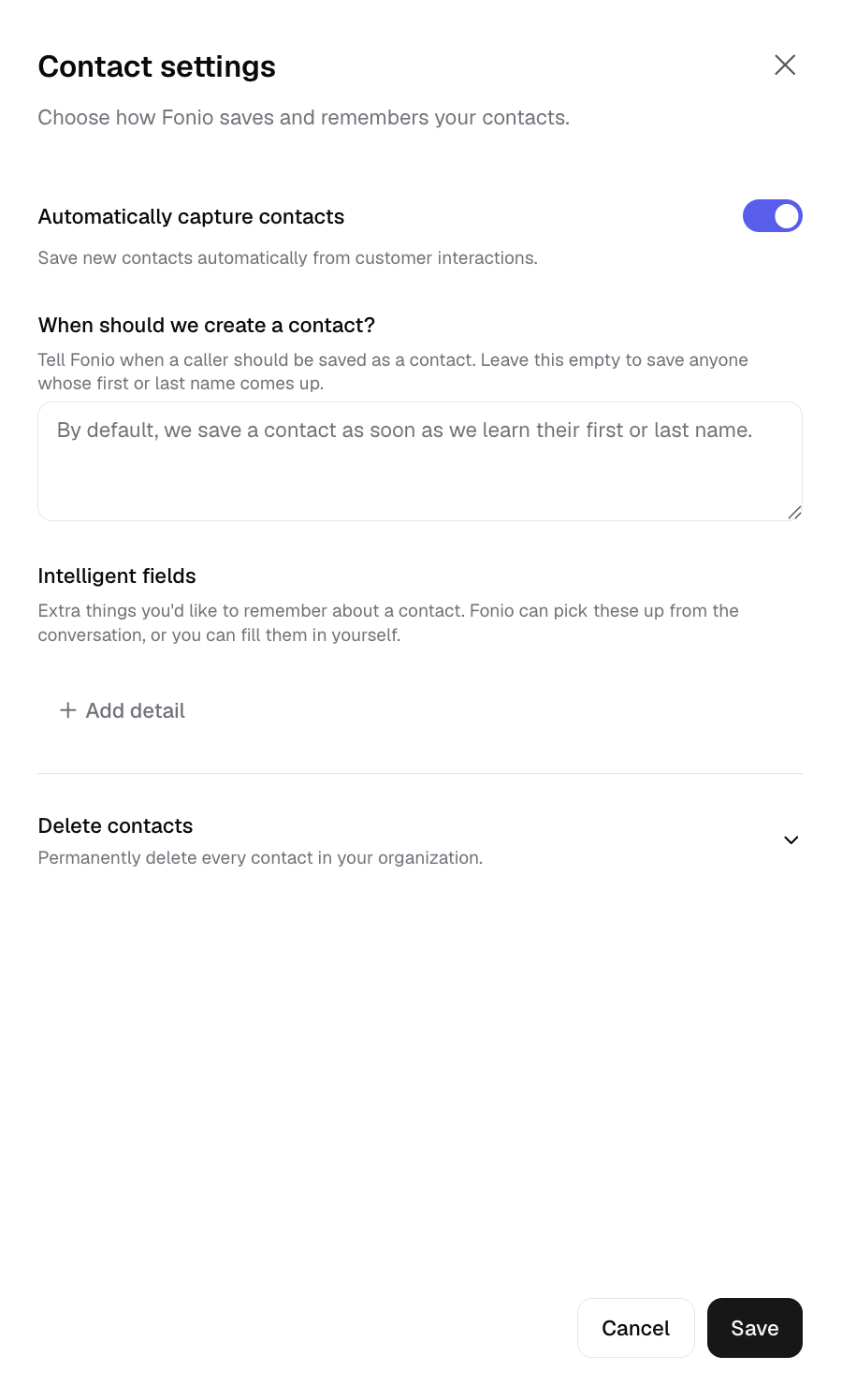
Con Impostazioni in alto a destra stabilisci come fonio salva i tuoi contatti:
- Acquisisci contatti automaticamente: i nuovi contatti vengono creati automaticamente dalle conversazioni con i tuoi clienti.
- Quando dobbiamo creare un contatto?: descrivi con parole tue quando un chiamante deve essere salvato come contatto. Se lasci il campo vuoto, fonio crea un contatto non appena conosce il nome o il cognome.
Esempio per Quando dobbiamo creare un contatto?:
Crea un contatto solo se il chiamante è già nostro cliente o fissa un appuntamento.
Campi intelligenti
Con Aggiungi dettaglio definisci informazioni aggiuntive che vuoi ricordare su un contatto. Indichi il nome del dettaglio, il tipo (qui è possibile anche una selezione) e una descrizione. fonio compila poi il campo a partire dalla conversazione, ma puoi anche compilarlo tu.
I campi intelligenti si possono poi usare anche come variabili.
Usare i contatti nel tuo assistente
Collegare i contatti al tuo assistente
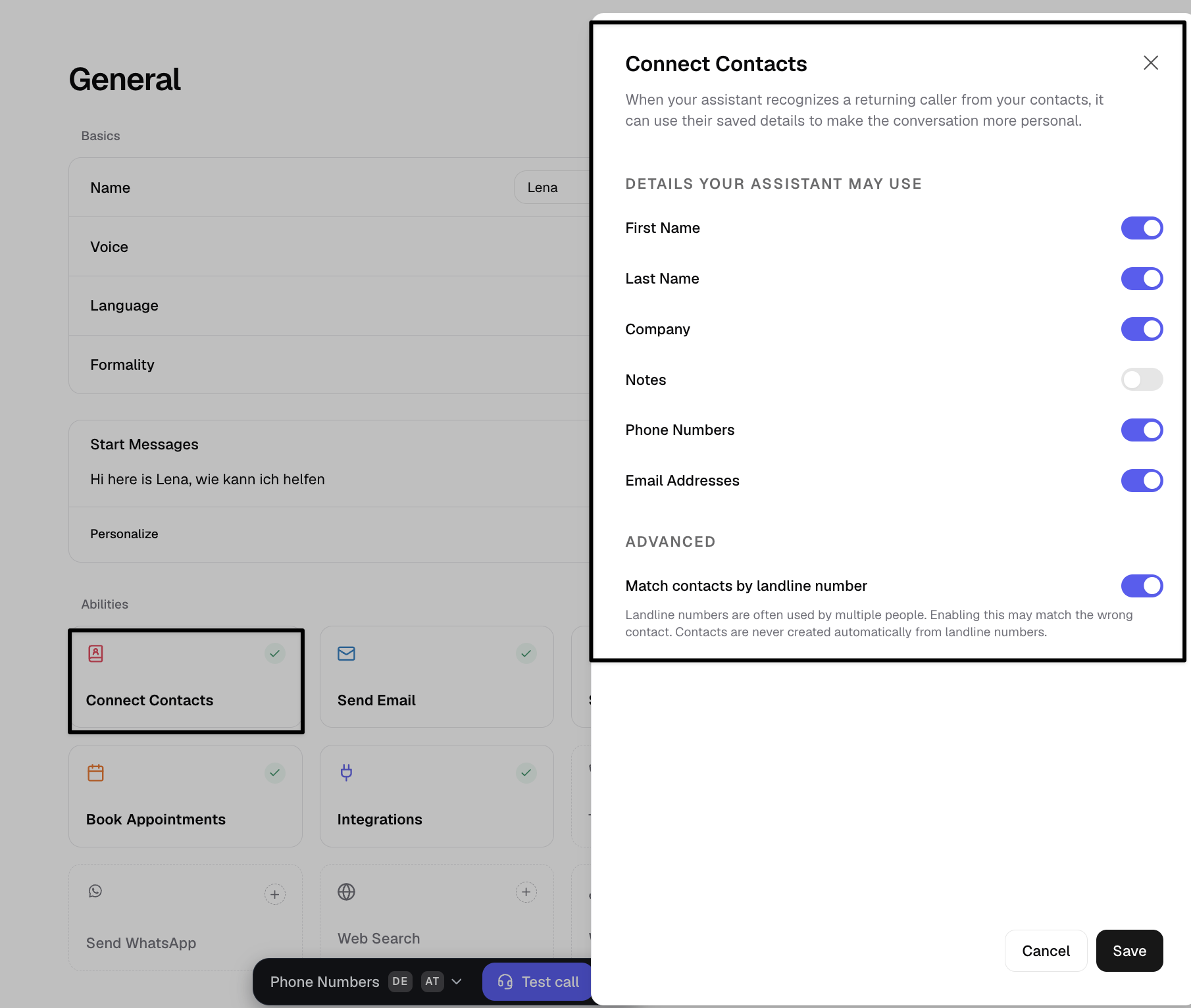
Affinché il tuo assistente possa usare i dati dei contatti, vai su Assistenti > Generale e apri Collega contatti nella sezione Abilità. Quando il tuo assistente riconosce un chiamante noto, può usare i dettagli salvati per rendere la conversazione più personale.
Qui scegli quali dettagli il tuo assistente può usare: nome, cognome, azienda, note, numeri di telefono, indirizzi e-mail e tutti i campi intelligenti che hai creato. Se un campo è deselezionato qui, non è possibile usare nemmeno la variabile corrispondente.
Importante
Qui trovi anche la voce Associa contatti tramite numero fisso. È disattivata per impostazione predefinita, ma può essere attivata se necessario. È disattivata perché un numero fisso viene spesso usato da più persone e potrebbe quindi essere riconosciuto il contatto sbagliato. Inoltre, dai numeri fissi non vengono mai creati automaticamente nuovi contatti.
Salutare per nome i chiamanti noti
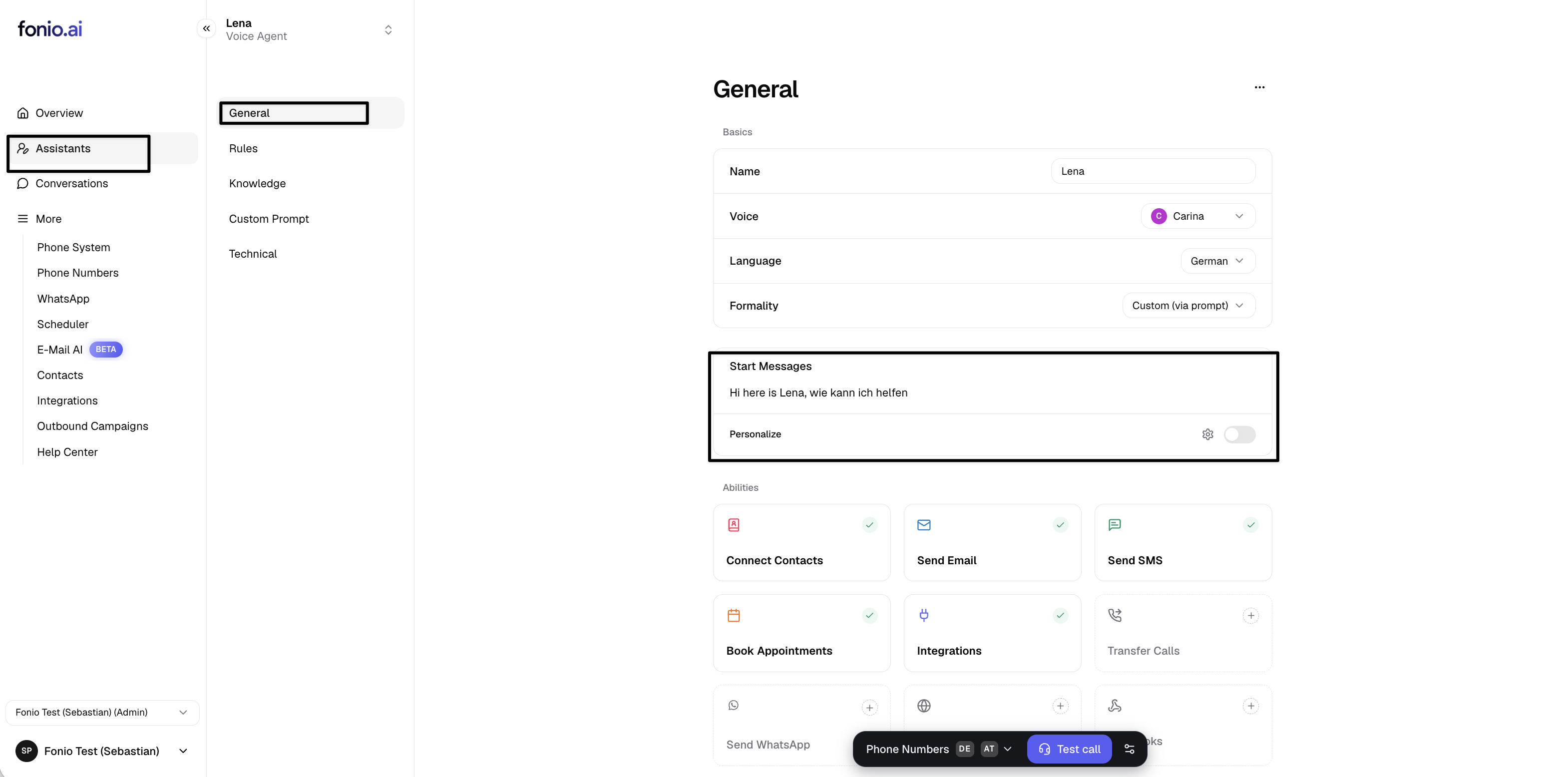
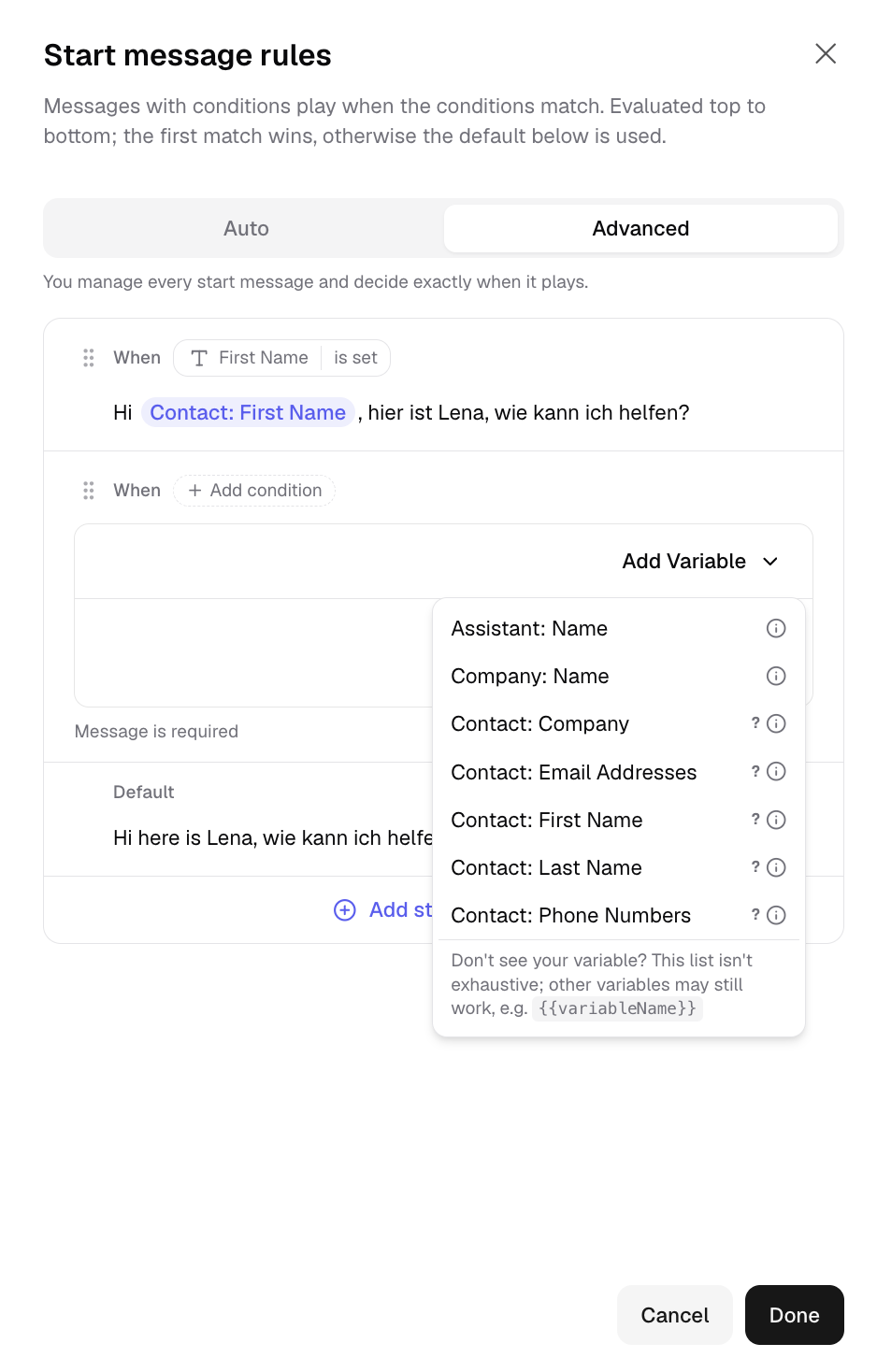
Sotto Assistenti > Generale trovi i Messaggi iniziali. Attiva Personalizza e apri le regole dei tuoi messaggi iniziali tramite l'icona dell'ingranaggio.
In modalità Avanzata decidi tu quale messaggio iniziale viene riprodotto e quando:
- Clicca su Aggiungi condizione e scegli ad esempio Nome è impostato.
- Scrivi il tuo messaggio e inserisci la variabile del contatto tramite Aggiungi variabile. Non digitare la variabile manualmente.
- Quando chiama un numero salvato, fonio sostituisce automaticamente la variabile con il nome del contatto.
Le regole vengono valutate dall'alto verso il basso. Vince la prima che corrisponde, altrimenti viene usato il messaggio Predefinito. L'ordine delle regole lo cambi con il trascinamento.
Esempio:
Condizione:  Nome è impostato
Messaggio:   Ciao [Contatto: Nome], sono Lena, come posso aiutarti?
Predefinito: Ciao, sono Lena, come posso aiutarti?
Attenzione
I chiamanti con numero nascosto non possono essere riconosciuti. Formula quindi il tuo messaggio predefinito in modo che funzioni anche senza un nome inserito.
Variabili disponibili
Tra le variabili disponibili ci sono Assistente: Nome, Azienda: Nome, Contatto: Azienda, Contatto: Indirizzi e-mail, Contatto: Nome, Contatto: Cognome e Contatto: Numeri di telefono. L'elenco non è completo, funzionano anche altre variabili, ad esempio:
{{nomeVariabile}}
Adattare il comportamento ai contatti
Sotto Assistenti > Prompt personalizzato puoi stabilire come il tuo assistente deve comportarsi con determinati contatti.
Esempio:
Se il chiamante viene riconosciuto nei contatti come dipendente, allora ...
Il tuo assistente risponde alla chiamata, riconosce il contatto salvato ed esegue poi l'azione adatta.
Buono a sapersi
Consiglio
Con il fonio PBX puoi far squillare determinati contatti direttamente presso il tuo team. Tramite la Caller Allowlist queste chiamate vengono instradate oltre l'assistente. Senza fonio PBX il tuo assistente risponde sempre per primo alla chiamata. Trovi maggiori informazioni in fonio PBX.