
Google Sheets
Il tuo assistente consulta i tuoi fogli di calcolo o aggiunge nuove righe, prima, durante o dopo una chiamata.
Una volta collegato Google Sheets, il tuo assistente lavora con i tuoi fogli di calcolo proprio come il tuo team. Controlla un prezzo mentre chi chiama aspetta, riconosce i clienti abituali dalla tua lista o annota ogni richiesta di richiamata in una nuova riga.
Come un collega che ha sempre aperto il foglio giusto e non si dimentica mai di aggiungere una riga.
Collega Google Sheets
Nel tuo assistente, apri Integrazioni, clicca su Aggiungi integrazione e scegli Google Sheets. Poi clicca su Connetti.
Dai un nome alla connessione, per esempio "Account dell'ufficio". Poi accedi con Google e consenti l'accesso.
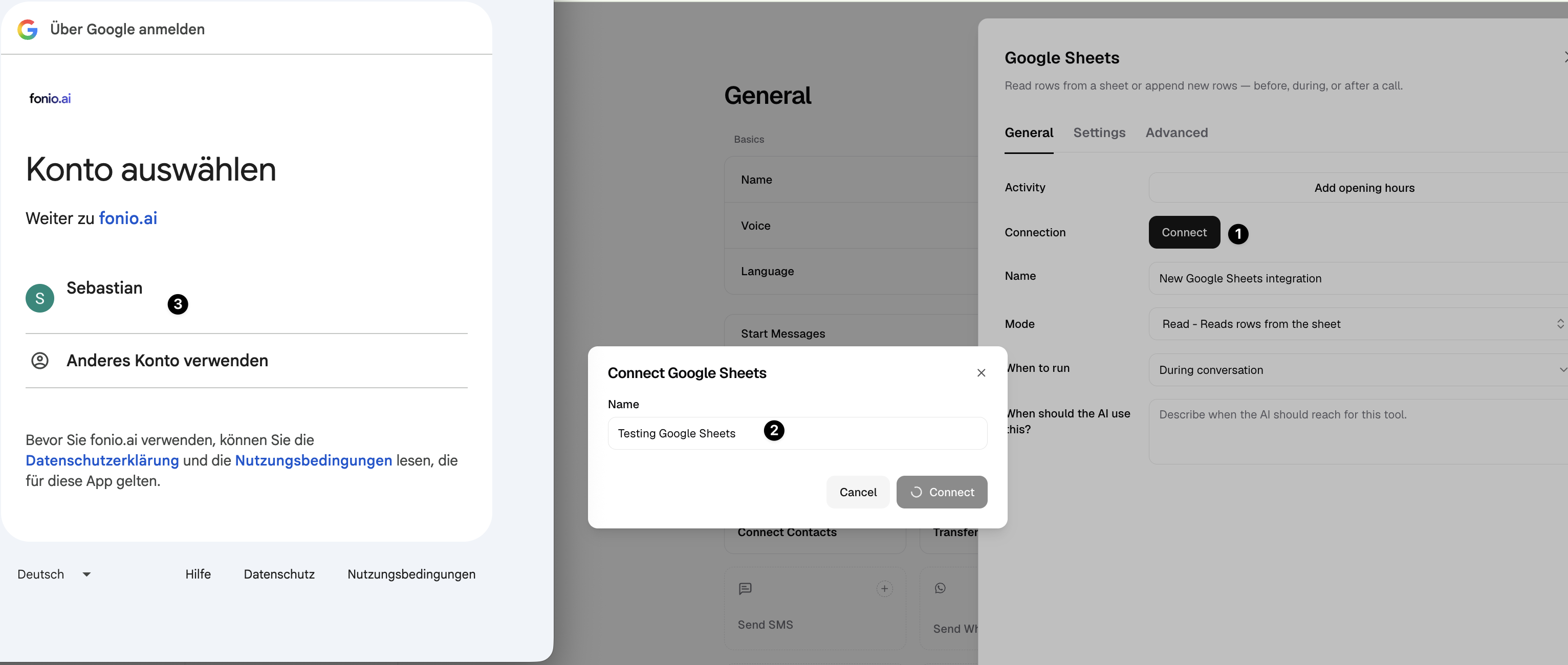
Ora il tuo assistente può aprire i fogli di calcolo che scegli in fonio, leggerne le righe e aggiungerne di nuove. Nient'altro del tuo Google Drive.
Ogni account Google si collega una volta sola. Dopo è pronto per tutte le tue integrazioni Google Sheets. Per usare un secondo account, clicca su Connetti un altro.
Scegli cosa può fare il tuo assistente
Puoi cambiare tutto in qualsiasi momento. Aggiungi Google Sheets più volte se il tuo assistente deve consultare un foglio e aggiungere righe in un altro.
Nome
Un nome breve, che ritroverai nella cronologia delle chiamate. Quello predefinito è New Google Sheets integration, quindi scegline uno che dica cosa fa, come "Consulta prezzi".
Modalità
Cosa fa il tuo assistente nel foglio. Lettura consulta le righe esistenti e non cambia nulla. Aggiunta aggiunge una nuova riga in fondo. L'impostazione predefinita è Lettura.
Esecuzione
Quando succede: Prima della conversazione, Durante la conversazione o Dopo la conversazione. L'impostazione predefinita è Prima della conversazione. Lettura non può essere eseguita dopo la conversazione, perché non c'è più nessuno ad ascoltare la risposta.
Subito accanto scegli per quali chiamate: In qualsiasi momento, Durante gli orari di apertura o Fuori dagli orari di apertura. L'impostazione predefinita è In qualsiasi momento, adatta alla maggior parte delle attività.
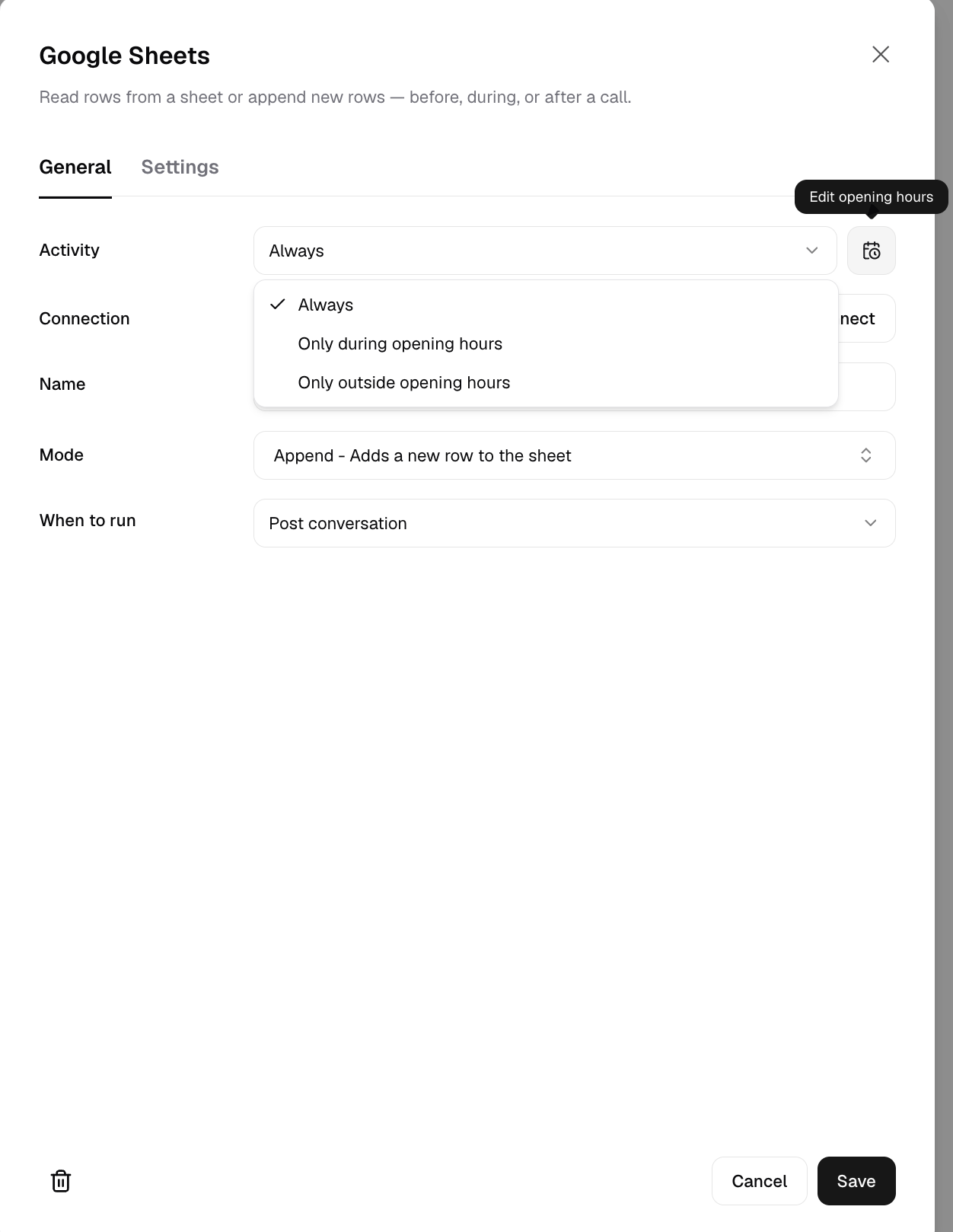
Quando l'IA dovrebbe usarlo?
Compare solo con Durante la conversazione e va compilato. Descrivi il momento come una regola chiara "se…, allora…":
Se chi chiama chiede il prezzo di un prodotto, cercalo nel listino prezzi.
Foglio di calcolo e Foglio
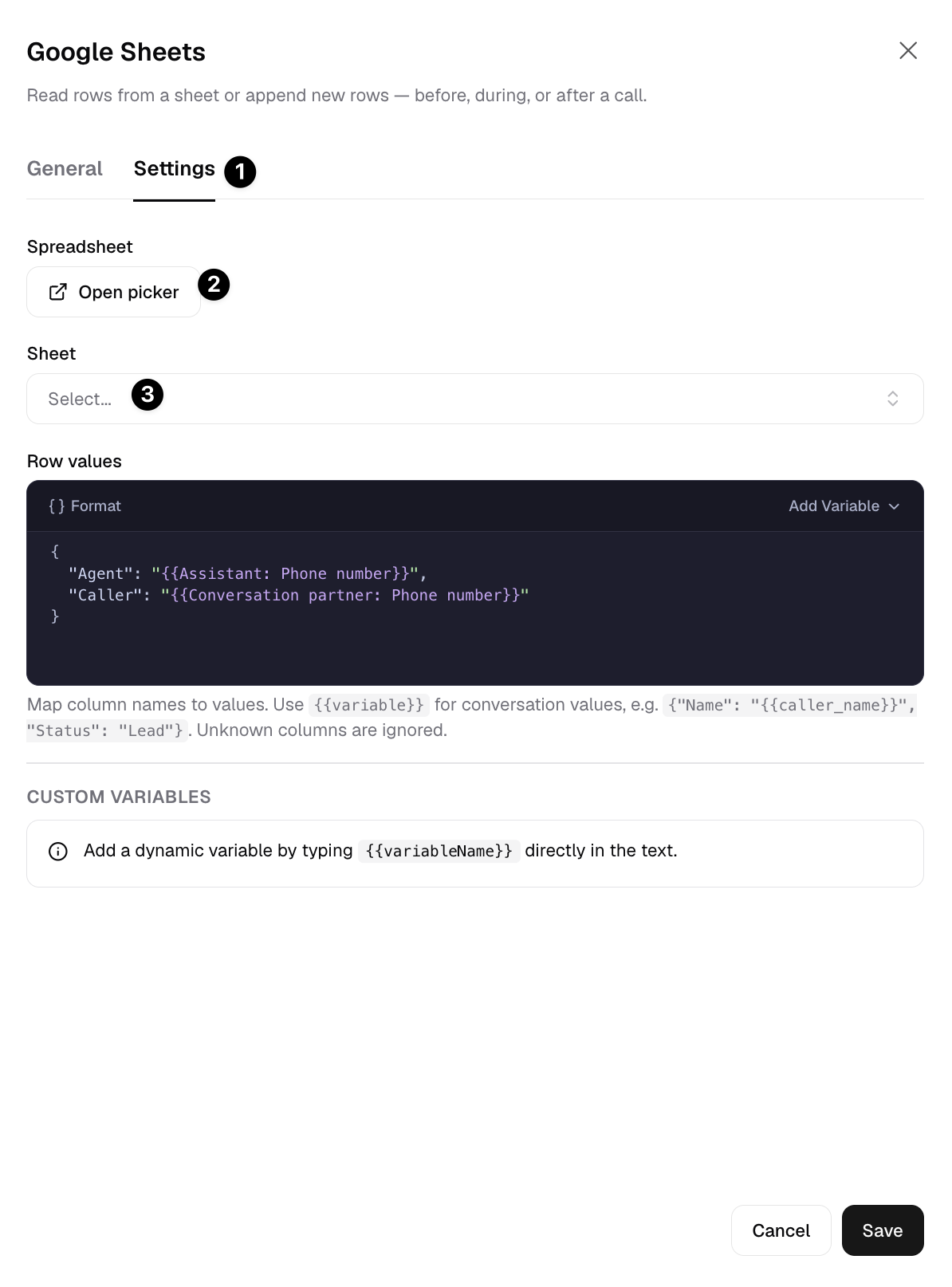
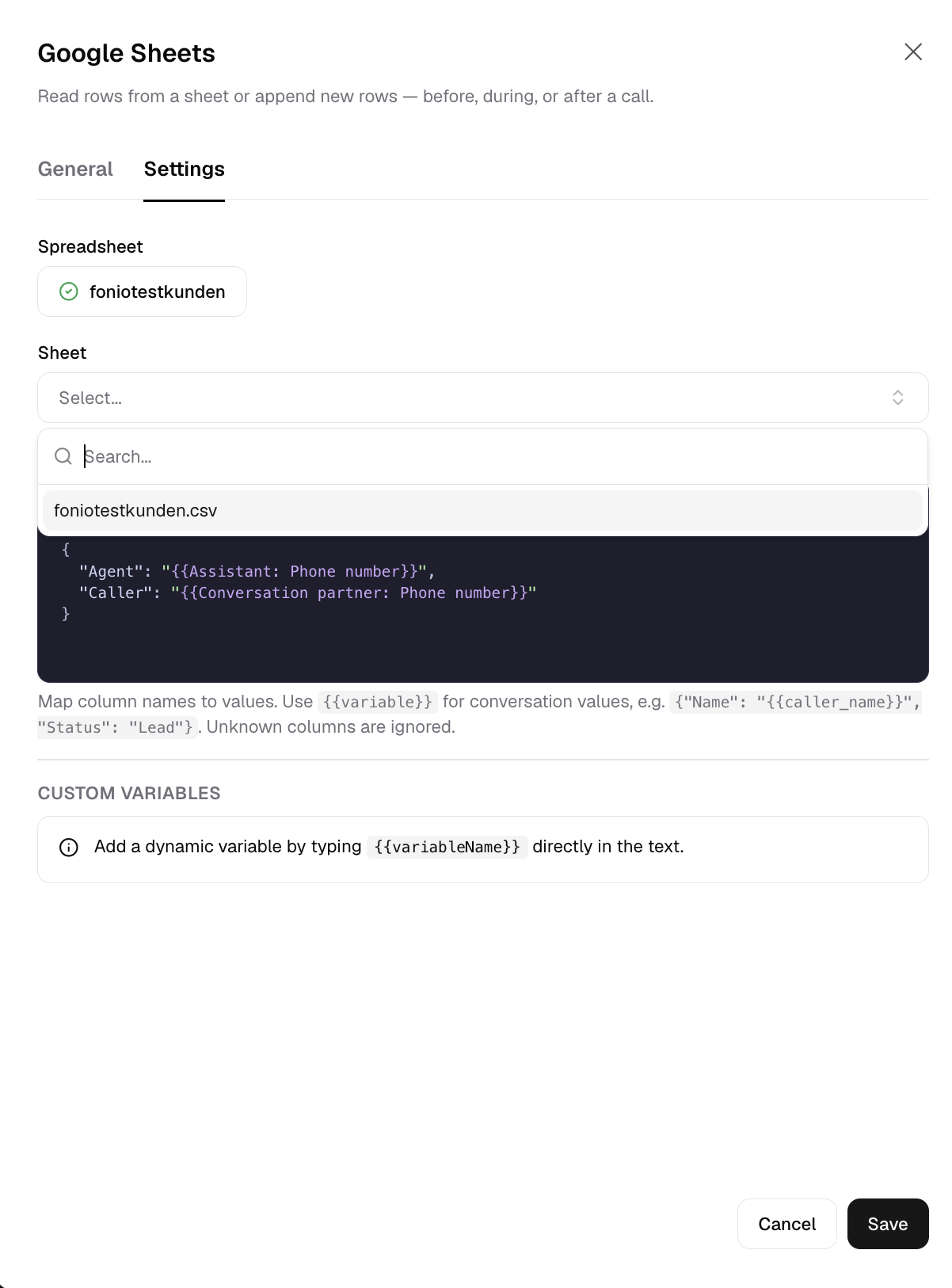
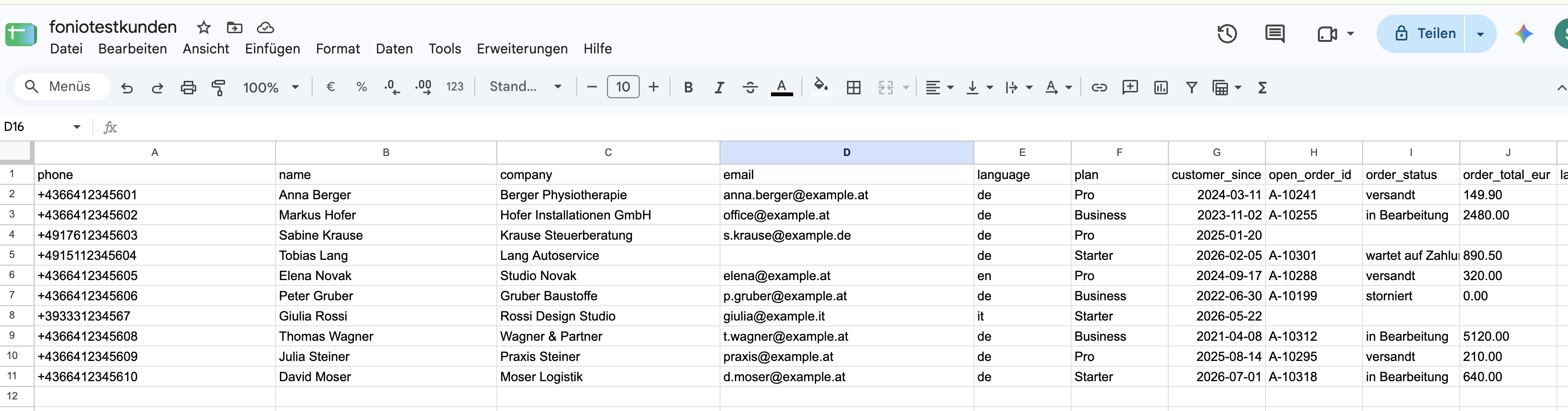
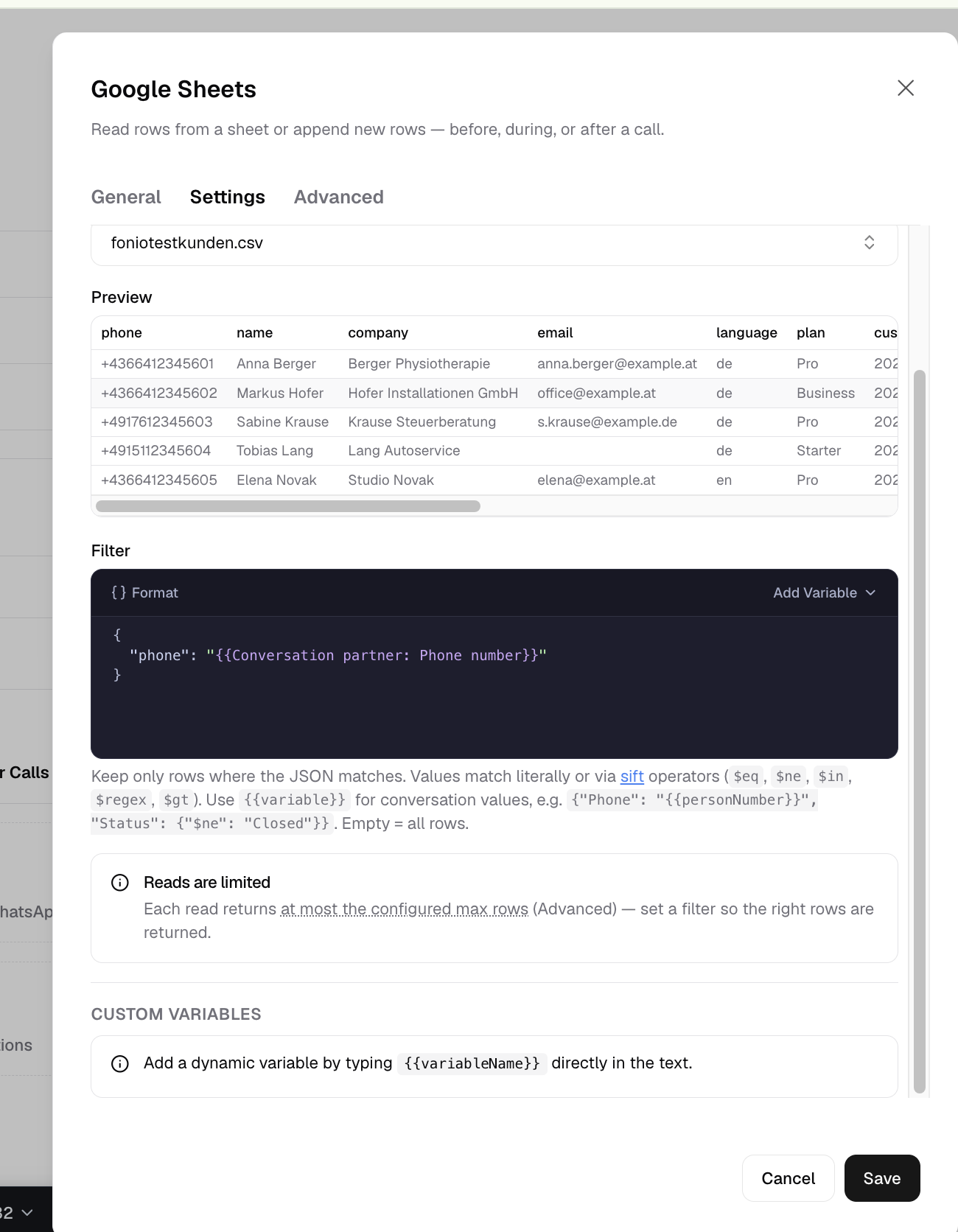
Clicca su Apri selettore e scegli il foglio di calcolo dal tuo Google Drive. In Foglio, scegli la scheda da usare. L'Anteprima qui sotto mostra le prime righe, così puoi controllare i nomi delle colonne nella riga 1.
Filtro
Solo con Lettura. Decide quali righe trova il tuo assistente. Scrivi il nome della colonna e il valore che deve avere. Clicca su Aggiungi Variabile per i dati della chiamata, come Interlocutore: Numero di telefono. Di default cerca il numero di chi chiama in una colonna chiamata Caller:
{
  "Caller": "{{personNumber}}"
}
Sostituisci Caller con il nome della tua colonna. Puoi anche combinare più condizioni. $ne significa "non", $in significa "uno tra" e $regex trova una parte di un testo:
{
  "Telefono": "{{personNumber}}",
  "Stato": { "$ne": "Chiuso" }
}
Ogni nome di colonna deve corrispondere esattamente alla riga 1, maiuscole comprese. Lascia il filtro vuoto per trovare tutte le righe, fino a Righe max.
Valori della riga
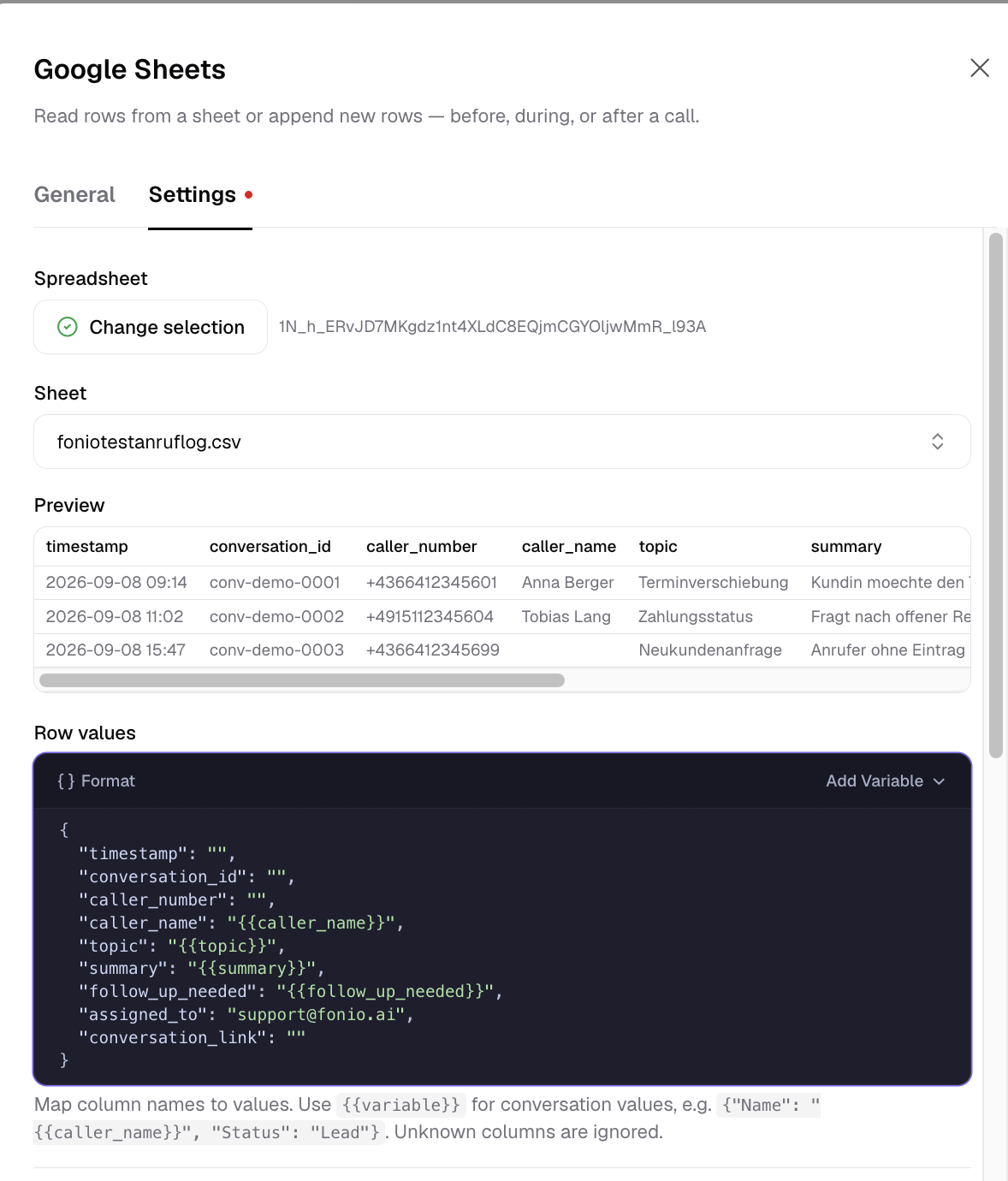
Solo con Aggiunta. Quale valore va in quale colonna della nuova riga. Di default sono il numero del tuo assistente e quello di chi chiama:
{
  "Agent": "{{agentNumber}}",
  "Caller": "{{personNumber}}"
}
Qui le maiuscole non contano, ma l'ortografia sì. Una colonna che non è nella riga 1 viene saltata. Le colonne che non indichi restano vuote.
Variabili personalizzate
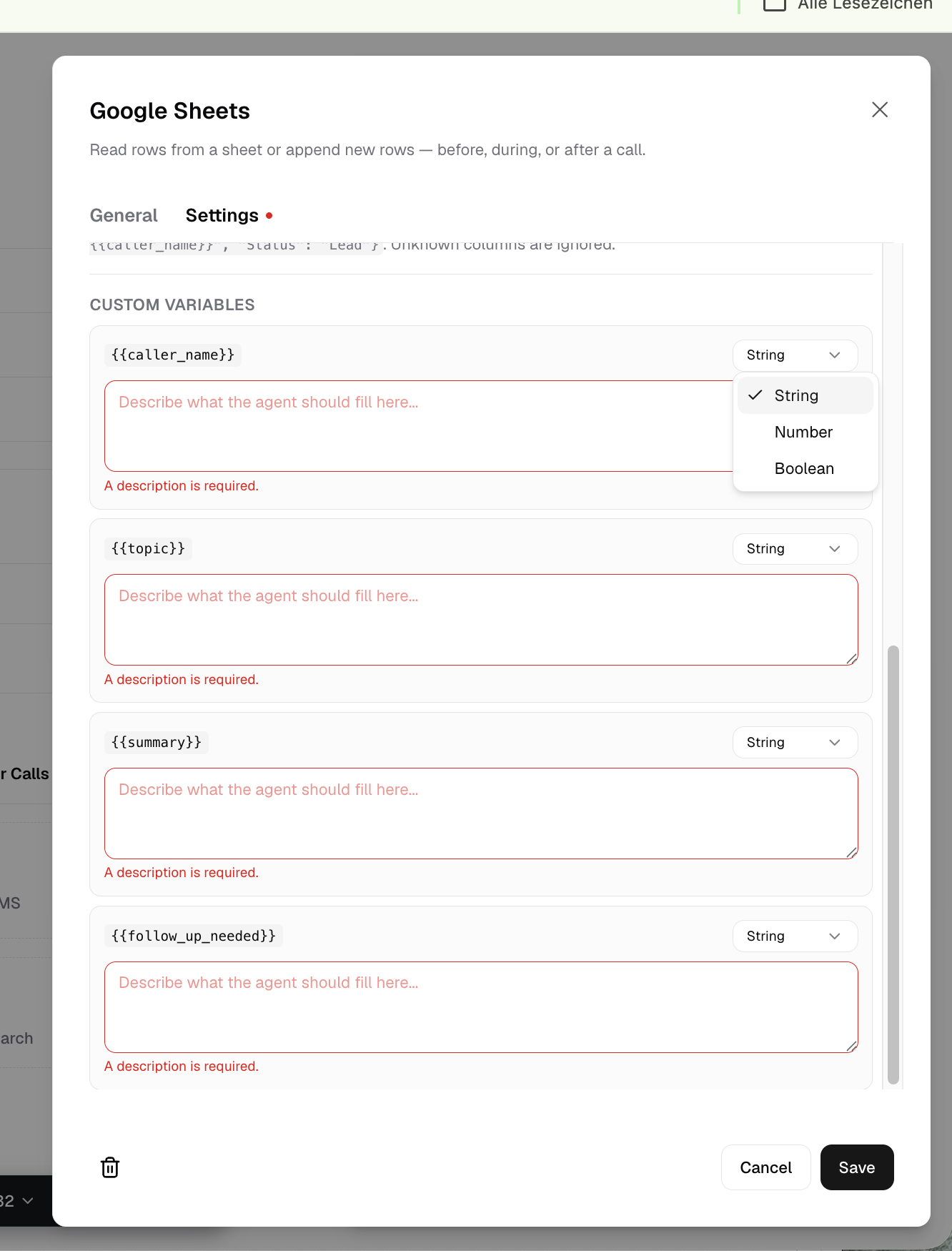
I tuoi dati, come {{caller_name}} o {{reason}}. Il tuo assistente li compila dalla conversazione. Puoi usarli nel Filtro e nei Valori della riga durante o dopo la conversazione, ma non prima.
Compaiono sotto Variabili personalizzate appena li scrivi. Dai a ciascuna un tipo, Testo, Numero o Booleano, e una breve descrizione di cosa deve compilare il tuo assistente. Senza descrizione non puoi salvare.
{
  "Nome": "{{caller_name}}",
  "Telefono": "{{personNumber}}",
  "Motivo": "{{reason}}",
  "Chiamata": "{{conversationLink}}"
}
Cosa dire durante l'esecuzione
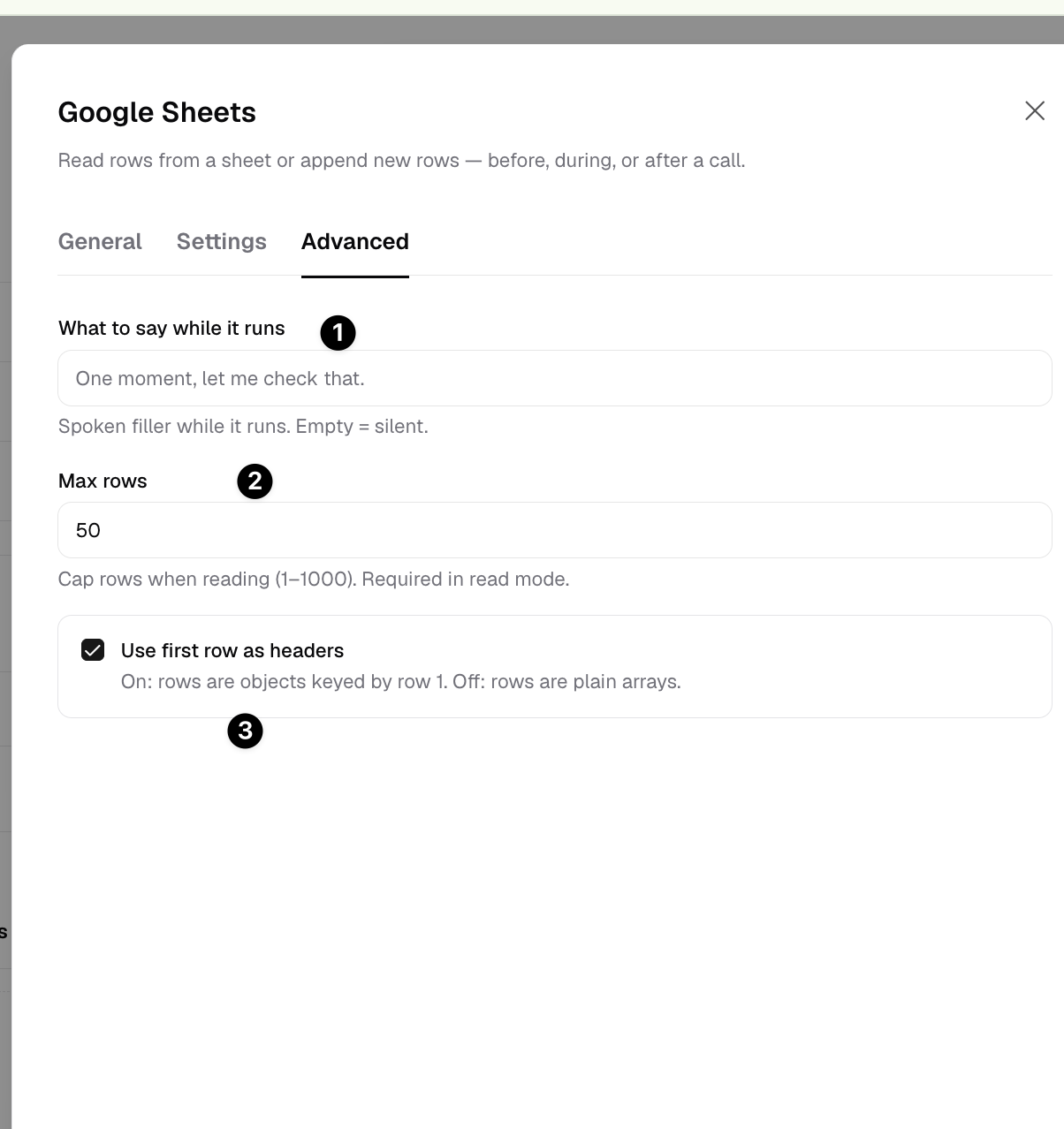
In Avanzate, solo con Durante la conversazione. Una breve frase che il tuo assistente dice mentre è occupato, come "Un attimo, controllo subito." Di default è vuoto, quindi il tuo assistente resta in silenzio.
Righe max
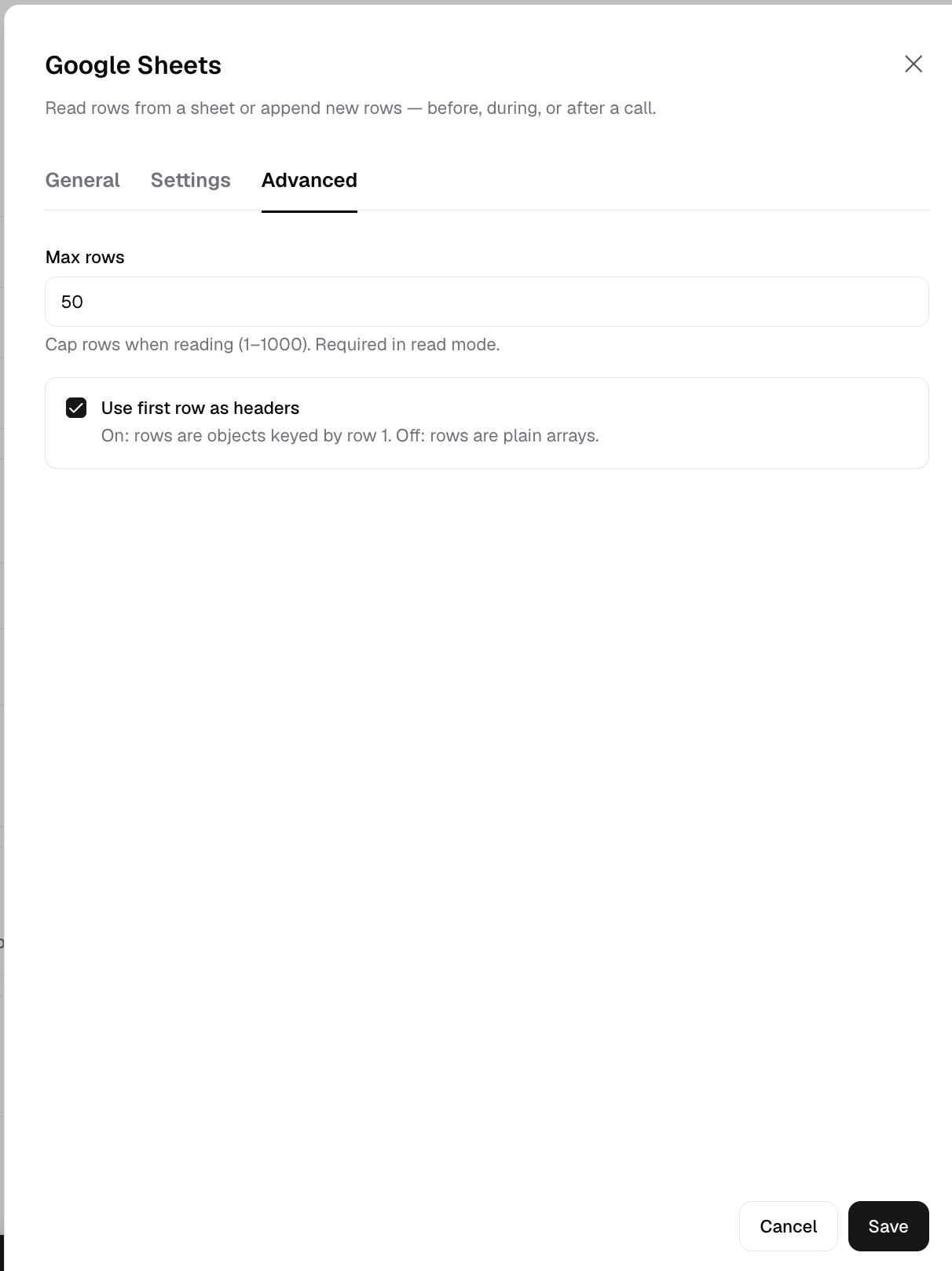
In Avanzate, solo con Lettura. Quante righe corrispondenti riceve al massimo il tuo assistente, da 1 a 1000. Il valore predefinito è 50. Se ti aspetti esattamente un risultato, come un singolo cliente, 1 mantiene la chiamata veloce.
Usa la prima riga come intestazioni
In Avanzate, solo con Lettura. È attivo di default ed è meglio lasciarlo così. Se è disattivo, il tuo assistente riceve le prime righe così come sono, senza nomi di colonna, e il Filtro viene ignorato.
Prima della chiamata
Con Lettura, cerchiamo chi chiama nel tuo foglio appena squilla il telefono, di solito tramite il suo numero. Il tuo assistente sa subito chi sta chiamando e cosa hai annotato su di lui, come un collega che riconosce la voce di un cliente abituale.
Con Aggiunta, ogni chiamata ha la sua riga appena squilla il telefono. È un semplice registro delle chiamate con il numero di chi chiama e, se aggiungi Conversazione: Ora di inizio, l'orario della chiamata.
A questo punto non è stato ancora detto nulla. Per questo i tuoi dati personalizzati non sono disponibili prima della chiamata.
Resta tra te e il tuo assistente
Chi chiama non vede mai il tuo foglio. Il tuo assistente usa semplicemente ciò che ha trovato, e per chi chiama è come essere ricordato.
Durante la chiamata
Il tuo assistente aspetta il momento che hai descritto.
Con Lettura, chiede ciò che gli serve, come il nome di un prodotto o un numero d'ordine, cerca e risponde subito, per esempio con il prezzo o la data di consegna. Se non trova nulla, lo dice a chi chiama.
Con Aggiunta, raccoglie i dati che hai chiesto, come nome e motivo della chiamata, e aggiunge la riga mentre chi chiama è ancora in linea.
Il tuo assistente aspetta Google Sheets fino a 15 secondi.
Dopo la chiamata
Con Aggiunta, il tuo assistente ripassa la conversazione appena chi chiama riattacca. Compila i tuoi dati, come il nome di chi ha chiamato o cosa voleva, e aggiunge una nuova riga al tuo foglio. Così un semplice foglio diventa il tuo registro delle chiamate o una piccola lista clienti.
Aggiungi Conversazione: Link ai valori della riga e potrai passare dal foglio direttamente alla chiamata.
Nella tua Cronologia Chiamate vedi ogni esecuzione e se ha funzionato.
Buono a sapersi
- Una scheda per integrazione. Aggiungi di nuovo Google Sheets per ogni altra scheda, modalità o momento. Per esempio, una consulta i prezzi durante la chiamata e un'altra aggiunge la richiesta al tuo registro delle chiamate dopo.
- Solo ciò che scegli. fonio vede solo i fogli di calcolo che scegli con Apri selettore, mai il resto del tuo Google Drive.
- La riga 1 contiene i nomi delle colonne. Il tuo assistente legge tutto ciò che c'è sotto e aggiunge le nuove righe in fondo. Nel Filtro i nomi devono corrispondere esattamente, maiuscole comprese. Nei Valori della riga le maiuscole non contano.
- Il tuo assistente legge le celle come testo, esattamente come il foglio le mostra. Per questo
$gtconfronta testo, non importi, e "9" vale più di "10". Valori esatti,$ne,$ine$regexfunzionano in modo affidabile. - I numeri di telefono arrivano in formato internazionale, come
+4930123456. Salvali allo stesso modo, altrimenti il tuo assistente non trova chi chiama. Google Sheets tende a trasformarli in numeri normali e a togliere il più, quindi imposta la colonna su Formato → Numero → Testo normale. Se chi chiama nasconde il numero, arriva vuoto. - Meglio poco. Il tuo assistente riceve al massimo 96.000 caratteri per ricerca. Con molte colonne si raggiunge dopo poche righe, quindi abbina un Filtro preciso a un valore basso di Righe max.
- Vuoi solo che il tuo assistente conosca chi chiama per nome? I contatti lo fanno senza foglio di calcolo.
- Privacy: il tuo assistente vede tutte le colonne delle righe che trova, quindi tieni le note interne in una scheda separata. Tutto ciò che è nei Valori della riga viene salvato nel tuo Google Drive, con il tuo account.
Se qualcosa non funziona
| Messaggio | Cosa controllare |
|---|---|
| La modalità Lettura non può essere eseguita dopo una chiamata. | In Esecuzione, scegli Prima della conversazione o Durante la conversazione. Per salvare qualcosa dopo la chiamata, usa Aggiunta. |
| Descrivi quando l'IA dovrebbe usarlo. | Con Durante la conversazione, compila Quando l'IA dovrebbe usarlo? |
| Righe max è obbligatorio in modalità lettura. | In Avanzate, inserisci un numero da 1 a 1000 in Righe max. |
| Il filtro deve essere JSON valido dopo la sostituzione delle variabili. | Controlla virgolette, virgole e parentesi graffe. Ogni variabile va tra virgolette, come "{{personNumber}}". |
| Il filtro deve essere un oggetto JSON, non un array o un primitivo. | Metti tutto in un'unica coppia di parentesi graffe { }. |
| I valori della riga sono richiesti in modalità Append. | Compila i Valori della riga, per esempio {"Telefono": "{{personNumber}}"}. |
| È richiesta almeno una colonna. | Aggiungi almeno una colonna ai Valori della riga. |
| I valori della riga devono essere JSON valido dopo la sostituzione delle variabili. | Controlla virgolette, virgole e parentesi graffe. Ogni variabile va tra virgolette, come "{{reason}}". |
| I valori della riga devono essere un oggetto JSON, non un array o un primitivo. | Metti tutto in un'unica coppia di parentesi graffe { }. |
| La descrizione è obbligatoria. | Dai una breve descrizione a ogni variabile personalizzata. |
| Nessuna riga corrisponde al filtro. | I nomi di colonna nel Filtro corrispondono esattamente alla riga 1, maiuscole comprese? I numeri di telefono sono salvati in formato internazionale, come +4930123456? |
| Impossibile aggiungere la riga. | Almeno un nome nei Valori della riga corrisponde a una colonna della riga 1? La scheda esiste ancora con lo stesso nome? |
| La lettura da Google Sheets è fallita. | Il foglio di calcolo esiste ancora e la scheda ha ancora lo stesso nome? |
| … (riconnessione richiesta) sotto Connessione | Clicca su Connetti un altro, accedi di nuovo con Google e scegli la nuova connessione. |
| Il tuo assistente trova le righe sbagliate | Il Filtro è vuoto o troppo generico? |
| Silenzio mentre il tuo assistente cerca | Aggiungi una frase in Cosa dire durante l'esecuzione. |
| Non viene eseguita a ogni chiamata | L'Esecuzione è limitata a Durante gli orari di apertura o Fuori dagli orari di apertura? |
Serve aiuto?
Scrivici a support@fonio.ai, ti aiutiamo volentieri.