
Test Context
Salva valori di test per le variabili del tuo webhook e verifica il tuo assistente senza una richiesta reale al tuo sistema.
Con Test Context puoi salvare valori di esempio per variabili che normalmente provengono da un Inbound Webhook.
In questo modo puoi verificare il prompt e il messaggio iniziale con Test Audio senza dover avviare ogni volta una chiamata reale o una richiesta al tuo sistema.
Aprire Test Context
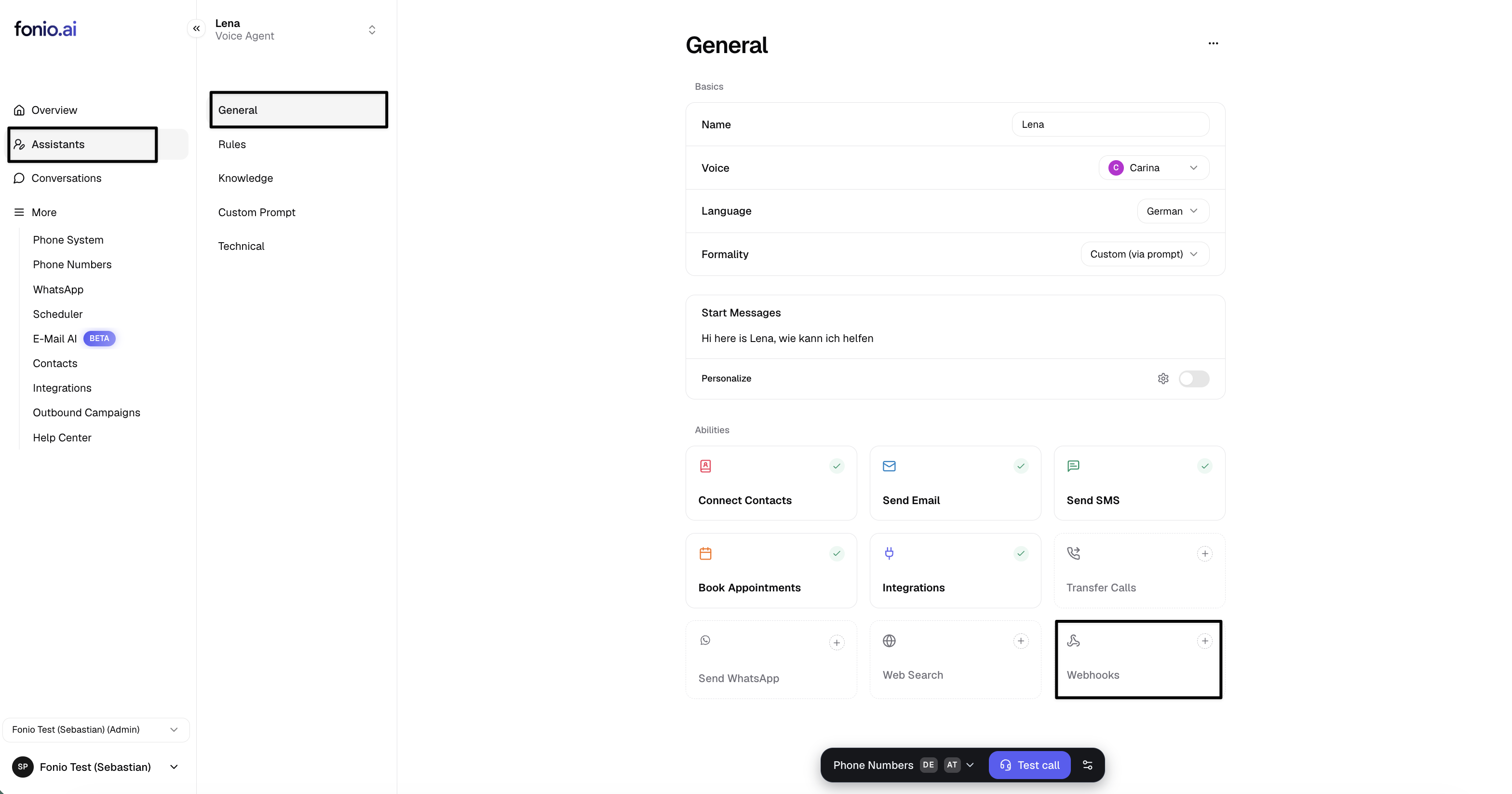
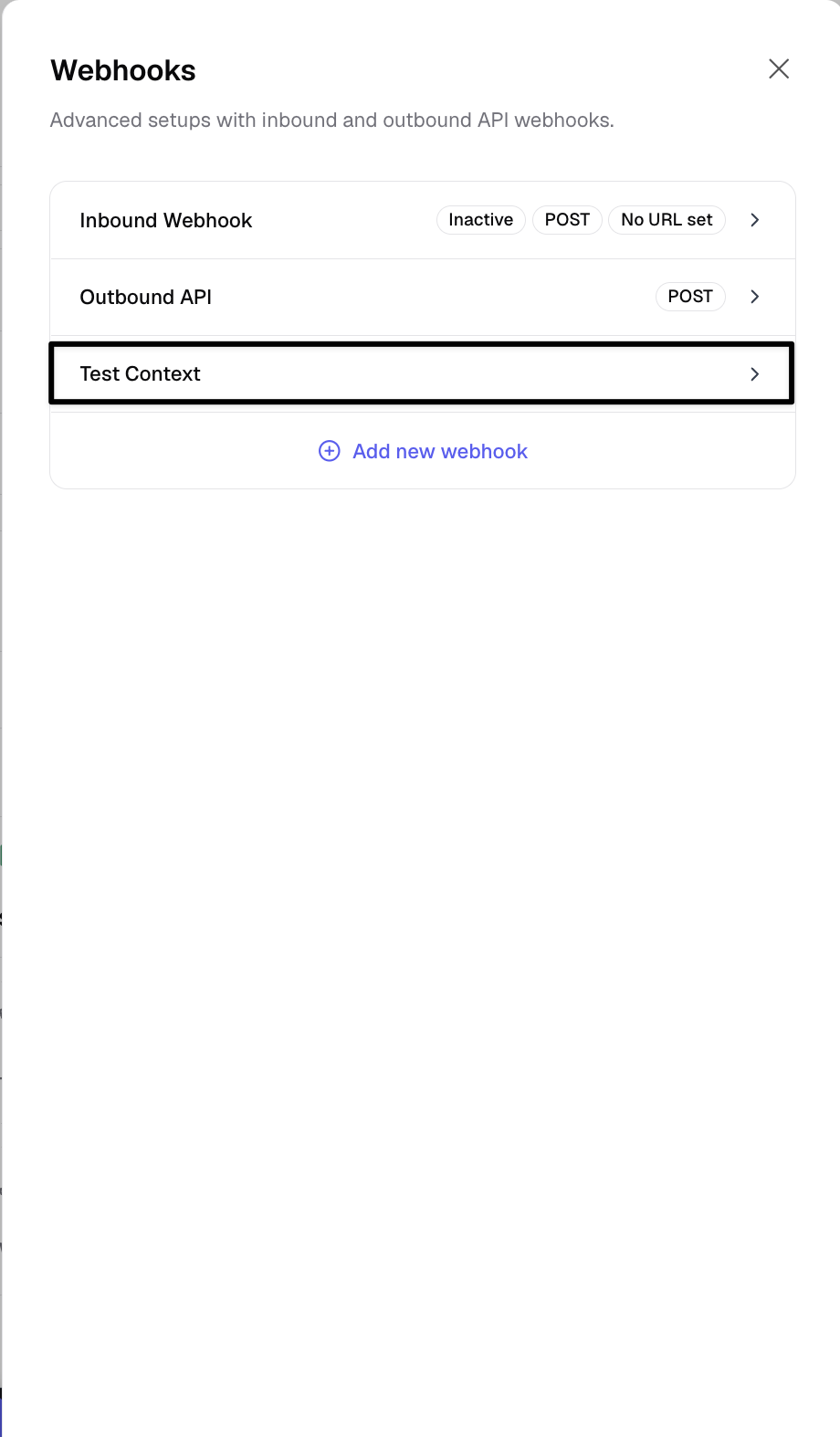
Apri il tuo assistente e vai su Webhooks → Test Context.
Inserire i valori di test
Inserisci i valori desiderati come JSON valido.
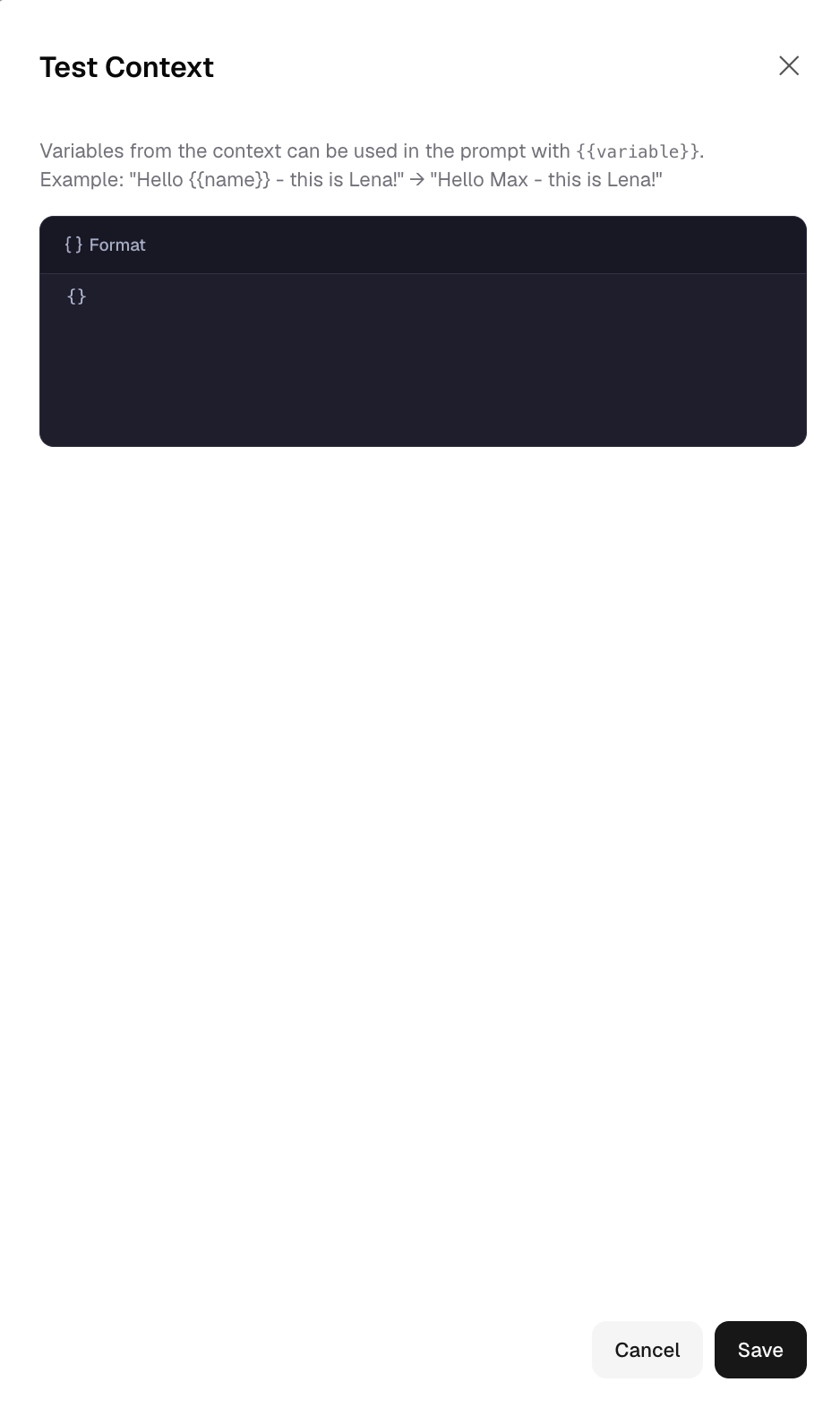
{
  "name": "Max",
  "customerId": "K-1042",
  "contractStatus": "Attivo"
}
Salva le modifiche.
Usare le variabili nel prompt
Usi i valori di Test Context come normali variabili del webhook.
Ciao {{name}}, che piacere che tu richiami.
Con il Test Context salvato sopra, il risultato è:
Ciao Max, che piacere che tu richiami.
Verificare con Test Audio
Apri Test Audio e avvia un test.
Controlla:
- Tutti i segnaposto vengono sostituiti?
- Il tuo assistente pronuncia correttamente nomi e valori?
- Le regole basate sulle variabili funzionano?
- Il prompt ha senso anche se manca un valore?
Nota bene
Test Context fornisce solo valori di esempio per i tuoi test. In una chiamata reale, i valori continuano a provenire dal tuo Inbound Webhook. Test Context non invia alcuna richiesta al tuo sistema esterno e non modifica alcun dato.
Quando è utile Test Context?
Test Context è particolarmente utile se:
- Vuoi testare un messaggio iniziale personalizzato
- Non hai ancora un endpoint pronto
- Vuoi provare diversi stati cliente
- Vuoi distinguere un errore nel prompt da un errore nel webhook
- Vuoi testare le variabili senza effettuare ripetutamente chiamate reali