
Richiesta HTTP
Chiama il tuo endpoint HTTP prima, durante o dopo una conversazione e trasmetti i dati della chiamata.
Prima della conversazione
Notifica a un sistema esterno che sta arrivando una chiamata, oppure carica informazioni già note dal numero di telefono.
Durante la conversazione
Consulta informazioni aggiornate come lo stato di un ordine e trasmetti il risultato direttamente a chi chiama.
Dopo la conversazione
Salva ordini, richieste di richiamata o risultati della conversazione nel tuo CRM o in un database.
Come configurarla
Aggiungi una Richiesta HTTP
Apri il tuo assistente e vai su Webhook.
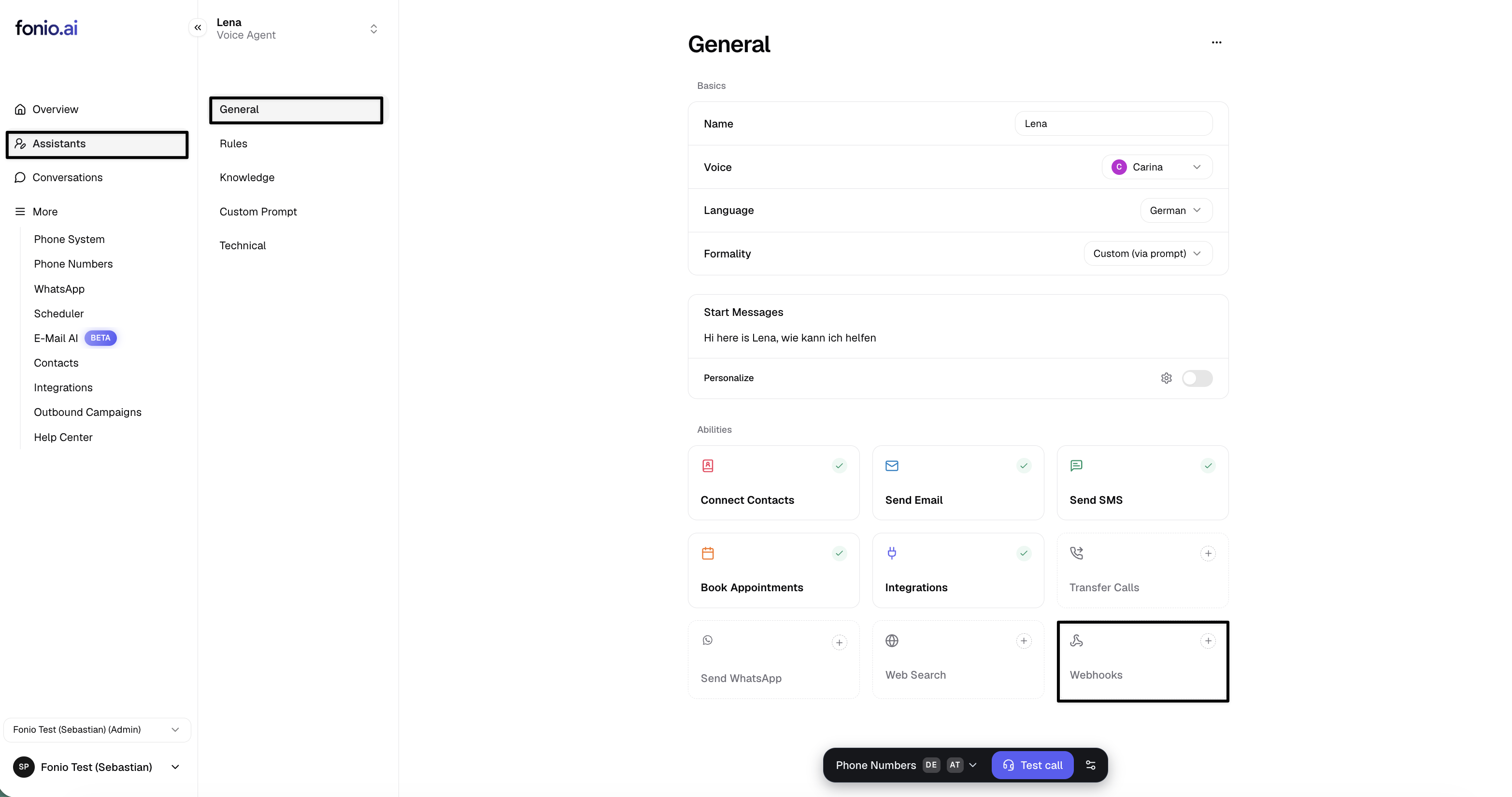
Clicca su Aggiungi nuovo webhook e scegli Aggiungi richiesta HTTP.
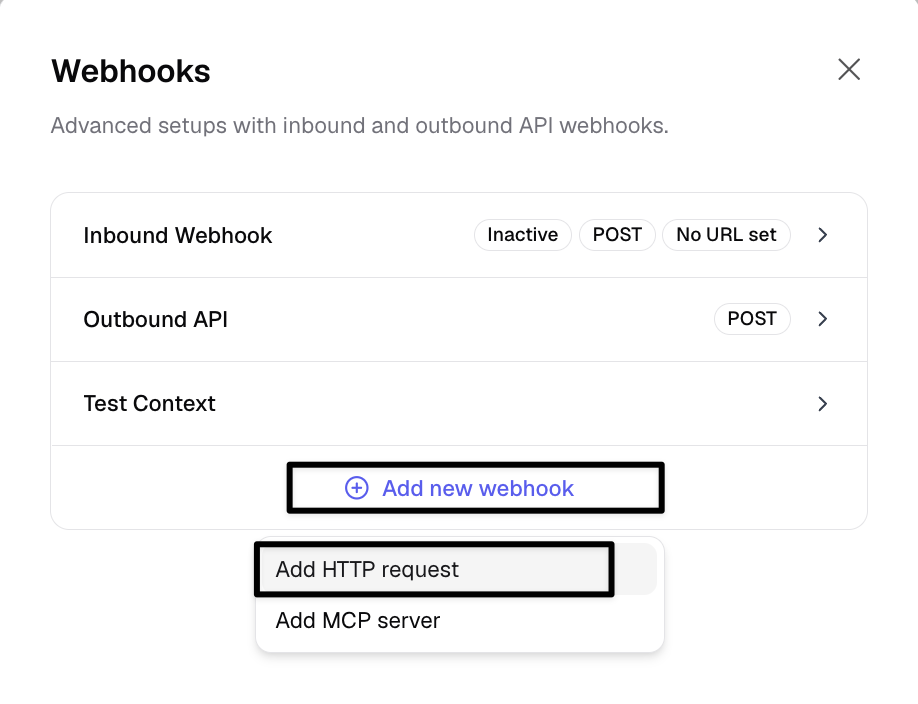
Poi assegna all'integrazione un nome univoco.
Imposta quando viene eseguita
Nella scheda Generale, usa Esegui per impostare quando viene eseguita la Richiesta HTTP.
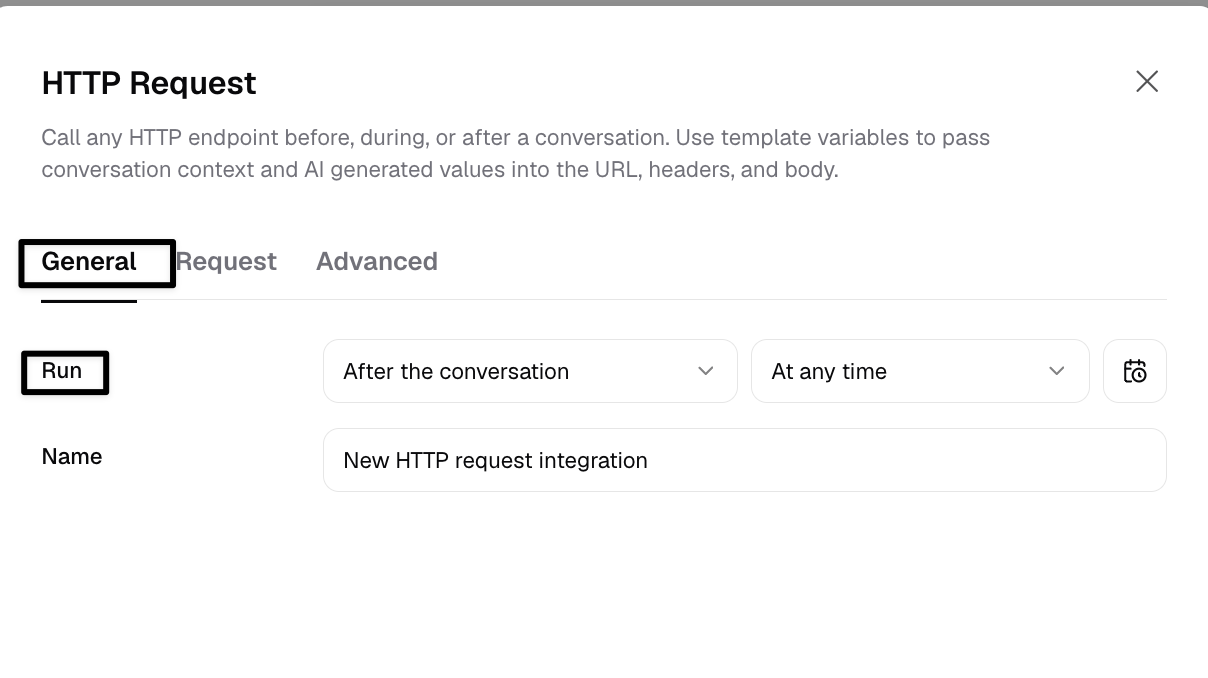
Prima della conversazione
La richiesta viene eseguita prima dell'inizio della conversazione.
A questo punto sono disponibili solo le informazioni già note prima della conversazione. Queste includono, ad esempio, il numero di telefono di chi chiama, il numero chiamato e i valori di un contesto esistente.
Qui non è possibile impostare una condizione basata sul contenuto della conversazione.
Durante la conversazione
La richiesta può essere eseguita durante la conversazione.
Nel campo Quando l'IA dovrebbe usarlo?, descrivi quando il tuo assistente dovrebbe usare l'integrazione.
Dopo la conversazione
La richiesta viene eseguita dopo la fine della conversazione.
Puoi definire una condizione di esecuzione nella scheda Avanzate delle impostazioni. Se il campo viene lasciato vuoto, la richiesta viene eseguita dopo ogni conversazione corrispondente.
Scegli la disponibilità
Oltre a quando viene eseguita, imposti per quali chiamate l'integrazione deve essere attiva:
- Sempre
- Entro l'orario di apertura
- Fuori dall'orario di apertura
Questa impostazione si applica indipendentemente dal fatto che la richiesta venga eseguita prima, durante o dopo la conversazione.
Inserisci l'URL
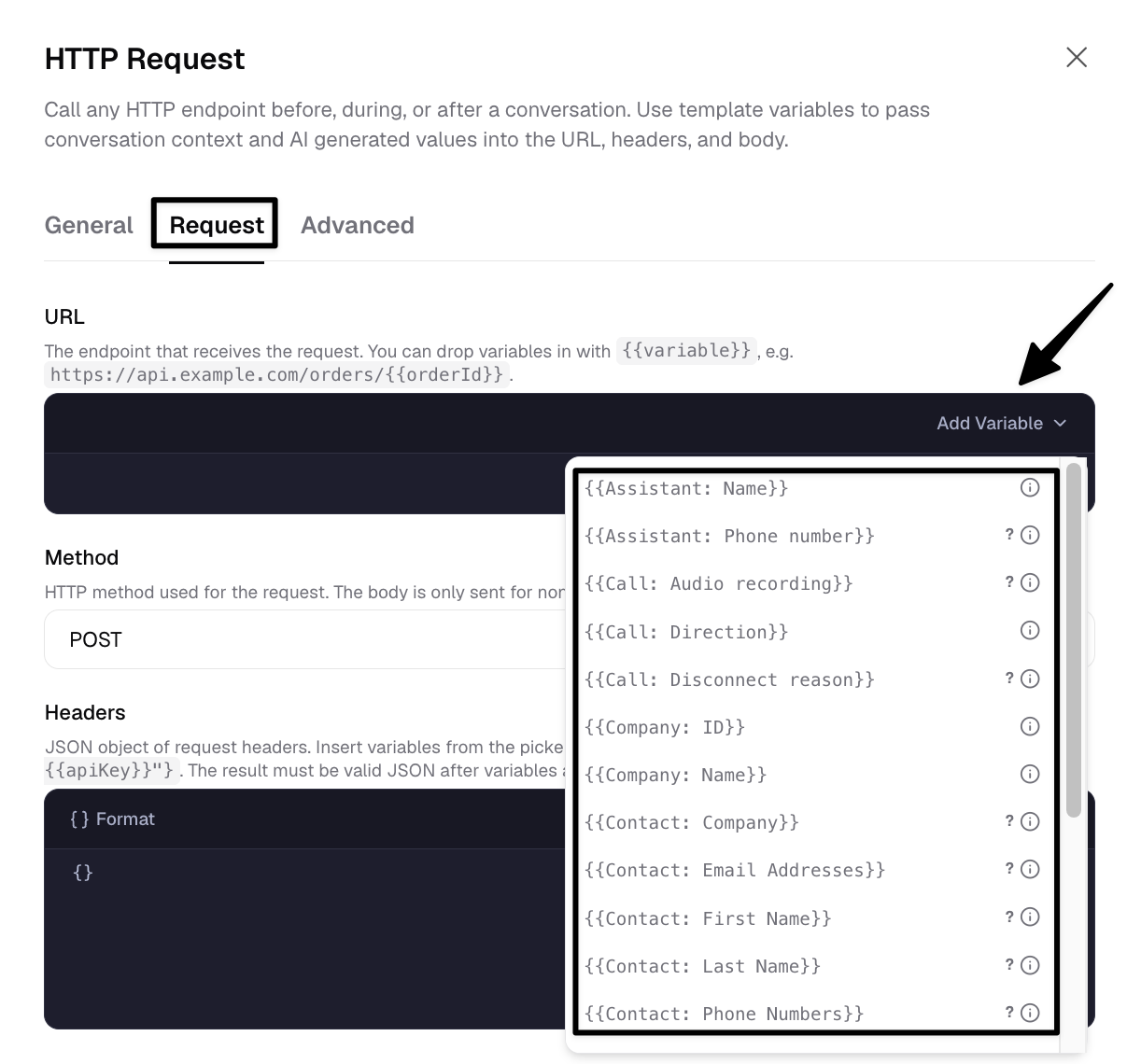
Passa alla scheda Richiesta e inserisci l'URL del tuo endpoint.
https://api.esempio.it/orders
Puoi usare le variabili direttamente nell'URL:
https://api.esempio.it/orders/{{orderId}}
È meglio inserire le variabili usando Aggiungi variabile.
Scegli il metodo HTTP
Sono disponibili i seguenti metodi:
- GET
- POST
- PUT
- PATCH
- DELETE
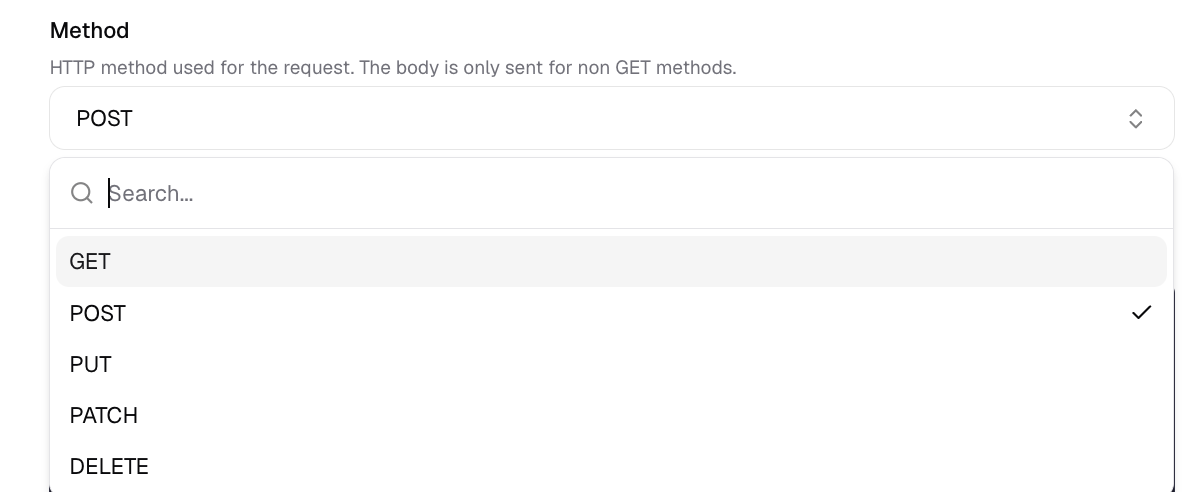
Le richieste GET non inviano un body. In questo caso, usa l'URL e, se necessario, i parametri di query.
Imposta gli header
In Header, aggiungi gli header della richiesta come JSON.
{
  "Authorization": "Bearer TUA_API_KEY",
  "Content-Type": "application/json"
}
Anche qui puoi inserire variabili usando il selettore.
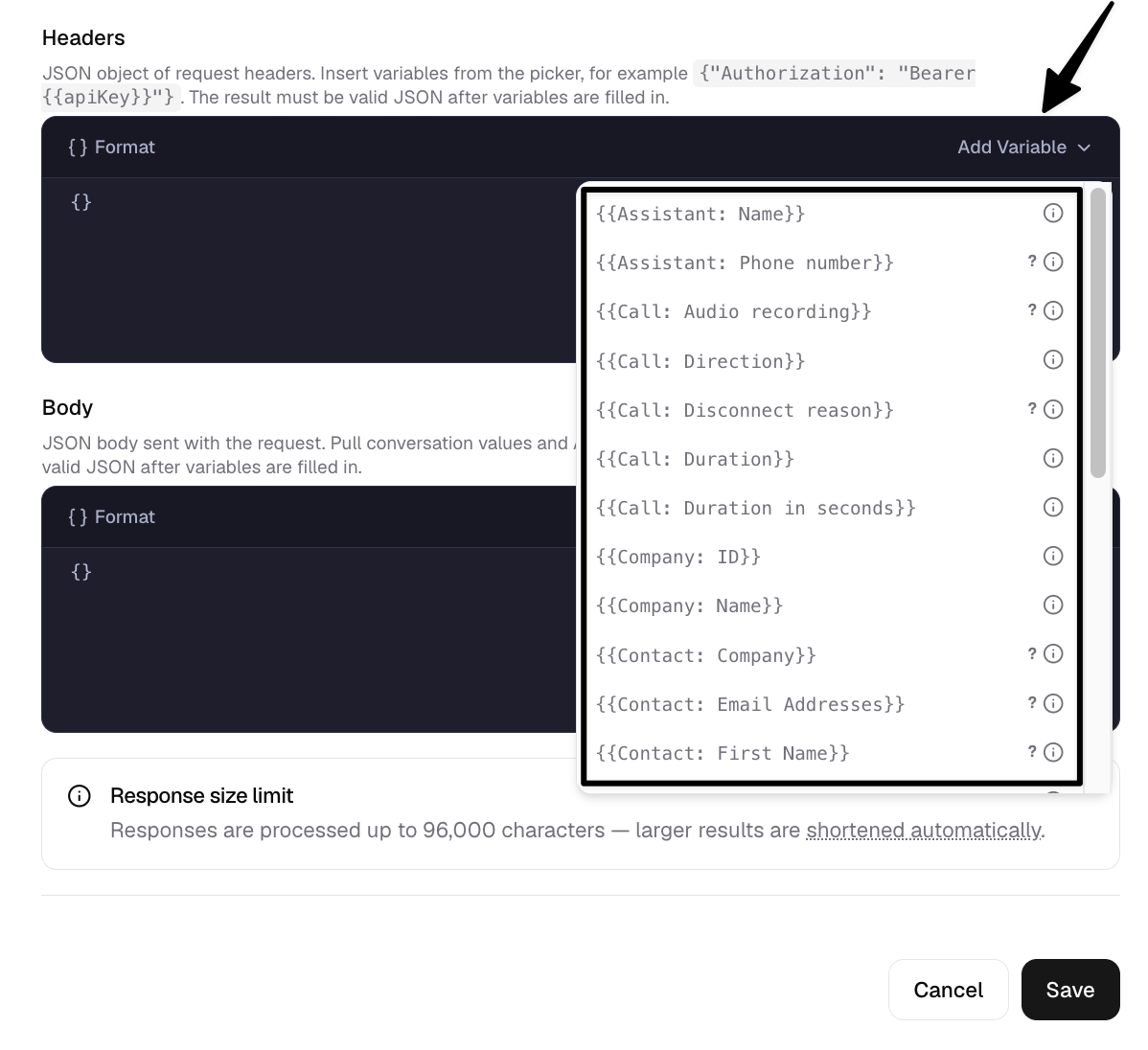
Il risultato deve essere JSON valido dopo che tutte le variabili sono state inserite.
Crea il body
Con POST, PUT, PATCH e DELETE, puoi inviare un body JSON.
{
  "orderId": "{{order_id}}",
  "callerNumber": "{{personNumber}}",
  "conversationLink": "{{conversationLink}}"
}
Dovresti inserire i valori di sistema noti come {{personNumber}} e {{conversationLink}} usando Aggiungi variabile.
Aggiungi variabili personalizzate
Se scrivi una tua variabile come {{order_id}} nell'URL, nell'header o nel body, questa compare in Variabili personalizzate.
Per ogni variabile, imposti:
- Nome
- Tipo
- Descrizione
Sono disponibili i seguenti tipi:
- String
- Number
- Boolean
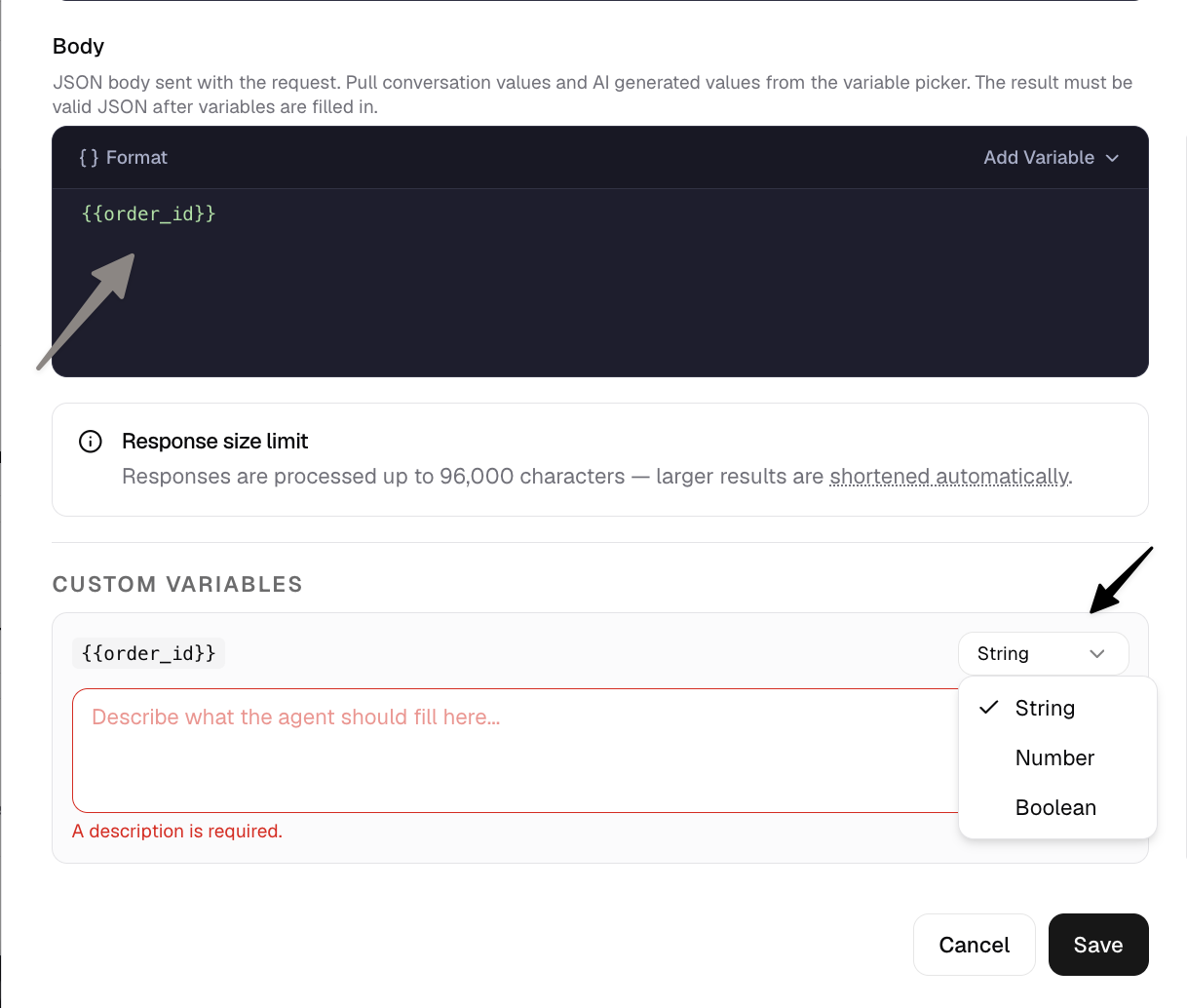
Descrivi esattamente quale informazione il tuo assistente dovrebbe acquisire.
Troppo vago:
Numero d'ordine
Meglio:
Il numero d'ordine che chi chiama indica durante la conversazione. Inizia con BP seguito da otto cifre.
Descrizione obbligatoria
Senza una descrizione, il tuo assistente non sa quale valore inserire. Finché manca una descrizione, non puoi salvare l'integrazione.
Imposta la frase di esecuzione
Per una richiesta durante la conversazione, puoi impostare in Avanzate cosa dovrebbe dire il tuo assistente mentre la richiesta viene elaborata.
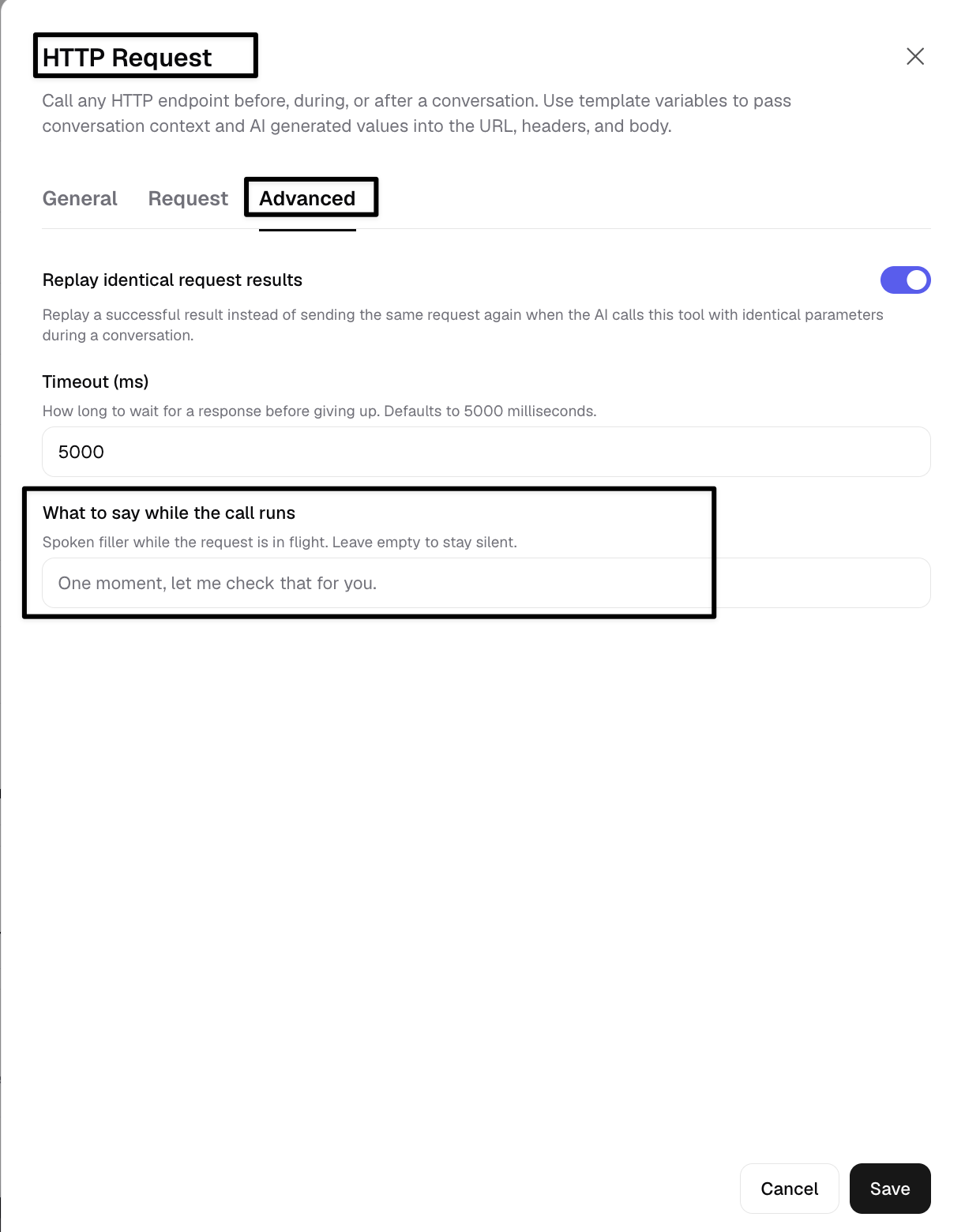
Un momento, per favore, controllo subito per Lei.
Questo evita un silenzio prolungato durante la richiesta.
Una richiesta prima della conversazione non ha bisogno di una frase di esecuzione. Per una richiesta dopo la conversazione, la chiamata è già terminata.
Usa la risposta dell'endpoint
Se la richiesta viene eseguita durante la conversazione, il tuo assistente può usare la risposta dell'endpoint e comunicare il risultato a chi chiama.
Un flusso tipico è il seguente:
- Chi chiama chiede informazioni sul proprio ordine.
- Il tuo assistente chiede il numero d'ordine.
- La Richiesta HTTP invia il numero d'ordine al tuo sistema.
- Il tuo sistema restituisce lo stato e la data di consegna.
- Il tuo assistente legge le informazioni.
Le risposte vengono elaborate fino a una dimensione di 96.000 caratteri. Le risposte più lunghe vengono troncate automaticamente.
Suggerimento
Restituisci solo le informazioni di cui il tuo assistente ha davvero bisogno. Le risposte JSON piccole e ben strutturate vengono elaborate più velocemente e in modo più affidabile.
Trasmetti i valori dell'Inbound Webhook
Se hai caricato informazioni prima della conversazione tramite l'Inbound Webhook, puoi riutilizzarle in seguito in una Richiesta HTTP.
{
  "customerId": "{{inboundContext.customerId}}",
  "conversationLink": "{{conversationLink}}"
}
Il valore proveniente da inboundContext arriva direttamente dal tuo sistema e non viene modificato dall'assistente.
Questo è particolarmente utile per:
- ID cliente
- Numeri di contratto
- ID record CRM
- Valori di stato esatti
Esempio: Richiesta durante la conversazione
Condizione:
Se chi chiama chiede lo stato del proprio ordine, chiedi prima il numero d'ordine e poi usa questa integrazione.
URL:
https://api.esempio.it/order-status
Metodo:
POST
Body:
{
  "orderNumber": "{{order_number}}"
}
Frase di esecuzione:
Un momento, per favore, sto recuperando le informazioni sul Suo ordine.
Esempio: Richiesta dopo la conversazione
Condizione:
Esegui la richiesta se durante la conversazione è stata concordata una richiamata.
Metodo:
POST
Body:
{
  "name": "{{caller_name}}",
  "phoneNumber": "{{personNumber}}",
  "topic": "{{topic}}",
  "conversationLink": "{{conversationLink}}"
}
Se la condizione viene lasciata vuota, la richiesta viene eseguita dopo ogni conversazione.
Indirizzi IP per la tua allowlist
fonio chiama i tuoi endpoint solo da questi indirizzi IP:
128.140.42.143128.140.34.113167.233.91.1167.233.75.149178.105.222.76
Testa la Richiesta HTTP
Verifica prima del primo utilizzo:
- L'endpoint è pubblicamente accessibile?
- È stato selezionato il metodo HTTP corretto?
- Header e body sono JSON validi?
- Tutte le variabili sono inserite correttamente?
- Le variabili personalizzate hanno un tipo e una descrizione?
- La richiesta viene eseguita al momento giusto?
- La condizione è formulata in modo chiaro e non ambiguo?
- Il tuo endpoint restituisce una risposta breve e valida?
Problemi comuni
| Problema | Cosa dovresti verificare |
|---|---|
| La richiesta non viene eseguita | Il momento di esecuzione è corretto e la condizione è soddisfatta? |
| L'endpoint rifiuta la richiesta | URL, metodo, header e autenticazione sono corretti? |
| Il pulsante di salvataggio resta disabilitato | Manca la descrizione di una variabile personalizzata? |
| Una variabile resta vuota | L'informazione è stata menzionata nella conversazione ed è descritta correttamente? |
| La risposta viene troncata | Supera il limite di 96.000 caratteri? |
| L'assistente non dice nulla durante la richiesta | Manca una frase di esecuzione in Avanzate? |
| La richiesta viene eseguita solo per alcune chiamate | La disponibilità è limitata dall'orario di apertura? |
| Il firewall blocca la richiesta | Gli indirizzi IP di fonio sono inclusi nella tua allowlist? |
Articoli correlati
- Inbound Webhook
- Test Context
- Outbound API