
Slack
Invia informazioni su una chiamata direttamente nel canale Slack in cui lavora il tuo team.
Con l'integrazione Slack, invii automaticamente un messaggio a un canale Slack prima, durante o dopo una conversazione.
Se il tuo team lavora ogni giorno su Slack, le nuove richieste arrivano esattamente dove devono arrivare. Tutti vedono subito cosa è successo e chi se ne sta occupando.
Assegna un nome all'integrazione e scegli quando viene eseguita
Aggiungi Slack nell'elenco delle integrazioni e assegna all'integrazione un nome chiaro.
Poi usa When to run per scegliere quando deve essere inviato il messaggio.
-
Pre conversation: Il messaggio viene inviato prima che il tuo assistente prenda in carico la chiamata. A questo punto sono note solo informazioni di base. Queste includono, ad esempio, il numero di telefono di chi chiama e l'assistente chiamato.
-
During conversation: Il tuo assistente può inviare il messaggio durante la conversazione. Nel campo When should the AI use this? descrivi quando Slack dovrebbe essere usato.
Esempio:
Se chi chiama dice che la sua richiesta è urgente, invia un messaggio su Slack.
Questa impostazione è adatta se il tuo team deve reagire mentre la chiamata è ancora in corso.
-
Post conversation: Il messaggio viene inviato dopo la conversazione. A questo punto può contenere tutte le informazioni raccolte dal tuo assistente durante la chiamata.
-
Activity: In Activity decidi anche su quali chiamate l'integrazione può essere eseguita:
- Always
- During opening hours
- Outside opening hours
Collega il tuo workspace Slack
Fai clic su Connect e seleziona il workspace Slack che desideri.
Slack ti mostra quali permessi servono all'integrazione. Questi includono la lettura e l'invio di messaggi in canali e conversazioni.
La connessione si applica all'intero workspace. Quindi pensa in anticipo a quale workspace vuoi collegare, soprattutto se contiene canali sensibili.
Seleziona il canale
Passa alla scheda Settings e seleziona il canale Slack a cui deve essere inviato il messaggio.
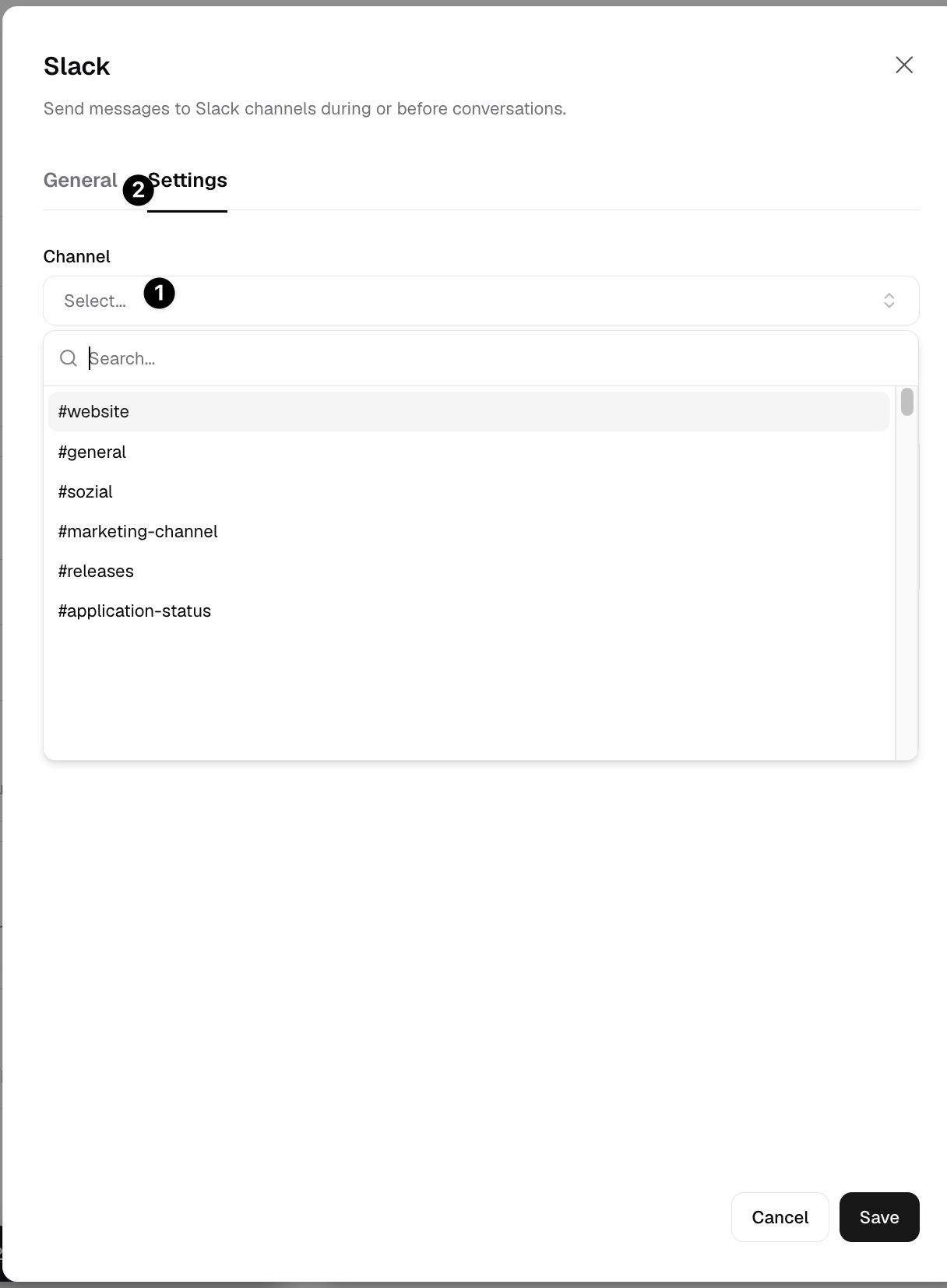
Canali privati
Per i canali privati devi prima aggiungere il bot come membro. Finché ciò non avviene, il canale potrebbe non comparire nell'elenco oppure il messaggio potrebbe non essere consegnato.
Scegli un canale che il tuo team controlla davvero regolarmente. Solo così una notifica si trasforma in una reazione rapida.
Scrivi il messaggio
In Message Template definisci cosa viene inviato a Slack.
Con Add Variable puoi inserire informazioni note dalla conversazione. Queste includono, tra le altre:
- Nome e numero dell'assistente
- Numero di telefono di chi chiama
- Direzione della chiamata
- Orario della chiamata
- Motivo della fine della chiamata
- Nome dell'azienda
- Link alla conversazione
- Dati di contatto
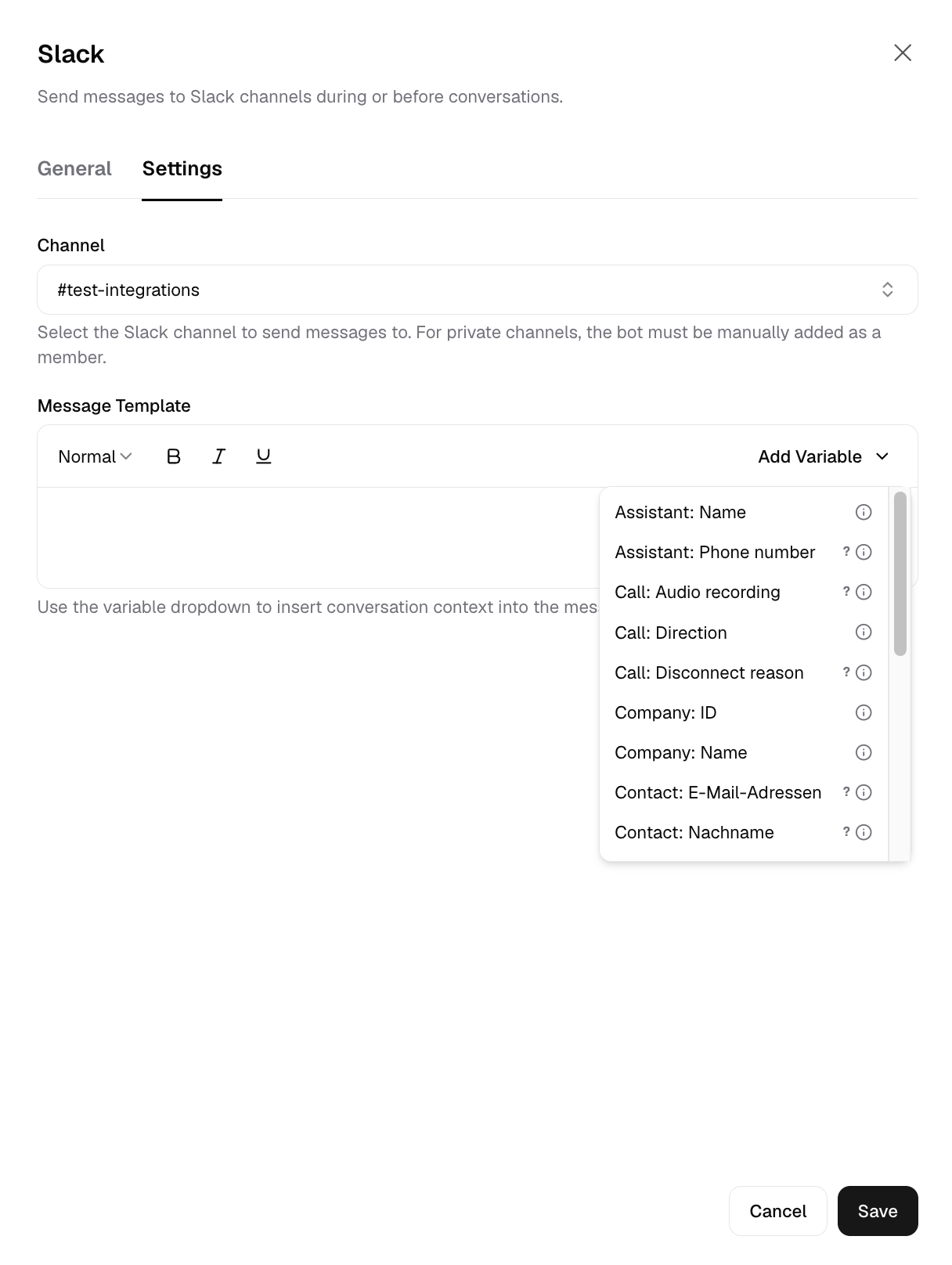
Un punto interrogativo accanto a una variabile indica che non è disponibile in ogni situazione. L'icona informativa mostra quale valore contiene.
Mantieni il messaggio breve e metti le informazioni più importanti all'inizio. Idealmente, includi sempre il link alla conversazione.
Esempio:
New call from {{personNumber}}

Request: {{topic}}
Callback needed: {{needs_callback}}

{{conversationLink}}
Aggiungi variabili personalizzate
Puoi aggiungere le tue variabili direttamente nel messaggio nel formato {{variableName}}.
La variabile compare quindi in Custom Variables.
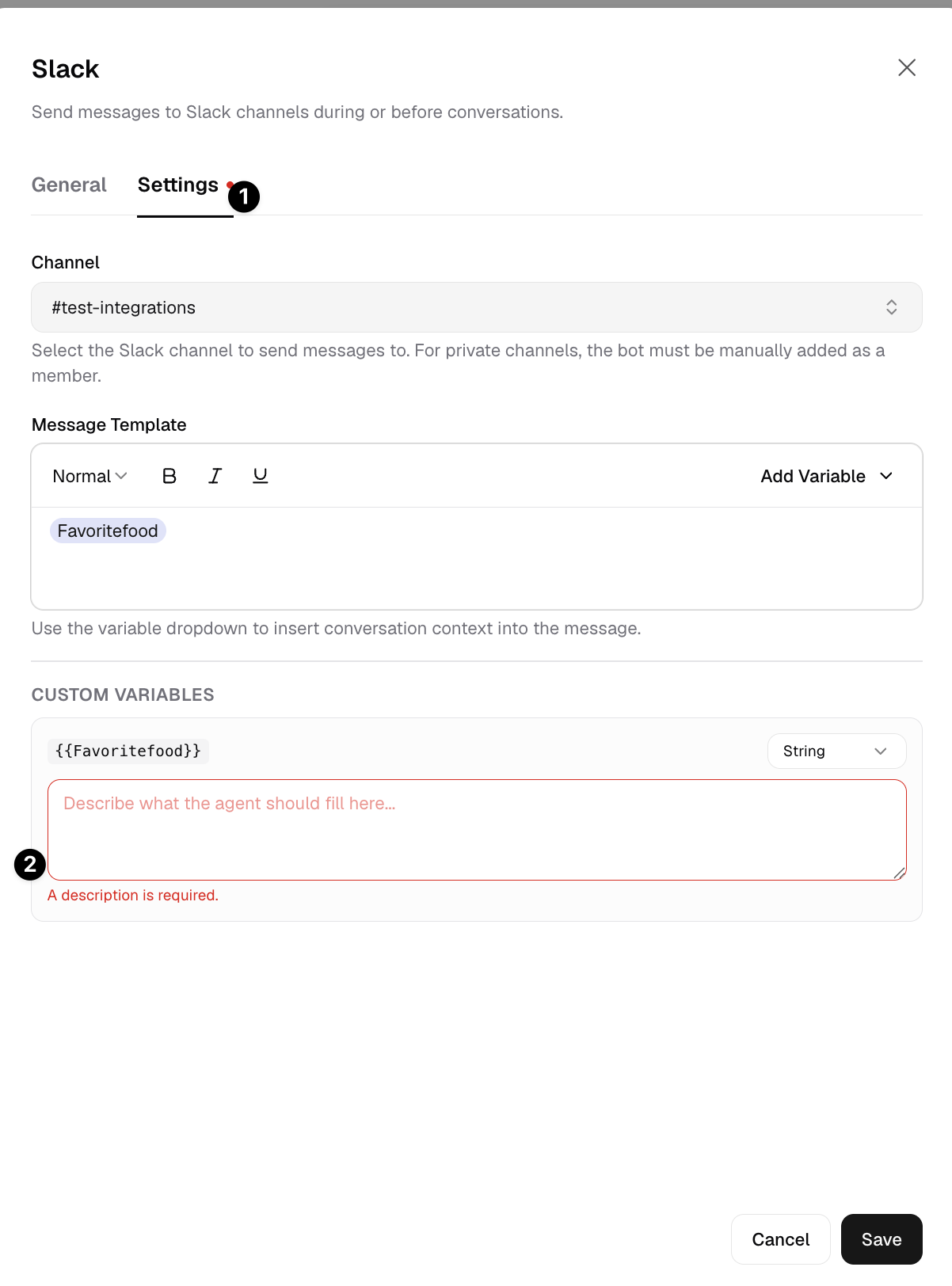
Imposta un tipo e una descrizione precisa per ogni variabile.
Puoi scegliere tra:
- String
- Number
- Boolean
Troppo vago:
Argomento
Meglio:
Il motivo della chiamata, riassunto in una breve frase.
Finché a una variabile personalizzata manca la descrizione, il pulsante Save resta disabilitato.
Pre conversation supporta solo le variabili integrate
Prima che la conversazione inizi, il tuo assistente non può ancora acquisire informazioni da essa. Con Pre conversation puoi quindi usare solo valori già noti. Tra questi, il numero di telefono, l'assistente, l'azienda e l'orario.
Le variabili personalizzate funzionano solo durante o dopo una conversazione. Se un'informazione non è stata menzionata nella chiamata, la variabile resta vuota.
Casi d'uso efficaci
Richiesta urgente durante la chiamata
Usa During conversation e imposta una condizione per le richieste urgenti. Così il tuo team può reagire mentre la chiamata è ancora in corso.
Invia i nuovi lead al team vendite
Invia un messaggio al canale vendite dopo la chiamata. Cattura, ad esempio, l'azienda, la richiesta e una prima indicazione di budget come variabili personalizzate.
Segnala le richieste fuori orario
Imposta Activity su Only outside opening hours e seleziona il canale del tuo team di reperibilità.
Instrada le richieste per argomento
Puoi aggiungere Slack più volte e impostare un canale e una condizione separati per ciascuna integrazione.
In questo modo le domande tecniche possono finire nel canale di supporto, le domande di fatturazione nella contabilità e le richieste generali in un canale condiviso.
Slack o email
Slack è una scelta ottima quando il tuo team ci lavora ogni giorno e deve reagire rapidamente.
L'email è migliore quando le informazioni vanno a persone esterne al tuo team o devono essere conservate permanentemente in una casella di posta.
Puoi anche combinare entrambe le azioni. Slack informa subito il tuo team e un'email serve come documentazione aggiuntiva.
Problemi comuni
| Problema | Cosa controllare |
|---|---|
| Le variabili restano vuote | L'integrazione viene eseguita prima della conversazione? Lì le variabili personalizzate non funzionano. |
| Una variabile è vuota solo in alcune chiamate | L'informazione è stata effettivamente menzionata nella conversazione? |
| Non arriva nulla in un canale privato | Il bot è stato aggiunto come membro? |
| Manca un canale nell'elenco | Il canale è privato o appartiene a un workspace diverso? |
| Il pulsante Save resta disabilitato | Manca la descrizione a una variabile personalizzata? |
| L'integrazione non viene eseguita su ogni chiamata | È attiva una restrizione basata sull'orario di apertura in Activity? |
| Nessuno reagisce ai messaggi | Il team controlla regolarmente il canale selezionato? |
Hai bisogno di aiuto?
Contatta semplicemente support@fonio.ai. Siamo felici di dare un'occhiata insieme a te.