
Outbound API
Avvia chiamate in uscita direttamente dal tuo CRM, dalla tua applicazione o da un tuo workflow.
Con la Outbound API puoi avviare chiamate in uscita dal tuo sistema.
È adatta, ad esempio, per richiamate, promemoria di appuntamenti o singole chiamate attivate da un evento nel tuo CRM.
Per liste di contatti più grandi, puoi invece creare una campagna in uscita nella dashboard di fonio.
Trovi la nostra documentazione API completa su app.fonio.ai/api/docs.
Requisiti
Prima di poter avviare una chiamata in uscita, ti servono:
- Un assistente configurato
- Un numero di telefono che supporta le chiamate in uscita
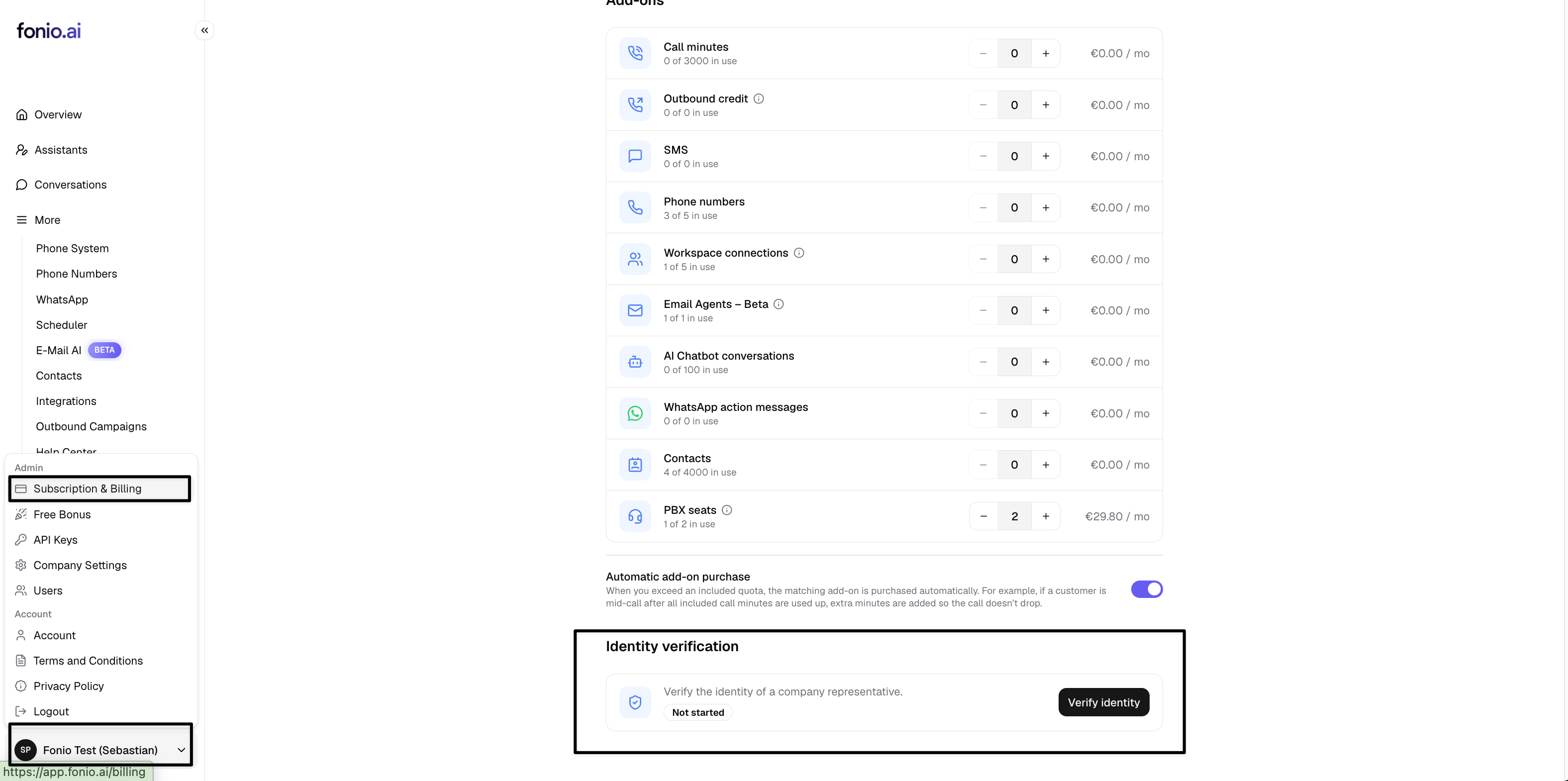
- Una verifica KYC completata con successo
- Una chiave API valida
- L'ID dell'assistente desiderato
Trovi la verifica KYC in Abbonamento e fatturazione.
Le chiamate in uscita comportano costi aggiuntivi dell'operatore. Trovi una stima nel nostro calcolatore dei costi delle chiamate in uscita.
Verificare il numero di telefono
Per le chiamate in uscita ti serve un numero di telefono importato o un numero SIP adatto.
Apri le impostazioni del tuo numero di telefono e verifica se le chiamate in uscita sono supportate.
Usa sempre i numeri di telefono in formato internazionale:
+43123456789
Usare l'endpoint
La Outbound API utilizza una richiesta POST a questo endpoint:
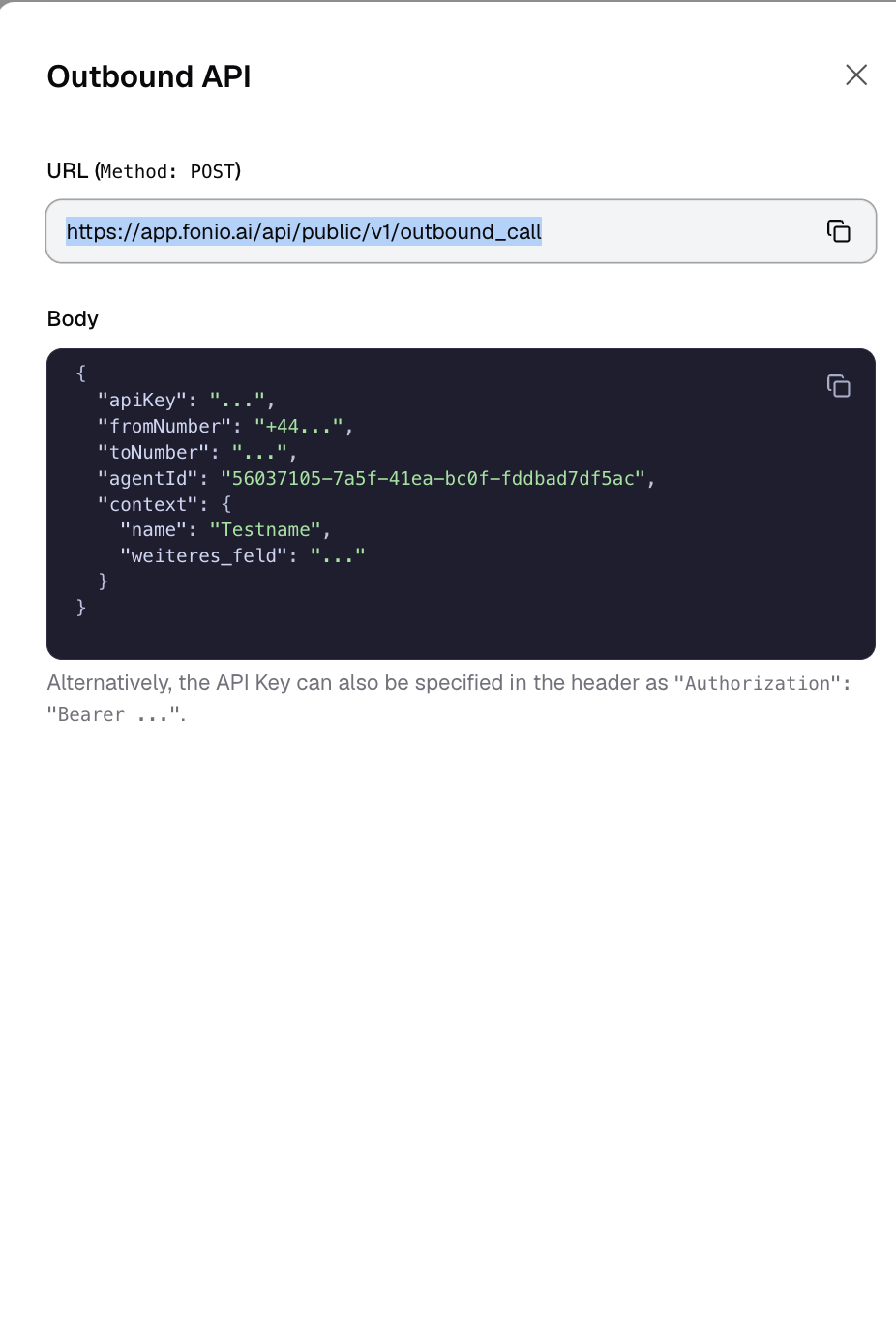
https://app.fonio.ai/api/public/v1/outbound_call
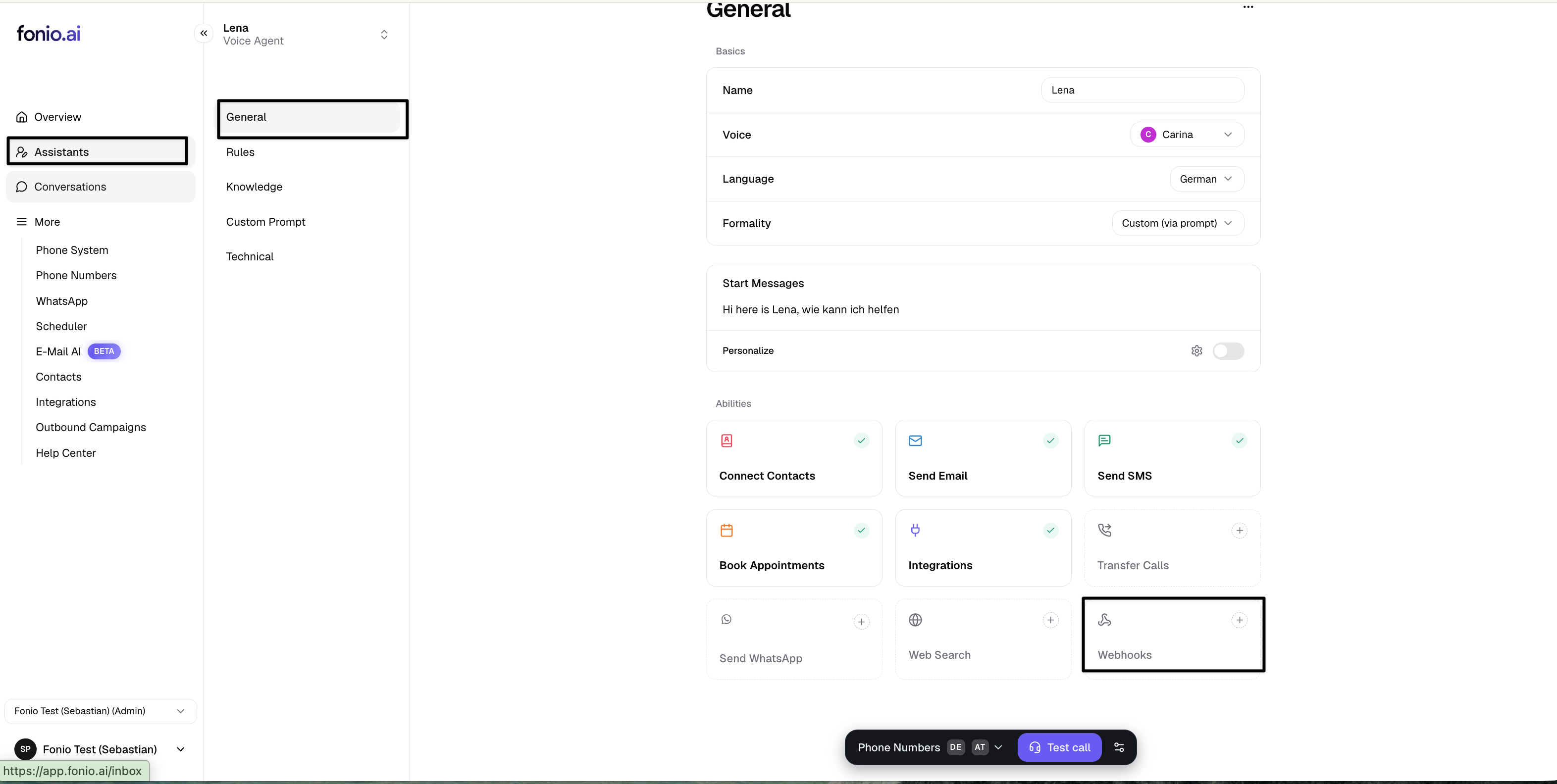
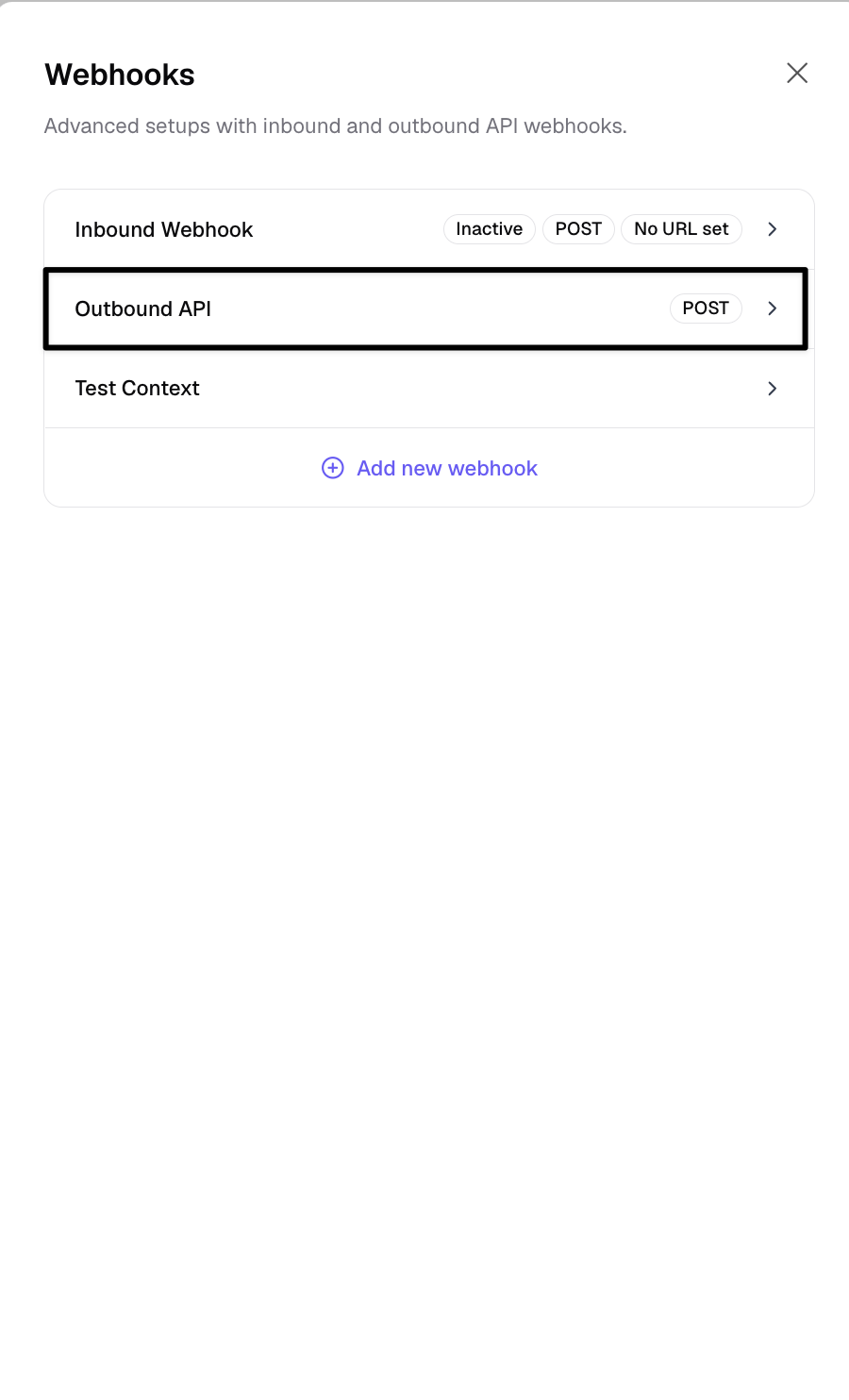
Trovi l'endpoint anche nella dashboard. Apri Assistenti, seleziona il tuo assistente e, nella scheda Generale, clicca su Webhooks sotto Abilità.
Seleziona poi Outbound API.
La finestra mostra l'URL e un body di esempio. L'agentId dell'assistente selezionato è già inserito.
Creare il request body
Il body viene inviato in formato JSON.
{
  "apiKey": "LA_TUA_API_KEY",
  "fromNumber": "+43123456789",
  "toNumber": "+436601234567",
  "agentId": "dc0ac561-5980-466a-b44f-058ea50f9bee",
  "context": {
    "name": "Mario Rossi",
    "appointmentDate": "30 settembre 2026"
  }
}
Campi della richiesta
| Campo | Descrizione |
|---|---|
apiKey | La tua chiave API, se non la passi nell'header |
fromNumber | Il numero di telefono fonio da cui parte la chiamata |
toNumber | Il numero di telefono da chiamare |
agentId | L'ID dell'assistente che conduce la conversazione |
context | Informazioni facoltative a disposizione dell'assistente per questa chiamata |
Passare la chiave API in modo sicuro
Puoi inviare la chiave API nel body. Ti consigliamo però di passarla nell'Authorization header:
{
  "Authorization": "Bearer LA_TUA_API_KEY",
  "Content-Type": "application/json"
}
In questo caso puoi rimuovere apiKey dal body.
Proteggi la tua chiave API
Usa la Outbound API solo da un backend protetto o da un workflow di automazione. Non inserire la tua chiave API direttamente in un sito web o in un'app accessibile pubblicamente.
Usare il context
Con context puoi passare all'assistente informazioni valide solo per questa chiamata.
{
  "context": {
    "name": "Mario Rossi",
    "appointmentDate": "30 settembre 2026",
    "customerId": "K-1042"
  }
}
Puoi usare questi valori come variabili nel prompt:
Saluta la persona con il nome indicato in {{name}}.

Ricordale l'appuntamento del {{appointmentDate}}.

Usa {{customerId}} solo per l'assegnazione interna.
Suggerimento
Usa il context per ID, appuntamenti e altri valori noti. In questo modo il tuo assistente non deve chiedere di nuovo queste informazioni né ricavarle dalla conversazione.
Richiesta di esempio
curl -X POST "https://app.fonio.ai/api/public/v1/outbound_call" \
  -H "Authorization: Bearer LA_TUA_API_KEY" \
  -H "Content-Type: application/json" \
  -d '{
    "fromNumber": "+43123456789",
    "toNumber": "+436601234567",
    "agentId": "dc0ac561-5980-466a-b44f-058ea50f9bee",
    "context": {
      "name": "Mario Rossi",
      "appointmentDate": "30 settembre 2026"
    }
  }'
Casi d'uso ideali
Avviare una richiamata dal CRM
Un collaboratore clicca su "Avvia richiamata" nel CRM. Il tuo sistema invia i dati del cliente alla Outbound API e fonio avvia la chiamata.
Ricordare un appuntamento
Il tuo calendario o workflow di automazione attiva una chiamata il giorno prima. Data, ora e nome vengono passati tramite context.
Comunicare un cambio di stato
Se cambia lo stato di un ordine o di una pratica, il tuo sistema può avviare automaticamente una chiamata adeguata.
Contattare singoli lead
Un nuovo lead viene creato nel tuo sistema e passato direttamente a un assistente fonio.
Testare la Outbound API
Prima del primo utilizzo reale, verifica:
- La verifica KYC è stata completata?
- Il numero di telefono selezionato supporta le chiamate in uscita?
fromNumberetoNumbersono in formato internazionale?- È stato inserito l'
agentIdcorretto? - La chiave API è valida?
- Le variabili del context sono usate correttamente nel prompt?
Problemi frequenti
| Problema | Cosa dovresti verificare |
|---|---|
| La chiamata non parte | Il numero di telefono utilizzato supporta le chiamate in uscita? |
| La richiesta viene rifiutata | La chiave API e la verifica KYC sono valide? |
| Viene chiamata la persona sbagliata | toNumber è in formato internazionale? |
| L'assistente sbagliato conduce la conversazione | L'agentId è corretto? |
| Le variabili del context restano vuote | I nomi dei campi nel body e nel prompt corrispondono esattamente? |