
SSO z SAML
Pozwól swojemu zespołowi logować się do Fonio przy użyciu kont firmowych z Microsoft Entra ID, Google Workspace lub dowolnego innego dostawcy tożsamości SAML 2.0.
Dzięki jednokrotnemu logowaniu (SSO) Twój zespół loguje się do Fonio przy użyciu konta firmowego, z którego już korzysta, na przykład z Microsoft Entra ID lub Google Workspace. To Twój dostawca tożsamości decyduje, kto ma dostęp. Nikogo nie zapraszasz: Fonio tworzy użytkowników automatycznie przy pierwszym logowaniu (provisioning just-in-time), z rolą, którą im przypiszesz.
Fonio współpracuje z Microsoft Entra ID, Google Workspace i każdym innym dostawcą tożsamości obsługującym SAML 2.0, takim jak Okta, JumpCloud czy OneLogin.
Zanim zaczniesz
- Jesteś administratorem swojej firmy w Fonio.
- SSO jest włączone dla Twojej firmy. SAML SSO nie jest dostępne domyślnie: jest to opcja dostępna dla wybranych planów, na określonych warunkach. Skontaktuj się z support@fonio.ai, aby dowiedzieć się, czy jest dostępna dla Twojej firmy. Gdy zostanie włączona, znajdziesz SAML SSO w Ustawienia firmy → Metody logowania.
- Możesz tworzyć aplikacje u swojego dostawcy tożsamości (na przykład jako administrator Entra lub superadministrator Google Workspace).
Brak ryzyka zablokowania sobie dostępu
Skonfigurowanie SSO nie wyłącza logowania hasłem. Każdy, kto ma hasło do Fonio, może nadal z niego korzystać, w tym Ty, więc błąd w konfiguracji SSO nigdy nie zablokuje dostępu Twojej firmie. Jeśli SSO nie działa, wybierz Zaloguj się hasłem na stronie logowania SSO.
Te wartości są przesyłane między Fonio a Twoim dostawcą tożsamości:
| Od | Do | Wartość |
|---|---|---|
| Fonio | Dostawca tożsamości | Entity ID (w Entra: Identifier) |
| Fonio | Dostawca tożsamości | ACS URL (w Entra: Reply URL) |
| Dostawca tożsamości | Fonio | Metadane SAML, jako adres URL lub plik XML |
Rozpocznij konfigurację w Fonio
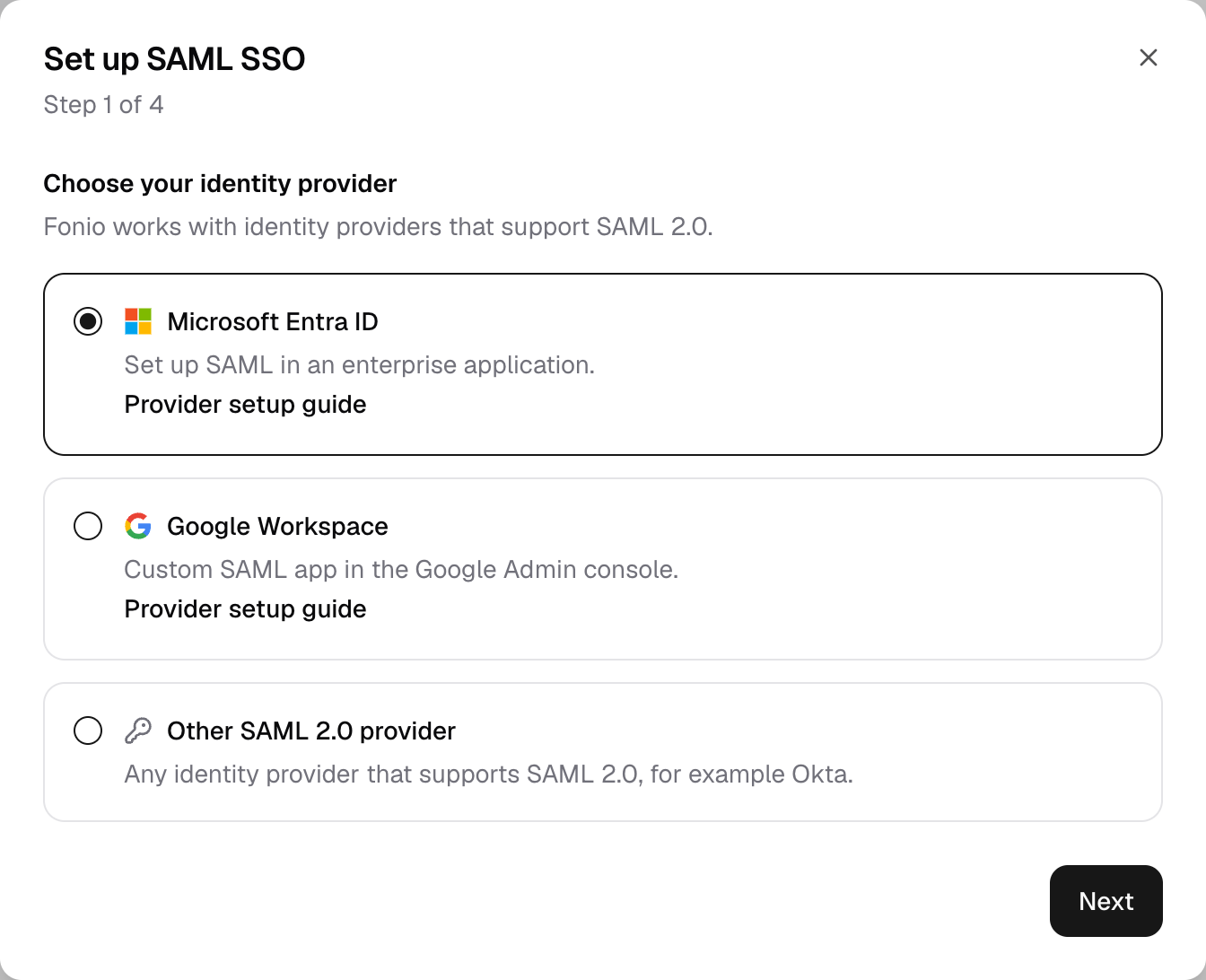
Otwórz Ustawienia firmy → Metody logowania i włącz SAML SSO. Otworzy się konfigurator. Wybierz swojego dostawcę tożsamości: Microsoft Entra ID, Google Workspace lub Inny dostawca SAML 2.0. Fonio pokaże wtedy instrukcje i wartości domyślne dla tego dostawcy.
Utwórz aplikację SAML u swojego dostawcy tożsamości
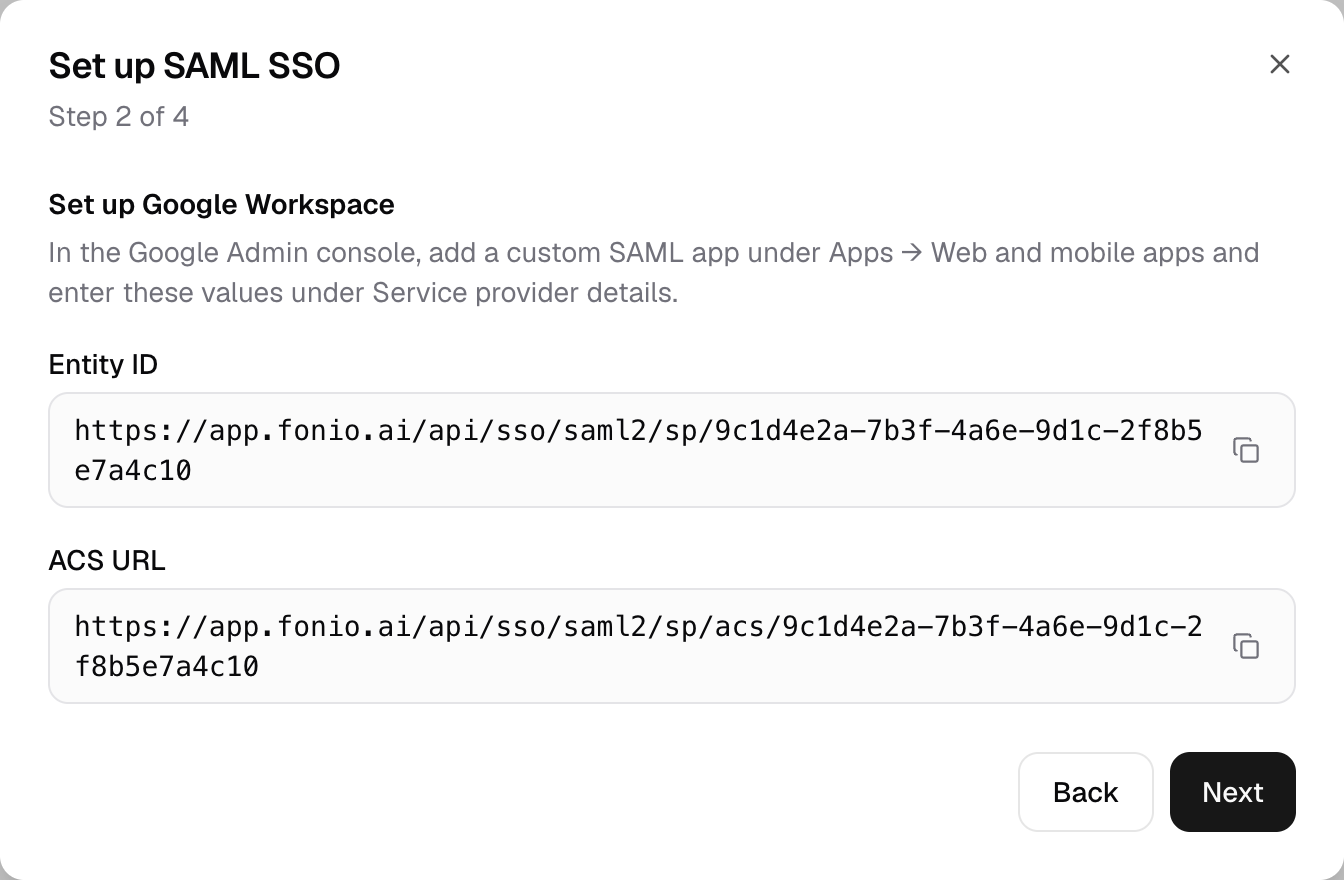
Fonio pokazuje Entity ID i ACS URL. Skopiuj oba do nowej aplikacji SAML u swojego dostawcy tożsamości. Wybierz poniżej swojego dostawcę tożsamości, aby zobaczyć, gdzie je wkleić.
- W centrum administracyjnym Microsoft Entra przejdź do Aplikacje dla przedsiębiorstw → Nowa aplikacja → Utwórz własną aplikację i wybierz Zintegruj dowolną inną aplikację, której nie ma w galerii (niestandardowa).
- Otwórz Logowanie jednokrotne → SAML. W sekcji Podstawowa konfiguracja SAML wpisz Identyfikator (Entity ID) oraz Adres URL odpowiedzi (Assertion Consumer Service URL) z Fonio.
- W sekcji Atrybuty i oświadczenia ustaw Unikalny identyfikator użytkownika (Name ID) na
user.objectid. Użytkownicy zachowają wtedy swoje konto Fonio, nawet jeśli zmieni się ich adres e-mail. - W sekcji Certyfikaty SAML skopiuj Adres URL metadanych federacji aplikacji i wklej go w Fonio.
- W sekcji Właściwości ustaw Wymagane przypisanie na Tak, a w sekcji Użytkownicy i grupy przypisz użytkowników i grupy, które mogą korzystać z Fonio.
- Dla ról utwórz role aplikacji w rejestracji aplikacji (na przykład z wartością
fonio.admin), przypisz je użytkownikom lub grupom i zmapuj te wartości w Fonio.
- W konsoli administracyjnej Google przejdź do Aplikacje → Aplikacje internetowe i mobilne → Dodaj aplikację → Dodaj niestandardową aplikację SAML.
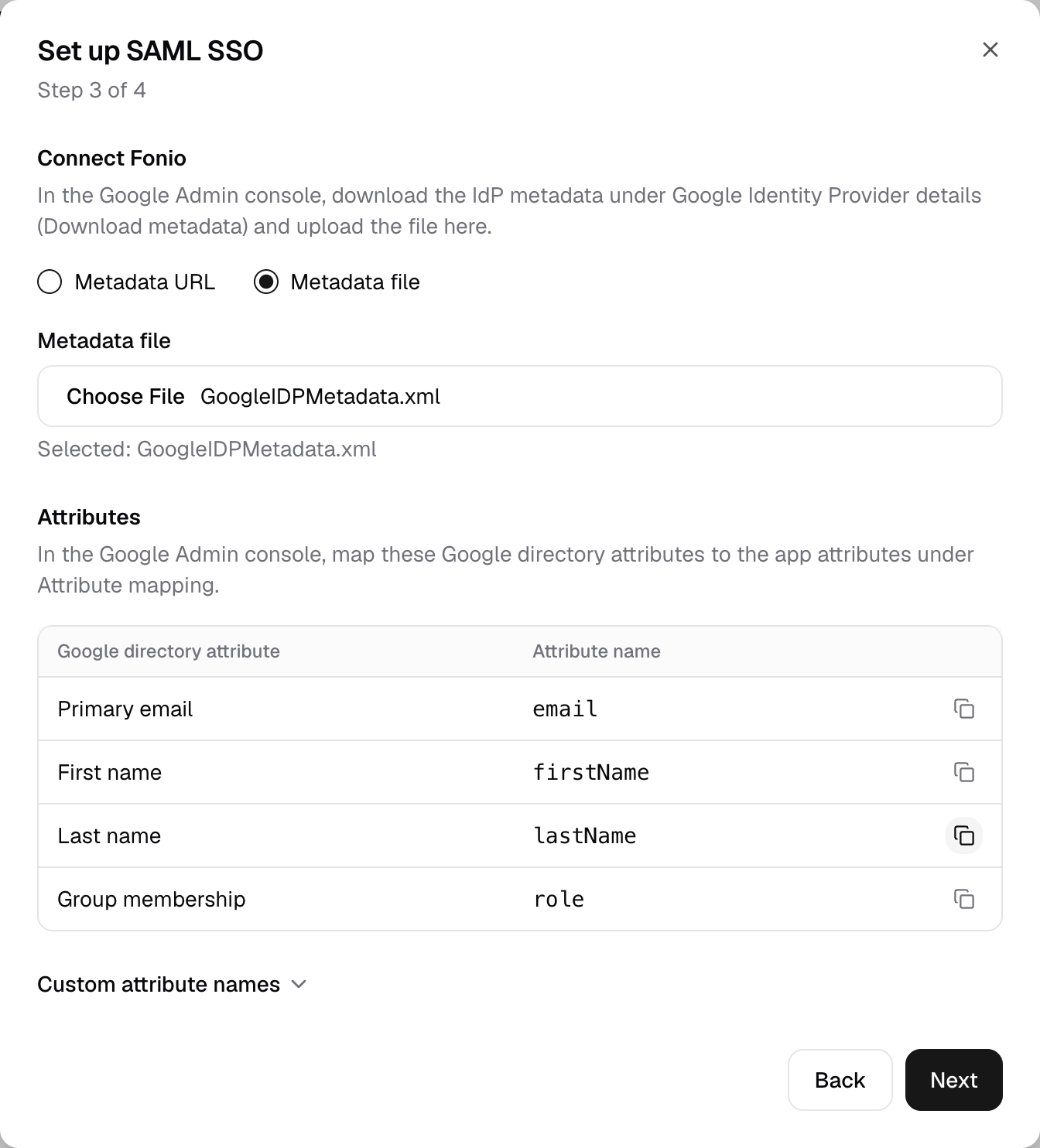
- W sekcji Szczegóły dostawcy tożsamości Google wybierz Pobierz metadane i prześlij ten plik w Fonio.
- W sekcji Szczegóły dostawcy usług wpisz ACS URL oraz Entity ID z Fonio. Ustaw Format Name ID na EMAIL, a Name ID na Podstawowe informacje › Główny adres e-mail. Opcja Podpisana odpowiedź może pozostać niezaznaczona: Google zawsze podpisuje asercję.
- W sekcji Mapowanie atrybutów zmapuj:
| Atrybut katalogu Google | Atrybut aplikacji |
|---|---|
| Główny adres e-mail | email |
| Imię | firstName |
| Nazwisko | lastName |
- Dla ról dodaj swoje grupy Google w sekcji Członkostwo w grupie (na przykład
Fonio Admin) i zmapuj je na atrybut aplikacjirole. Google wysyła tylko grupy, które tu wymienisz. W Fonio wpisz nazwę grupy dokładnie tak, jak jest zapisana w Google; wielkość liter ma znaczenie. - Włącz aplikację dla jednostek organizacyjnych lub grup, które mogą korzystać z Fonio. Zadziałanie logowań może zająć kilka minut.
Utwórz aplikację SAML 2.0 z Entity ID (odbiorca) i ACS URL z Fonio. Skonfiguruj ją tak, aby wysyłała adres e-mail jako Name ID lub w atrybucie email, a także firstName, lastName oraz, dla ról, role. Następnie podaj Fonio adres URL metadanych lub plik metadanych.
Fonio wymaga metadanych zawierających adres URL logowania HTTPS oraz certyfikat podpisujący, a także podpisanych asercji.
Połącz Fonio
Podaj Fonio metadane SAML swojego dostawcy tożsamości, w postaci adresu URL metadanych lub pliku XML (maksymalnie 100 KB). Fonio odczyta z niego adres URL logowania oraz certyfikat podpisujący.
W sekcji Atrybuty Fonio pokazuje, jakich nazw atrybutów oczekuje dla adresu e-mail, imienia, nazwiska i roli. Dla Entra ID wartości domyślne odpowiadają temu, co wysyła Entra, więc nie trzeba niczego konfigurować. Dla Google Workspace i innych dostawców skonfiguruj swojego dostawcę tożsamości tak, aby wysyłał te nazwy. Jeśli Twój dostawca tożsamości używa innych nazw, zmień je w sekcji Niestandardowe nazwy atrybutów.
Przypisz role
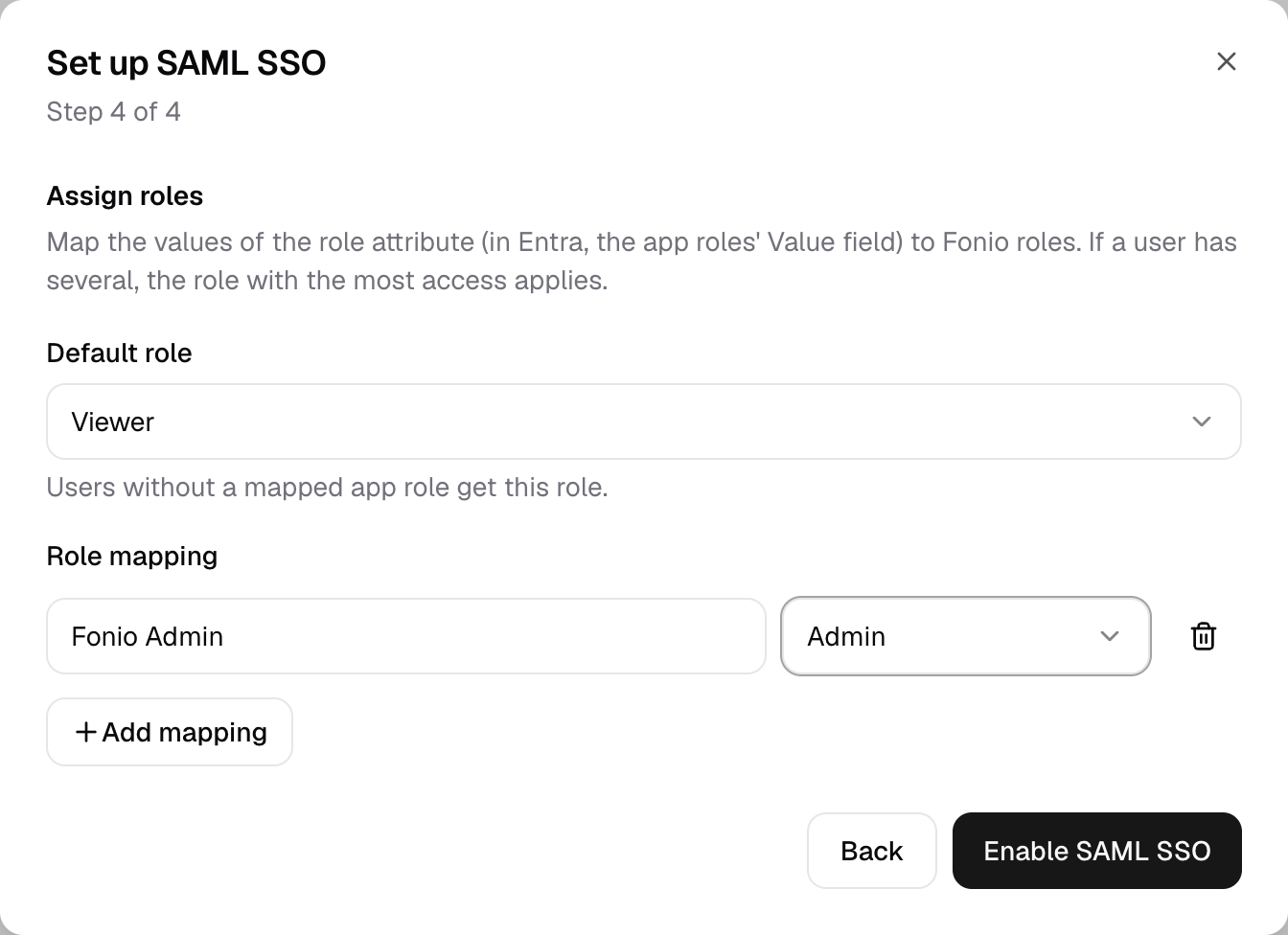
Wybierz rolę domyślną, którą otrzyma każdy nowy użytkownik SSO. Następnie zmapuj wartości ról wysyłane przez Twojego dostawcę tożsamości na role w Fonio, na przykład rolę aplikacji fonio.admin lub grupę Google Fonio Admin na Administrator. Jeśli użytkownik ma kilka zmapowanych wartości, zastosowana zostanie rola z najszerszym dostępem. Użytkownicy bez zmapowanej wartości otrzymują rolę domyślną.
Sprawdź mapowanie własnej roli
Role są aktualizowane przy każdym logowaniu SSO. Jeśli Twoje własne konto loguje się przez SSO, upewnij się, że mapowanie ról przypisuje Ci rolę Administrator; w przeciwnym razie przy następnym logowaniu SSO otrzymasz rolę domyślną. Fonio nigdy nie usuwa w ten sposób ostatniego administratora firmy: jeśli mapowanie miałoby zdegradować jedynego administratora, pozostaje on administratorem.
Udostępnij link do logowania
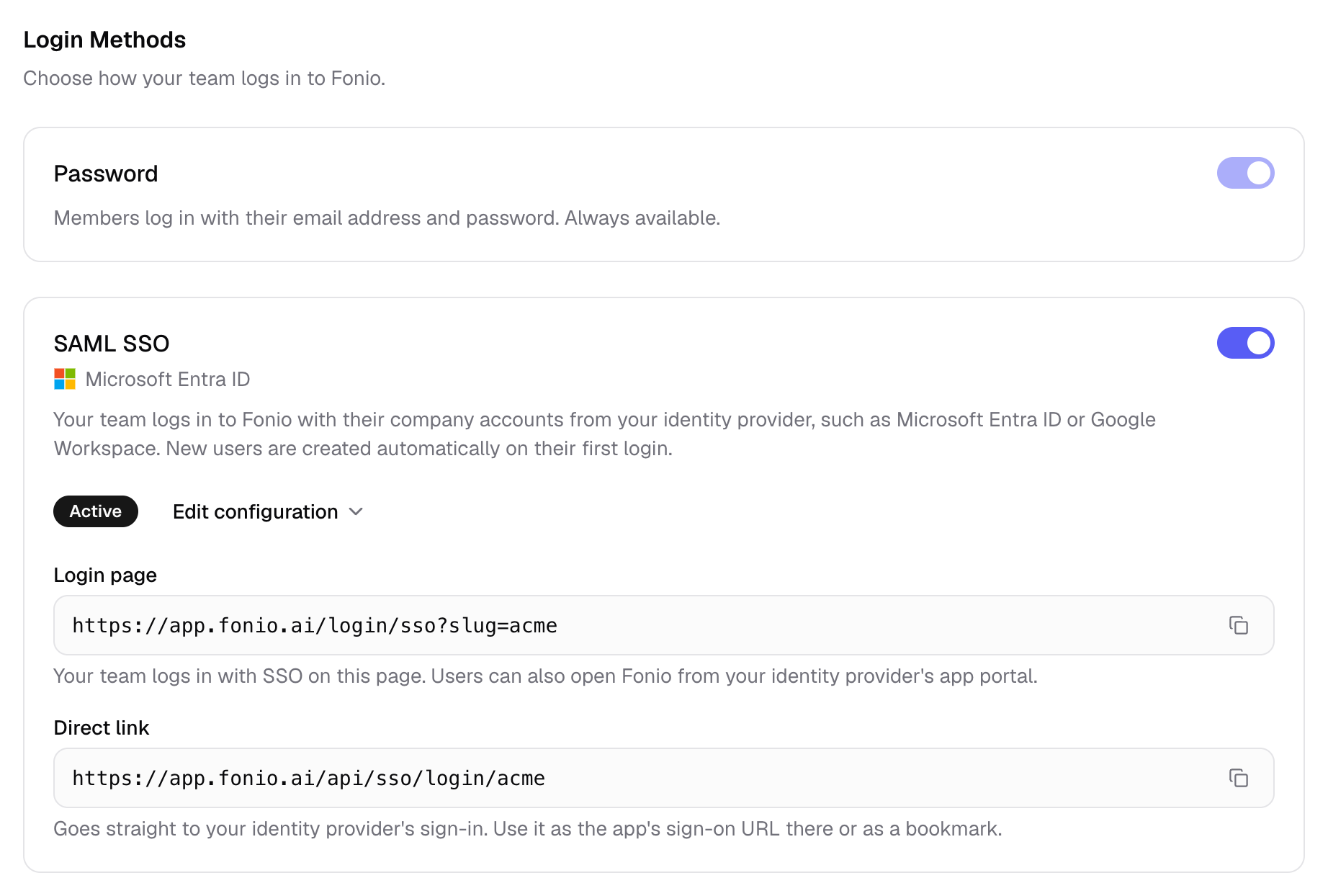
Wybierz Włącz SAML SSO. Fonio pokaże dwa linki:
- Strona logowania: strona logowania SSO Fonio z wypełnionym identyfikatorem Twojej firmy. Udostępnij ją swojemu zespołowi.
- Link bezpośredni: prowadzi od razu do strony logowania Twojego dostawcy tożsamości. Użyj go jako adresu URL logowania u dostawcy tożsamości lub jako zakładki.
Przetestuj z jednym użytkownikiem
Zanim poinformujesz swój zespół, zaloguj się raz w prywatnym oknie przeglądarki jako użytkownik testowy przypisany do aplikacji u Twojego dostawcy tożsamości. Sprawdź, czy użytkownik zostaje utworzony w Fonio z oczekiwaną rolą. Następnie udostępnij stronę logowania lub zweryfikuj swoją domenę (zobacz Zarządzanie domenami poniżej), aby Twój zespół mógł logować się wyłącznie przy użyciu służbowego adresu e-mail.
Jak loguje się Twój zespół
Służbowym adresem e-mail
Wpisują swój służbowy adres e-mail na stronie logowania Fonio i wybierają Kontynuuj. Jeśli domena adresu e-mail jest zweryfikowana dla Twojej firmy, Fonio przekierowuje ich bezpośrednio do Twojego dostawcy tożsamości.
Linkiem do logowania
Udostępniony przez Ciebie link otwiera stronę logowania SSO z wypełnionym identyfikatorem Twojej firmy. Kontynuuj z SSO przekierowuje ich do Twojego dostawcy tożsamości.
Z poziomu dostawcy tożsamości
Na przykład z portalu My Apps w Microsoft Entra ID lub z launchera aplikacji w Google Workspace.
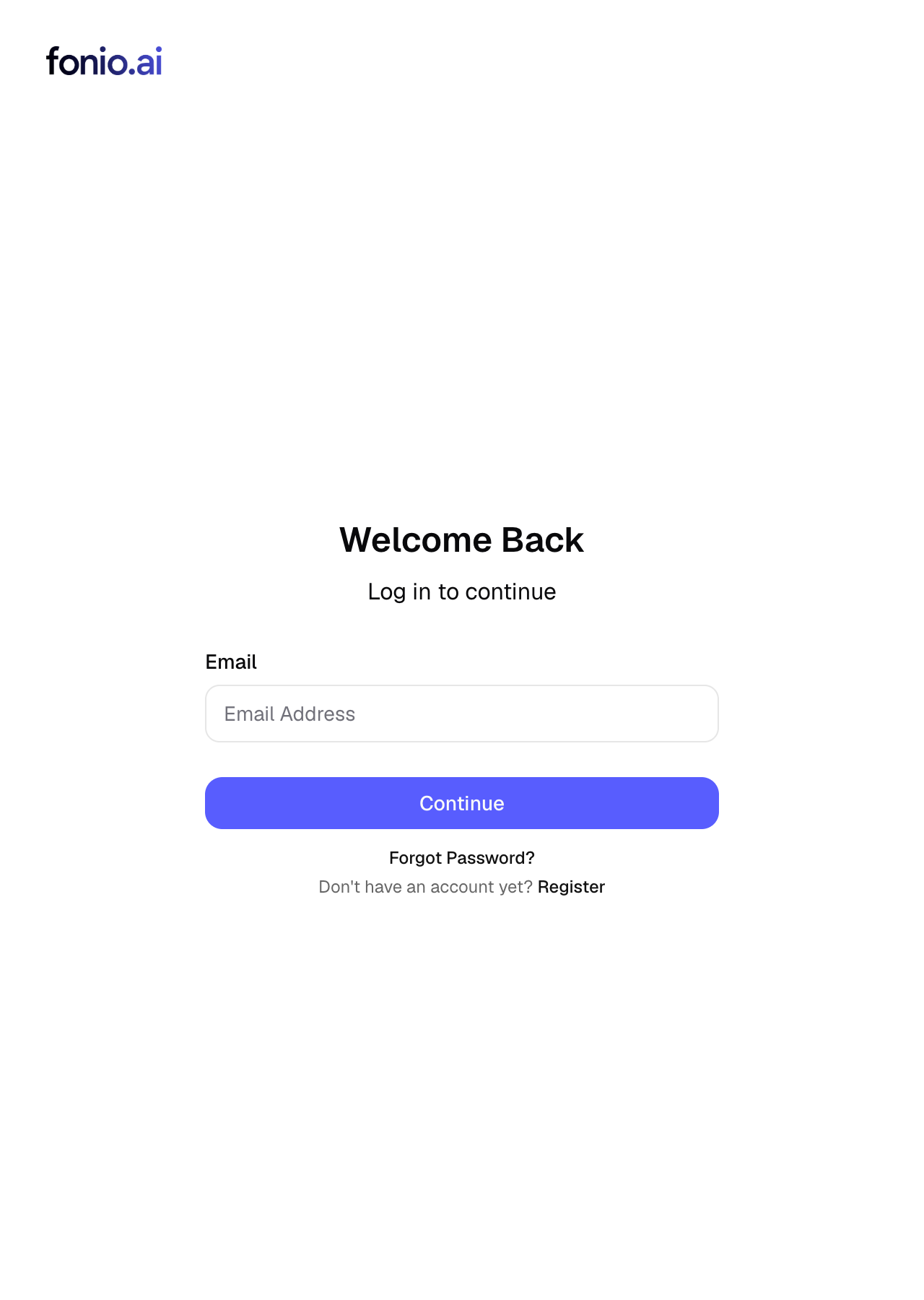
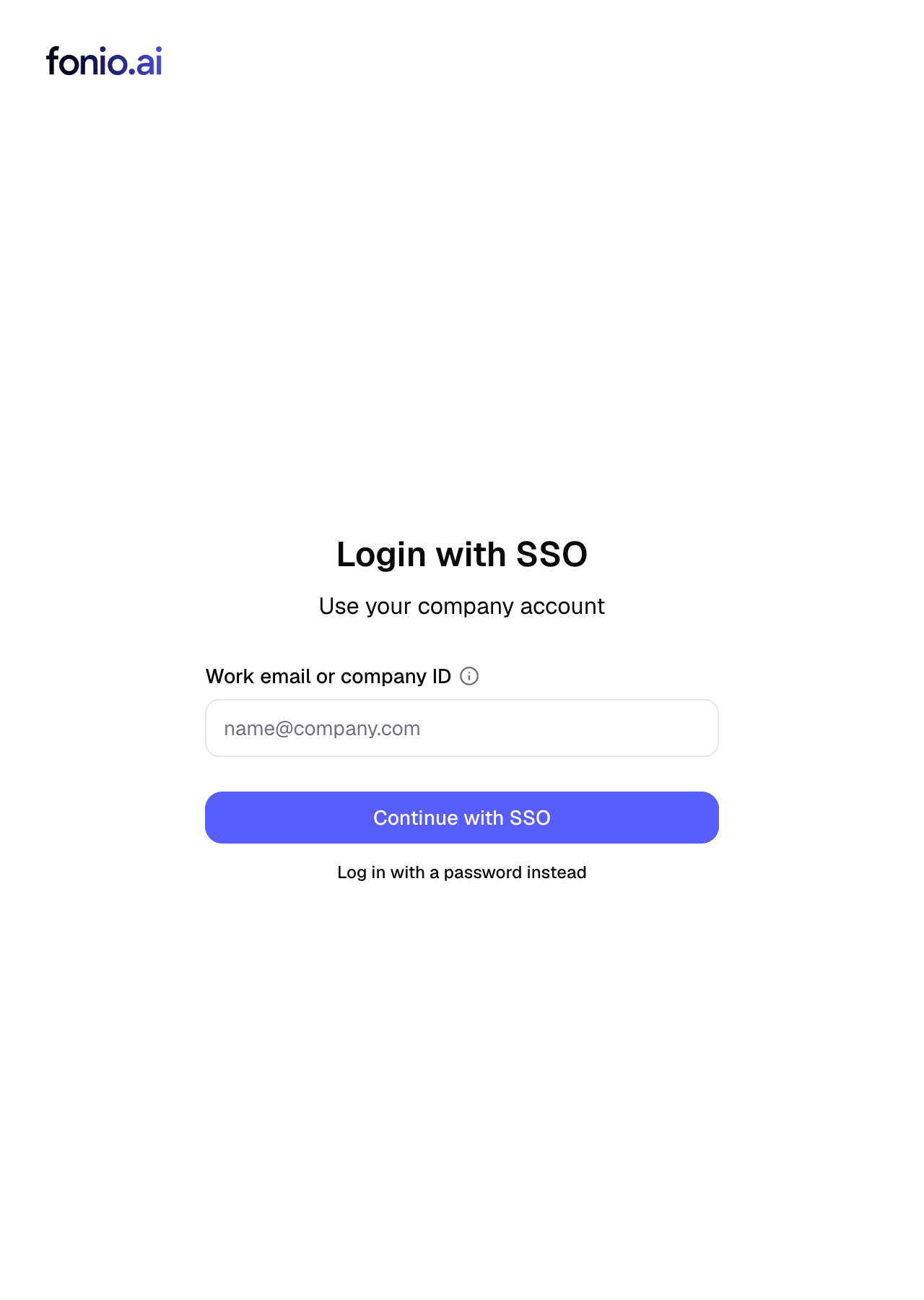
Po zalogowaniu użytkownicy trafiają do Fonio. Jeśli coś pójdzie nie tak, są odsyłani z powrotem na stronę logowania SSO z komunikatem (zobacz Rozwiązywanie problemów poniżej).
Zarządzanie domenami
Zweryfikuj domeny e-mail swojej firmy, aby Twój zespół mógł logować się wyłącznie przy użyciu służbowego adresu e-mail. Bez zweryfikowanej domeny Fonio nie jest w stanie rozpoznać, które adresy e-mail należą do Twojej firmy, więc Twój zespół musi korzystać z linku do logowania.
Zweryfikuj domenę
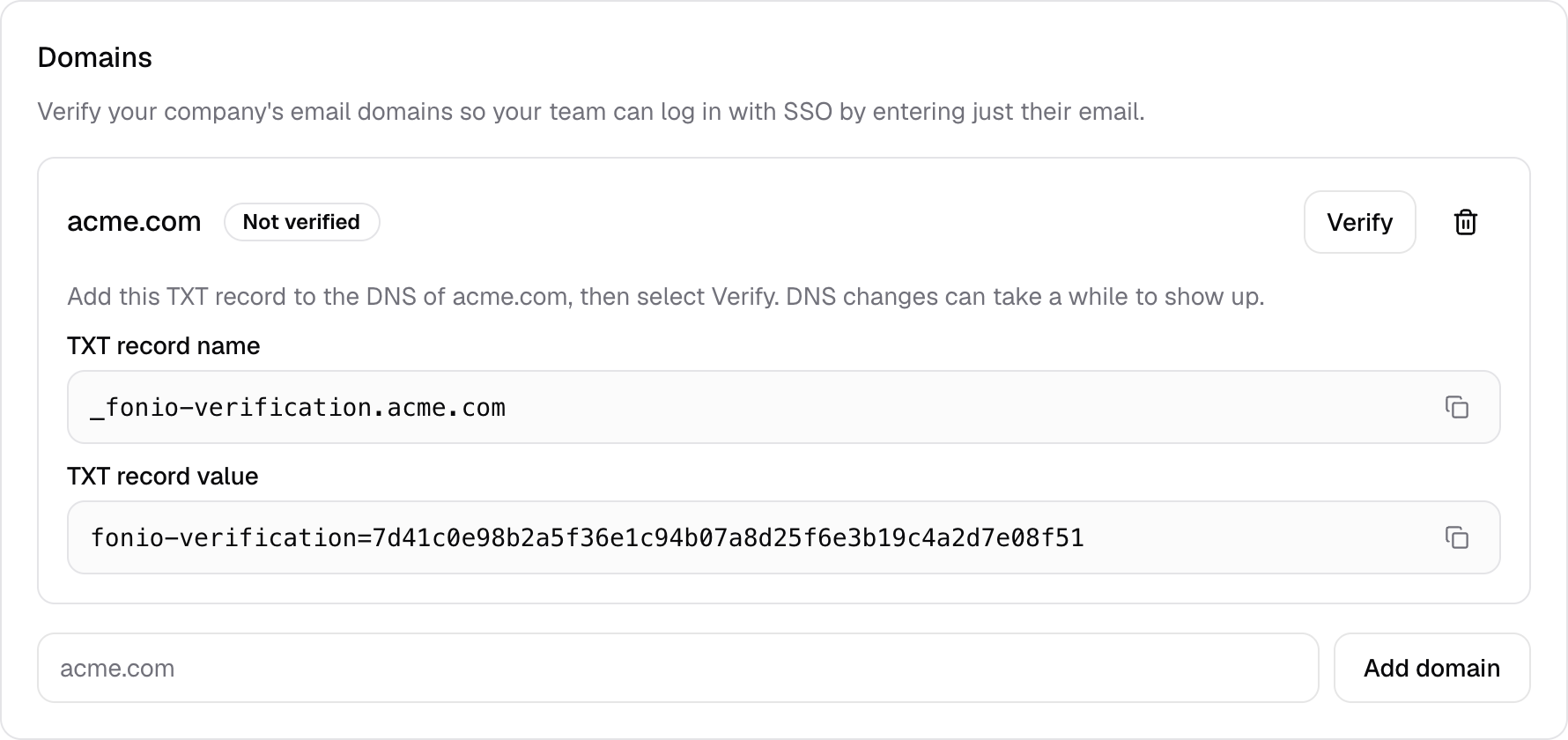
- W sekcji Ustawienia firmy → Metody logowania → Domeny dodaj swoją domenę, na przykład
acme.com. - Dodaj rekord TXT pokazany przez Fonio do DNS swojej domeny.
- Wybierz Zweryfikuj. Pojawienie się zmian DNS może chwilę potrwać.
Dostawcy DNS, którzy dodają domenę
Niektórzy dostawcy DNS automatycznie dodają Twoją domenę do nazwy rekordu. Jeśli Twój pokazuje domenę obok pola nazwy, wpisz tylko część przed nią, na przykład _fonio-verification zamiast _fonio-verification.acme.com.
Co daje zweryfikowana domena
- Logowanie służbowym adresem e-mail: każdy, kto wpisze na stronie logowania Fonio adres e-mail z tej domeny, zostanie przekierowany bezpośrednio do Twojego dostawcy tożsamości. Adresy e-mail z innych domen otrzymują pole na hasło.
- Jedna firma na domenę: daną domenę może zweryfikować w Fonio tylko jedna firma.
- Zachowaj rekord TXT w swoim DNS przez cały czas korzystania z tej domeny w Fonio.
Jeśli Twój zespół używa kilku domen e-mail, na przykład acme.com i acme.de, dodaj i zweryfikuj każdą z nich.
Zarządzanie użytkownikami
Provisioning just-in-time
Nie tworzysz użytkowników SSO w Fonio. Gdy ktoś loguje się przez SSO po raz pierwszy, Fonio automatycznie tworzy jego konto użytkownika, z:
- adresem e-mail, imieniem i nazwiskiem z Twojego dostawcy tożsamości
- rolą wynikającą z mapowania ról lub rolą domyślną
Każdy nowy użytkownik zajmuje miejsce w Twoim planie. Po osiągnięciu limitu użytkowników nowi użytkownicy nie będą mogli się zalogować, dopóki nie zmienisz planu lub nie zwolnisz miejsca.
Istniejący użytkownicy
Użytkownicy, którzy już mają konto Fonio w Twojej firmie, zostają połączeni z kontem SSO przy pierwszym logowaniu SSO. Fonio dopasowuje ich na podstawie adresu e-mail. Zachowują swoje hasło i mogą korzystać z obu sposobów logowania.
Role
Role są aktualizowane przy każdym logowaniu SSO. Rola zmieniona w Fonio dla użytkownika SSO zostanie nadpisana mapowaniem ról przy jego kolejnym logowaniu, więc role zmieniaj u swojego dostawcy tożsamości.
Usuwanie użytkowników
- U dostawcy tożsamości: usuń użytkownika z aplikacji. Nie będzie się już mógł zalogować przez SSO.
- W Fonio: usuń go także w sekcji Użytkownicy. Użytkownik, który nadal ma hasło do Fonio, mógłby w przeciwnym razie nadal się nim logować.
Członek zespołu usunięty tylko w Fonio, ale nadal przypisany u Twojego dostawcy tożsamości, zostanie ponownie dodany przy kolejnym logowaniu SSO.
Hasła i uwierzytelnianie dwuskładnikowe
Użytkownicy utworzeni przez SSO nie mają hasła do Fonio. Nie widzą ustawień hasła ani uwierzytelniania dwuskładnikowego, a opcja Nie pamiętasz hasła? kieruje ich zamiast tego do strony logowania SSO Twojej firmy. Uwierzytelnianie wieloskładnikowe skonfiguruj u swojego dostawcy tożsamości.
Aplikacja mobilna i softphone na komputer
Aplikacja mobilna Fonio oraz softphone na komputer obsługują wyłącznie logowanie hasłem, więc użytkownicy utworzeni przez SSO nie mogą ich jeszcze używać.
Zmiana konfiguracji
Odnów certyfikat podpisujący
Gdy Twój dostawca tożsamości odnowi certyfikat podpisujący, zaktualizuj metadane w Fonio: otwórz Edytuj konfigurację i zapisz ponownie w przypadku adresu URL metadanych, albo prześlij nowy plik metadanych. Do tego czasu logowania SSO będą się nie udawały.
Zmień dostawcę tożsamości
Skonfiguruj nową aplikację SAML u nowego dostawcy tożsamości, a następnie otwórz Edytuj konfigurację w Fonio i prześlij nowe metadane (lub podaj ich adres URL). W sekcji Niestandardowe nazwy atrybutów wpisz nazwy wysyłane przez nowego dostawcę tożsamości, na przykład email, firstName, lastName i role przy przejściu z Entra ID na Google Workspace. Następnie zapisz.
Fonio dopasowuje istniejących użytkowników na podstawie adresu e-mail, więc upewnij się, że użytkownicy zachowują ten sam adres e-mail u nowego dostawcy tożsamości. Ich role przy następnym logowaniu będą zgodne z nowym mapowaniem ról.
Wyłącz SSO
Wyłącz SAML SSO w sekcji Metody logowania, aby zatrzymać logowania przez SSO. Twoja konfiguracja i zweryfikowane domeny zostaną zachowane. Użytkownicy utworzeni przez SSO nie mają hasła: dopóki SSO jest wyłączone, mogą zalogować się tylko za pomocą opcji Nie pamiętasz hasła? na stronie logowania. Fonio pokaże, ilu członków to dotyczy, zanim wyłączysz tę funkcję.
Rozwiązywanie problemów
| Komunikat | Co sprawdzić |
|---|---|
| SSO nie jest skonfigurowane dla tej firmy. | SAML SSO jest włączone w Metodach logowania, a link do logowania lub identyfikator firmy jest poprawny. |
| Logowanie SSO nie powiodło się. | Spróbuj ponownie. Jeśli problem się powtarza, sprawdź, czy Entity ID i ACS URL u Twojego dostawcy tożsamości zgadzają się z Fonio. |
| Twój dostawca tożsamości nie przesłał adresu e-mail. | Brakuje Name ID lub atrybutu e-mail. Sprawdź nazwy atrybutów w sekcji Atrybuty w Fonio. |
| Ten adres e-mail należy już do konta w innej firmie. | Ta osoba ma już konto Fonio w innej firmie. Skontaktuj się z support@fonio.ai. |
| Twoja firma osiągnęła limit użytkowników. | Zmień plan lub zwolnij miejsce. |
| To nie są prawidłowe metadane SAML. (przy zapisywaniu) | Pobierz metadane ponownie od swojego dostawcy tożsamości. Muszą zawierać adres URL logowania HTTPS oraz certyfikat podpisujący. |
| Nie udało się wczytać metadanych z tego adresu URL. (przy zapisywaniu) | Sprawdź, czy adres URL metadanych jest publiczny i używa HTTPS, lub prześlij zamiast tego plik metadanych. |
Jeśli użytkownik nie jest przypisany do aplikacji u Twojego dostawcy tożsamości, dostawca tożsamości blokuje logowanie, zanim dotrze ono do Fonio.