
Pierwsze kroki
Wykonaj te kroki, aby uruchomić swojego pierwszego agenta fonio
Onboarding Academy
Każda część platformy jest również omówiona w naszej Onboarding Academy. Ten przewodnik to podstawa dobrej konfiguracji początkowej.
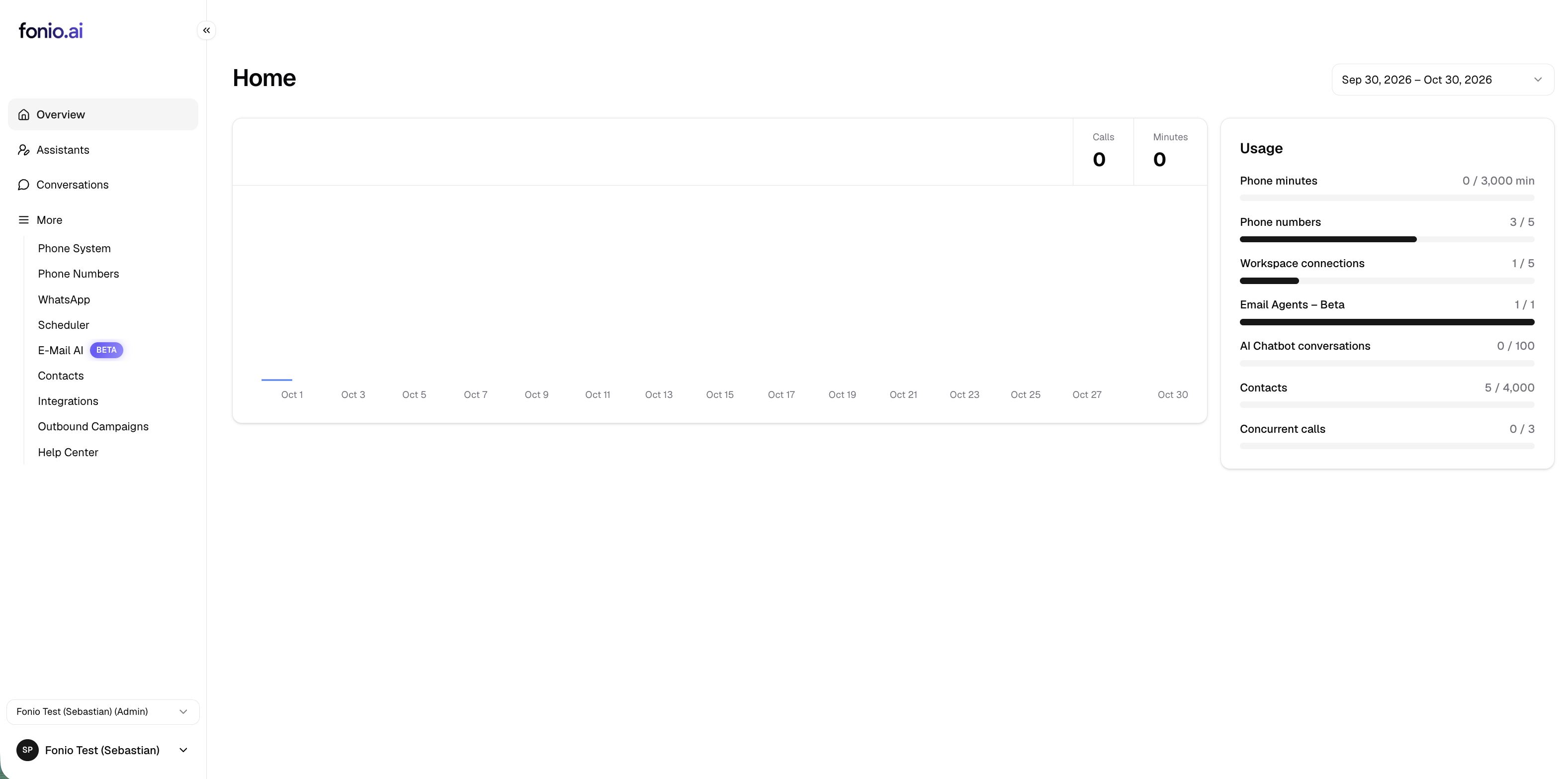
1. Utwórz swojego pierwszego asystenta
Przejdź do Asystenci → Utwórz nowy.
Tutaj możesz od razu utworzyć asystenta głosowego lub asystenta czatu dla WhatsApp lub czatu na stronie.
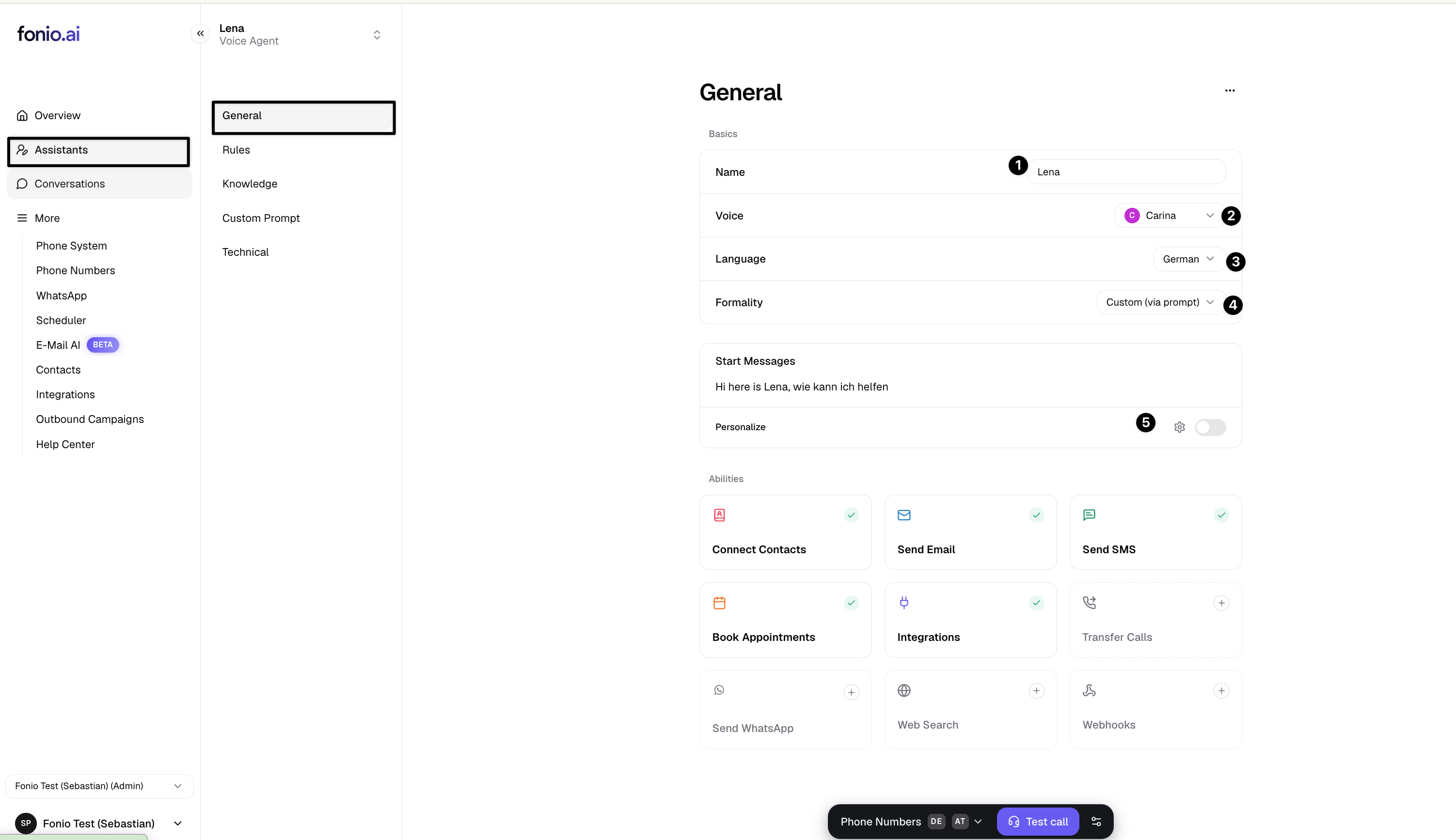
1.1 Ogólne
Ustaw wiadomość startową, której asystent używa, gdy tylko odbierze połączenie. Niech będzie krótka i zwięzła. Następnie wybierz jeden z wielu naturalnych głosów, odpowiedni język i pasującą formę zwracania się.
Wskazówka
Możesz tu utworzyć różne wiadomości startowe dla różnych sytuacji.
1.2 Reguły
Określ tutaj reguły dla swojego agenta. Reguły to stałe akcje i przebiegi rozmów, których agent ma się trzymać.
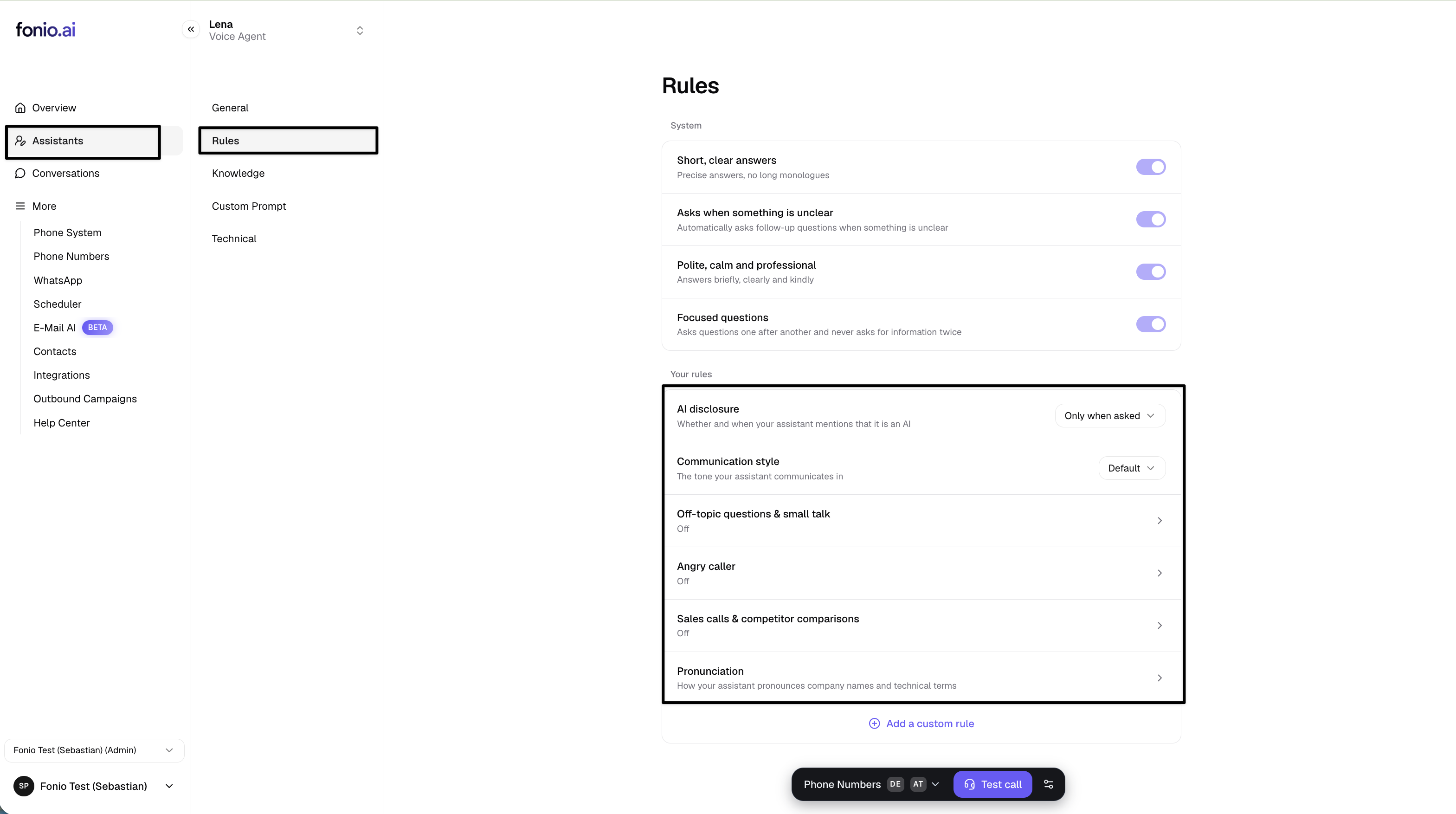
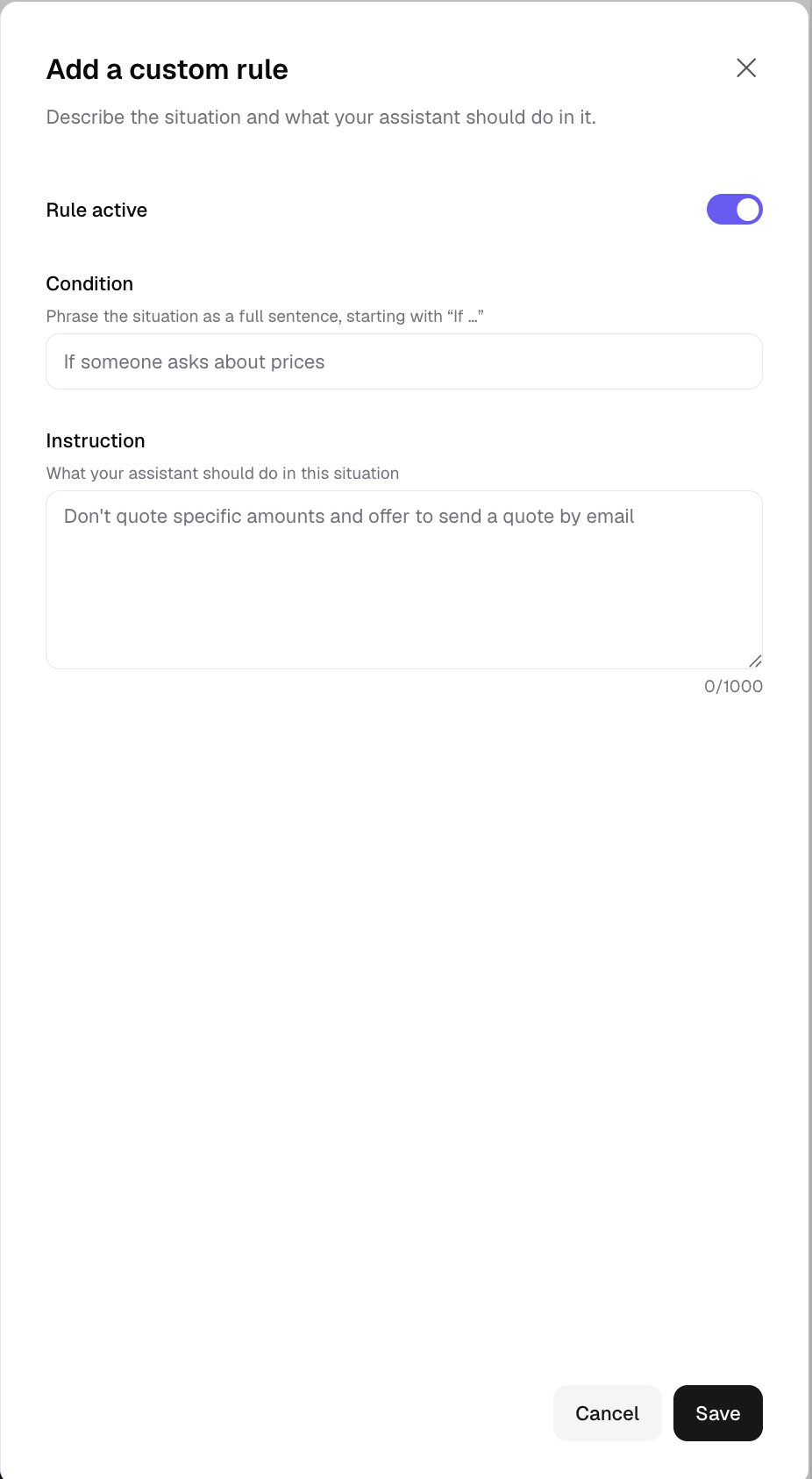
Dostępne są już predefiniowane reguły, które możesz zatwierdzić. Oczywiście możesz też dodać własne reguły.
Wymowa
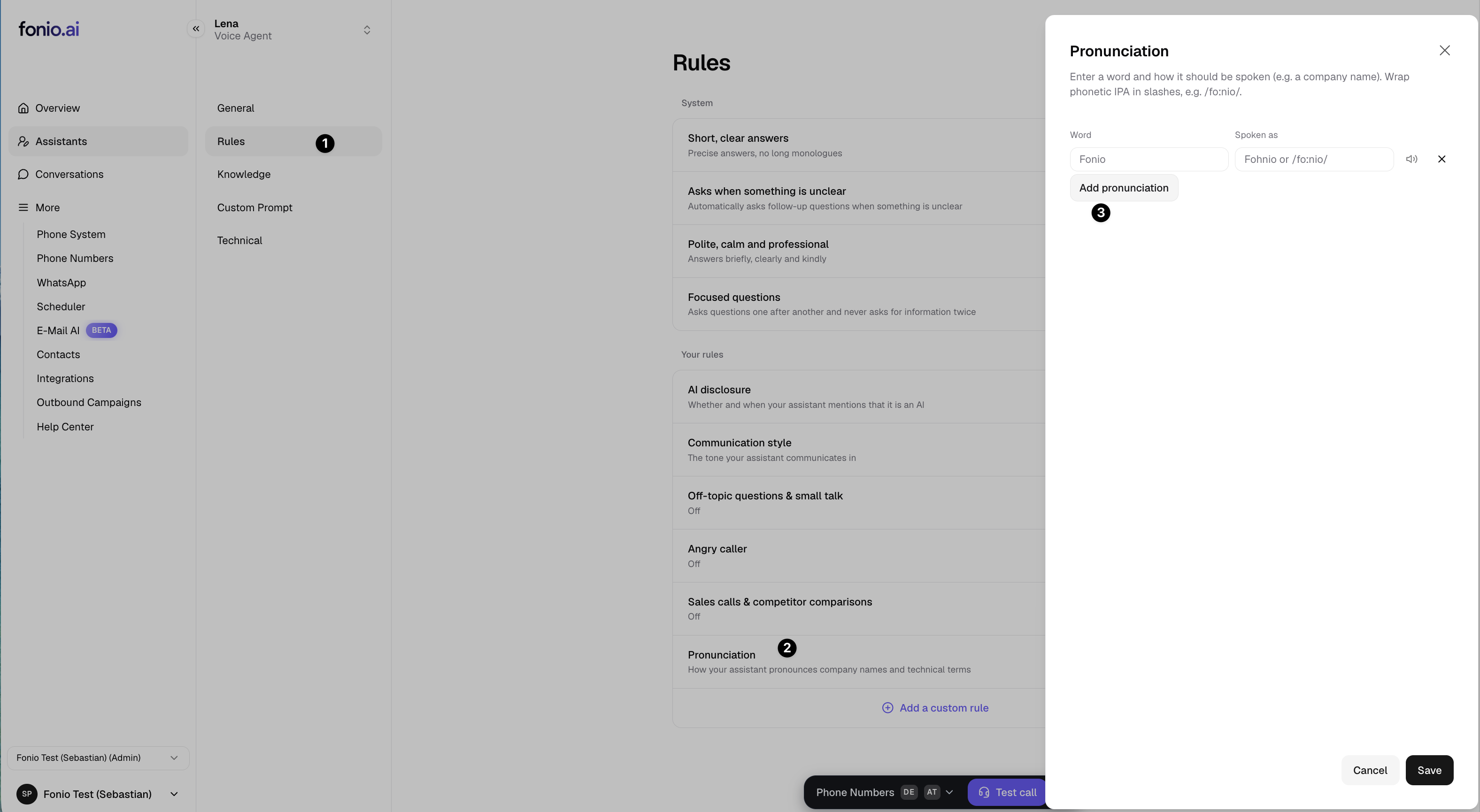
Możesz tu też wpisać transkrypcję fonetyczną w IPA (Międzynarodowy alfabet fonetyczny). Dzięki temu AI zawsze wymawia to słowo lub pojęcie w ten sam sposób.
Fonio = /ˈfoːnio/
1.3 Wiedza
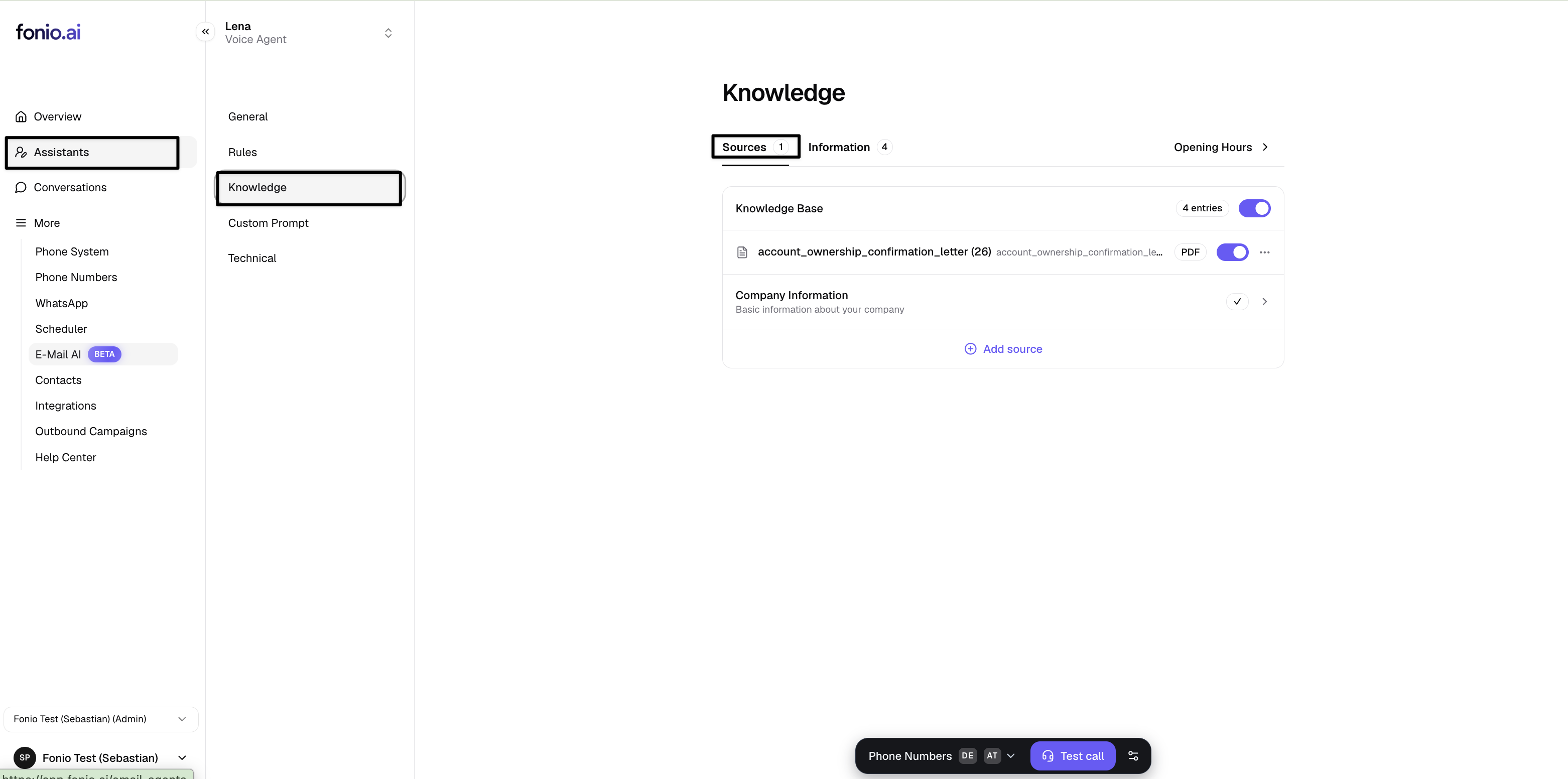
Aby asystent od samego początku dobrze znał Twoją firmę, możesz dodać tutaj informacje o firmie.
Kliknij Wiedza → Informacje o firmie, wklej u góry adres URL swojej strony i kliknij Generuj.
Dodatkowo możesz tu przesłać inne dokumenty, np. pliki PDF. Cała wiedza jest tu zbierana, a następnie wyświetlana jako propozycja w sekcji Informacje.
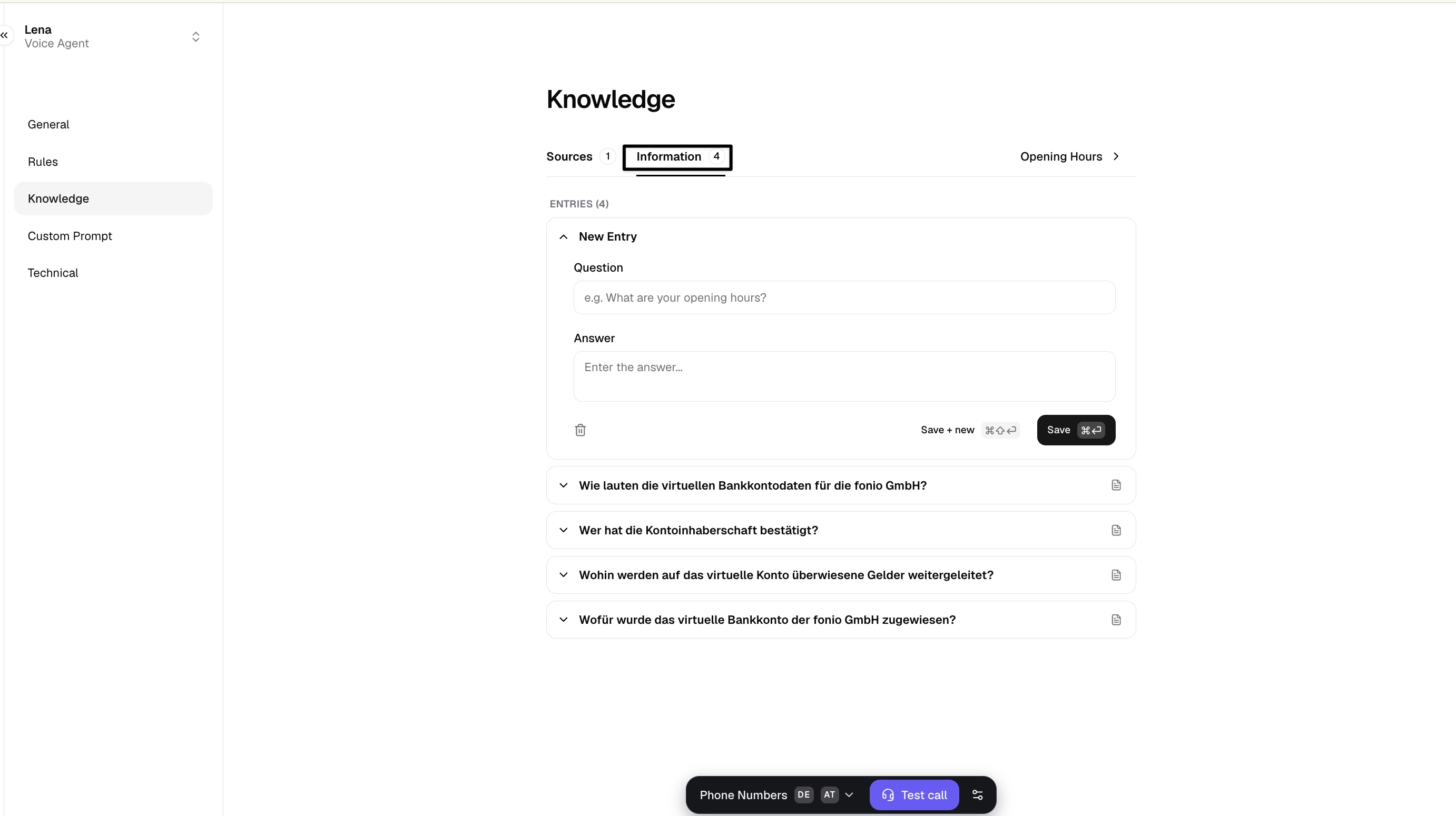
Możesz tu też dodać własne przykłady pytań i odpowiedzi oraz zmieniać proponowane przykłady. Nie musisz klikać Edytuj: wystarczy kliknąć w tekst, zmienić, zapisać i gotowe.
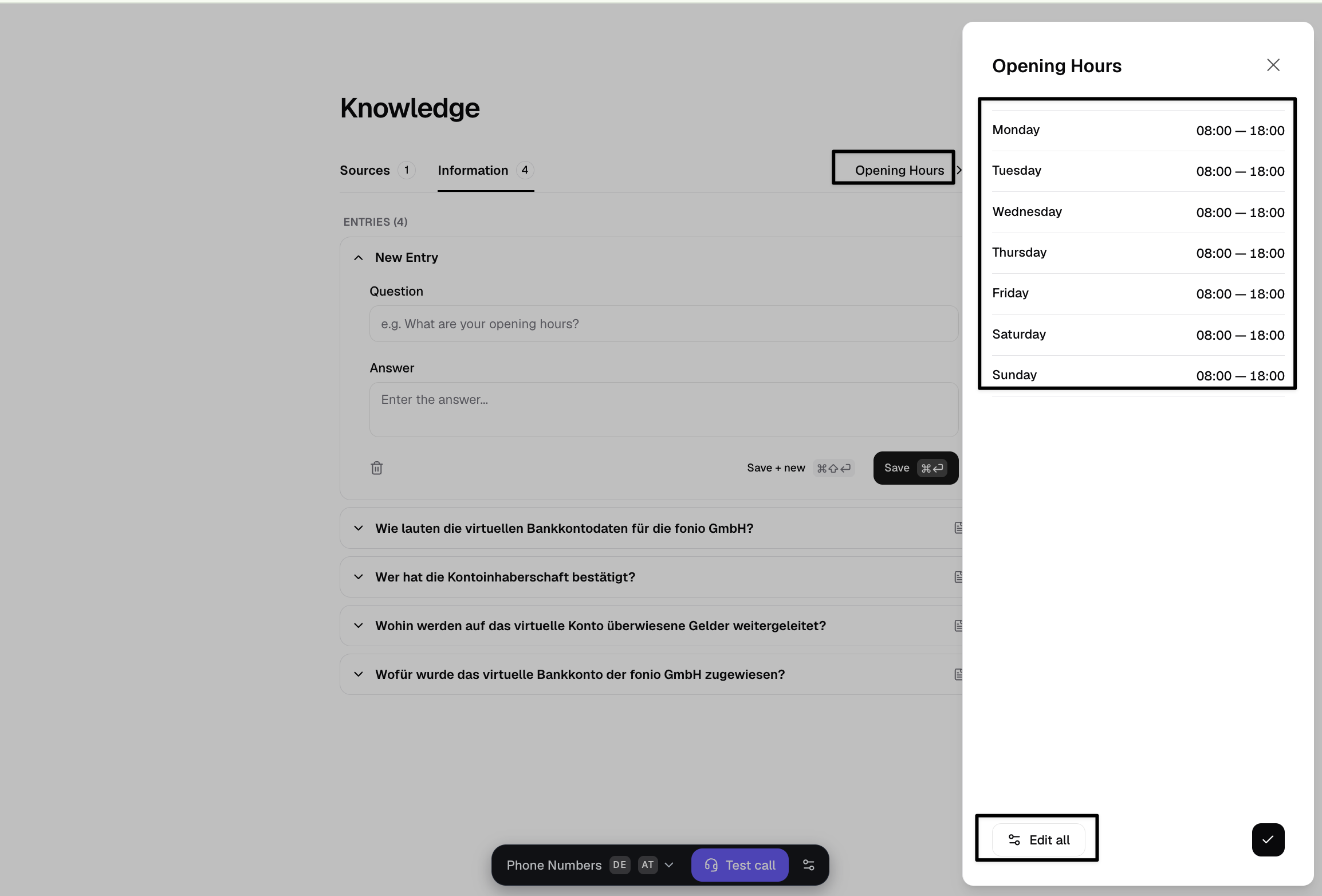
Wpisz godziny otwarcia
Wpisz tu również swoje godziny otwarcia. Wiele akcji, które skonfigurujesz później, będzie z nich korzystać.
1.4 Własne instrukcje
Jednym z najważniejszych i najbardziej podstawowych elementów dobrego asystenta jest jego prompt. Napisz tutaj krótki, ale treściwy prompt i zapisz w nim również, kiedy asystent ma korzystać ze swoich umiejętności (wysyłanie e-maili, przekierowywanie połączeń, integracje, rezerwacja terminów itp.).
Jak dokładnie wygląda bardzo dobry prompt, dowiesz się tutaj.
1.5 Ustawienia techniczne
Masz tu również możliwość wprowadzenia dalszych ustawień technicznych, np. włączenia nagrywania dźwięku lub dostosowania tempa i pauz. Więcej na ten temat tutaj.
2. Podłącz numer telefonu
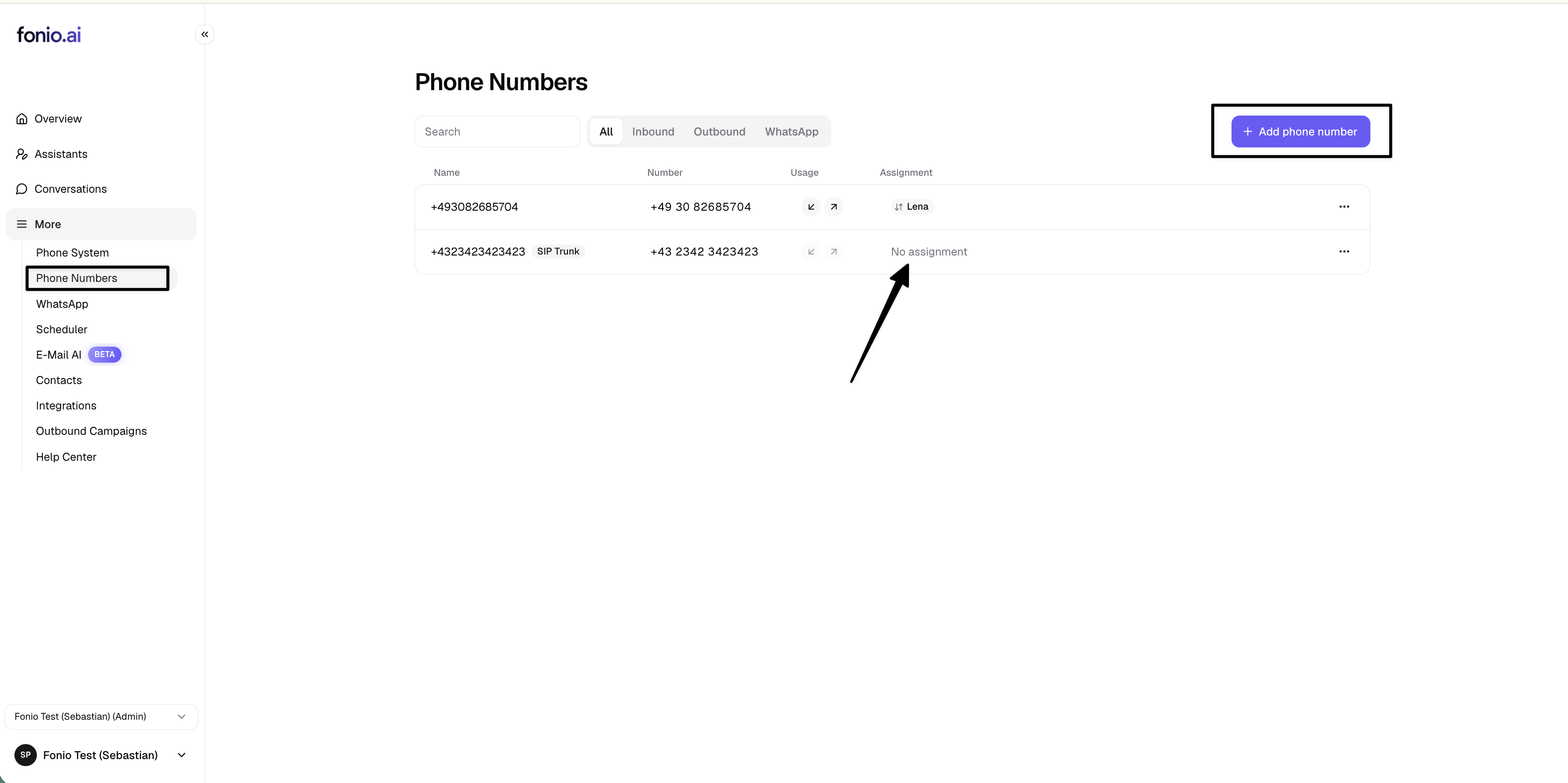
Asystent jest już podstawowo skonfigurowany, ale bez podłączonego numeru telefonu działa tylko przez połączenie testowe.
Najszybszym sposobem na start jest dodanie numeru telefonu bezpośrednio w fonio, a następnie przypisanie go do asystenta.
Wypróbuj to od razu: zadzwoń pod ten numer i porozmawiaj z utworzonym asystentem.
Następnie skonfiguruj przekierowanie połączeń z dotychczasowego numeru firmowego na numer fonio, a każde połączenie przychodzące odbierze Twój asystent.
Mamy też ogólny przewodnik, jak ustawić to bezpośrednio na telefonie w 2 minuty:
Numer Twojego asystenta fonio
Gdzie znajdę numer mojego asystenta fonio?PokażUkryj
- Zaloguj się na app.fonio.ai i otwórz „Asystenci” w menu po lewej.
- Wybierz asystenta, który ma odbierać połączenia, i kliknij „Edytuj asystenta”.
- Poniżej zobaczysz ciemne pole z numerem (np. +48 22 123 45 67) obok przycisku „Połączenie testowe”.
- Kliknij numer i wybierz „Kopiuj do schowka”: wklej go powyżej i kontynuuj.
Twój operator
Co chcesz ustawić?
Wybierz jedną lub kilka opcji. Generujemy tylko te kody, których potrzebujesz.
Po ilu sekundach fonio ma przejąć połączenie?
Standard GSM: 5, 10, 15, 20, 25 lub 30 sekund. Przy „Ustawieniu operatora” obowiązuje domyślna wartość Twojej sieci (zwykle około 20 s).
Kody dla Orange
Najpierw wpisz prawidłowy numer fonio, aby wygenerować kody.
Wpisz numer fonio w kroku 1, aby zobaczyć kody.
Inne tematy, takie jak numery SIP, import numerów czy ogólne połączenia z centralami telefonicznymi, omówimy później.
3. Umiejętności
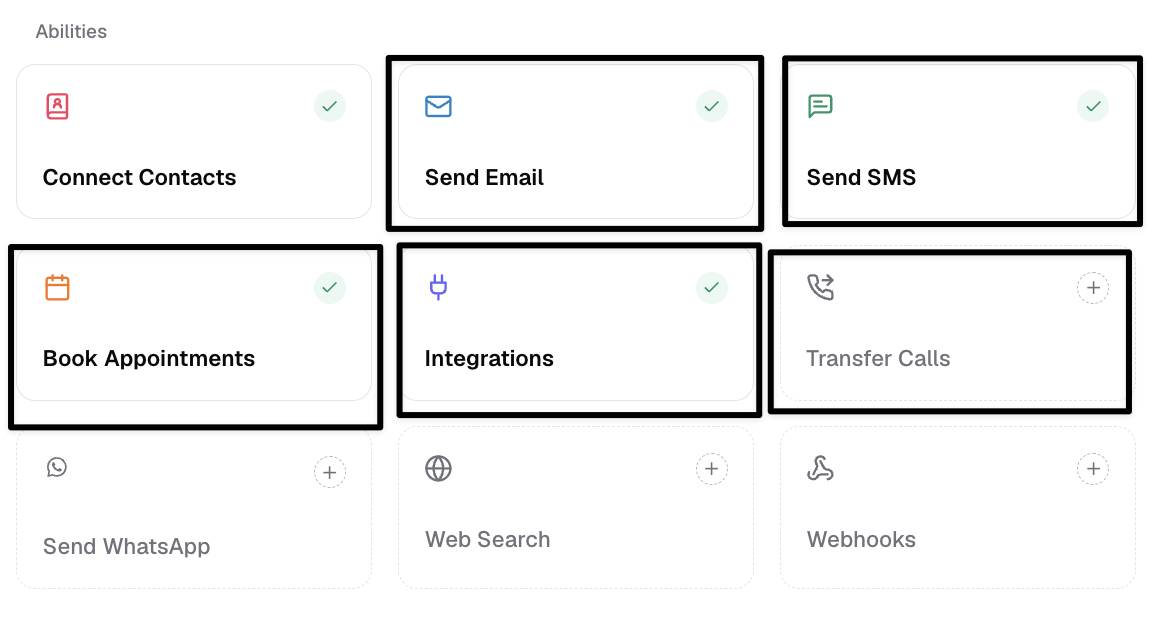
Umiejętności pozwalają agentowi wykonywać określone akcje. Bez umiejętności agent nie może wykonywać żadnych akcji przed rozmową, w jej trakcie ani po niej.
Sam prompt nie wystarczy
Nawet jeśli w prompcie już określono, że połączenie ma zostać przekierowane lub ma zostać wysłany e-mail, zadziała to dopiero wtedy, gdy umiejętność zostanie również skonfigurowana tutaj.
3.1 Przekieruj połączenie
Sprawdziłeś już, jak połączenie trafia do fonio i jak do akcji wkracza asystent.
Teraz oczywiście chcemy też, aby asystent pod określonymi warunkami wykonał przekierowanie połączenia.
Tutaj możesz zdecydować, kiedy i pod jakim warunkiem ma nastąpić przekierowanie. Najlepiej wpisz testowy cel, np. swój własny numer, i przetestuj.
3.2 Wyślij e-mail
Asystent może oczywiście również wysyłać e-maile do Ciebie, Twoich pracowników lub klientów.
Jest to szczególnie przydatne, gdy AI pełni rolę pierwszego punktu kontaktu, a połączenie lub sprawa ma następnie trafić do właściwej osoby.
Wybierz, kiedy, do kogo i pod jakim warunkiem ma zostać wysłany e-mail. Możesz dowolnie określić treść i dodać też zmienne, np. informacje rozpoznane w trakcie rozmowy.
Dzięki temu AI może odbierać połączenia, a Ty i tak otrzymasz potem wszystkie istotne informacje do swojej skrzynki. Żadna sprawa nie zginie.
3.3 SMS
SMS-y działają podobnie jak e-maile i pozwalają niezawodnie wysłać wiadomość do rozmówcy, ponieważ jego numer telefonu jest przekazywany bezpośrednio.
Również tutaj wybierz, kiedy, do kogo i pod jakim warunkiem ma zostać wysłany SMS. Możesz dowolnie określić treść i dodać też zmienne, np. informacje rozpoznane w trakcie rozmowy.
Ważne
Aby wysyłać SMS-y, musisz mieć aktywowany dodatek SMS.
3.4 Rezerwacja terminów
Twój asystent AI może rezerwować terminy i nimi zarządzać oraz dba o to, by komunikacja działała.
Możesz podłączyć nasz planer terminów lub inne kalendarze, takie jak eTermin, cal.com czy Calendly.
Utwórz własne "wydarzenia" terminów i pozwól asystentowi przeszukiwać Twój kalendarz i wpisywać do niego terminy.
Awaryjnie dostępny jest też link do rezerwacji, na wypadek gdyby rezerwacja nie zadziałała, tak aby żaden klient nie odszedł z niczym.
3.5 Integracje
Nieco bardziej techniczne są integracje. Są wśród nich Google Sheets, wyszukiwanie w sieci, Slack, webhooki i wiele innych. Zapewniają dodatkowy przepływ informacji lub bazę danych, w której zapisywane są określone informacje.
Nasze obecne natywne integracje wraz z instrukcjami konfiguracji znajdziesz tutaj:
Nie znaleziono stron.
Podstawowa konfiguracja gotowa
Wszystko gotowe, możesz teraz skonfigurować asystenta według własnych potrzeb. Wszystko inne jest opisane tutaj w Help Center.