
Konfiguracja terminarza
Utwórz typ spotkania, ustaw swoją dostępność i połącz go ze swoim asystentem fonio.
Dzięki terminarzowi fonio twój asystent może sprawdzać wolne terminy, rezerwować spotkania i wysyłać linki do rezerwacji. Dodatkowo otrzymujesz własną stronę rezerwacji, na której twoi klienci mogą sami wybrać termin.
Zanim zaczniesz
Najpierw połącz swoje konto Google lub Microsoft z fonio. Połączony kalendarz jest używany do sprawdzania dostępności i do nowych spotkań.
Następnie otwórz: More → Scheduler
Typ spotkania i asystent to dwa osobne kroki
W terminarzu określasz, jakie spotkania są oferowane. Następnie musisz jeszcze przypisać ten typ spotkania do asystenta. Dopiero wtedy asystent może z nim pracować.
Ustawienia ogólne
Otwórz istniejący typ spotkania lub utwórz nowy. W sekcji General ustawiasz najważniejsze informacje.
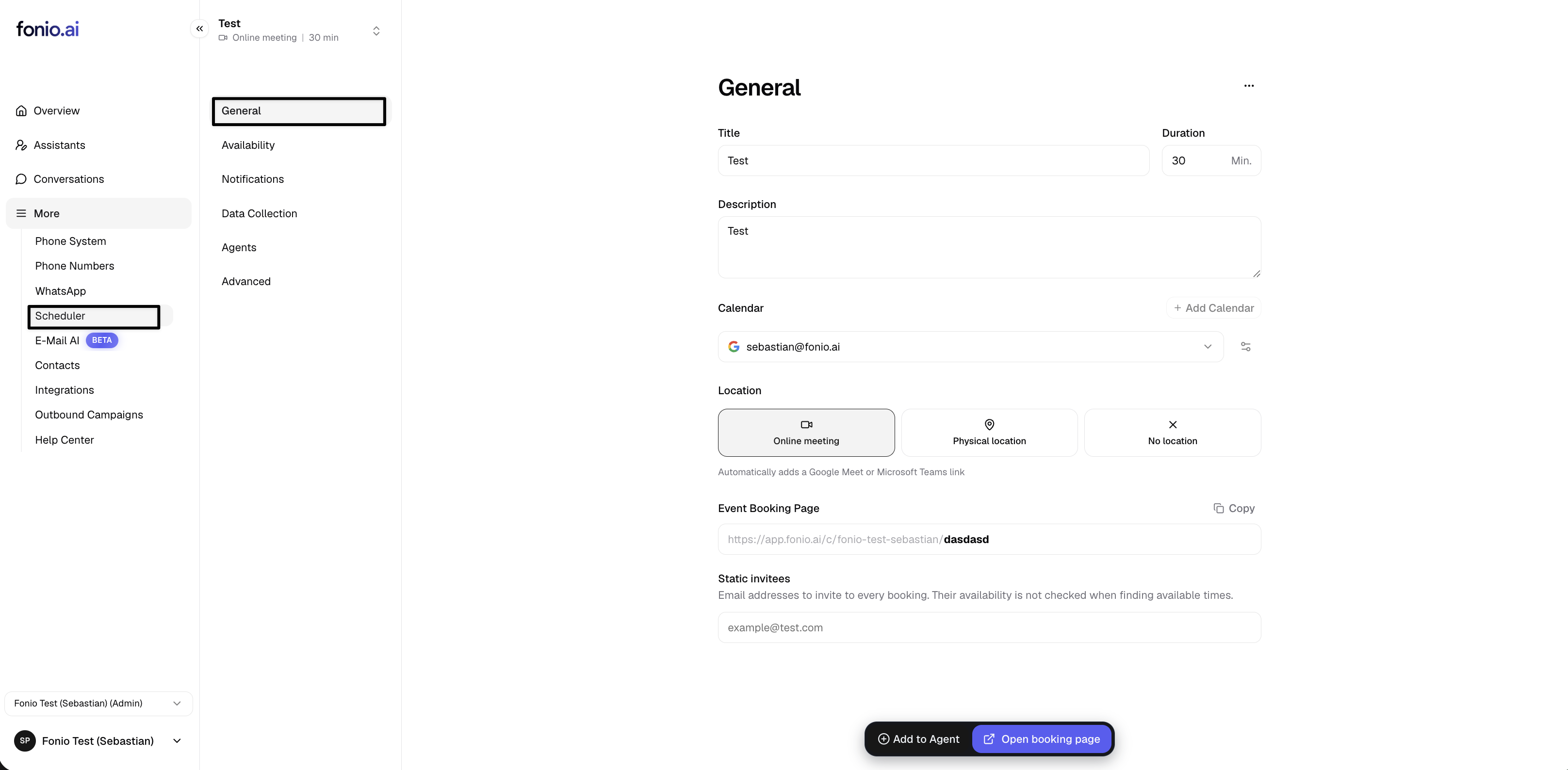
Tytuł
Nadaj typowi spotkania jednoznaczną nazwę.
Przykłady:
- Pierwsza konsultacja
- Demo produktu
- Oddzwonienie od działu sprzedaży
- Konsultacja techniczna
Tytuł jest wyświetlany na stronie rezerwacji i we wpisie w kalendarzu.
Czas trwania
Określ, jak długo ma trwać spotkanie, na przykład 15, 30 lub 60 minut.
Opis
Krótko opisz, czego dotyczy to spotkanie. Opis jest przekazywany do Kalendarza Google lub Microsoft Outlook.
Przykład: Podczas tej rozmowy wyjaśnimy twoje potrzeby i omówimy kolejne kroki.
Kalendarz
Wybierz kalendarz, do którego mają być wpisywane nowe spotkania. Już połączony kalendarz jest zwykle wybrany domyślnie.
Za pomocą Add Calendar możesz w razie potrzeby połączyć kolejne konto kalendarza.
Wybór miejsca spotkania
Dla każdego typu spotkania dostępne są trzy możliwości.
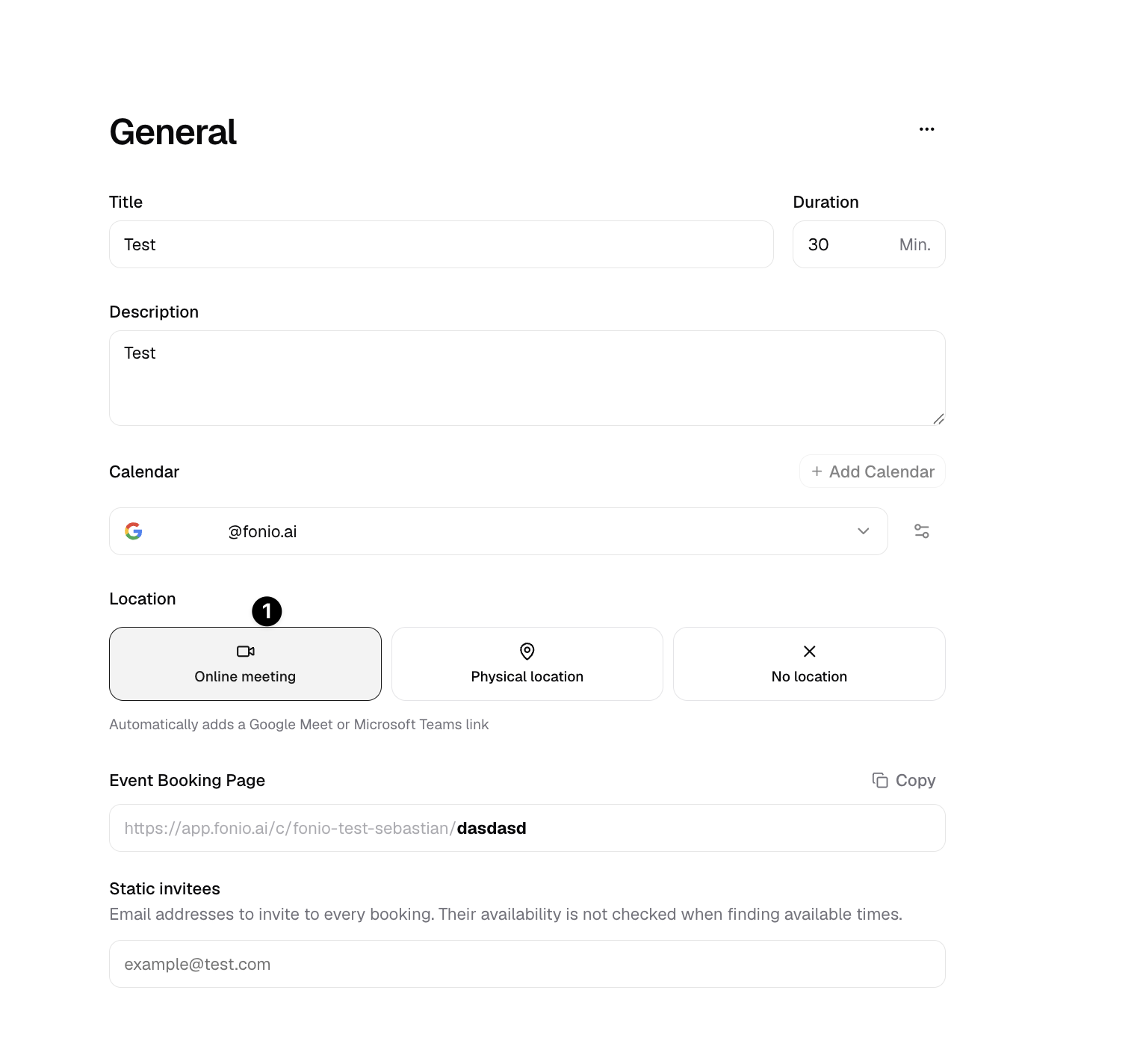
Spotkanie online
fonio automatycznie tworzy link do Google Meet lub Microsoft Teams. To, która usługa zostanie użyta, zależy od połączonego konta kalendarza.
Link do spotkania jest dodawany do wpisu w kalendarzu i do powiadomień o spotkaniu.
Lokalizacja fizyczna
Wybierz tę opcję dla spotkań na miejscu. Następnie podaj adres lub miejsce spotkania.
Przykład: Musterstraße 12, 1010 Wiedeń
Brak lokalizacji
Użyj tej opcji, jeśli nie jest potrzebne ani miejsce, ani spotkanie online.
Nadaje się to na przykład do:
- Oddzwonień telefonicznych
- Wewnętrznych przypomnień
- Rozmów, w których sposób kontaktu jest już ustalony
W tym wariancie nie jest tworzony link do spotkania.
Strona rezerwacji i stali uczestnicy
Dla każdego typu spotkania fonio tworzy osobną stronę rezerwacji. Link możesz skopiować i udostępnić na przykład na swojej stronie internetowej, w e-mailu lub w SMS.
W polu Static invitees możesz wpisać dodatkowe adresy e-mail, które będą zapraszane na każde spotkanie.
Przykłady:
Dostępność stałych uczestników
Stali uczestnicy są zapraszani na każde spotkanie. Ich osobista dostępność nie jest jednak sprawdzana podczas wyszukiwania wolnych terminów.
Ustawienie dostępności
Otwórz sekcję Availability.
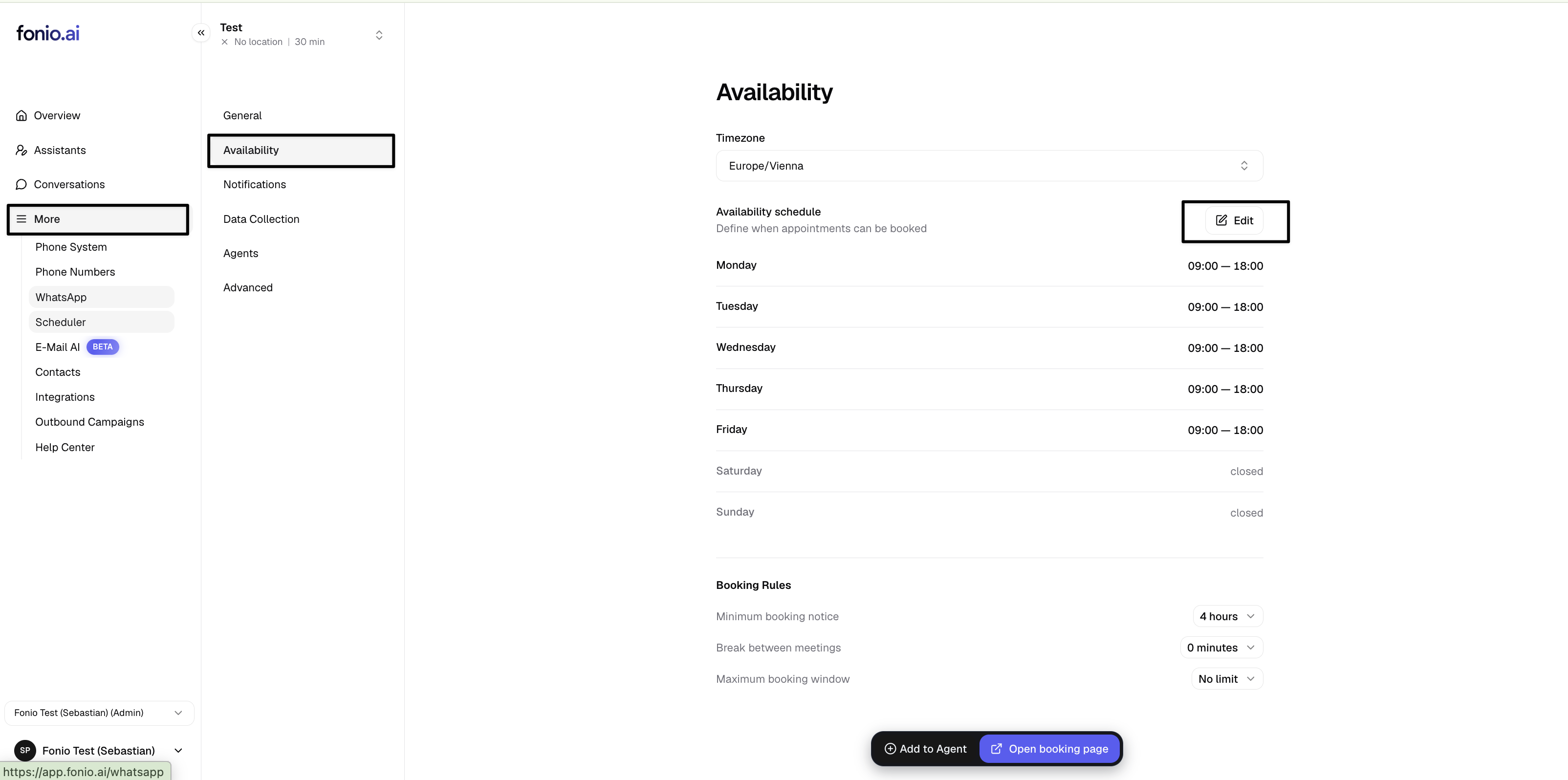
Najpierw wybierz właściwą strefę czasową. Dla Austrii użyjesz na przykład: Europe/Vienna
Następnie kliknij Edit przy planie dostępności i określ, w które dni i o jakich godzinach można rezerwować spotkania.
Dostępność to nie to samo co godziny otwarcia
Dostępność typu spotkania nie musi pokrywać się z ogólnymi godzinami otwarcia twojej firmy.
Twoja firma może być na przykład otwarta od 09 do 18, a konsultacje oferowane tylko od 09 do 12. I odwrotnie, możesz też zezwolić na spotkania poza zwykłymi godzinami otwarcia.
Zasady rezerwacji
W sekcji Booking Rules możesz ustawić dodatkowe zasady.
Minimum booking notice
Określa, z jakim minimalnym wyprzedzeniem można zarezerwować spotkanie.
Przykład: 4 godziny
Przy tym ustawieniu nikt nie może zarezerwować spotkania, które zaczyna się za mniej niż cztery godziny.
Break between meetings
Określa odstęp między dwoma spotkaniami.
Przykład: 15 minut
Dzięki temu spotkania nie następują bezpośrednio po sobie.
Maximum booking window
Określa, z jakim wyprzedzeniem można rezerwować spotkania.
Przykłady:
- 14 dni
- 30 dni
- 60 dni
- Bez limitu
Edycja powiadomień
Otwórz sekcję Notifications.
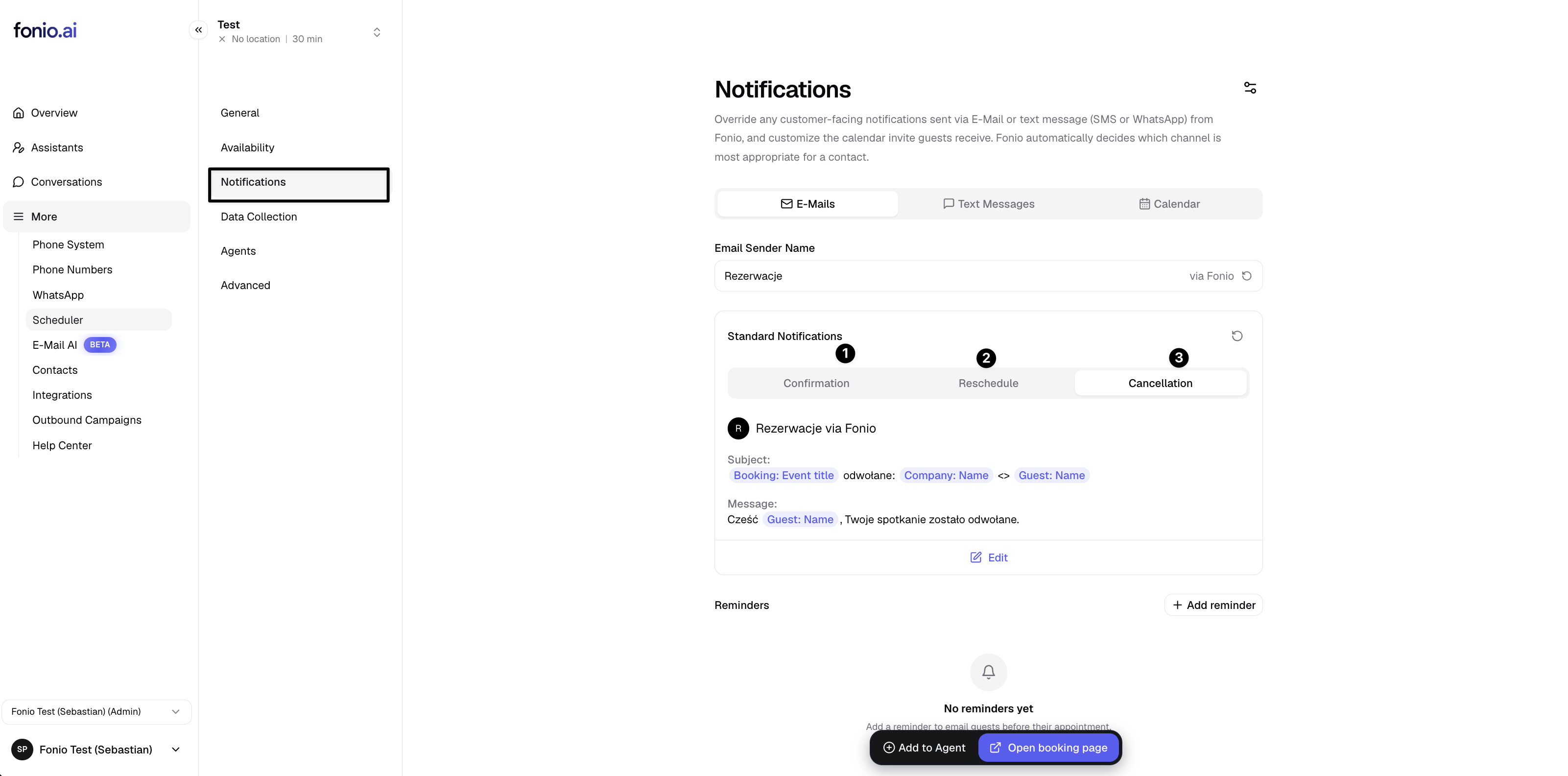
Tutaj określasz, jakie wiadomości są wysyłane w związku ze spotkaniem.
Możesz edytować treść dla następujących zdarzeń:
- Potwierdzenie rezerwacji
- Przełożenie spotkania
- Odwołanie spotkania
W zależności od rodzaju rezerwacji fonio może wysłać wiadomość e-mailem, SMS-em lub przez WhatsApp. Dodatkowo możesz dostosować treść wpisu w kalendarzu.
Nazwa nadawcy
Określ, jaka nazwa ma być wyświetlana odbiorcy.
Przykłady:
- Müller Instalacje
- Gabinet przy Parku
- fonio Doradztwo
Edycja wiadomości
Wybierz Confirmation, Reschedule lub Cancellation i kliknij Edit.
Następnie dostosuj temat i treść wiadomości.
Używanie zmiennych w powiadomieniach
Za pomocą Add Variable możesz wstawiać do wiadomości informacje dynamiczne.
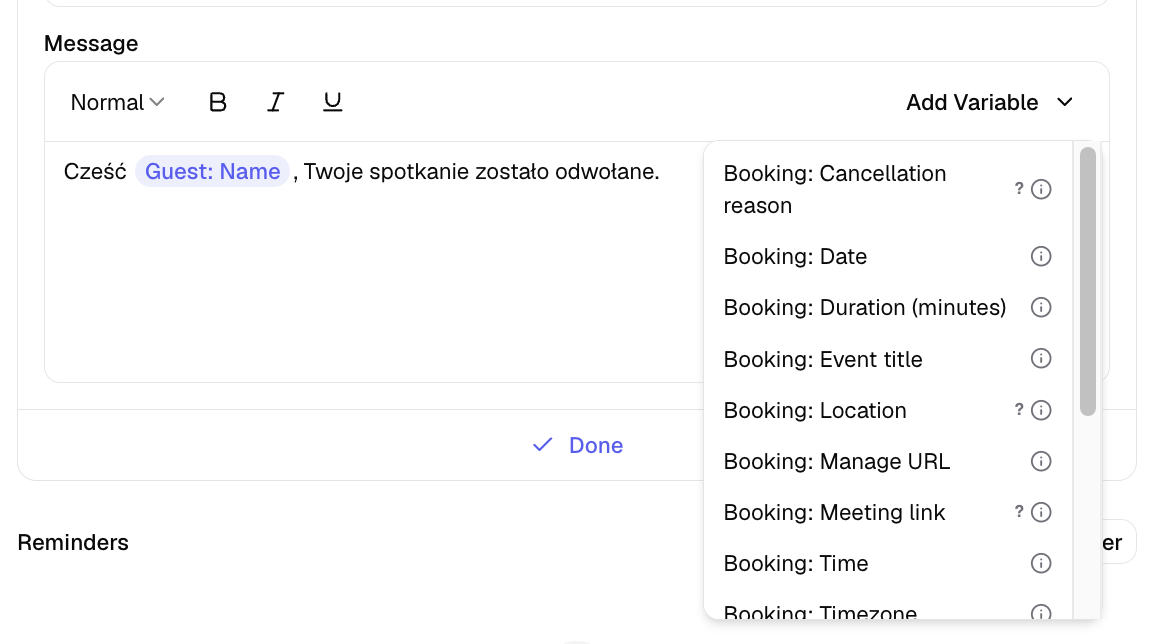
Dostępne zmienne to na przykład:
- Imię i nazwisko gościa
- Nazwa spotkania
- Data
- Godzina
- Strefa czasowa
- Czas trwania
- Lokalizacja
- Link do spotkania
- Link do zarządzania
- Powód odwołania
Przykład:
Cześć [Imię],

twoje spotkanie [Nazwa spotkania] odbędzie się [Data] o [Godzina].

Oto twój link do spotkania:
[Link do spotkania]
Zawsze wstawiaj zmienne za pomocą Add Variable. Dzięki temu fonio poprawnie je zastąpi podczas wysyłki.
Konfiguracja przypomnień
W sekcji Reminders możesz dodać automatyczne przypomnienia.
Kliknij Add reminder i określ, kiedy wiadomość ma zostać wysłana.
Przykłady:
- 24 godziny przed spotkaniem
- 2 godziny przed spotkaniem
- 30 minut przed spotkaniem
Następnie dostosuj treść przypomnienia.
Wskazówka
Przypomnienie dzień wcześniej zmniejsza liczbę zapomnianych spotkań. Przy krótkoterminowych konsultacjach przydatne może być też drugie przypomnienie tuż przed rozpoczęciem.
Określenie wymaganych danych
Otwórz sekcję Data Collection.
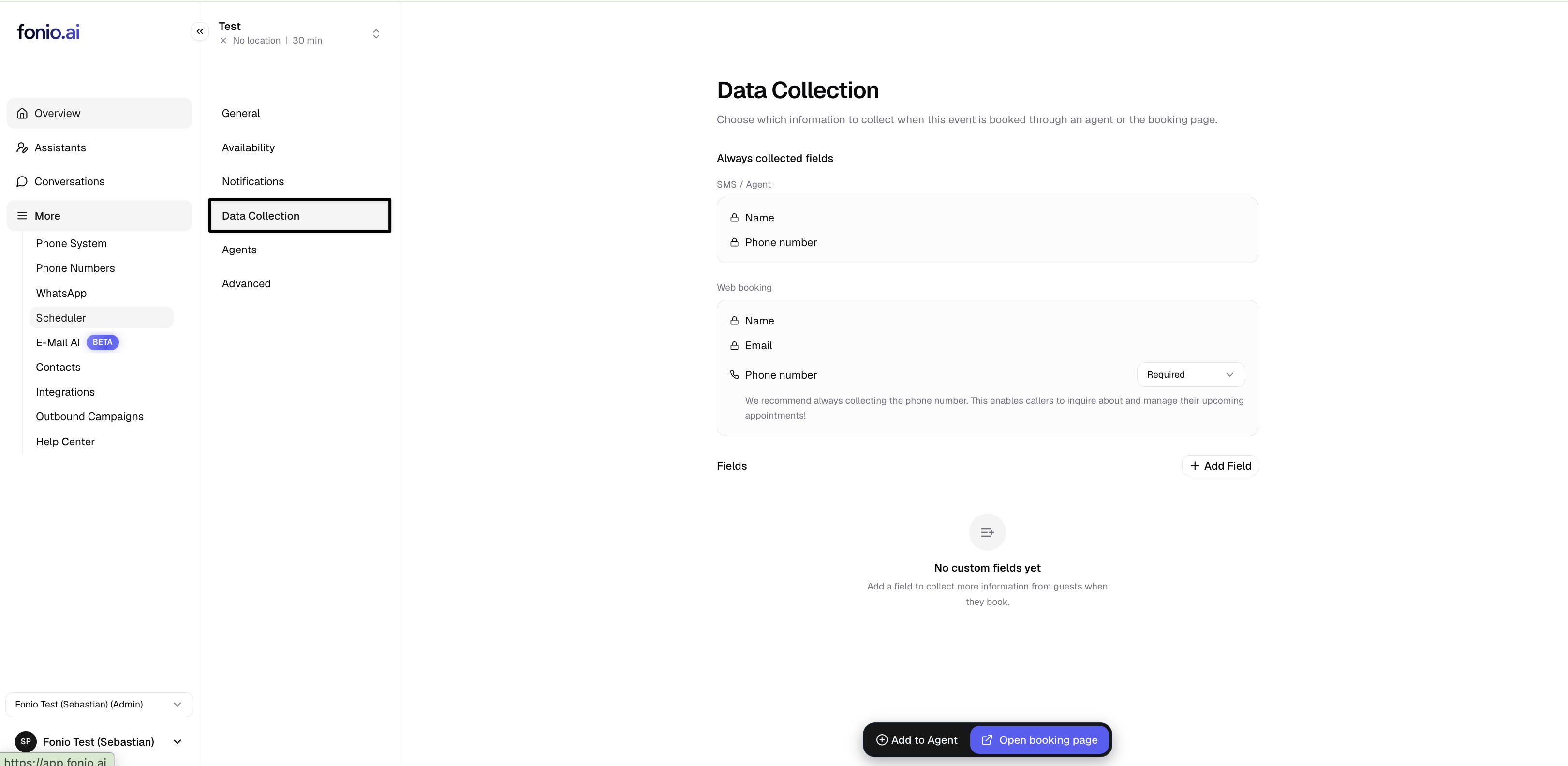
Tutaj określasz, jakie informacje są zbierane podczas rezerwacji.
Rezerwacja przez asystenta lub SMS
Przy rezerwacji przez asystenta lub SMS zawsze potrzebne są:
- Imię i nazwisko
- Numer telefonu
Rezerwacja przez stronę rezerwacji
Przy rezerwacji online zawsze potrzebne są:
- Imię i nazwisko
- Adres e-mail
Dodatkowo możesz określić, czy numer telefonu:
- Jest wymagany
- Jest opcjonalny
- Nie jest zbierany
Zalecamy zbieranie również numeru telefonu. Dzięki temu dzwoniący może później łatwiej zapytać o swoje spotkanie lub nim zarządzać.
Dodawanie własnych pól
Za pomocą Add Field możesz zbierać dodatkowe informacje.
Przykłady:
- Numer klienta
- Wybrana usługa
- Liczba uczestników
- Krótki opis sprawy
Pytaj tylko o informacje, których naprawdę potrzebujesz do spotkania. Zbyt wiele pól obowiązkowych niepotrzebnie komplikuje rezerwację.
Przypisanie typu spotkania do asystenta
Otwórz sekcję Agents i kliknij Add to Agent.
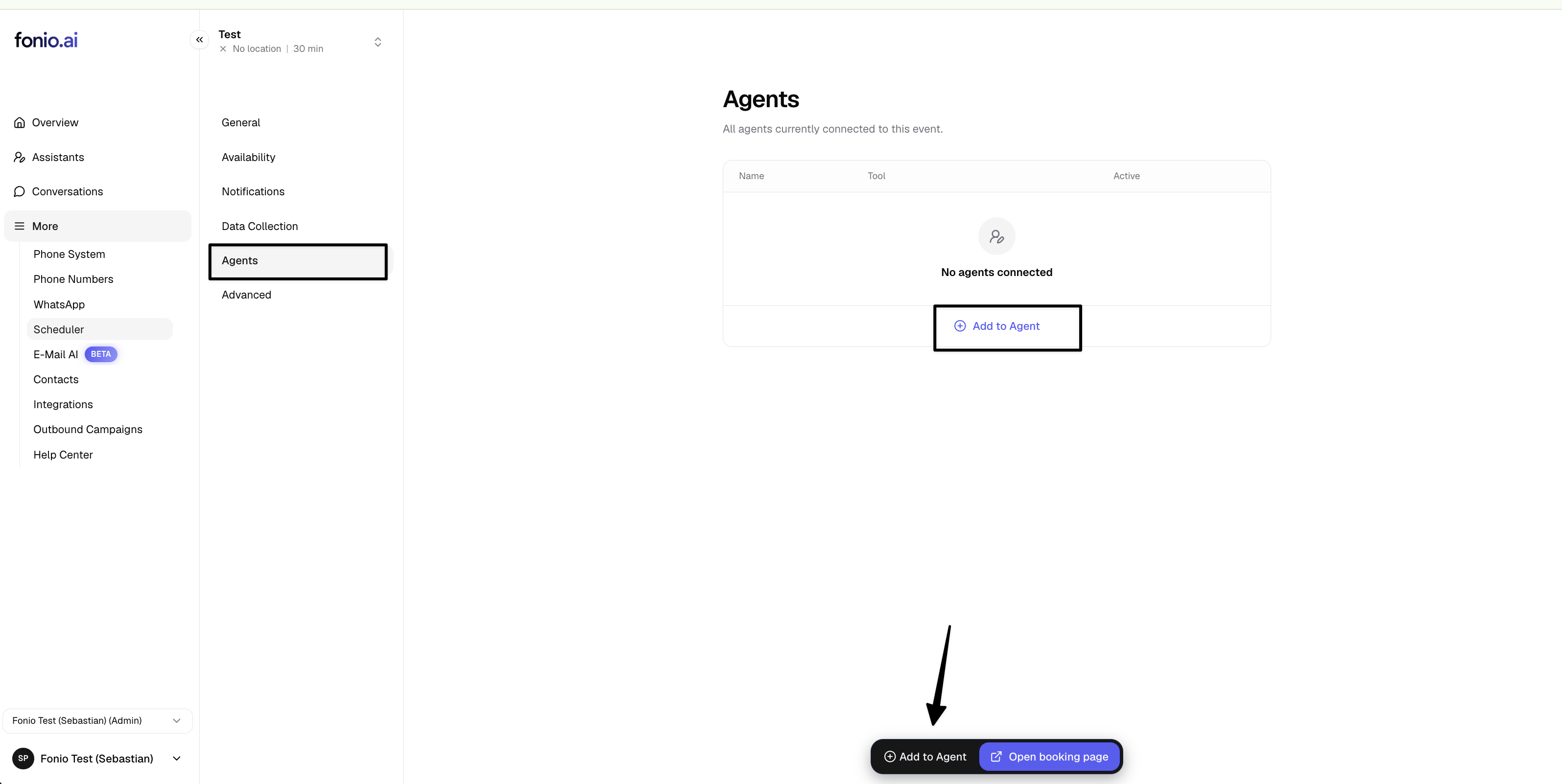
Wybierz asystenta, który może korzystać z tego typu spotkania.
Przypisanie możesz też rozpocząć przyciskiem Add to Agent na dole typu spotkania.
Przypisanie jest wymagane
Utworzony typ spotkania nie jest automatycznie dostępny dla twoich asystentów. Bez przypisania asystent nie może ani sprawdzać wolnych terminów, ani rezerwować spotkań.
Ustawienia zaawansowane typu spotkania
Otwórz sekcję Advanced.
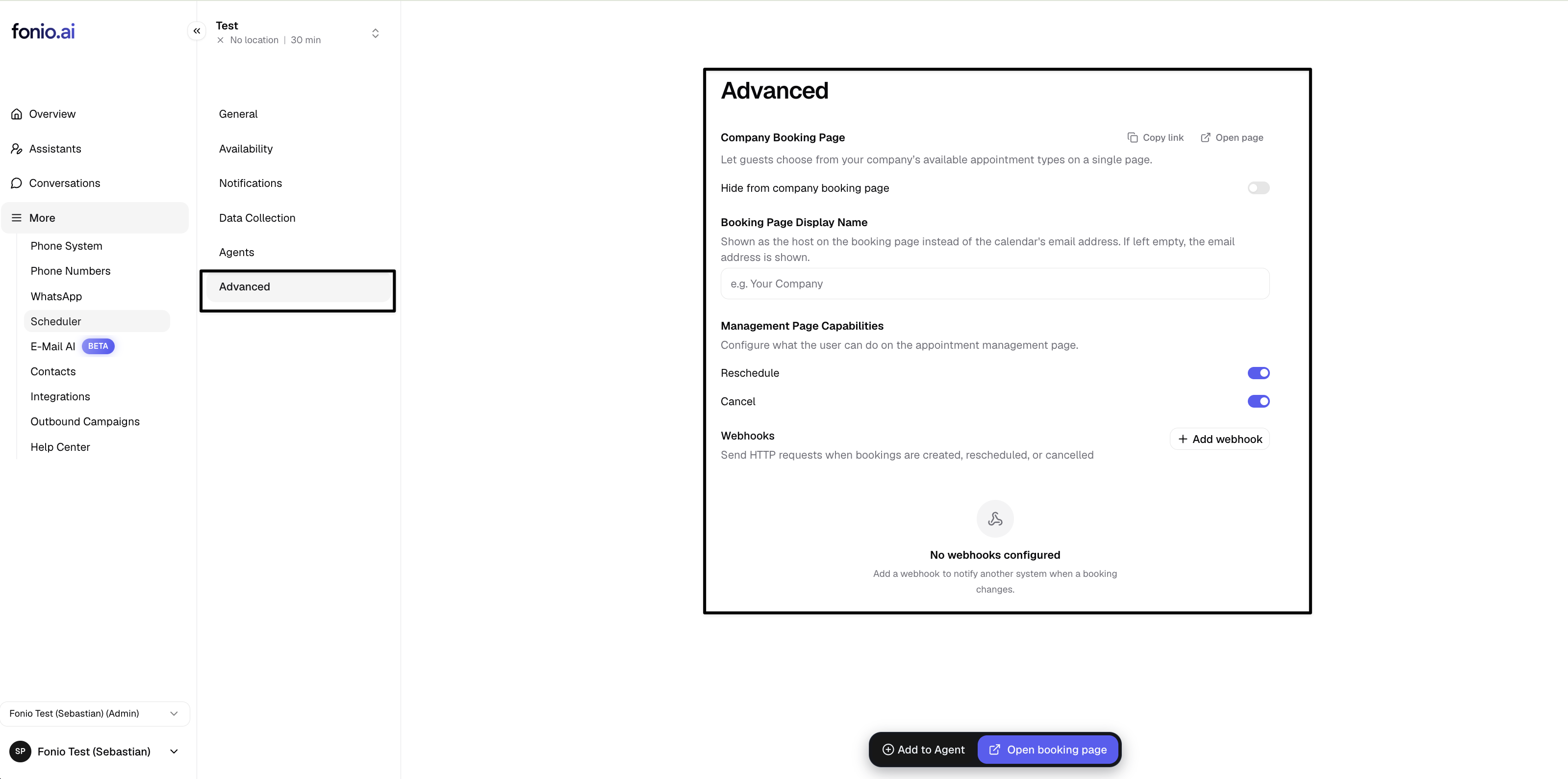
Pokazywanie lub ukrywanie na stronie rezerwacji
Możesz określić, czy ten typ spotkania ma być wyświetlany na wspólnej stronie rezerwacji twojej firmy.
Użyj Hide from company booking page, jeśli typ spotkania ma być dostępny tylko przez twojego asystenta lub bezpośredni link.
Ustawienie nazwy wyświetlanej
W polu Booking Page Display Name określasz, jaka nazwa jest wyświetlana na stronie rezerwacji.
Jeśli pole pozostanie puste, może zostać wyświetlony adres e-mail połączonego kalendarza.
Zezwolenie na przekładanie i odwoływanie
W sekcji Management Page Capabilities określasz, czy klienci mogą samodzielnie:
- Przekładać swoje spotkania
- Odwoływać swoje spotkania
Jeśli te funkcje są aktywne, odpowiednie linki mogą być używane w powiadomieniach.
Dodawanie webhooków
Za pomocą Add webhook możesz informować systemy zewnętrzne, gdy spotkanie:
- Zostanie utworzone
- Zostanie przełożone
- Zostanie odwołane
Przydaje się to na przykład w systemach CRM lub własnych automatyzacjach.
Testowanie strony rezerwacji
Kliknij na dole Open booking page.
Sprawdź:
- Czy wyświetla się właściwy tytuł?
- Czy czas trwania i opis się zgadzają?
- Czy oferowane są właściwe przedziały czasowe?
- Czy ustawiona jest właściwa strefa czasowa?
- Czy wyświetla się właściwa lokalizacja lub typ spotkania?
- Czy zbierane są wszystkie potrzebne informacje?
- Czy rezerwacja testowa działa?
Następnie sprawdź, czy spotkanie pojawia się we właściwym kalendarzu Google lub Microsoft.
Konfiguracja rezerwacji spotkań u asystenta
Po przypisaniu otwiera się funkcja Appointment Booking.
Możesz ją też znaleźć w: Assistants → otwórz wybranego asystenta → General → Abilities → Book Appointments
Rezerwacja spotkań umożliwia:
- Sprawdzanie dostępności w czasie rzeczywistym
- Rezerwowanie spotkań
- Wyświetlanie nadchodzących spotkań
- Przekładanie spotkań
- Odwoływanie spotkań
- Wysyłanie linków do rezerwacji
- Udostępnianie linków do zarządzania
Ogólne ustawienia narzędzia
W sekcji General ustawiasz cztery ważne punkty.
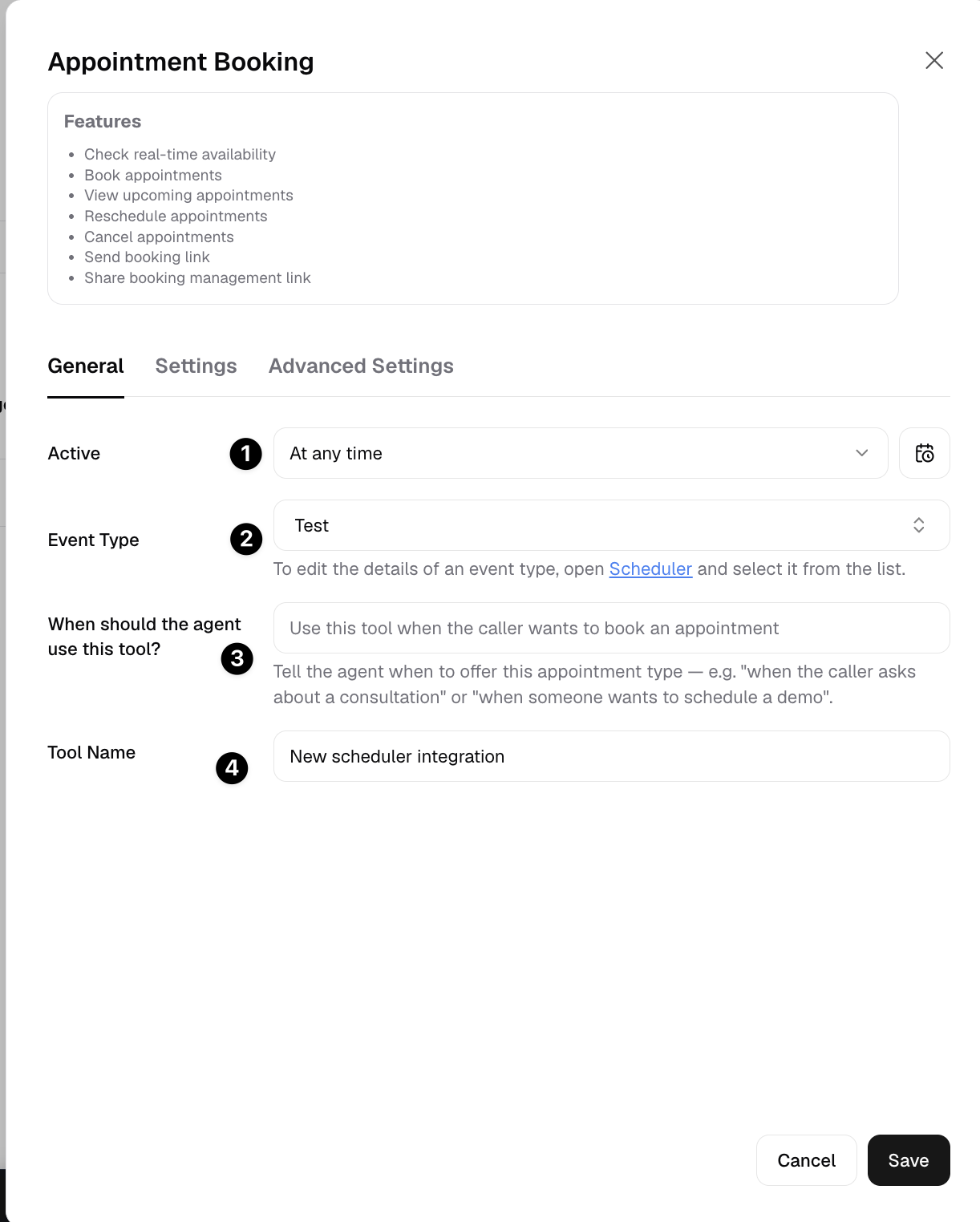
1. Aktywne
Określ, kiedy asystent może korzystać z rezerwacji spotkań:
- Zawsze
- W godzinach otwarcia
- Poza godzinami otwarcia
To ustawienie określa, kiedy asystent może używać narzędzia. Nie zmienia ono dostępnych terminów z terminarza.
2. Event Type
Wybierz typ spotkania, który właśnie utworzyłeś.
Jeśli oferujesz kilka typów spotkań, możesz dla każdego z nich utworzyć osobną rezerwację spotkań u asystenta.
3. Kiedy asystent ma używać tego narzędzia?
Opisz jednym pełnym zdaniem, kiedy ten typ spotkania ma być oferowany.
Przykład: Użyj tego typu spotkania, gdy dzwoniący chce umówić osobistą pierwszą konsultację.
Lub: Użyj tego typu spotkania, gdy dzwoniący chce zarezerwować demo produktu.
Warunek ustaw bezpośrednio w narzędziu
Warunek użycia należy wpisać w to pole. W prompcie opisujesz tylko, jak asystent ma prowadzić rozmowę i o jakie dane ma pytać.
4. Tool Name
Nadaj jednoznaczną nazwę wewnętrzną.
Przykłady:
- Rezerwacja pierwszej konsultacji
- Umówienie demo produktu
- Oddzwonienie od działu sprzedaży
Określenie sposobu rezerwacji
Otwórz zakładkę Settings.
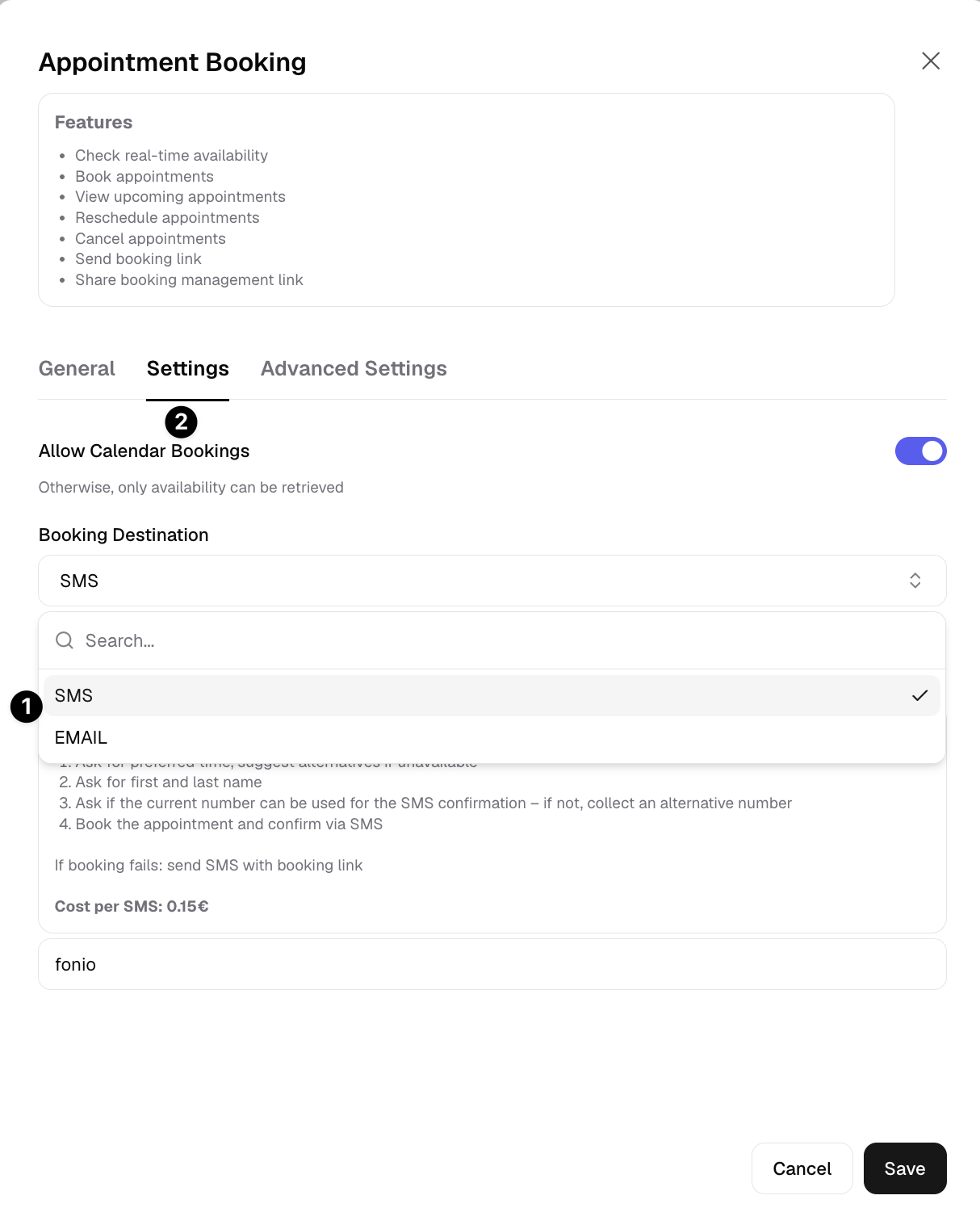
Zezwolenie na rezerwacje w kalendarzu
Włącz Allow Calendar Bookings, aby asystent mógł bezpośrednio wpisywać spotkania.
Jeśli ta opcja jest wyłączona, asystent może tylko sprawdzać wolne terminy. Wiążąca rezerwacja nie jest wtedy możliwa.
Booking Destination
Określ, przez jaki kanał rezerwacja jest potwierdzana i w razie potrzeby wysyłany jest link do rezerwacji:
- SMS
Upewnij się, że twój wybór pasuje do ustawień w Data Collection.
| Cel rezerwacji | Wymagana informacja |
|---|---|
| SMS | Numer telefonu |
| Adres e-mail |
Przy SMS asystent pyta, czy może użyć bieżącego numeru dzwoniącego. Jeśli nie, zapisuje inny numer.
Aktualne koszty SMS są wyświetlane bezpośrednio w ustawieniu.
Zaawansowane ustawienia narzędzia
Otwórz zakładkę Advanced Settings.
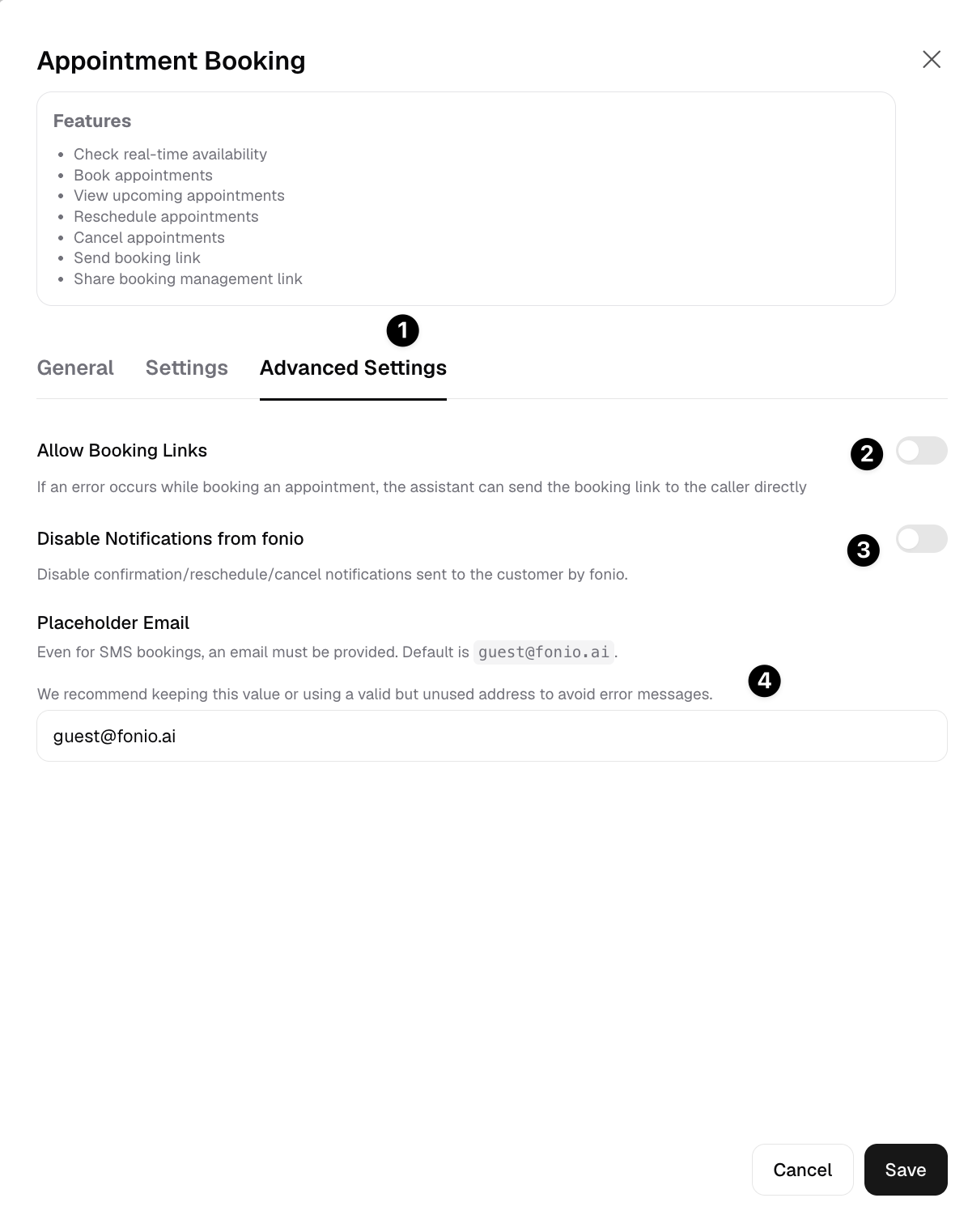
Allow Booking Links
Włącz tę opcję, jeśli asystent może wysłać link do rezerwacji w razie technicznego błędu rezerwacji.
Dzięki temu dzwoniący może sam wybrać termin, jeśli bezpośrednia rezerwacja nie działa.
Disable Notifications from fonio
Włącz tę opcję, jeśli fonio nie ma wysyłać klientowi własnych potwierdzeń, informacji o przełożeniu ani odwołaniu.
Ma to sens na przykład wtedy, gdy inny system już wysyła wszystkie powiadomienia o spotkaniach.
Unikaj podwójnych powiadomień
Wyłączaj powiadomienia fonio tylko wtedy, gdy inny system niezawodnie przejmuje wysyłkę wiadomości.
Placeholder Email
Nawet przy rezerwacji wyłącznie przez SMS technicznie może być potrzebny adres e-mail.
Domyślnie używany jest: guest@fonio.ai
Zalecamy pozostawienie tej wartości lub wpisanie prawidłowego, nieużywanego aktywnie adresu.
Późniejsza edycja rezerwacji spotkań
Skonfigurowaną rezerwację spotkań znajdziesz u asystenta w sekcji Book Appointments.
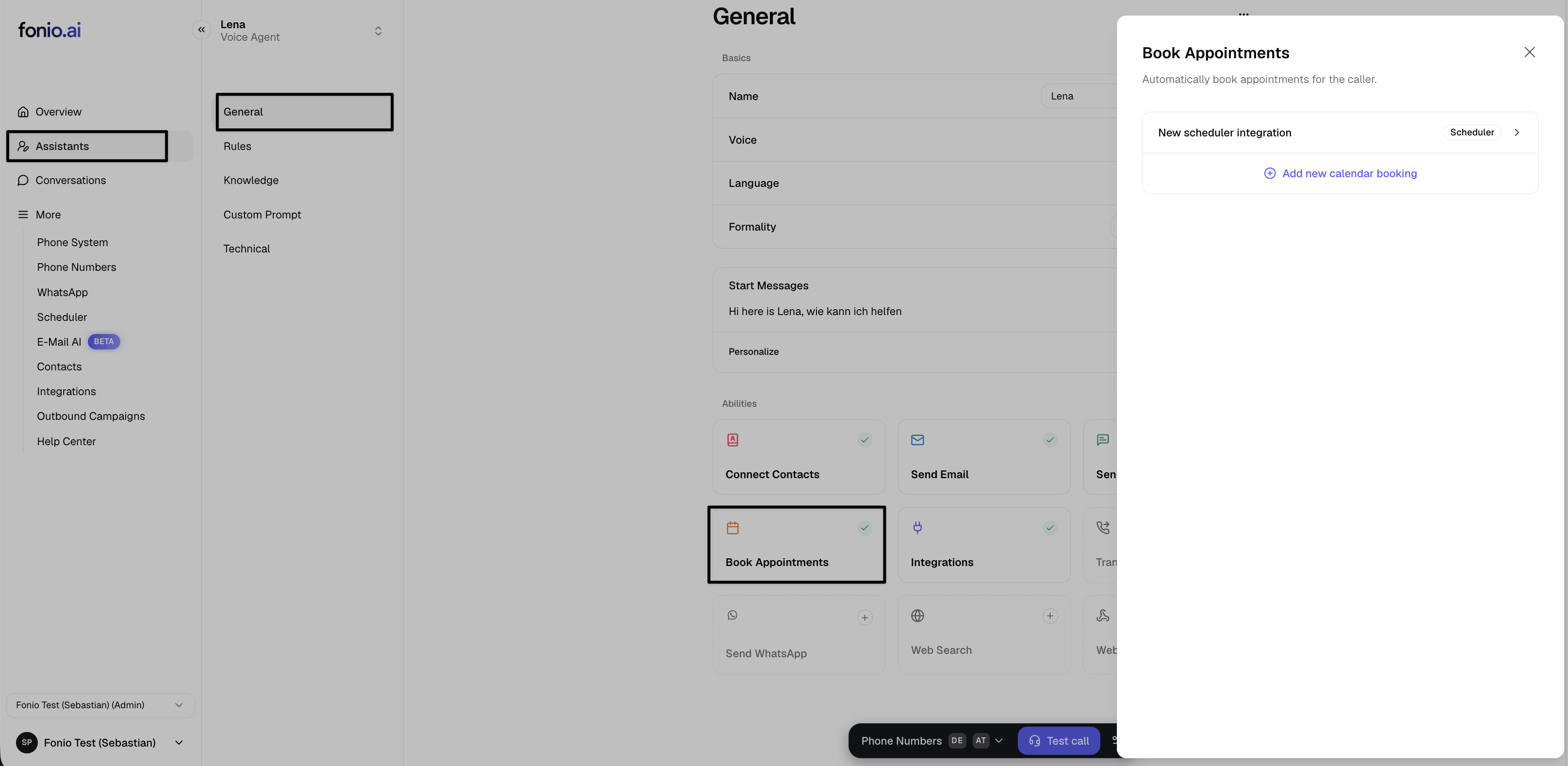
Tutaj możesz:
- Edytować istniejącą rezerwację spotkań
- Dodawać kolejne typy spotkań
- Zmienić używany terminarz
- Dostosować warunki i kanały rezerwacji
Testowanie całego procesu
Na koniec wykonaj prawdziwe połączenie testowe.
Poproś asystenta o termin i sprawdź:
- Czy oferuje tylko naprawdę wolne terminy?
- Czy używa właściwego typu spotkania?
- Czy pyta o potrzebne dane kontaktowe?
- Czy spotkanie jest rezerwowane w sposób wiążący?
- Czy pojawia się we właściwym kalendarzu?
- Czy tworzony jest link do spotkania online, jeśli jest przewidziany?
- Czy potwierdzenie przychodzi SMS-em lub e-mailem?
- Czy przekładanie i odwoływanie działa?
- Czy w razie błędu oferowany jest link do rezerwacji?
Wskazówka
Przetestuj każdy typ spotkania przynajmniej raz samodzielnie. Od razu zobaczysz, czy dostępność, powiadomienia i zbieranie danych do siebie pasują.