
Chatbot AI
Skonfiguruj asystenta czatu fonio, dodaj go do swojej strony internetowej lub udostępnij jako hostowaną stronę czatu.
Pozwól odwiedzającym zadawać pytania, umawiać wizyty lub kontaktować się z Twoim zespołem za pomocą asystenta czatu fonio. Wybierz, w jaki sposób odwiedzający otwierają czat. Możesz używać obu formatów z tym samym asystentem.
Dodaj chatbota do swojej strony internetowej
Pokaż pływającą dymek czatu lub osadź czat bezpośrednio na stronie.
Udostępnij hostowanego chatbota
Daj odwiedzającym samodzielny link do czatu. Nie trzeba instalować żadnego kodu na stronie.
Co możesz zrobić
Odpowiadaj na pytania klientów
Wykorzystaj swoją bazę wiedzy i instrukcje, aby odpowiadać na pytania dotyczące Twojej firmy.
Prowadź odwiedzających za pomocą szybkich odpowiedzi
Daj odwiedzającym kilka sposobów na rozpoczęcie rozmowy, np. pytanie o przegląd lub sprawdzenie dostępności naprawy.
Umawiaj wizyty
Sprawdzaj dostępność i umawiaj wizyty, gdy harmonogram jest połączony.
Współpracuj ze swoim zespołem
Wybierz, kiedy asystent odpowiada, a kiedy przejmuje Twój zespół.
Skonfiguruj swojego asystenta
Utwórz Asystenta Czatu
Jeśli masz już asystenta czatu, otwórz go i przejdź od razu do kroku 2.
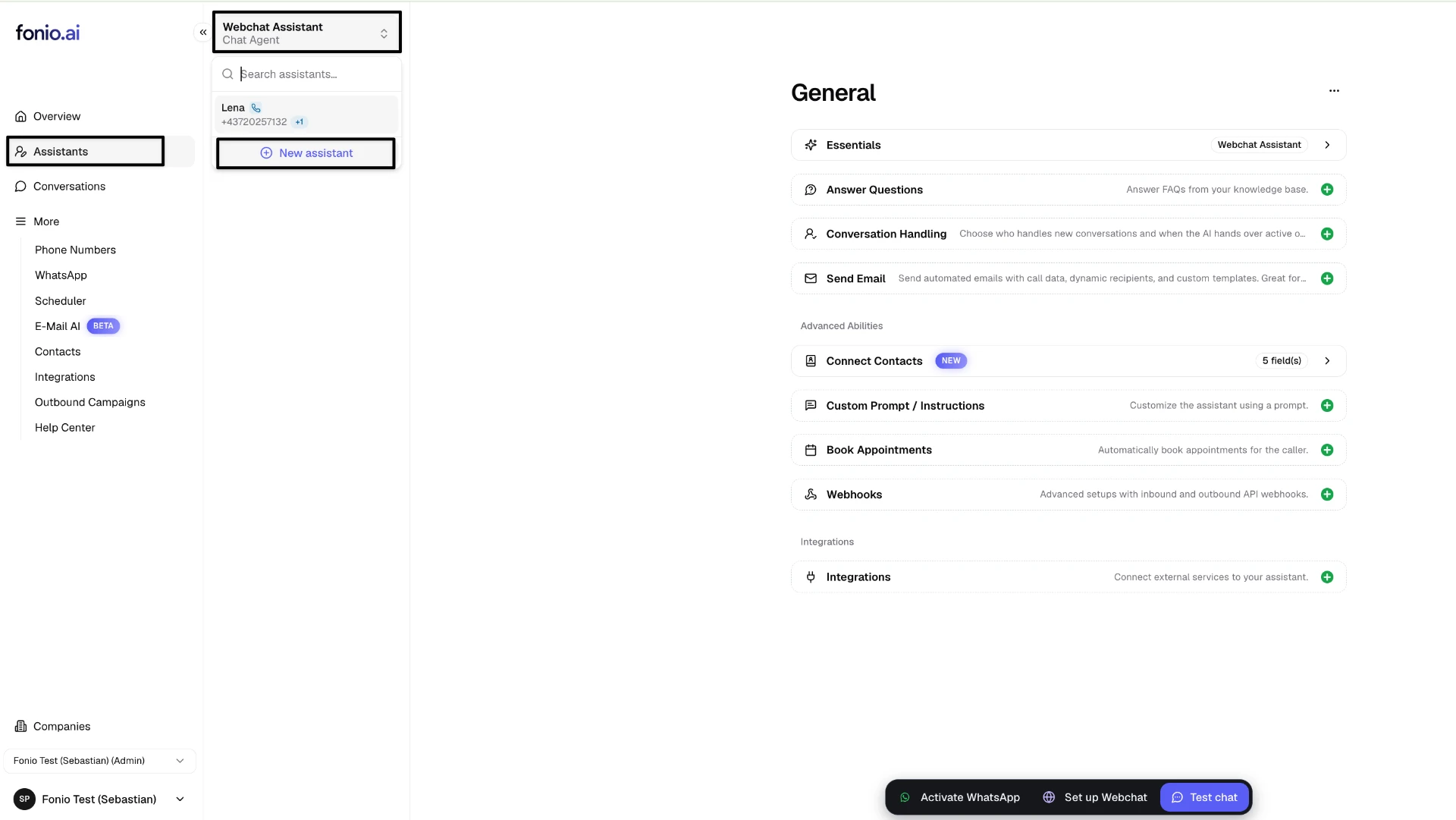
Otwórz Asystenci, a następnie wybierz Nowy asystent z selektora asystentów.
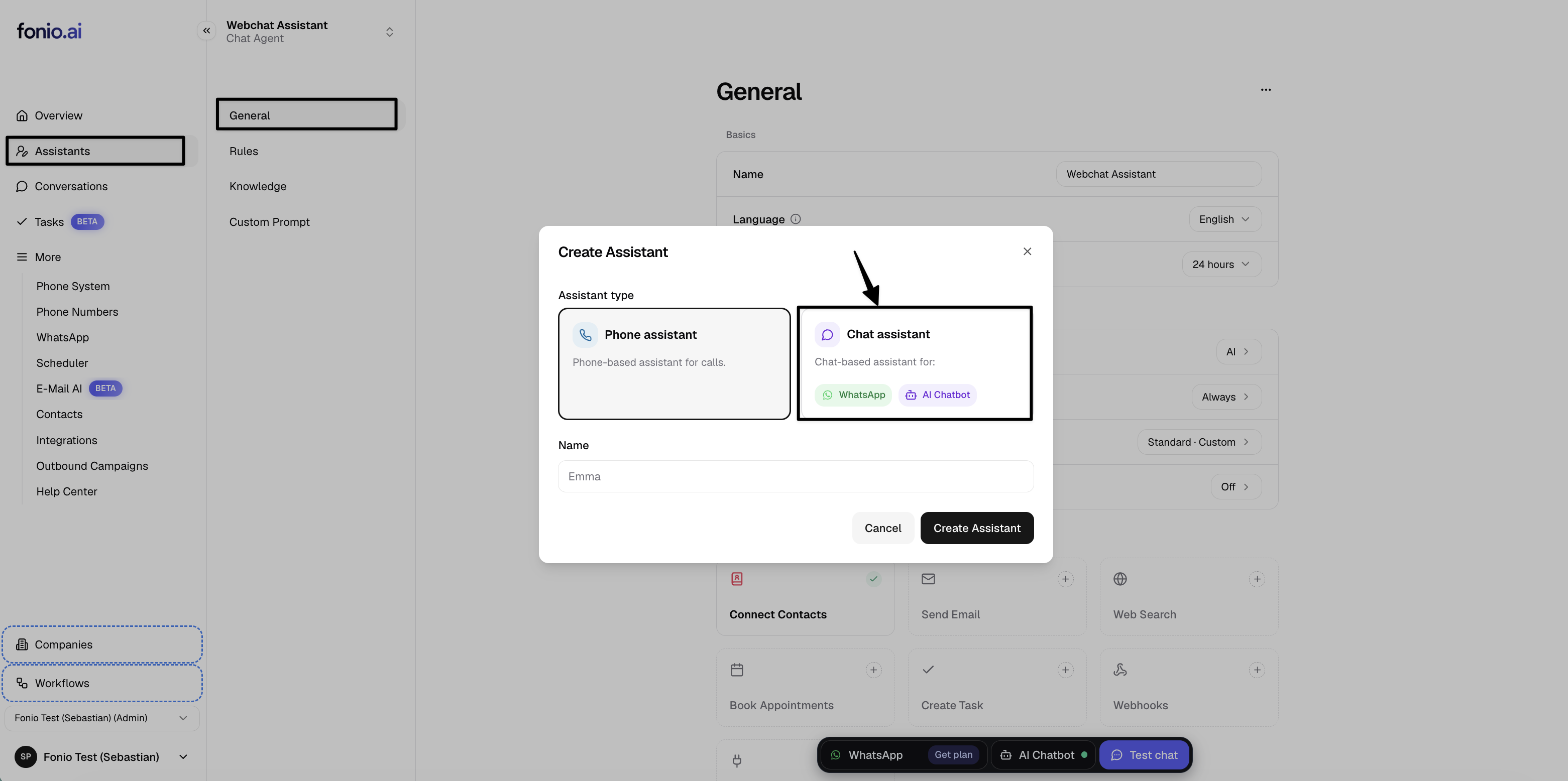
Wybierz Asystent czatu i nadaj mu nazwę.
Skonfiguruj podstawy
W sekcji Ogólne sprawdź nazwę asystenta i wybierz język odpowiedzi. Wybierz Multi (wszystkie języki), jeśli ma odpowiadać w języku odwiedzającego, lub wybierz konkretny język, jeśli chcesz, aby zawsze odpowiadał w tym języku.
W sekcji Wiedza włącz źródła, z których ma korzystać, odpowiadając na pytania dotyczące Twojej firmy. W Niestandardowy prompt podaj krótką instrukcję dotyczącą jego roli i sposobu odpowiadania.
Aby poznać opcjonalne możliwości, Zasady i bardziej szczegółowe przykłady, zobacz Skonfiguruj asystenta czatu.
Wybierz, kto odpowiada jako pierwszy
W sekcji Obsługa rozmów → Rozpoczęcie rozmowy wybierz AI obsługuje wszystkie rozmowy, aby zacząć od asystenta, Zespół obsługuje wszystkie rozmowy, aby zacząć od Twojego zespołu, lub Decyzja na podstawie warunku, aby kierować pasujące czaty do Twojego zespołu. Jeśli chcesz skonfigurować godziny odpowiedzi, powiadomienia lub przekazanie rozmowy, zobacz Obsługa rozmów i przekazywanie ich zespołowi.
Przetestuj asystenta
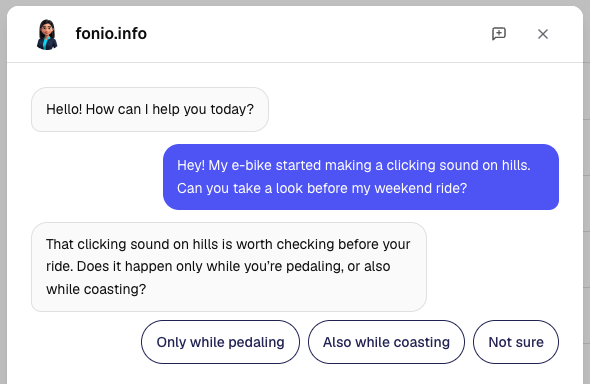
Otwórz Test chat i zadaj pytanie objęte Twoją bazą wiedzy, a następnie takie, na które asystent nie potrafi odpowiedzieć. Sprawdź ton i język. Jeśli włączyłeś jakąś umiejętność lub przekazywanie do zespołu, przetestuj to również.
Opublikuj i przetestuj
Otwórz AI Chatbot w swoim asystencie czatu i wybierz Widżet lub Hostowany. Dostępne opcje zależą od Twojego planu.
Dodaj chatbota do swojej strony internetowej
-
Otwórz AI Chatbot z poziomu swojego asystenta czatu i wybierz Widżet.
-
W sekcji Dozwolone strony wpisz stronę, na której widget ma się pojawić, np.
https://www.example.com, i naciśnij Enter. Dodaj wszelkie inne subdomeny, na których będziesz go używać, np.support.example.com. -
Dodaj Wiadomość powitalna lub pozostaw ją pustą, aby użyć domyślnej. Przy niestandardowym powitaniu użyj Dodaj szybką odpowiedź, aby dać odwiedzającym kilka sposobów na rozpoczęcie rozmowy. Na przykład oznacz przycisk jako Rozwiąż problem z hałasem i ustaw Wysyłana wiadomość na „Mój rower elektryczny wydaje klikający dźwięk na wzniesieniach. Czy możesz pomóc?”. Dla nowego widgetu kliknij Utwórz skrypt instalacyjny, aby otworzyć Instalacja. Dla istniejącego widgetu kliknij Zapisz.
-
W sekcji Instalacja → Tryb wyświetlania wybierz Pływający, aby uzyskać launcher czatu, lub Osadzony, jeśli jest dostępny w Twoim planie, aby umieścić czat wewnątrz strony. W przypadku Inline ustaw ID kontenera. Kliknij Kopiuj skrypt i dodaj pełny kod osadzania do swojej strony internetowej. Umieść skrypt pływający przed zamykającym tagiem
</body>lub skorzystaj z obszaru niestandardowego kodu w Twoim kreatorze stron. W przypadku Inline zachowaj kontener w wygenerowanym fragmencie kodu i umieść go tam, gdzie czat ma się pojawić. Załaduj skrypt na każdej stronie, na której widget ma się pojawiać. Jeśli strony te współdzielą szablon strony lub menedżer tagów, możesz dodać go tam raz.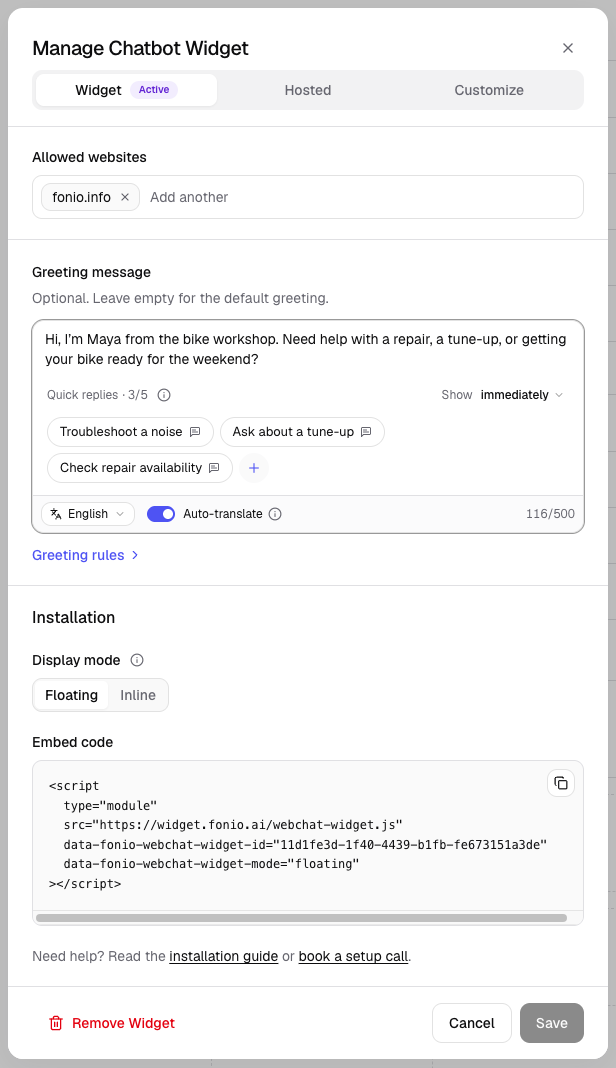
Aktywny widżet chatbota z własnym powitaniem, szybkimi odpowiedziami i kodem osadzenia. -
Otwórz aktywną stronę w oknie przeglądarki w trybie prywatnym. Jeśli dodałeś szybką odpowiedź, wypróbuj ją, a następnie wpisz wiadomość. Sprawdź, czy odpowiada właściwy asystent lub czy czat trafia do Twojego zespołu. Sprawdź układ na telefonie.
Udostępnij hostowanego chatbota
-
W sekcji Hostowany edytuj Slug asystenta, czyli ostatnią część adresu Adres URL usługi Chatbot AI. Użyj krótkiej, rozpoznawalnej nazwy, np.
customer-support. -
Ustaw Wiadomość powitalna, jeśli chcesz niestandardowe wprowadzenie. Zobacz podgląd wyglądu w sekcji Dostosuj i zapisz zmiany.
-
Użyj Otwórz link, aby przetestować zapisaną stronę w oknie prywatnym. Wyślij wiadomość i sprawdź, czy trafia do właściwego asystenta lub zespołu.
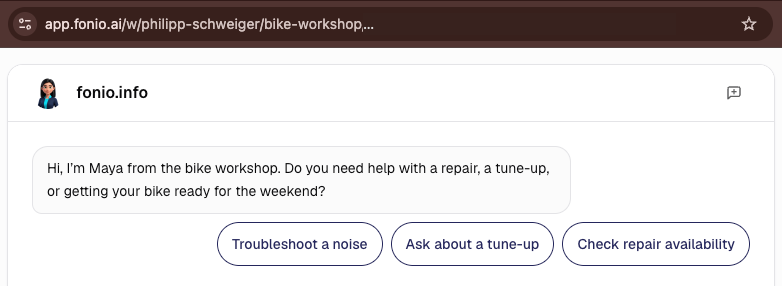
Chatbot warsztatu Mai na osobnej stronie do udostępnienia. -
Użyj Kopiuj link, aby udostępnić stronę na swojej stronie wsparcia lub kontaktowej, albo w e-mailu do klienta. Użyj Pokaż kod QR, aby ułatwić otwieranie z telefonu.
Dostosuj czat do siebie
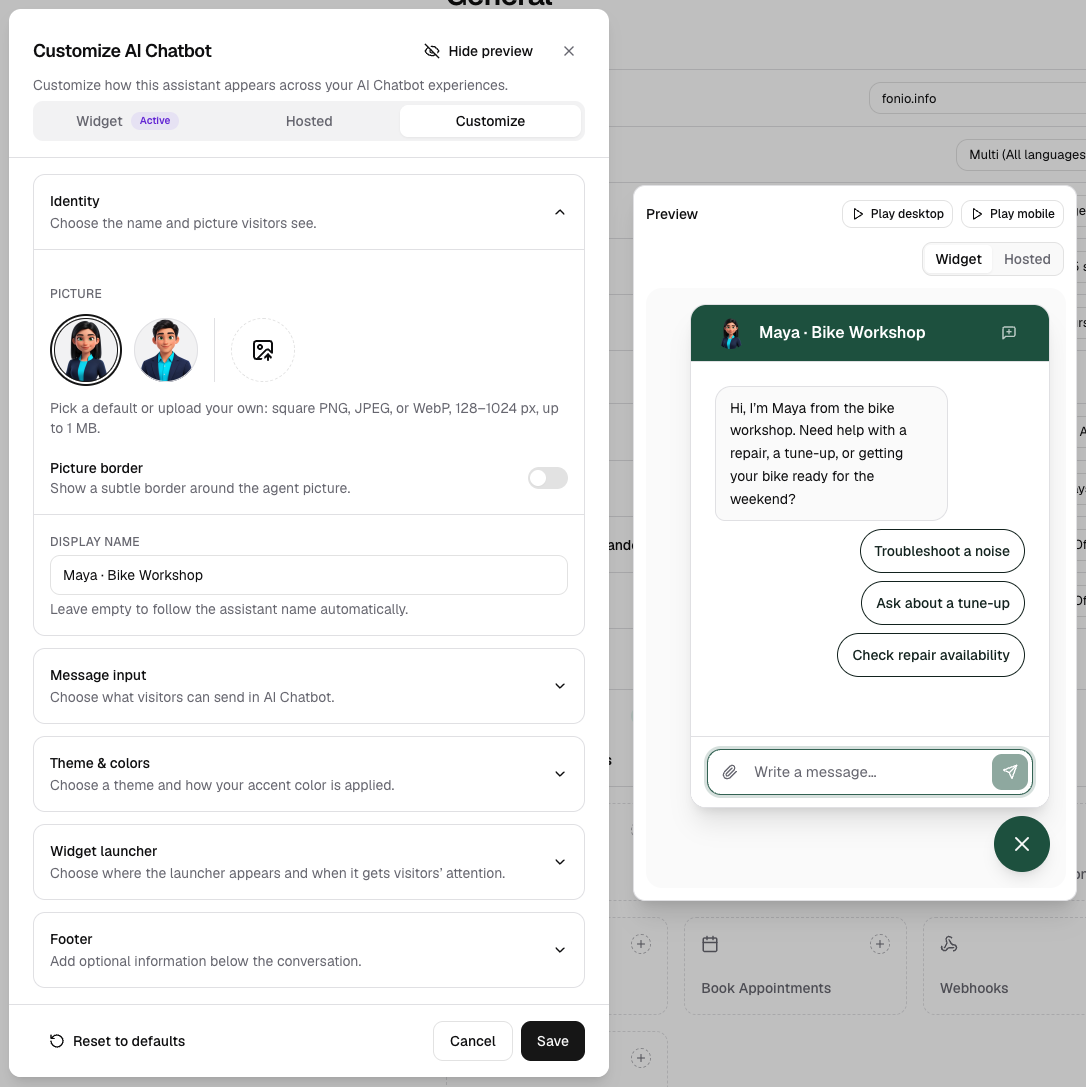
W sekcji Dostosuj ustaw tożsamość chatbota, kolory i inne ustawienia wyglądu. Widget i Hostowany mają osobne ustawienia powitania. Tam, gdzie dostępne, możesz dodać szybkie odpowiedzi, ustawić język powitania, włączyć automatyczne tłumaczenie lub ustawić opóźnienie wyświetlania. Sprawdź podgląd dla formatu, który publikujesz.
- Użyj Przycisk Widgetu → Pozycja, aby przesunąć pływający launcher.
- Użyj Stopka → Tekst stopki, aby dodać link, np. do Twojej polityki prywatności.
Współpracuj ze swoim zespołem
Użyj Obsługa rozmów, aby zaplanować odpowiedzi AI, przekazać aktywny czat swojemu zespołowi i wybrać, kto otrzymuje powiadomienia. Jeśli odwiedzający wyśle wiadomość poza godzinami odpowiedzi AI, członek zespołu może odpowiedzieć tam, gdzie dostępne jest przejęcie rozmowy. AI wraca do pracy, gdy odwiedzający wyśle nową wiadomość w godzinach odpowiedzi AI.
Obsługa rozmów i przekazywanie ich zespołowi.
Rozwiązywanie problemów i przewodniki dla deweloperów
Masz problem z chatbotem?
Napraw brakujący widget, nieodebrany czat, nieoczekiwane powitanie lub hostowany link, który się nie otwiera.
SDK Widgetu Chatbota
Steruj Widgetem, subskrybuj zdarzenia i przekazuj kontekst strony internetowej lub integracji prywatnej.
Dodaj do swojej polityki prywatności
Jeśli dodajesz Chatbota AI do swojej strony internetowej, opisz przetwarzanie danych w swojej polityce prywatności. Zobacz Informacja o prywatności i wzór dla chatbota AI.