
Konfigurowanie asystenta czatu
Skonfiguruj języki, obsługę rozmów, umiejętności, reguły, wiedzę i instrukcje dla swojego asystenta czatu.
Otwórz swojego asystenta czatu z poziomu Asystenci. Te ustawienia kształtują sposób, w jaki odpowiada on w Widgecie lub w Hosted Chatbot.
General
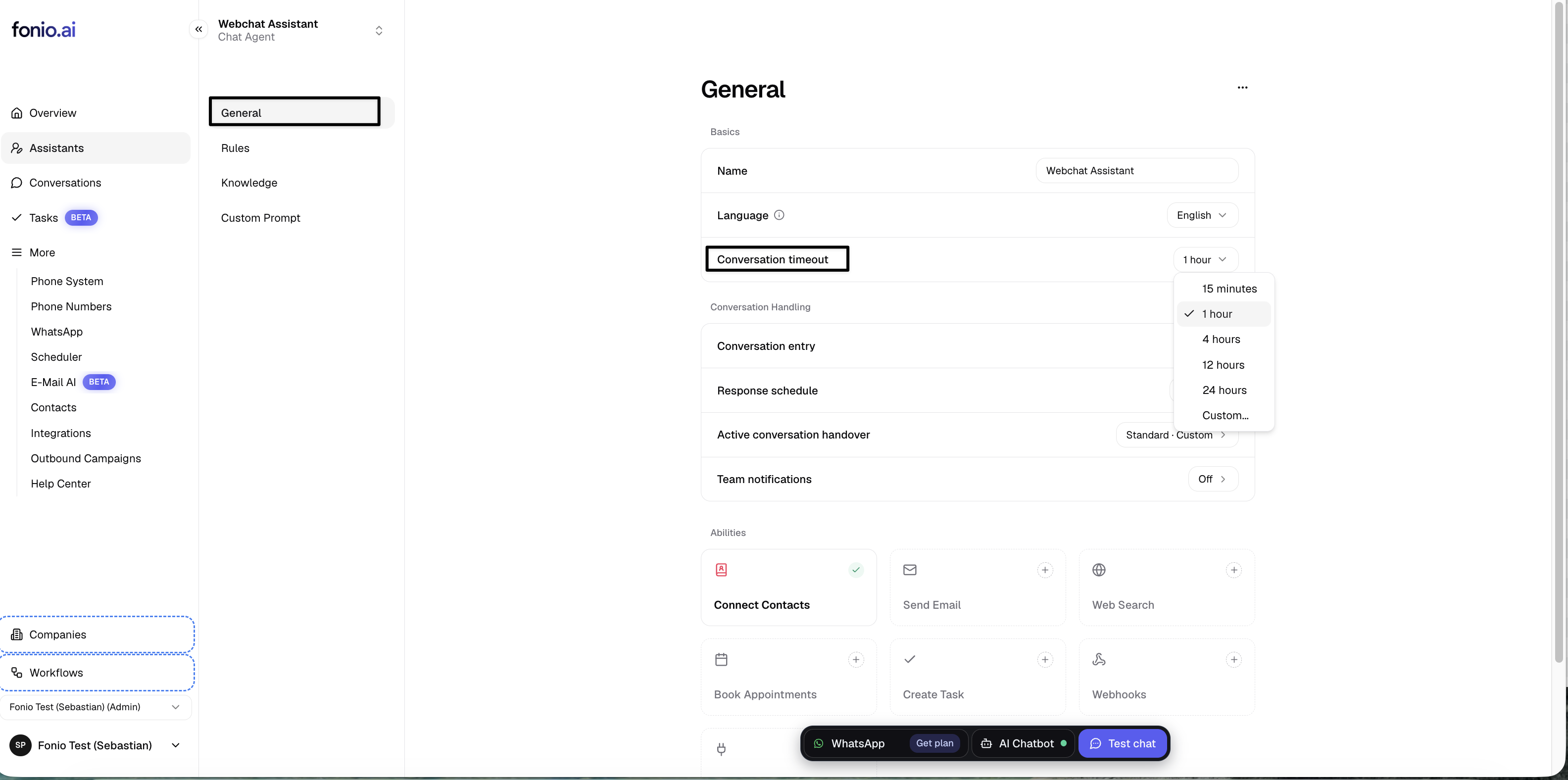
Sprawdź nazwę asystenta i wybierz język odpowiedzi. Wybierz Multi (wszystkie języki), jeśli ma odpowiadać w języku odwiedzającego, lub wybierz konkretny język, jeśli chcesz, aby zawsze odpowiadał w tym języku.
Użyj Limit czasu rozmowy, aby wybrać, jak długo czat może pozostać nieaktywny, zanim się zakończy. Wybierz 15 minut, 1 godzinę, 4 godziny, 12 godzin, 24 godziny lub niestandardowy czas. Krótszy czas oczekiwania sprawdza się przy szybkich pytaniach. Dłuższy daje odwiedzającym więcej czasu na odpowiedź.
Conversation Handling
W Ogólne → Obsługa rozmów → Rozpoczęcie rozmowy wybierz AI obsługuje wszystkie rozmowy, Zespół obsługuje wszystkie rozmowy lub Decyzja na podstawie warunku. Na przykład skieruj prośby o zwrot pieniędzy do zespołu, a resztę nowych rozmów pozostaw asystentowi.
Użyj Harmonogram odpowiedzi, aby ustawić, kiedy AI może odpowiadać, Przekazywanie aktywnych rozmów, aby określić, kiedy powinien przekazać trwającą rozmowę Twojemu zespołowi, oraz Powiadomienia zespołu, aby wybrać, kto otrzymuje powiadomienia. Więcej informacji znajdziesz w Obsługa rozmów i przekazywanie ich zespołowi.
Abilities
W Ogólne → Umiejętności dodaj działania, które ma wykonywać Twój asystent. Zacznij od tych, których potrzebujesz, i ustaw warunki we własnych ustawieniach każdej umiejętności.
- Rezerwuj spotkania sprawdza dostępność i rezerwuje terminy.
- Wyszukiwanie w sieci wyszukuje aktualne informacje w internecie.
- Wyślij e-mail może wysłać e-mail z podsumowaniem rozmowy lub przekazać prośbę dalej.
- Zadania może zapisać działanie do wykonania dla Twojego zespołu.
- Webhooki i integracje pozwalają asystentowi wysyłać informacje do innych systemów lub je z nich pobierać. integracja HTTP Request jest jednym z przykładów.
Rules
Użyj Zasady dla konkretnych sytuacji i tego, co asystent powinien w nich zrobić. Na przykład, jeśli odwiedzający prosi o wycenę, zapytaj, jakiej usługi potrzebuje, zanim zbierzesz dane kontaktowe. Dbaj o to, by reguły były spójne z promptem i ustawieniami przekazywania rozmów.
Knowledge
W Wiedza włącz źródła, z których asystent może korzystać, odpowiadając na pytania. Uwzględnij aktualne fakty o swojej firmie, takie jak godziny otwarcia, usługi, ceny, zasady i najczęściej zadawane pytania. Aktualizuj te fakty u źródła, gdy się zmieniają.
Dowiedz się, jak skonfigurować bazę wiedzy.
Custom Prompt
Użyj Niestandardowy prompt, aby opisać rolę asystenta, ton wypowiedzi i typowy przebieg rozmowy. Zacznij od kilku jasnych instrukcji i rozwijaj je w trakcie testowania.
Jesteś Leą, asystentką czatu w Example Company. Odpowiadaj krótko i życzliwie.
Korzystaj z bazy wiedzy, gdy podajesz informacje o firmie. Jeśli nie ma tam odpowiedzi, powiedz o tym.
Jeśli ktoś chce porozmawiać z człowiekiem, zastosuj zasady przekazywania rozmów zespołowi.
Nie wymyślaj cen, usług ani informacji o dostępności. Pytaj tylko o dane potrzebne do obsługi zgłoszenia.
Zobacz, jak napisać świetny prompt.
Sprawdź swoją konfigurację
Otwórz Test chat i wypróbuj pytanie z bazy wiedzy, sytuację objętą regułą oraz dowolną umiejętność lub przekazanie rozmowy, które skonfigurowałeś. Następnie przetestuj ponownie przez Widget lub Hosted Chatbot, aby sprawdzić, jak doświadczają tego odwiedzający.