
fonio PBX: Twoja centrala telefoniczna bezpośrednio w fonio
Dzięki fonio PBX Twój zespół dzwoni bezpośrednio w przeglądarce, odbiera połączenia i włącza asystenta AI do centrali telefonicznej.
Dzięki fonio PBX otrzymujesz pełną centralę telefoniczną bezpośrednio w fonio. Twój zespół może dzwonić w przeglądarce, przekierowywać połączenia i korzystać ze wspólnego numeru. Twój asystent AI może przejmować połączenia, gdy nikt nie jest dostępny lub Twoja firma jest zamknięta.
Dodatkowy sprzęt nie jest do tego potrzebny.
Dodaj numer PBX
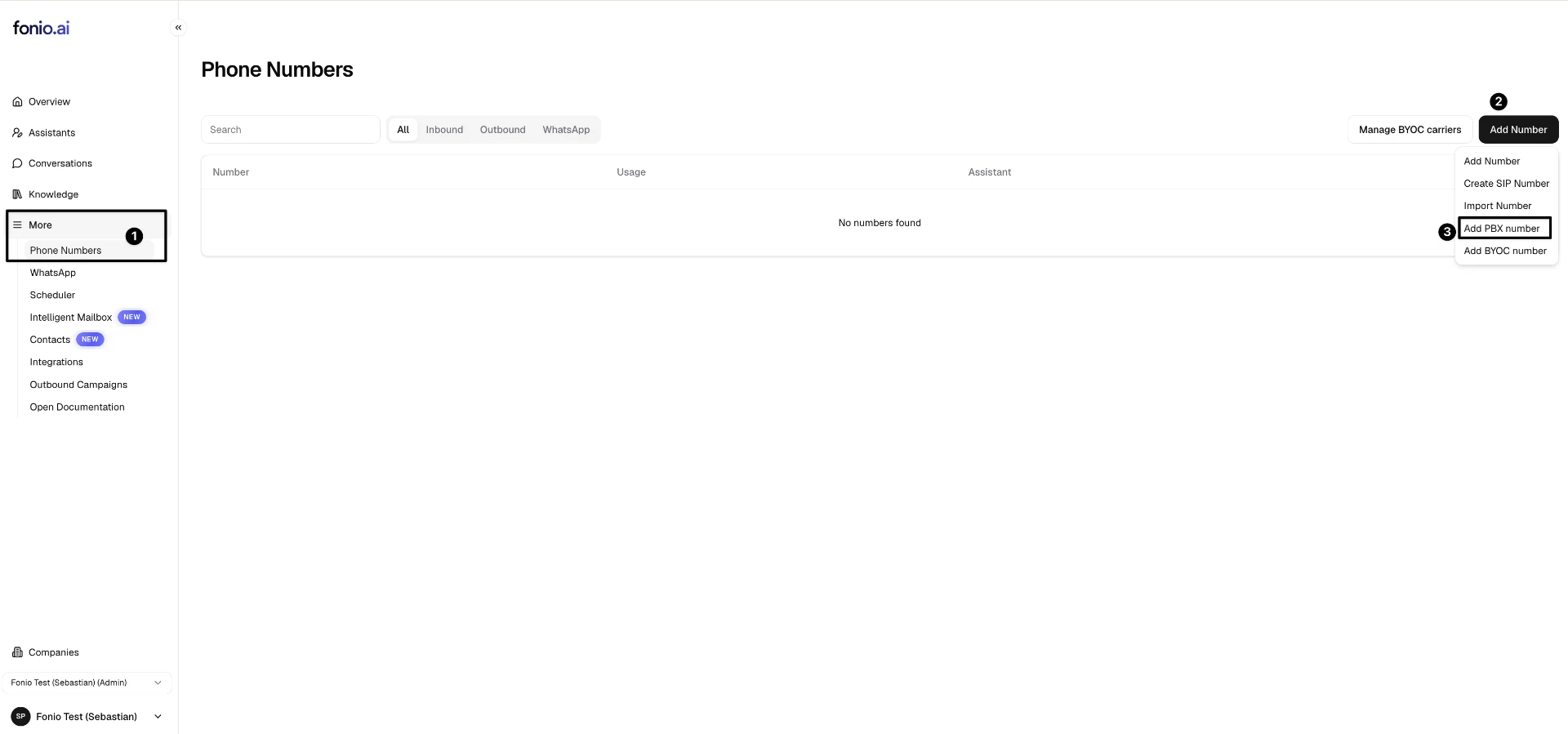
Otwórz More → Phone Numbers i kliknij Add Number → Add PBX number.
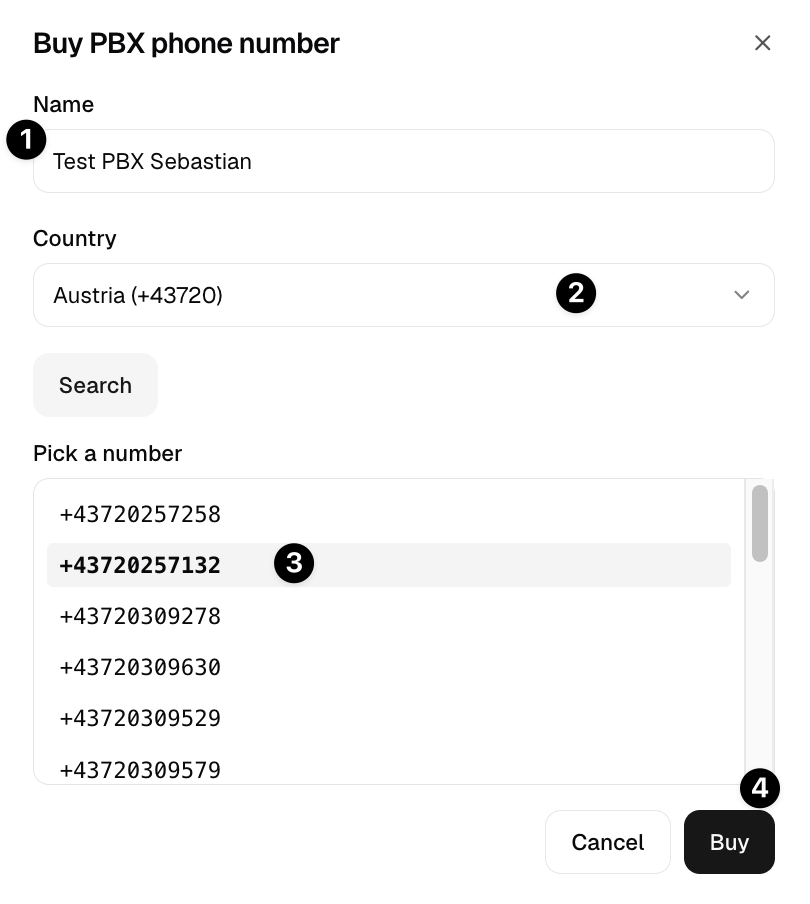
Nadaj numerowi jednoznaczną nazwę, wybierz kraj i wyszukaj dostępny numer.
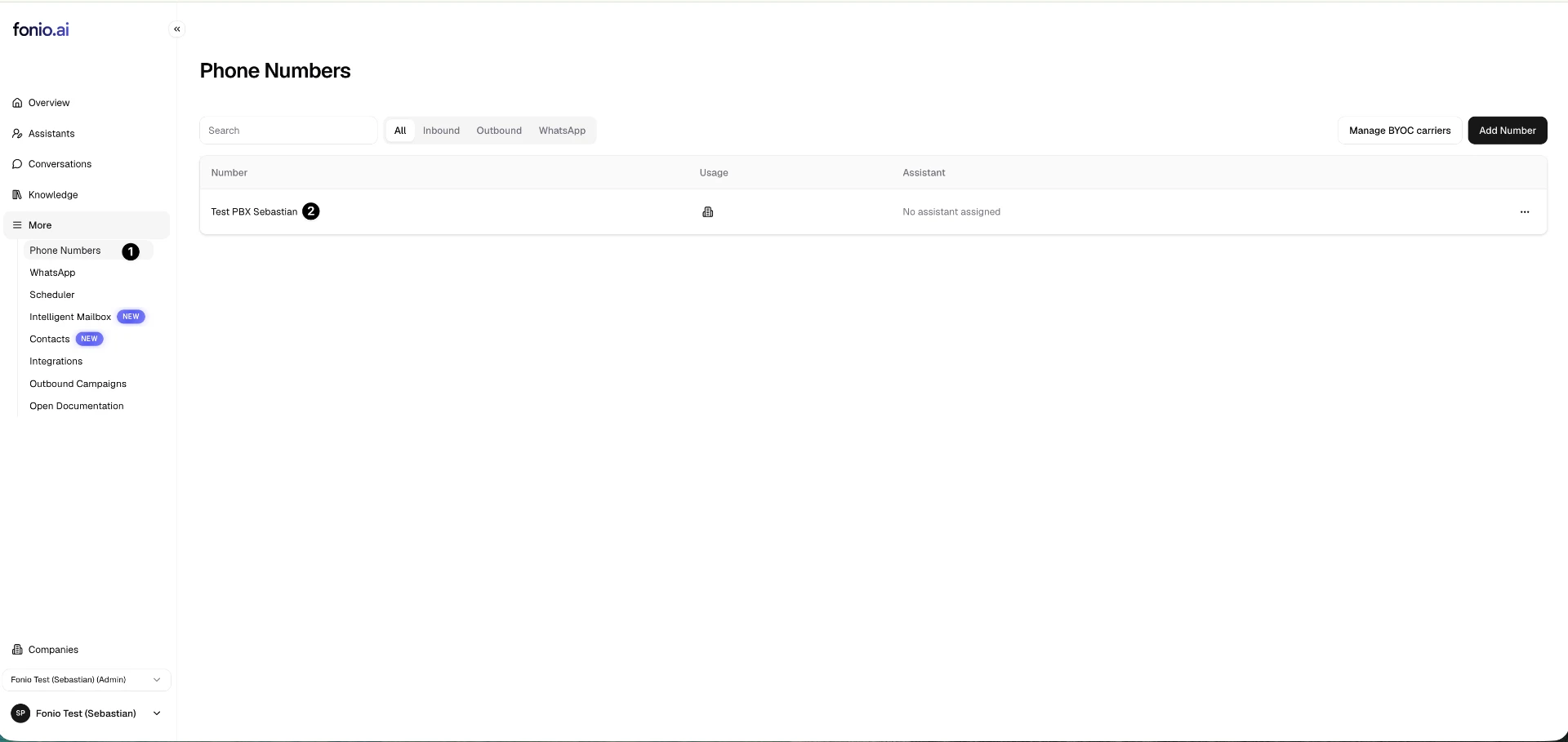
Wybierz numer i kliknij Buy. Następnie pojawi się on ze statusem Ready w przeglądzie Twoich numerów.
Wskazówka
Używaj jednoznacznej nazwy, np. „Centrala Wiedeń” albo „Sprzedaż Niemcy”. Dzięki temu później szybciej znajdziesz właściwy numer.
Przypisz stanowisko PBX
Aby członek zespołu mógł dzwonić przez PBX, potrzebuje stanowiska PBX.
Otwórz sekcję Users i włącz opcję PBX seat przy wybranym członku zespołu.
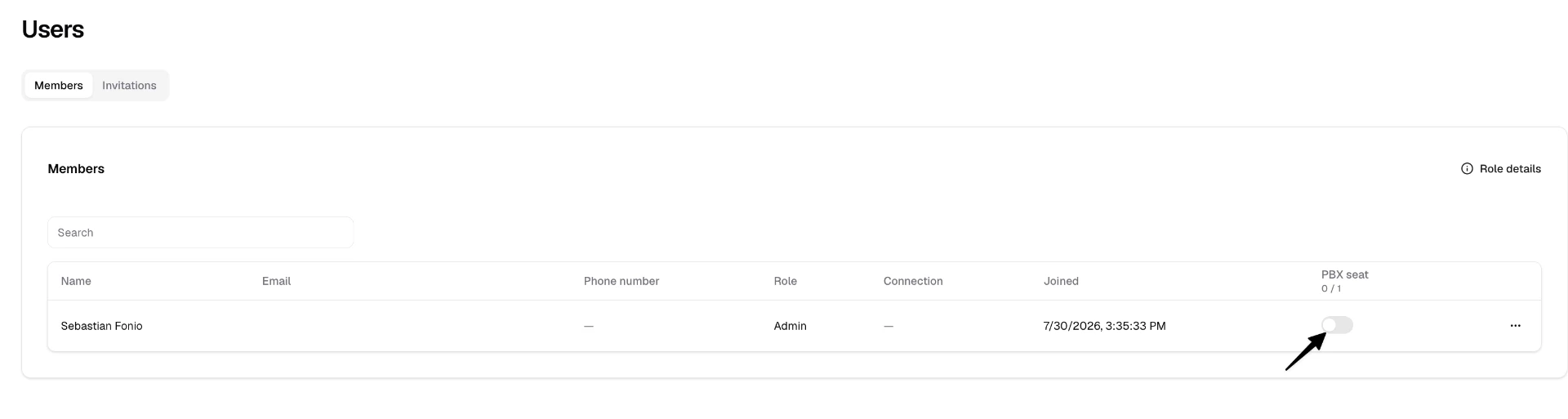
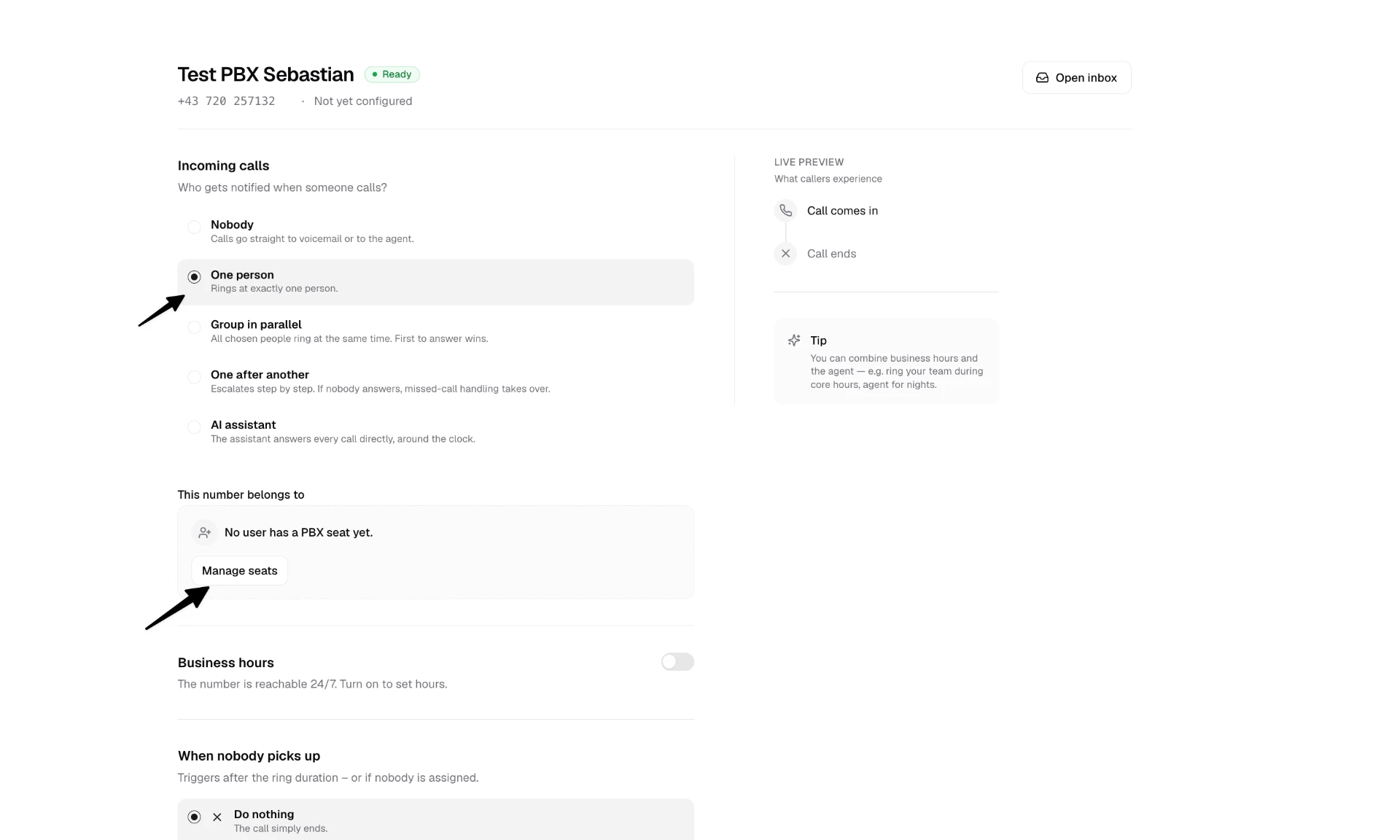
W kolumnie PBX seat widzisz, ile stanowisk jest już przypisanych i ile jest dostępnych na Twoim koncie.
Po przypisaniu odśwież fonio jeden raz. Następnie telefon w przeglądarce pojawi się w prawym dolnym rogu.
Korzystaj z telefonu w przeglądarce
Za pomocą telefonu w przeglądarce Twój zespół może odbierać połączenia i wykonywać połączenia wychodzące bezpośrednio w fonio.
Telefon ma trzy sekcje:
| Sekcja | Funkcja |
|---|---|
| Keys | Wpisz numer i zadzwoń |
| Internal | Dzwoń bezpośrednio do koleżanek i kolegów |
| Settings | Skonfiguruj telefon i dostępność |
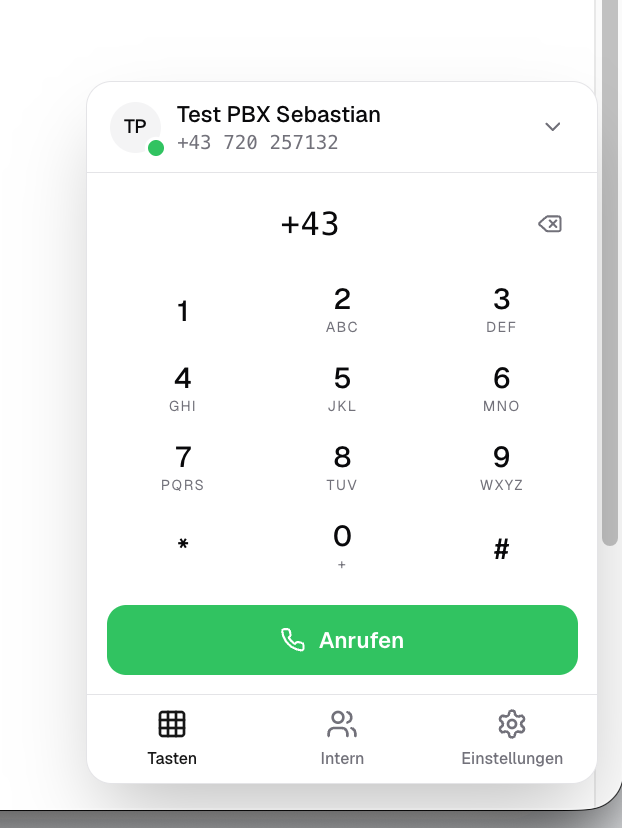
Upewnij się, że Twoja przeglądarka zezwala na dostęp do mikrofonu.
Nie zamykaj przeglądarki
Aby połączenia przychodzące mogły dzwonić w przeglądarce, fonio musi być otwarte, a członek zespołu zalogowany.
Rozdzielaj połączenia przychodzące
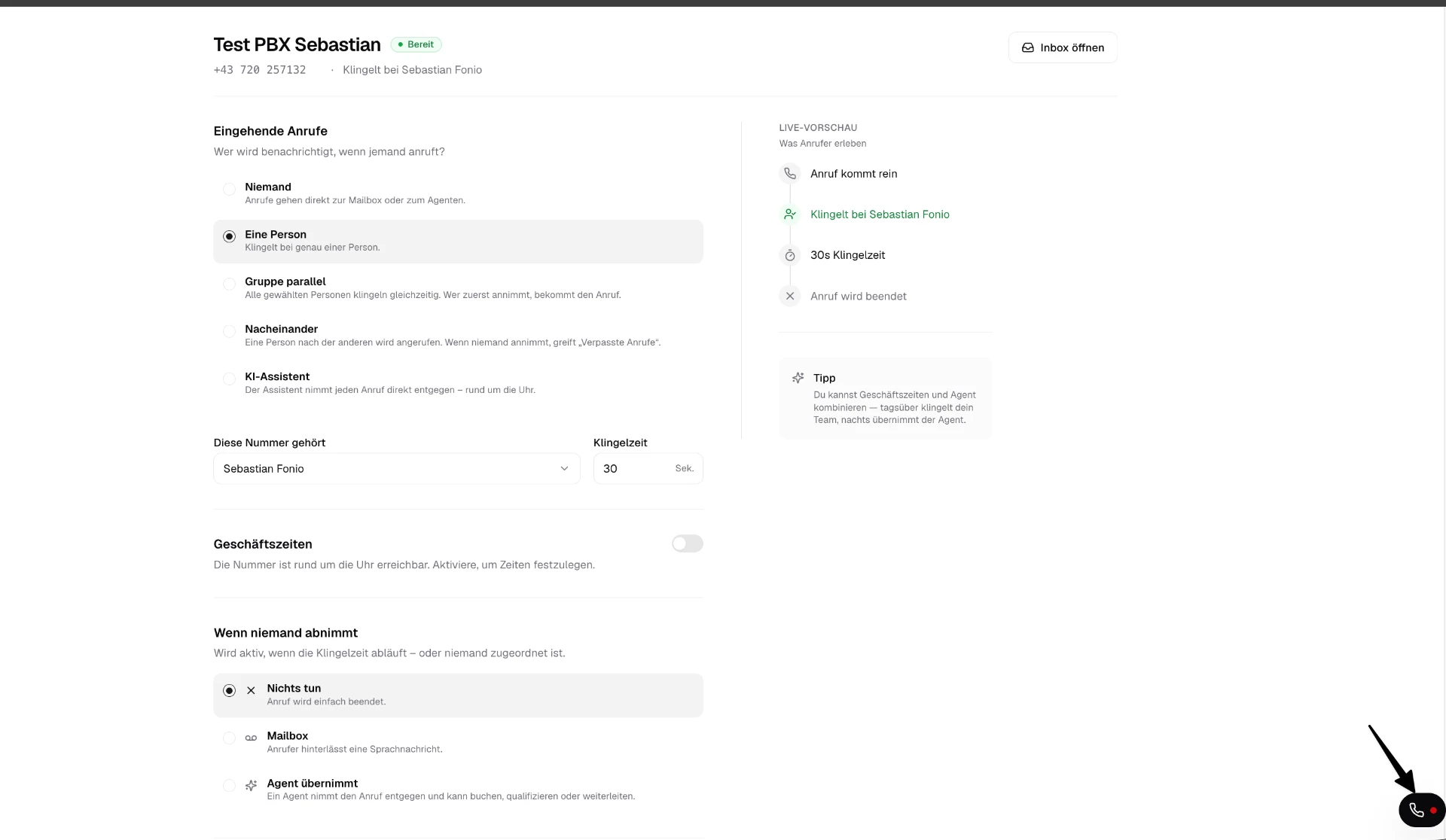
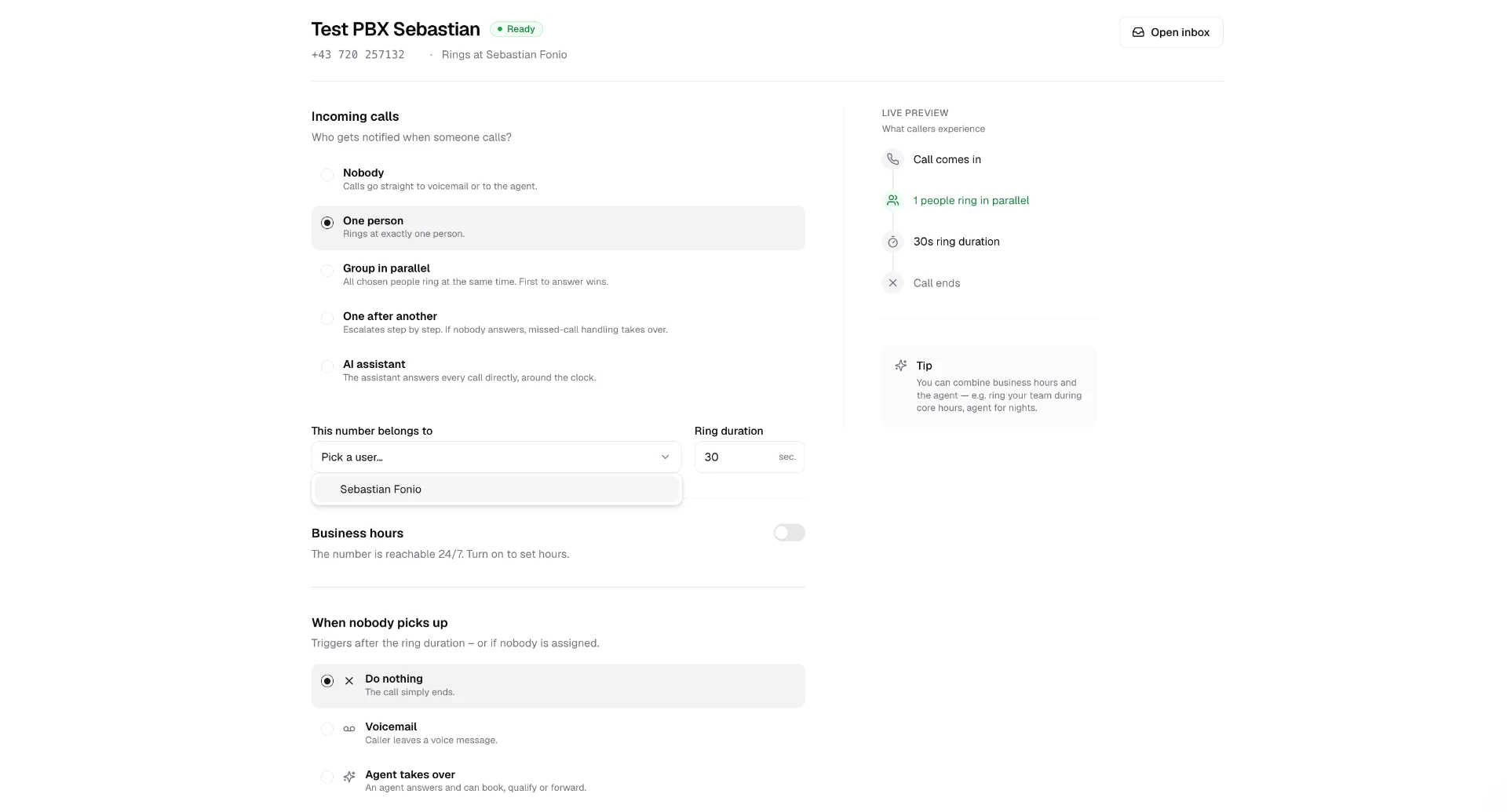
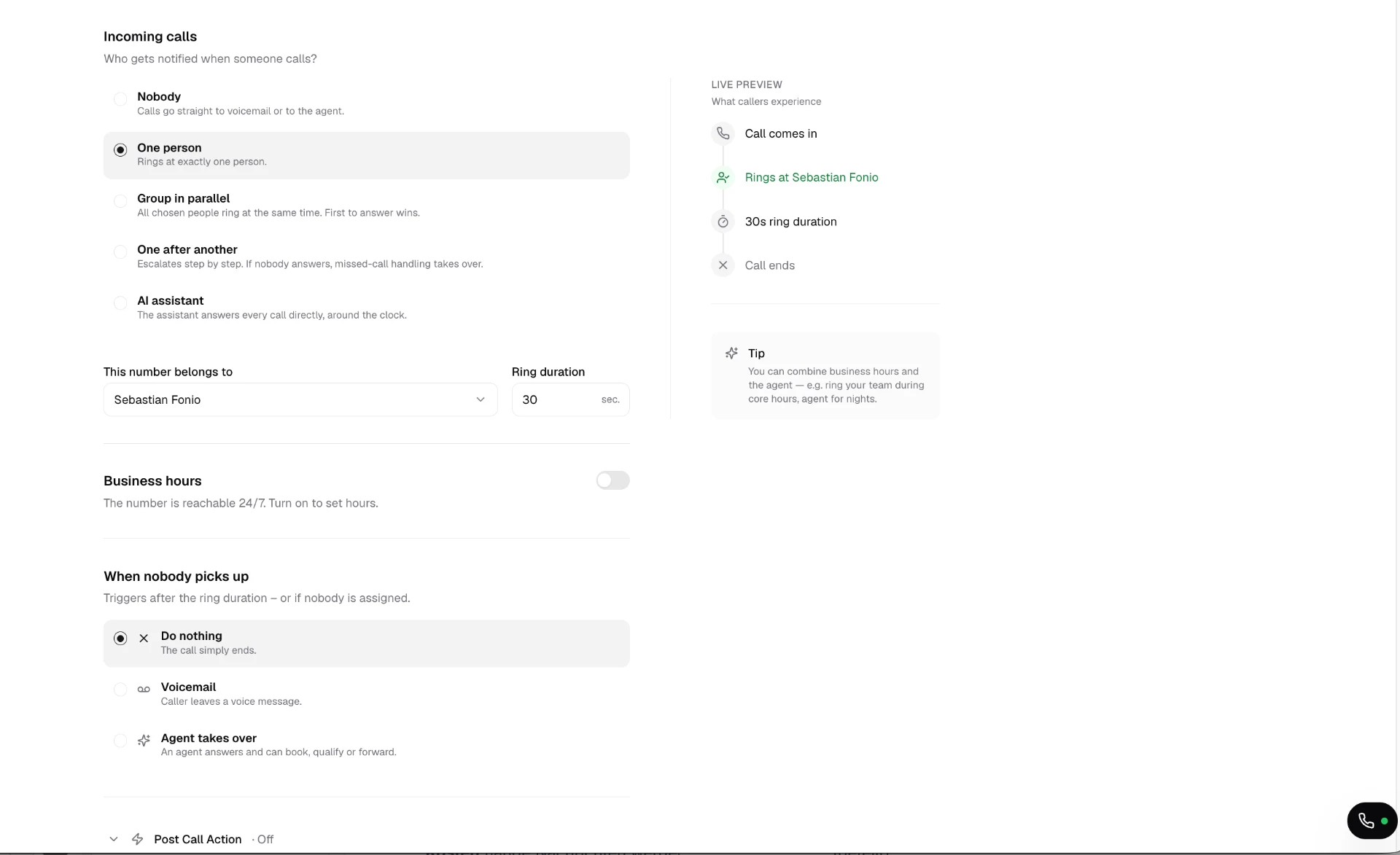
Otwórz stronę szczegółów swojego numeru PBX. Tam określasz, u kogo dzwoni połączenie przychodzące.
Nobody
Połączenie nie dzwoni u żadnego członka zespołu. Zamiast tego od razu obowiązuje ustawienie dla nieodebranych połączeń, np. poczta głosowa lub asystent AI.
One person
Połączenie dzwoni u dokładnie jednej wybranej osoby. Możesz ustawić, jak długo ma dzwonić. Domyślnie jest to 30 sekund.
Group in parallel
Wszystkie wybrane osoby dzwonią jednocześnie. Kto odbierze pierwszy, przejmuje połączenie.
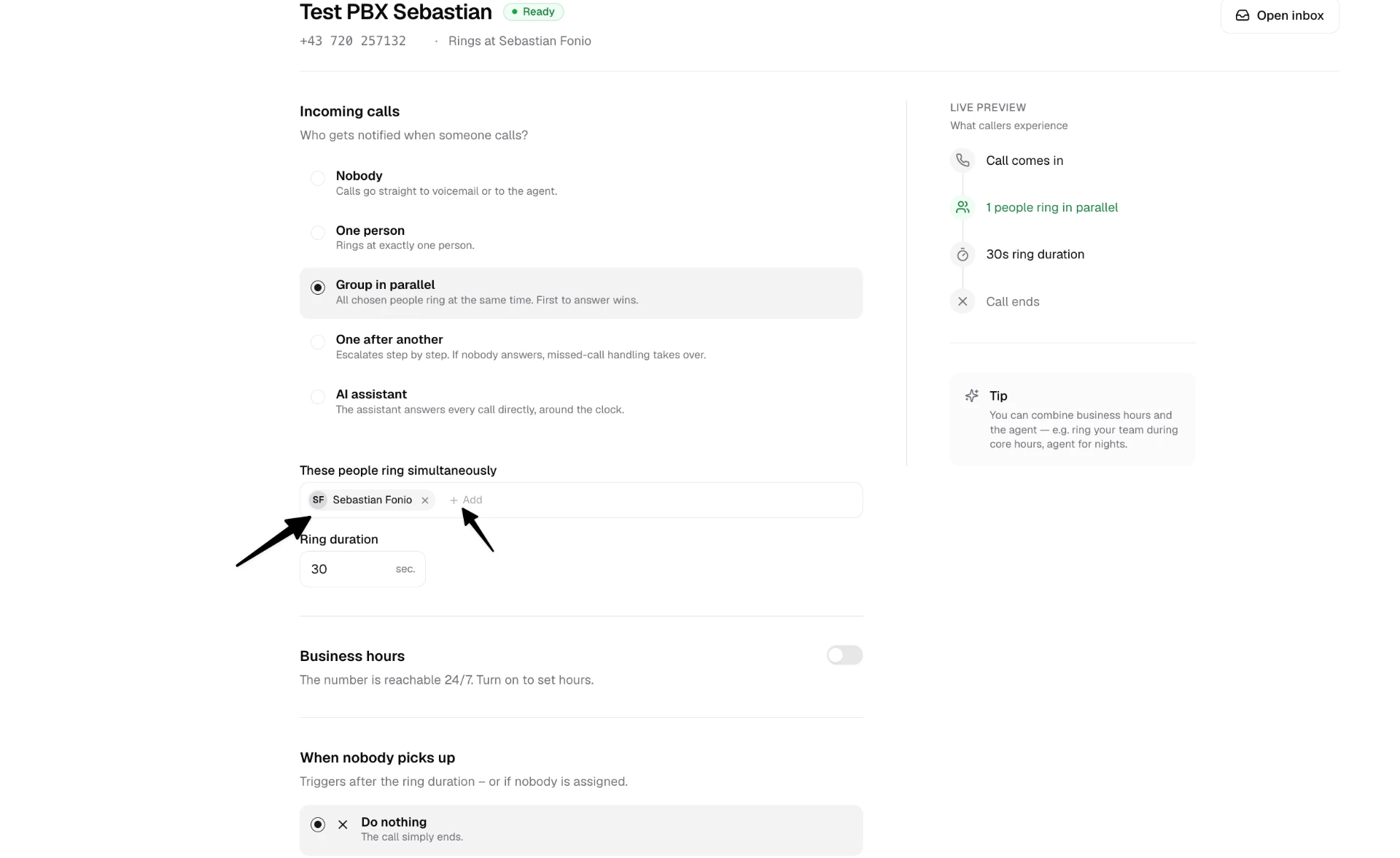
Ta opcja sprawdza się np. w sprzedaży, supporcie lub we wspólnej recepcji.
One after another
Wybrane osoby dzwonią w ustalonej kolejności.
Możesz utworzyć do dziesięciu kroków i dla każdego określić:
- Która osoba dzwoni
- Jak długo dzwoni
- Na której pozycji jest krok
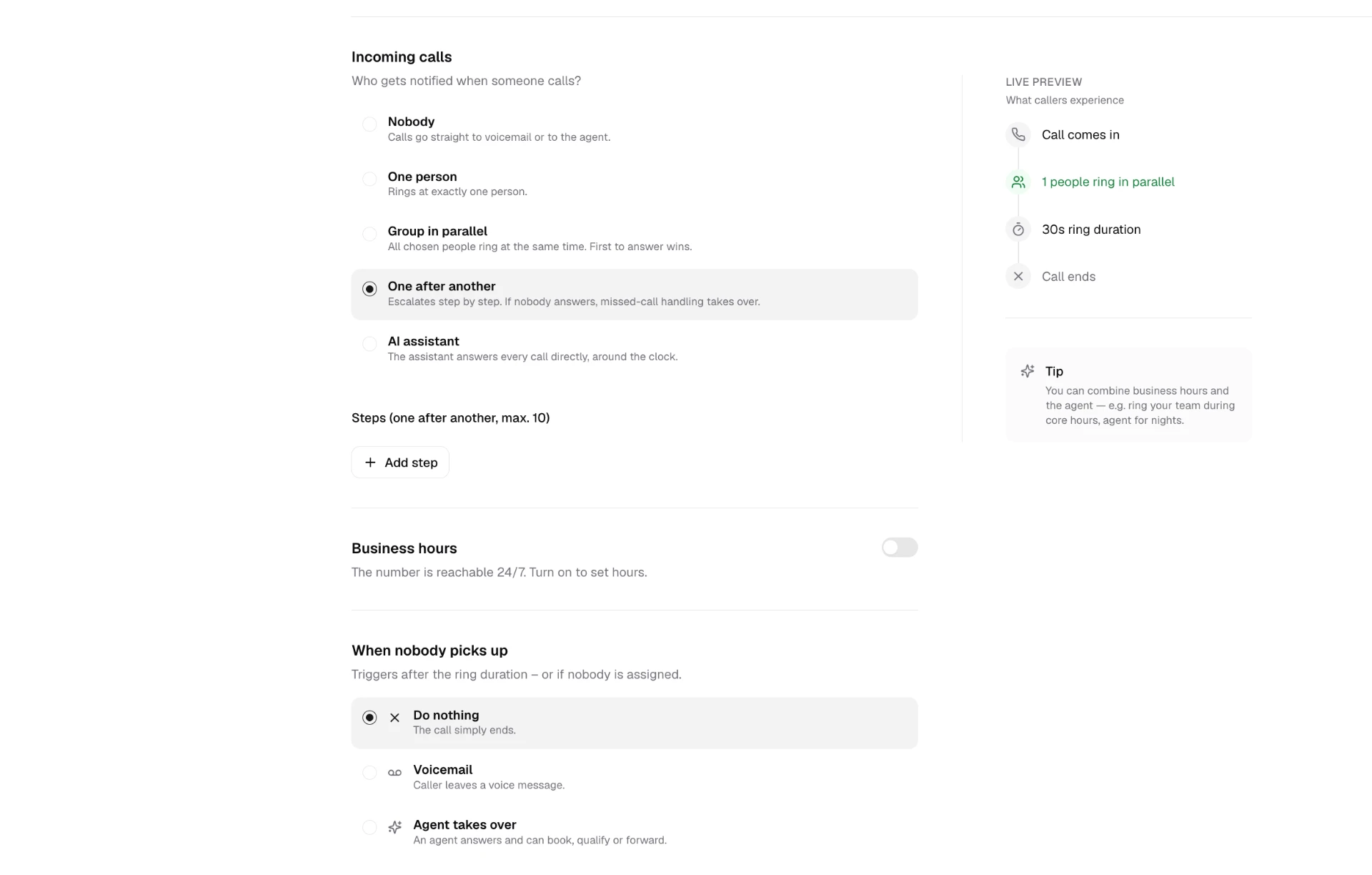
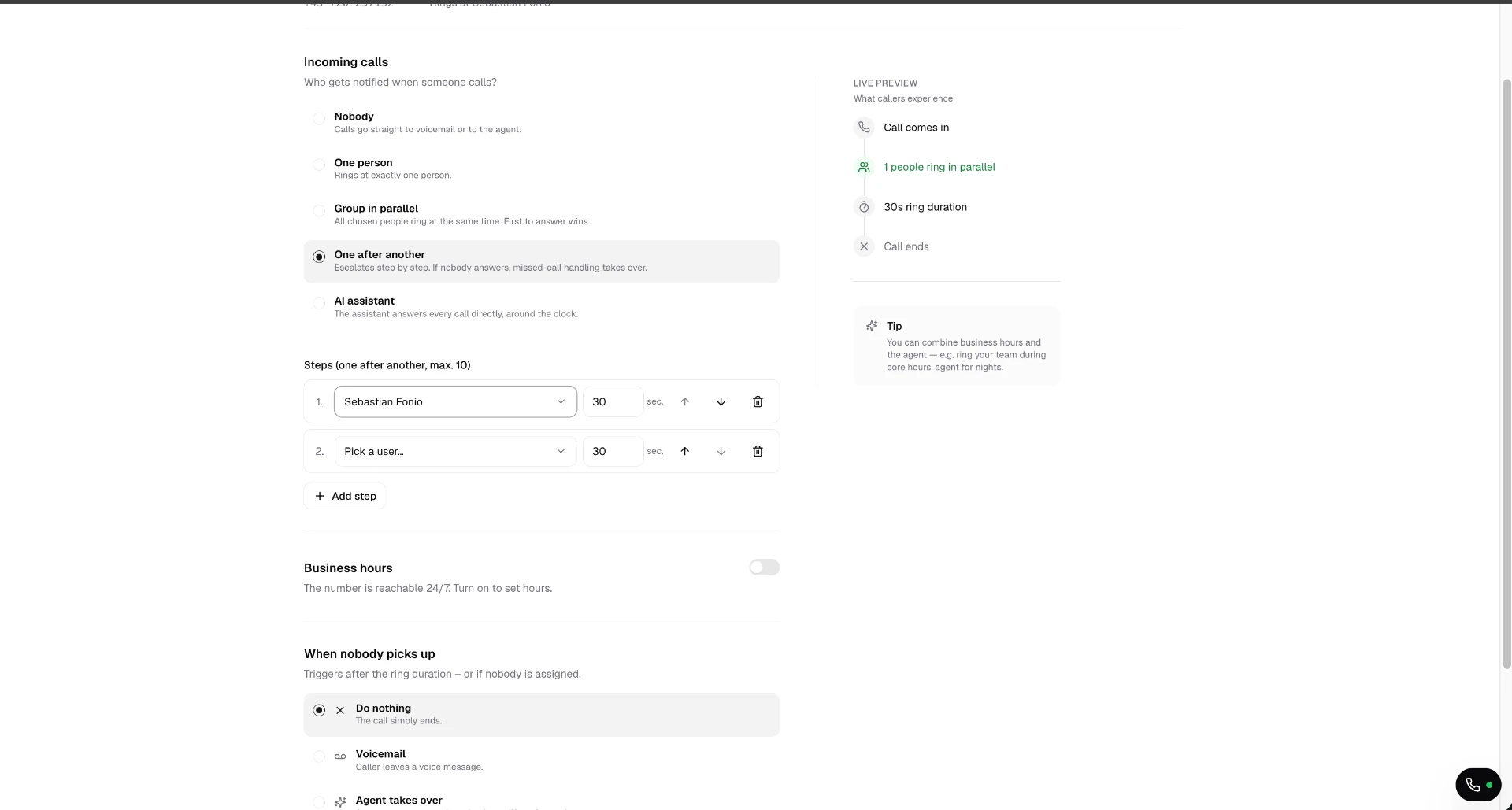
Jeśli nikt nie odbierze, obowiązuje ustawienie w When nobody picks up.
AI assistant
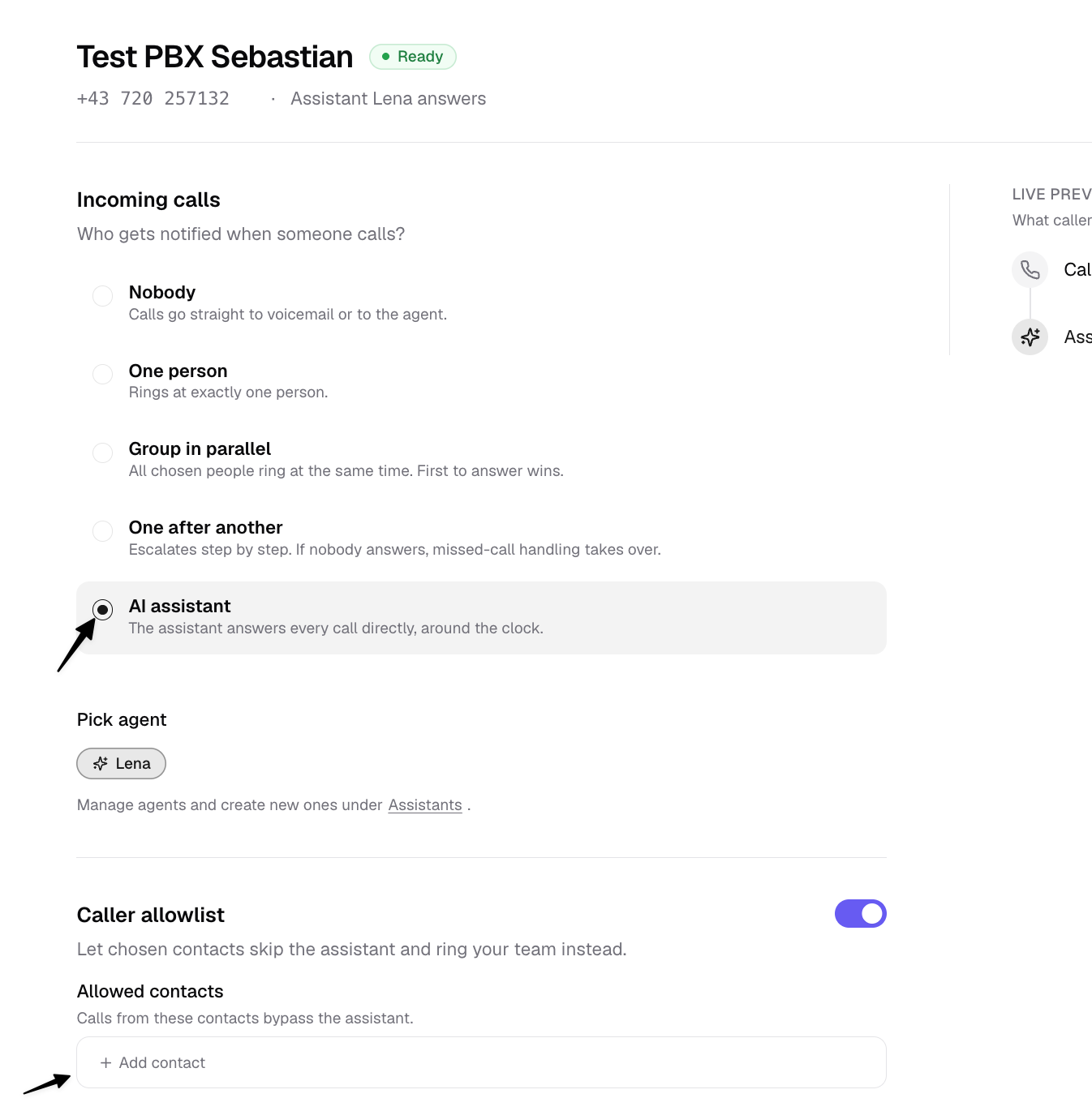
Twój asystent odbiera każde połączenie bezpośrednio. Wybierz w tym celu asystenta w Pick agent.
Asystent może być dostępny całą dobę, odpowiadać na pytania, umawiać terminy lub przekierowywać połączenia do Twojego zespołu.
Połącz zespół i asystenta
W godzinach otwarcia niech najpierw dzwoni Twój zespół. Wieczorem, w nocy i w weekendy asystent może automatycznie przejmować połączenia.
Łącz wybrane kontakty bezpośrednio z zespołem
Gdy Twój asystent AI odbiera połączenia, możesz dodatkowo włączyć Caller Allowlist.
Połączenia od wybranych kontaktów omijają wtedy asystenta i dzwonią bezpośrednio u Twojego zespołu.
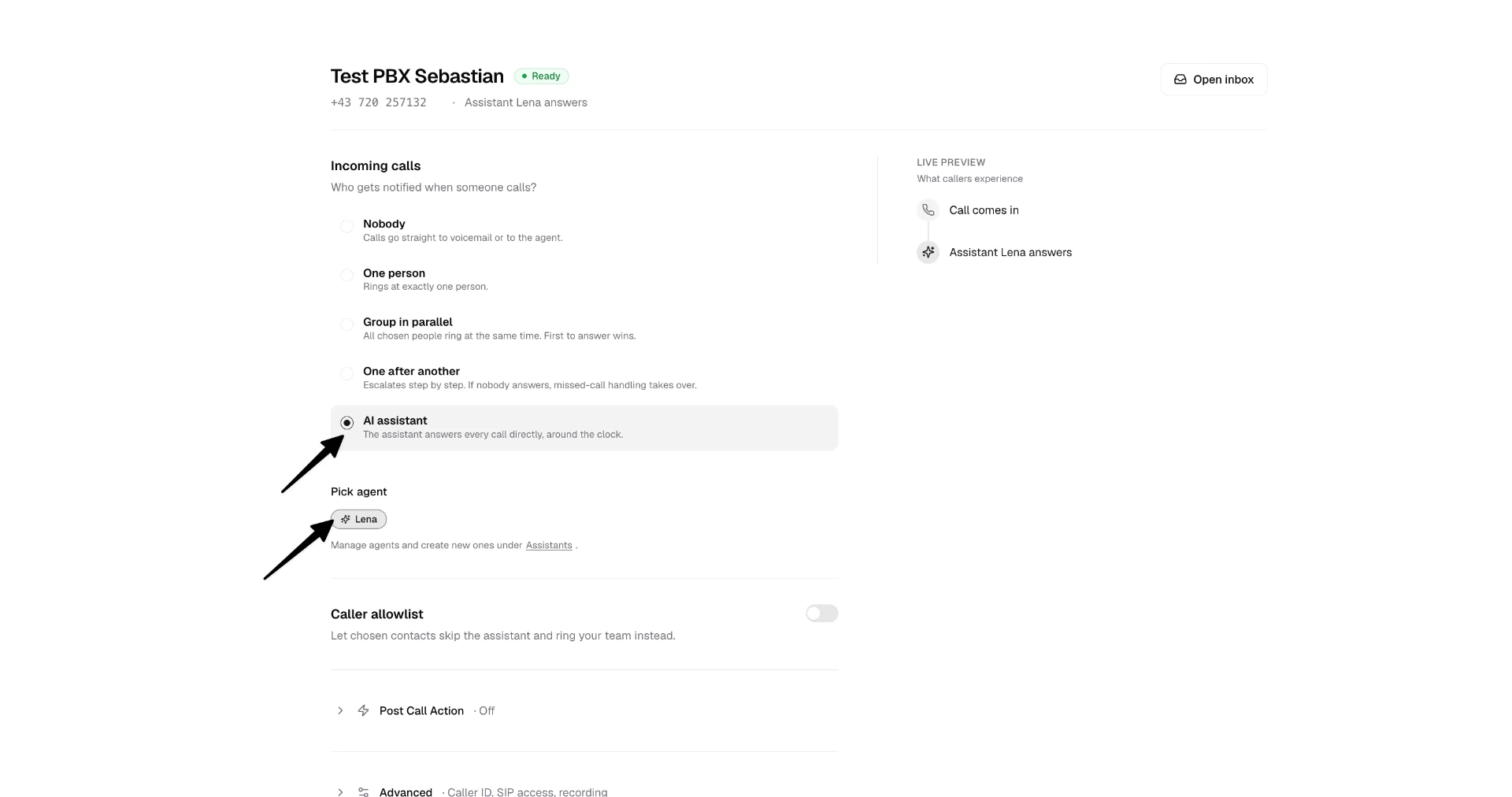
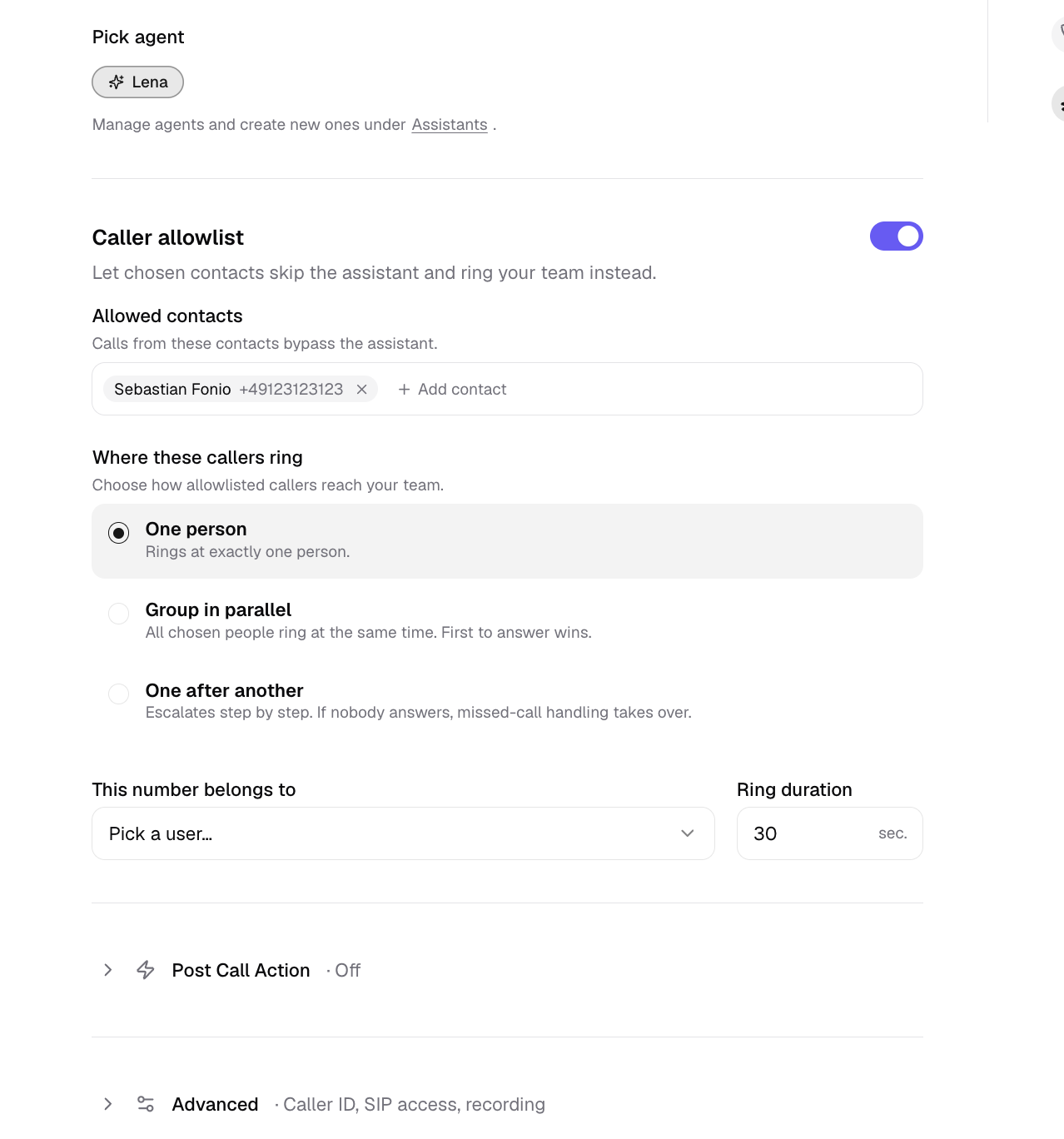
Dla tych kontaktów dostępne są te same opcje routingu:
- One person
- Group in parallel
- One after another
Sprawdza się to szczególnie w przypadku:
- Członków zespołu
- Ważnych stałych klientów
- Dostawców
- Członków rodziny
- Osób kontaktowych wewnątrz firmy
Numer dzwoniącego musi być w tym celu zapisany w sekcji Contacts.
Zastrzeżone numery
Kontaktów z zastrzeżonym numerem nie można rozpoznać, dlatego nie można ich przypisać przez Caller Allowlist.
Określ, co się dzieje, gdy nikt nie odbiera
W When nobody picks up określasz, co się dzieje po upływie czasu dzwonienia.
To ustawienie obowiązuje również wtedy, gdy do numeru PBX nie przypisano żadnej osoby.
Do nothing
Połączenie zostaje zakończone.
Voicemail
Dzwoniący może zostawić wiadomość głosową.
Dla powitania możesz:
- Wpisać tekst
- Wybrać głos
- Wygenerować komunikat automatycznie
- Przesłać własny plik audio
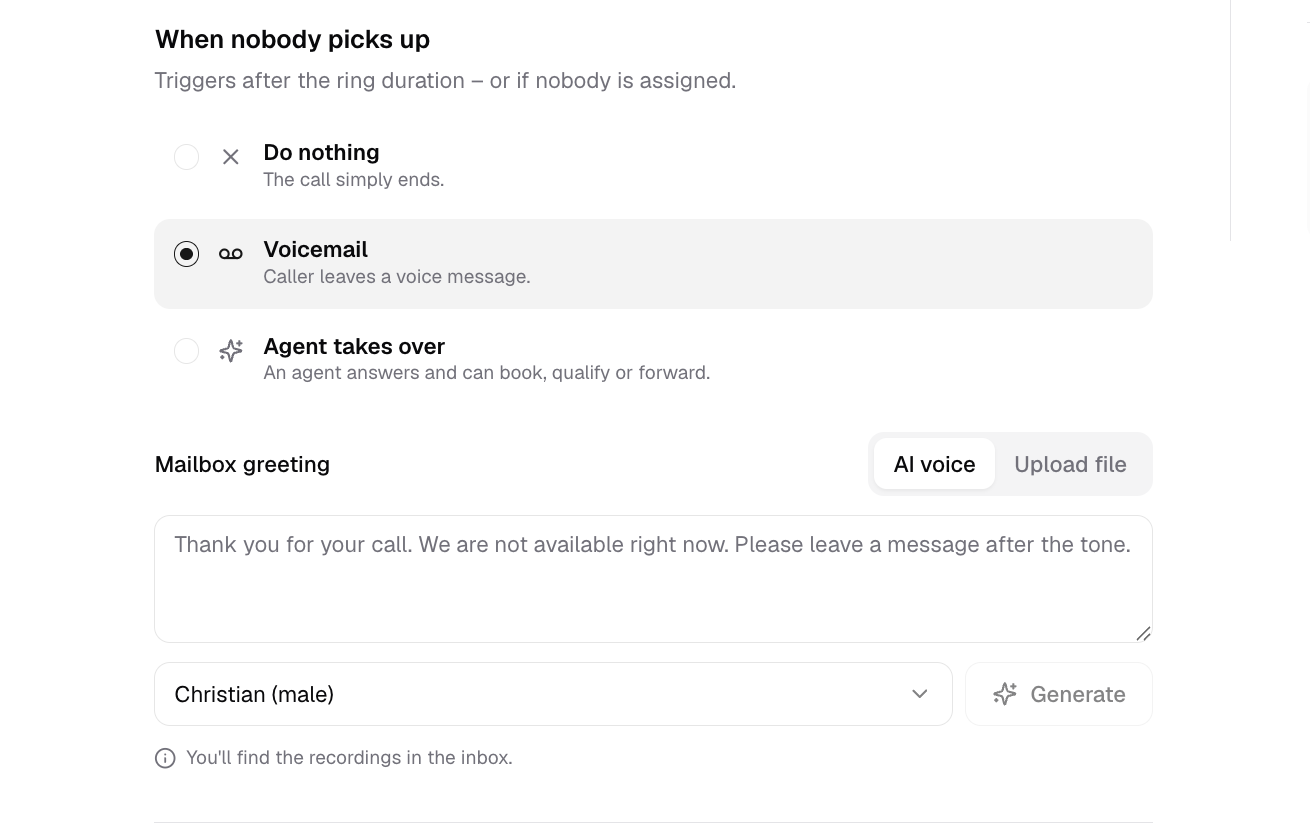
Nagrane wiadomości znajdziesz potem w skrzynce odbiorczej numeru PBX.
Agent takes over
Twój asystent AI przejmuje rozmowę, jeśli nikt z Twojego zespołu nie odbierze.
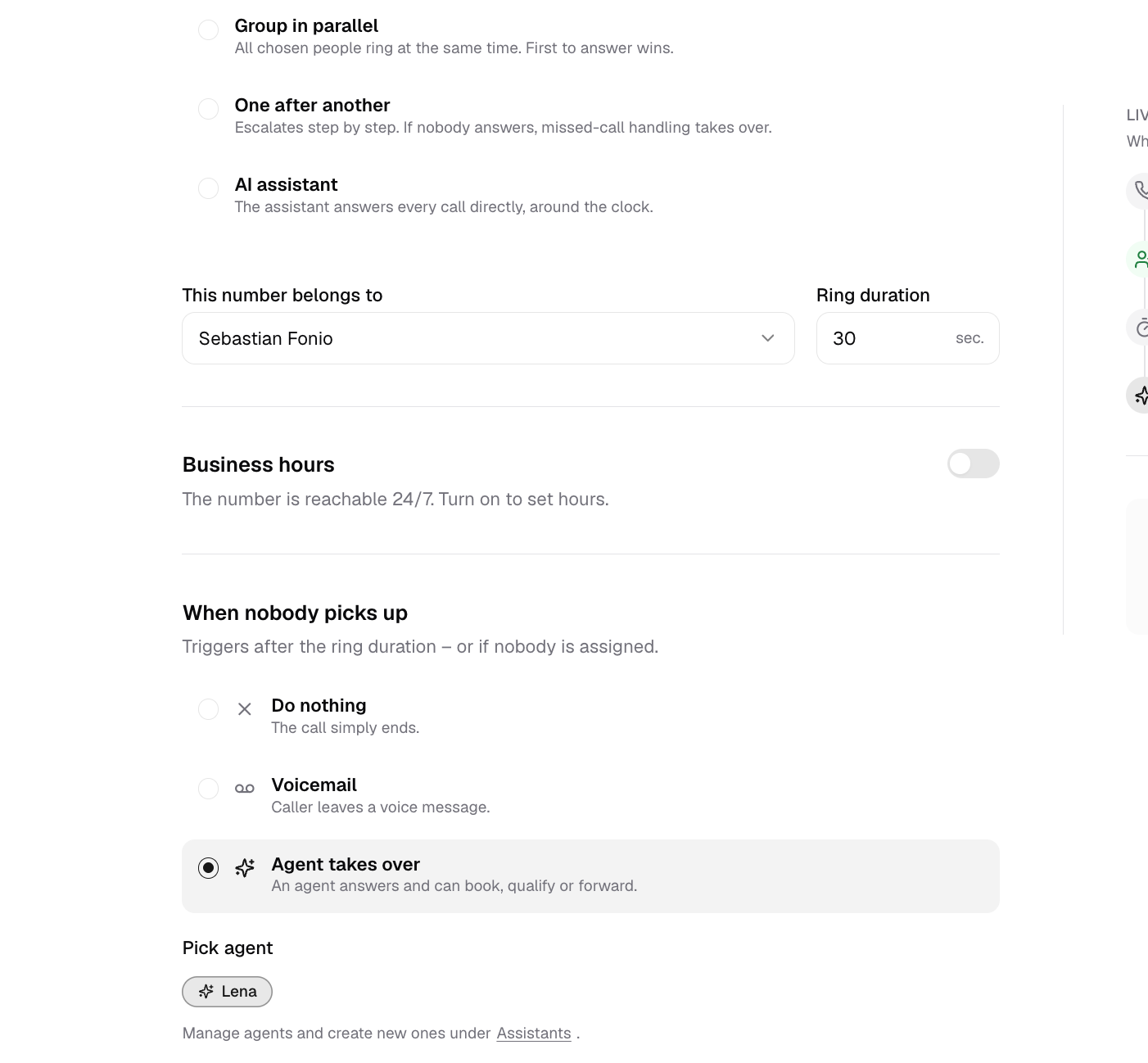
Asystent może wtedy na przykład:
- Zapisać sprawę
- Przygotować oddzwonienie
- Odpowiedzieć na pytania
- Umówić termin
- Przekierować dzwoniącego do innej osoby
Ustaw godziny otwarcia
Domyślnie Twój numer PBX jest dostępny całą dobę.
Włącz godziny otwarcia, jeśli w godzinach pracy i poza nimi mają obowiązywać różne zasady.
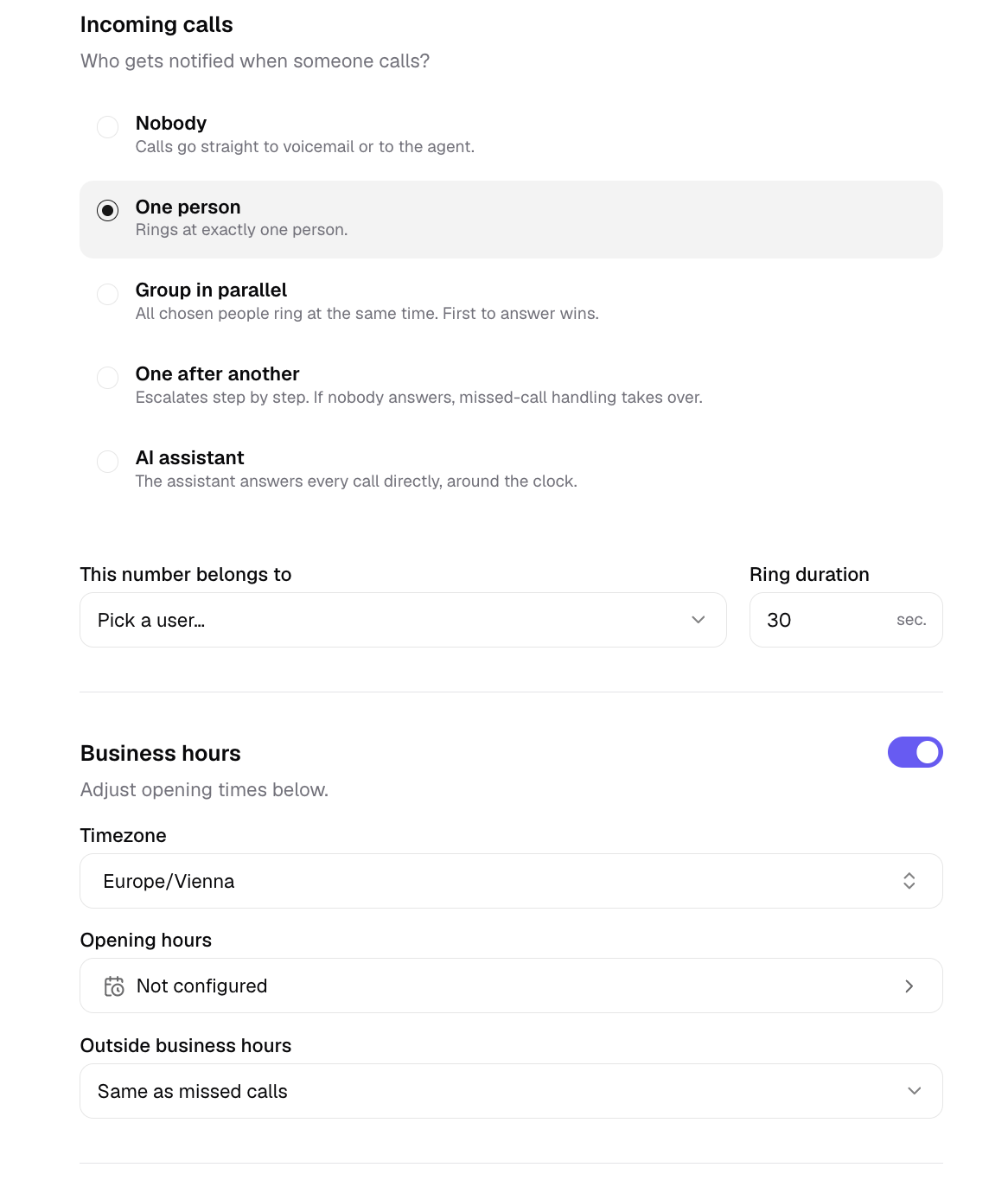
Najpierw wybierz właściwą strefę czasową, a następnie ustaw godziny otwarcia dla każdego dnia tygodnia.
W Outside business hours określasz, co się dzieje, gdy firma jest zamknięta.
Możesz na przykład:
- Zakończyć połączenie
- Użyć poczty głosowej
- Pozwolić asystentowi AI przejąć rozmowę
Na przerwy obiadowe możesz wpisać w jednym dniu dwa oddzielne przedziały czasowe:
- 08 do 12
- 13 do 17
Przekierowuj połączenia do współpracowników
W trakcie rozmowy możesz przekierować połączenie przez telefon w przeglądarce do jednej osoby lub grupy.
Przekazanie odbywa się jako blind transfer. Połączenie jest przekazywane od razu, bez wcześniejszego sprawdzenia, czy wybrana osoba jest dostępna.
Brak konsultacji przed przekazaniem
Wcześniejsza konsultacja z osobą docelową nie jest obecnie możliwa. Dlatego krótko poinformuj dzwoniącego, zanim przekierujesz połączenie.
Połącz asystenta AI i PBX
Twój asystent może przekierować połączenie na numer PBX.
W asystencie otwórz sekcję Transfer call i wybierz numer PBX jako cel.
Przy przekazaniu Twój zespół widzi:
- Że połączenie pochodzi od asystenta
- Imię i nazwisko dzwoniącego
- Dotychczas zebraną sprawę
Dzięki temu Twój zespół może przejąć rozmowę z większym kontekstem.
Ważny warunek
Przekierowanie na numer PBX działa tylko wtedy, gdy sam asystent został osiągnięty przez numer PBX. Jeśli połączenie trafia do asystenta przez zwykły numer fonio, przekierowanie do PBX nie jest dostępne.
Skonfiguruj akcje po rozmowie
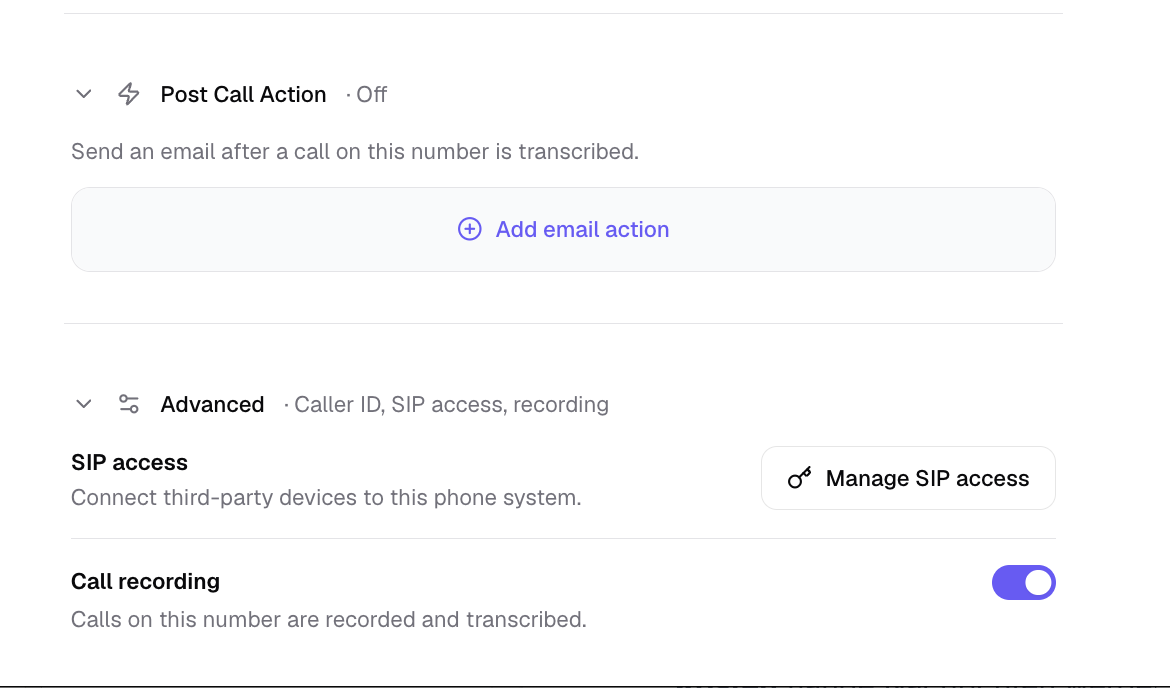
W Post call action możesz ustawić automatyczne wysyłanie e-maila.
Kliknij w tym celu Add email action i określ, jakie informacje mają być wysyłane po transkrybowanym połączeniu.
Możesz na przykład wysyłać:
- Imię i nazwisko dzwoniącego
- Numer telefonu
- Podsumowanie rozmowy
- Prośbę o oddzwonienie
- Link do rozmowy
Ustawienia zaawansowane
W Advanced znajdziesz dodatkowe ustawienia dla swojego numeru PBX.
Caller ID
Określ, jaki numer jest wyświetlany przy połączeniach wychodzących.
SIP access
Przez Manage SIP access możesz podłączyć telefony biurkowe i inne urządzenia obsługujące SIP do swojego fonio PBX.
Call recording
Możesz określić, czy rozmowy mają być nagrywane i transkrybowane.
Pamiętaj o ochronie danych
Jeśli nagrywasz rozmowy, poinformuj o tym dzwoniących w wiadomości startowej i przestrzegaj obowiązujących przepisów o ochronie danych.
Przetestuj konfigurację
Po konfiguracji wykonaj kilka połączeń testowych:
- Zadzwoń na numer PBX w godzinach otwarcia.
- Sprawdź, czy dzwonią właściwe osoby.
- Celowo nie odbieraj połączenia.
- Sprawdź, czy przejmuje poczta głosowa lub asystent.
- Przetestuj kontakt z Caller Allowlist.
- Wykonaj połączenie wychodzące przez telefon w przeglądarce.
- Przetestuj przekierowanie do osoby lub grupy.
- Sprawdź działanie poza godzinami otwarcia.
Obecne ograniczenia
- Przekierowanie w telefonie w przeglądarce i przez asystenta odbywa się jako blind transfer.
- Konsultacja z członkiem zespołu przed przekazaniem nie jest obecnie możliwa.