
Odpowiadaj na wiadomości klientów w WhatsApp z pomocą asystenta AI fonio.
Twój asystent odpowiada na pytania na podstawie bazy wiedzy i pomaga klientom rezerwować terminy bezpośrednio w WhatsApp. Gdy potrzebna jest osobista odpowiedź, możesz w każdej chwili samodzielnie przejąć rozmowę.
Wymagany plan obejmujący WhatsApp
Aby korzystać z WhatsApp w fonio, potrzebujesz planu obejmującego WhatsApp. Aktualny dostęp i dostępne opcje sprawdzisz w sekcji Abonament i rozliczenia.
Jak liczymy rozmowy
Na potrzeby rozliczania wykorzystania planu jedna rozmowa WhatsApp obejmuje do 10 odpowiedzi AI.
Co możesz zrobić
Odpowiadaj na pytania klientów
Odpowiadaj na podstawie bazy wiedzy i instrukcji. Udostępniaj przyciski i listy wyboru, jeśli te funkcje są włączone.
Rezerwuj terminy
Sprawdzaj dostępność i rezerwuj terminy za pomocą fonio Scheduler, Cal.com lub Calendly.
Rozumiej wiadomości głosowe i pliki
Pozwól klientom wysyłać wiadomości głosowe, obrazy i pliki PDF. Rozumienie ich treści przez AI jest dostępne w odpowiednich planach.
Współpracuj ze swoim zespołem
Wybierz, kiedy odpowiada asystent, kiedy rozmowę przejmuje zespół i kto otrzymuje powiadomienie.
Połącz swoje procesy
Przeszukuj internet, twórz zadania, wysyłaj e-maile i łącz systemy zewnętrzne za pomocą integracji.
Wysyłaj zatwierdzone szablony wiadomości
Wysyłaj zatwierdzone szablony WhatsApp z istniejących rozmów w skrzynce odbiorczej lub uruchamiaj wysyłkę przez API.
Dostępne funkcje zależą od Twojego planu i połączonych integracji.
Odbieraj połączenia WhatsApp
Pozwól klientom dzwonić na Twój numer WhatsApp i rozmawiać z asystentem głosowym fonio. Zobacz wymagania i konfigurację →
Konfiguracja WhatsApp
Najpierw skonfiguruj i przetestuj asystenta czatu. Następnie połącz swój numer WhatsApp.
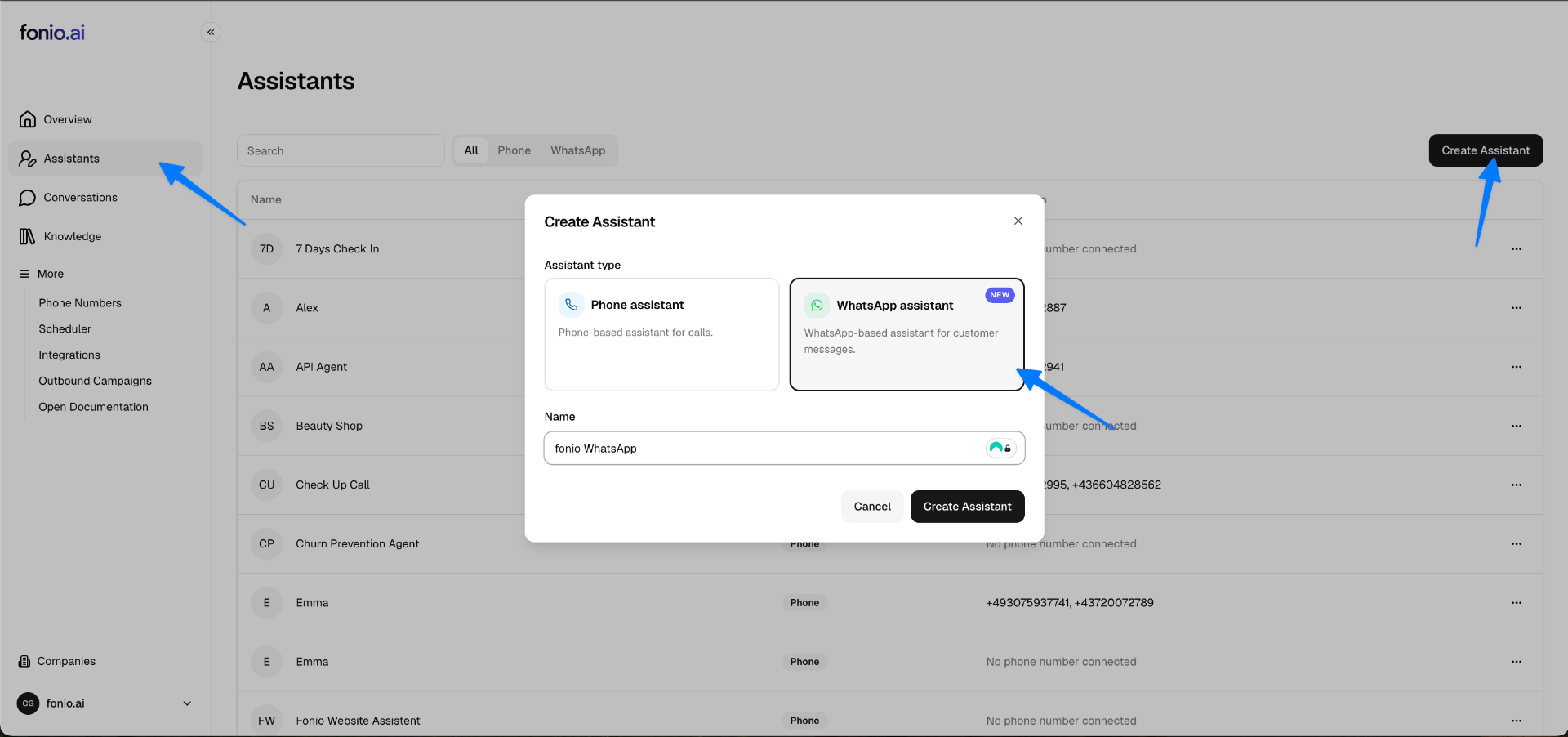
Utwórz nowego asystenta
Otwórz po lewej Assistants, kliknij u góry wybór asystenta i utwórz nowego asystenta.
Następnie wybierz Chat Assistant lub WhatsApp Assistant, jeśli taka nazwa jest wyświetlana na Twoim koncie.
Nadaj asystentowi jednoznaczną nazwę i potwierdź wybór.
Skonfiguruj asystenta
W sekcji General ustaw podstawowe ustawienia.
Należą do nich:
- Nazwa asystenta
- Język
- Conversation Timeout
- Conversation Handling
- Response Schedule
- Przekazanie do zespołu
Następnie możesz połączyć bazę wiedzy, napisać prompt i skonfigurować kolejne umiejętności.
Należą do nich na przykład:
- Wysyłanie e-maili
- Rezerwacja terminów
- Wyszukiwanie w internecie
- Tworzenie zadań
- Webhooki i HTTP Requests
- Inne integracje
Wskazówka
Użyj szablonu promptu jako punktu wyjścia i dostosuj go do swojej firmy. Krótkie i jednoznaczne reguły działają lepiej niż długie, sprzeczne instrukcje.
Połącz bazę wiedzy
W sekcji Knowledge aktywuj wszystkie źródła, do których Twój asystent WhatsApp może mieć dostęp.
Do bazy wiedzy należą na przykład:
- Godziny otwarcia
- Ceny
- Usługi
- Adresy
- Najczęściej zadawane pytania
- Zasady firmy
Do promptu należą natomiast przebieg rozmowy, styl pisania i reguły zachowania asystenta.
Prosta zasada brzmi:
Fakty należą do bazy wiedzy. Zachowanie należy do promptu.
Przetestuj asystenta
Kliknij w prawym dolnym rogu Test Chat.
Zadaj tam typowe pytania, które później mogą zadawać także Twoi klienci.
Sprawdź przy tym:
- Czy asystent odpowiada we właściwym języku?
- Czy korzysta z bazy wiedzy?
- Czy terminy są prawidłowo rezerwowane?
- Czy skonfigurowane integracje działają?
- Czy czat jest przekazywany do zespołu we właściwych warunkach?
- Czy styl pisania pozostaje spójny przez całą rozmowę?
Jeśli odpowiedź nie pasuje, popraw prompt lub odpowiedni wpis w bazie wiedzy.
Połącz WhatsApp
Otwórz sekcję WhatsApp swojego asystenta czatu i rozpocznij aktywację. Wybierz instrukcję pasującą do numeru, który chcesz połączyć:
-
Użyj numeru fonio Użyj istniejącego numeru fonio, także numeru asystenta głosowego, lub pozwól fonio dodać numer podczas konfiguracji.
-
Połącz numer z aplikacji WhatsApp Business (Coexistence) Połącz numer, którego już używasz w aplikacji WhatsApp Business, i nadal korzystaj z aplikacji równolegle z fonio.
-
Połącz własny numer niezarejestrowany w WhatsApp Połącz numer od innego operatora, który nie jest obecnie zarejestrowany w WhatsApp. Nie musi to być nowo kupiony numer.
-
Numer używany w osobistej aplikacji WhatsApp Numeru używanego obecnie w osobistej aplikacji WhatsApp nie można połączyć bezpośrednio z fonio.
Wykonaj odpowiednie kroki połączenia, a następnie przejdź do sekcji Przypisz swój numer.
Przypisz swój numer
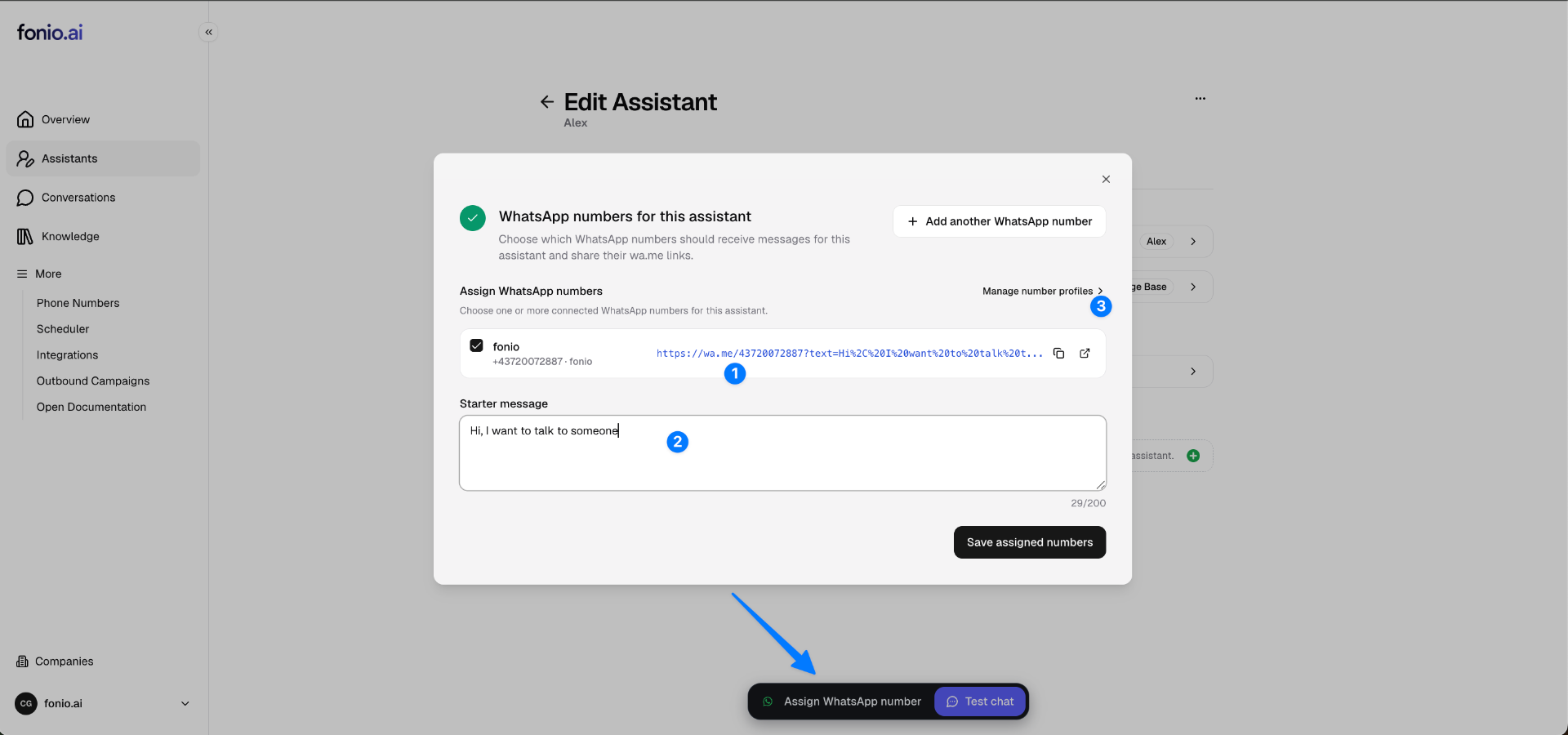
Sprawdź, czy połączony numer jest przypisany do Twojego asystenta czatu, i zapisz ewentualne zmiany.
W sekcji Obsługa rozmów wybierz, czy nowe rozmowy mają zaczynać się od Twojego zespołu, czy od asystenta AI. Przypisanie numeru Coexistence może sprawić, że nowe rozmowy będą zaczynać się od Twojego zespołu.
Ustaw wiadomość startową
Ustaw krótką wiadomość startową.
Ta wiadomość jest przygotowywana, gdy użytkownik otworzy Twój link WhatsApp.
Przykład:
Dzień dobry, mam pytanie dotyczące Państwa oferty.
Zadbaj, aby wiadomość była na tyle ogólna, by pasowała do różnych spraw.
Następnie kliknij Save.
Udostępnij link WhatsApp
Po konfiguracji otrzymasz własny link WhatsApp.
Ten link otwiera bezpośrednio czat z Twoim połączonym numerem. Możesz go używać na przykład:
- Na swojej stronie internetowej
- W stopce e-mail
- Na stronie kontaktowej
- W mediach społecznościowych
- Jako kod QR na ulotkach lub wizytówkach
Przetestuj połączony numer
Otwórz wygenerowany link WhatsApp na smartfonie i wyślij wiadomość testową z innego numeru.
Następnie sprawdź:
- Czy wiadomość dociera do fonio?
- Czy odpowiada właściwy asystent?
- Czy używane są właściwe informacje?
- Czy skonfigurowane umiejętności działają?
- Czy rozmowa pojawia się w historii rozmów?
Edytuj profil WhatsApp
W sekcji Manage Number Profiles możesz edytować profil WhatsApp swojego numeru.
Wprowadź tam informacje, które mają widzieć Twoi klienci. W zależności od dostępnych ustawień mogą to być nazwa firmy, opis i inne informacje o Twojej firmie.
Samodzielnie przejmij rozmowę
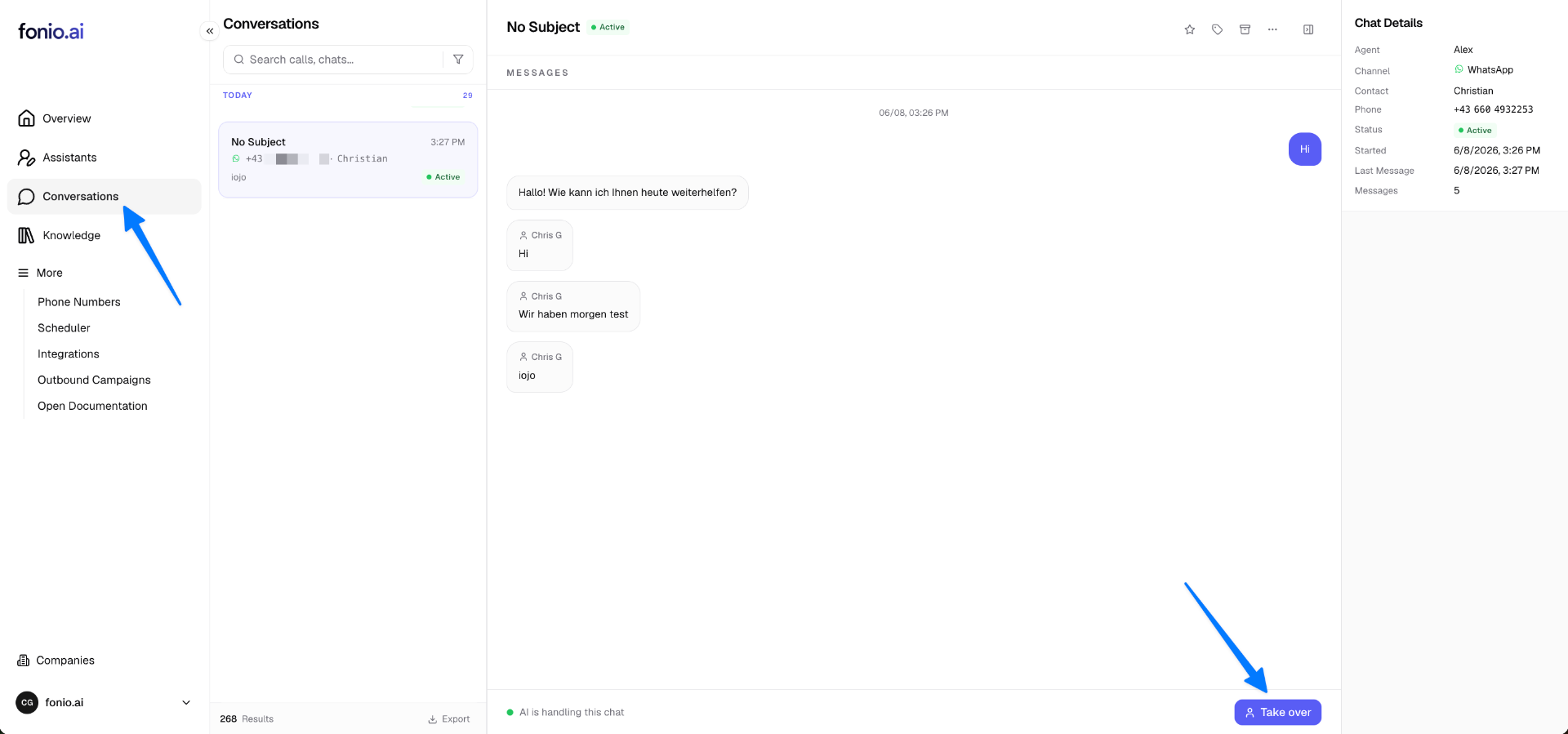
Otwórz sekcję Conversations i wybierz żądany czat WhatsApp.
Tam możesz w każdej chwili samodzielnie przejąć rozmowę i pisać dalej bezpośrednio z klientem.
Jak długo rozmowa pozostaje w rękach zespołu?
Po przejęciu rozmowy przez zespół pozostaje ona w jego rękach, dopóki ktoś nie wybierze Przekaż z powrotem lub nie zakończy jej ręcznie za pomocą Zakończ rozmowę.
Wybierz Przekaż z powrotem, aby AI ponownie obsługiwała kolejne wiadomości klienta.
Obecnie nie ma ustawienia, które automatycznie przekazuje rozmowę z powrotem do AI po okresie bezczynności.
Automatyczne przekazania konfigurujesz w sekcji Conversation Handling.
Przykład:
Przekaż czat zespołowi, jeśli klient wyraźnie chce rozmawiać z człowiekiem lub chce złożyć reklamację.
Możesz też określić, którzy członkowie zespołu mają otrzymać powiadomienie przy przekazaniu.
Szczegóły konfiguracji numeru
Aplikacja WhatsApp Business czy konto Business?
Aplikacja WhatsApp Business to aplikacja na Twoim smartfonie. Zwykle samodzielnie odpowiadasz w niej na wiadomości.
Do połączenia z fonio potrzebujesz konta WhatsApp Business, nazywanego też WABA. Jest ono zarządzane przez Twoje konto Meta Business i umożliwia techniczne połączenie między Twoim numerem telefonu a fonio.
Użyj numeru fonio
Możesz użyć w WhatsApp istniejącego numeru fonio, nawet jeśli korzysta już z niego Twój asystent głosowy. Jeśli nie masz dostępnego numeru, fonio może dodać go podczas konfiguracji. W trakcie konfiguracji zobaczysz, czy numer jest wliczony w Twój plan, czy wiąże się z dodatkowymi opłatami.
- Rozpocznij aktywację WhatsApp dla swojego asystenta czatu i wybierz Użyj numeru fonio.
- Połącz swoje konto WhatsApp Business przez Meta lub wybierz konto, które zostało już połączone.
- W konfiguracji Meta wybierz Dodaj numer telefonu później, jeśli ta opcja jest dostępna. W przeciwnym razie wybierz Użyj tylko nazwy wyświetlanej. fonio doda numer później.
- Po zakończeniu konfiguracji Meta wróć do fonio i wybierz numer fonio, którego chcesz używać, jeśli pojawi się taka prośba.
- fonio automatycznie dodaje i weryfikuje numer. Poczekaj na zakończenie weryfikacji; nie musisz samodzielnie wpisywać kodu weryfikacyjnego z SMS-a ani połączenia telefonicznego.
Przejdź do sekcji Przypisz swój numer.
WhatsApp Coexistence
Kiedy wybrać tę opcję
Wybierz tę opcję, jeśli Twój numer jest już używany w aplikacji WhatsApp Business i chcesz nadal korzystać z niej równolegle z fonio. Numer pozostaje aktywny w aplikacji, a przychodzące wiadomości mogą być też obsługiwane w fonio.
Czego potrzebujesz
- Dostęp do aplikacji WhatsApp Business na smartfonie.
- Dostęp do konta Meta używanego do konfiguracji, z wymaganymi uprawnieniami administratora.
- Meta Business Portfolio lub możliwość utworzenia go podczas konfiguracji.
Pozostaw numer zarejestrowany w aplikacji WhatsApp Business. Nie usuwaj konta ani numeru z aplikacji przed połączeniem.
Połącz swój numer
- Rozpocznij aktywację WhatsApp dla swojego asystenta czatu i wybierz Użyj własnego numeru.
- Kliknij Dodaj nowy lub istniejący numer, aby otworzyć konfigurację Meta.
- Zaloguj się do Meta i wybierz lub utwórz Business Portfolio, którego chcesz używać. Udziel wymaganych uprawnień.
- Wybierz opcję połączenia istniejącego numeru z aplikacji WhatsApp Business i wykonaj instrukcje Meta, aby potwierdzić połączenie w aplikacji.
- Jeśli ta opcja jest dostępna, wybierz, czy chcesz udostępnić fonio dotychczasową historię czatów.
- Dokończ konfigurację Meta, a następnie wróć do fonio. Poczekaj, aż pojawi się połączony numer.
Nie uruchamiaj konfiguracji ponownie
Poczekaj, aż trwający proces łączenia się zakończy. Jeśli w tym czasie ponownie uruchomisz konfigurację, może powstać kilka otwartych prób połączenia.
Jeśli wybrano import, po połączeniu automatycznie rozpoczyna się synchronizacja Twojej dotychczasowej historii czatów.
Czas trwania zależy od liczby Twoich rozmów. Przy niewielkiej liczbie czatów import zwykle kończy się szybko. Większe historie mogą wymagać więcej czasu.
Multimedia historyczne
Starszych zdjęć i innych multimediów nie można w pełni zsynchronizować. W zaimportowanej historii mogą więc pojawić się puste dymki wiadomości lub symbole zastępcze. Wiadomości tekstowe są nadal wyświetlane.
Przejdź do sekcji Przypisz swój numer.
Jeśli połączenie nie działa
Sprawdź, czy użyto numeru zarejestrowanego w aplikacji WhatsApp Business, potwierdzono połączenie w aplikacji i dokończono konfigurację Meta w przeglądarce. Jeśli zażądano importu historii, sprawdź, czy synchronizacja nadal trwa. W przypadku innych błędów połączenia zobacz Błędy połączenia WhatsApp.
Połącz własny numer niezarejestrowany w WhatsApp
Kiedy wybrać tę opcję
Połącz numer od innego operatora, który nie jest obecnie zarejestrowany w WhatsApp. Nie musi to być nowo kupiony numer.
Jeśli korzystasz już z aplikacji WhatsApp Business, wykonaj instrukcje Coexistence.
Czego potrzebujesz
- Numer telefonu, na który możesz otrzymać kod weryfikacyjny SMS-em lub przez połączenie telefoniczne.
- Dostęp do konta Meta używanego do konfiguracji, z wymaganymi uprawnieniami administratora.
- Meta Business Portfolio lub możliwość utworzenia go podczas konfiguracji.
Połącz swój numer
- Rozpocznij aktywację WhatsApp dla swojego asystenta czatu i wybierz Użyj własnego numeru.
- Kliknij Dodaj nowy lub istniejący numer, aby otworzyć konfigurację Meta.
- Zaloguj się do Meta, wybierz lub utwórz Business Portfolio oraz konto WhatsApp Business. Udziel wymaganych uprawnień.
- Wybierz Dodaj nowy (lub istniejący) numer i wpisz swój numer telefonu wraz z numerem kierunkowym kraju.
- Wykonaj wyświetlone kroki weryfikacji. Odbierz kod SMS-em lub przez połączenie telefoniczne i wpisz go w konfiguracji Meta.
- Dokończ konfigurację Meta, a następnie wróć do fonio. Poczekaj, aż pojawi się połączony numer.
Przejdź do sekcji Przypisz swój numer.
Numer używany w osobistej aplikacji WhatsApp
Numeru zarejestrowanego obecnie w osobistej aplikacji WhatsApp nie można połączyć bezpośrednio z fonio.
Zamiast tego wybierz numer fonio lub inny numer niezarejestrowany w WhatsApp.
Jeśli korzystasz już z aplikacji WhatsApp Business, wykonaj instrukcje Coexistence. Osobista aplikacja WhatsApp i aplikacja WhatsApp Business to różne aplikacje. Coexistence dotyczy aplikacji Business.
Częste błędy
Problemy z połączeniem WhatsApp?
Rozwiąż błędy konfiguracji Meta, problemy z brakującymi numerami, parowaniem Coexistence i weryfikacją. Zobacz rozwiązania →
Wiadomości nie docierają do fonio
Brakuje wiadomości w fonio?
Sprawdź konfigurację numeru, routing rozmów w Meta i sposób wysłania nowej wiadomości testowej. Zobacz rozwiązania →
Odpowiada niewłaściwy asystent
Otwórz ustawienia numeru WhatsApp i sprawdź, do którego asystenta jest przypisany.
Zapisz przypisanie ponownie, a następnie rozpocznij nowy czat testowy.
Uzyskaj pomoc
Jeśli połączenie nadal nie działa, napisz do nas na support@fonio.ai.
Wyślij nam od razu następujące informacje:
- Adres e-mail swojego konta fonio
- Nazwę swojego asystenta
- Numer telefonu, którego dotyczy problem, w formacie międzynarodowym
- Zrzut ekranu komunikatu o błędzie
- Czas ostatniej próby połączenia
- Informację, czy numer jest już używany w aplikacji WhatsApp Business
- Informację, czy chcesz skonfigurować zwykłe połączenie, czy Coexistence
Dzięki temu możemy od razu sprawdzić połączenie i szybciej Ci pomóc.