
Wyślij e-mail
Jak automatycznie wysłać e-mail?
Dzięki funkcji Wyślij e-mail Twój asystent automatycznie wysyła odpowiednią wiadomość po zakończeniu rozmowy. Możesz na przykład wysyłać podsumowania rozmów do swojego zespołu albo informacje, które obiecałeś dzwoniącemu.
Otwórz akcję e-mail
Otwórz swojego asystenta i przejdź do sekcji Wyślij e-mail.
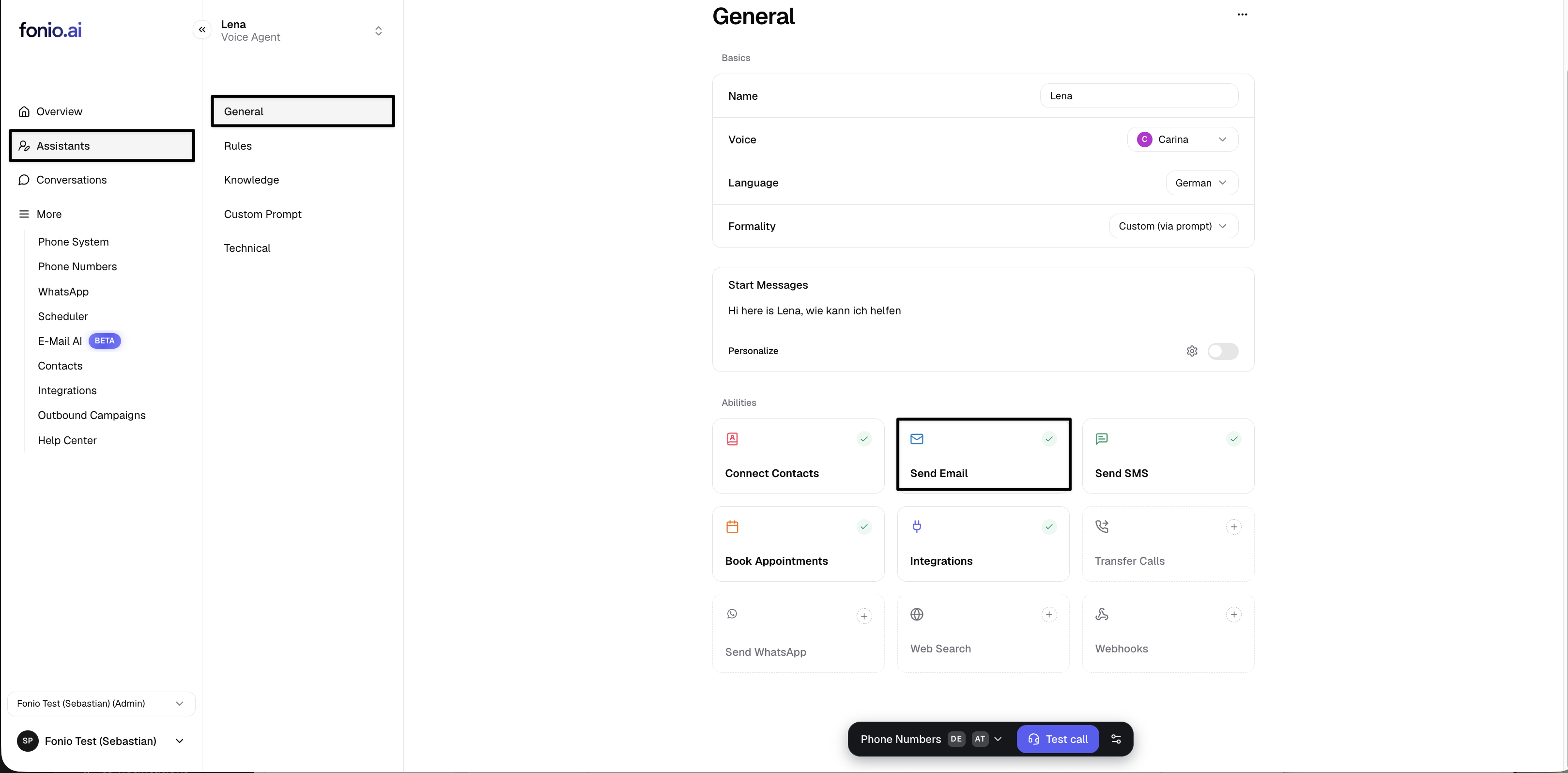
Dodaj nowy e-mail
Kliknij Dodaj integrację, aby utworzyć nową akcję. (Kliknij Wyślij e-mail tylko wtedy, gdy konfigurujesz ją po raz pierwszy.)
Możesz skonfigurować kilka akcji e-mail. Możesz na przykład wysyłać zgłoszenia wsparcia do swojego zespołu, a materiały informacyjne do dzwoniącego.
Wykonanie
Tutaj decydujesz, w którym momencie rozmowy e-mail ma zostać wysłany (Przed, W trakcie, Po).
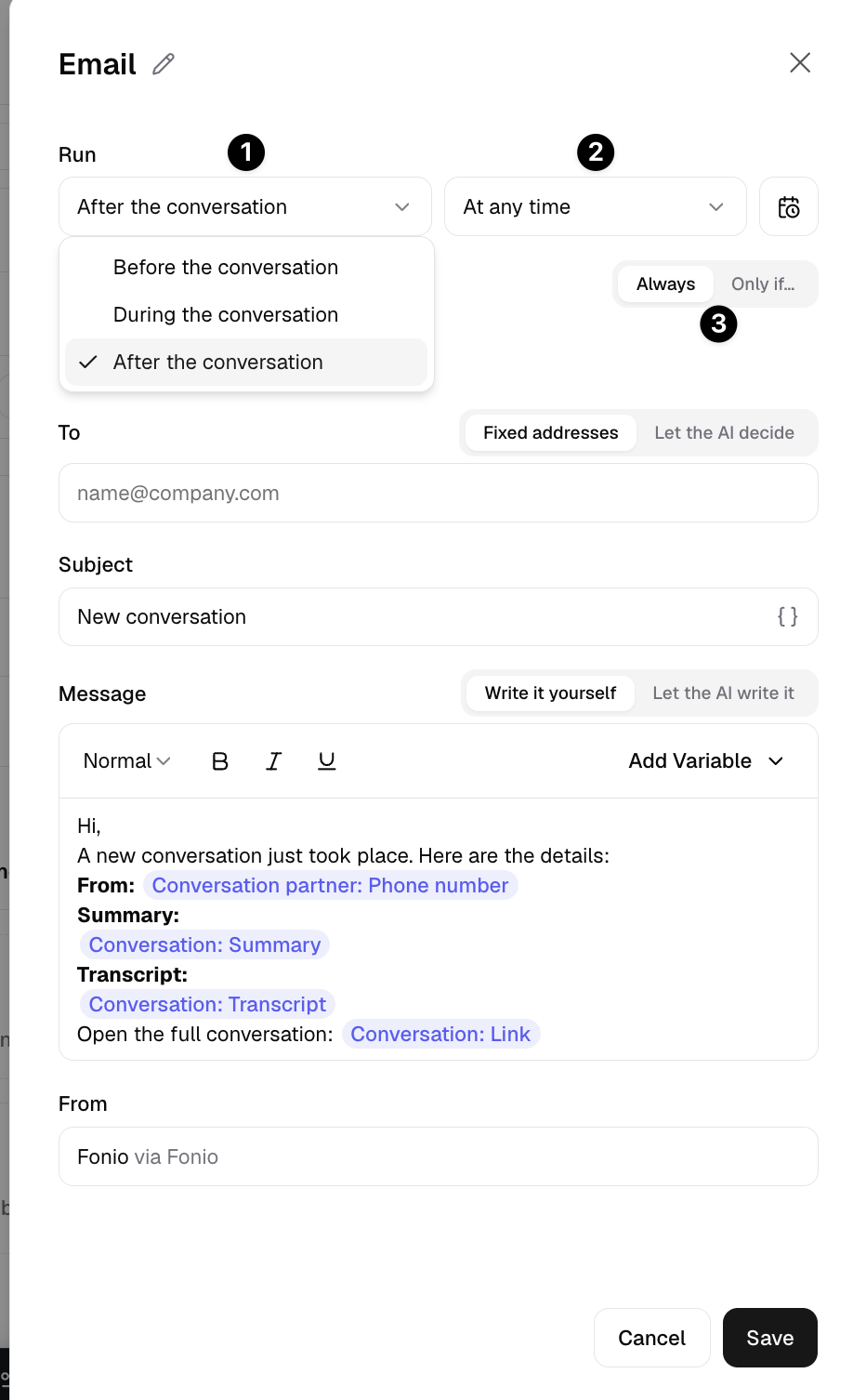
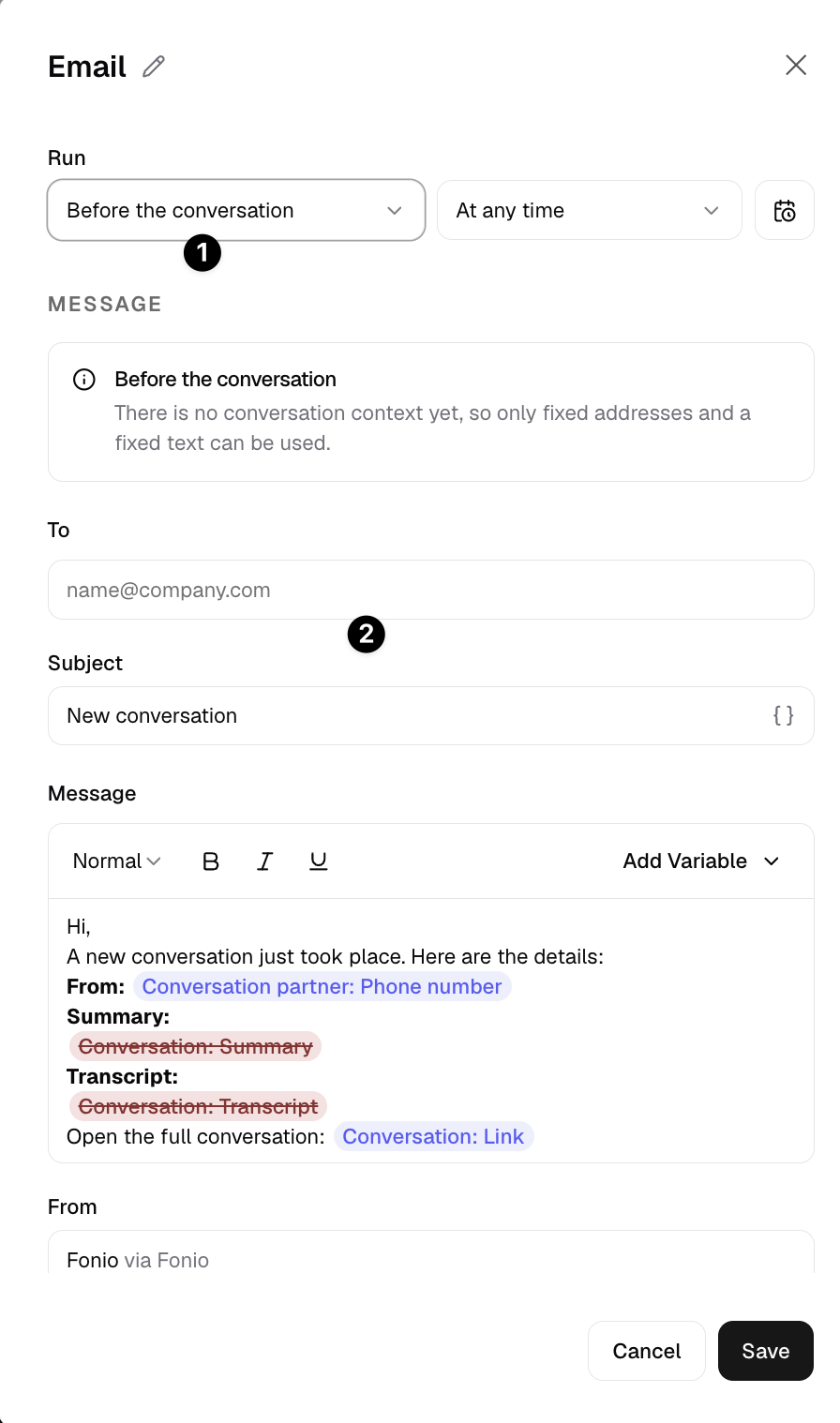
- Przed rozmową jest używane tylko w bardzo rzadkich przypadkach, ponieważ w tym momencie mamy jeszcze tylko informację o numerze telefonu.
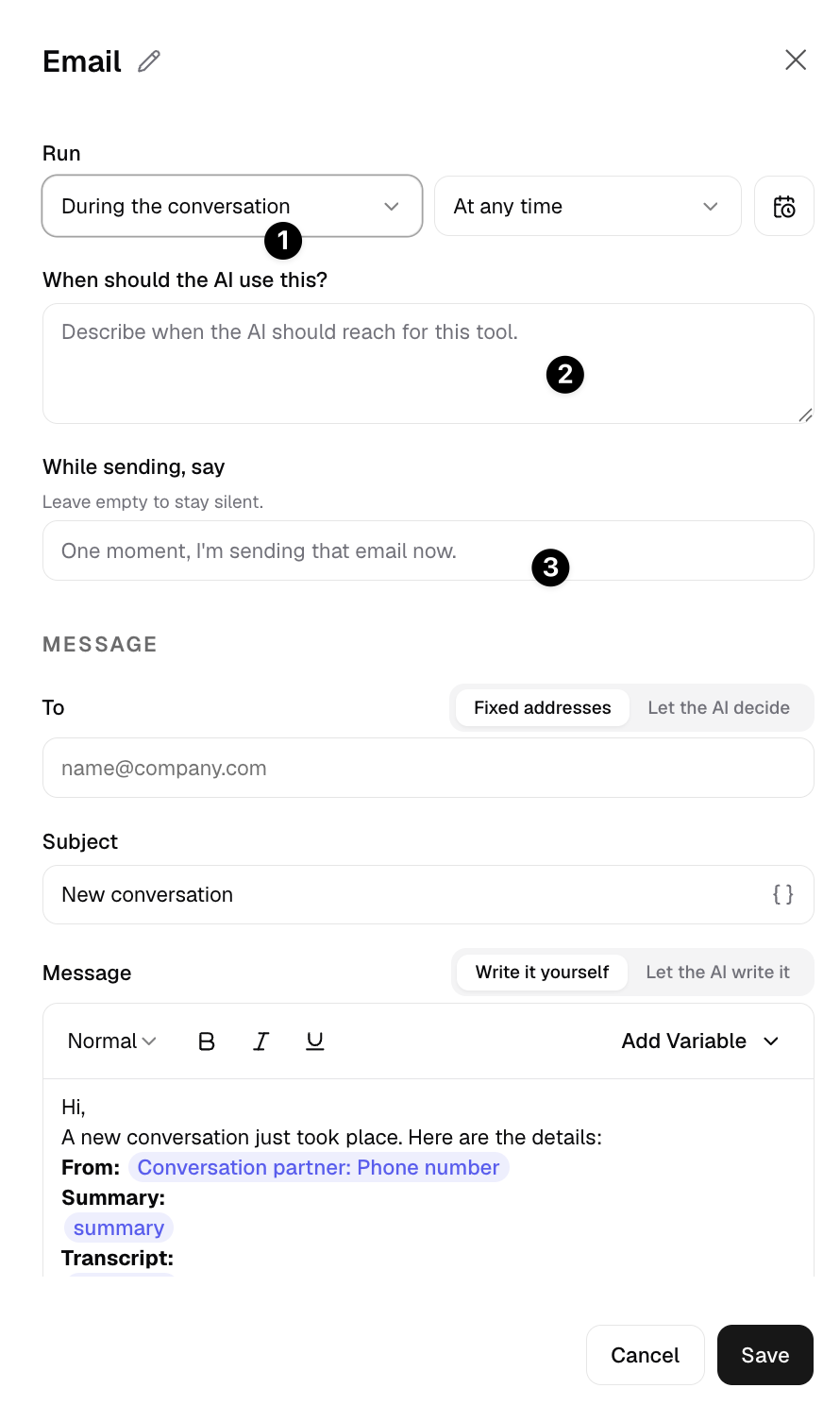
- W trakcie rozmowy powinno być używane tylko wtedy, gdy konkretna akcja naprawdę musi zostać wykonana jeszcze podczas trwania rozmowy.
- Po rozmowie to zdecydowanie najczęściej wybierana opcja.
Przed rozmową: nie ma jeszcze kontekstu rozmowy, dlatego można użyć tylko stałych adresów i stałego tekstu. Zmienne z rozmowy, takie jak podsumowanie czy transkrypcja, nie są dostępne.
W trakcie rozmowy: opisz, kiedy AI powinna skorzystać z tej akcji. W polu Podczas wysyłania powiedz możesz wpisać, co Twój asystent mówi w trakcie wysyłania e-maila. Pozostaw je puste, aby asystent milczał.
Możesz też określić, kiedy e-mail ma zostać wysłany, w oparciu o godziny otwarcia.
Wyślij
Wybierz albo ZAWSZE, wtedy e-mail jest zawsze wysyłany, o ile spełnione są pozostałe warunki. Albo wybierz Ustaw warunek lub „tylko jeśli”.
Opisz w jednym pełnym zdaniu, kiedy e-mail powinien zostać wysłany.
Przykład:
Wyślij ten e-mail, jeśli dzwoniący prosi o oddzwonienie.
Jeśli wiadomość ma być wysyłana po każdej rozmowie, pozostaw pole puste.
Warunek wysyłki ustawiasz bezpośrednio w akcji e-mail. W promptcie opisujesz jedynie, kiedy Twój asystent powinien zapytać o informacje albo zapowiedzieć, że e-mail zostanie wysłany.
Wybierz odbiorcę
Możesz wybrać między stałym a dynamicznym odbiorcą.
Stałe adresy
Użyj stałego odbiorcy, jeśli wiadomość ma zawsze trafiać na ten sam adres e-mail.
Sprawdza się to dobrze w przypadku:
- Zgłoszeń wsparcia
- Nowych leadów
- Próśb o oddzwonienie
- Wewnętrznych podsumowań rozmów
Niech zdecyduje AI
Użyj dynamicznego odbiorcy, jeśli adres e-mail ma zostać pobrany z rozmowy.
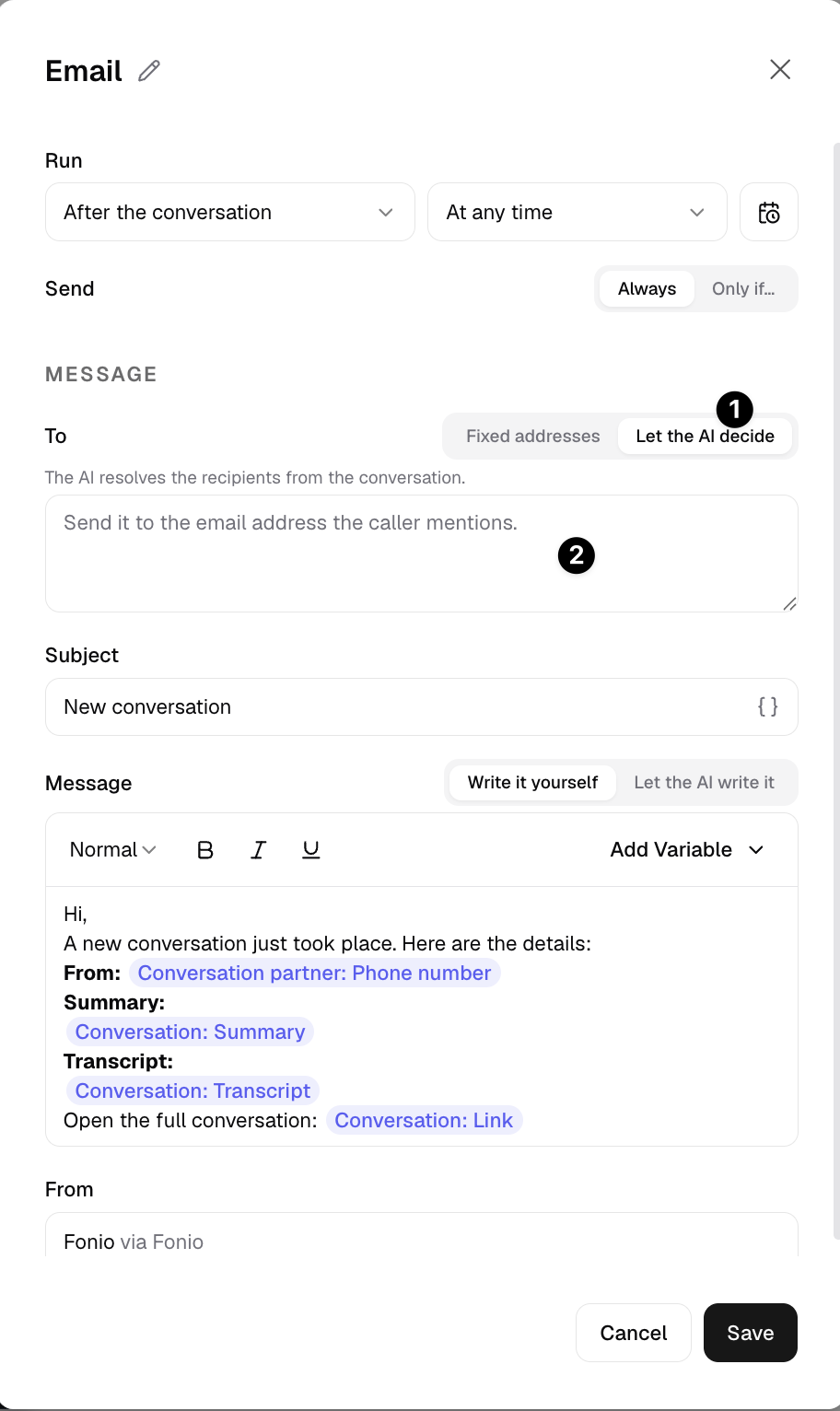
Sprawdza się to dobrze na przykład wtedy, gdy Twój asystent ma wysłać dzwoniącemu potwierdzenie spotkania lub dodatkowe informacje.
Upewnij się, że Twój asystent pyta o adres e-mail podczas rozmowy, jeśli nie jest on jeszcze znany.
W tym celu skonfiguruj regułę JEŚLI, TO.
Jeśli dzwoniący pyta o Maxa, to wyślij e-mail na max@mustermann.de

Jeśli sprawa dotyczy sprzedaży, to wyślij e-mail na sprzedaz@mustermann.de
Ustaw nazwę i temat
Nadaj akcji unikalną nazwę wewnętrzną. Pomaga ona odróżnić od siebie kilka akcji.
Przykłady:
- Zgłoszenie wsparcia do zespołu
- Podsumowanie po konsultacji
- Wyślij informacje do dzwoniącego
Następnie ustaw temat, który będzie widoczny w skrzynce odbiorczej.
Przykład:
Nowe zapytanie od {{nazwa_klienta}}
Do tematu i treści możesz też dodać zmienne. Do tematu użyj ikony {} po prawej stronie. Do treści użyj „Dodaj zmienną”.
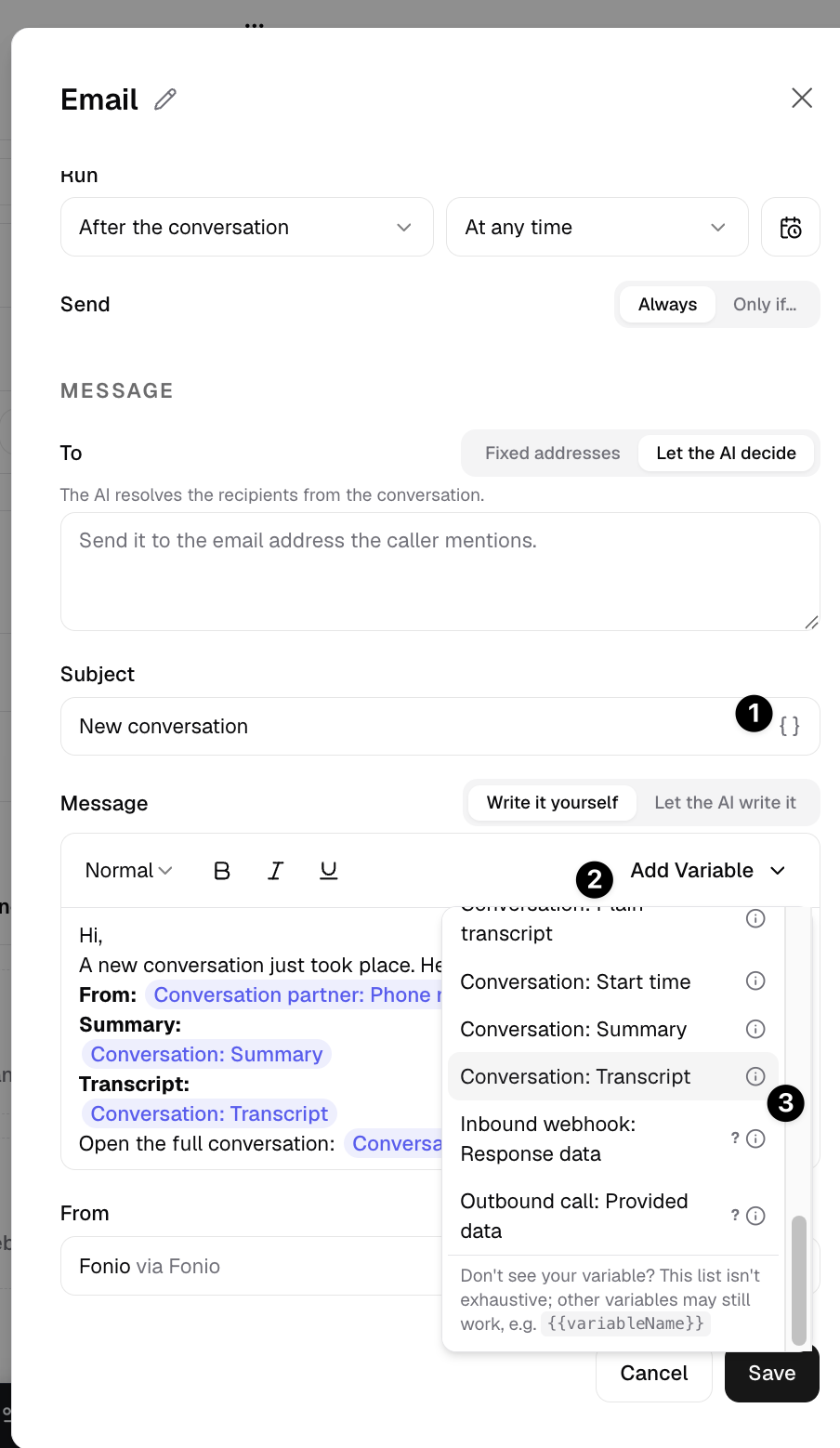
Napisz e-mail
Zdefiniuj treść e-maila. Możesz łączyć stały tekst z informacjami, które Twój asystent zebrał podczas rozmowy.
Przykład:
Dzień dobry,

{{nazwa_klienta}} prosi o oddzwonienie.

Numer telefonu: {{numer_telefonu}}
Sprawa: {{sprawa}}

Rozmowę znajdziesz tutaj:
{{conversationLink}}
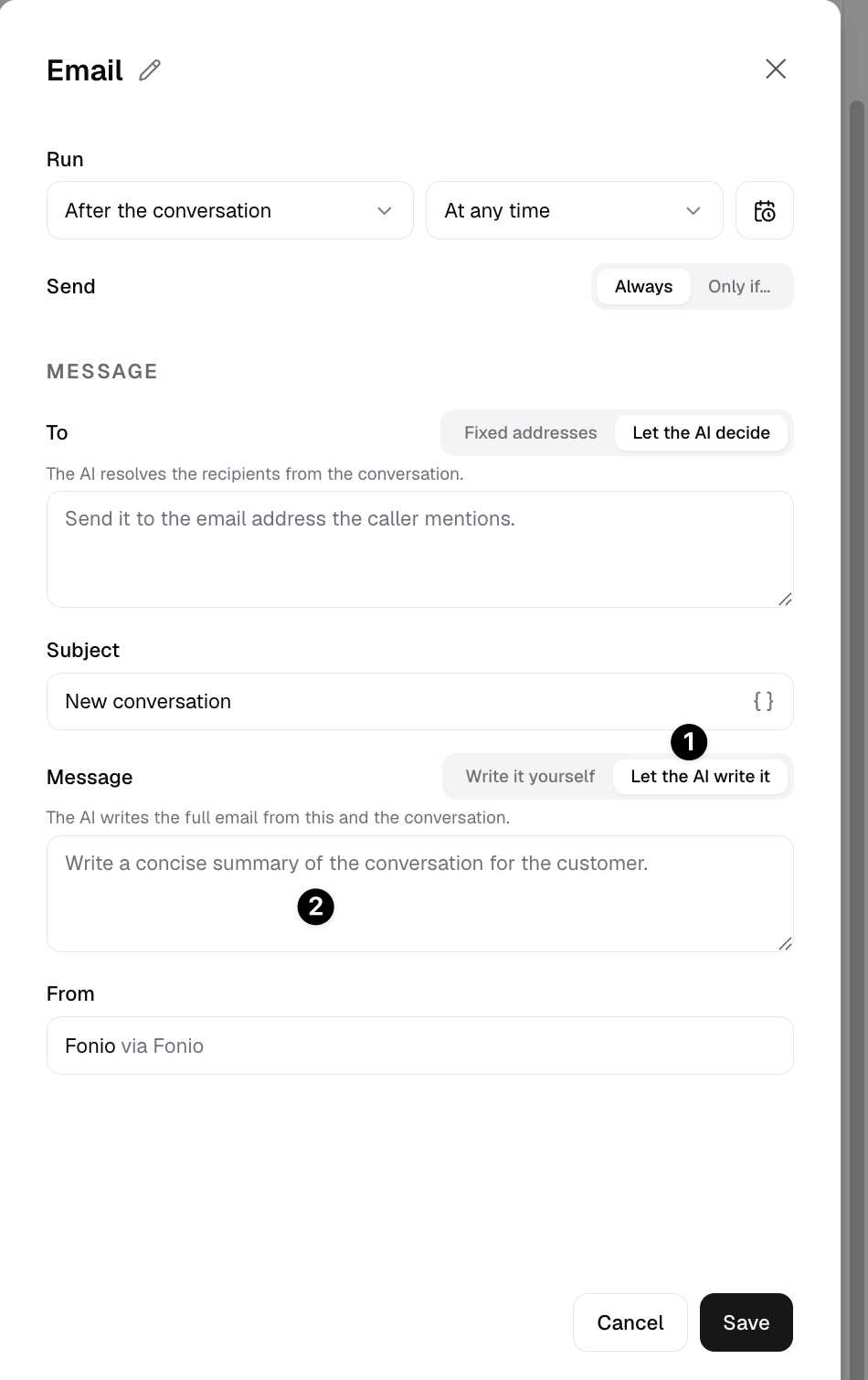
Jeśli zamiast Napisz samodzielnie wybierzesz Niech napisze AI, AI napisze całą wiadomość na podstawie Twojej instrukcji i rozmowy.
Korzystanie z niestandardowych zmiennych
Niestandardowe zmienne tworzysz bezpośrednio w akcji e-mail.
- Wstaw symbol zastępczy, taki jak
{{nazwa_klienta}}, do tematu lub treści. - Wybierz odpowiedni typ. Możesz wybrać String, Number lub Boolean.
- Krótko opisz, jaką informację Twój asystent powinien pobrać z rozmowy.
Po zakończeniu rozmowy fonio automatycznie zastępuje symbol zastępczy zebraną wartością.
Dostępne zmienne standardowe
W każdym e-mailu możesz użyć tych zmiennych:
{{companyId}}
{{conversationId}}
{{conversationLink}}
{{agentNumber}}
{{personNumber}}
{{startTimestamp}}
{{direction}}
{{fonio.agent.name}}
{{fonio.company.name}}
Dobre przykłady zastosowania
Wysyłanie próśb o oddzwonienie do zespołu
- Odbiorca: stały adres e-mail Twojego zespołu
- Warunek: dzwoniący prosi o oddzwonienie
- Treść: imię i nazwisko, numer telefonu, prośba i link do rozmowy
Wysyłanie informacji do dzwoniącego
- Odbiorca: dynamiczny adres e-mail z rozmowy
- Warunek: dzwoniącemu obiecano dodatkowe informacje
- Treść: żądane informacje, linki lub dane kontaktowe
Dokumentowanie zgłoszeń wsparcia
- Odbiorca: stały adres wsparcia
- Warunek: dzwoniący zgłasza problem techniczny
- Treść: numer klienta, opis problemu i oczekiwane rozwiązanie
Przetestuj e-mail
Wykonaj rozmowę testową i wywołaj skonfigurowany warunek. Następnie sprawdź:
- Czy e-mail został wysłany?
- Czy dotarł do właściwego odbiorcy?
- Czy wszystkie zmienne zostały poprawnie wypełnione?
- Czy temat i treść są łatwe do zrozumienia?