
Slack
Wysyłaj informacje o rozmowie prosto na kanał Slack, na którym pracuje Twój zespół.
Dzięki integracji ze Slackiem automatycznie wysyłasz wiadomość na kanał Slack przed, w trakcie lub po rozmowie.
Jeśli Twój zespół codziennie pracuje na Slacku, nowe zgłoszenia trafiają dokładnie tam, gdzie powinny. Każdy od razu widzi, co się wydarzyło i kto się tym zajmuje.
Nazwij integrację i wybierz, kiedy ma działać
Dodaj Slack na liście integracji i nadaj integracji jasną nazwę.
Następnie użyj When to run, aby wybrać, kiedy wiadomość ma zostać wysłana.
-
Pre conversation: Wiadomość jest wysyłana zanim Twój asystent odbierze połączenie. W tym momencie znane są tylko podstawowe informacje. Obejmują one na przykład numer telefonu dzwoniącego oraz asystenta, do którego dzwoniono.
-
During conversation: Twój asystent może wysłać wiadomość w trakcie rozmowy. W polu When should the AI use this? opisujesz, kiedy Slack powinien zostać użyty.
Przykład:
Jeśli dzwoniący powie, że jego sprawa jest pilna, wyślij wiadomość na Slacku.
To ustawienie sprawdza się dobrze, gdy Twój zespół powinien zareagować, jeszcze zanim rozmowa się zakończy.
-
Post conversation: Wiadomość jest wysyłana po zakończeniu rozmowy. W tym momencie może ona zawierać wszystkie informacje, które asystent zebrał podczas rozmowy.
-
Activity: W sekcji Activity decydujesz też, dla których rozmów integracja może działać:
- Always
- During opening hours
- Outside opening hours
Połącz swoją przestrzeń roboczą Slack
Kliknij Connect i wybierz przestrzeń roboczą Slack, którą chcesz połączyć.
Slack pokaże Ci, jakich uprawnień potrzebuje integracja. Obejmuje to odczytywanie i wysyłanie wiadomości na kanałach i w konwersacjach.
Połączenie dotyczy całej przestrzeni roboczej. Warto więc zawczasu przemyśleć, którą przestrzeń roboczą chcesz połączyć, zwłaszcza jeśli zawiera ona wrażliwe kanały.
Wybierz kanał
Przejdź do zakładki Settings i wybierz kanał Slack, na który ma być wysyłana wiadomość.
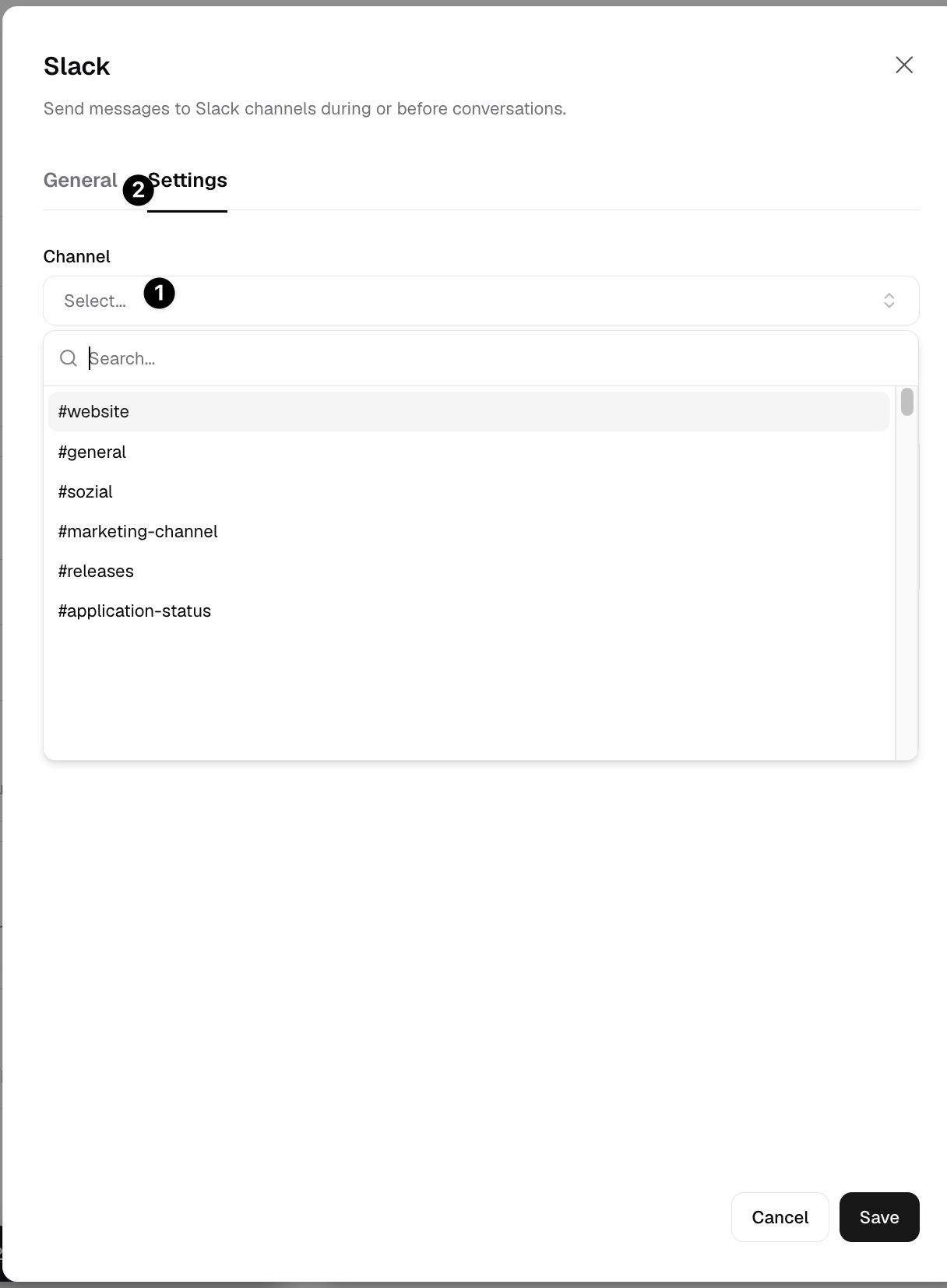
Kanały prywatne
W przypadku kanałów prywatnych musisz najpierw dodać bota jako członka. Dopóki to się nie stanie, kanał może nie pojawiać się na liście lub wiadomość może nie zostać dostarczona.
Wybierz kanał, który Twój zespół rzeczywiście regularnie sprawdza. Tylko wtedy powiadomienie zamienia się w szybką reakcję.
Napisz wiadomość
W sekcji Message Template definiujesz, co zostanie wysłane na Slacka.
Za pomocą Add Variable możesz wstawić znane informacje z rozmowy. Obejmują one między innymi:
- Nazwę i numer asystenta
- Numer telefonu dzwoniącego
- Kierunek połączenia
- Czas rozmowy
- Powód zakończenia połączenia
- Nazwę firmy
- Link do rozmowy
- Dane kontaktowe
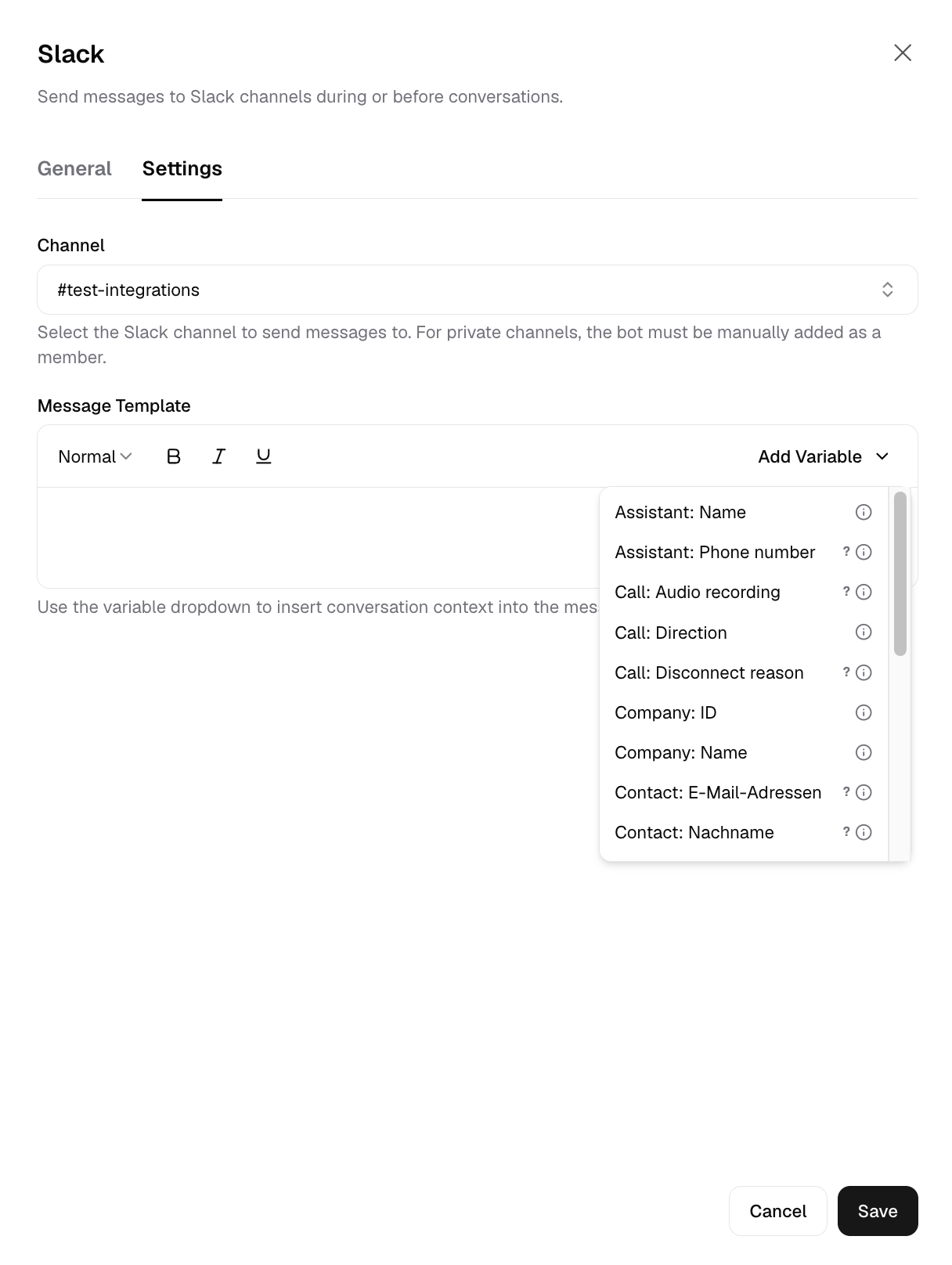
Znak zapytania obok zmiennej oznacza, że nie jest ona dostępna w każdej sytuacji. Ikona informacyjna pokazuje, jaką wartość zawiera.
Utrzymuj wiadomość zwięzłą i umieszczaj najważniejsze informacje na początku. Najlepiej zawsze dołączaj link do rozmowy.
Przykład:
New call from {{personNumber}}

Request: {{topic}}
Callback needed: {{needs_callback}}

{{conversationLink}}
Dodaj własne zmienne
Własne zmienne dodajesz bezpośrednio w wiadomości w formacie {{variableName}}.
Zmienna pojawi się wtedy w sekcji Custom Variables.
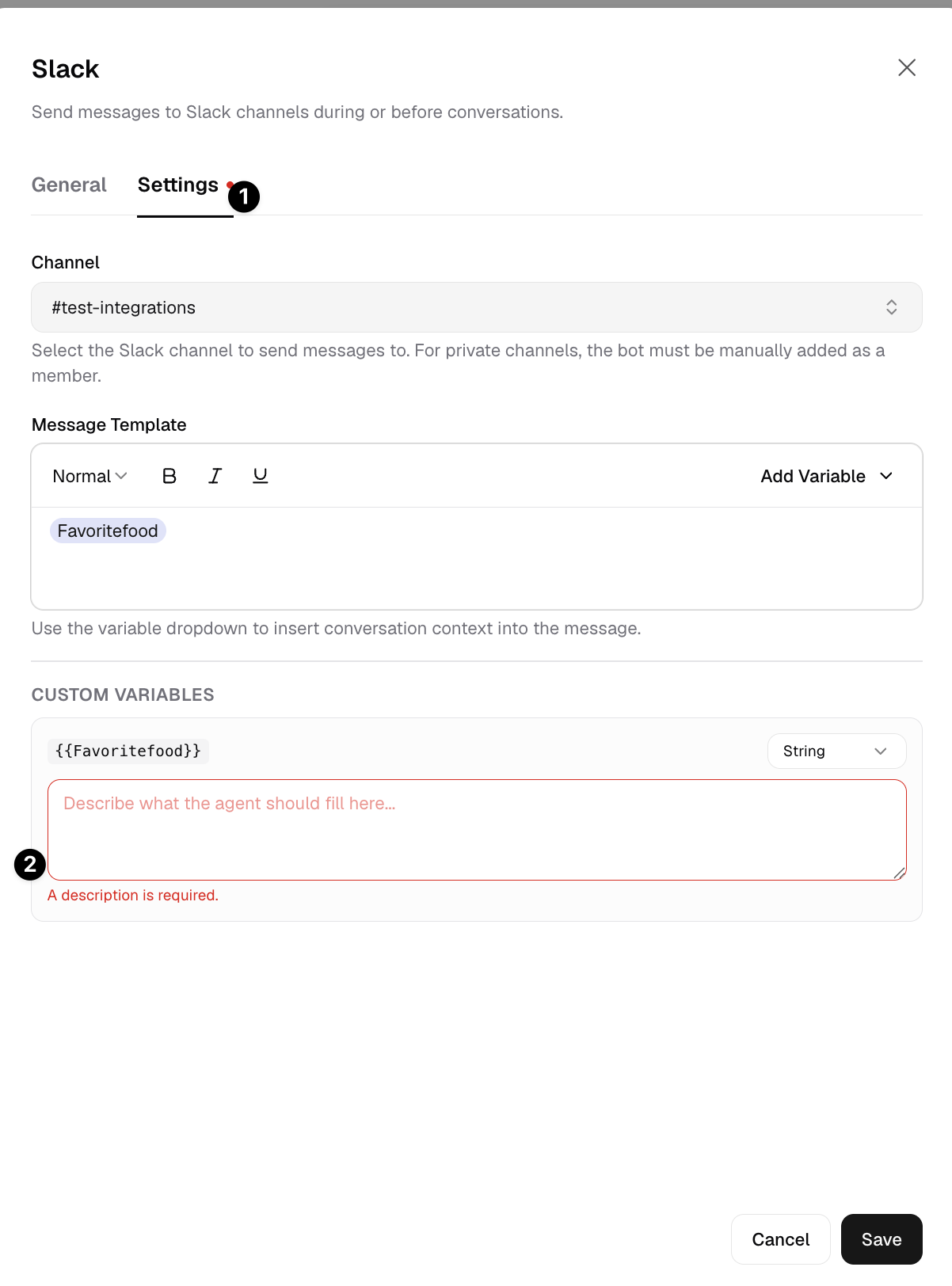
Ustaw typ i precyzyjny opis dla każdej zmiennej.
Do wyboru masz:
- String
- Number
- Boolean
Zbyt ogólnie:
Temat
Lepiej:
Powód rozmowy, streszczony w jednym krótkim zdaniu.
Dopóki własnej zmiennej brakuje opisu, przycisk Save pozostaje nieaktywny.
Pre conversation obsługuje tylko wbudowane zmienne
Zanim rozmowa się rozpocznie, Twój asystent nie może jeszcze przechwycić z niej żadnych informacji. Dlatego w opcji Pre conversation możesz używać tylko wartości, które są już znane. Należą do nich numer telefonu, asystent, firma i czas.
Własne zmienne działają tylko w trakcie rozmowy lub po jej zakończeniu. Jeśli dana informacja nie została wspomniana podczas rozmowy, zmienna pozostaje pusta.
Dobre przypadki użycia
Pilne zgłoszenie w trakcie rozmowy
Użyj opcji During conversation i ustaw warunek dla pilnych zgłoszeń. Dzięki temu Twój zespół może zareagować, jeszcze zanim rozmowa się zakończy.
Wysyłanie nowych leadów do sprzedaży
Wysyłaj wiadomość na kanał sprzedaży po zakończeniu rozmowy. Przechwytuj na przykład firmę, zapytanie i wstępny wskaźnik budżetu jako własne zmienne.
Zgłaszanie próśb poza godzinami pracy
Ustaw Activity na Only outside opening hours i wybierz kanał zespołu dyżurnego.
Kierowanie zgłoszeń według tematu
Możesz dodać Slacka kilka razy i dla każdej integracji ustawić osobny kanał i warunek.
Dzięki temu pytania techniczne mogą trafiać na kanał wsparcia, pytania dotyczące rozliczeń do księgowości, a ogólne zgłoszenia na wspólny kanał.
Slack czy e-mail
Slack sprawdza się świetnie, gdy Twój zespół codziennie na nim pracuje i musi szybko reagować.
E-mail jest lepszy, gdy informacja trafia do osób spoza Twojego zespołu lub powinna być trwale zachowana w skrzynce pocztowej.
Możesz też połączyć obie akcje. Slack od razu informuje Twój zespół, a e-mail służy jako dodatkowa dokumentacja.
Częste problemy
| Problem | Co sprawdzić |
|---|---|
| Zmienne pozostają puste | Czy integracja działa przed rozmową? Własne zmienne tam nie działają. |
| Zmienna jest pusta tylko w niektórych rozmowach | Czy informacja rzeczywiście została wspomniana podczas rozmowy? |
| Nic nie dociera na kanał prywatny | Czy bot został dodany jako członek? |
| Kanału brakuje na liście | Czy kanał jest prywatny lub należy do innej przestrzeni roboczej? |
| Przycisk Save pozostaje nieaktywny | Czy własnej zmiennej brakuje opisu? |
| Integracja nie działa przy każdej rozmowie | Czy w sekcji Activity aktywne jest ograniczenie związane z godzinami pracy? |
| Nikt nie reaguje na wiadomości | Czy zespół regularnie sprawdza wybrany kanał? |
Potrzebujesz pomocy?
Napisz po prostu na support@fonio.ai. Chętnie przyjrzymy się temu razem z Tobą.