
Google Sheets
Twój asystent sprawdza dane w twoich arkuszach albo dodaje nowe wiersze, przed rozmową, w jej trakcie lub po niej.
Gdy Google Sheets jest połączone, twój asystent pracuje z twoimi arkuszami tak jak twój zespół. Sprawdza cenę, gdy dzwoniący czeka, rozpoznaje stałych klientów z twojej listy albo wpisuje każdą prośbę o oddzwonienie w nowym wierszu.
Jak współpracownik, który zawsze ma otwarty właściwy arkusz i nigdy nie zapomina dopisać wiersza.
Połącz Google Sheets
W swoim asystencie otwórz Integracje, kliknij Dodaj integrację i wybierz Google Sheets. Potem kliknij Połącz.
Nadaj połączeniu nazwę, na przykład „Konto biurowe”. Następnie zaloguj się przez Google i zezwól na dostęp.
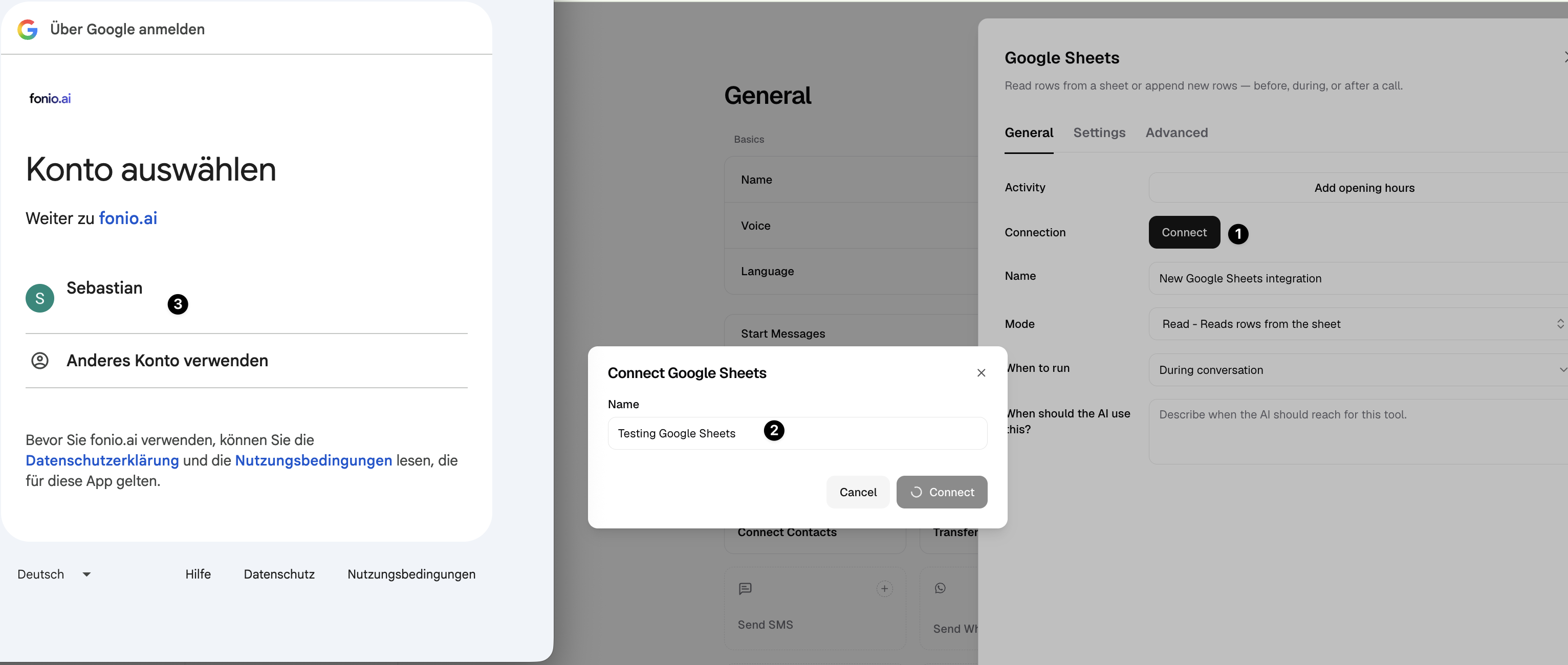
Twój asystent może teraz otwierać arkusze, które wybierzesz w fonio, czytać ich wiersze i dodawać nowe. Nic więcej z twojego Dysku Google.
Każde konto Google łączysz tylko raz. Potem jest gotowe dla wszystkich integracji Google Sheets. Aby użyć drugiego konta, kliknij Połącz kolejne.
Wybierz, co może robić twój asystent
Wszystko to możesz zmienić w dowolnej chwili. Dodaj Google Sheets kilka razy, jeśli twój asystent ma sprawdzać dane w jednym arkuszu, a dodawać wiersze w innym.
Nazwa
Krótka nazwa, którą znajdziesz potem w historii połączeń. Domyślnie to New Google Sheets integration, więc wybierz coś, co mówi, czym się zajmuje, na przykład „Sprawdzanie cen”.
Tryb
Co twój asystent robi w arkuszu. Odczyt sprawdza istniejące wiersze i niczego nie zmienia. Dodawanie dodaje nowy wiersz na dole. Domyślnie jest Odczyt.
Wykonanie
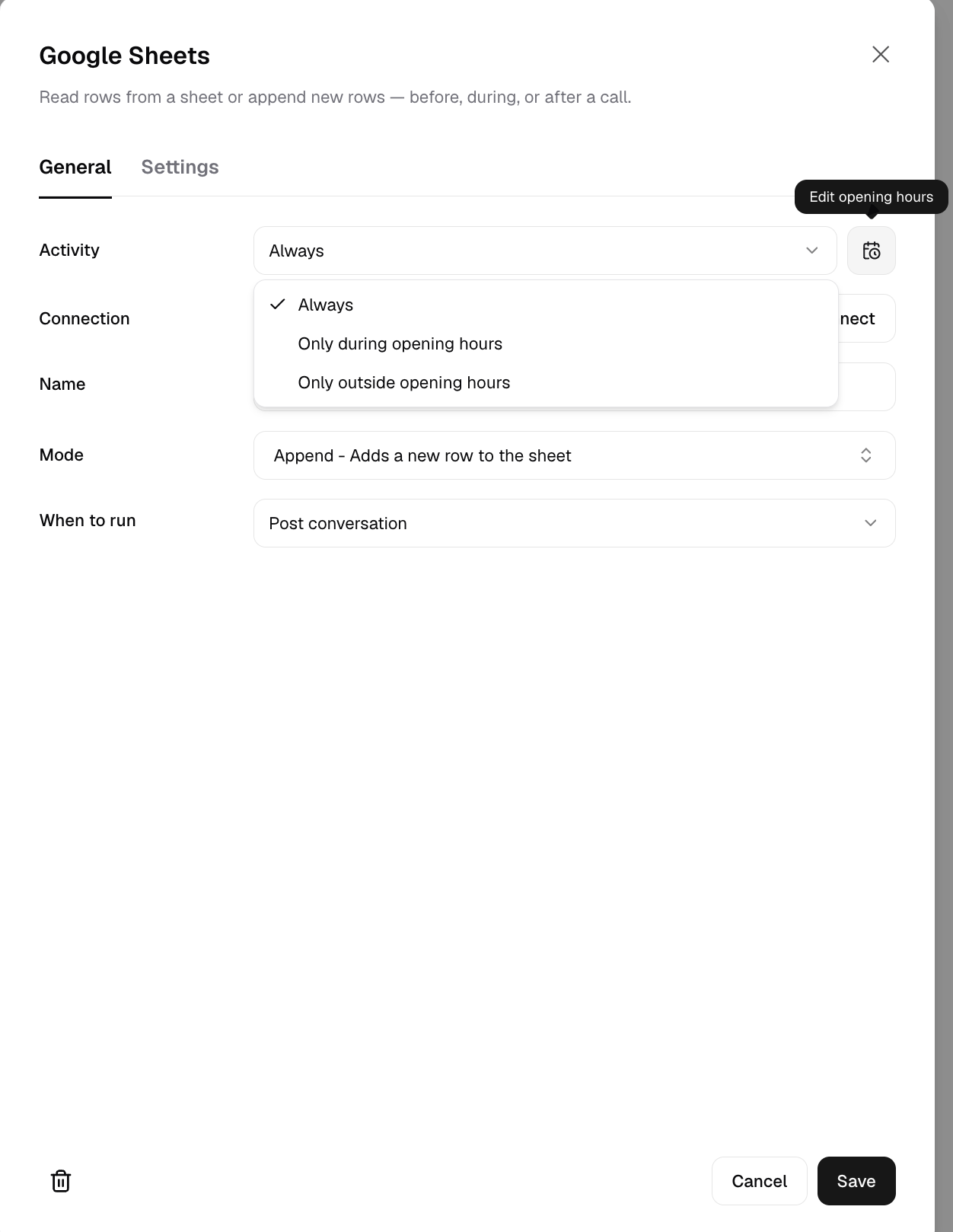
Kiedy to się dzieje: Przed rozmową, W trakcie rozmowy albo Po rozmowie. Domyślnie jest Przed rozmową. Odczyt nie może działać po rozmowie, bo nie ma już nikogo, kto usłyszy odpowiedź.
Tuż obok wybierasz, dla których połączeń: W dowolnym momencie, W godzinach otwarcia albo Poza godzinami otwarcia. Domyślnie jest W dowolnym momencie, co pasuje do większości firm.
Kiedy AI ma tego użyć?
Pojawia się tylko przy W trakcie rozmowy i trzeba je wypełnić. Opisz moment jako jasną regułę „jeśli…, to…”:
Jeśli dzwoniący pyta o cenę produktu, sprawdź ją w cenniku.
Arkusz kalkulacyjny i Zakładka
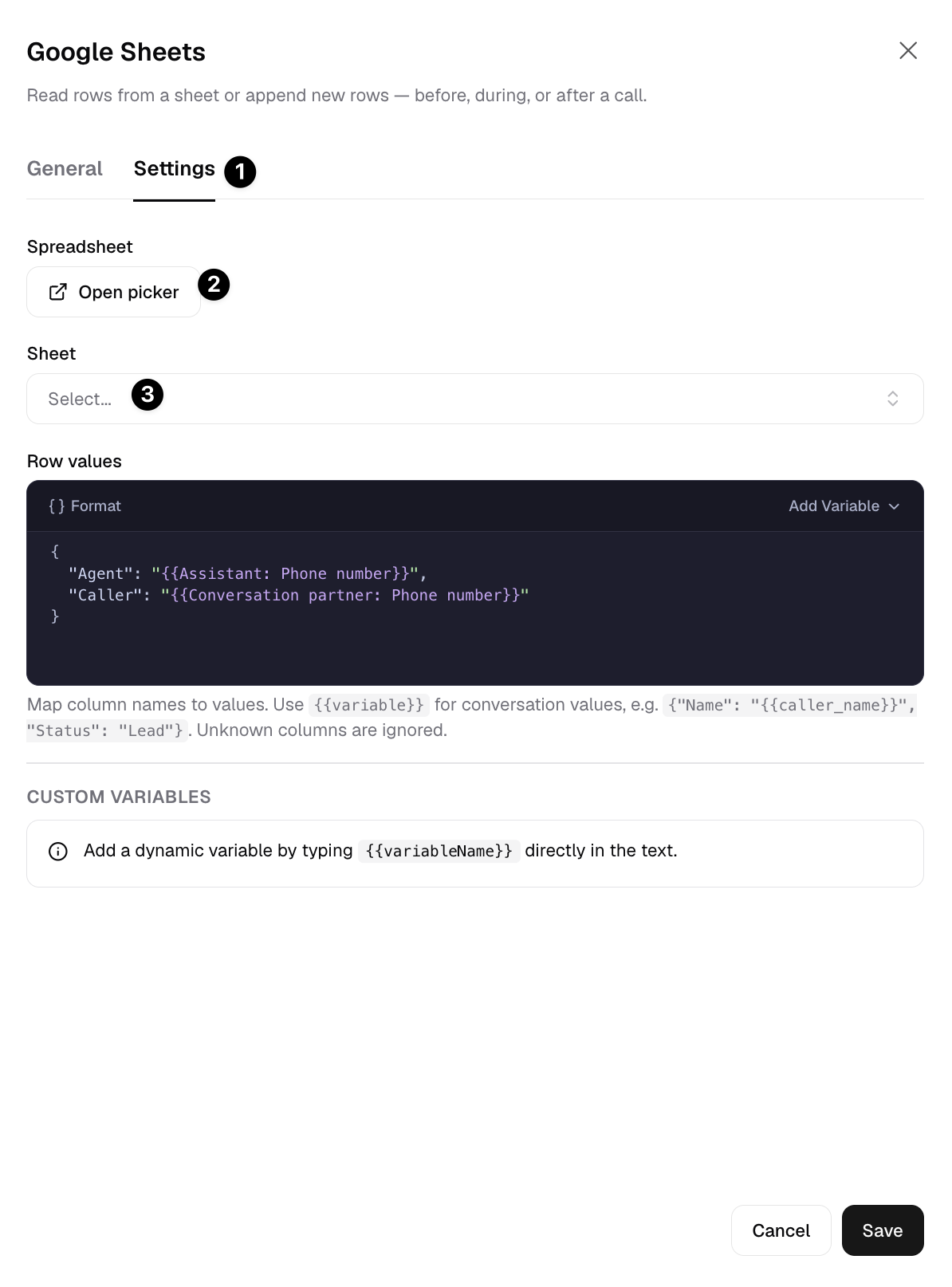
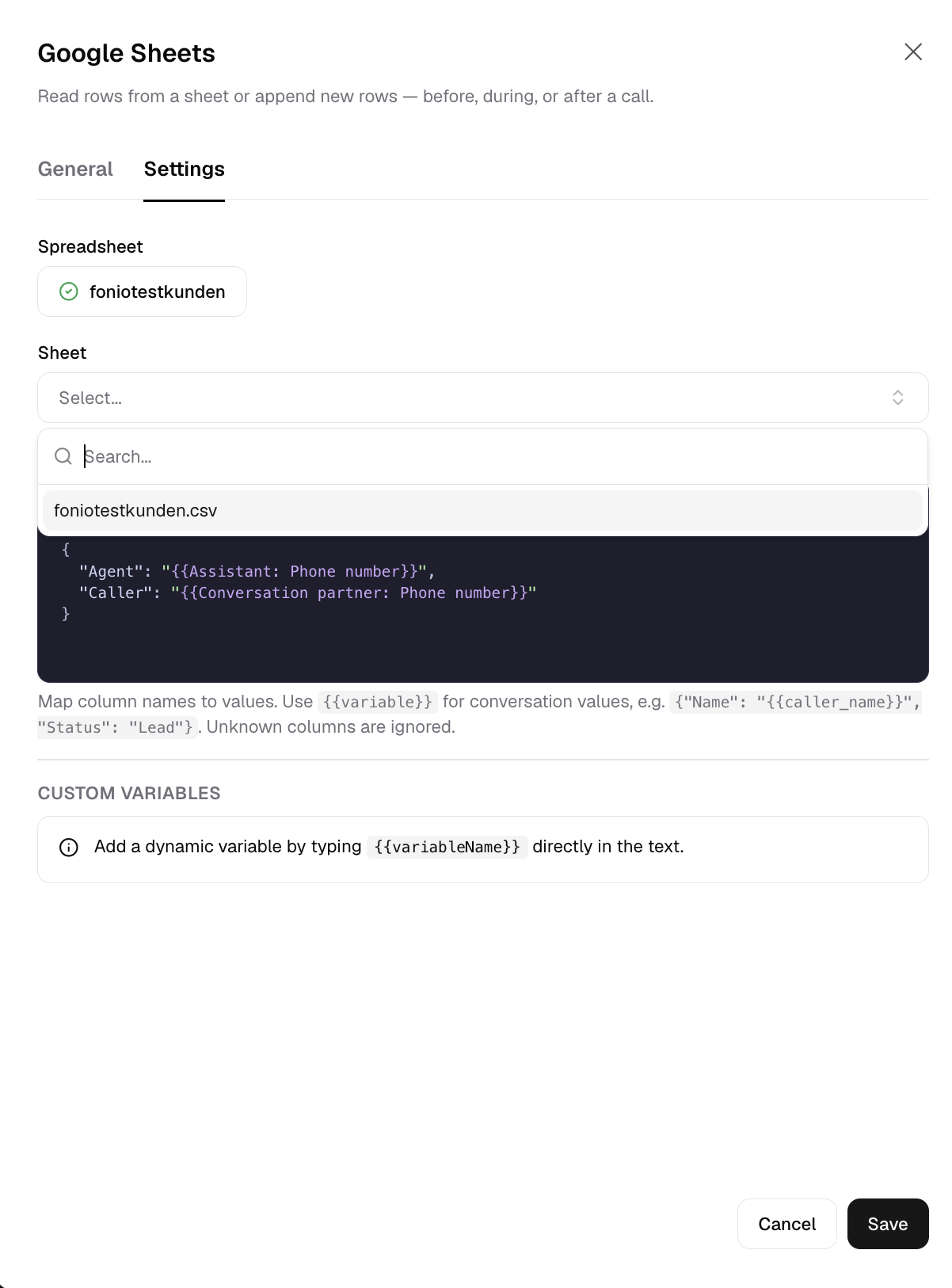
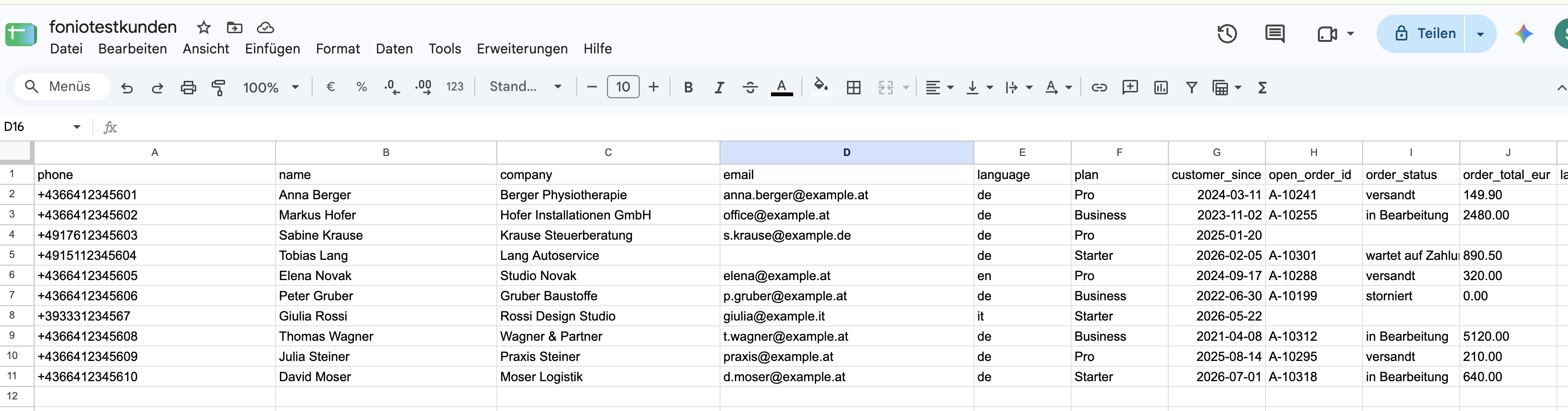
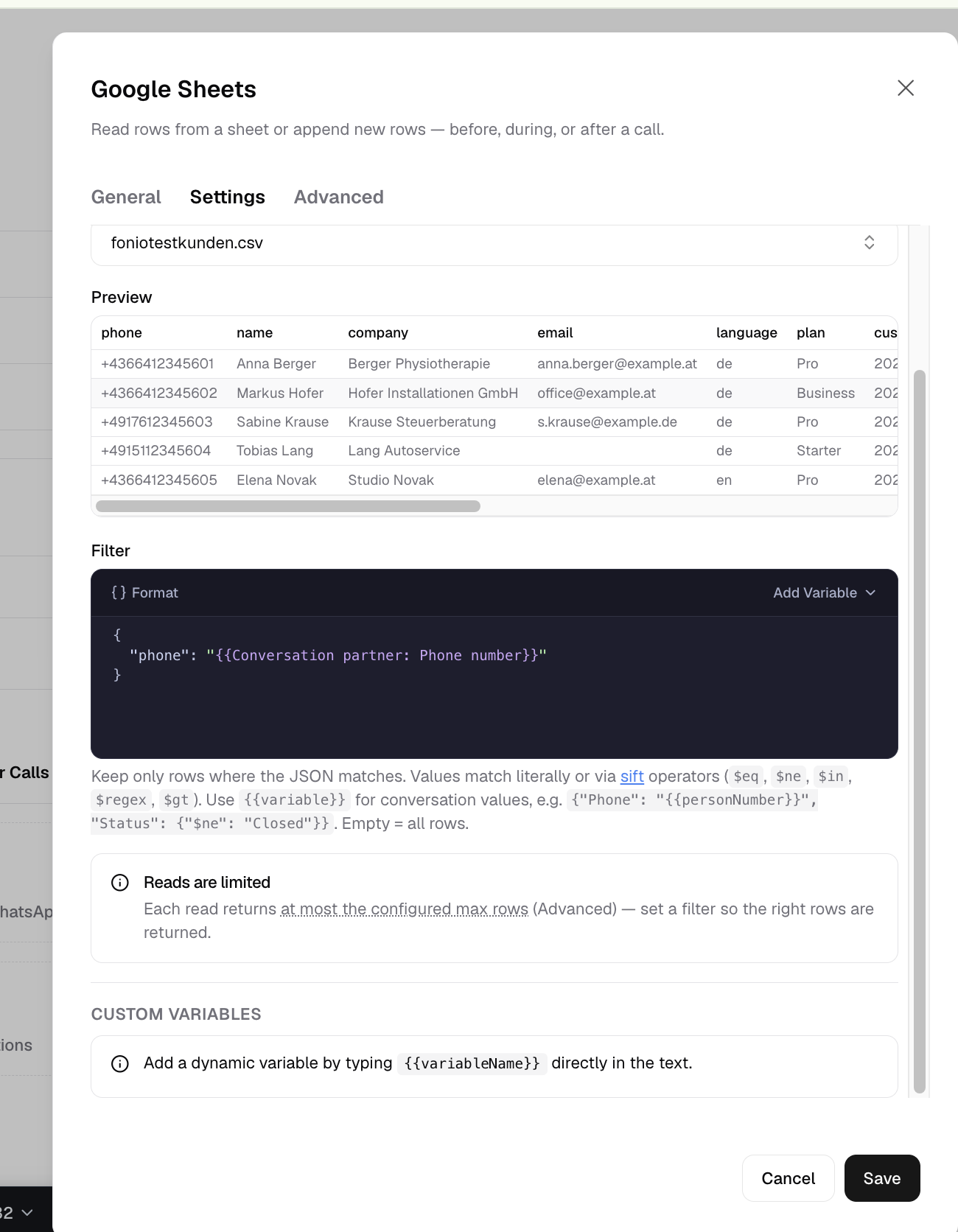
Kliknij Otwórz selektor i wybierz arkusz ze swojego Dysku Google. W polu Zakładka wybierz kartę, której chcesz użyć. Podgląd poniżej pokazuje pierwsze wiersze, więc możesz sprawdzić nazwy kolumn w wierszu 1.
Filtr
Tylko przy Odczyt. Decyduje, które wiersze znajdzie twój asystent. Wpisz nazwę kolumny i wartość, którą ma mieć. Kliknij Dodaj Zmienną, aby użyć danych z rozmowy, takich jak Rozmówca: Numer telefonu. Domyślnie szuka numeru dzwoniącego w kolumnie o nazwie Caller:
{
  "Caller": "{{personNumber}}"
}
Zmień Caller na nazwę swojej kolumny. Możesz też łączyć kilka warunków. $ne oznacza „nie”, $in oznacza „jedno z” a $regex znajduje fragment tekstu:
{
  "Telefon": "{{personNumber}}",
  "Status": { "$ne": "Zamknięte" }
}
Każda nazwa kolumny musi dokładnie pasować do wiersza 1, łącznie z wielkością liter. Zostaw filtr pusty, aby znaleźć wszystkie wiersze, do limitu Maks. wierszy.
Wartości wiersza
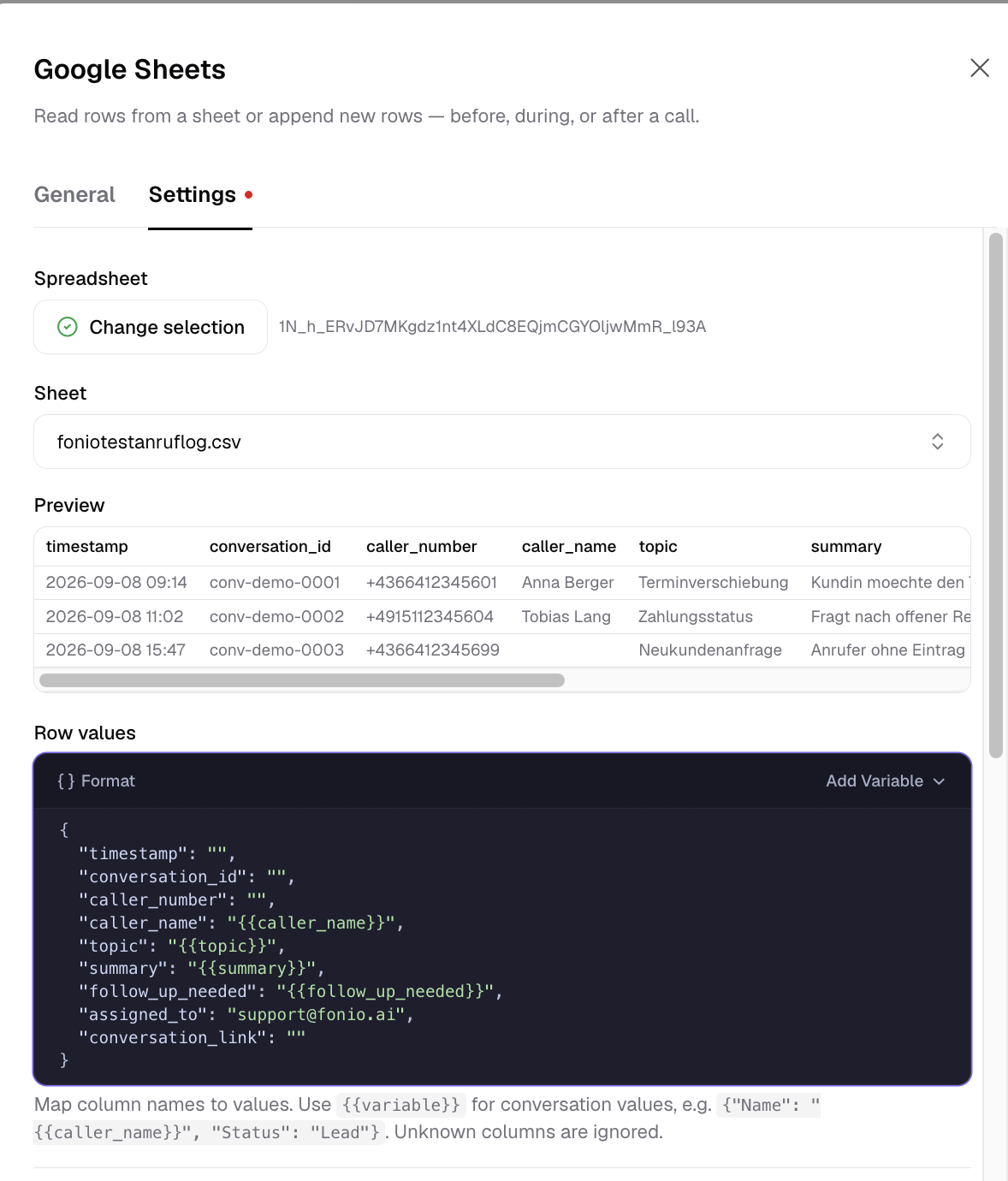
Tylko przy Dodawanie. Która wartość trafia do której kolumny nowego wiersza. Domyślnie to numer twojego asystenta i numer dzwoniącego:
{
  "Agent": "{{agentNumber}}",
  "Caller": "{{personNumber}}"
}
Wielkość liter nie ma tu znaczenia, ale pisownia tak. Kolumna, której nie ma w wierszu 1, zostaje pominięta. Kolumny, których nie podasz, zostają puste.
Zmienne niestandardowe
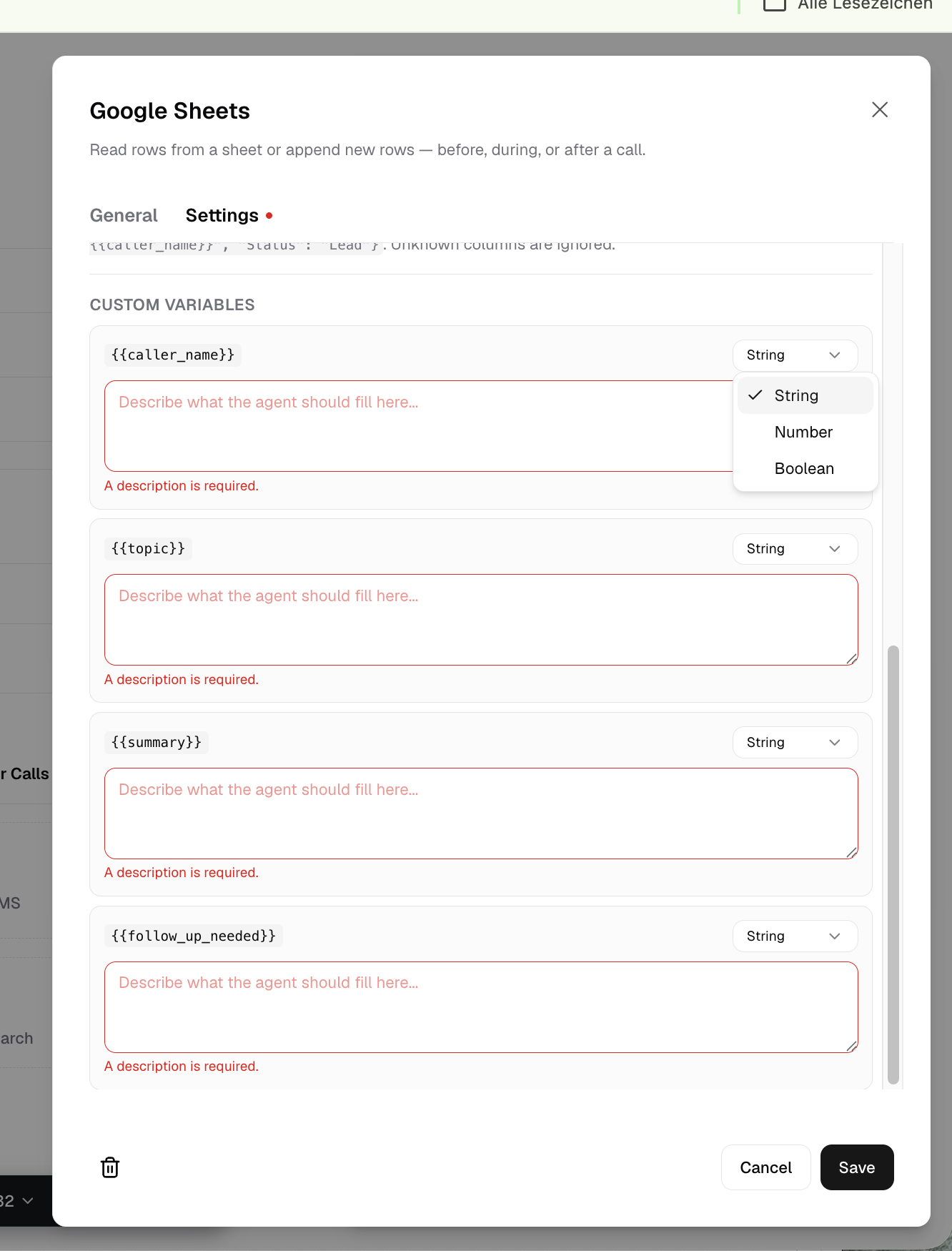
Twoje własne dane, na przykład {{caller_name}} albo {{reason}}. Twój asystent uzupełnia je na podstawie rozmowy. Możesz ich używać w Filtrze i w Wartościach wiersza w trakcie rozmowy lub po niej, ale nie przed nią.
Pojawiają się w sekcji Zmienne niestandardowe, gdy tylko je wpiszesz. Nadaj każdej typ, Tekst, Liczba albo Wartość logiczna, i krótki opis tego, co ma uzupełnić twój asystent. Bez opisu nie da się zapisać.
{
  "Imię": "{{caller_name}}",
  "Telefon": "{{personNumber}}",
  "Powód": "{{reason}}",
  "Rozmowa": "{{conversationLink}}"
}
Co powiedzieć podczas wykonywania
W sekcji Zaawansowane, tylko przy W trakcie rozmowy. Krótkie zdanie, które twój asystent mówi, gdy jest zajęty, na przykład „Chwileczkę, zaraz to sprawdzę.” Domyślnie pole jest puste, więc twój asystent milczy.
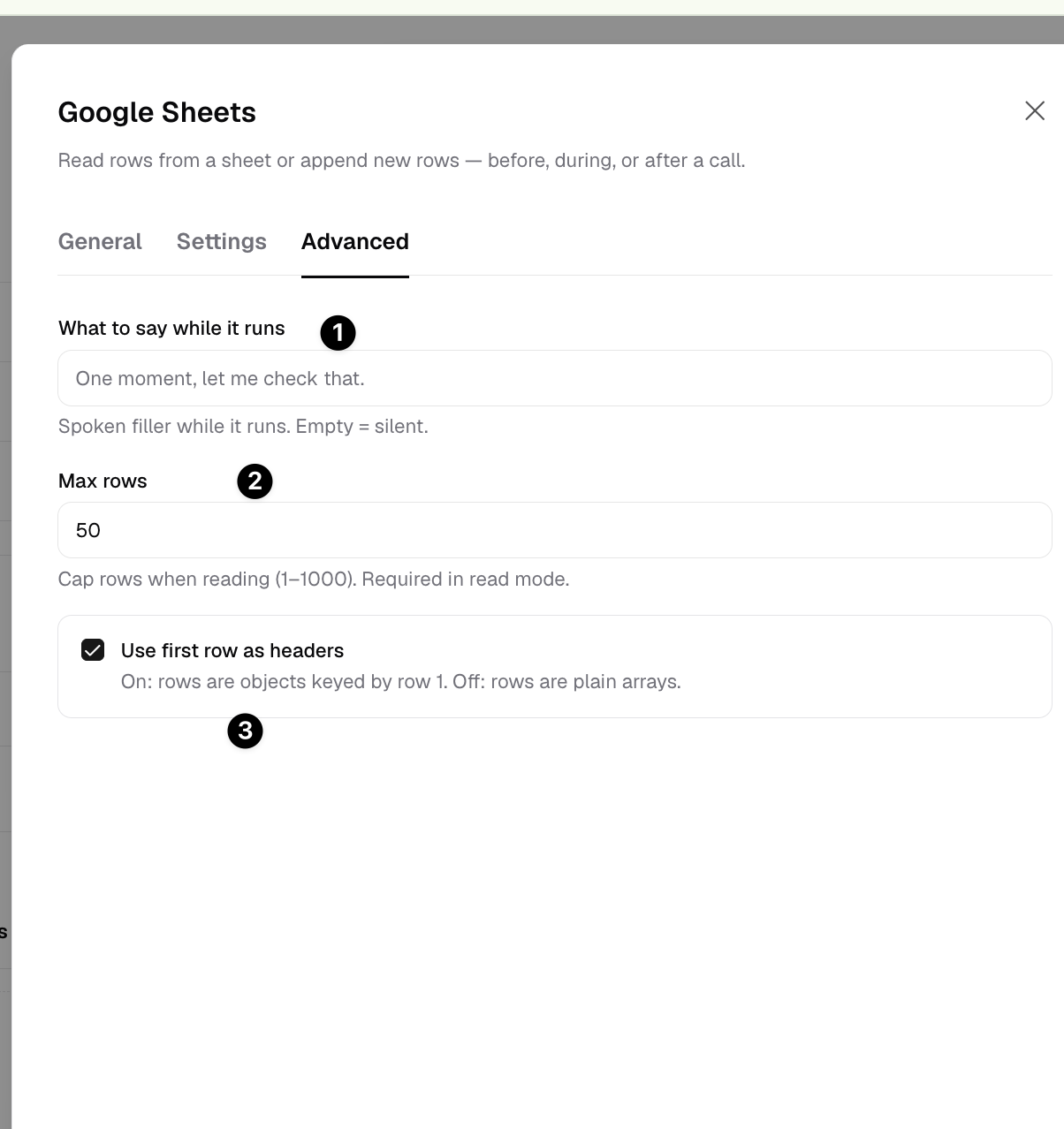
Maks. wierszy
W sekcji Zaawansowane, tylko przy Odczyt. Ile pasujących wierszy twój asystent dostaje najwyżej, od 1 do 1000. Domyślnie 50. Jeśli spodziewasz się dokładnie jednego wyniku, na przykład jednego klienta, 1 sprawia, że rozmowa idzie sprawnie.
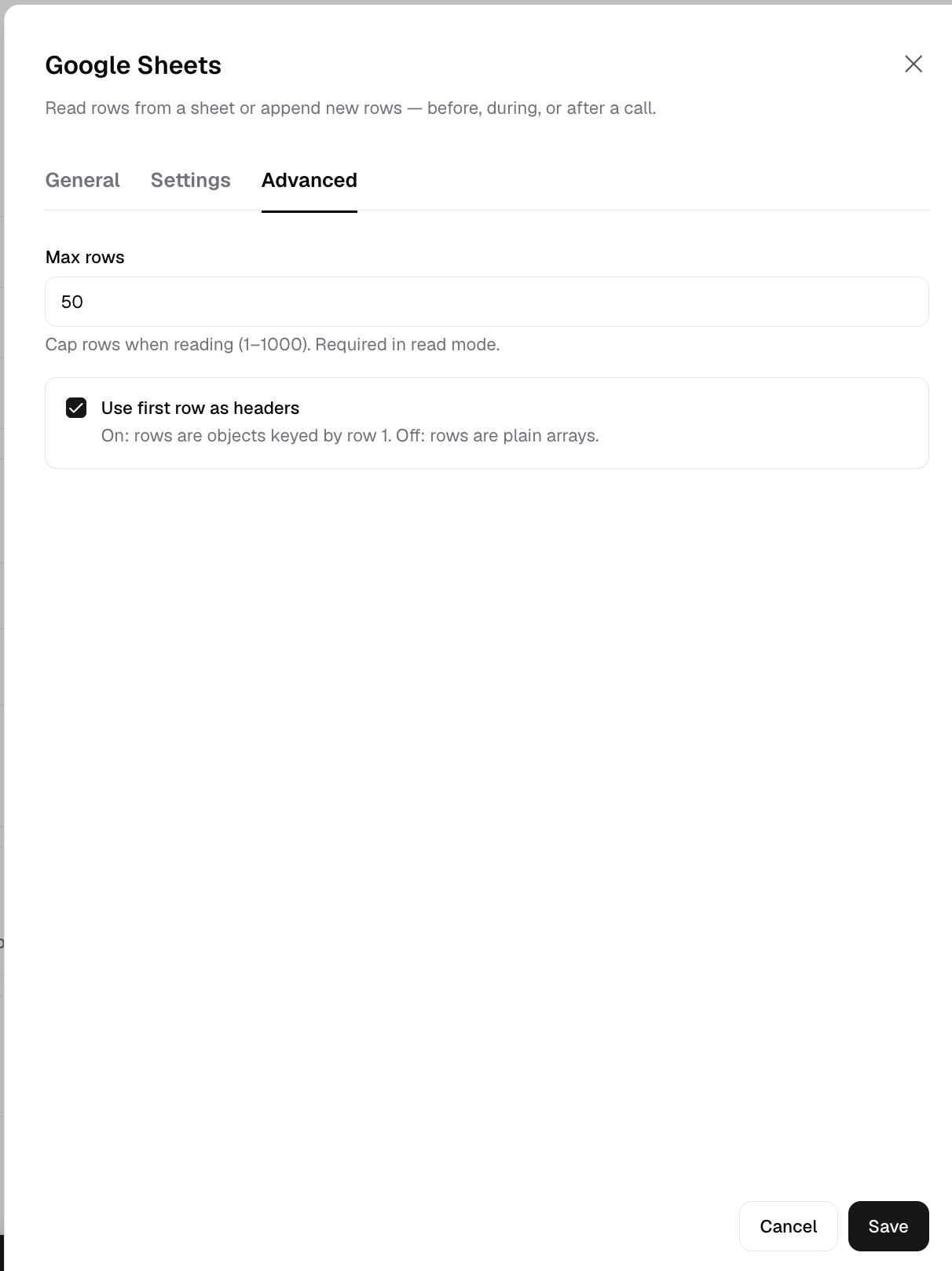
Pierwszy wiersz jako nagłówki
W sekcji Zaawansowane, tylko przy Odczyt. Domyślnie włączone i najlepiej tak zostawić. Po wyłączeniu twój asystent dostaje pierwsze wiersze takie, jakie są, bez nazw kolumn, a Filtr jest pomijany.
Przed rozmową
Przy Odczyt szukamy dzwoniącego w twoim arkuszu, gdy tylko zadzwoni telefon, zwykle po numerze. Twój asystent od razu wie, kto dzwoni i co masz o nim zapisane, jak współpracownik, który poznaje stałego klienta po głosie.
Przy Dodawanie każde połączenie dostaje własny wiersz, gdy tylko zadzwoni telefon. To prosty rejestr połączeń z numerem dzwoniącego i, jeśli dodasz Rozmowa: Czas rozpoczęcia, godziną połączenia.
W tym momencie nic jeszcze nie padło. Dlatego twoje własne dane nie są jeszcze dostępne przed rozmową.
Zostaje między tobą a twoim asystentem
Dzwoniący nigdy nie widzi twojego arkusza. Twój asystent po prostu korzysta z tego, co znalazł, a dzwoniący czuje, że ktoś go pamięta.
W trakcie rozmowy
Twój asystent czeka na moment, który opisujesz w ustawieniach.
Przy Odczyt pyta o to, czego potrzebuje, na przykład o nazwę produktu albo numer zamówienia, sprawdza i od razu odpowiada, na przykład ceną albo terminem dostawy. Jeśli nic nie pasuje, mówi o tym dzwoniącemu.
Przy Dodawanie zbiera dane, o które prosisz, na przykład imię i powód telefonu, i dodaje wiersz, gdy dzwoniący jest jeszcze na linii.
Twój asystent czeka na Google Sheets do 15 sekund.
Po rozmowie
Przy Dodawanie twój asystent przegląda rozmowę, gdy tylko dzwoniący się rozłączy. Uzupełnia twoje własne dane, na przykład imię dzwoniącego albo to, czego chciał, i dodaje nowy wiersz do twojego arkusza. Tak prosty arkusz staje się twoim rejestrem połączeń albo małą listą klientów.
Dodaj Rozmowa: Link do wartości wiersza, a z arkusza przejdziesz prosto do rozmowy.
W Historii Połączeń widzisz każde wykonanie i to, czy się udało.
Dobrze wiedzieć
- Jedna karta na integrację. Dodaj Google Sheets ponownie dla każdej innej karty, trybu albo momentu. Na przykład jedna sprawdza ceny w trakcie rozmowy, a druga dopisuje potem prośbę do rejestru połączeń.
- Tylko to, co wybierzesz. fonio widzi tylko arkusze wybrane przez Otwórz selektor, nigdy resztę twojego Dysku Google.
- Wiersz 1 zawiera nazwy kolumn. Twój asystent czyta wszystko pod nim i dodaje nowe wiersze na dole. W Filtrze nazwy muszą pasować dokładnie, łącznie z wielkością liter. W Wartościach wiersza wielkość liter nie ma znaczenia.
- Twój asystent czyta komórki jako tekst, dokładnie tak, jak pokazuje je arkusz. Dlatego
$gtporównuje tekst, a nie kwoty, i „9” liczy się jako więcej niż „10”. Dokładne wartości,$ne,$ini$regexdziałają niezawodnie. - Numery telefonów przychodzą w formacie międzynarodowym, na przykład
+4930123456. Zapisuj je tak samo, inaczej twój asystent nie znajdzie dzwoniącego. Google Sheets lubi zamieniać je na zwykłe liczby i usuwać plus, więc ustaw kolumnę na Format → Number → Plain text. Jeśli dzwoniący ukrywa numer, przychodzi on pusty. - Mniej znaczy lepiej. Twój asystent dostaje najwyżej 96 000 znaków na jedno wyszukiwanie. Przy wielu kolumnach ten limit pada już po kilku wierszach, więc łącz dokładny Filtr z niską wartością Maks. wierszy.
- Chcesz tylko, żeby twój asystent znał dzwoniących z imienia? Kontakty zrobią to bez arkusza.
- Prywatność: twój asystent widzi każdą kolumnę znalezionych wierszy, więc trzymaj wewnętrzne notatki w osobnej karcie. Wszystko z Wartości wiersza jest zapisywane na twoim Dysku Google, na twoim koncie.
Gdy coś nie działa
| Komunikat | Co sprawdzić |
|---|---|
| Tryb Odczyt nie może być uruchomiony po rozmowie. | W polu Wykonanie wybierz Przed rozmową albo W trakcie rozmowy. Aby zapisać coś po rozmowie, użyj Dodawanie. |
| Opisz, kiedy AI ma tego użyć. | Przy W trakcie rozmowy wypełnij pole Kiedy AI ma tego użyć? |
| Maks. wierszy jest wymagane w trybie odczytu. | W sekcji Zaawansowane wpisz w Maks. wierszy liczbę od 1 do 1000. |
| Filtr musi być poprawnym JSON-em po podstawieniu zmiennych. | Sprawdź cudzysłowy, przecinki i nawiasy klamrowe. Każda zmienna musi być w cudzysłowie, na przykład "{{personNumber}}". |
| Filtr musi być obiektem JSON, a nie tablicą ani wartością prostą. | Umieść wszystko w jednej parze nawiasów klamrowych { }. |
| Wartości wiersza są wymagane w trybie Append. | Wypełnij Wartości wiersza, na przykład {"Telefon": "{{personNumber}}"}. |
| Wymagana jest przynajmniej jedna kolumna. | Dodaj co najmniej jedną kolumnę do Wartości wiersza. |
| Wartości wiersza muszą być poprawnym JSON-em po podstawieniu zmiennych. | Sprawdź cudzysłowy, przecinki i nawiasy klamrowe. Każda zmienna musi być w cudzysłowie, na przykład "{{reason}}". |
| Wartości wiersza muszą być obiektem JSON, a nie tablicą ani wartością prostą. | Umieść wszystko w jednej parze nawiasów klamrowych { }. |
| Opis jest wymagany. | Dodaj krótki opis do każdej zmiennej niestandardowej. |
| Żaden wiersz nie pasuje do filtra. | Czy nazwy kolumn w Filtrze dokładnie pasują do wiersza 1, łącznie z wielkością liter? Czy numery telefonów są zapisane w formacie międzynarodowym, na przykład +4930123456? |
| Nie udało się dodać wiersza. | Czy co najmniej jedna nazwa w Wartościach wiersza pasuje do kolumny w wierszu 1? Czy karta nadal istnieje pod tą samą nazwą? |
| Odczyt z Google Sheets nie powiódł się. | Czy arkusz nadal istnieje i czy karta nazywa się tak samo? |
| … (wymagane ponowne połączenie) w polu Połączenie | Kliknij Połącz kolejne, zaloguj się ponownie przez Google i wybierz nowe połączenie. |
| Twój asystent znajduje niewłaściwe wiersze | Czy Filtr jest pusty albo zbyt ogólny? |
| Cisza, gdy twój asystent czegoś szuka | Dodaj zdanie w polu Co powiedzieć podczas wykonywania. |
| Nie działa przy każdym połączeniu | Czy Wykonanie jest ograniczone do W godzinach otwarcia albo Poza godzinami otwarcia? |
Potrzebujesz pomocy?
Napisz do nas na support@fonio.ai, chętnie pomożemy.