
n8n
Każda rozmowa może uruchomić twoje własne workflowy w n8n, od krótkiej informacji dla zespołu po nowy wpis w systemie CRM.
Po połączeniu n8n twoje rozmowy telefoniczne uruchamiają automatyzacje, które już masz. Może to być wiadomość do zespołu, gdy ktoś dzwoni, szybkie sprawdzenie systemu zamówień, gdy dzwoniący jest jeszcze na linii, albo porządna notatka w CRM zaraz po zakończeniu rozmowy.
Twój asystent działa jak członek zespołu, który dokładnie wie, kto ma się o czym dowiedzieć. Przekazuje wszystko we właściwym momencie, a resztą zajmuje się n8n. Jeśli nie mamy jeszcze natywnej integracji z jakąś aplikacją, n8n pozwala ją podłączyć.
Przygotuj workflow
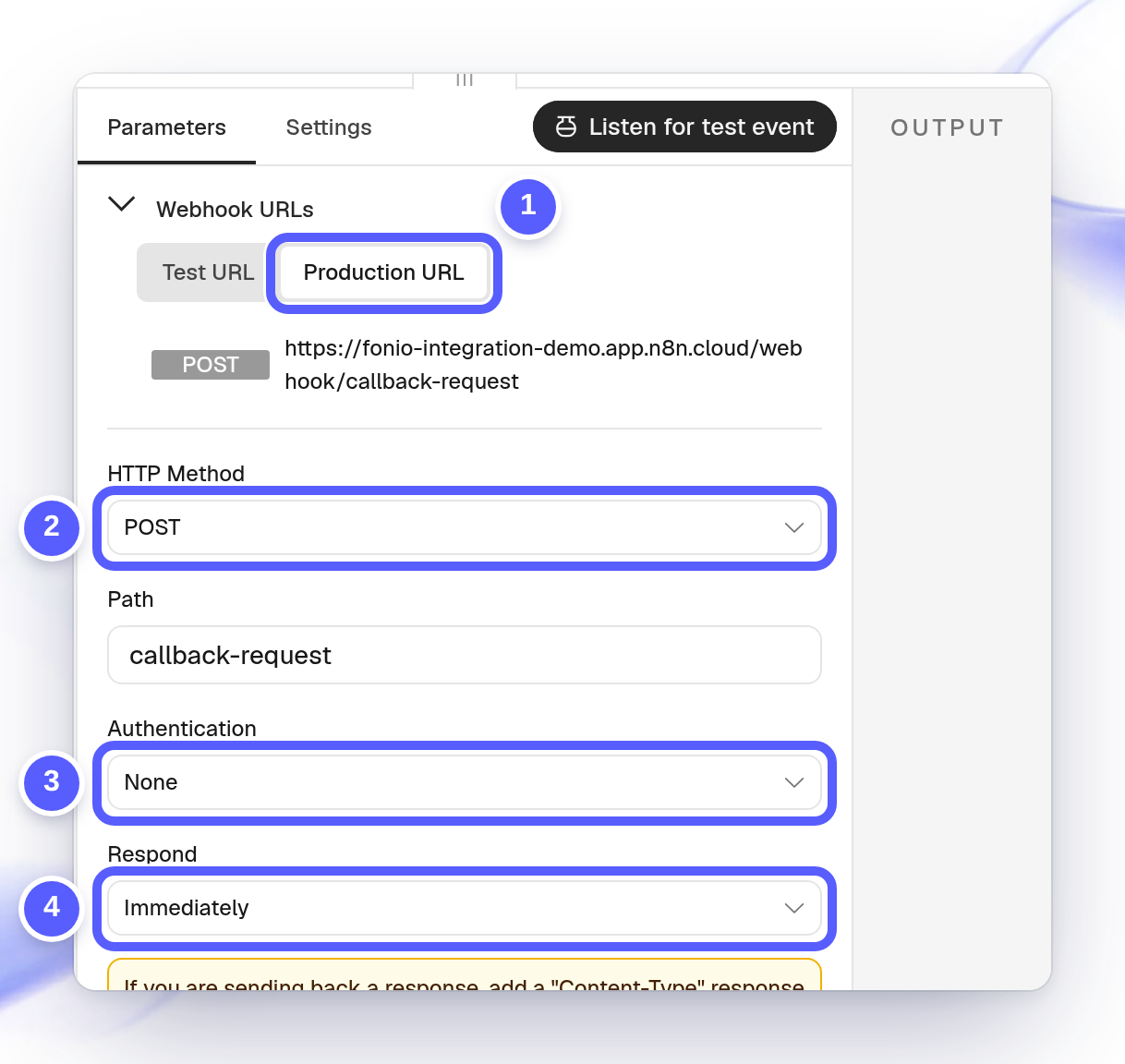
Otwórz w n8n workflow, który mają uruchamiać twoje rozmowy. Potrzebuje on węzła Webhook jako wyzwalacza. To dzwonek, do którego dzwoni fonio.
W węźle Webhook:
-
Production URL
To adres, którego używa fonio. Listen for test event i Test URL nie odbierają rozmów z fonio.
-
HTTP Method
Ustaw POST. W ten sposób fonio przesyła szczegóły rozmowy.
-
Authentication
Wybierz Basic Auth, Header Auth lub JWT Auth, aby tylko fonio mogło uruchomić workflow. None też działa, ale wtedy uruchomi go każdy, kto zna adres.
-
Respond
Wybierz When Last Node Finishes lub Using 'Respond to Webhook' Node, jeśli asystent ma przekazać dzwoniącemu, co znalazł workflow. W pozostałych przypadkach Immediately wystarczy.
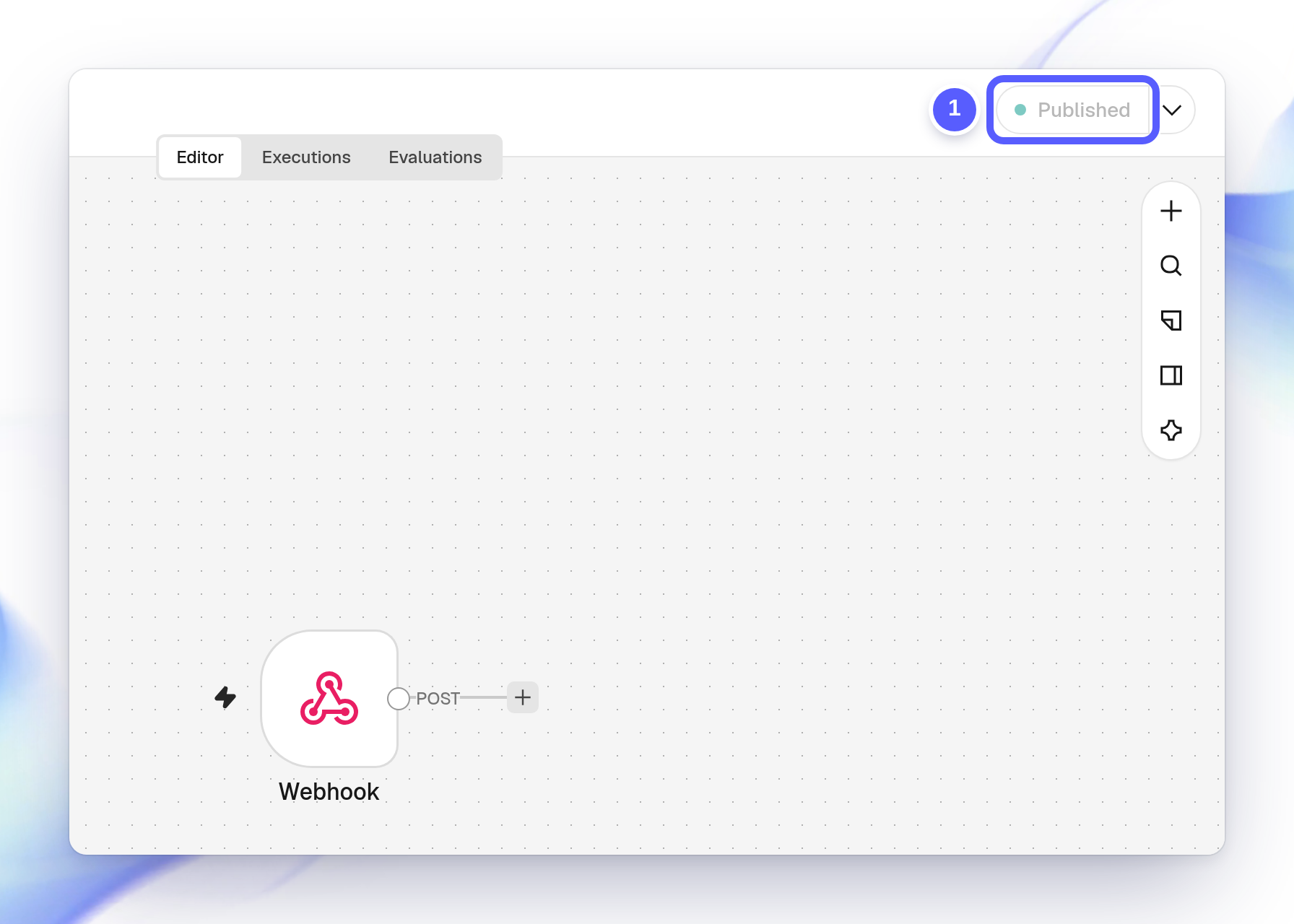
Następnie kliknij Publish, aby w prawym górnym rogu workflow pokazywał Published. Starsze wersje n8n mają w tym miejscu przełącznik Active. fonio może uruchamiać tylko opublikowane workflowy.
Pobierz klucz z n8n
W n8n otwórz Settings → n8n API i kliknij Create an API key. Nadaj mu nazwę, którą łatwo rozpoznasz, np. „fonio”.
Wybierz No Expiration albo ustaw sobie przypomnienie, aby wymienić klucz na czas. fonio używa go przy każdym uruchomieniu workflowu, więc wygasły klucz po cichu zatrzymuje wszystko.
W n8n Enterprise możesz też ograniczyć uprawnienia klucza. Wystarczy mu odczyt i wyświetlanie listy workflowów.
Skopiuj klucz od razu i przechowuj go w bezpiecznym miejscu.
Klucz widzi te same workflowy co użytkownik n8n, który go tworzy. API n8n nie jest dostępne w bezpłatnym okresie próbnym n8n Cloud, więc potrzebny jest płatny plan albo własny serwer n8n. Jeśli to nie wchodzi w grę, możesz wysyłać rozmowy bezpośrednio na adres węzła Webhook za pomocą żądania HTTP.
Połącz n8n z fonio
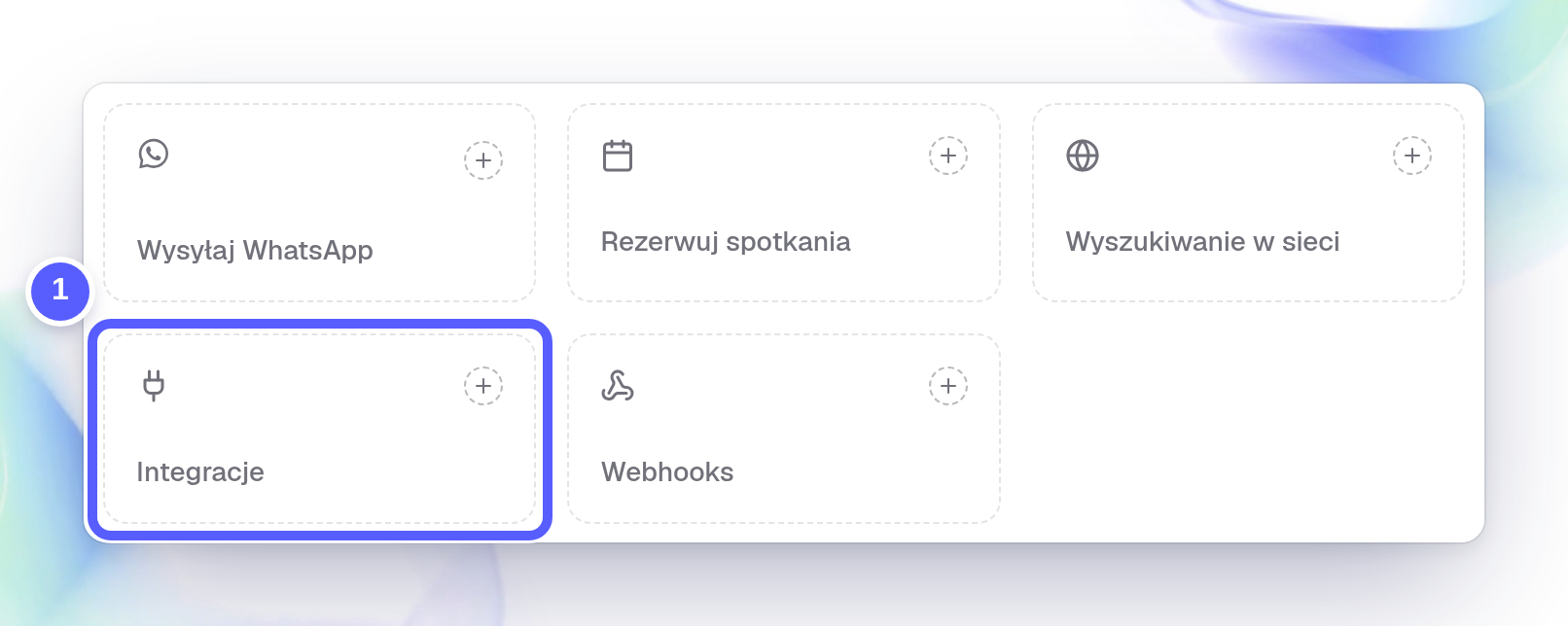
W swoim asystencie otwórz Integracje w sekcji Ogólne.
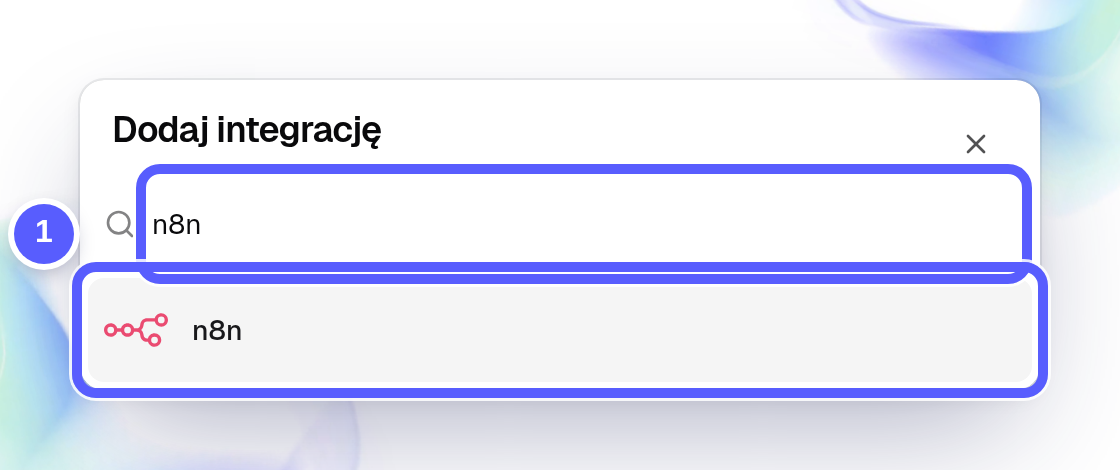
Wyszukaj n8n i wybierz go.
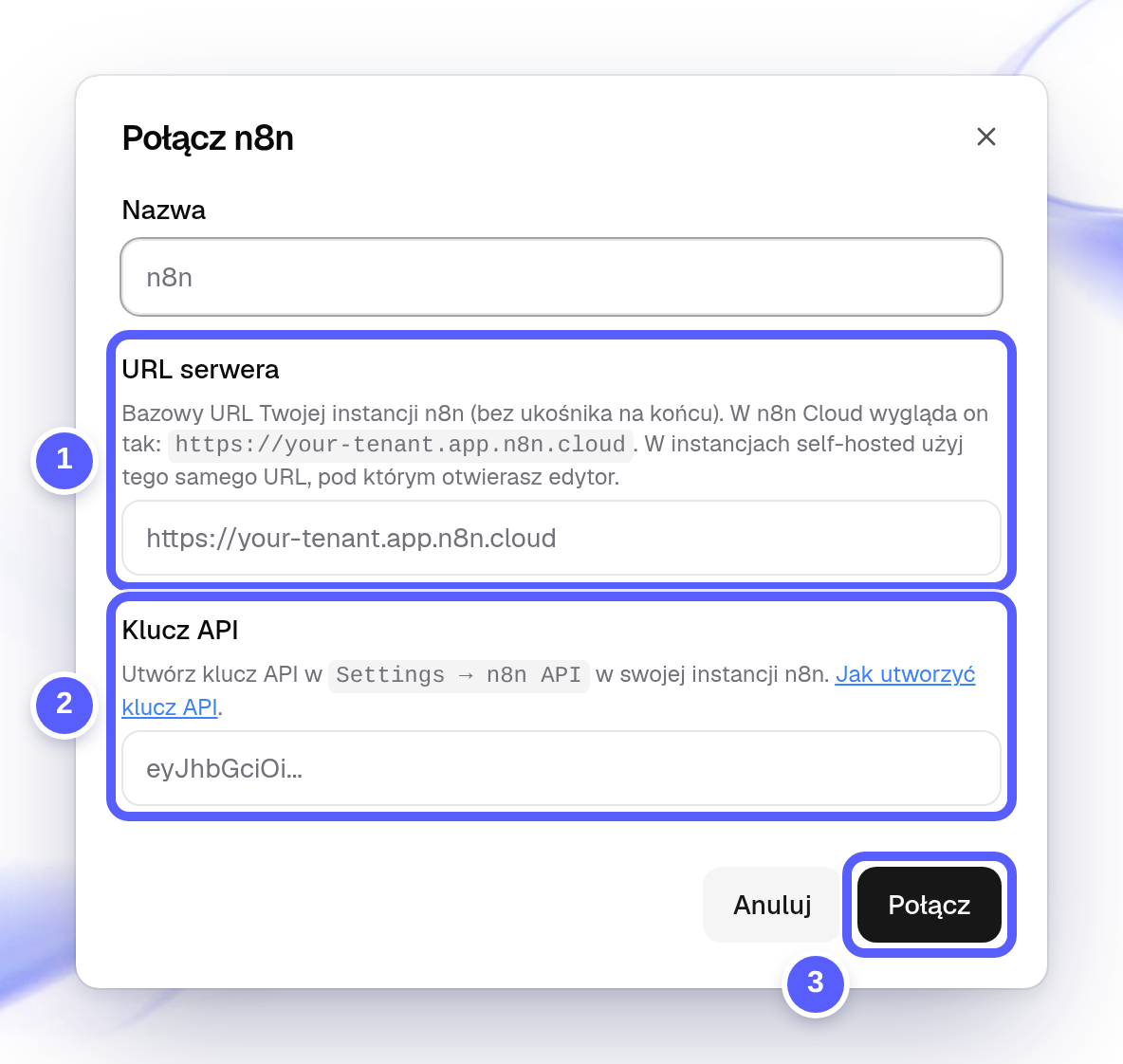
W sekcji Połączenie kliknij Połącz i uzupełnij dwa pola.
-
URL serwera
Adres, pod którym otwierasz n8n, tylko jego początek, bez
/home/workflowsani niczego dalej. W n8n Cloud wygląda tak:https://your-tenant.app.n8n.cloudJeśli n8n działa na twoim własnym serwerze, użyj tego samego adresu, pod którym otwierasz edytor. Musi być dostępny z internetu.
-
Klucz API
Klucz z poprzedniego kroku.
eyJhbGciOi...
Następnie kliknij Połącz. Od razu sprawdzamy połączenie i dajemy znać, jeśli coś się nie zgadza.
Wybierz, co może robić twój asystent
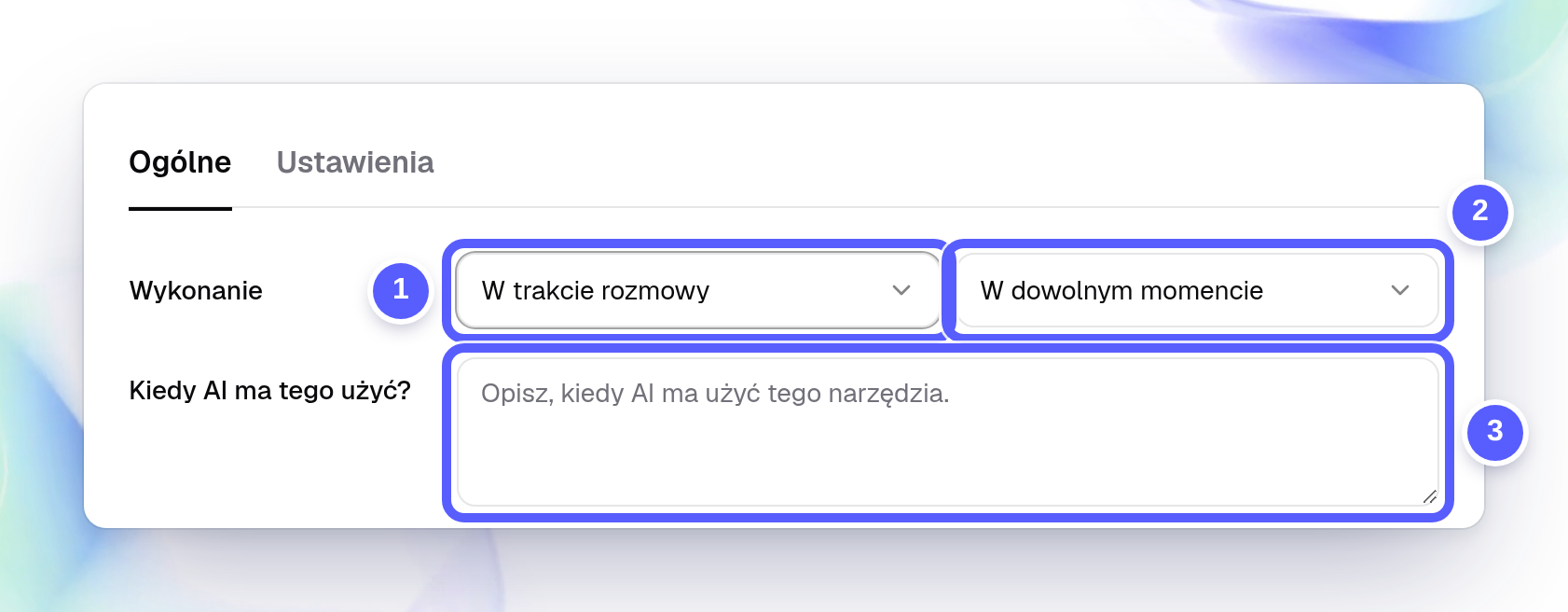
Wszystko to możesz zmienić w dowolnej chwili. W zakładce Ogólne:
-
Wykonanie
Kiedy startuje workflow: Przed rozmową, W trakcie rozmowy lub Po rozmowie. Domyślnie Przed rozmową.
Tuż obok wybierasz, czy ma to działać W dowolnym momencie, W godzinach otwarcia czy Poza godzinami otwarcia. Domyślnie W dowolnym momencie.
-
Kiedy AI ma tego użyć?
Pojawia się tylko przy W trakcie rozmowy i nie może zostać puste. Opisz prostymi słowami, kiedy asystent ma uruchomić workflow, na przykład:
Gdy dzwoniący pyta, gdzie jest jego zamówienie, najpierw zapytaj o numer zamówienia, a potem użyj tego. -
Nazwa
Krótka nazwa tego workflowu, np. „Powiadomienie o nowym leadzie”. Zobaczysz ją potem w sekcji Rozmowy. Domyślnie New n8n integration.
W zakładce Ustawienia:
-
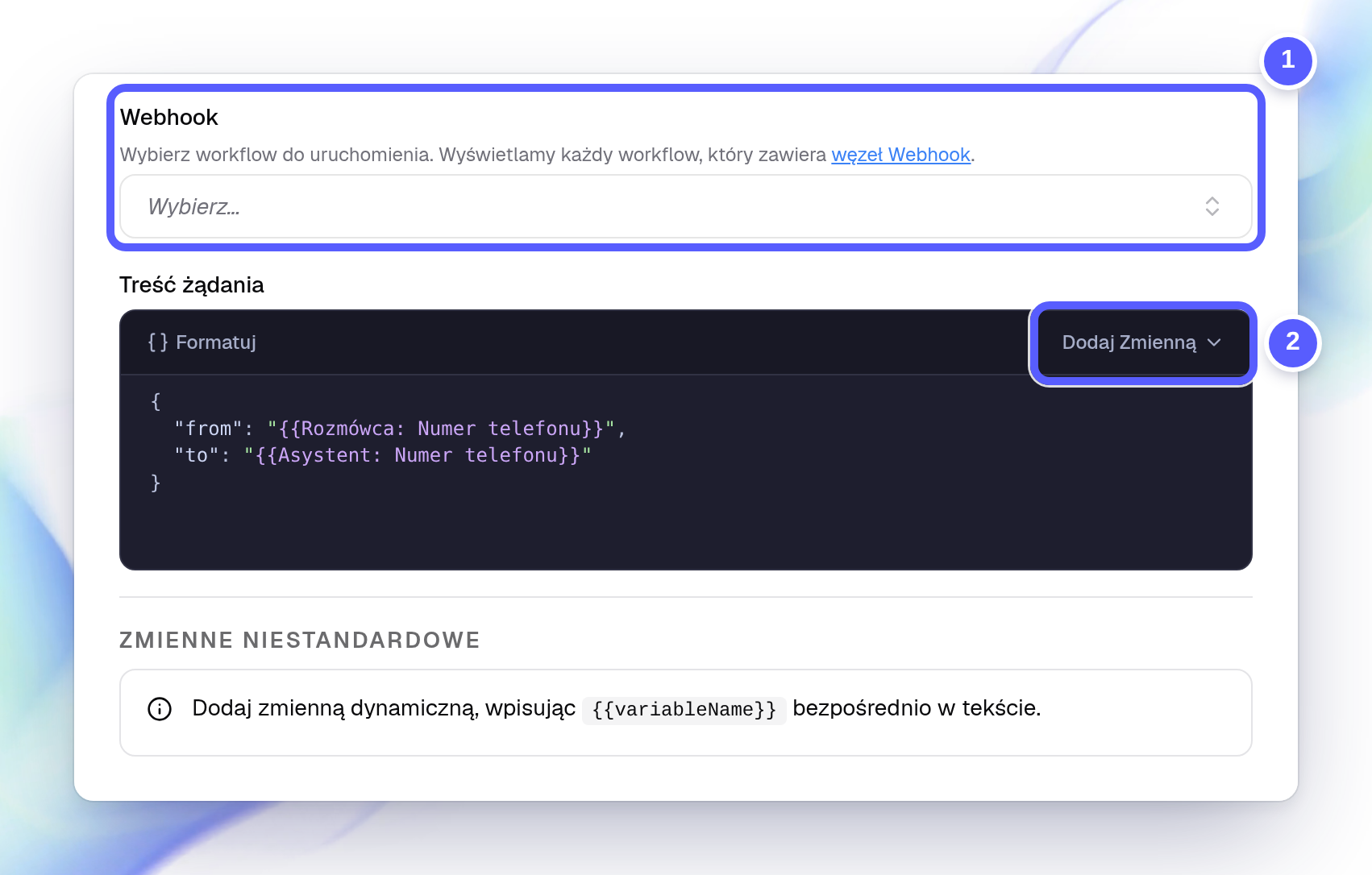
Webhook
Workflow, który ma się uruchomić. Po połączeniu pokazujemy każdy workflow z węzłem Webhook w formie „Workflow → Webhook node”. Nieopublikowane workflowy są wyszarzone i oznaczone „(inactive)”, dopóki nie opublikujesz ich w n8n.
-
Nazwa użytkownika i Hasło, Nazwa nagłówka i Wartość nagłówka, Token JWT
Pojawiają się tylko wtedy, gdy wymaga ich twój węzeł Webhook, zależnie od ustawienia Authentication w n8n. Wpisz dokładnie to, co zapisano w odpowiednim credentialu n8n. Nazwa nagłówka ma domyślnie wartość Authorization.
-
Treść żądania
To, co fonio wysyła do twojego workflowu. Domyślnie jest to numer dzwoniącego (Rozmówca: Numer telefonu) i numer, pod który zadzwonił (Asystent: Numer telefonu).
Kliknij Dodaj Zmienną, aby dodać więcej szczegółów rozmowy, np. godzinę rozpoczęcia, nazwę asystenta albo link do rozmowy w fonio.
Możesz też tworzyć własne zmienne, wpisując nazwę w podwójnych nawiasach klamrowych, np.
{{order_number}}. Pojawią się wtedy w sekcji Zmienne niestandardowe, gdzie wybierasz typ (Tekst, Liczba lub Wartość logiczna) i opisujesz, co asystent ma uzupełnić. Własne zmienne działają w trakcie i po rozmowie. Przed rozmową znane są tylko szczegóły połączenia.
Kliknij Zapisz i twój asystent jest gotowy.
Przed rozmową
Gdy dzwoni telefon, fonio najpierw informuje twój workflow. Dostaje on numer dzwoniącego, wybrany numer i wszystko inne, co dodano w Treść żądania.
To świetne miejsce na krótką informację na czacie zespołu, wpis w rejestrze połączeń albo otwarcie karty klienta w CRM, zanim ktokolwiek odbierze.
Dajemy n8n do pięciu sekund, więc workflow powinien odpowiedzieć od razu. Ustaw Respond na Immediately, a resztę niech wykonuje w tle.
Czy twój workflow coś zwraca, np. numer klienta dzwoniącego? Wtedy inne integracje mogą przekazać tę wartość później w trakcie rozmowy. Znajdziesz ją w Dodaj Zmienną jako Odpowiedź.
Jeśli dzwoniący ukrywa numer, ta część po prostu pozostaje pusta.
Zostaje między tobą a twoim asystentem
Dzwoniący niczego nie zauważą. Asystent wita ich jak zwykle, a n8n w tym czasie zabiera się do pracy w tle.
W trakcie rozmowy
Załóżmy, że klientka chce wiedzieć, gdzie jest jej paczka. Asystent pyta o numer zamówienia, uruchamia twój workflow i czeka na odpowiedź. Potem przekazuje ją własnymi słowami: „Paczka wyjechała z magazynu dziś rano i powinna dotrzeć jutro”.
Asystent uruchamia workflow dokładnie wtedy, gdy wskazuje na to twój opis w Kiedy AI ma tego użyć?. Jeśli dodano własne zmienne, najpierw zbiera te informacje z rozmowy i dopytuje, gdy czegoś brakuje.
Jeśli workflow odpowie, asystent może wykorzystać tę odpowiedź w rozmowie. Gdy Respond jest ustawione na Immediately, wie tylko, że workflow wystartował.
Jeśli workflow nie odpowie w ciągu 15 sekund albo coś pójdzie nie tak, asystent się o tym dowie i może uczciwie powiedzieć o tym dzwoniącemu.
W n8n każde uruchomienie znajdziesz w Executions, razem ze wszystkim, co wysłało fonio.
Po rozmowie
Gdy dzwoniący się rozłączy, fonio uruchamia twój workflow ze wszystkim, co dodano w Treść żądania.
Asystent jeszcze raz przegląda rozmowę i uzupełnia twoje własne zmienne, np. imię i nazwisko dzwoniącego, jego sprawę i to, czy prosi o oddzwonienie. Jeśli coś w rozmowie nie padło, wartość może pozostać pusta, więc zadbaj o to, by workflow radził sobie z brakami.
To właściwe miejsce na nowego leada w CRM, zgłoszenie dla zespołu albo krótkie podsumowanie e-mailem. Dzięki linkowi do rozmowy zespół od razu przechodzi do niej w fonio.
Workflow startuje po każdej rozmowie w godzinach wybranych w Wykonanie.
Dobrze wiedzieć
-
Jeden workflow na integrację
Każda integracja n8n uruchamia dokładnie jeden workflow. Jeśli potrzebujesz więcej, po prostu dodaj n8n jeszcze raz. Wszystkie mogą korzystać z tego samego połączenia.
-
Tylko opublikowane workflowy
fonio zawsze korzysta z adresu produkcyjnego. Jeśli cofniesz publikację workflowu w n8n, asystent nie będzie mógł go uruchomić.
-
Klucz jest stale w użyciu
fonio sprawdza twój workflow przed każdym uruchomieniem. Jeśli klucz wygaśnie albo zostanie usunięty w n8n, nic nie wystartuje, dopóki nie dodasz nowego.
-
Zmiany w węźle Webhook
Jeśli zmienisz jego Authentication w n8n, wybierz webhook ponownie w polu Webhook, aby fonio pokazało odpowiednie pola. Jeśli usuniesz węzeł, wybierz nowy.
-
Limity czasu
Do pięciu sekund przed rozmową i do 15 sekund w trakcie rozmowy. Odpowiedzi dłuższe niż 96 000 znaków są ucinane, więc niech będą krótkie i konkretne.
-
Ukryte numery
Numer dzwoniącego pozostaje pusty, więc workflow nie rozpozna go po numerze.
-
Prywatność
Wszystko z Treść żądania opuszcza fonio i trafia do twojego n8n, a stamtąd wszędzie tam, dokąd wyśle to workflow. Przekazuj tylko to, czego naprawdę potrzebujesz. n8n przechowuje dane każdego uruchomienia zgodnie z własnymi ustawieniami.
Gdy coś nie działa
| Komunikat | Co sprawdzić |
|---|---|
| n8n odrzucił klucz API. | Skopiuj klucz ponownie z Settings → n8n API. Czy nie wygasł? W n8n Cloud API działa tylko w płatnym planie. |
| Nie udało się połączyć z instancją n8n pod tym adresem URL. | Użyj tylko początku adresu, np. https://your-tenant.app.n8n.cloud. Twój własny serwer musi być dostępny z internetu. |
| Nieprawidłowy adres URL | Czy adres zaczyna się od https://? |
| Opisz, kiedy AI ma z tego korzystać. | Uzupełnij Kiedy AI ma tego użyć?. To pole jest wymagane przy W trakcie rozmowy. |
| Opis jest wymagany. | Każda zmienna niestandardowa potrzebuje opisu, aby asystent wiedział, co ma uzupełnić. |
| Twojego workflowu nie ma na liście Webhook | Czy ma węzeł Webhook? Czy użytkownik n8n, który utworzył klucz, ma do niego dostęp? |
| Twój workflow jest oznaczony „(inactive)” | Opublikuj go w n8n przyciskiem Publish. |
| W n8n nic nie pojawia się w Executions | Czy workflow jest nadal opublikowany, klucz nadal ważny, a dane logowania zgadzają się z credentialem w węźle Webhook? |
| Asystent mówi, że nie dostał odpowiedzi | Czy workflow odpowiada w ciągu 15 sekund i czy Respond jest ustawione na When Last Node Finishes lub Using 'Respond to Webhook' Node? |
Potrzebujesz pomocy?
Po prostu napisz do nas na support@fonio.ai, chętnie pomożemy.