
Notion
Twój asystent przed każdą rozmową czyta wybrane strony z Notion i odpowiada dzwoniącym prosto na ich podstawie.
Gdy Notion jest połączony, twój asystent czyta wybrane przez ciebie strony i bazy danych, zanim odbierze telefon. Cennik, usługi i to, kto jest w tym tygodniu na urlopie, ma w głowie już na początku rozmowy.
To jak współpracownik, który rano przeczytał twoje notatki. Zmieniasz cenę w Notion, a już kolejny dzwoniący słyszy nową.
Połącz Notion
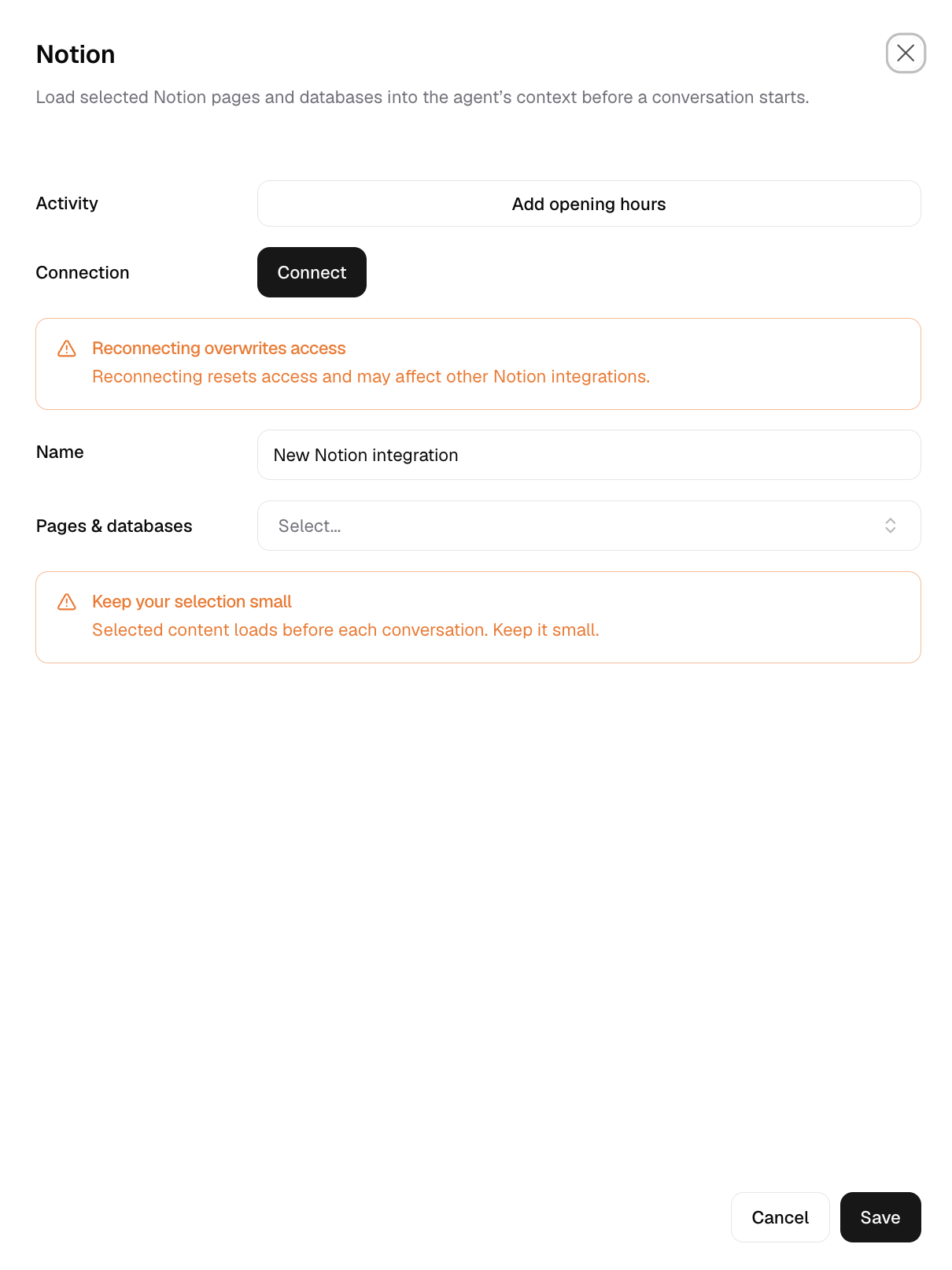
W swoim asystencie otwórz Integracje, dodaj Notion i kliknij Połącz.
Zaloguj się do Notion i wybierz swój workspace. Notion zapyta potem, które strony fonio może widzieć. Zaznacz je i zezwól na dostęp.
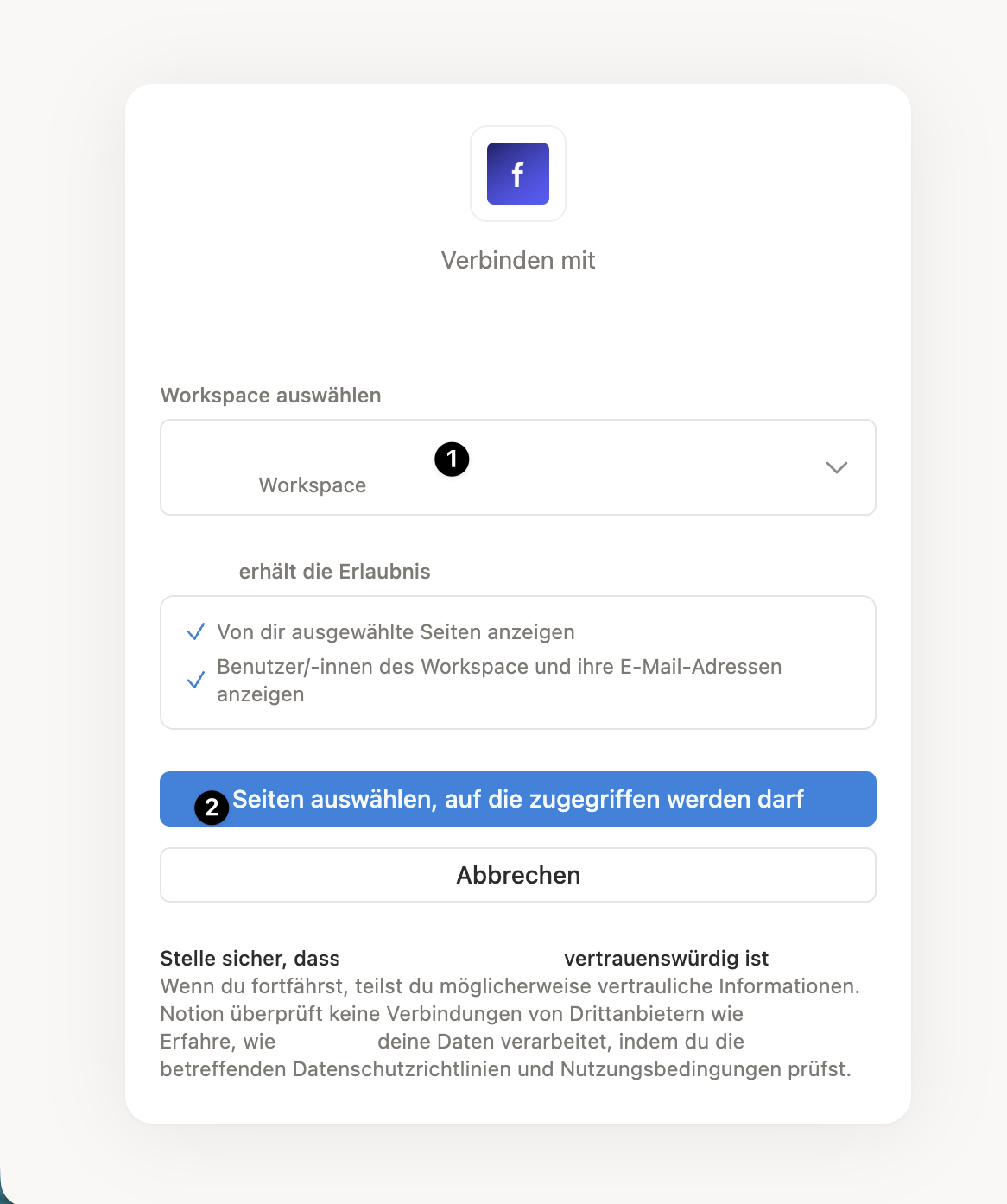
Udostępnij tylko to, czego twój asystent naprawdę potrzebuje, na przykład jedną stronę z cennikiem. Strony, których tu nie udostępnisz, nie pojawią się potem w fonio.
Po połączeniu twój workspace widać w polu Połączenie. Przycisk Połącz kolejne dodaje drugi workspace, a Odłącz go usuwa.
Ponowne połączenie nadpisuje dostęp
Jeśli połączysz Notion ponownie, strony wybrane w tym momencie zastąpią twój wcześniejszy wybór. Strona, której zabraknie w nowym wyborze, znika też z twoich pozostałych integracji Notion, więc sprawdź je potem.
Wybierz, co może robić twój asystent
Wszystko to możesz zmienić w dowolnej chwili.
Name
Krótka nazwa, dzięki której odróżnisz swoje integracje Notion, na przykład „Cennik” albo „Zespół”. Domyślnie to New Notion integration.
Pages & databases
Strony i bazy danych, które twój asystent czyta przed każdą rozmową. Znajdziesz tu wszystko, co zostało udostępnione w pierwszym kroku. Bazy danych mają ikonę 🗄, a strony 📄. Domyślnie nic nie jest zaznaczone.
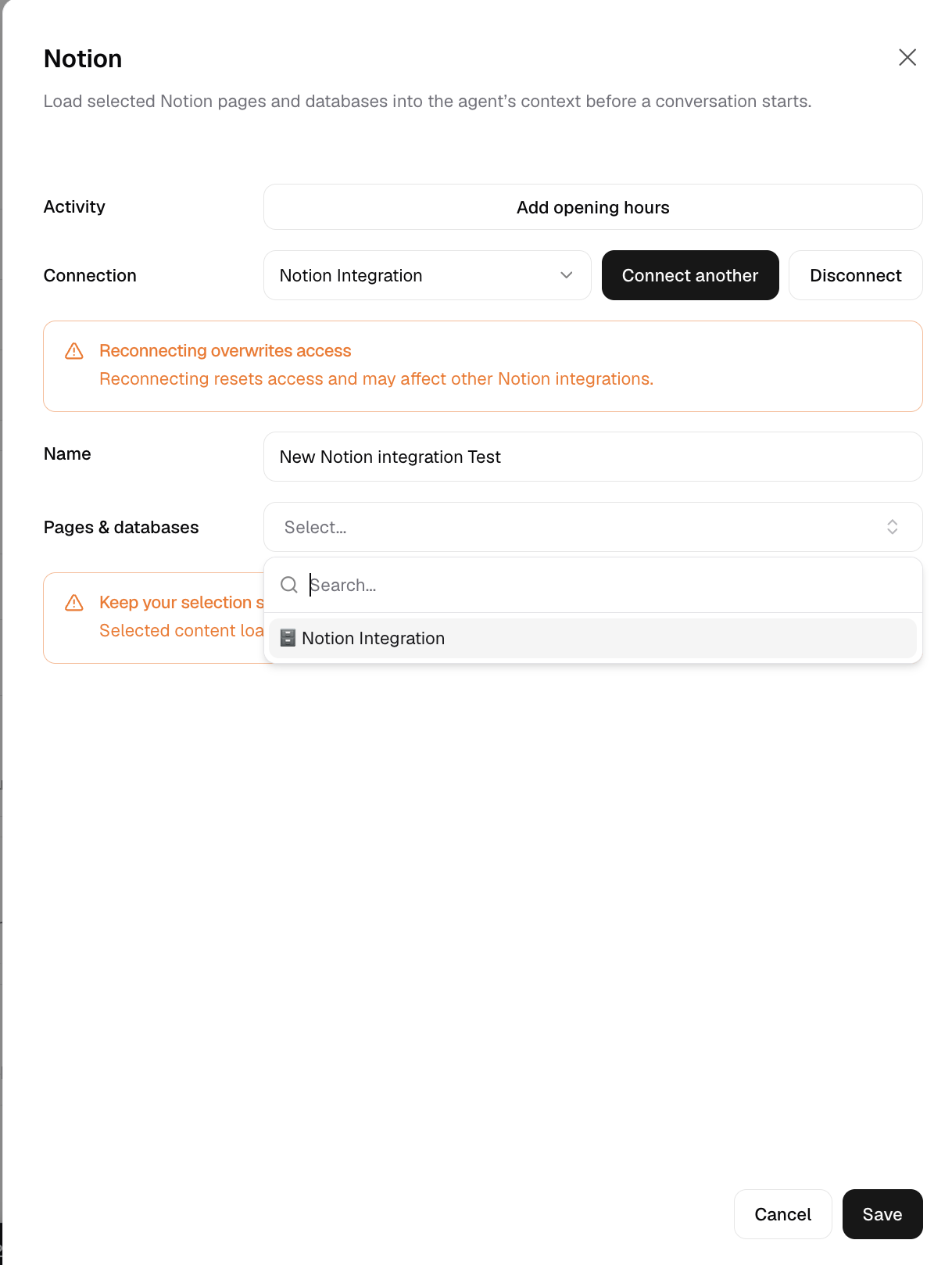
Szukasz wiersza z bazy danych albo strony, na której jest tylko baza danych? Wybierz zamiast tego samą bazę danych.
Jak przypomina aplikacja w polu Keep your selection small, wszystko, co wybierzesz, jest czytane przed każdą rozmową. Krótka lista z dwudziestoma wierszami to żaden problem. Całe firmowe wiki to za dużo: rozmowa zaczyna się wolniej i zostaje mniej miejsca na to, czego asystent potrzebuje w samej rozmowie.
Aktywne
Kiedy twój asystent czyta treści z Notion. Domyślna opcja, W dowolnym momencie, pasuje do większości firm.
Wybierz W godzinach otwarcia albo Poza godzinami otwarcia, żeby o różnych porach używać różnych treści. Na przykład jedna integracja ma w ciągu dnia pełny cennik, a druga wieczorem tylko numer alarmowy. Godziny otwarcia obowiązują w całej firmie.
Przed rozmową
Gdy dzwoni telefon, twój asystent właśnie przeczytał wybrane strony, świeżo z Notion.
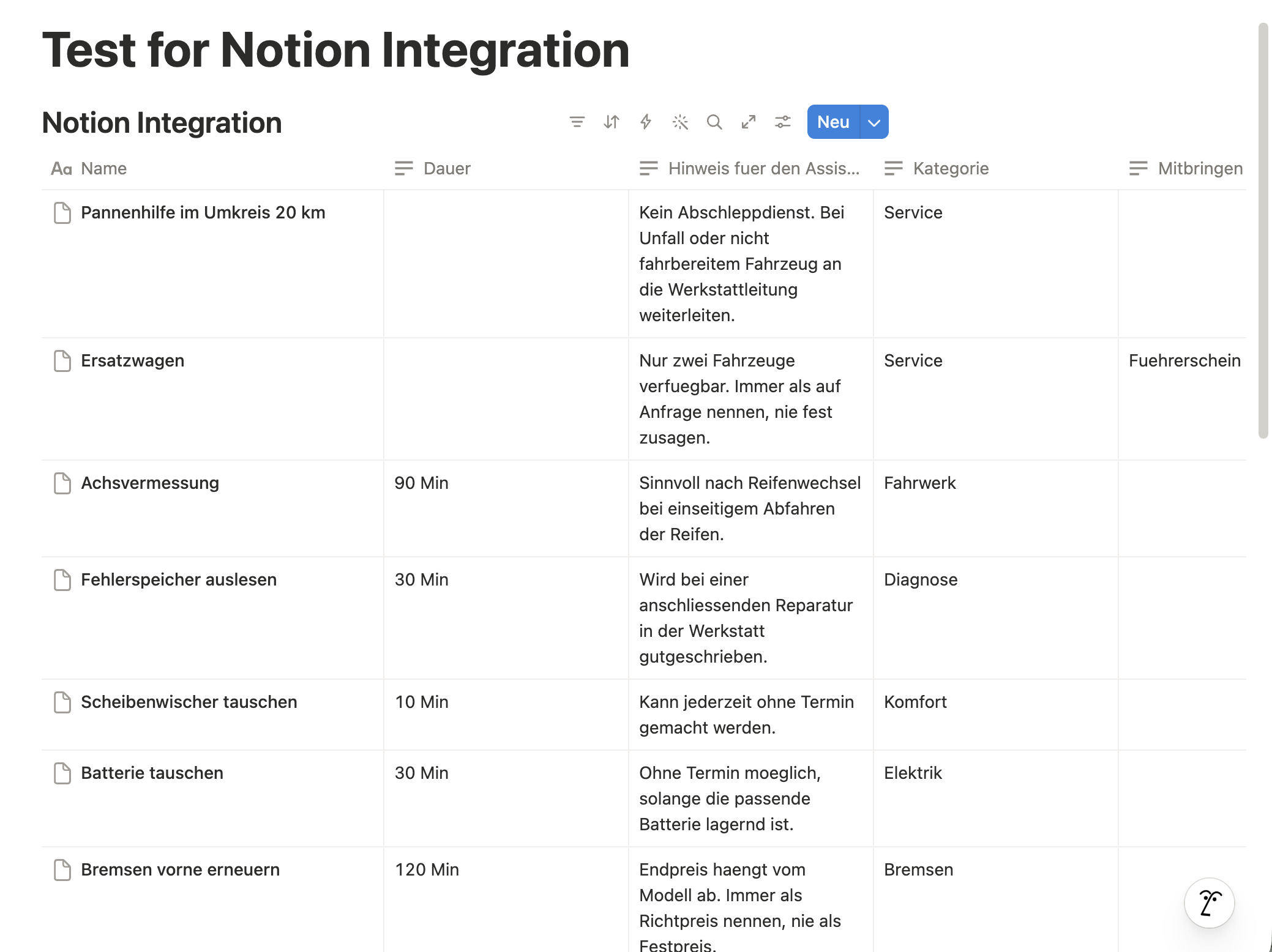
Kiedy więc Tom dzwoni i pyta, ile trwa pełny przegląd, twój asystent znajduje właściwy wiersz i od razu mu to mówi. Tom nie musi czekać, aż ktoś sprawdzi.
Twój asystent odpowiada tylko na to, o co ktoś pyta. Tom słyszy o swoim przeglądzie, a nie całą listę.
Czegoś nie ma na twoich stronach w Notion? Zapisz w instrukcjach asystenta, co ma wtedy zrobić, na przykład zaproponować oddzwonienie zamiast zgadywać cenę.
Zostaje między tobą a twoim asystentem
Twój asystent nigdy nie czyta na głos całej strony ani listy. Dzwoniący dostają krótką odpowiedź na swoje pytanie, a reszta twoich notatek zostaje u ciebie.
Dobrze wiedzieć
- Tylko odczyt: twój asystent czyta z Notion, ale nigdy nic tam nie zapisuje. Nie dodaje wierszy i niczego nie zmienia. Aby zachować dane z rozmowy, użyj Google Sheets.
- Fakty, nie polecenia: twój asystent traktuje treści z Notion jako fakty do odpowiedzi. Nie wykonuje zapisanych tam poleceń, takich jak „przełącz każdego dzwoniącego”. To, jak zachowuje się twój asystent, ustawiasz w jego instrukcjach w fonio.
- Tabele działają najlepiej: z krótkich wierszy z jasnymi nazwami kolumn łatwiej odpowiadać niż z długich bloków tekstu. W bazie danych twój asystent czyta kolumny każdego wiersza, a nie tekst na osobnej stronie wiersza.
- Podstrony: wybranie strony nie obejmuje jej podstron. Wybierz każdą potrzebną w polu Pages & databases.
- Limity: twój asystent czyta pierwsze 300 wierszy bazy danych i mniej więcej pierwsze 50 000 znaków strony. Filtry i sortowanie z widoków Notion nie są brane pod uwagę.
- Zmiany działają od razu, także te niedokończone. Większe strony lepiej przerabiać w kopii i podmienić ją, gdy będzie gotowa.
- Jasne tytuły pomagają: twój asystent zna każdą stronę po jej tytule w Notion, więc „Ceny 2026” działa lepiej niż strona bez tytułu.
- Gdy Notion działa wolno albo strona została usunięta, rozmowa i tak zaczyna się na czas. Twój asystent po prostu nie ma tej strony w tej rozmowie.
- Prywatność: fonio widzi tylko strony udostępnione w Notion, a twój asystent czyta tylko te, które wybierzesz. Pomiń wszystko, o czym dzwoniący nie powinni się dowiedzieć.
Gdy coś nie działa
| Problem | Co sprawdzić |
|---|---|
| Brakuje strony w polu Pages & databases | Czy ta strona została udostępniona podczas łączenia? Połącz Notion ponownie, dodaj ją, a potem sprawdź pozostałe integracje Notion. |
| Brakuje wiersza bazy danych albo strony, na której jest baza danych | Tak ma być. Wybierz samą bazę danych. |
| Inna integracja Notion nagle jest pusta | Czy Notion został połączony ponownie bez tej strony? |
| Przy połączeniu widać (wymagane ponowne połączenie) | Kliknij Połącz i zaloguj się ponownie do Notion. |
| Twój asystent nie wie czegoś, co jest w Notion | Czy wybrana jest sama strona, a nie tylko jej podstrona? Czy informacja jest w kolumnie, a nie na stronie wiersza? Czy jest dalej niż w wierszu 300? |
| Twój asystent ignoruje regułę zapisaną w Notion | Reguły należą do instrukcji asystenta w fonio. Notion jest na fakty. |
| Treści brakuje tylko w niektórych rozmowach | Czy Aktywne jest ustawione na W godzinach otwarcia albo Poza godzinami otwarcia? |
| Rozmowy zaczynają się chwilę później | Czy wybrano za dużo stron albo bardzo długie strony? |
| Zmiana się nie pojawia | Czy edytowana była strona, która jest naprawdę wybrana, a nie jej kopia? |
Potrzebujesz pomocy?
Po prostu napisz do nas na support@fonio.ai, chętnie pomożemy.