
Przychodzący Webhook
Załaduj informacje z własnego systemu przed przychodzącym połączeniem i wykorzystaj je w trakcie całej rozmowy.
Dzięki Przychodzącemu Webhookowi Twój asystent może pobrać informacje o dzwoniącym, zanim rozmowa się rozpocznie.
Możesz na przykład załadować imię, numer klienta lub status umowy z Twojego CRM i wykorzystać je bezpośrednio w rozmowie.
Naszą techniczną dokumentację API znajdziesz pod adresem app.fonio.ai/api/docs.
Samouczek wideo
Jak działa Przychodzący Webhook
Gdy nadchodzi połączenie, dzieje się co następuje:
- fonio wysyła numer telefonu dzwoniącego do Twojego endpointu.
- Twój system wyszukuje pasującego klienta lub rekord.
- Twój endpoint odpowiada obiektem JSON.
- Zwrócone wartości są dostępne dla Twojego asystenta przez całą rozmowę.
Odpowiedź może wyglądać na przykład tak:
{
  "name": "Isabella",
  "customerId": "K-1042",
  "contractStatus": "Active"
}
Te wartości możesz następnie wykorzystać za pomocą {{variable}} w promptcie lub w wiadomości powitalnej.
Hello {{name}}, nice to hear from you again. How can I help you?
Wymagania
Potrzebujesz:
- Publicznie dostępnego endpointu
- Oprogramowania do automatyzacji, takiego jak Make lub n8n, lub własnego backendu
- Źródła danych, takiego jak CRM, baza danych lub Google Sheets
- Opcjonalnie narzędzia do testowania, takiego jak Postman
Otwórz Przychodzący Webhook
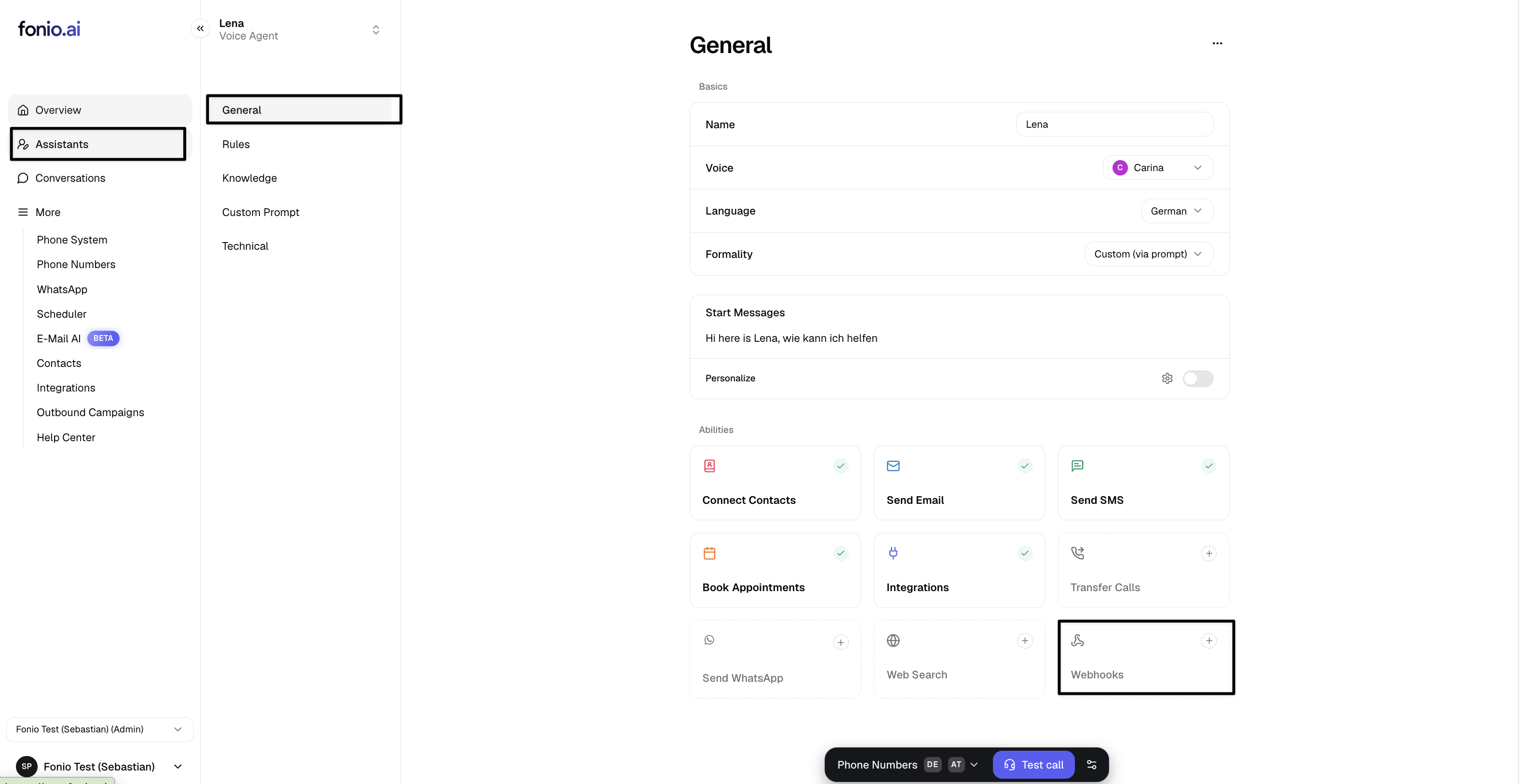
Otwórz swojego asystenta i przejdź do Webhooks → Inbound Webhook.
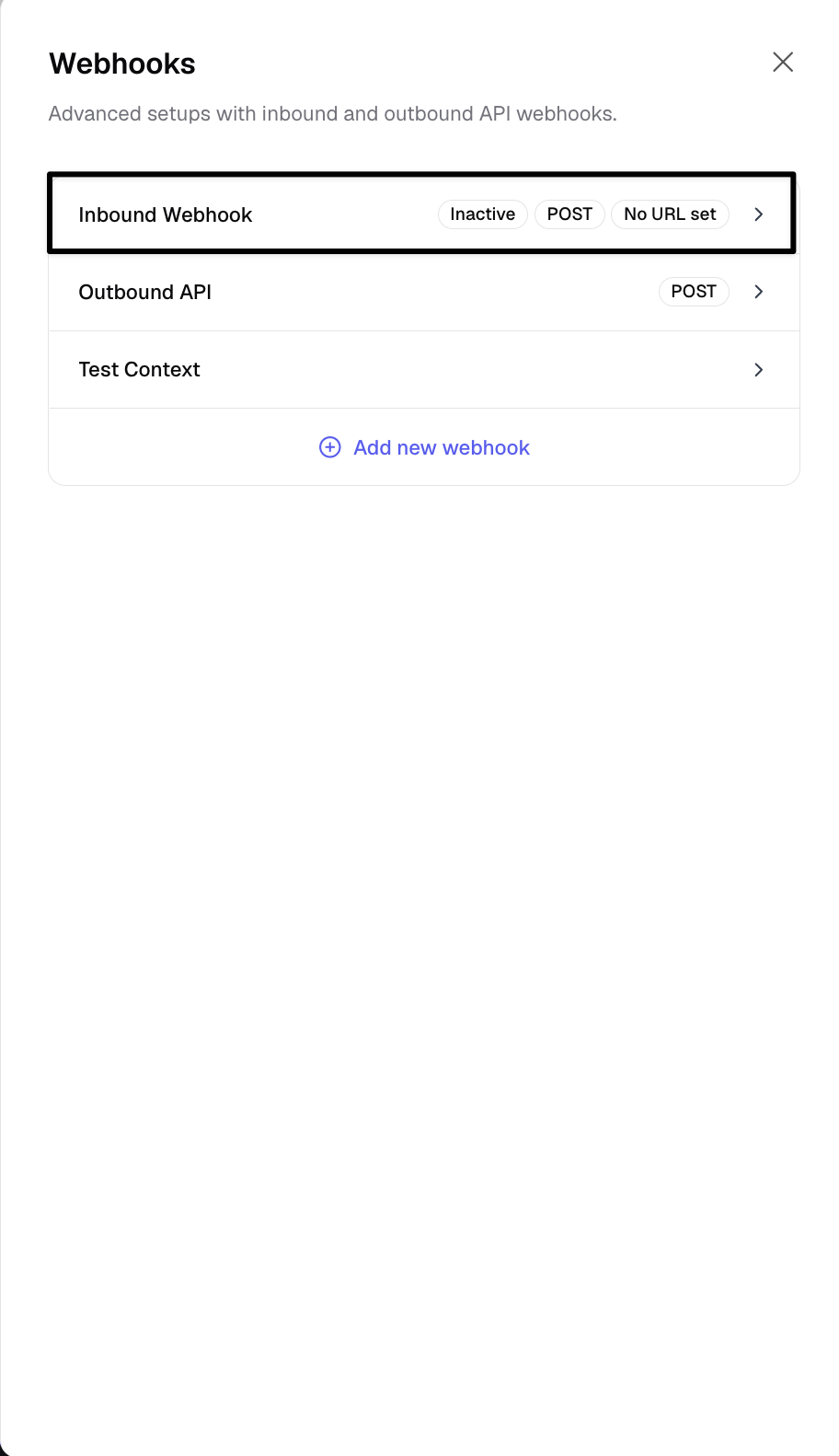
Następnie włącz Inbound Webhook Active.
Wybierz metodę
Przychodzący Webhook obsługuje dwie metody:
- GET
- POST
Przy GET zazwyczaj przekazujesz wymagane wartości bezpośrednio w URL.
Przy POST możesz wysłać numery telefonów i inne informacje jako JSON w treści żądania.
Uwaga
Inne metody, takie jak PUT, PATCH lub DELETE, nie są dostępne dla Przychodzącego Webhooka. Możesz ich używać w osobnej integracji HTTP Request.
Wpisz URL webhooka
W polu Webhook URL wpisz endpoint swojego systemu lub narzędzia do automatyzacji.
https://your-api.com/inbound
Możesz wstawić znane wartości do URL za pomocą Add Variable.
Ustaw nagłówki
W sekcji Headers możesz dodać dodatkowe nagłówki HTTP w formacie JSON.
Jest to przydatne na przykład do uwierzytelniania:
{
  "Authorization": "Bearer YOUR_API_KEY",
  "Content-Type": "application/json"
}
Wynik musi pozostać poprawnym JSON-em po wstawieniu wszystkich zmiennych.
Utwórz treść żądania
Dla żądania POST Body określa, jakie informacje są wysyłane do Twojego endpointu.
{
  "fromNumber": "{{Call: From number}}",
  "toNumber": "{{Call: To number}}"
}
Najlepiej wstawiać zmienne za pomocą Add Variable. Dzięki temu zawsze używasz poprawnego symbolu zastępczego.
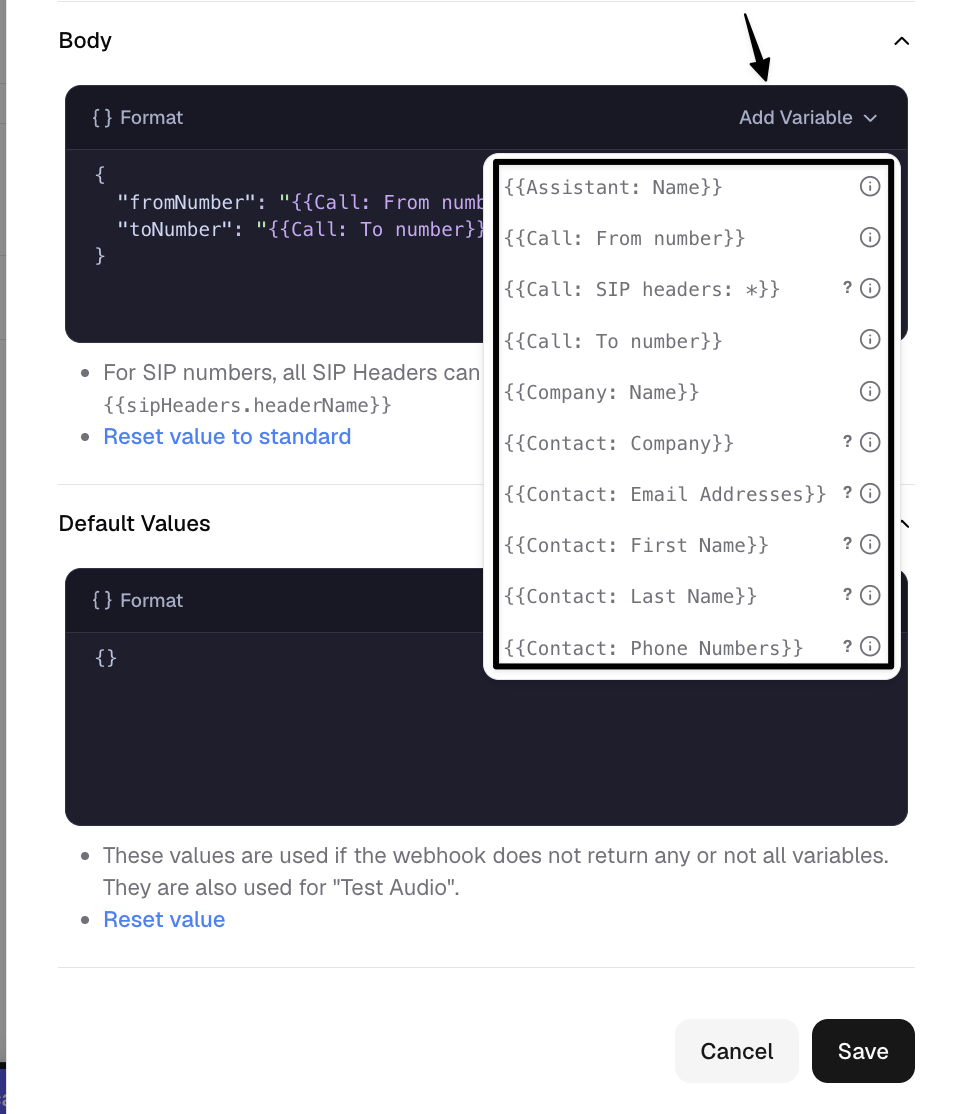
Dla numerów SIP możesz również uzyskać dostęp do nagłówków SIP:
{{sipHeaders.headerName}}
Odpowiedź Twojego endpointu
Twój endpoint musi zawsze zwracać poprawny JSON. Jeśli nie znaleziono żadnych informacji, zwróć przynajmniej pusty obiekt:
{}
Odpowiedź musi dotrzeć do fonio w ciągu 5000 milisekund.
Ważne
Jeśli Twój endpoint odpowie za późno lub nie zwróci poprawnego JSON-a, wartości nie będą mogły zostać użyte w rozmowie.
Ustaw wartości domyślne
W sekcji Default Values możesz wpisać wartości zapasowe w formacie JSON.
Te wartości są używane, gdy Twój webhook nie zwraca żadnych zmiennych lub nie wszystkie wymagane zmienne. Są one również dostępne dla Test Audio.
{
  "name": "Test customer",
  "customerId": "K-TEST",
  "contractStatus": "Active"
}
Wskazówka
Używaj realistycznych wartości domyślnych. Dzięki temu możesz przetestować swój prompt bez konieczności każdorazowego ładowania prawdziwego rekordu z Twojego systemu.
Wykorzystaj wartości w promptcie
Wszystkie pola z odpowiedzi JSON są dostępne jako zmienne.
Przy takiej odpowiedzi:
{
  "name": "Isabella",
  "customerId": "K-1042"
}
możesz użyć {{name}} oraz {{customerId}} w promptcie.
Przykład:
Greet the caller by their name from {{name}}.

If the caller asks for their customer number, use only the value from {{customerId}}.
Przykład z Make lub n8n
Prosty workflow składa się z czterech kroków:
- Webhook odbiera żądanie od fonio.
- Przesłany numer telefonu jest wyszukiwany w Twoim CRM lub Google Sheet.
- Twój workflow rozróżnia znanego i nieznanego dzwoniącego.
- Workflow zwraca do fonio poprawny obiekt JSON.
Znany dzwoniący:
{
  "name": "Isabella",
  "customerId": "K-1042"
}
Nieznany dzwoniący:
{}
Jeśli używasz POST, upewnij się, że Twój workflow przetwarza typ zawartości application/json i również zwraca odpowiedź jako JSON.
Wykorzystaj Inbound Context w całym przepływie
Wartości z Przychodzącego Webhooka pozostają niezmienione przez całą rozmowę.
W promptcie i w wiadomości powitalnej używasz ich bezpośrednio:
{{name}}
W HTTP Request po zakończeniu połączenia uzyskujesz do nich dostęp za pomocą inboundContext:
{{inboundContext.customerId}}
Dzięki temu możesz przekazać dokładny identyfikator klienta od początku połączenia aż z powrotem do Twojego CRM.
Inbound Context i zmienne niestandardowe
Wartości z {{inboundContext.*}} pochodzą bezpośrednio z Twojego systemu. Twój asystent ich nie interpretuje ani nie zmienia. Zmienne niestandardowe natomiast są wyprowadzane z rozmowy. Dla identyfikatorów, danych umowy i innych dokładnych wartości powinieneś zatem zawsze używać Inbound Context.
Przetestuj Przychodzący Webhook
Najpierw przetestuj swój endpoint za pomocą Postmana lub podobnego narzędzia.
Wyślij na przykład następujące żądanie POST:
{
  "fromNumber": "+4915123456789",
  "toNumber": "+49891234567"
}
Przetestuj zarówno znany, jak i nieznany numer telefonu.
Następnie wykonaj prawdziwe połączenie testowe. Sprawdź, czy imię i pozostałe wartości są poprawnie używane w rozmowie.
Wymagane połączenie testowe
Przychodzący Webhook działa przy prawdziwym połączeniu przychodzącym. Test w przeglądarce nie uruchamia go w ten sam sposób.
Adresy IP do Twojej listy dozwolonych
Jeśli Twój endpoint akceptuje żądania tylko z określonych adresów IP, dodaj te adresy do swojej listy dozwolonych:
128.140.42.143128.140.34.113167.233.91.1167.233.75.149178.105.222.76
Częste problemy
| Problem | Co powinieneś sprawdzić |
|---|---|
| Webhook nie jest osiągalny | Czy URL jest poprawny i czy endpoint jest publicznie dostępny? |
| Zmienne pozostają puste | Czy Twój endpoint zwraca poprawny JSON z oczekiwanymi nazwami pól? |
| Powitanie pokazuje symbol zastępczy | Czy zmienna jest poprawnie zapisana w promptcie? |
| Połączenie zaczyna się bez danych klienta | Czy Twój endpoint odpowiada w ciągu 5000 milisekund? |
| Znany numer telefonu nie jest znajdowany | Czy Twój system i fonio używają tego samego międzynarodowego formatu numeru telefonu? |
| Test działa, ale prawdziwe połączenie nie | Czy żądanie jest być może blokowane przez zaporę sieciową lub brakującą listę dozwolonych? |