
Żądanie HTTP
Wywołaj własny endpoint HTTP przed, w trakcie lub po rozmowie i przekaż dane z tego wywołania.
Przed rozmową
Powiadom zewnętrzny system o nadchodzącym połączeniu lub wczytaj informacje, które są już znane na podstawie numeru telefonu.
W trakcie rozmowy
Sprawdź aktualne informacje, takie jak status zamówienia, i przekaż wynik bezpośrednio dzwoniącemu.
Po rozmowie
Zapisz zamówienia, prośby o oddzwonienie lub wyniki rozmowy w swoim CRM lub bazie danych.
Jak to skonfigurować
Dodaj żądanie HTTP
Otwórz swojego asystenta i przejdź do Webhooks.
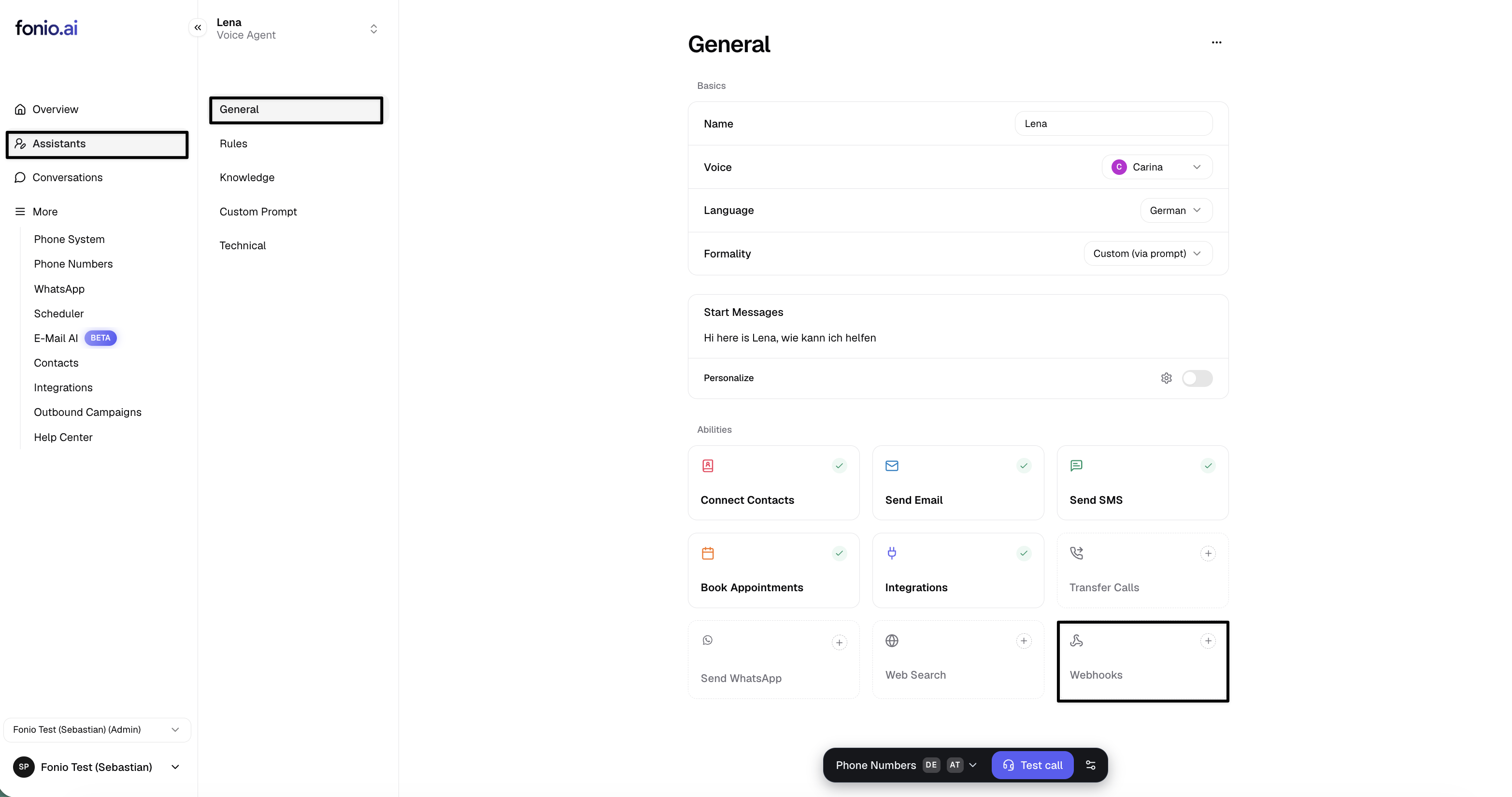
Kliknij Add new webhook i wybierz Add HTTP request.
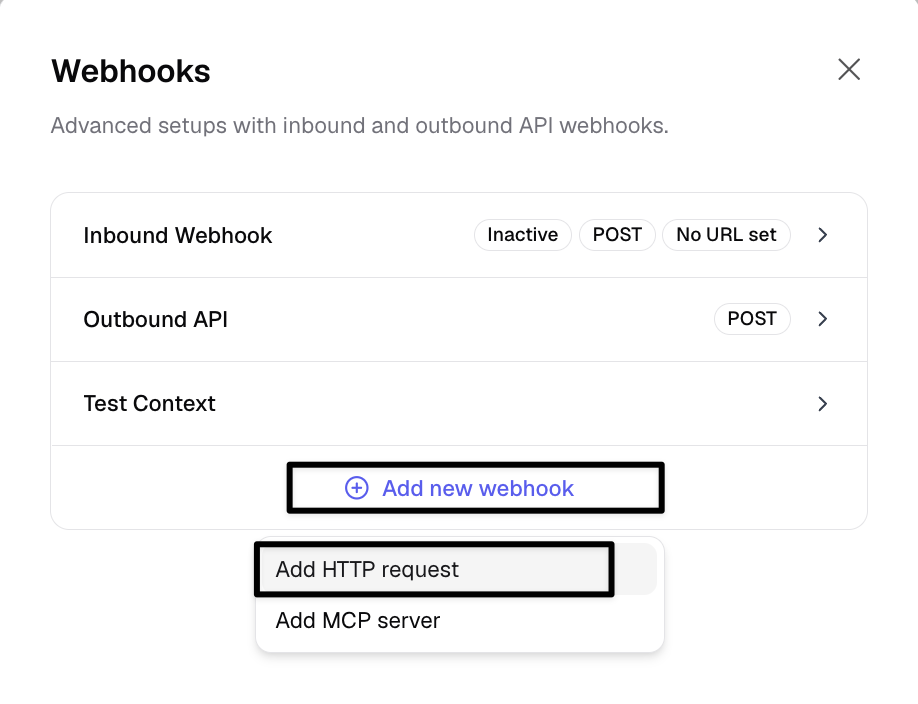
Następnie nadaj integracji unikalną nazwę.
Ustaw, kiedy jest wykonywane
Na karcie General użyj opcji Run, aby ustawić, kiedy żądanie HTTP jest wykonywane.
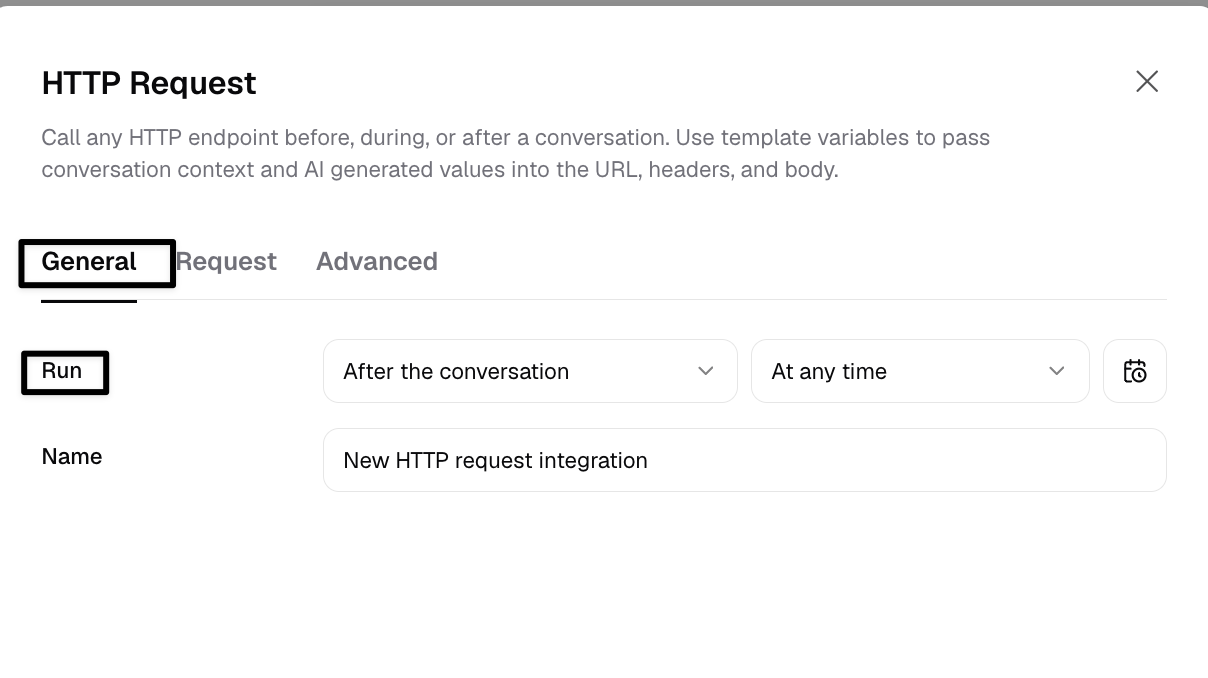
Przed rozmową
Żądanie jest wykonywane przed rozpoczęciem rozmowy.
W tym momencie dostępne są tylko informacje, które są już znane przed rozmową. Obejmuje to na przykład numer telefonu dzwoniącego, wybrany numer oraz wartości z istniejącego kontekstu.
Warunek oparty na treści rozmowy nie jest tutaj możliwy.
W trakcie rozmowy
Żądanie może zostać wykonane w trakcie rozmowy.
W polu When should the AI use this? opisz, kiedy Twój asystent powinien korzystać z tej integracji.
Po rozmowie
Żądanie jest wykonywane po zakończeniu rozmowy.
Warunek wykonania możesz zdefiniować na karcie Advanced w ustawieniach. Jeśli pole pozostanie puste, żądanie jest wykonywane po każdej pasującej rozmowie.
Wybierz dostępność
Oprócz momentu wykonania ustawiasz też, dla których połączeń integracja powinna być aktywna:
- Zawsze
- W godzinach otwarcia
- Poza godzinami otwarcia
To ustawienie obowiązuje niezależnie od tego, czy żądanie jest wykonywane przed, w trakcie czy po rozmowie.
Wprowadź adres URL
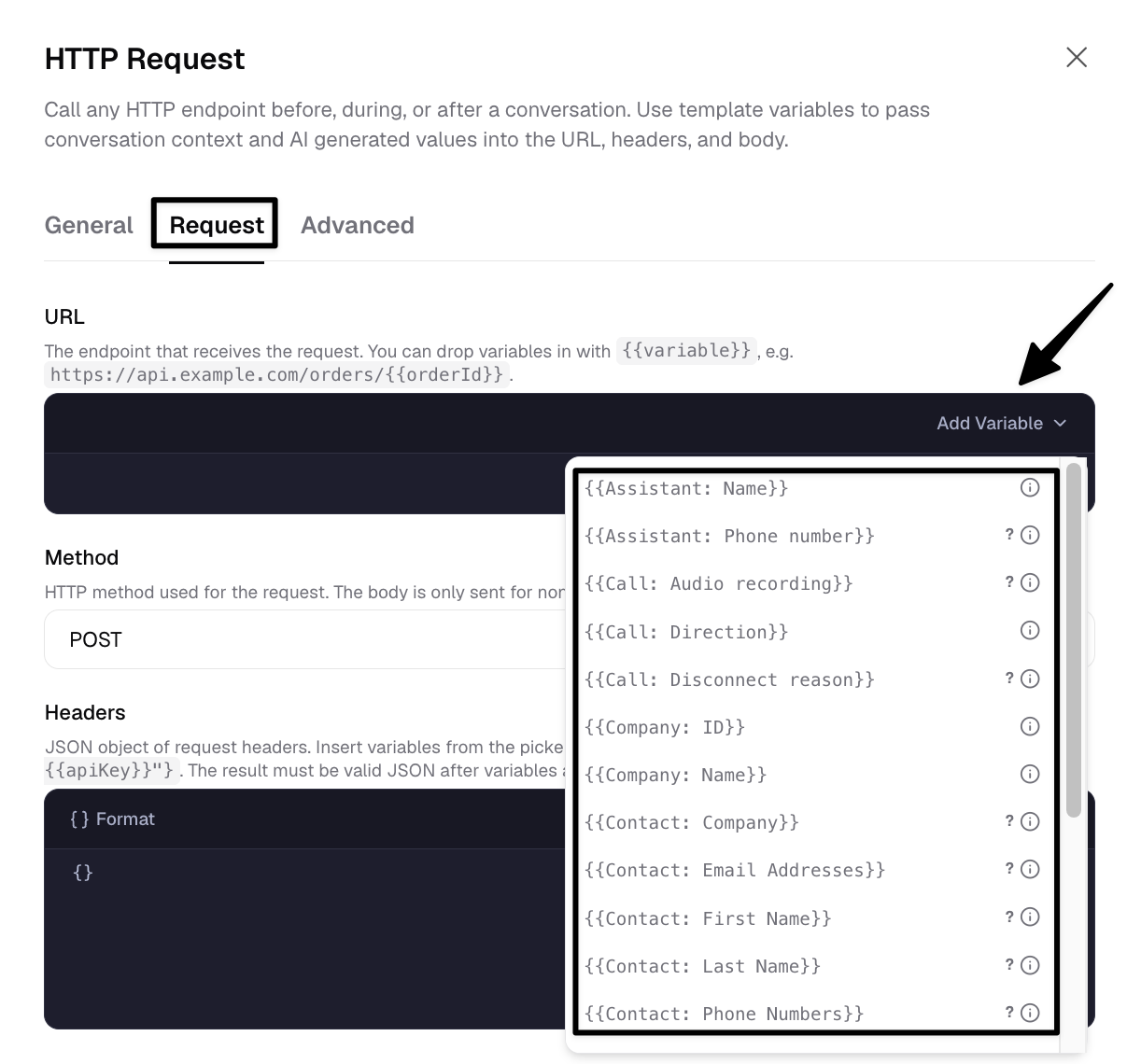
Przejdź do karty Request i wprowadź adres URL swojego endpointu.
https://api.przyklad.pl/orders
Możesz używać zmiennych bezpośrednio w adresie URL:
https://api.przyklad.pl/orders/{{orderId}}
Najlepiej wstawiać zmienne za pomocą Add Variable.
Wybierz metodę HTTP
Dostępne są następujące metody:
- GET
- POST
- PUT
- PATCH
- DELETE
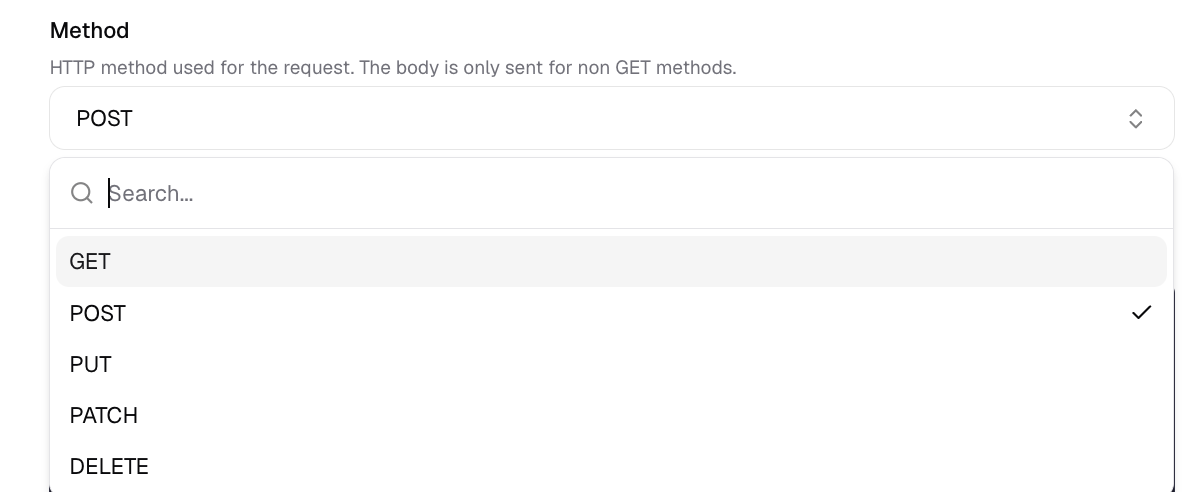
Żądania GET nie wysyłają treści (body). W tym przypadku użyj adresu URL oraz, w razie potrzeby, parametrów zapytania.
Ustaw nagłówki
W sekcji Headers dodajesz nagłówki żądania w formacie JSON.
{
  "Authorization": "Bearer TWOJ_API_KEY",
  "Content-Type": "application/json"
}
Tutaj również możesz wstawiać zmienne za pomocą selektora.
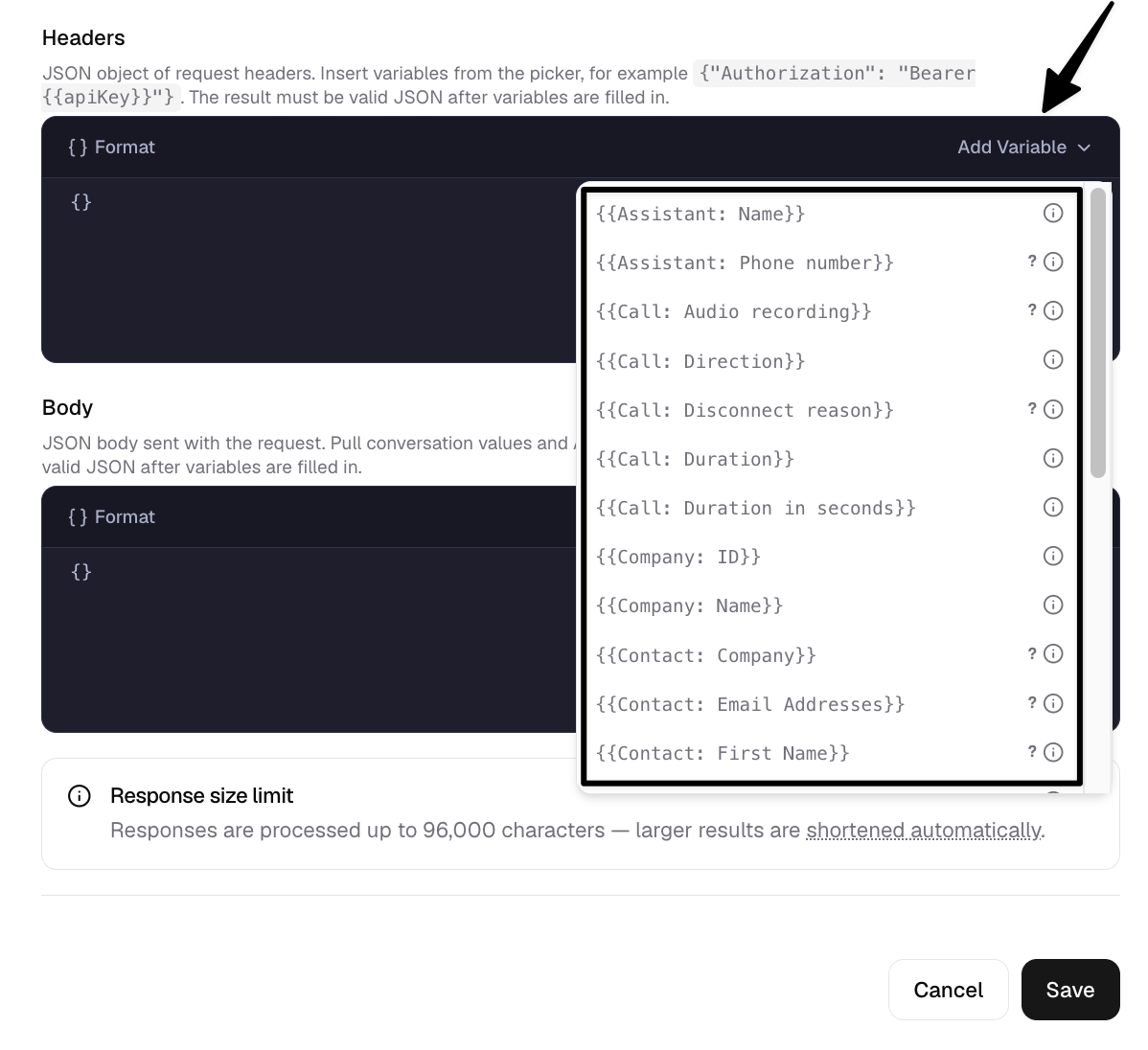
Wynik musi być poprawnym JSON-em po wstawieniu wszystkich zmiennych.
Utwórz treść (body)
W przypadku POST, PUT, PATCH i DELETE możesz wysłać treść JSON.
{
  "orderId": "{{order_id}}",
  "callerNumber": "{{personNumber}}",
  "conversationLink": "{{conversationLink}}"
}
Znane wartości systemowe, takie jak {{personNumber}} i {{conversationLink}}, powinieneś wstawiać za pomocą Add Variable.
Dodaj własne zmienne
Jeśli w adresie URL, nagłówku lub treści napiszesz własną zmienną, np. {{order_id}}, pojawi się ona w sekcji Custom Variables.
Dla każdej zmiennej ustawiasz:
- Nazwę
- Typ
- Opis
Dostępne są następujące typy:
- String
- Number
- Boolean
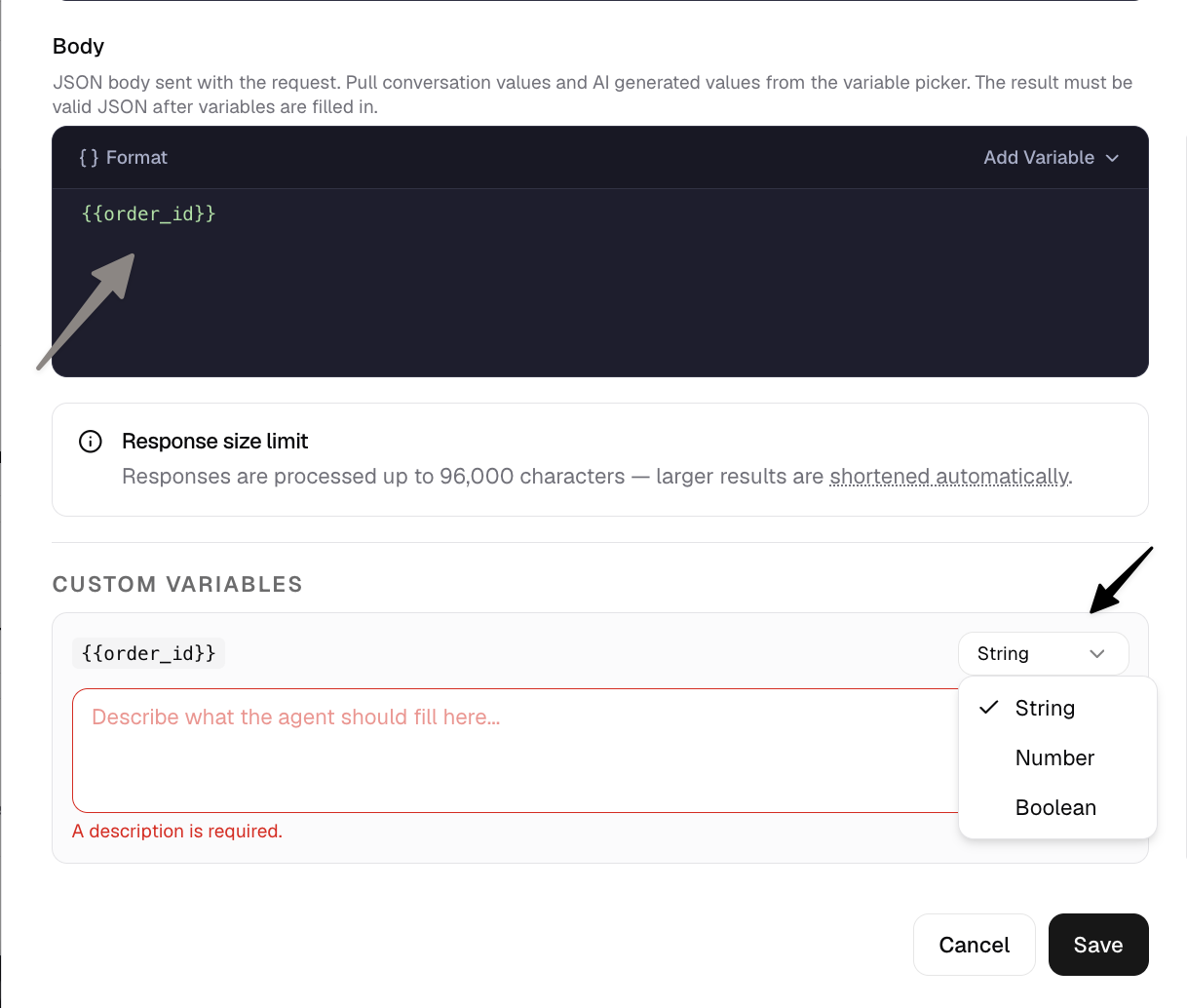
Opisz dokładnie, jaką informację Twój asystent ma przechwycić.
Zbyt ogólnie:
Numer zamówienia
Lepiej:
Numer zamówienia, który dzwoniący podaje w rozmowie. Zaczyna się od BP, po którym następuje osiem cyfr.
Wymagany opis
Bez opisu Twój asystent nie wie, jaką wartość wstawić. Dopóki opis nie zostanie podany, nie możesz zapisać integracji.
Ustaw zdanie wykonawcze
Dla żądania w trakcie rozmowy możesz ustawić w sekcji Advanced, co Twój asystent powinien powiedzieć podczas przetwarzania żądania.
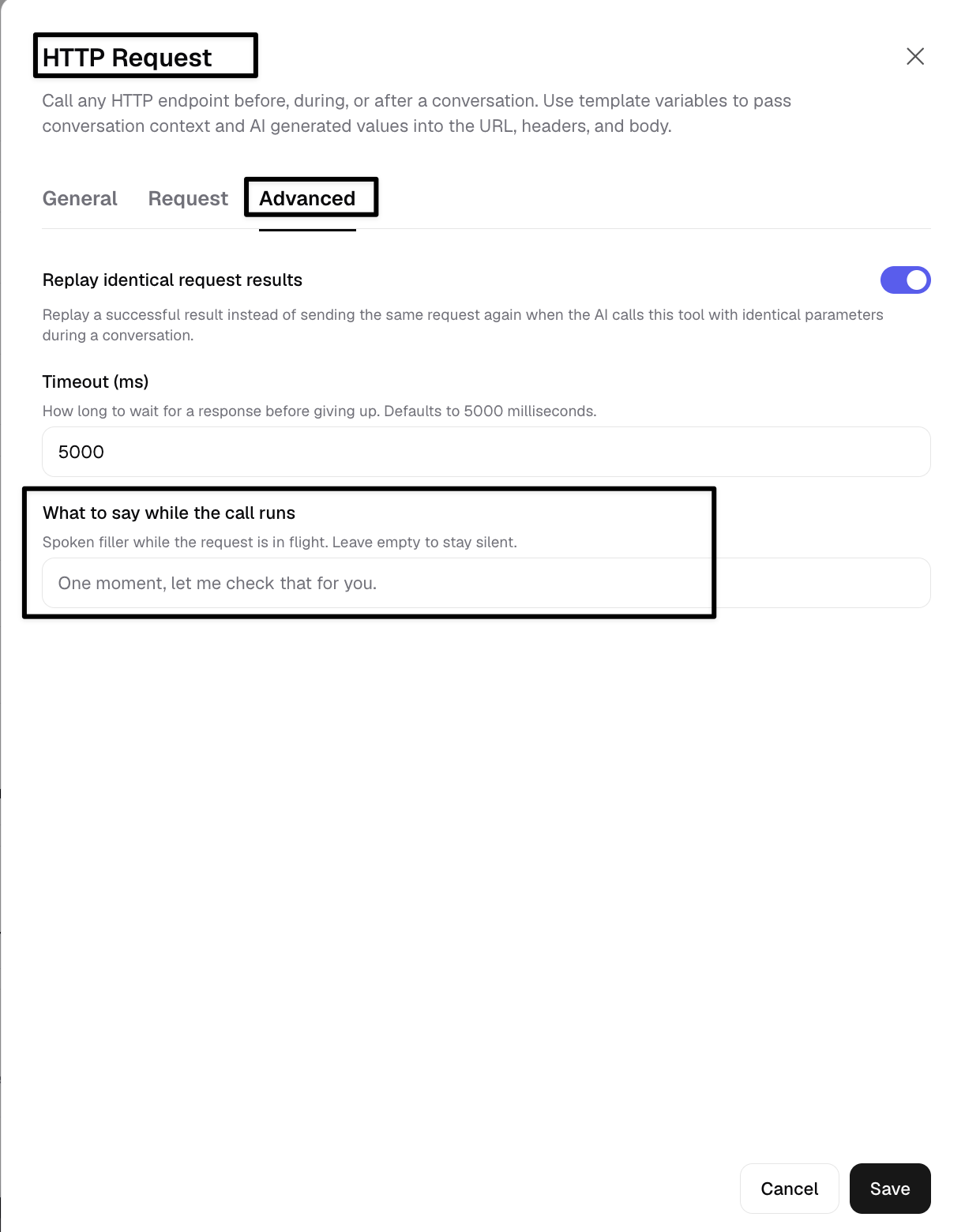
Chwileczkę, zaraz to dla Pana/Pani sprawdzę.
Pozwala to uniknąć dłuższej ciszy podczas żądania.
Żądanie przed rozmową nie potrzebuje zdania wykonawczego. W przypadku żądania po rozmowie połączenie zostało już zakończone.
Wykorzystaj odpowiedź endpointu
Jeśli żądanie jest wykonywane w trakcie rozmowy, Twój asystent może wykorzystać odpowiedź endpointu i przekazać dzwoniącemu wynik.
Typowy przebieg wygląda następująco:
- Dzwoniący pyta o swoje zamówienie.
- Twój asystent pyta o numer zamówienia.
- Żądanie HTTP wysyła numer zamówienia do Twojego systemu.
- Twój system zwraca status i datę dostawy.
- Twój asystent odczytuje te informacje.
Odpowiedzi są przetwarzane do rozmiaru 96 000 znaków. Większe odpowiedzi są automatycznie obcinane.
Wskazówka
Zwracaj tylko te informacje, których Twój asystent naprawdę potrzebuje. Małe, jasno ustrukturyzowane odpowiedzi JSON są przetwarzane szybciej i bardziej niezawodnie.
Przekazywanie wartości z Inbound Webhook
Jeśli wczytałeś informacje przed rozmową za pomocą Inbound Webhook, możesz je później ponownie wykorzystać w żądaniu HTTP.
{
  "customerId": "{{inboundContext.customerId}}",
  "conversationLink": "{{conversationLink}}"
}
Wartość z inboundContext pochodzi bezpośrednio z Twojego systemu i nie jest zmieniana przez asystenta.
Jest to szczególnie przydatne dla:
- Identyfikatorów klienta
- Numerów umów
- Identyfikatorów rekordów CRM
- Dokładnych wartości statusu
Przykład: żądanie w trakcie rozmowy
Warunek:
Jeśli dzwoniący pyta o status swojego zamówienia, najpierw zapytaj o numer zamówienia, a następnie użyj tej integracji.
Adres URL:
https://api.przyklad.pl/order-status
Metoda:
POST
Treść (body):
{
  "orderNumber": "{{order_number}}"
}
Zdanie wykonawcze:
Chwileczkę, pobieram informacje o Pana/Pani zamówieniu.
Przykład: żądanie po rozmowie
Warunek:
Wykonaj żądanie, jeśli w rozmowie uzgodniono oddzwonienie.
Metoda:
POST
Treść (body):
{
  "name": "{{caller_name}}",
  "phoneNumber": "{{personNumber}}",
  "topic": "{{topic}}",
  "conversationLink": "{{conversationLink}}"
}
Jeśli warunek pozostanie pusty, żądanie jest wykonywane po każdej rozmowie.
Adresy IP dla Twojej listy dozwolonych
fonio wywołuje Twoje endpointy wyłącznie z tych adresów IP:
128.140.42.143128.140.34.113167.233.91.1167.233.75.149178.105.222.76
Przetestuj żądanie HTTP
Sprawdź przed pierwszym użyciem:
- Czy endpoint jest publicznie dostępny?
- Czy wybrano poprawną metodę HTTP?
- Czy nagłówek i treść to poprawny JSON?
- Czy wszystkie zmienne są poprawnie wstawione?
- Czy własne zmienne mają typ i opis?
- Czy żądanie jest wykonywane we właściwym momencie?
- Czy warunek jest sformułowany jasno i jednoznacznie?
- Czy Twój endpoint zwraca krótką i poprawną odpowiedź?
Częste problemy
| Problem | Co powinieneś sprawdzić |
|---|---|
| Żądanie nie jest wykonywane | Czy moment wykonania jest poprawny i czy warunek jest spełniony? |
| Endpoint odrzuca żądanie | Czy adres URL, metoda, nagłówki i uwierzytelnienie są poprawne? |
| Przycisk zapisu pozostaje nieaktywny | Czy brakuje opisu dla własnej zmiennej? |
| Zmienna pozostaje pusta | Czy informacja została wspomniana w rozmowie i poprawnie opisana? |
| Odpowiedź jest ucięta | Czy przekracza limit 96 000 znaków? |
| Asystent nic nie mówi podczas żądania | Czy brakuje zdania wykonawczego w sekcji Advanced? |
| Żądanie działa tylko w niektórych połączeniach | Czy dostępność jest ograniczona godzinami otwarcia? |
| Zapora blokuje żądanie | Czy adresy IP fonio są uwzględnione w Twojej liście dozwolonych? |
Powiązane artykuły
- Inbound Webhook
- Test Context
- Outbound API