
Test Context
Zapisz wartości testowe dla zmiennych webhooka i sprawdź asystenta bez prawdziwego zapytania do swojego systemu.
Dzięki Test Context możesz zapisać przykładowe wartości zmiennych, które zwykle pochodzą z Inbound Webhook.
W ten sposób możesz sprawdzić prompt i wiadomość początkową za pomocą Test Audio, bez wywoływania za każdym razem prawdziwego połączenia lub zapytania do swojego systemu.
Otwórz Test Context
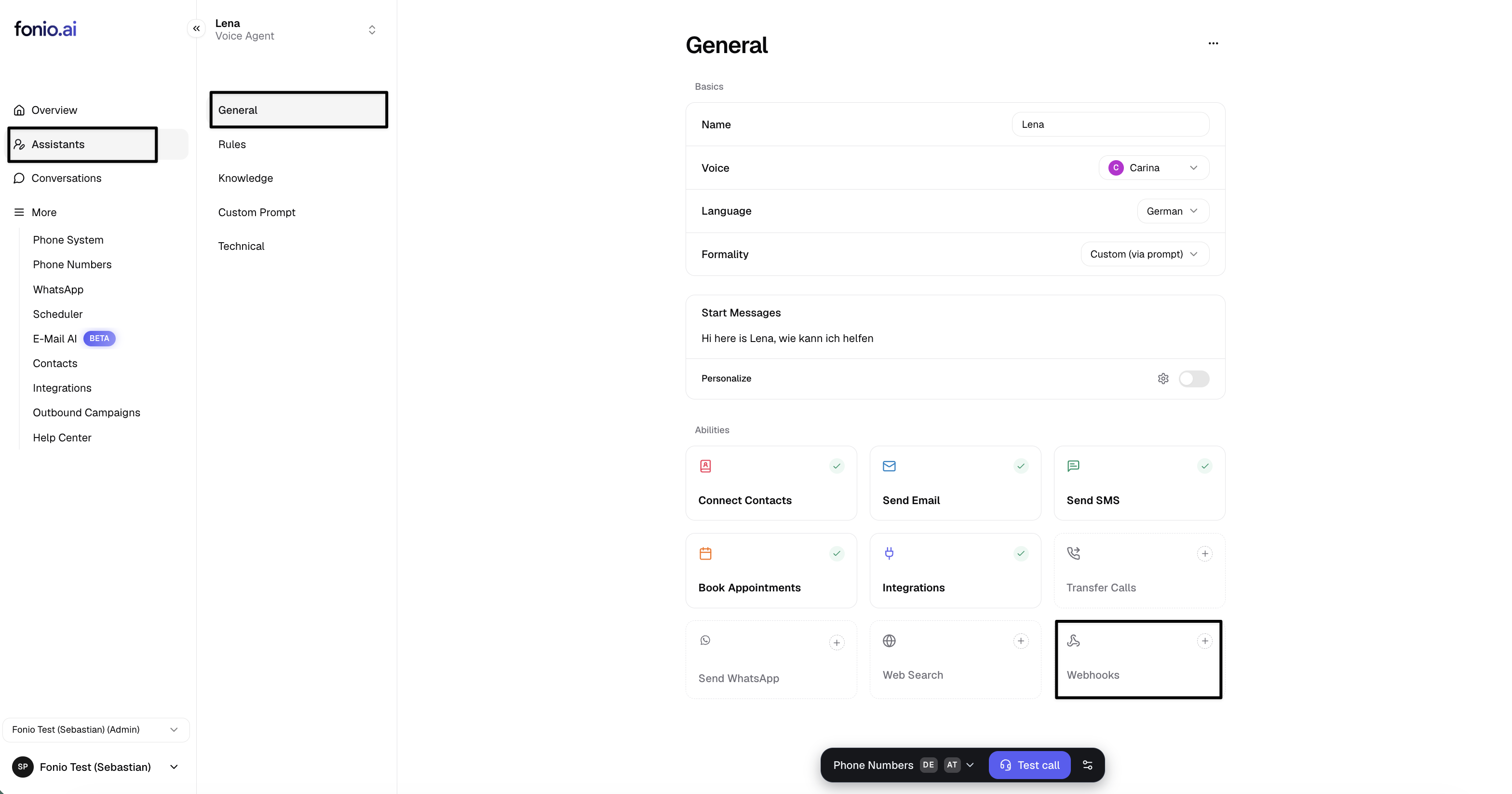
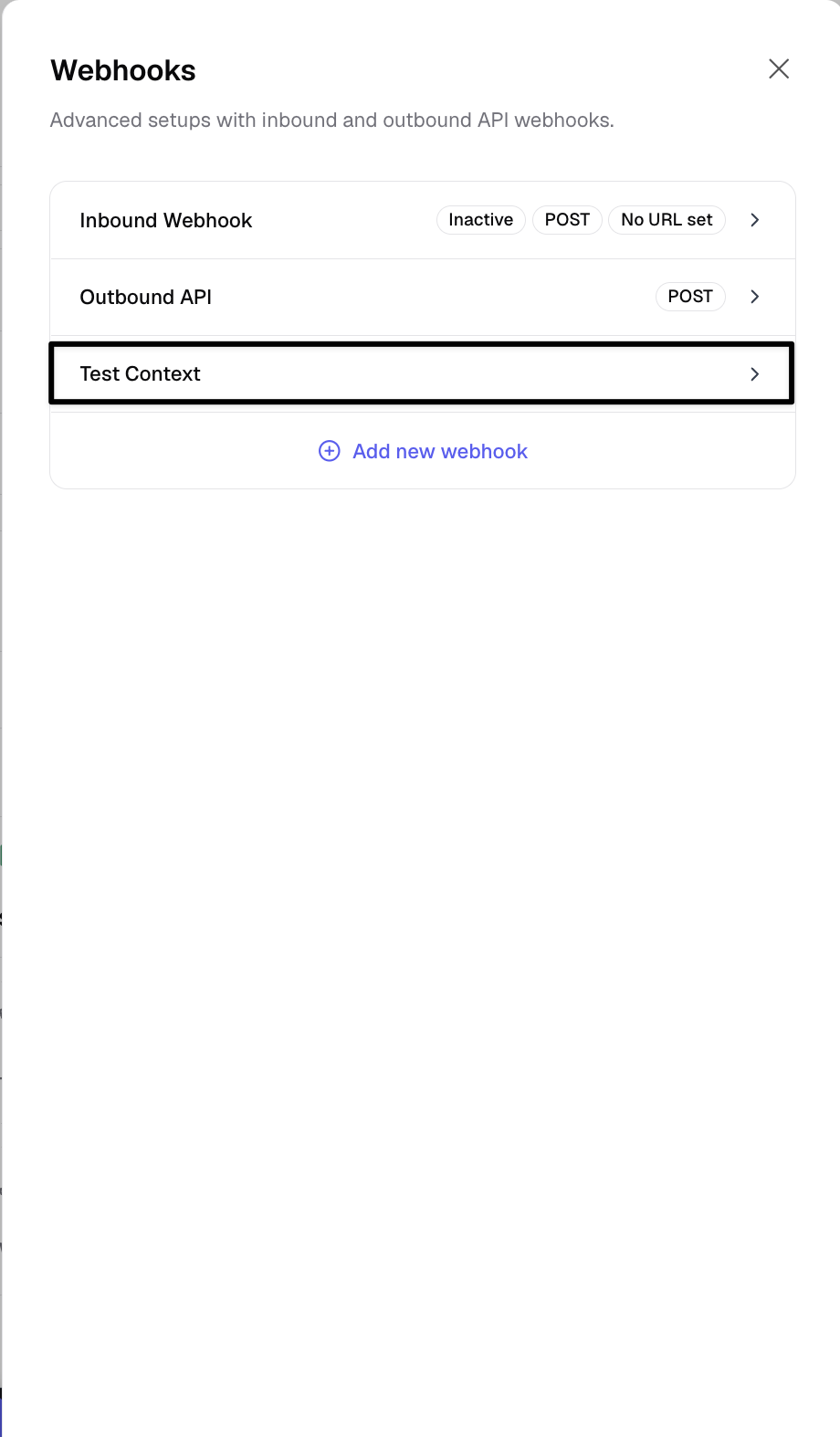
Otwórz swojego asystenta i przejdź do Webhooks → Test Context.
Wprowadź wartości testowe
Wprowadź wybrane wartości jako poprawny JSON.
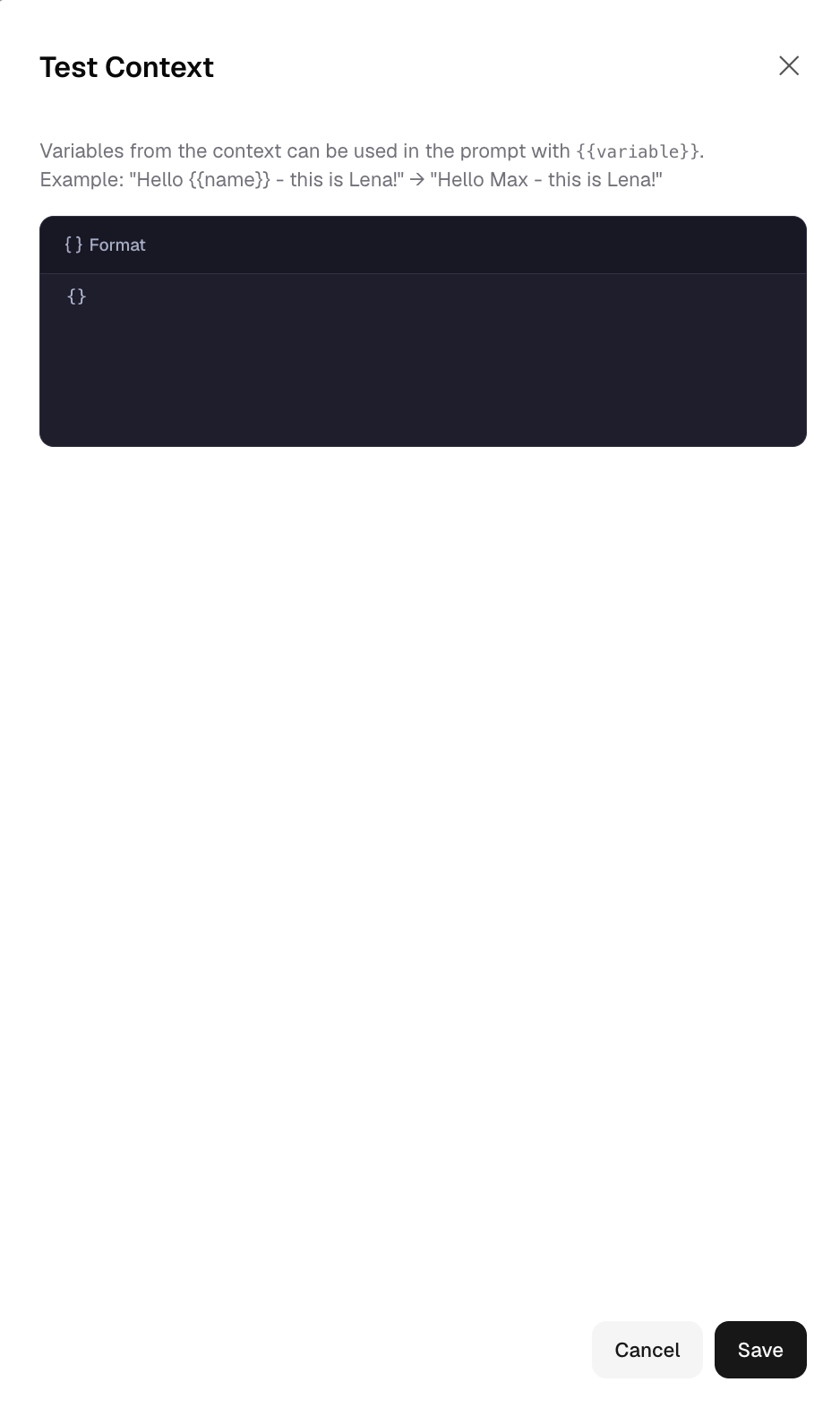
{
  "name": "Max",
  "customerId": "K-1042",
  "contractStatus": "Aktywny"
}
Zapisz zmiany.
Użyj zmiennych w prompcie
Wartości z Test Context używasz tak samo jak zwykłych zmiennych webhooka.
Cześć {{name}}, miło, że znowu dzwonisz.
Z zapisanym powyżej Test Context wynik będzie taki:
Cześć Max, miło, że znowu dzwonisz.
Sprawdź za pomocą Test Audio
Otwórz Test Audio i rozpocznij test.
Sprawdź przy tym:
- Czy wszystkie symbole zastępcze są zastępowane?
- Czy asystent poprawnie wymawia imiona i wartości?
- Czy działają reguły oparte na zmiennych?
- Czy prompt ma sens także wtedy, gdy brakuje jakiejś wartości?
Uwaga
Test Context udostępnia tylko przykładowe wartości do testów. Podczas prawdziwego połączenia wartości nadal pochodzą z Twojego Inbound Webhook. Test Context nie wysyła żadnego zapytania do Twojego zewnętrznego systemu i nie zmienia w nim żadnych danych.
Kiedy Test Context jest przydatny?
Test Context sprawdza się szczególnie wtedy, gdy:
- Chcesz przetestować spersonalizowaną wiadomość początkową
- Nie masz jeszcze gotowego endpointu
- Chcesz wypróbować różne statusy klientów
- Chcesz odróżnić błąd w prompcie od błędu w webhooku
- Chcesz testować zmienne bez wielokrotnego wykonywania prawdziwych połączeń