
Analytics
Analizuj swoje rozmowy, filtruj historię połączeń i kontroluj wykorzystanie swojego workspace'u.
W sekcji Analytics znajdziesz wszystkie rozmowy swojego workspace'u. Możesz filtrować połączenia i czaty, szczegółowo sprawdzać poszczególne rozmowy i analizować bieżące wykorzystanie.
1. Filtrowanie rozmów
Na lewym pasku bocznym otwórz sekcję Rozmowy. Kliknij ikonę lejka obok paska wyszukiwania, aby otworzyć dostępne filtry.
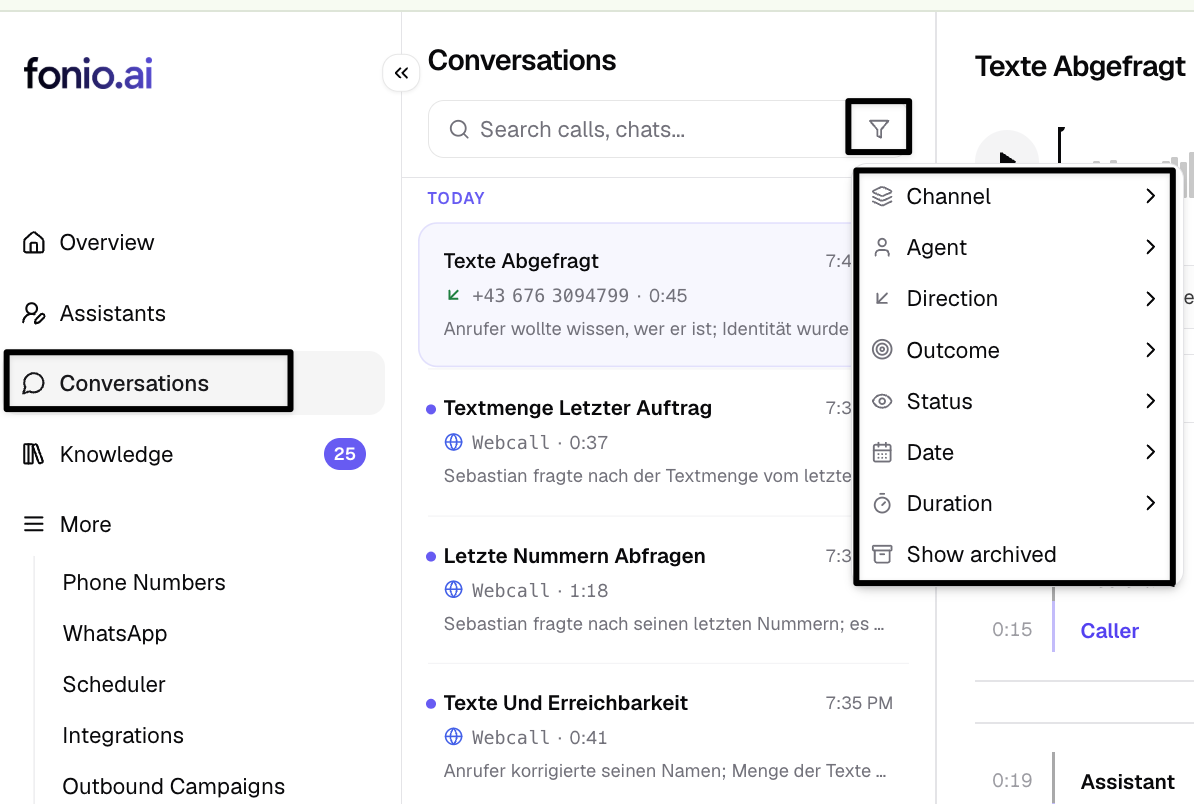
Kanał
Wybierz, jaki rodzaj rozmów ma być wyświetlany:
- Połączenia
- Czaty
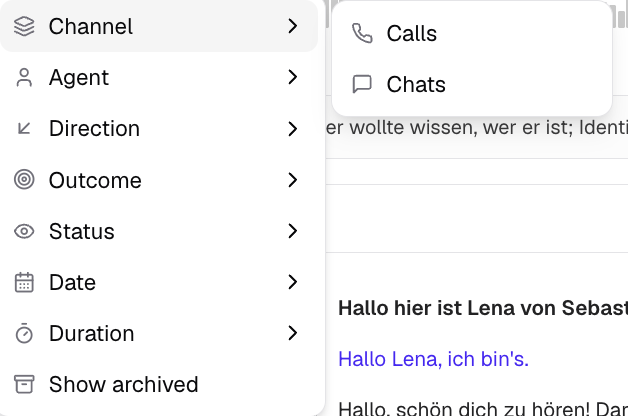
Asystent
Wyświetlaj tylko rozmowy prowadzone przez wybranego asystenta. Na liście znajdziesz wszystkich asystentów swojego workspace'u.
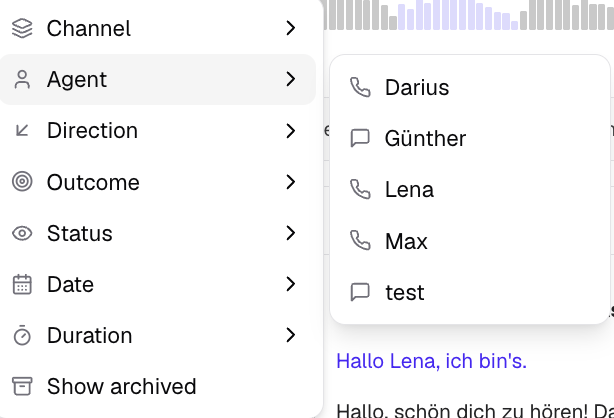
Jest to szczególnie przydatne, jeśli korzystasz z kilku asystentów dla różnych lokalizacji, działów lub zadań.
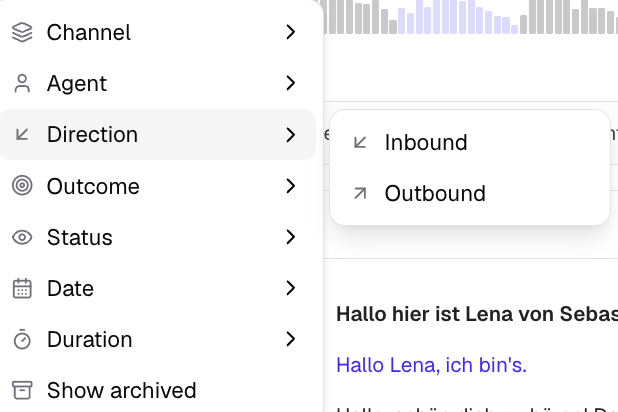
Kierunek
Filtruj połączenia według ich kierunku:
- Przychodzące
- Wychodzące
Wynik
Filtruj według wyniku rozmowy:
- Rozwiązane
- Przekierowane
- Umówiono termin
- Przerwane
- Brak interakcji
- Spam
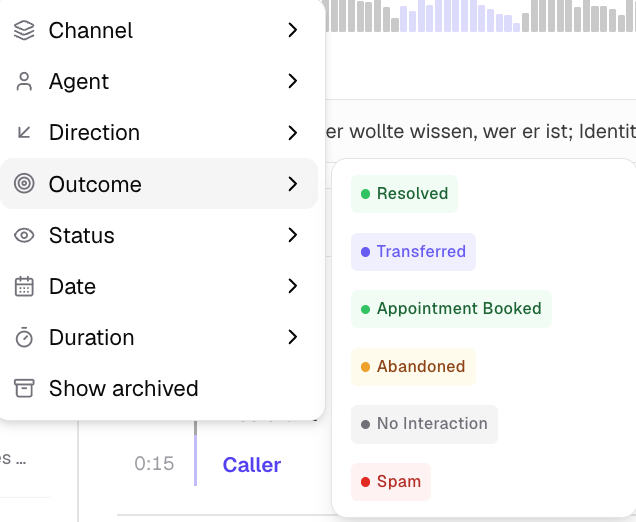
Dzięki temu filtrowi znajdziesz na przykład wszystkie rozmowy, w których umówiono termin lub przekierowano połączenie.
Status
Filtruj rozmowy według tego, czy zostały już przeczytane lub oznaczone:
- Oznaczone
- Nieprzeczytane
- Przeczytane
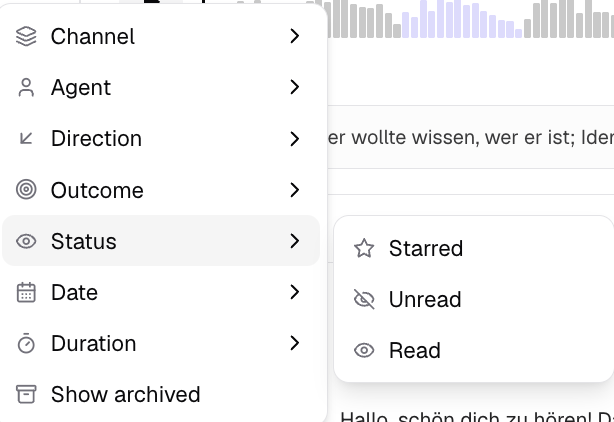
Oznacz ważne rozmowy gwiazdką, jeśli chcesz je później ponownie sprawdzić.
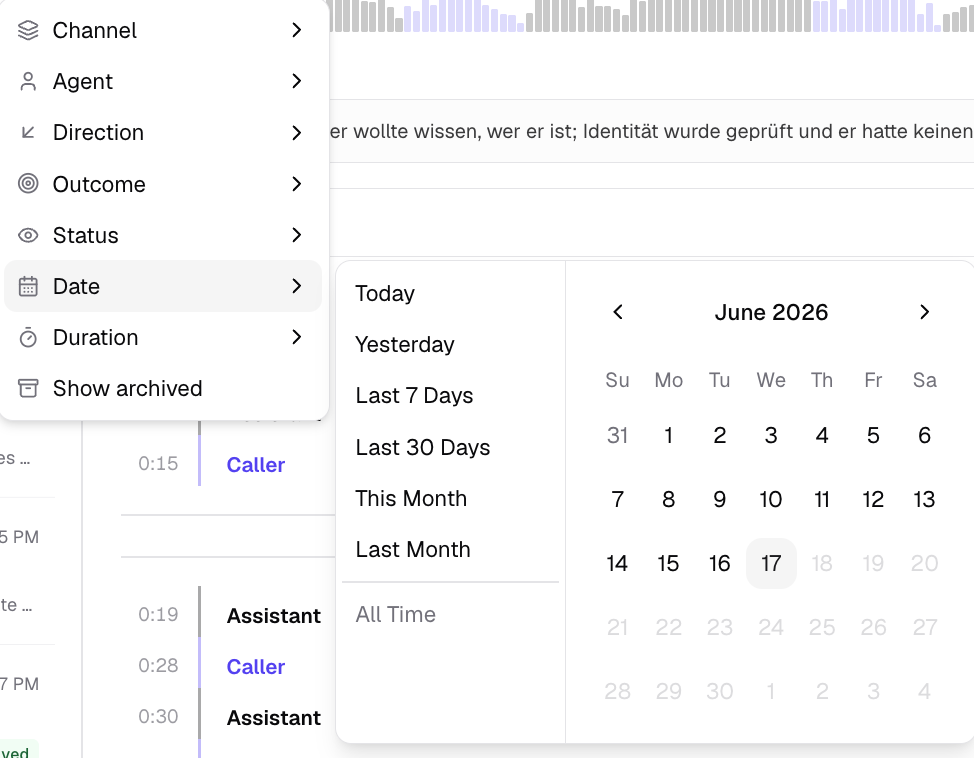
Data
Wybierz gotowy zakres czasu lub ustaw własną datę:
- Dzisiaj
- Wczoraj
- Ostatnie 7 dni
- Ostatnie 30 dni
- Ten miesiąc
- Poprzedni miesiąc
- Cały okres
- Data niestandardowa
Czas trwania
Za pomocą tego filtra możesz zawęzić rozmowy według ich długości. W ten sposób znajdziesz na przykład bardzo krótkie połączenia bez interakcji lub szczególnie długie rozmowy doradcze.
Wyświetlanie zarchiwizowanych rozmów
Włącz opcję Pokaż zarchiwizowane, jeśli chcesz uwzględnić na liście również już zarchiwizowane rozmowy.
Łączenie filtrów
Możesz używać kilku filtrów jednocześnie. Wybierz na przykład Połączenia, Przekierowane i Ostatnie 7 dni, aby zobaczyć wszystkie przekierowane połączenia z ostatniego tygodnia.
Praktyczne kombinacje filtrów
Sprawdzanie nieodebranych rozmów
- Kanał: Połączenia
- Wynik: Przerwane lub Brak interakcji
- Data: Ostatnie 7 dni
Analiza umówionych terminów
- Kanał: Połączenia
- Wynik: Umówiono termin
- Data: Ten miesiąc
Sprawdzanie przekierowań wybranego asystenta
- Asystent: Wybierz odpowiedniego asystenta
- Wynik: Przekierowane
- Data: Ostatnie 30 dni
Kontrola kampanii wychodzących
- Kierunek: Wychodzące
- Data: Wybrany okres kampanii
2. Otwieranie rozmowy
Kliknij rozmowę, aby otworzyć widok szczegółowy. Znajdziesz tam przebieg rozmowy, transkrypcję, podsumowanie i dodatkowe informacje techniczne.
Po prawej stronie wyświetlane są szczegóły rozmowy.
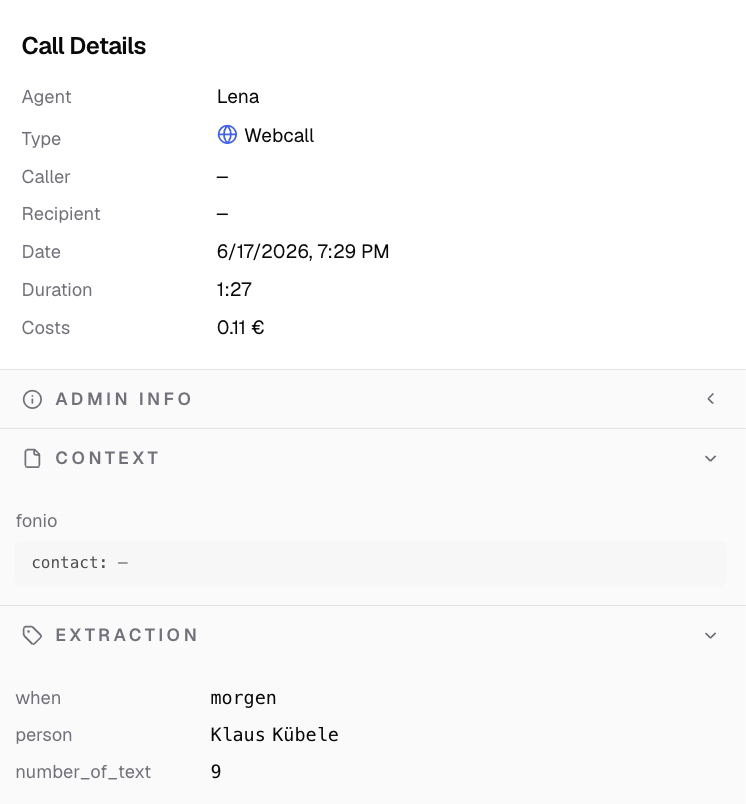
Szczegóły połączenia
W sekcji Szczegóły połączenia znajdziesz między innymi:
- Użytego asystenta
- Kanał rozmowy
- Dzwoniącego
- Odbiorcę
- Datę i godzinę
- Czas trwania rozmowy
- Koszty
Dzięki temu szybko sprawdzisz, kiedy i za pośrednictwem jakiego numeru odbyła się rozmowa.
Informacje administracyjne
W sekcji Admin Info znajdziesz wewnętrzne identyfikatory i techniczne metadane rozmowy.
Te dane są szczególnie przydatne, gdy zgłaszasz nam problem techniczny. Należą do nich na przykład Conversation ID oraz dodatkowe informacje o przetwarzaniu połączenia.
Context
W sekcji Context widzisz wartości, które zostały przekazane do fonio przed rozmową.
Dane te mogą pochodzić na przykład z następujących źródeł:
- Inbound Webhook
- Outbound API
- Test Context
- Zewnętrzny CRM
- Własna automatyzacja
Przykład:
{
  "name": "Jan Kowalski",
  "customerId": "K-1042",
  "contractStatus": "Aktywna"
}
Te wartości były dostępne dla asystenta już na początku rozmowy.
Extraction
W sekcji Extraction znajdziesz informacje, które asystent przejął z rozmowy.
Mogą to być na przykład:
- Imię i nazwisko dzwoniącego
- Powód oddzwonienia
- Numer zamówienia
- Preferowany termin
- Adres e-mail
- Liczba potrzebnych produktów
Własne zmienne tworzy się bezpośrednio w danej integracji, na przykład w e-mailu, SMS-ie lub HTTP Request.
Różnica między Context a Extraction
| Sekcja | Źródło danych | Przykład |
|---|---|---|
| Context | Przekazywane przez system zewnętrzny przed rozmową | Numer klienta z Twojego CRM |
| Extraction | Rejestrowane w trakcie rozmowy na podstawie wypowiedzi dzwoniącego | Preferowany termin oddzwonienia |
Dokładne wartości
W przypadku znanych identyfikatorów, numerów telefonów lub danych umownych w miarę możliwości korzystaj z Context lub istniejących zmiennych systemowych. Wartości wyodrębnione opierają się na rozmowie i mogą się różnić przy niewyraźnej wymowie.
Prawy pasek boczny nie jest widoczny
Pasek boczny może być zwinięty. Kliknij ikonę panelu w prawym górnym rogu rozmowy, aby go ponownie otworzyć.

Na mniejszych ekranach i w skupionym widoku rozmowy pasek boczny jest domyślnie ukryty.
3. Odsłuchiwanie nagrania
Jeśli nagrywanie dźwięku było włączone dla asystenta, w rozmowie znajdziesz odtwarzacz audio z wykresem fali dźwiękowej.
Dzięki niemu możesz:
- Odsłuchać całą rozmowę
- Przejść do określonego miejsca
- Przewijać do przodu i do tyłu
- Zmienić prędkość odtwarzania
- Porównać transkrypcję z nagraniem
Brak nagrania
Odtwarzacz audio pojawia się tylko przy rozmowach, które zostały nagrane. Jeśli w chwili połączenia nagrywanie dźwięku było wyłączone, nie można go utworzyć później.
4. Czytanie podsumowania
Pod odtwarzaczem audio znajdziesz automatycznie utworzone podsumowanie rozmowy.
Pomaga ono szybko zrozumieć sprawę bez odsłuchiwania całej rozmowy.
W przypadku ważnych szczegółów, takich jak numery telefonów, adresy e-mail czy numery klientów, sprawdź dodatkowo transkrypcję, wyodrębnione zmienne lub dane systemowe.
5. Otwieranie przeglądu
Strona Przegląd jest stroną startową Twojego workspace'u. Na górze możesz wybrać odpowiedni okres analizy.
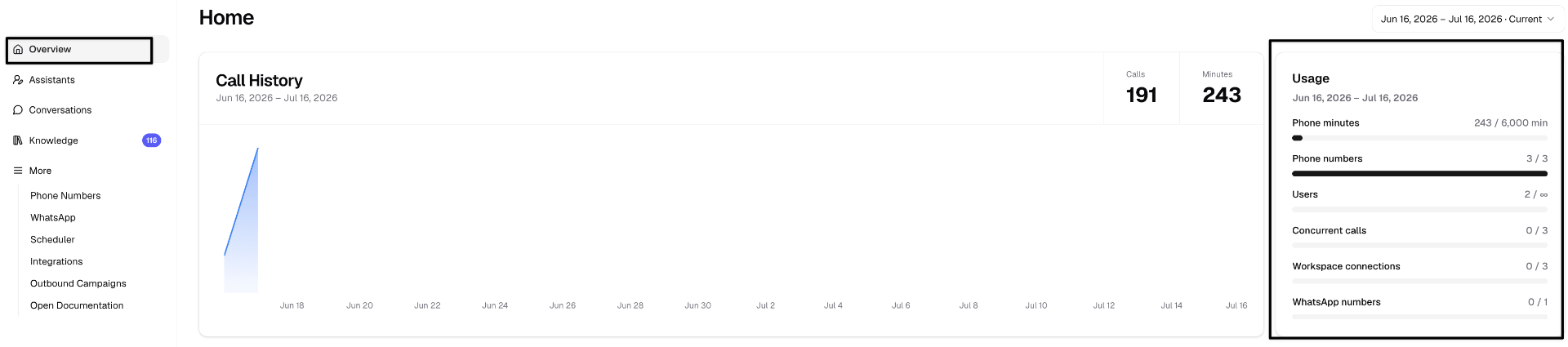
Historia połączeń w przeglądzie
Sekcja Historia połączeń pokazuje dla wybranego okresu:
- Liczbę połączeń
- Wykorzystane minuty
- Przebieg w poszczególnych dniach
- Wyraźne skoki lub spadki
Dzięki temu szybko zobaczysz, w które dni odbyło się szczególnie dużo rozmów.
Wykorzystanie Twojego workspace'u
W sekcji Wykorzystanie widzisz bieżące zużycie w porównaniu z limitami Twojego planu.
Obejmuje to:
- Wykorzystane minuty telefoniczne
- Minuty telefoniczne w pakiecie
- Numery telefonów w workspace
- Użytkowników w workspace
- Możliwe połączenia jednoczesne
- Połączenia workspace'u
- Numery WhatsApp
Regularnie sprawdzaj tę sekcję, jeśli prowadzisz dużo połączeń lub korzystasz z kilku asystentów.
Limit prawie wyczerpany
Jeśli zbliżasz się do limitu swojego planu, sprawdź w sekcji Subskrypcja i rozliczenia, czy chcesz dostosować plan lub włączyć przekroczenie limitu.
Dane dla supportu
Jeśli kontaktujesz się z nami w sprawie konkretnej rozmowy, otwórz połączenie i wyślij nam:
- Link do rozmowy
- Conversation ID
- Nazwę asystenta
- Datę i dokładną godzinę
- Numer dzwoniącego i numer wybrany
- Krótki opis oczekiwanego wyniku
Napisz do nas na adres support@fonio.ai. Dzięki linkowi do rozmowy szybciej znajdziemy i sprawdzimy dane połączenie.
Analytics jest stale rozwijane
Pracujemy nad dodatkowymi wykresami, dokładniejszymi analizami i kolejnymi możliwościami analizowania Twoich rozmów.