
Ustawienia techniczne
Zaawansowane ustawienia asystenta i rozmów
1. Ustawienia połączeń
W ustawieniach połączeń określasz, jak długo może trwać rozmowa i jak długo Twój asystent czeka na odpowiedź.
- Maksymalny czas połączenia
- Maksymalny czas oczekiwania
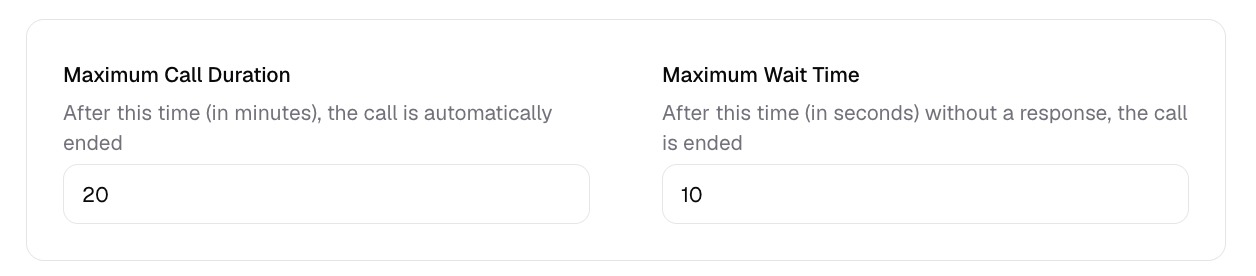
Maksymalny czas połączenia
Tutaj określasz, jak długo maksymalnie może trwać rozmowa z Twoim asystentem.
Kieruj się typowym czasem rozmowy w Twoim przypadku użycia i zaplanuj niewielki zapas. W ten sposób unikasz niepotrzebnie długich rozmów i masz kontrolę nad kosztami.
Maksymalny czas oczekiwania
Tutaj określasz, jak długo Twój asystent czeka, gdy rozmówca przestaje odpowiadać.
Jeśli przez ustawiony czas panuje cisza, Twój asystent automatycznie kończy połączenie. Dzięki temu rozmowy nie trwają niepotrzebnie dalej, gdy rozmówca zapomniał się rozłączyć.
2. Nagrania
W sekcji Nagrania masz do dyspozycji dwie opcje:
- Nagrywaj dźwięk
- Automatyczne usuwanie
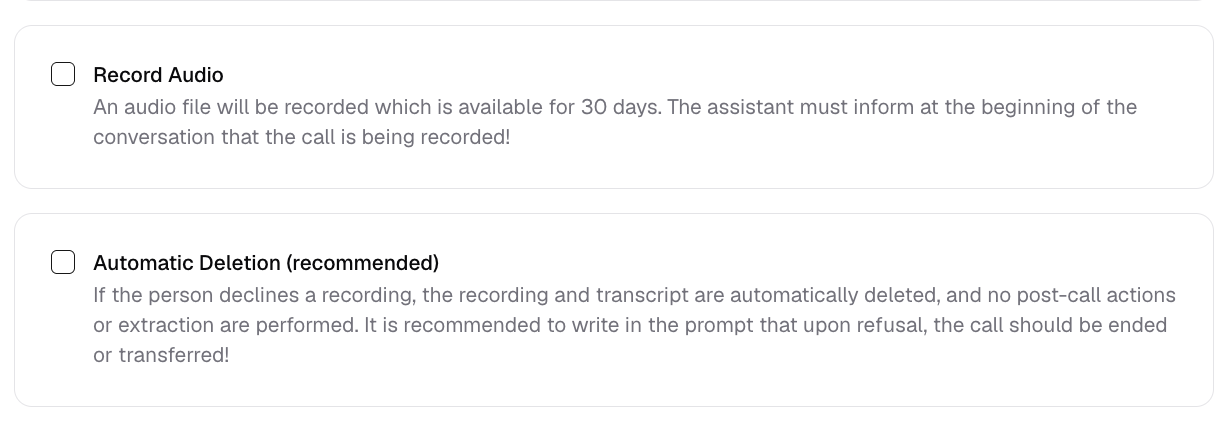
Nagrywaj dźwięk
Jeśli włączysz tę funkcję, każde połączenie zostanie zapisane jako plik audio. Nagranie jest dostępne przez 30 dni. W tym czasie możesz je odsłuchać lub pobrać.
Poinformuj rozmówców, że połączenie jest nagrywane.
Automatyczne usuwanie
Jeśli rozmówca nie zgodzi się na nagrywanie, nagranie i transkrypcja zostaną natychmiast automatycznie usunięte.
W takim przypadku nie można wyodrębnić danych z rozmowy ani przetworzyć ich później.
Dlatego określ w prompcie, co Twój asystent ma zrobić, gdy rozmówca nie zgodzi się na nagrywanie. Możesz zakończyć rozmowę lub przekierować połączenie do prawdziwej osoby.
3. Audio
W ustawieniach audio możesz dostosować następujące elementy:
- Model przetwarzania mowy
- Tempo mówienia
- Czułość
Tempo mówienia
Tempo mówienia określa, jak szybko mówi Twój asystent. To, które ustawienie jest najlepsze, zależy od Twojego przypadku użycia i Twoich rozmówców.
Na początek zalecamy ustawienie mniej więcej w środku dostępnego zakresu.

Uwaga
Tempo mówienia zmienia tylko szybkość, z jaką mówi Twój asystent. Nie ma wpływu na to, jak szybko przetwarzana jest odpowiedź.
Czułość
Czułość określa, jak łatwo można przerwać Twojego asystenta i jak mocno reaguje on na mowę lub inne dźwięki.

Jeśli wiele rozmów odbywa się w głośnym otoczeniu, możesz zmniejszyć czułość. Jest to pomocne na przykład na placach budowy. Twój asystent reaguje wtedy słabiej na hałas w tle.
Jeśli Twoi rozmówcy mówią raczej cicho i przebywają w spokojnym otoczeniu, możesz zwiększyć czułość. Dzięki temu Twój asystent szybciej rozpozna, że ktoś zaczyna mówić.
Dźwięki otoczenia
Tutaj możesz określić, czy w tle mają być odtwarzane dźwięki otoczenia i jak głośne mają być.
4. Przetwarzanie informacji
Kreatywność
Za pomocą ustawienia Kreatywność, często nazywanego także temperaturą, określasz, jak swobodnie odpowiada Twój asystent.

Niska kreatywność
Twój asystent bardzo dokładnie trzyma się promptu i odpowiada w bardziej przewidywalny sposób. To ustawienie sprawdza się przy faktach, jasnych procesach i stałych instrukcjach.
Średnia kreatywność
Twój asystent może reagować bardziej indywidualnie, ale pozostaje uporządkowany. Sprawdza się to przy przyjaznych rozmowach, pytaniach uzupełniających, wyjaśnieniach i odrobinie small talku.
Wysoka kreatywność
Odpowiedzi stają się bardziej zróżnicowane i spontaniczne. To ustawienie sprawdza się przy otwartych rozmowach, zadaniach kreatywnych lub szukaniu pomysłów. Pamiętaj, że odpowiedzi mogą być mniej przewidywalne.
Które ustawienie pasuje do Twojego asystenta?
- Wybierz niską kreatywność, jeśli Twój asystent ma odpowiadać możliwie niezawodnie, spójnie i precyzyjnie. Zalecamy to szczególnie w przypadku zgłoszeń do supportu, rezerwacji terminów, standardowych procesów i wrażliwych informacji, takich jak ceny czy godziny otwarcia.
- Średnia kreatywność dobrze pasuje do większości asystentów. Rozmowy brzmią bardziej naturalnie, a Twój asystent nie odbiega zbytnio od Twoich wytycznych.
- Wysoka kreatywność sprawdza się przede wszystkim przy luźnych rozmowach, w marketingu lub w zadaniach, w których pożądane są spontaniczne i nietypowe odpowiedzi.
Terminy specjalistyczne
Terminy specjalistyczne to bardzo dobry sposób na kategoryzowanie znanych nazw, miejsc, numerów i rzeczy. Jeśli wpiszesz tutaj nazwę miejscowości, np. Dresden, asystent automatycznie przyporządkuje do niej podobnie brzmiące słowa.
Przykład bez terminów specjalistycznych: rozmówca mówi z silnym akcentem gwarowym, asystent słyszy „Beesden” i zamienia to na słowo „Besen” (miotła).
Z terminem specjalistycznym „Dresden”: AI nadal „słyszy” „Beesden”, ale od razu zamienia to na „Dresden”, ponieważ to słowo jest tutaj zapisane.
Działa to także bardzo dobrze w przypadku trudnych do wymówienia nazwisk.
Precyzyjne przetwarzanie informacji
Dzięki precyzyjnemu przetwarzaniu informacji Twój asystent może niezawodniej rejestrować ważne dane, takie jak adresy e-mail, numery telefonów czy numery klientów.
W przypadku tych informacji na chwilę korzysta z dokładniejszego modelu. Przetwarzanie może przez to potrwać nieco dłużej.
Zalety precyzyjnego przetwarzania informacji
- Krytyczne dane są rozpoznawane dokładniej.
- Masz mniej ręcznej pracy poprawkowej.
- Zarejestrowane informacje można niezawodniej przekazać do CRM lub innej integracji.
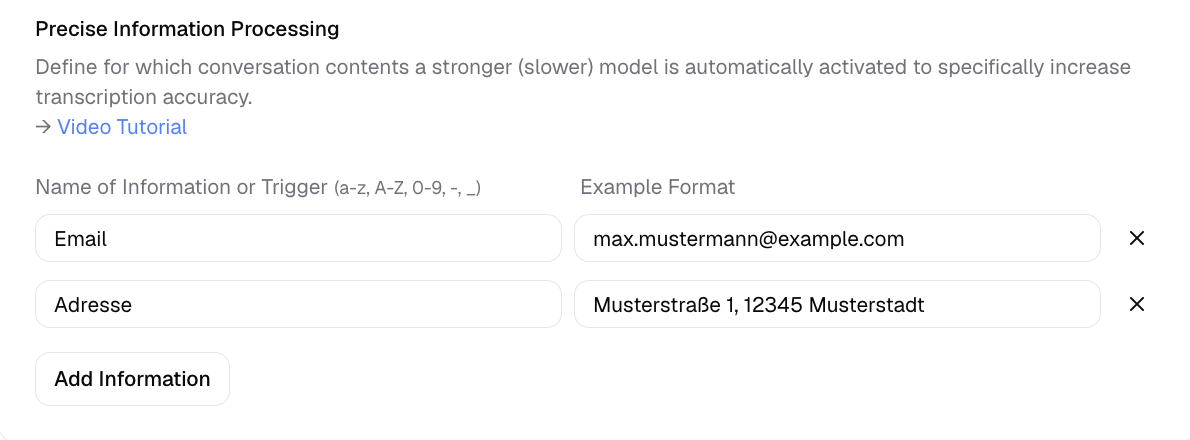
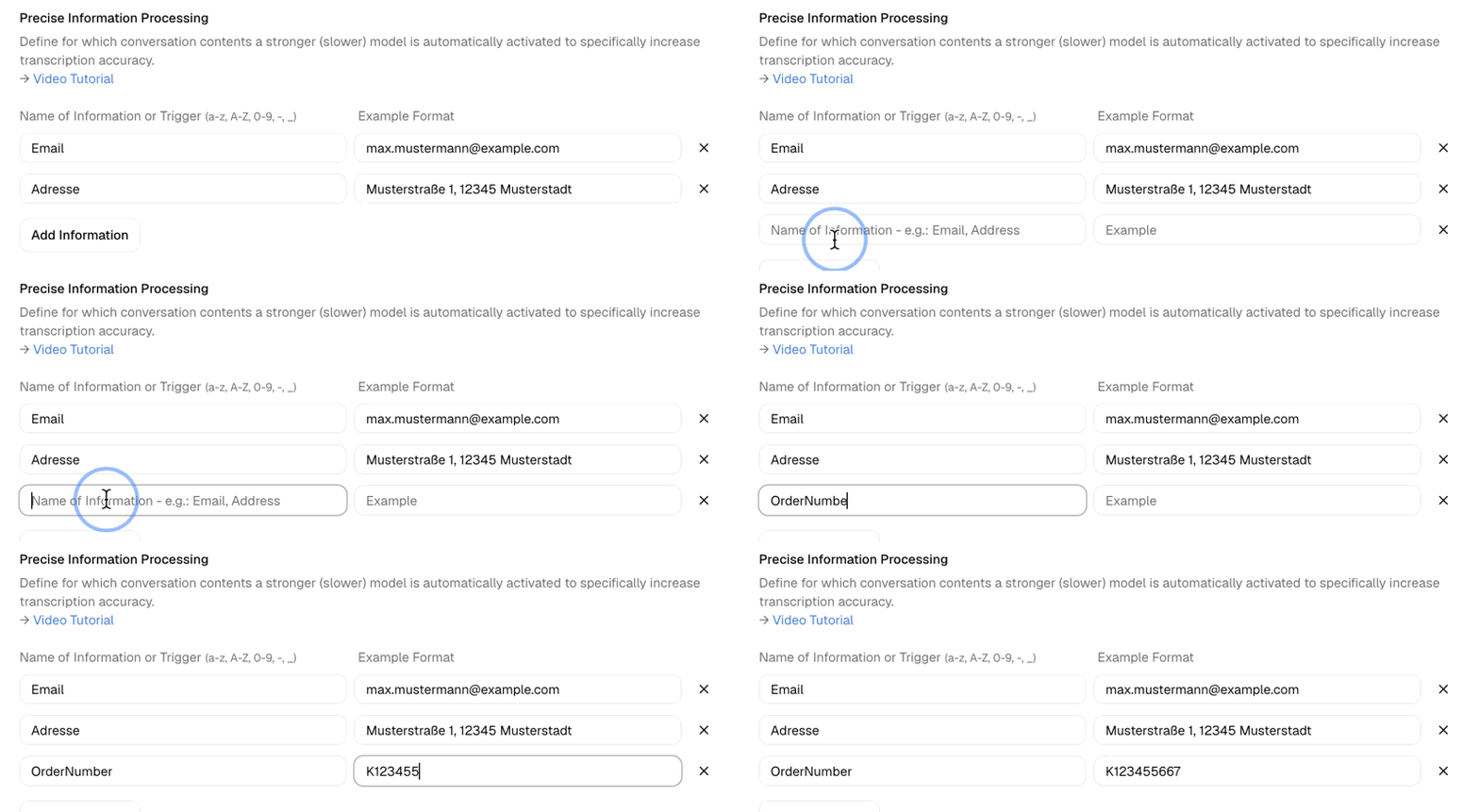
Jak skonfigurować precyzyjne przetwarzanie informacji
- Na swoim koncie fonio otwórz asystenta, którego chcesz edytować.
- Przejdź do sekcji Techniczne.
- Otwórz ustawienie Precyzyjne przetwarzanie informacji.
- Dodaj informacje, przy których Twój asystent ma korzystać z dokładniejszego modelu. Do każdej z nich dodaj odpowiedni przykład.
- Zapisz zmiany.
Adres e-mail: jan.kowalski@firma.pl
Numer telefonu: +49 176 12345678
Numer klienta: 1234
Tempo odpowiedzi
Na samym dole możesz też ustawić tempo odpowiedzi na normalne lub cierpliwe. Tryb cierpliwy może być zaletą w niektórych branżach, np. w opiece.