
Kontakty
Dodawaj kontakty, witaj znanych rozmówców osobiście i pozwól, aby nowe kontakty tworzyły się automatycznie
Dzięki kontaktom twój asystent rozpoznaje znanych rozmówców, wita ich po imieniu i dopasowuje swoje zachowanie do danej osoby. Tę sekcję znajdziesz w panelu w Więcej > Kontakty.
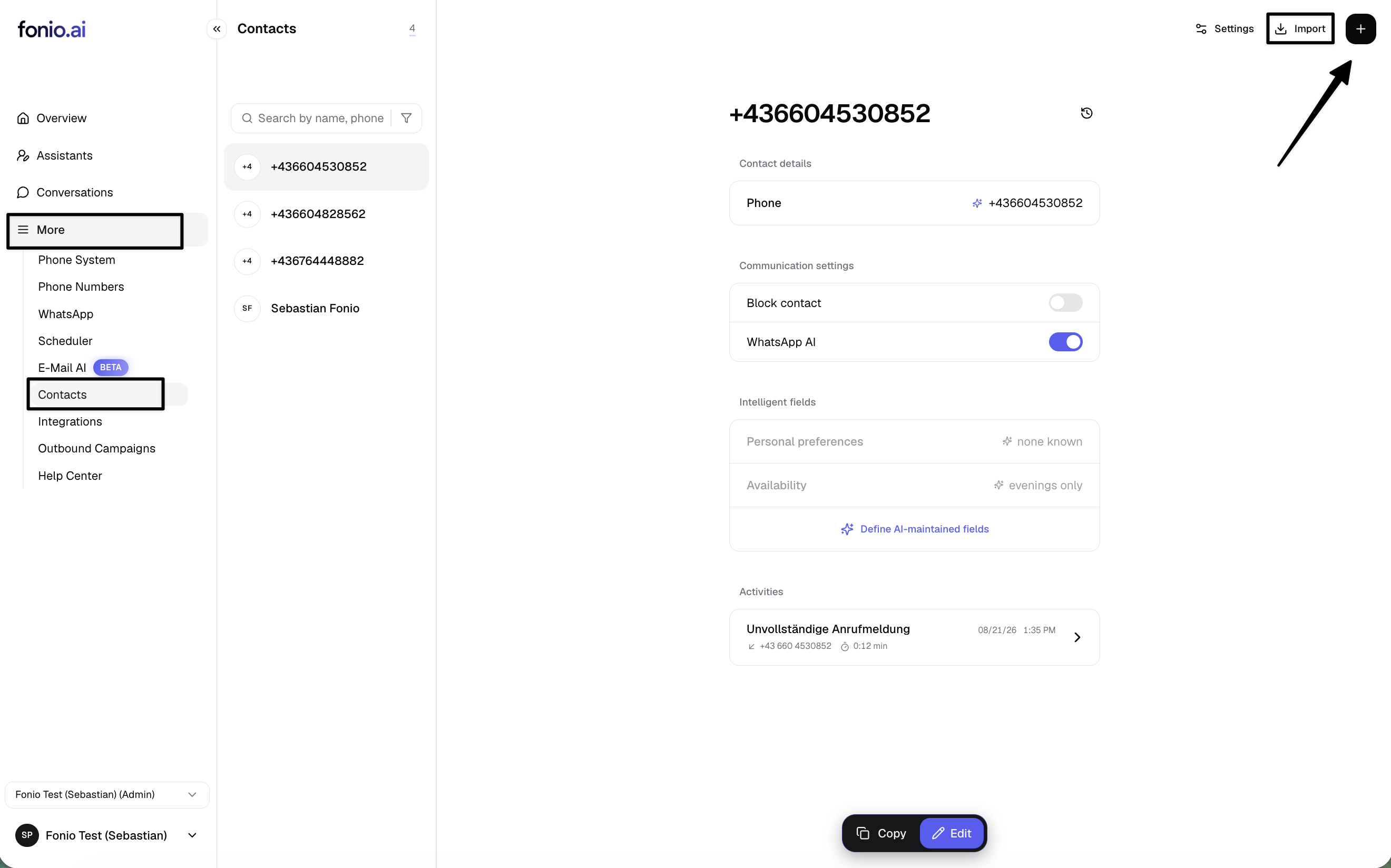
Dodawanie kontaktów
Ręczne dodawanie kontaktu
Za pomocą + w prawym górnym rogu dodajesz pojedynczy kontakt. Dostępne są następujące pola:
- Imię i Nazwisko
- Numery telefonów: wybierz kraj za pomocą flagi i przypisz numerowi typ. Przez Dodaj telefon dodajesz kolejne numery.
- Adresy e-mail: tu również możesz zapisać kilka adresów.
- Firma: wyszukaj istniejącą firmę albo od razu dodaj nową.
- Opiekun: przypisz kontakt do osoby z twojego zespołu.
- Notatki: wszystko, co chcesz zapamiętać o tym kontakcie.
Po kliknięciu Zapisz kontakt zostaje utworzony.
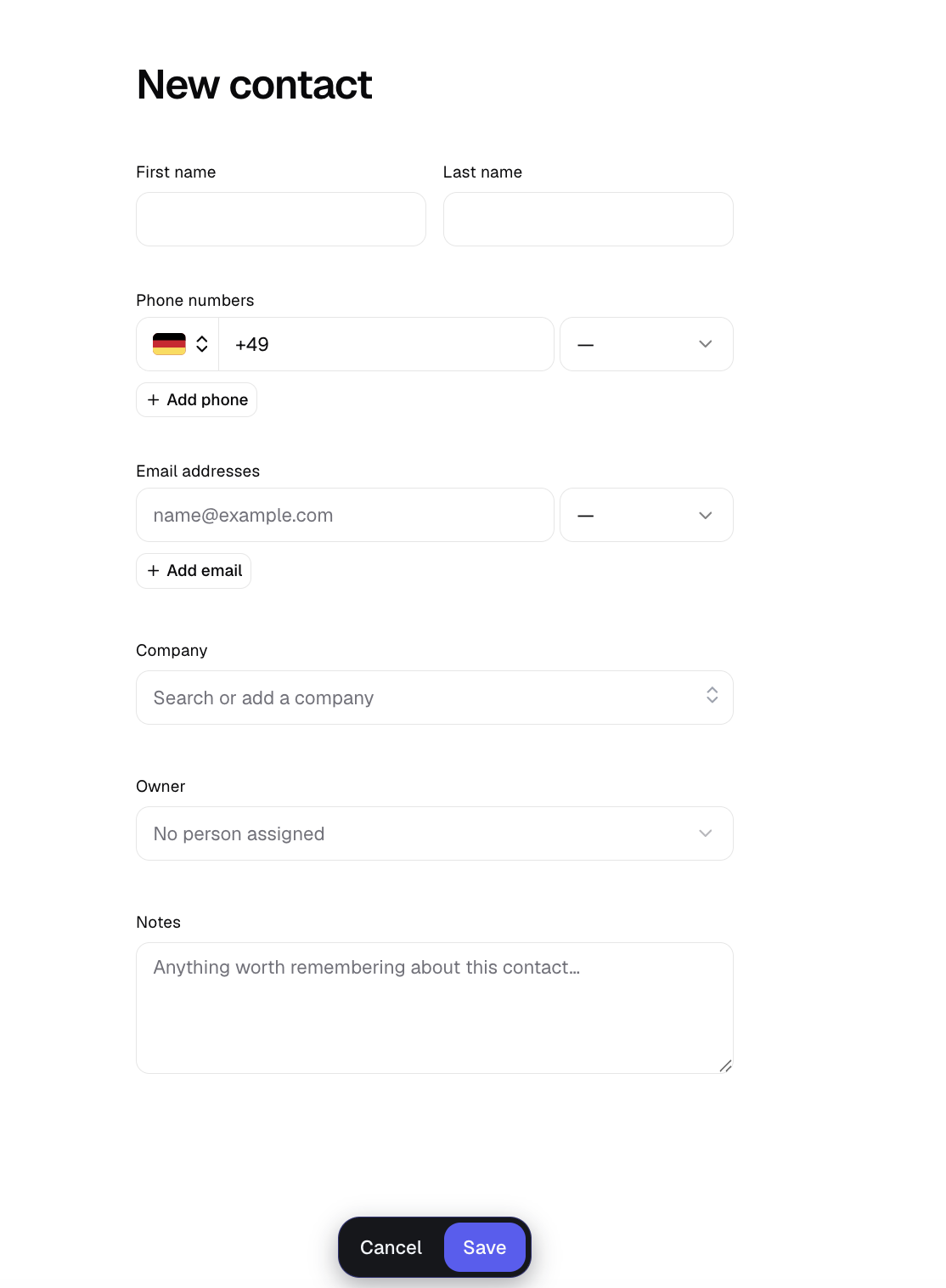
Prawidłowe zapisywanie numerów telefonów
Uwaga
Zawsze zapisuj numery telefonów w międzynarodowym formacie E.164. Numery w formacie krajowym z zerem na początku często nie są rozpoznawane podczas dopasowywania. To najczęstszy powód, dla którego spersonalizowane powitanie nie działa.
Poprawnie:    +4930123456
Niepoprawnie: 030 123456
Import kontaktów z pliku CSV
Jeśli chcesz dodać wiele kontaktów, najlepiej skorzystaj z Importu w prawym górnym rogu. Import przebiega w pięciu krokach: Przesyłanie, Mapowanie kolumn, Sprawdzenie, Importowanie i Gotowe.
Prześlij plik CSV z wierszem nagłówka w kodowaniu UTF-8. Jeśli nie masz pewności, jak powinien wyglądać plik, po prostu pobierz szablon CSV.
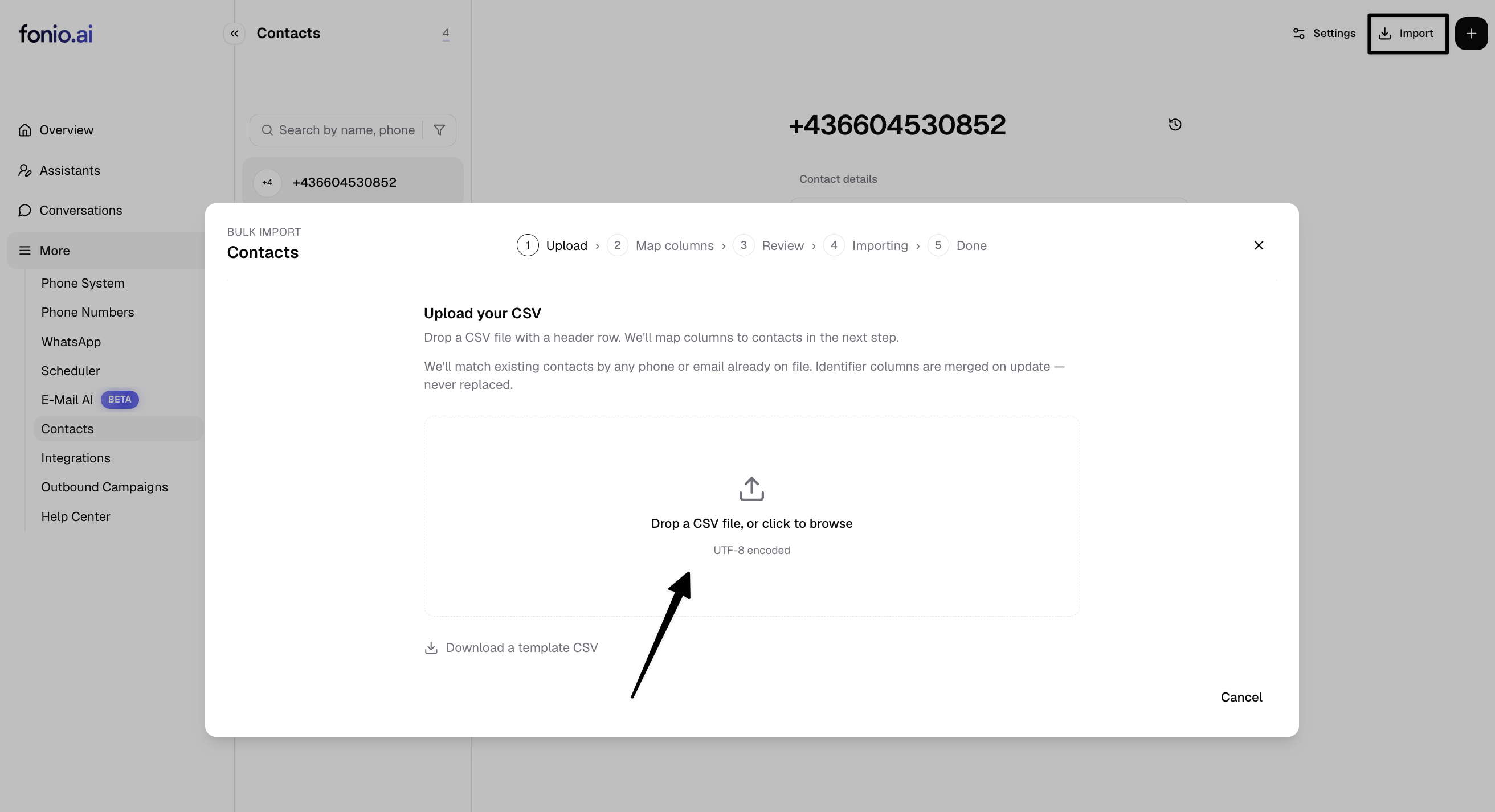
fonio rozpoznaje istniejące kontakty po numerze telefonu lub adresie e-mail, który jest już zapisany. Numery telefonów i adresy e-mail są zawsze scalane i nigdy nie są zastępowane.
Mapowanie kolumn
W kolejnym kroku przypisujesz każdemu polu kontaktu odpowiednią kolumnę z pliku. Dla numerów telefonów i adresów e-mail możesz przypisać dowolną liczbę kolumn. Plik musi zawierać co najmniej jedną kolumnę z numerami telefonów lub adresami e-mail. Dzięki temu każdy kontakt można jednoznacznie przypisać.
Określ też, co ma się stać, gdy kontakt ma już wartość:
- Zachowaj istniejące: uzupełniane są tylko puste pola. Wartości, które już są w fonio, pozostają bez zmian.
- Nadpisz: istniejące wartości zostają zastąpione wartościami z pliku CSV. Numery telefonów i adresy e-mail są również tutaj scalane.
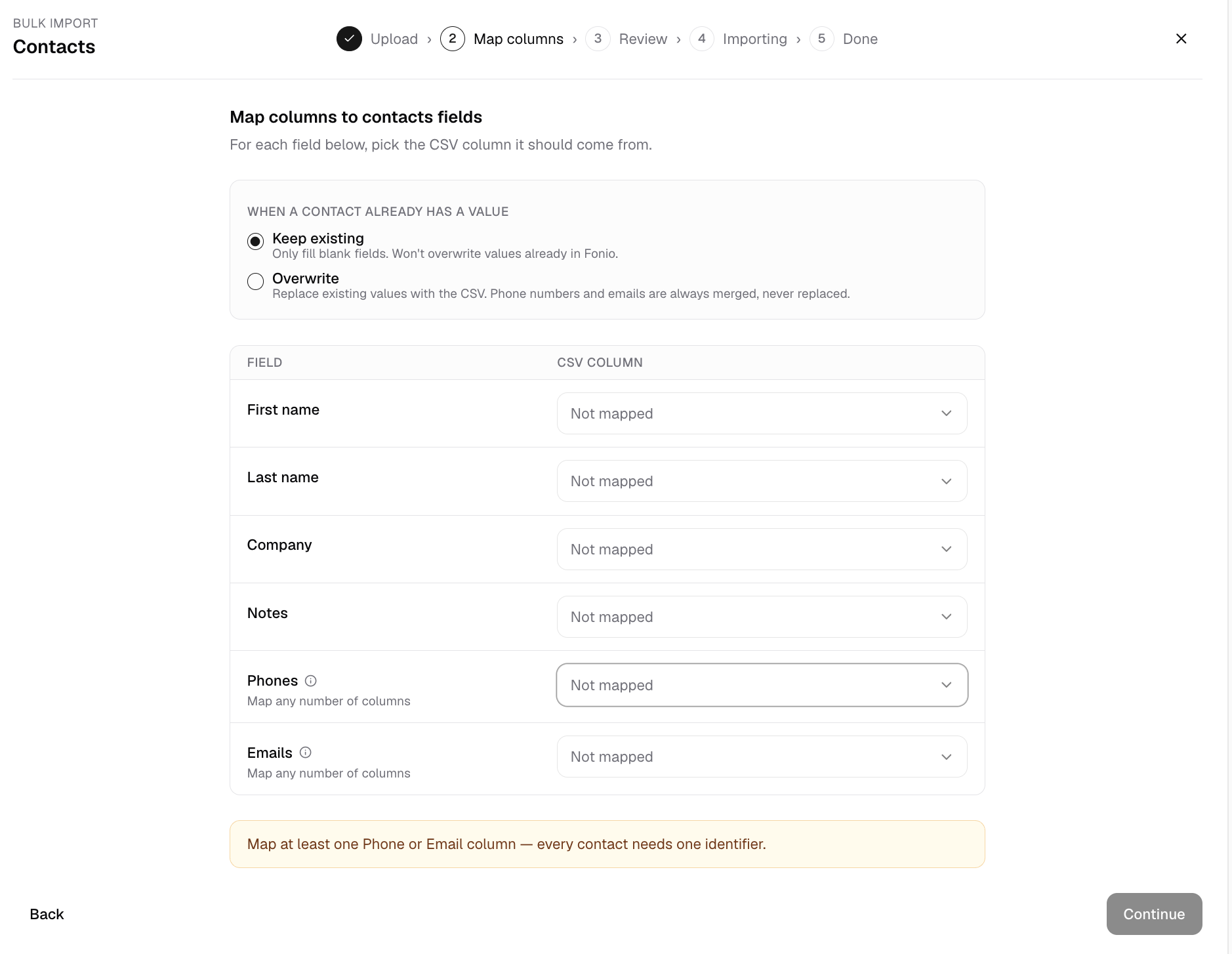
Zarządzanie kontaktami
Szczegóły kontaktu
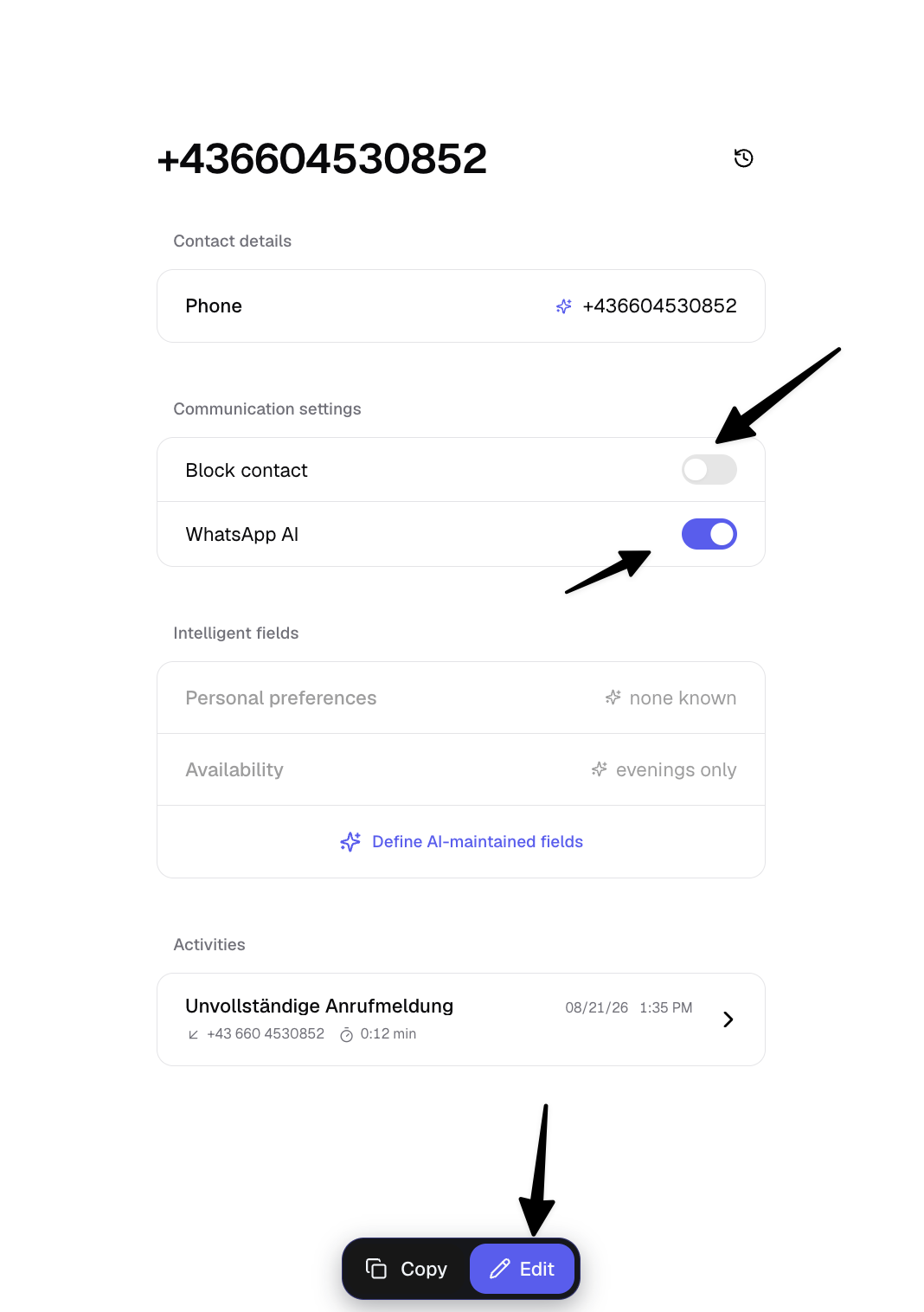
Gdy klikniesz kontakt, zobaczysz wszystkie informacje w jednym miejscu:
- Dane kontaktu, takie jak numer telefonu, imię i nazwisko oraz firma
- Ustawienia komunikacji: tutaj blokujesz kontakt albo włączasz lub wyłączasz WhatsApp AI dla tego kontaktu.
- Inteligentne pola: wartości, które fonio samodzielnie uzupełnia na podstawie rozmów, na przykład osobiste preferencje lub dostępność.
- Aktywności: połączenia i rozmowy z tym kontaktem.
Przez Edytuj zmieniasz dane kontaktu.
Blokowanie numerów
Niechciane numery blokujesz przełącznikiem Zablokuj kontakt. Połączenia z tych numerów nie będą już odbierane przez twojego asystenta.
Usuwanie kontaktów
Na liście kontaktów możesz usuwać pojedyncze kontakty. Możesz też zaznaczyć kilka kontaktów i usunąć je razem.
Jeśli chcesz usunąć wszystkie kontakty naraz, w Ustawieniach znajdziesz opcję Usuń kontakty.
Uwaga
Spowoduje to trwałe usunięcie wszystkich kontaktów twojej organizacji. Tej operacji nie można cofnąć.
Ustawienia kontaktów
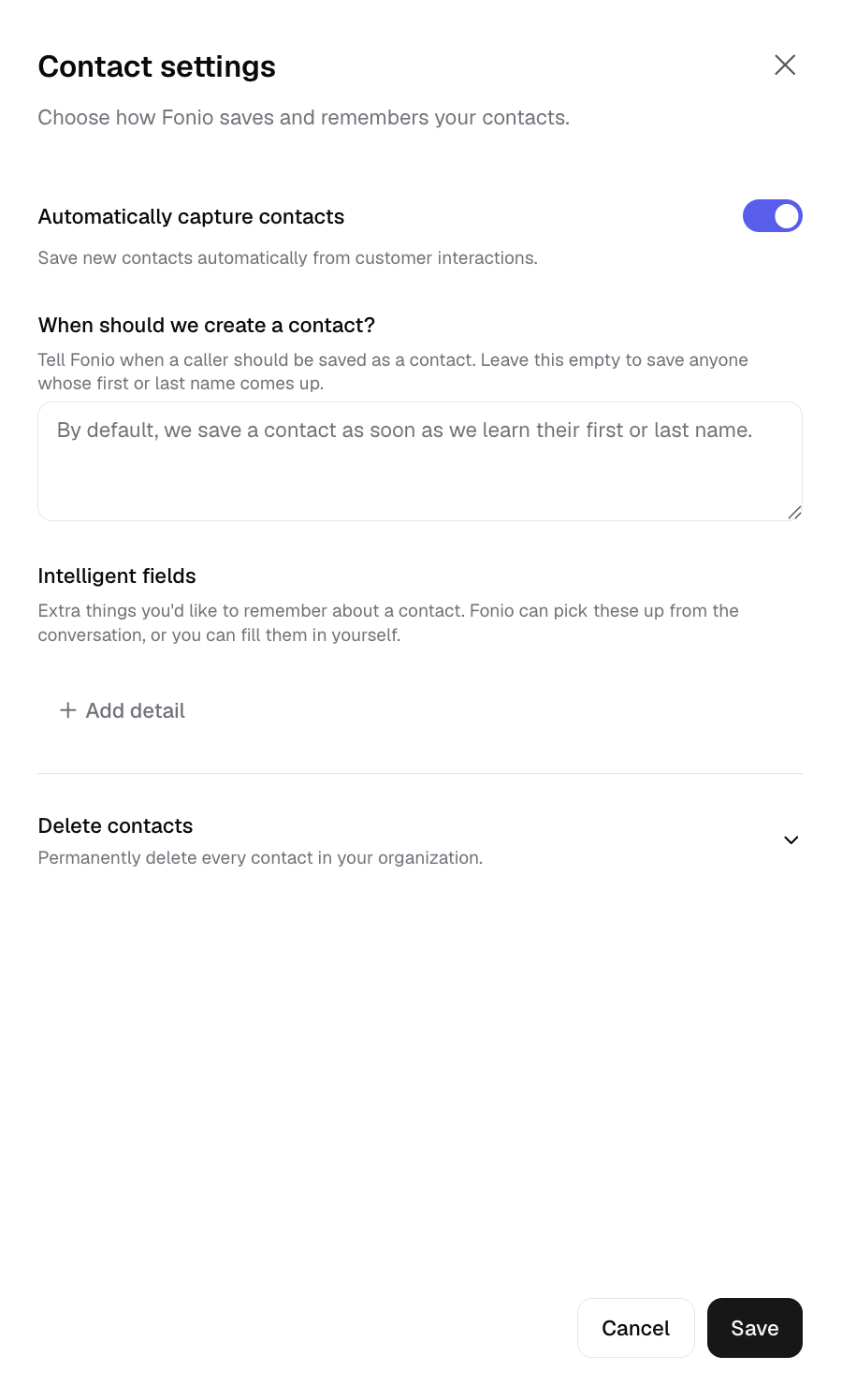
Przez Ustawienia w prawym górnym rogu określasz, jak fonio zapisuje twoje kontakty:
- Automatycznie zapisuj kontakty: nowe kontakty są tworzone automatycznie z rozmów z twoimi klientami.
- Kiedy mamy utworzyć kontakt?: opisz własnymi słowami, kiedy rozmówca ma zostać zapisany jako kontakt. Jeśli zostawisz to pole puste, fonio utworzy kontakt, gdy tylko pozna imię lub nazwisko.
Przykład dla Kiedy mamy utworzyć kontakt?:
Twórz kontakt tylko wtedy, gdy rozmówca jest już naszym klientem albo umawia termin.
Inteligentne pola
Przez Dodaj szczegół definiujesz dodatkowe informacje, które chcesz zapamiętać o kontakcie. Podajesz nazwę szczegółu, typ (możliwa jest też lista wyboru) oraz opis. fonio uzupełnia potem pole na podstawie rozmowy, ale możesz też wypełnić je samodzielnie.
Inteligentnych pól możesz potem używać również jak zmiennych.
Korzystanie z kontaktów w asystencie
Połączenie kontaktów z asystentem
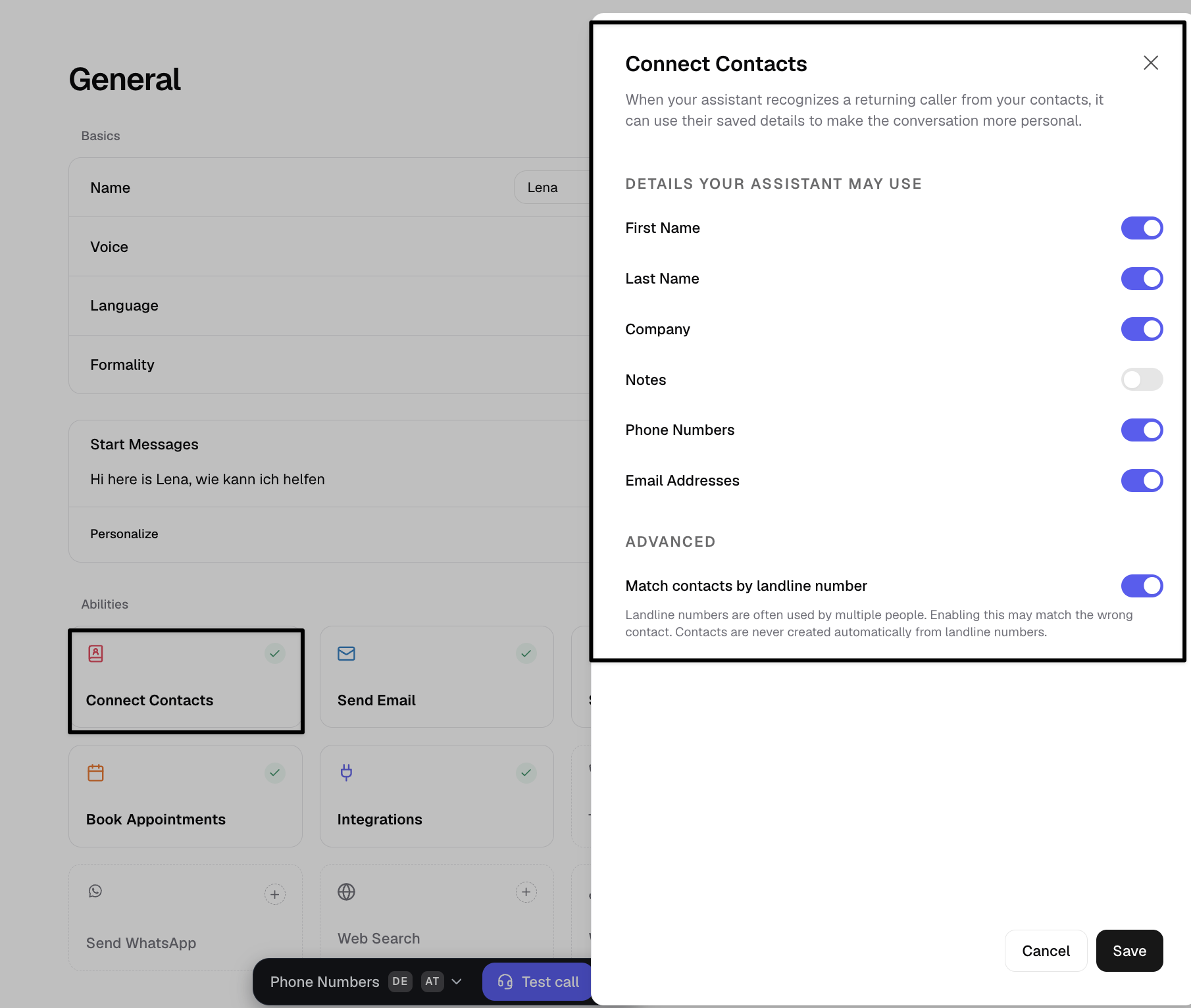
Aby twój asystent mógł korzystać z danych kontaktów, przejdź do Asystenci > Ogólne i otwórz Połącz kontakty w sekcji Umiejętności. Gdy asystent rozpozna powracającego rozmówcę, może wykorzystać zapisane dane, aby rozmowa była bardziej osobista.
Tutaj wybierasz, z jakich danych asystent może korzystać: imię, nazwisko, firma, notatki, numery telefonów, adresy e-mail oraz wszystkie utworzone przez ciebie inteligentne pola. Jeśli pole jest tu odznaczone, nie można też użyć powiązanej z nim zmiennej.
Ważne
Znajdziesz tu również opcję Dopasuj kontakty po numerze stacjonarnym. Domyślnie jest wyłączona, ale w razie potrzeby można ją włączyć. Jest wyłączona, ponieważ z numeru stacjonarnego często korzysta kilka osób, przez co może zostać rozpoznany niewłaściwy kontakt. Ponadto z numerów stacjonarnych nigdy nie są automatycznie tworzone nowe kontakty.
Powitanie znanych rozmówców po imieniu
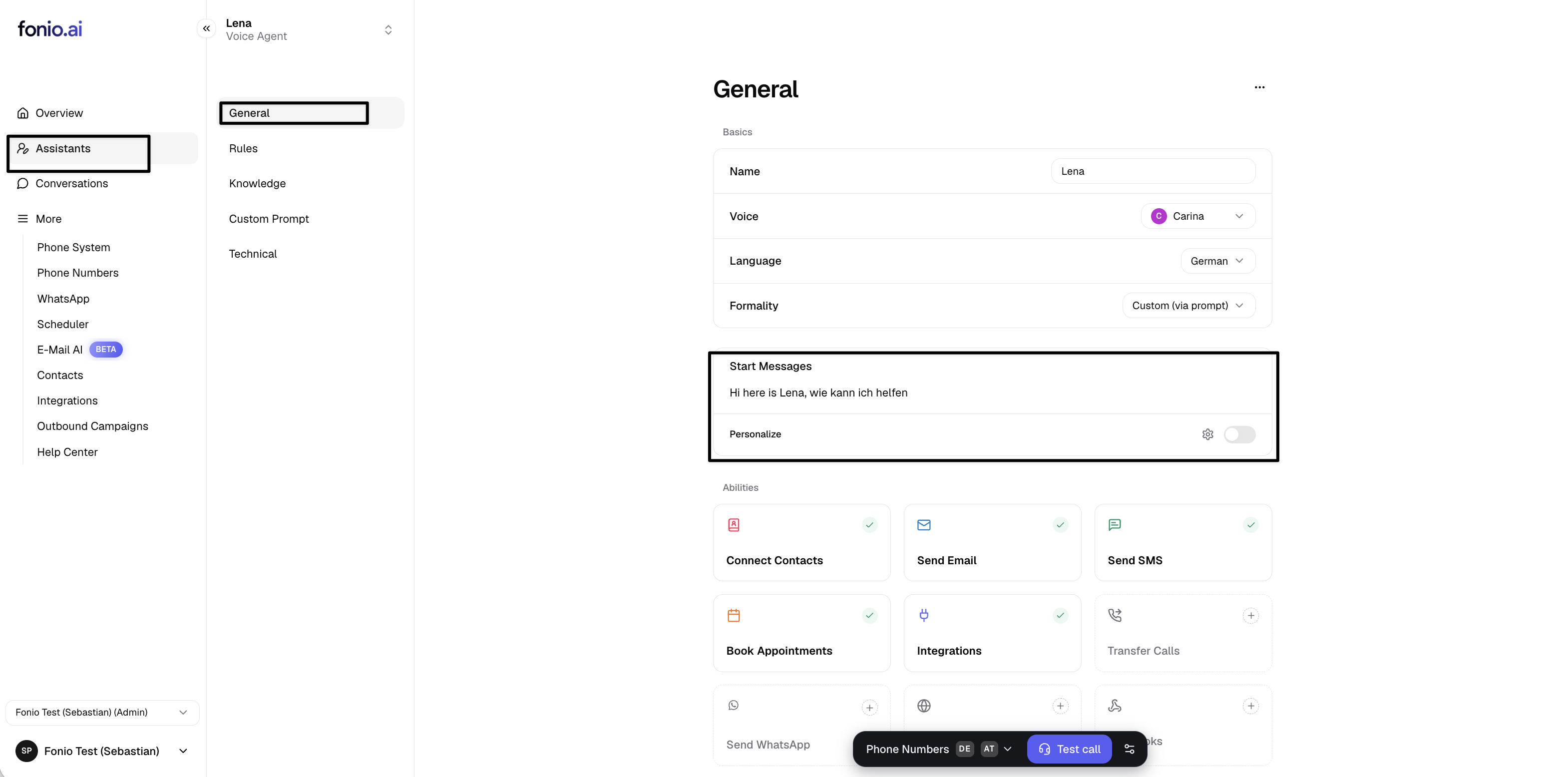
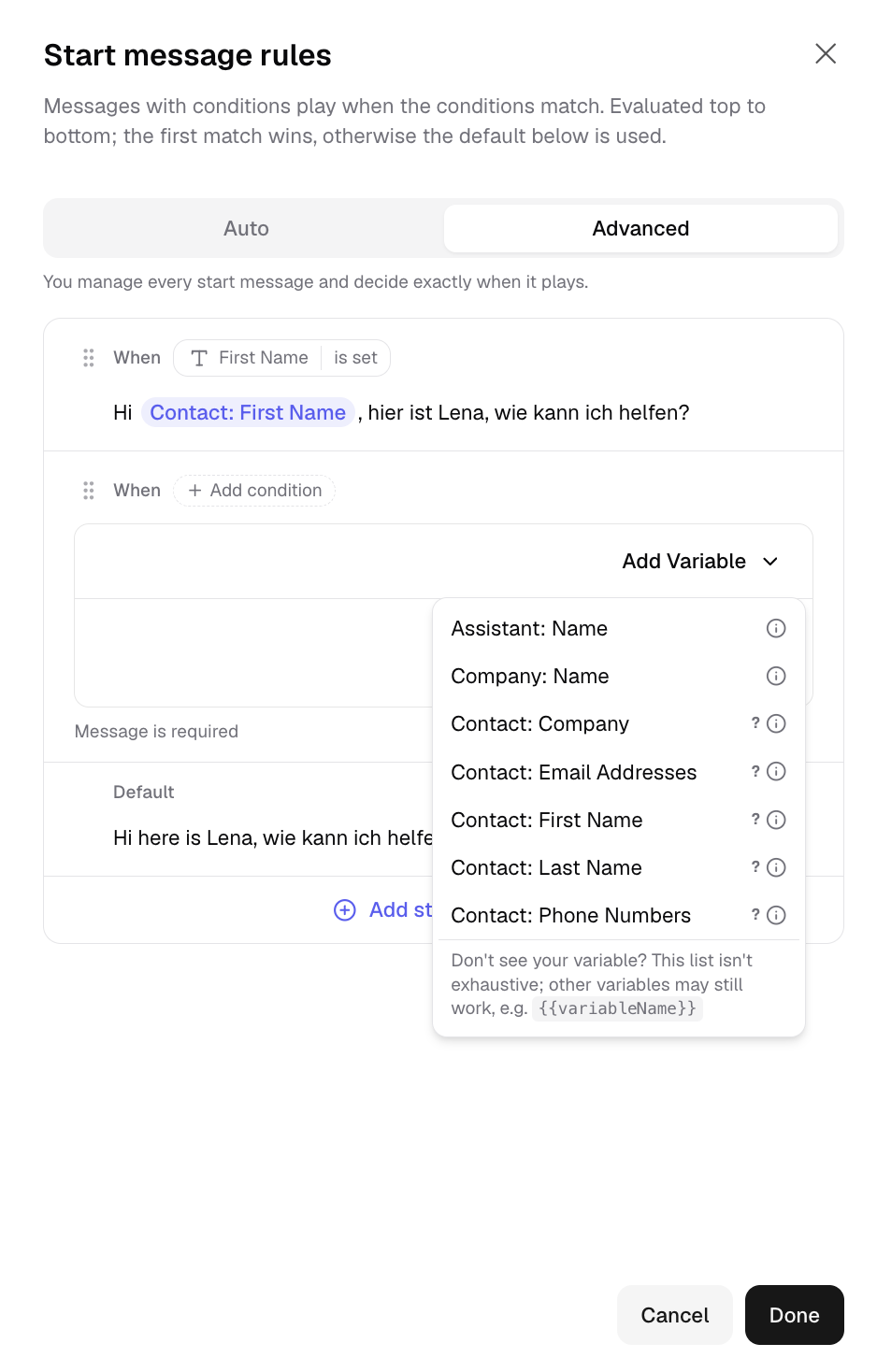
W Asystenci > Ogólne znajdziesz Wiadomości powitalne. Włącz tam Personalizuj i otwórz reguły wiadomości powitalnych za pomocą ikony koła zębatego.
W trybie Zaawansowany sam decydujesz, która wiadomość powitalna i kiedy zostanie odtworzona:
- Kliknij Dodaj warunek i wybierz na przykład Imię jest ustawione.
- Napisz wiadomość i wstaw zmienną kontaktu przez Dodaj zmienną. Nie wpisuj zmiennej ręcznie.
- Gdy dzwoni zapisany numer, fonio automatycznie zastępuje zmienną imieniem kontaktu.
Reguły są sprawdzane od góry do dołu. Wygrywa pierwsza pasująca reguła, w przeciwnym razie używana jest wiadomość Domyślna. Kolejność reguł zmieniasz metodą przeciągnij i upuść.
Przykład:
Warunek:   Imię jest ustawione
Wiadomość: Cześć [Kontakt: Imię], tu Lena, w czym mogę pomóc?
Domyślna:  Dzień dobry, tu Lena, w czym mogę pomóc?
Uwaga
Rozmówców z zastrzeżonym numerem nie da się rozpoznać. Dlatego sformułuj wiadomość domyślną tak, aby działała również bez wstawionego imienia.
Dostępne zmienne
Dostępne zmienne to między innymi Asystent: Nazwa, Firma: Nazwa, Kontakt: Firma, Kontakt: Adresy e-mail, Kontakt: Imię, Kontakt: Nazwisko i Kontakt: Numery telefonów. Lista nie jest pełna, działają też inne zmienne, na przykład:
{{nazwaZmiennej}}
Dopasowanie zachowania do kontaktów
W Asystenci > Własny prompt możesz określić, jak twój asystent ma się zachowywać wobec wybranych kontaktów.
Przykład:
Jeśli rozmówca zostanie rozpoznany w kontaktach jako pracownik, to ...
Twój asystent odbiera połączenie, rozpoznaje zapisany kontakt i następnie wykonuje odpowiednią akcję.
Warto wiedzieć
Wskazówka
Dzięki fonio PBX wybrane kontakty mogą dzwonić bezpośrednio do twojego zespołu. Za pomocą Caller Allowlist te połączenia omijają asystenta. Bez fonio PBX twój asystent zawsze odbiera połączenie jako pierwszy. Więcej informacji znajdziesz w fonio PBX.