
Wysyłanie SMS
Automatycznie wysyłaj SMS do dzwoniącego lub swojego zespołu przed rozmową, w jej trakcie lub po niej.
Dzięki akcji SMS możesz na przykład potwierdzać terminy, wysyłać linki lub informować zespół o ważnych zgłoszeniach.
Otwórz akcję SMS
Otwórz swojego asystenta i przejdź do sekcji Wyślij SMS w obszarze Akcje.
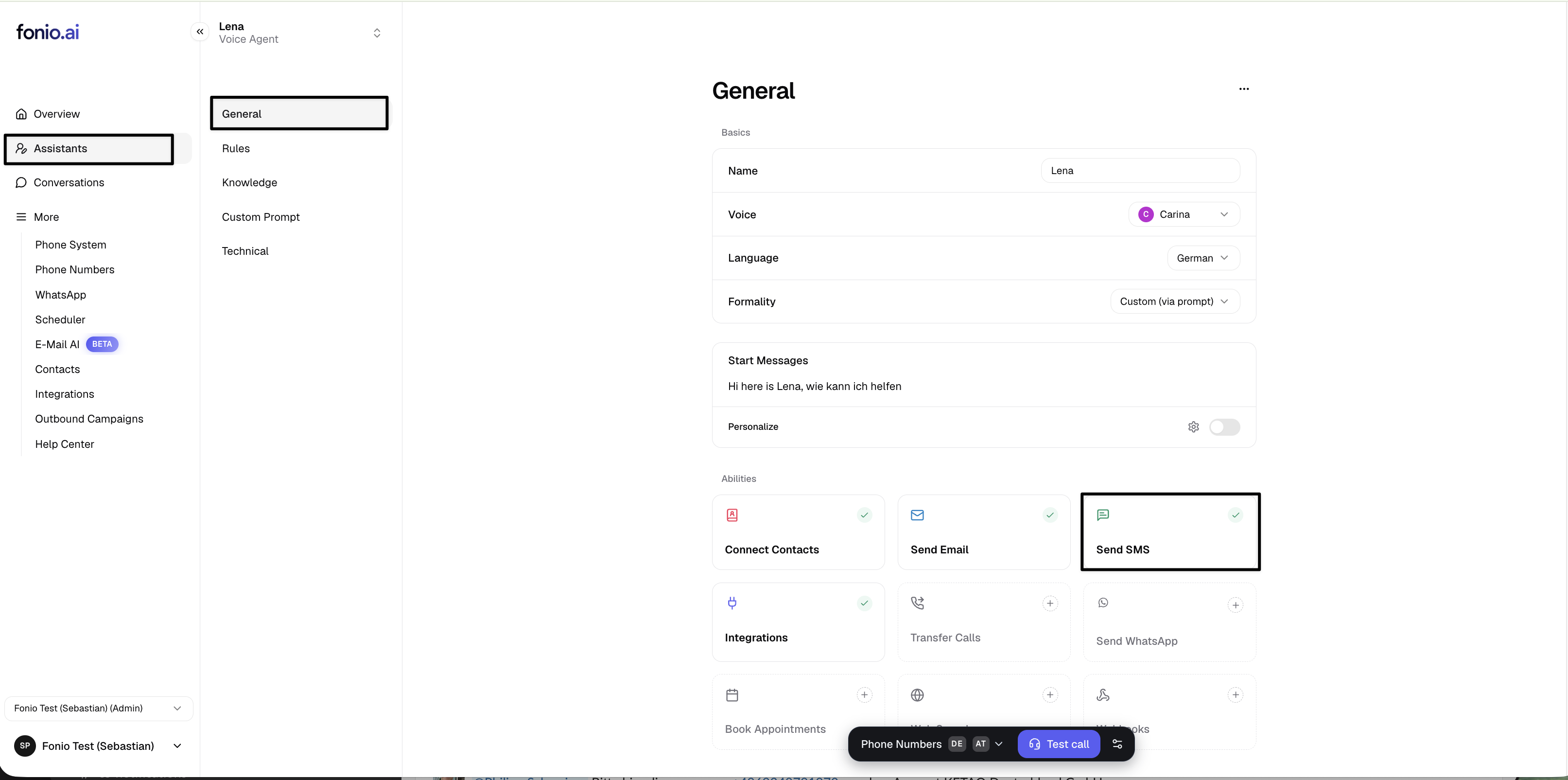
Dodaj nowy SMS
Kliknij Dodaj integrację, aby utworzyć nową akcję SMS. (Przy pierwszej konfiguracji kliknij zamiast tego Wyślij SMS.)
Możesz skonfigurować kilka akcji SMS. Dzięki temu możesz na przykład wysłać potwierdzenie terminu do dzwoniącego i jednocześnie wewnętrzne powiadomienie do zespołu.
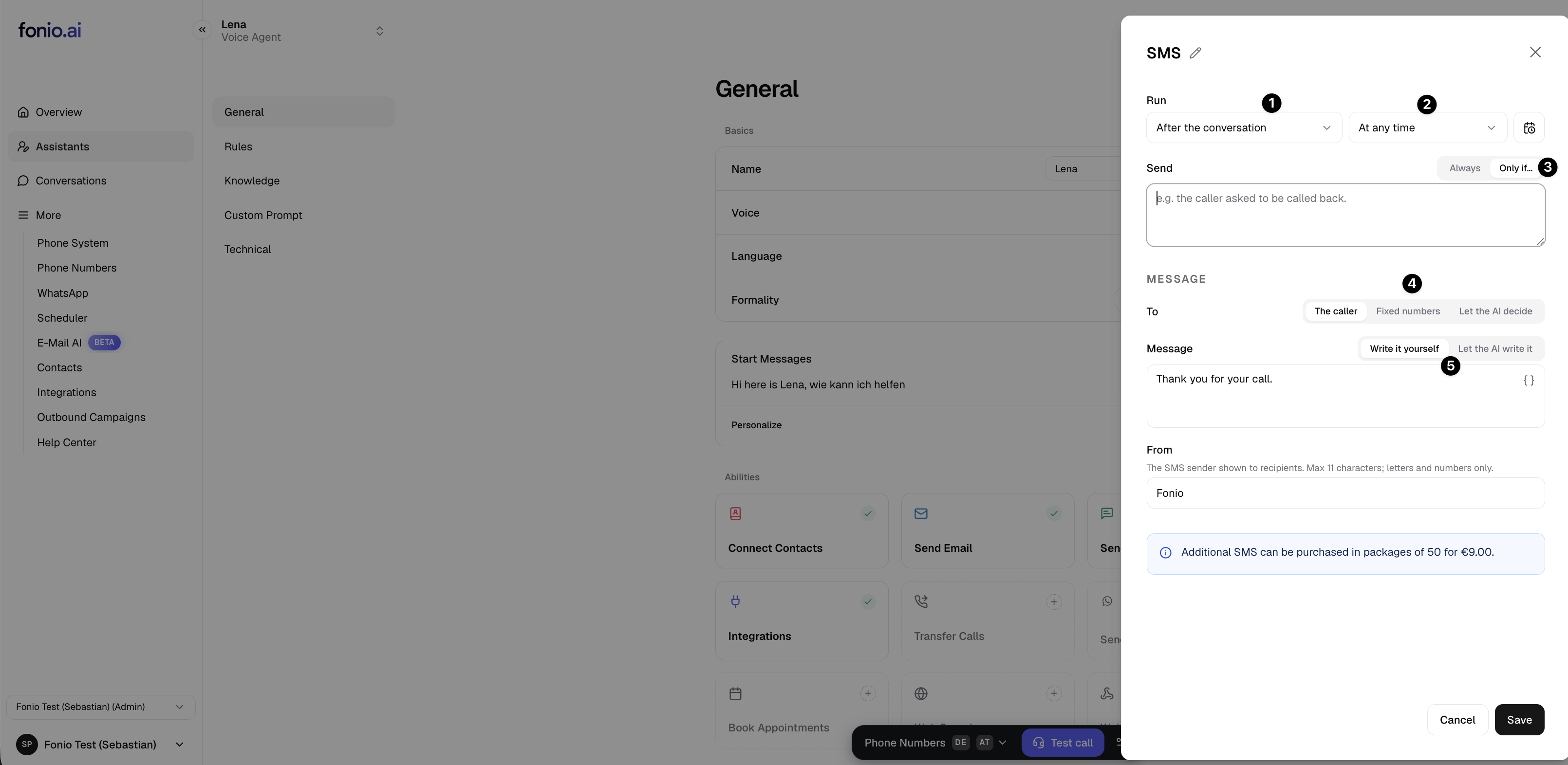
Określ moment wykonania
Tutaj ustalasz, kiedy SMS ma zostać wysłany.
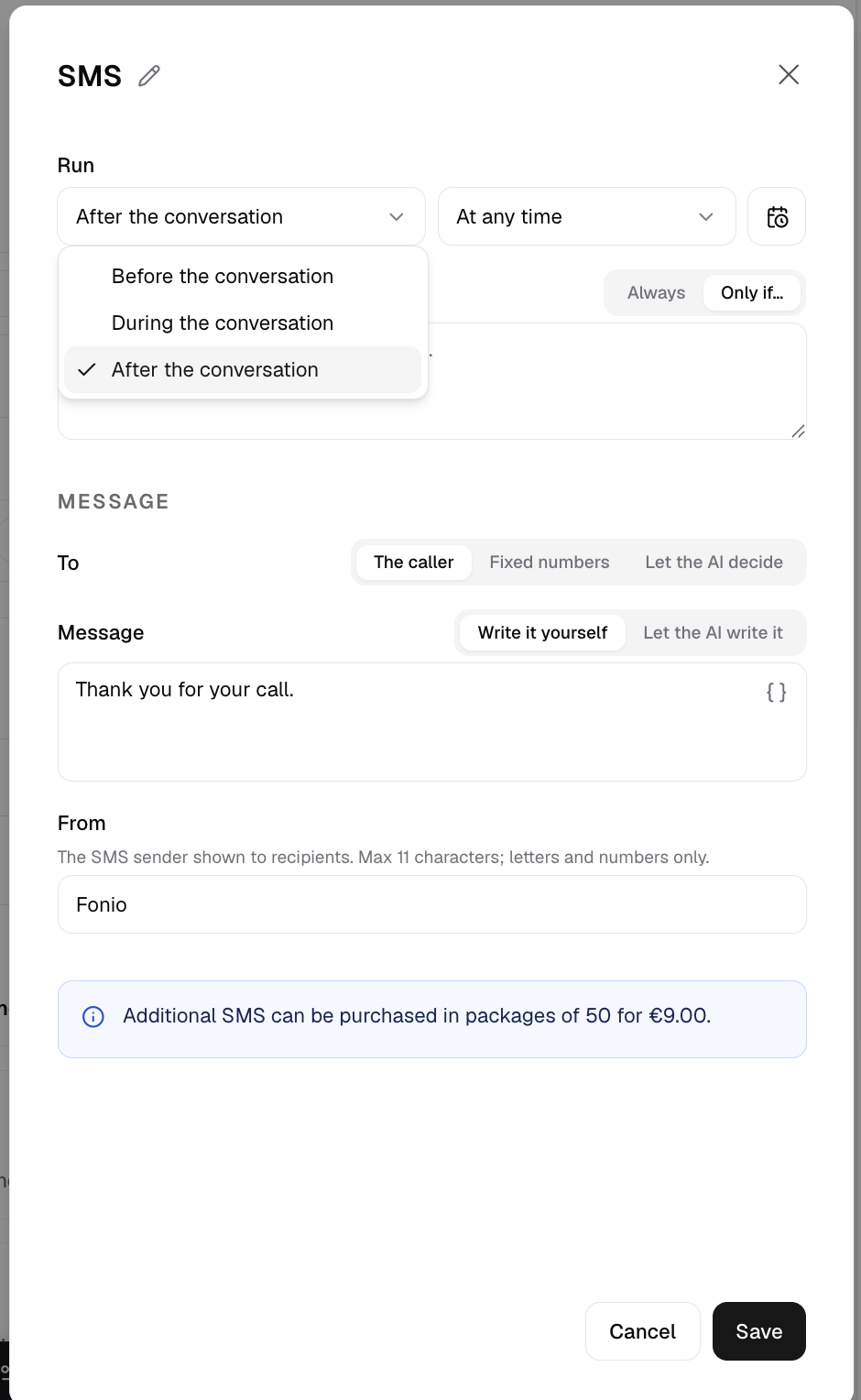
Przed rozmową
Przed rozmową asystent zazwyczaj zna tylko numer telefonu. Dlatego to ustawienie jest używane rzadko.
Nadaje się do wiadomości, które nie potrzebują żadnych informacji z rozmowy.
W trakcie rozmowy
Użyj tego ustawienia, jeśli SMS ma dotrzeć jeszcze w trakcie rozmowy.
Przydaje się to na przykład wtedy, gdy asystent ma wysłać dzwoniącemu link, adres lub kod potwierdzający.
Po rozmowie
To ustawienie jest używane najczęściej. Po rozmowie asystent może przenieść do SMS-a wszystkie zebrane informacje.
Szczególnie nadaje się do potwierdzeń terminów, potwierdzeń oddzwonienia lub powiadomień wewnętrznych.
Dodatkowo możesz określić, czy SMS ma być wysyłany zawsze, tylko w godzinach otwarcia, czy tylko poza godzinami otwarcia.
Ustaw warunek wysyłki
W sekcji Wyślij wybierz Za każdym razem: wtedy SMS zostanie wysłany za każdym razem, gdy pozostałe warunki są spełnione.
Albo wybierz Tylko jeśli…, aby ustawić warunek.
Następnie możesz opisać pełnym zdaniem, kiedy SMS ma zostać wysłany.
Przykład:
Wyślij ten SMS, jeśli w trakcie rozmowy obiecano oddzwonienie.
Jeśli wiadomość ma być wysyłana po każdej rozmowie, pozostaw pole warunku puste.
Warunek wysyłki ustawiasz bezpośrednio w akcji SMS. W prompcie opisujesz tylko, kiedy asystent ma zaproponować lub zapowiedzieć wysyłkę.
Wybierz odbiorcę
W sekcji Do możesz wybrać Dzwoniący, Stałe numery lub Pozwól zdecydować AI.
Pozwól zdecydować AI
Użyj opcji Pozwól zdecydować AI, jeśli to AI ma zdecydować, do kogo wysłać SMS.
Sprawdza się to na przykład przy:
- Różnych rodzajach spraw
- Zgłoszeniach do supportu
- Zapytaniach sprzedażowych
- Potwierdzeniach oddzwonienia
Stałe numery
Użyj opcji Stałe numery, jeśli SMS ma być zawsze wysyłany do tej samej osoby.
Sprawdza się to na przykład przy:
- Pilnych zgłoszeniach
- Prośbach o oddzwonienie
- Powiadomieniach wewnętrznych
Dzwoniący
Użyj opcji Dzwoniący, jeśli SMS ma zawsze trafiać do dzwoniącego.
Sprawdza się to na przykład przy:
- Potwierdzeniach
- Przypomnieniach
Ważne przy przekierowaniu połączeń
Jeśli połączenia są przekierowywane z Twojej centrali telefonicznej do fonio, musi zostać zachowany oryginalny numer dzwoniącego. W przeciwnym razie SMS może trafić do centrali zamiast do rzeczywistego dzwoniącego.
Ustaw nazwę i nadawcę
Nadaj akcji jednoznaczną nazwę wewnętrzną. Dzięki temu łatwiej odróżnisz od siebie kilka akcji SMS.
Przykłady:
- Potwierdzenie terminu
- Informacje dla dzwoniącego
- Potwierdzenie oddzwonienia
- Pilne zgłoszenie do zespołu
Następnie ustaw nazwę nadawcy. Ta nazwa jest wyświetlana odbiorcy w SMS-ie.
Domyślnie używana jest nazwa Fonio. Najlepiej zastąp ją nazwą swojej firmy. Dzięki temu odbiorca od razu wie, od kogo pochodzi wiadomość.
SMS do Austrii
Jeśli SMS jest wysyłany do Austrii, jako nadawca MUSI być użyta nazwa Fonio ze względu na austriackie przepisy. Istnieje płatny i pracochłonny wyjątek, o który możesz poprosić nas pod adresem support@fonio.ai.
Napisz SMS
W sekcji Wiadomość wybierasz, jak powstaje SMS:
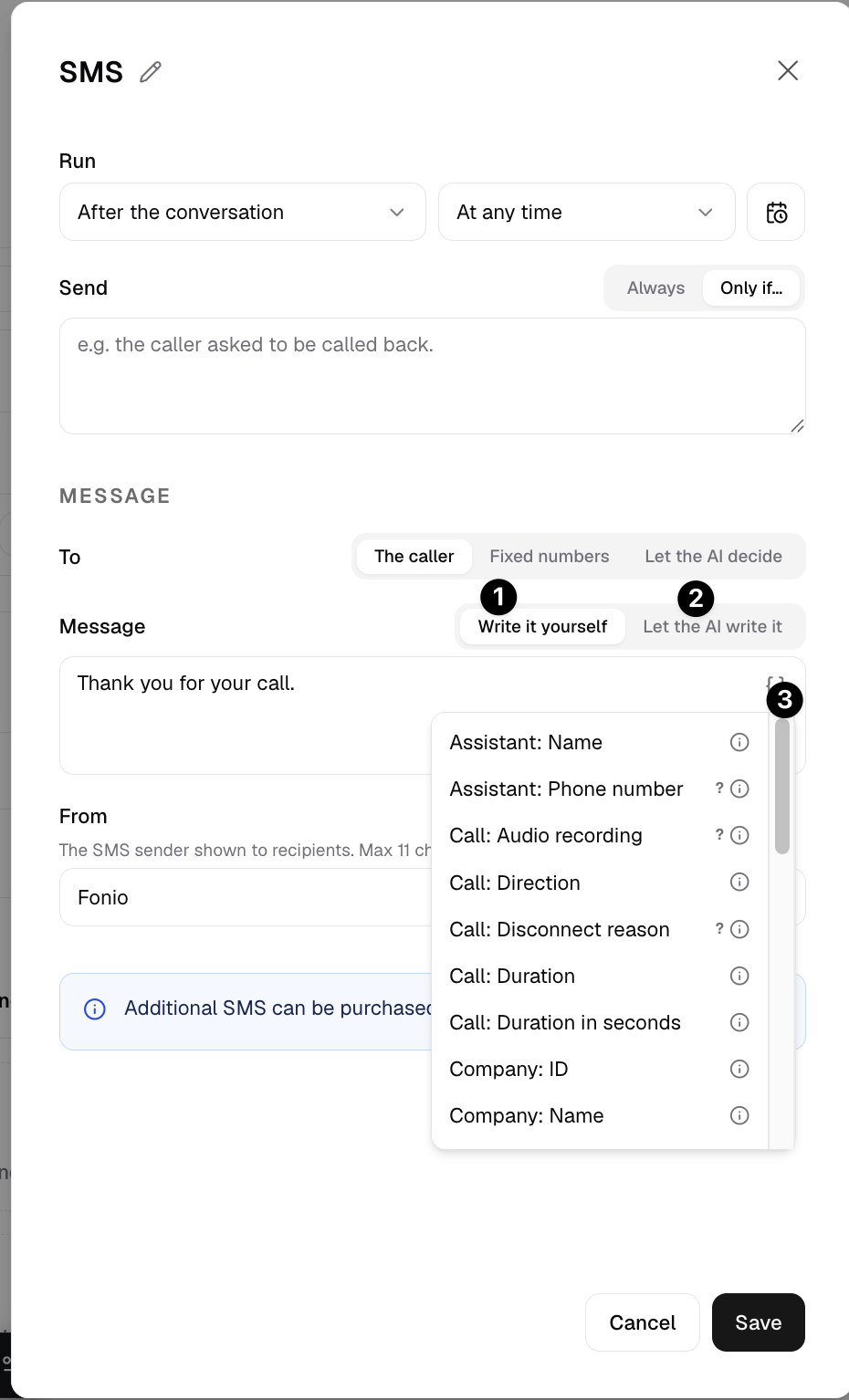
Napisz samodzielnie
Piszesz stały tekst, który jest zawsze taki sam. Możesz w nim też używać zmiennych.
Pozwól napisać AI
W prompcie opisujesz, jak AI ma napisać SMS. Dlatego wiadomość za każdym razem jest sformułowana nieco inaczej i nie zawsze ma taki sam format.
Napisz wiadomość możliwie krótko i zrozumiale.
Edytor od razu pokazuje liczbę znaków, liczbę potrzebnych SMS-ów i wynikające z tego koszty. Długie wiadomości są automatycznie dzielone na kilka SMS-ów.
Przykład:
Dzień dobry {{imie_klienta}}, Twój termin jest {{data}} o {{godzina}}. Pozdrawiamy, {{fonio.company.name}}
Własne zmienne
Własne zmienne tworzysz bezpośrednio w akcji SMS.
W tym celu wstaw do wiadomości symbol zastępczy, np. {{imie_klienta}}.
Następnie wybierz odpowiedni typ. Do wyboru są String, Number i Boolean.
Krótko opisz, jaką informację asystent ma przejąć z rozmowy.
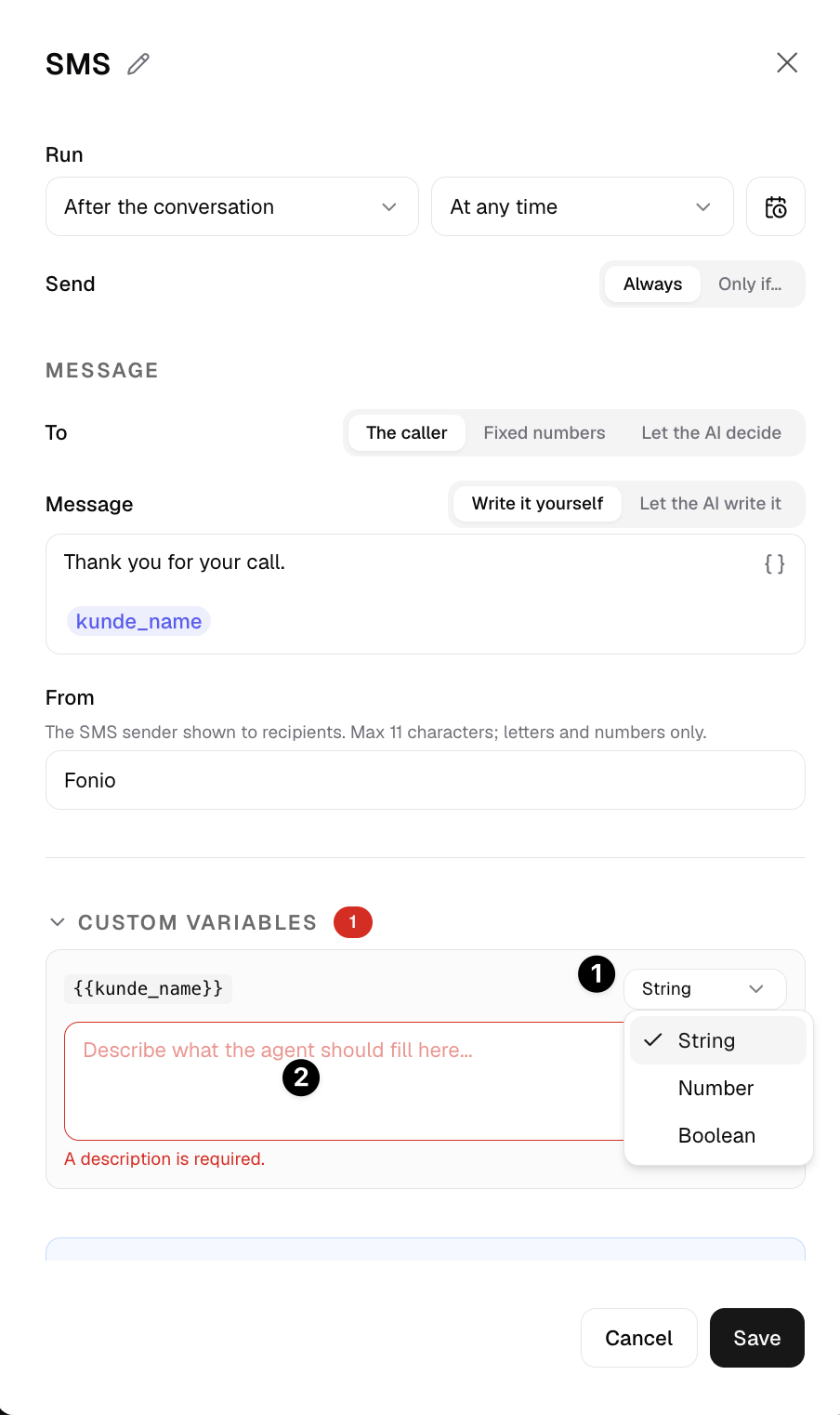
Po rozmowie fonio automatycznie zastępuje symbol zastępczy zebraną wartością.
Dostępne zmienne standardowe
Tych zmiennych możesz używać w każdym SMS-ie:
{{companyId}}{{conversationId}}{{conversationLink}}{{agentNumber}}{{personNumber}}{{startTimestamp}}{{direction}}{{fonio.agent.name}}{{fonio.company.name}}
Przykłady zastosowań
Potwierdzenie terminu
- Do: Pozwól zdecydować AI
- Warunek: W trakcie rozmowy ustalono termin
- Treść:
Dzień dobry {{imie_klienta}}, Twój termin jest {{data}} o {{godzina}}. Pozdrawiamy, {{fonio.company.name}}
Wysłanie informacji do dzwoniącego
- Do: Dzwoniący
- Warunek: Dzwoniącemu obiecano dodatkowe informacje SMS-em
- Treść:
Tutaj znajdziesz potrzebne informacje: {{link}}
Potwierdzenie oddzwonienia
- Do: Pozwól zdecydować AI
- Warunek: Dzwoniący poprosił o oddzwonienie
- Treść:
Otrzymaliśmy Twoją prośbę o oddzwonienie i skontaktujemy się z Tobą najszybciej, jak to możliwe.
Powiadomienie zespołu o pilnym zgłoszeniu
- Do: Stałe numery
- Warunek: Dzwoniący zgłasza pilną sprawę
- Treść:
Pilne zgłoszenie od {{imie_klienta}}, numer {{personNumber}}. Sprawa: {{sprawa}}
Testowanie SMS
Wykonaj połączenie testowe i wywołaj ustawiony warunek. Następnie sprawdź:
- Czy SMS został wysłany?
- Czy otrzymał go właściwy odbiorca?
- Czy wyświetla się właściwa nazwa nadawcy?
- Czy wszystkie zmienne zostały poprawnie uzupełnione?
- Czy wiadomość jest krótka i łatwa do zrozumienia?