
SSO com SAML
Deixe sua equipe fazer login no Fonio com as contas da empresa, seja do Microsoft Entra ID, Google Workspace ou qualquer outro provedor de identidade SAML 2.0.
Com o single sign-on (SSO), sua equipe faz login no Fonio com a conta da empresa que já usa, por exemplo do Microsoft Entra ID ou Google Workspace. Seu provedor de identidade decide quem entra. Você não convida ninguém: o Fonio cria usuários automaticamente no primeiro login (provisionamento just-in-time), com o papel que você mapear para eles.
O Fonio funciona com Microsoft Entra ID, Google Workspace e qualquer outro provedor de identidade que suporte SAML 2.0, como Okta, JumpCloud ou OneLogin.
Antes de começar
- Você é administrador da sua empresa no Fonio.
- O SSO está habilitado para sua empresa. O SSO via SAML não está incluído por padrão: está disponível para assinaturas selecionadas e sujeito a condições específicas. Entre em contato com support@fonio.ai para saber se está disponível para sua empresa. Uma vez ativado, você encontrará o SSO via SAML em Configurações da Empresa → Métodos de Login.
- Você pode criar aplicações no seu provedor de identidade (por exemplo, como administrador do Entra ou super admin do Google Workspace).
Sem risco de ficar trancado para fora
Configurar o SSO não desativa o login por senha. Todos que têm uma senha do Fonio podem continuar usando-a, incluindo você, então um erro na configuração do SSO nunca trava o acesso da sua empresa. Se o SSO não funcionar, selecione Fazer login com senha na página de login SSO.
Estes valores transitam entre o Fonio e seu provedor de identidade:
| De | Para | Valor |
|---|---|---|
| Fonio | Provedor de identidade | Entity ID (no Entra: Identifier) |
| Fonio | Provedor de identidade | URL do ACS (no Entra: Reply URL) |
| Provedor de identidade | Fonio | Metadados SAML, como URL ou arquivo XML |
Inicie a configuração no Fonio
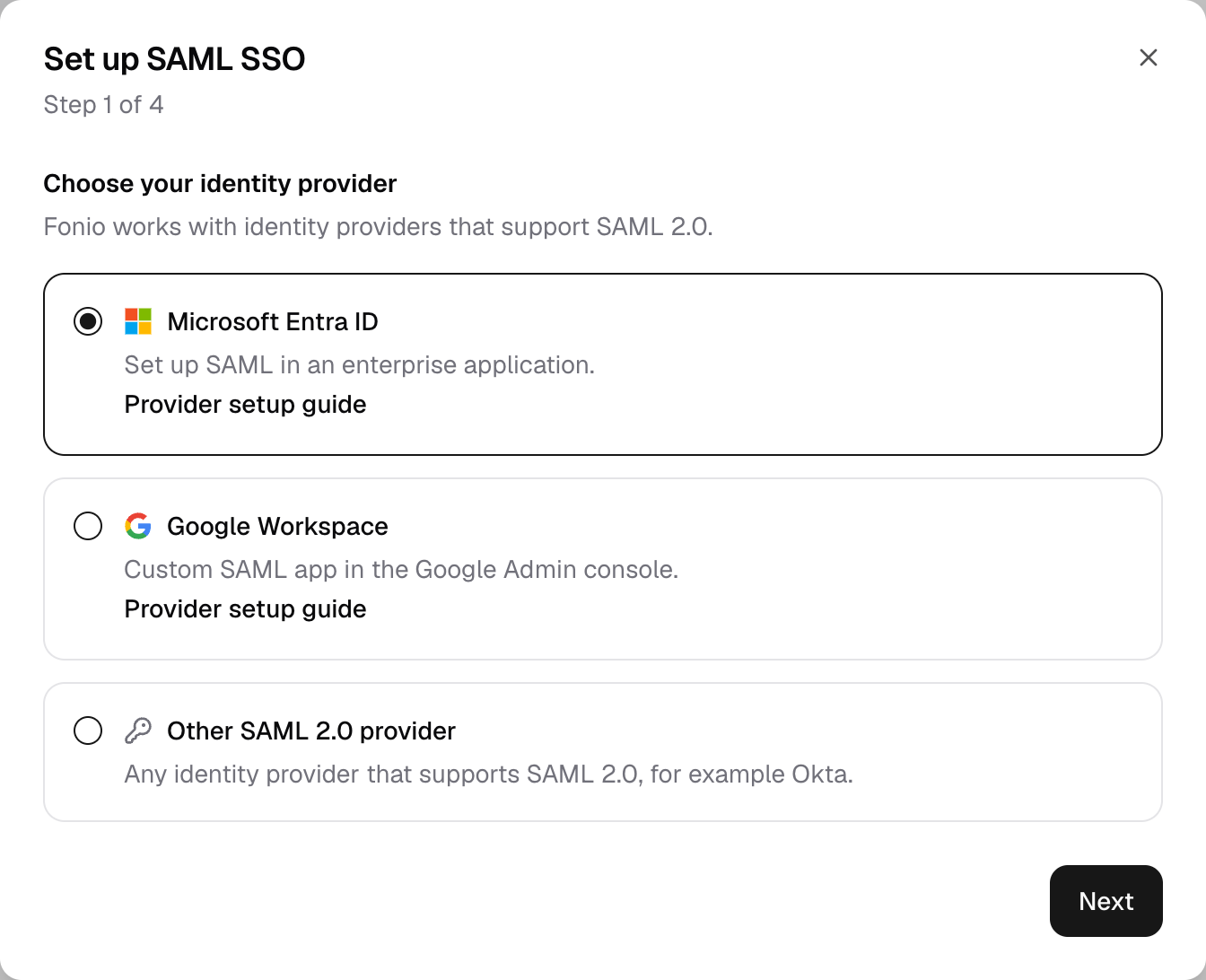
Abra Configurações da Empresa → Métodos de Login e ative o SSO via SAML. A configuração se abre. Escolha seu provedor de identidade: Microsoft Entra ID, Google Workspace ou Outro provedor SAML 2.0. O Fonio então exibe as instruções e valores padrão para esse provedor.
Crie a aplicação SAML no seu provedor de identidade
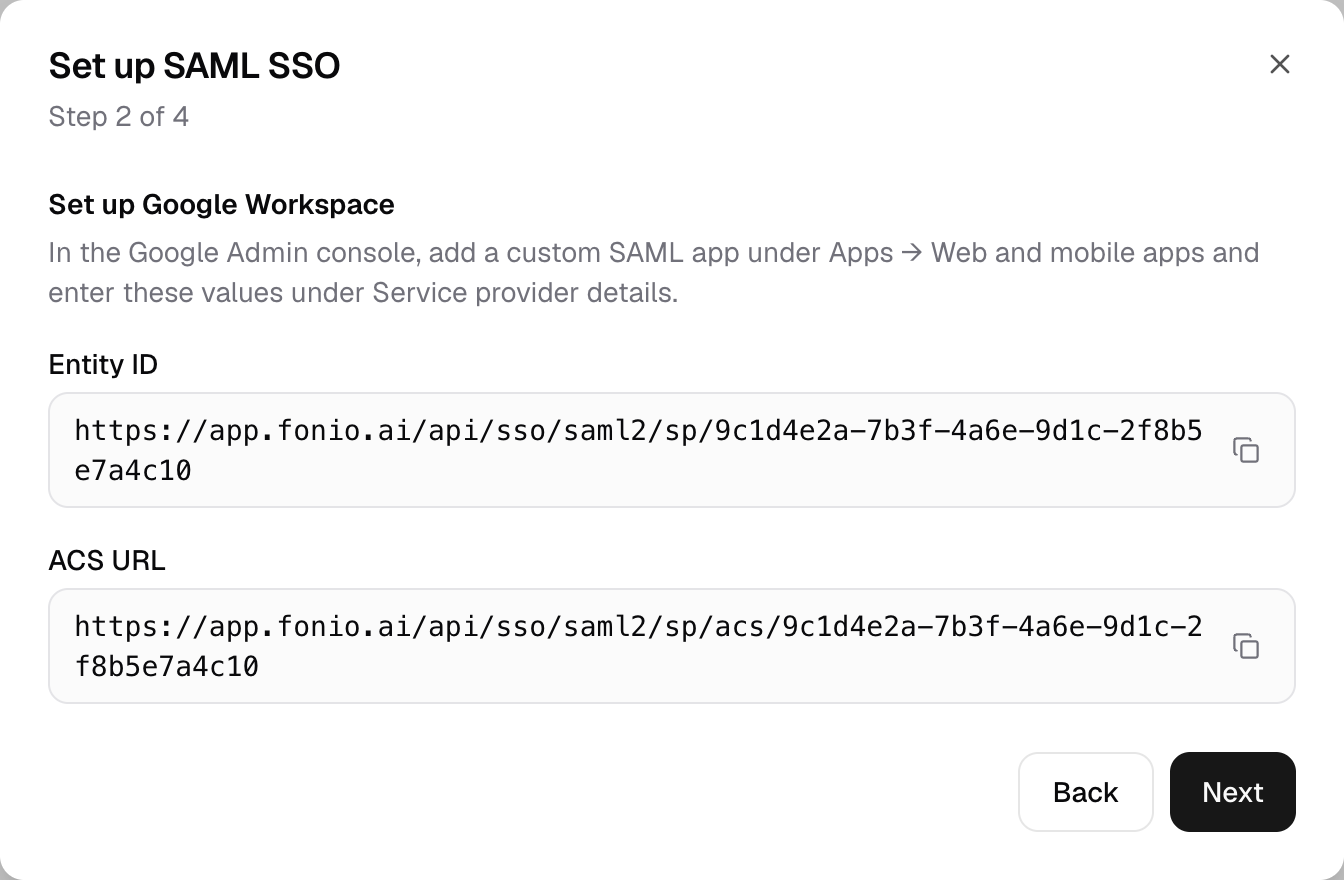
O Fonio exibe o Entity ID e a URL do ACS. Copie ambos para uma nova aplicação SAML no seu provedor de identidade. Escolha seu provedor de identidade abaixo para ver onde inseri-los.
- No centro de administração do Microsoft Entra, vá para Enterprise applications → New application → Create your own application e escolha Integrate any other application you don't find in the gallery (Non-gallery).
- Abra Single sign-on → SAML. Em Basic SAML Configuration, insira o Identifier (Entity ID) e a Reply URL (Assertion Consumer Service URL) do Fonio.
- Em Attributes & Claims, defina o Unique User Identifier (Name ID) como
user.objectid. Assim, os usuários mantêm sua conta do Fonio mesmo que o endereço de email mude. - Em SAML Certificates, copie o App Federation Metadata URL e cole no Fonio.
- Em Properties, defina Assignment required como Yes, e atribua os usuários e grupos que podem usar o Fonio em Users and groups.
- Para papéis, crie app roles no registro da aplicação (por exemplo, com o valor
fonio.admin), atribua-os a usuários ou grupos, e mapeie os valores no Fonio.
- No Google Admin console, vá para Apps → Web and mobile apps → Add app → Add custom SAML app.
- Em Google Identity Provider details, selecione Download metadata e envie o arquivo no Fonio.
- Em Service provider details, insira a ACS URL e o Entity ID do Fonio. Defina o Name ID format como EMAIL e o Name ID como Basic Information › Primary email. Signed response pode ficar desmarcado: o Google sempre assina a asserção.
- Em Attribute mapping, mapeie:
| Atributo do diretório Google | Atributo da aplicação |
|---|---|
| Primary email | email |
| First name | firstName |
| Last name | lastName |
- Para papéis, adicione seus grupos do Google em Group membership (por exemplo
Fonio Admin) e mapeie-os para o atributo de aplicaçãorole. O Google só envia os grupos que você listar aqui. No Fonio, digite o nome do grupo exatamente como está escrito no Google; maiúsculas e minúsculas importam. - Ative a aplicação para as unidades organizacionais ou grupos que podem usar o Fonio. Pode levar alguns minutos até que os logins funcionem.
Crie uma aplicação SAML 2.0 com o Entity ID (audience) e a URL do ACS do Fonio. Configure-a para enviar o endereço de email como Name ID ou no atributo email, além de firstName, lastName e, para papéis, role. Em seguida, forneça ao Fonio a URL de metadados ou o arquivo de metadados.
O Fonio precisa de metadados com uma URL de login HTTPS e um certificado de assinatura, e asserções assinadas.
Conecte o Fonio
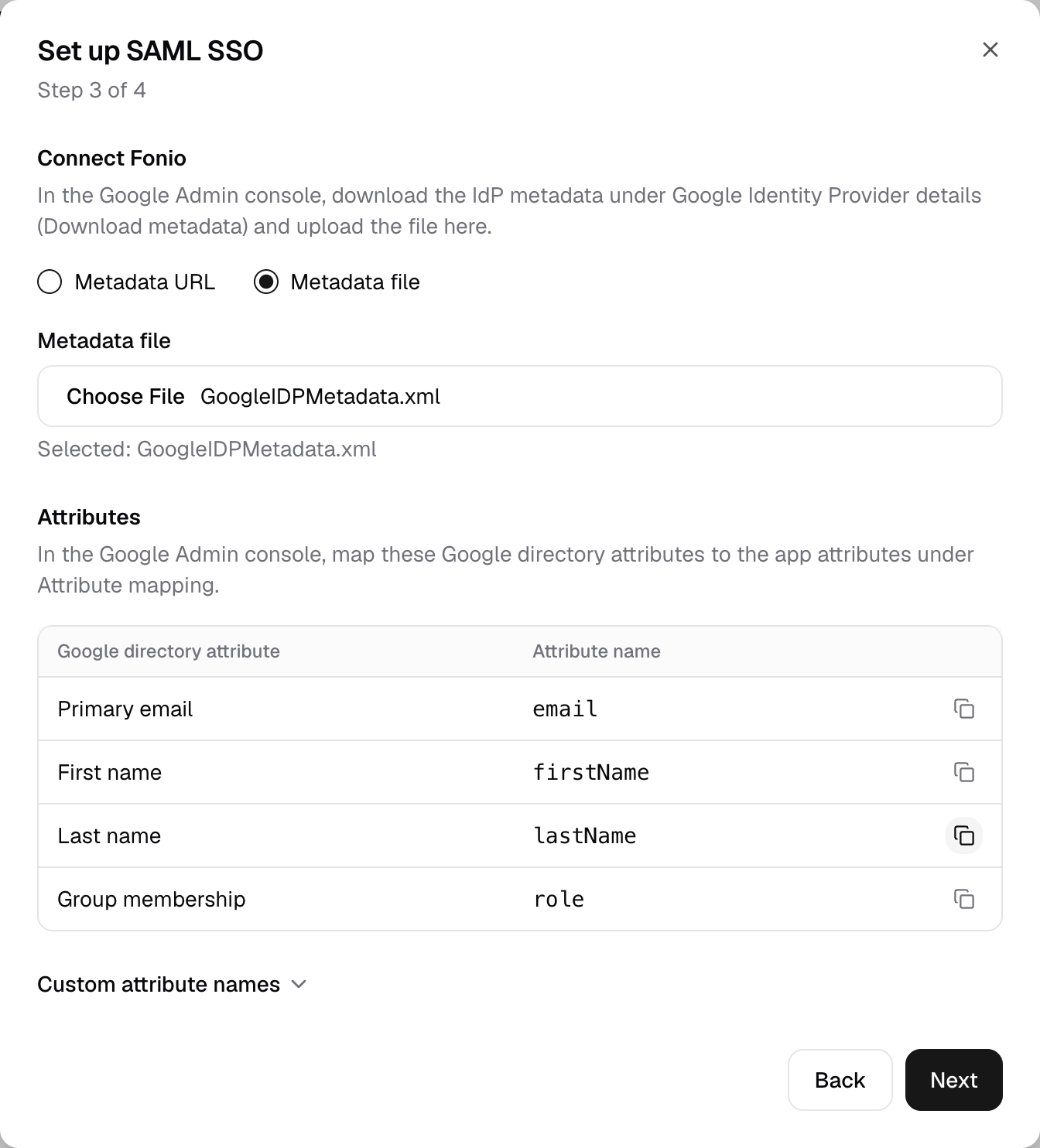
Forneça ao Fonio os metadados SAML do seu provedor de identidade, como URL de metadados ou como arquivo XML (no máximo 100 KB). O Fonio lê a URL de login e o certificado de assinatura a partir deles.
Em Atributos, o Fonio exibe quais nomes de atributo ele lê para o endereço de email, primeiro nome, sobrenome e papel. Para o Entra ID, os padrões correspondem ao que o Entra envia, então não há nada a configurar. Para o Google Workspace e outros provedores, configure seu provedor de identidade para enviar esses nomes. Se seu provedor de identidade usa nomes diferentes, altere-os em Nomes de atributo personalizados.
Atribua papéis
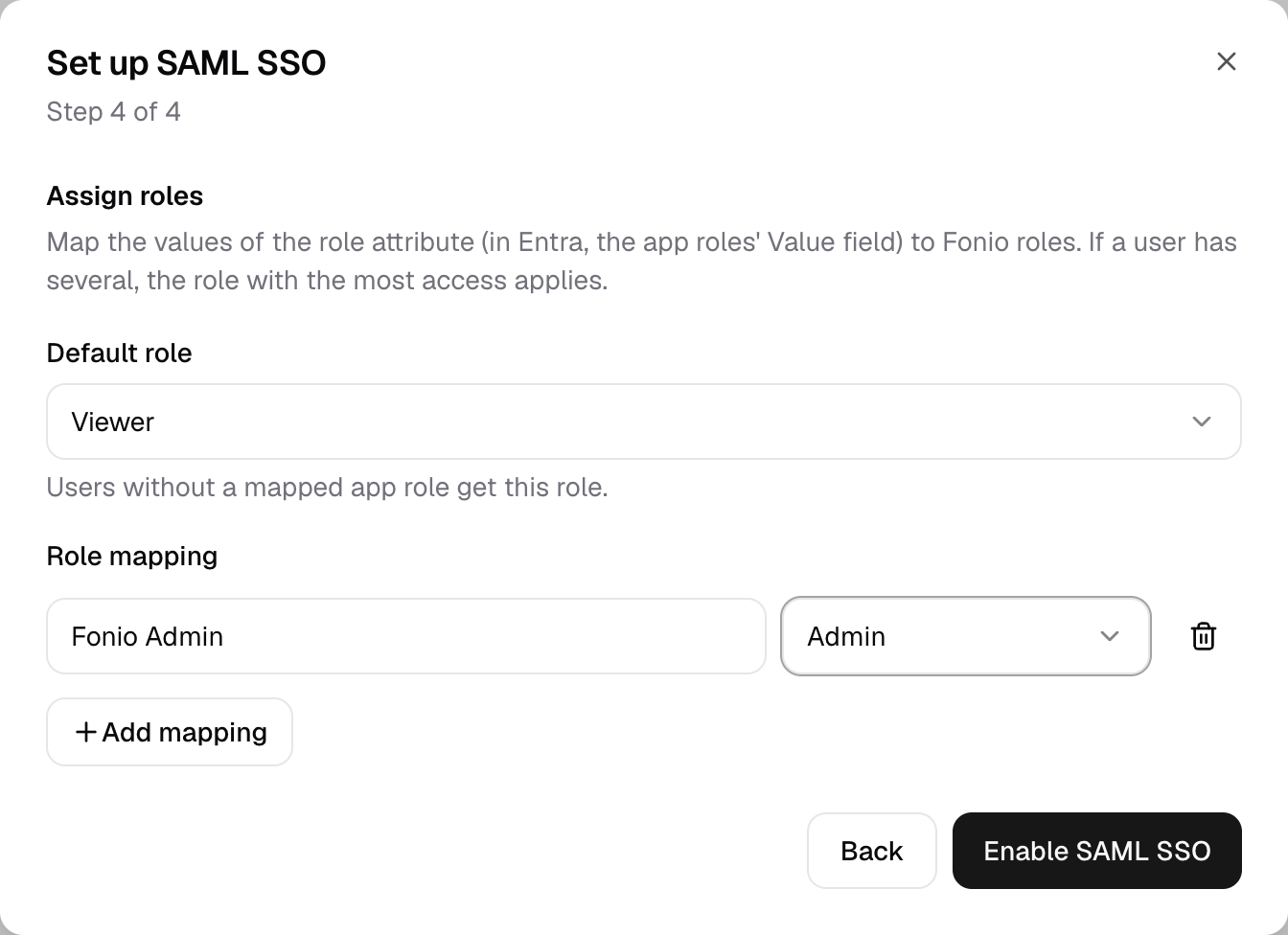
Escolha o papel padrão que todo novo usuário SSO recebe. Em seguida, mapeie os valores de papel que seu provedor de identidade envia para os papéis do Fonio, por exemplo o app role fonio.admin ou o grupo Google Fonio Admin para Admin. Se um usuário tiver vários valores mapeados, o papel com mais acesso prevalece. Usuários sem um valor mapeado recebem o papel padrão.
Verifique o mapeamento do seu próprio papel
Os papéis são atualizados a cada login via SSO. Se sua própria conta fizer login via SSO, certifique-se de que o mapeamento de papéis te dê Admin; caso contrário, você receberá o papel padrão no seu próximo login via SSO. O Fonio nunca remove o último administrador de uma empresa dessa forma: se o mapeamento rebaixasse o único administrador, ele permanece como administrador.
Compartilhe o link de login
Selecione Ativar SSO via SAML. O Fonio exibe dois links:
- Página de login: a página de login SSO do Fonio com o ID da sua empresa já preenchido. Compartilhe isso com sua equipe.
- Link direto: vai direto para a tela de login do seu provedor de identidade. Use-o como URL de login no seu provedor de identidade ou como favorito.
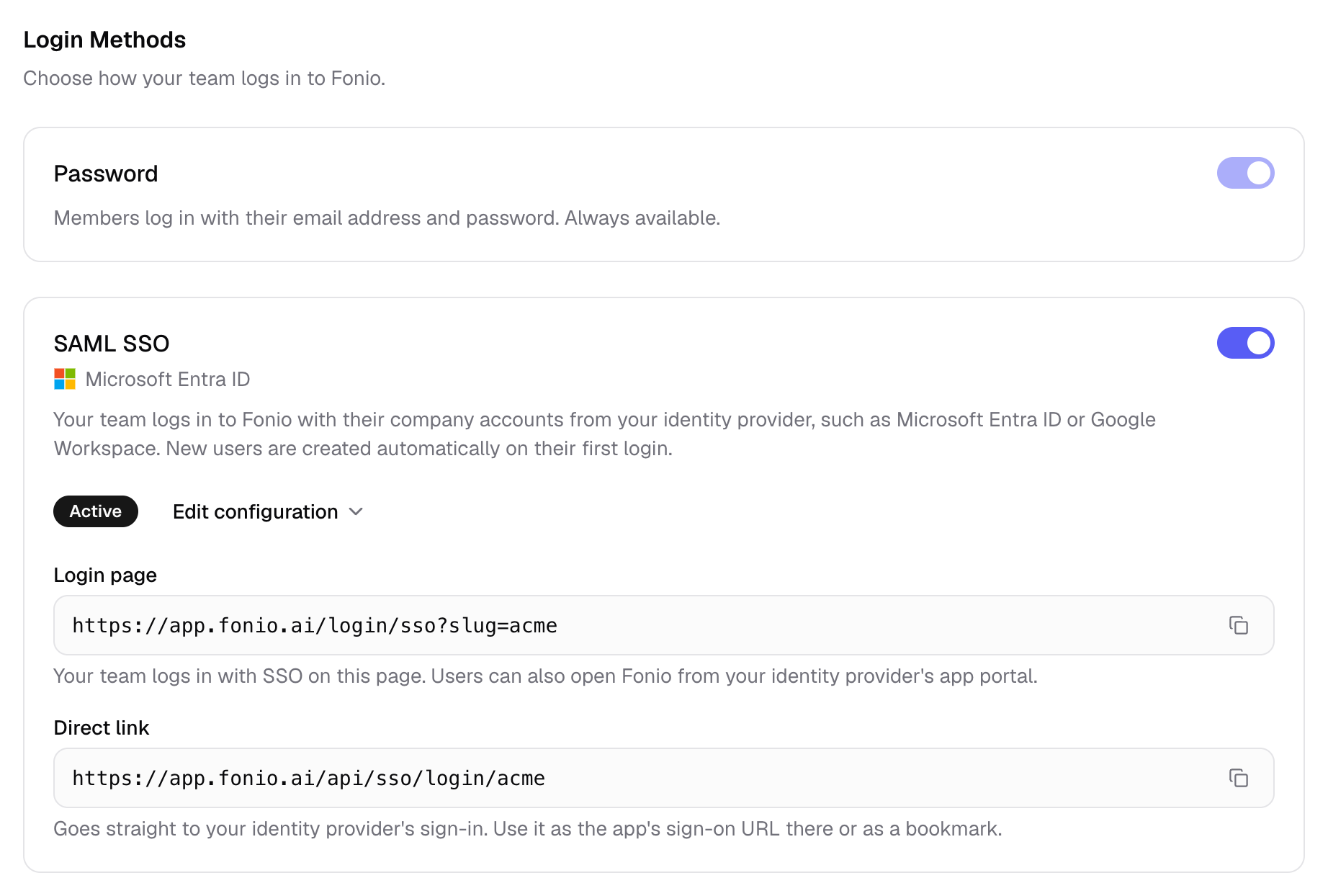
Teste com um usuário
Antes de avisar sua equipe, faça login uma vez em uma janela anônima do navegador com um usuário de teste que esteja atribuído à aplicação no seu provedor de identidade. Verifique se o usuário é criado no Fonio com o papel esperado. Em seguida, compartilhe a página de login, ou verifique seu domínio (veja Gerenciamento de domínios abaixo) para que sua equipe possa fazer login apenas com o email do trabalho.
Como sua equipe faz login
Com o email do trabalho
Eles digitam o email do trabalho na página de login do Fonio e selecionam Continuar. Se o domínio do email estiver verificado para sua empresa, o Fonio os envia direto para seu provedor de identidade.
Com o link de login
O link que você compartilhou abre a página de login SSO com o ID da sua empresa já preenchido. Continuar com SSO os envia para seu provedor de identidade.
A partir do seu provedor de identidade
Por exemplo, o portal My Apps no Microsoft Entra ID ou o app launcher no Google Workspace.
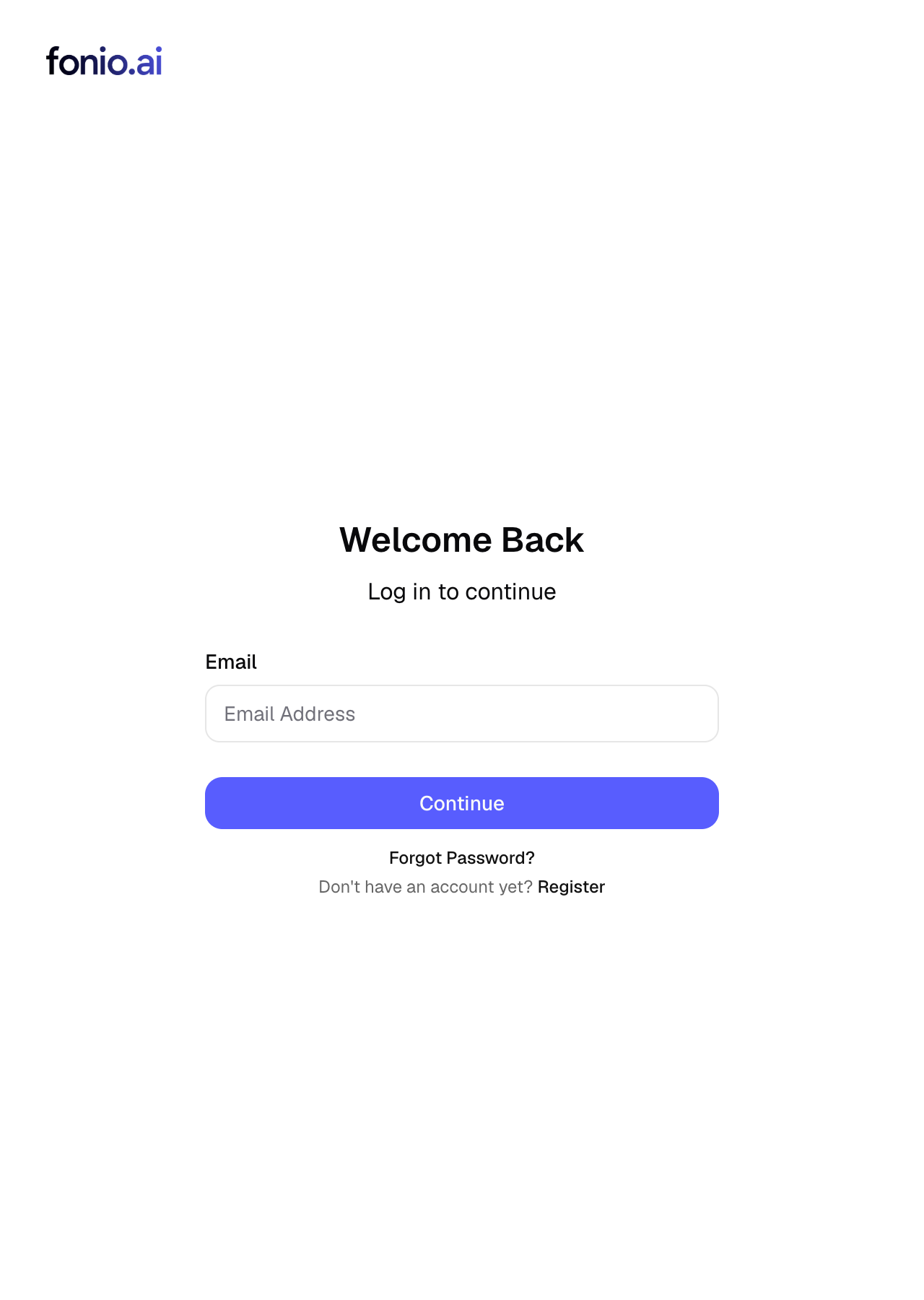
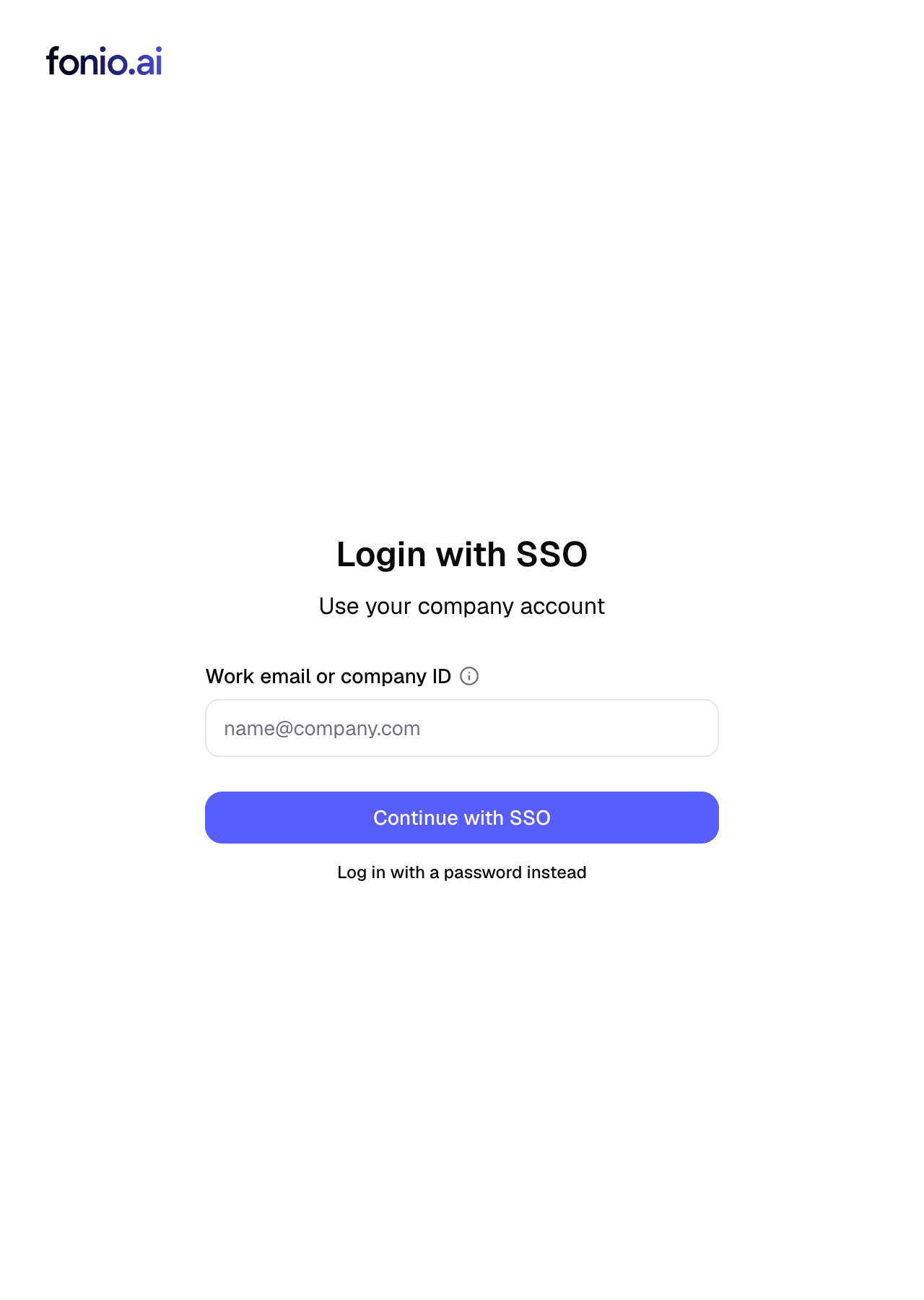
Depois de fazer login, os usuários chegam ao Fonio. Se algo der errado, eles são enviados de volta à página de login SSO com uma mensagem (veja Solução de problemas abaixo).
Gerenciamento de domínios
Verifique os domínios de email da sua empresa para que sua equipe possa fazer login apenas com o email do trabalho. Sem um domínio verificado, o Fonio não consegue saber quais emails pertencem à sua empresa, e sua equipe precisa do link de login.
Verificar um domínio
- Em Configurações da Empresa → Métodos de Login → Domínios, adicione seu domínio, por exemplo
acme.com. - Adicione o registro TXT que o Fonio exibe ao DNS do seu domínio.
- Selecione Verificar. Mudanças de DNS podem levar algum tempo para aparecer.
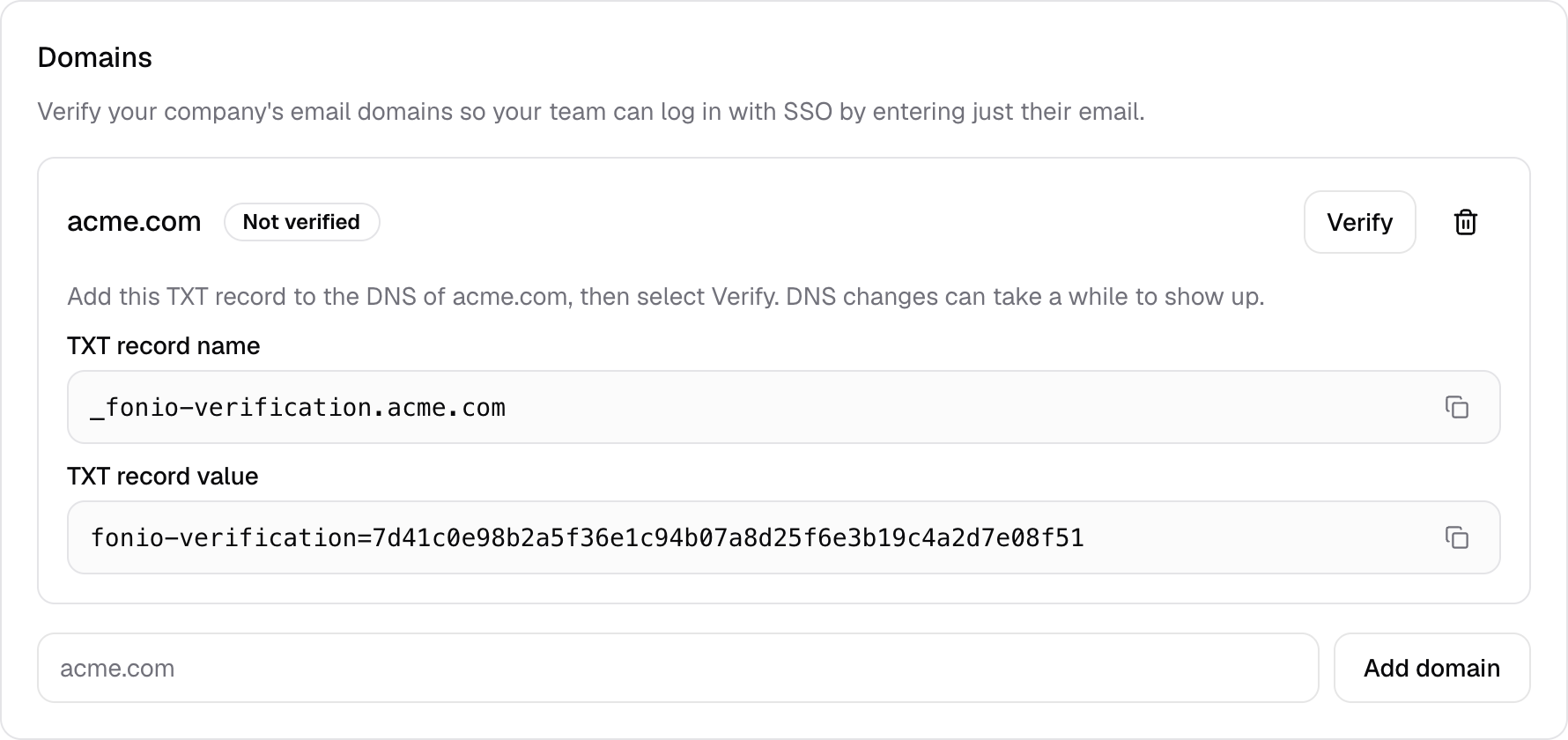
Provedores de DNS que adicionam o domínio
Alguns provedores de DNS adicionam seu domínio ao nome do registro automaticamente. Se o seu exibir o domínio ao lado do campo de nome, digite apenas a parte antes dele, por exemplo _fonio-verification em vez de _fonio-verification.acme.com.
O que um domínio verificado faz
- Login com o email do trabalho: qualquer pessoa que digite um email do domínio na página de login do Fonio é enviada direto para seu provedor de identidade. Emails de outros domínios recebem o campo de senha.
- Uma empresa por domínio: um domínio pode ser verificado por apenas uma empresa no Fonio.
- Mantenha o registro TXT no seu DNS enquanto usar o domínio com o Fonio.
Se sua equipe usa vários domínios de email, por exemplo acme.com e acme.de, adicione e verifique cada um deles.
Gerenciamento de usuários
Provisionamento just-in-time
Você não cria usuários SSO no Fonio. Quando alguém faz login via SSO pela primeira vez, o Fonio cria seu usuário automaticamente, com:
- o endereço de email, primeiro nome e sobrenome do seu provedor de identidade
- o papel do seu mapeamento de papéis, ou o papel padrão
Cada novo usuário ocupa uma vaga no seu plano. Quando o limite de usuários é atingido, novos usuários não conseguem fazer login até que você faça upgrade ou libere uma vaga.
Usuários existentes
Usuários que já têm uma conta Fonio na sua empresa são vinculados à conta SSO no primeiro login via SSO. O Fonio os identifica pelo endereço de email. Eles mantêm sua senha e podem usar qualquer um dos logins.
Papéis
Os papéis são atualizados a cada login via SSO. Um papel que você altera para um usuário SSO no Fonio é sobrescrito pelo mapeamento de papéis no próximo login, então altere papéis no seu provedor de identidade.
Removendo usuários
- No seu provedor de identidade: remova o usuário da aplicação. Assim, ele não poderá mais fazer login via SSO.
- No Fonio: remova-o também em Usuários. Um usuário que ainda tenha uma senha do Fonio poderia, caso contrário, continuar fazendo login com ela.
Um membro que você remove apenas no Fonio, mas que ainda está atribuído no seu provedor de identidade, é adicionado de volta no próximo login via SSO.
Senhas e autenticação de dois fatores
Usuários criados via SSO não têm senha do Fonio. Eles não veem as configurações de senha ou de dois fatores, e Esqueceu a senha? os direciona para o login SSO da sua empresa. Use autenticação multifator no seu provedor de identidade.
Aplicativo móvel e softphone desktop
O aplicativo móvel do Fonio e o softphone desktop suportam apenas login por senha, então usuários criados via SSO ainda não podem usá-los.
Alterando sua configuração
Renovar o certificado de assinatura
Quando seu provedor de identidade renovar seu certificado de assinatura, atualize os metadados no Fonio: abra Editar configuração e salve uma vez para uma URL de metadados, ou envie o novo arquivo de metadados. Até lá, os logins via SSO falham.
Trocar de provedor de identidade
Configure a nova aplicação SAML no seu novo provedor de identidade, depois abra Editar configuração no Fonio e envie os novos metadados (ou digite a URL). Em Nomes de atributo personalizados, digite os nomes que o novo provedor de identidade envia, por exemplo email, firstName, lastName e role ao migrar do Entra ID para o Google Workspace. Em seguida, salve.
O Fonio encontra usuários existentes pelo endereço de email, então certifique-se de que os usuários mantenham o mesmo endereço de email no novo provedor de identidade. Seus papéis seguem o novo mapeamento de papéis no próximo login.
Desativar o SSO
Desative o SSO via SAML em Métodos de Login para interromper os logins via SSO. Sua configuração e domínios verificados são mantidos. Usuários criados via SSO não têm senha: enquanto o SSO estiver desativado, eles só podem fazer login com Esqueceu a senha? na página de login. O Fonio mostra quantos membros isso afeta antes de você desativar.
Solução de problemas
| Mensagem | O que verificar |
|---|---|
| SSO isn't set up for this company. | O SSO via SAML está ativado em Métodos de Login, e o link de login ou ID da empresa está correto. |
| SSO login failed. | Tente novamente. Se continuar acontecendo, verifique se o Entity ID e a URL do ACS no seu provedor de identidade correspondem ao Fonio. |
| Your identity provider didn't send an email address. | O Name ID ou o atributo de email está faltando. Verifique os nomes de atributo em Atributos no Fonio. |
| This email address already belongs to an account in another company. | A pessoa já tem uma conta Fonio em outra empresa. Entre em contato com support@fonio.ai. |
| Your company has reached its user limit. | Faça upgrade do seu plano ou libere uma vaga. |
| This isn't valid SAML metadata. (ao salvar) | Baixe os metadados novamente do seu provedor de identidade. Eles devem conter uma URL de login HTTPS e um certificado de assinatura. |
| We couldn't load the metadata from this URL. (ao salvar) | Verifique se a URL de metadados é pública e usa HTTPS, ou envie o arquivo de metadados em vez disso. |
Se um usuário não estiver atribuído à aplicação no seu provedor de identidade, o provedor de identidade bloqueia o login antes que ele chegue ao Fonio.