
Primeiros passos
Siga estes passos para colocar seu primeiro agente fonio no ar
Onboarding Academy
Cada parte da plataforma também é abordada na nossa Onboarding Academy. Este guia é a base para uma boa configuração inicial.
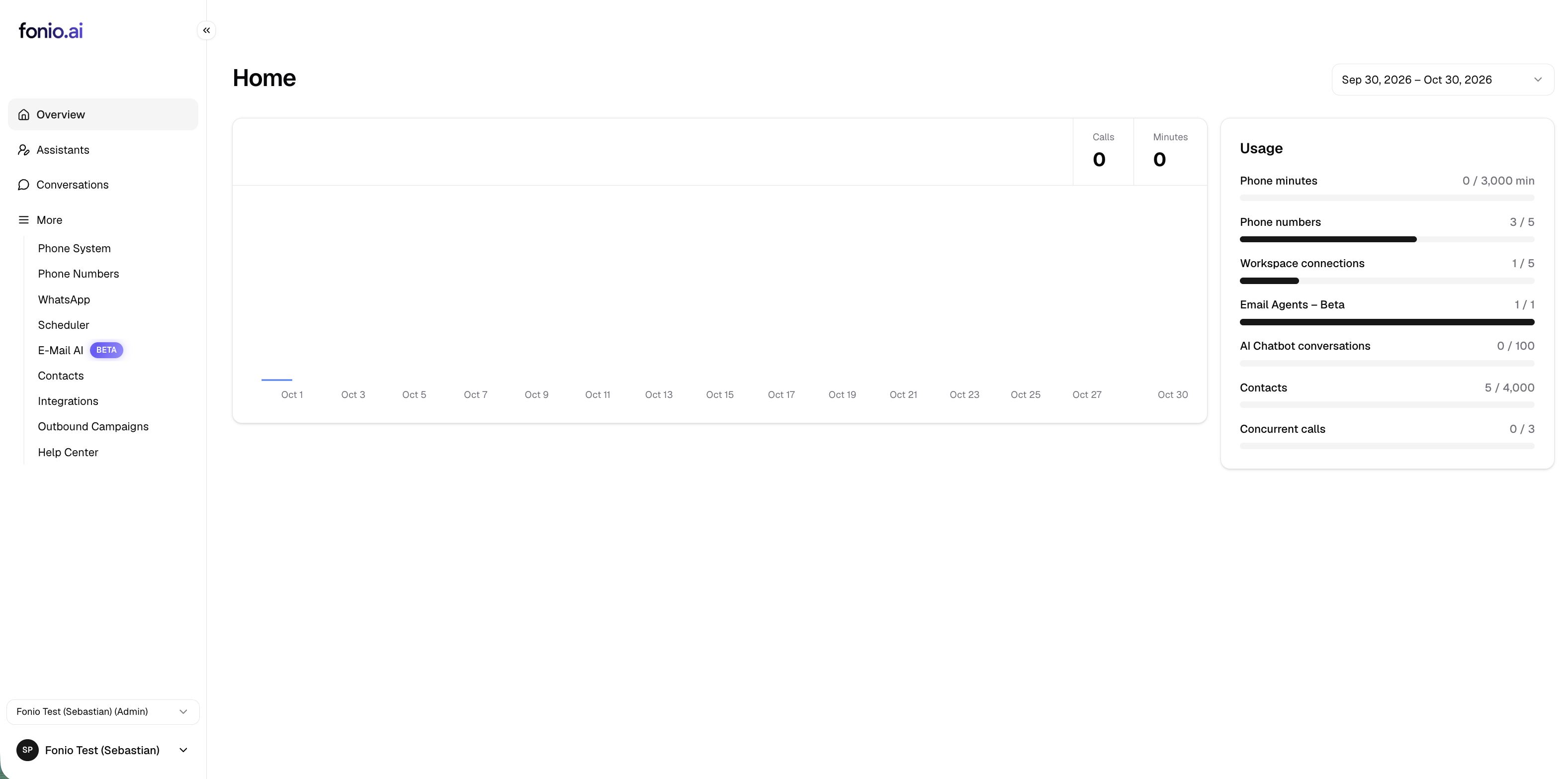
1. Crie seu primeiro assistente
Vá em Assistentes → Criar novo.
Aqui você pode criar diretamente um assistente de voz ou um assistente de chat para WhatsApp ou chat no site.
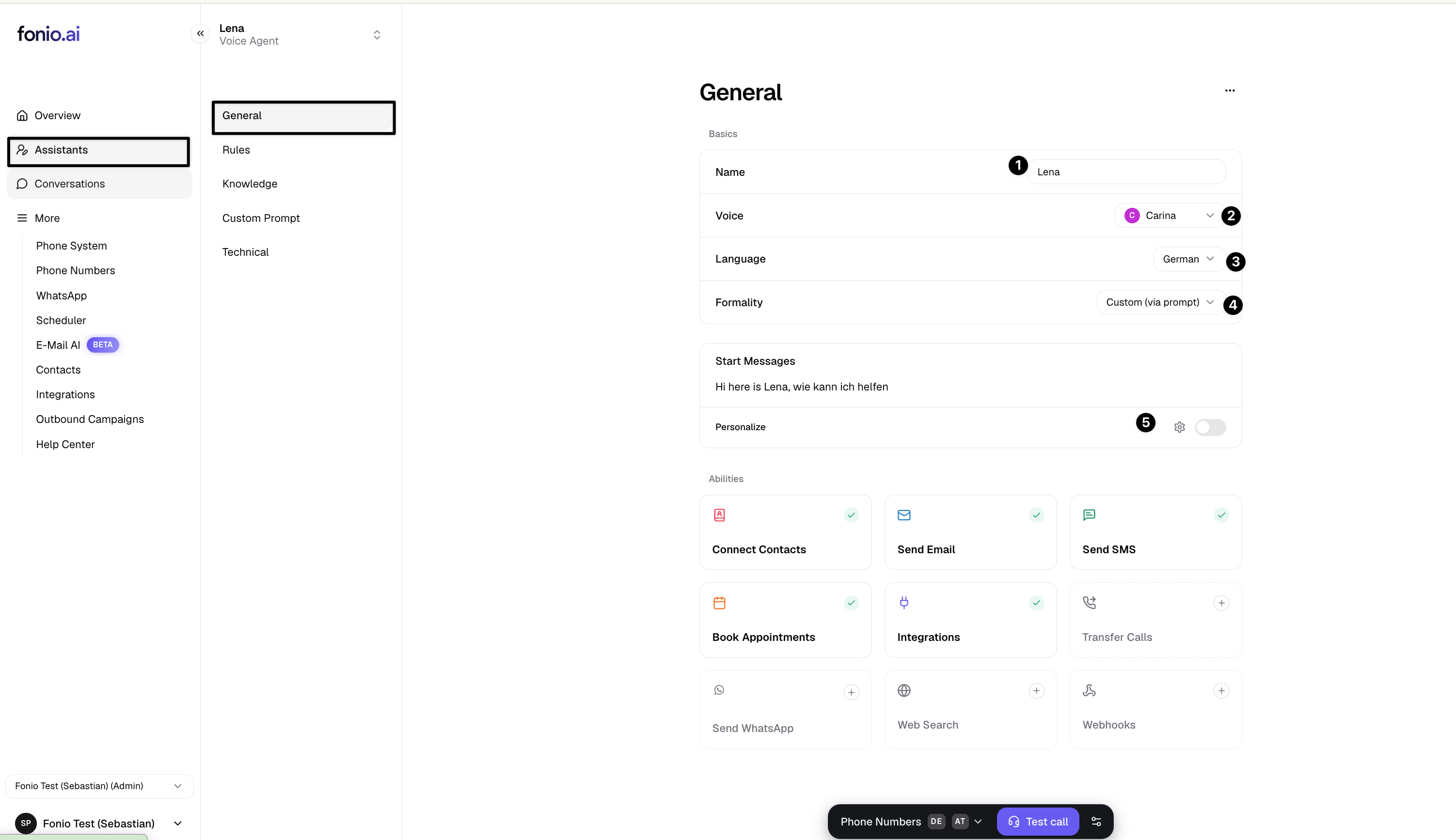
1.1 Geral
Defina a mensagem inicial que seu assistente usa assim que recebe uma ligação. Mantenha-a curta e objetiva. Depois escolha uma das nossas muitas vozes naturais, selecione o idioma correspondente e uma forma de tratamento adequada.
Dica
Aqui você pode criar mensagens iniciais diferentes para situações diferentes.
1.2 Regras
Defina aqui as regras do seu agente. Regras são ações e fluxos de conversa fixos que seu agente deve seguir.
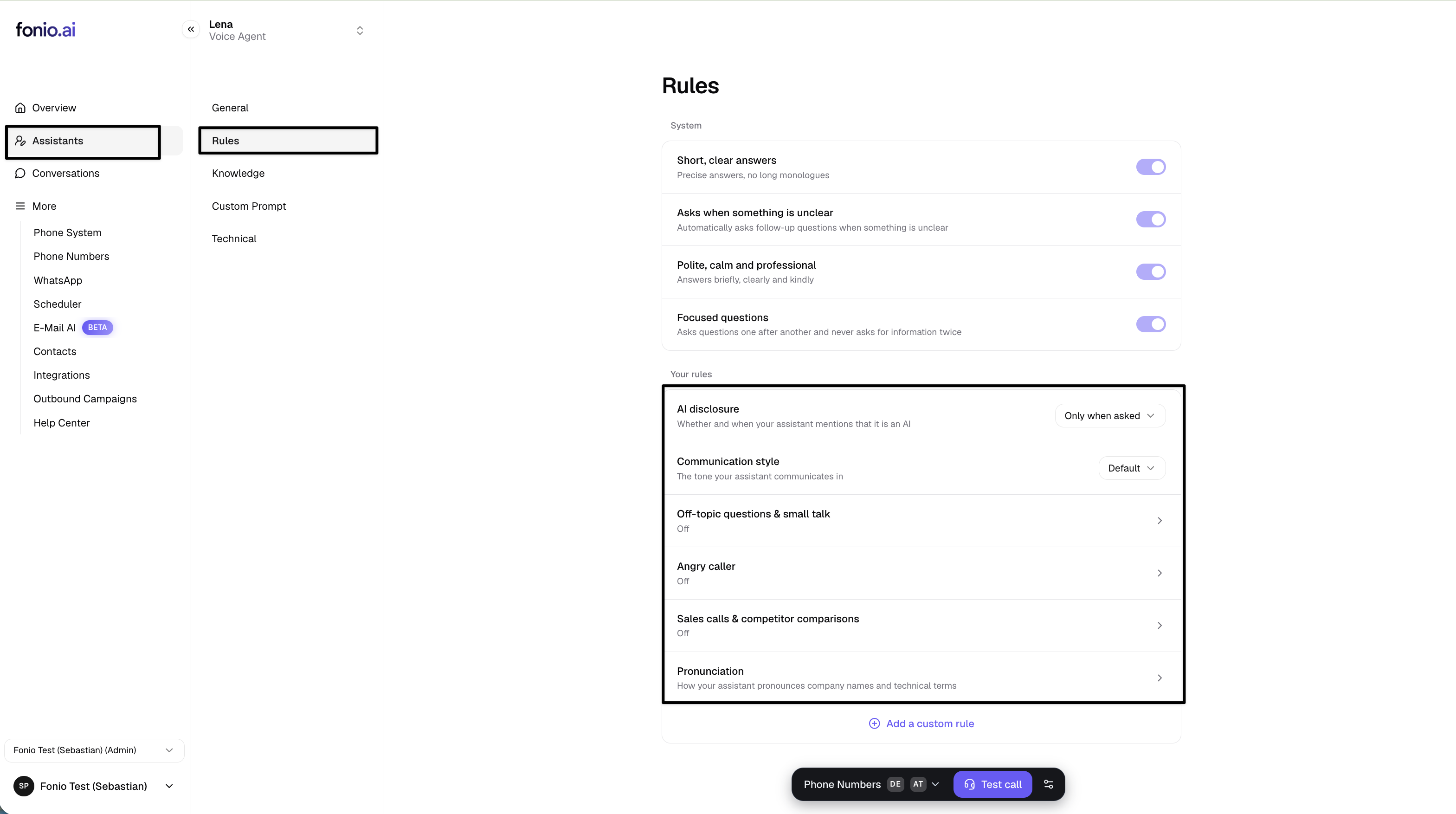
Já existem regras predefinidas que você pode confirmar. Claro que você também pode adicionar suas próprias regras.
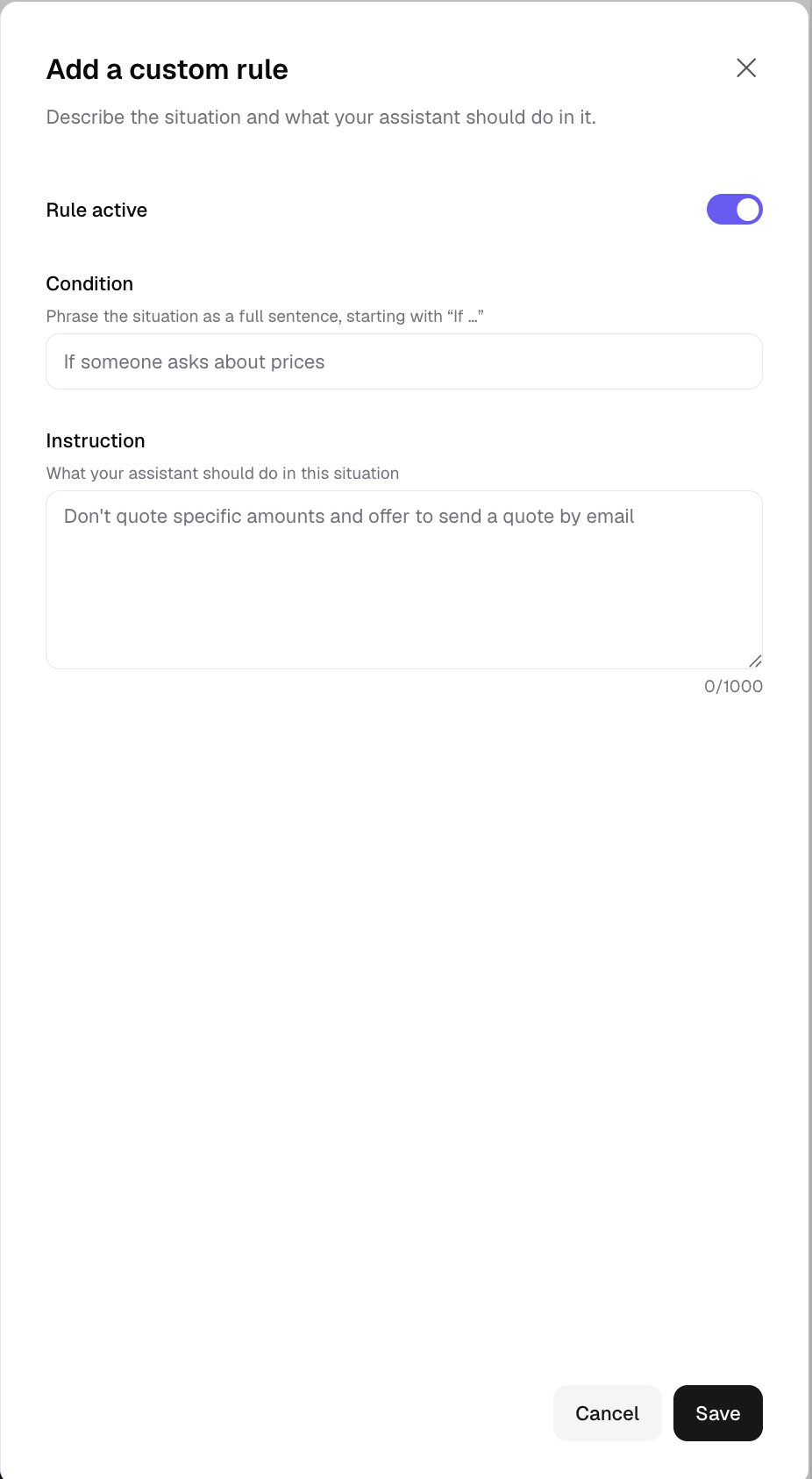
Pronúncia
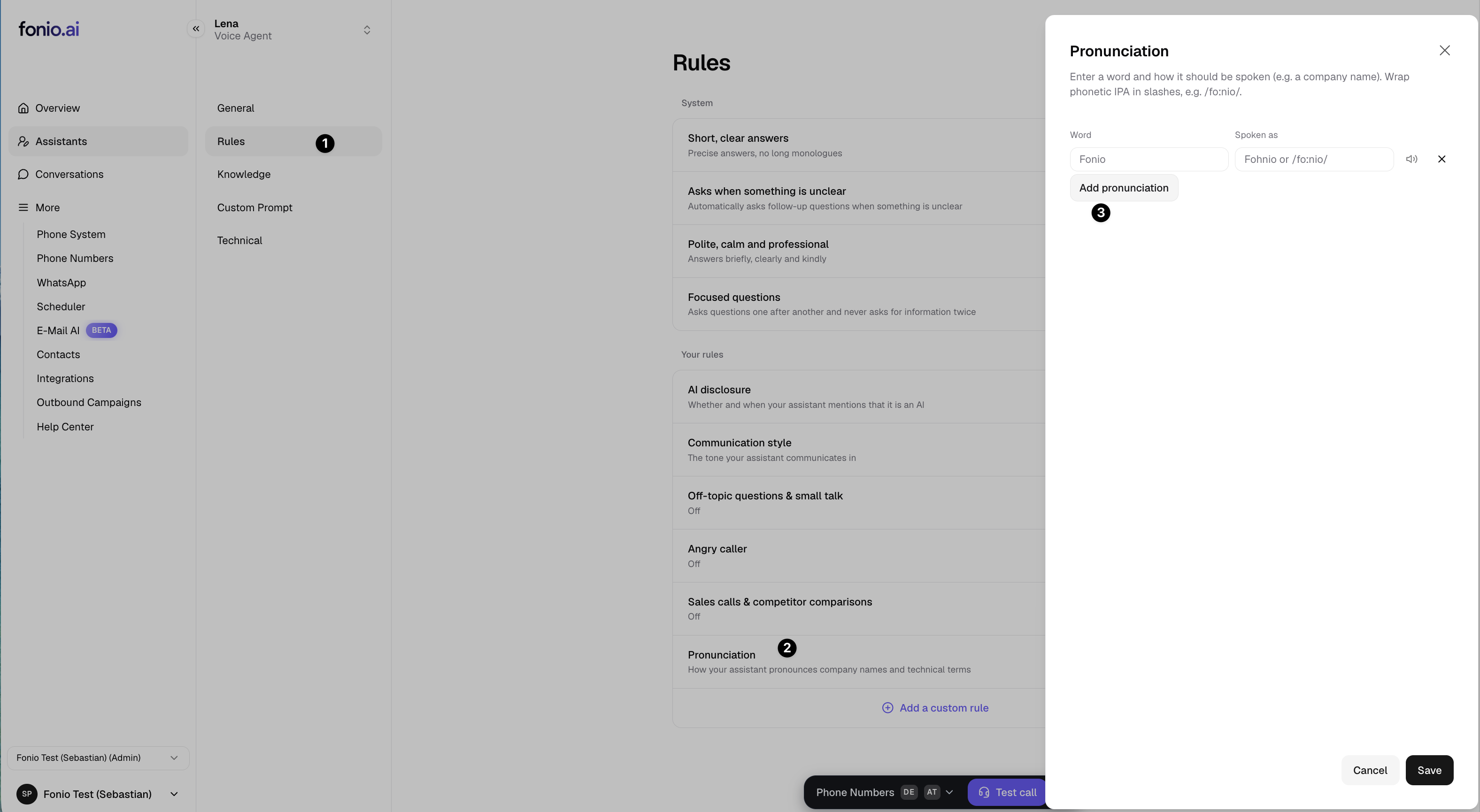
Aqui você também pode inserir uma transcrição fonética em AFI (Alfabeto Fonético Internacional). Assim, a IA sempre pronuncia esta palavra ou este termo da mesma forma.
Fonio = /ˈfoːnio/
1.3 Conhecimento
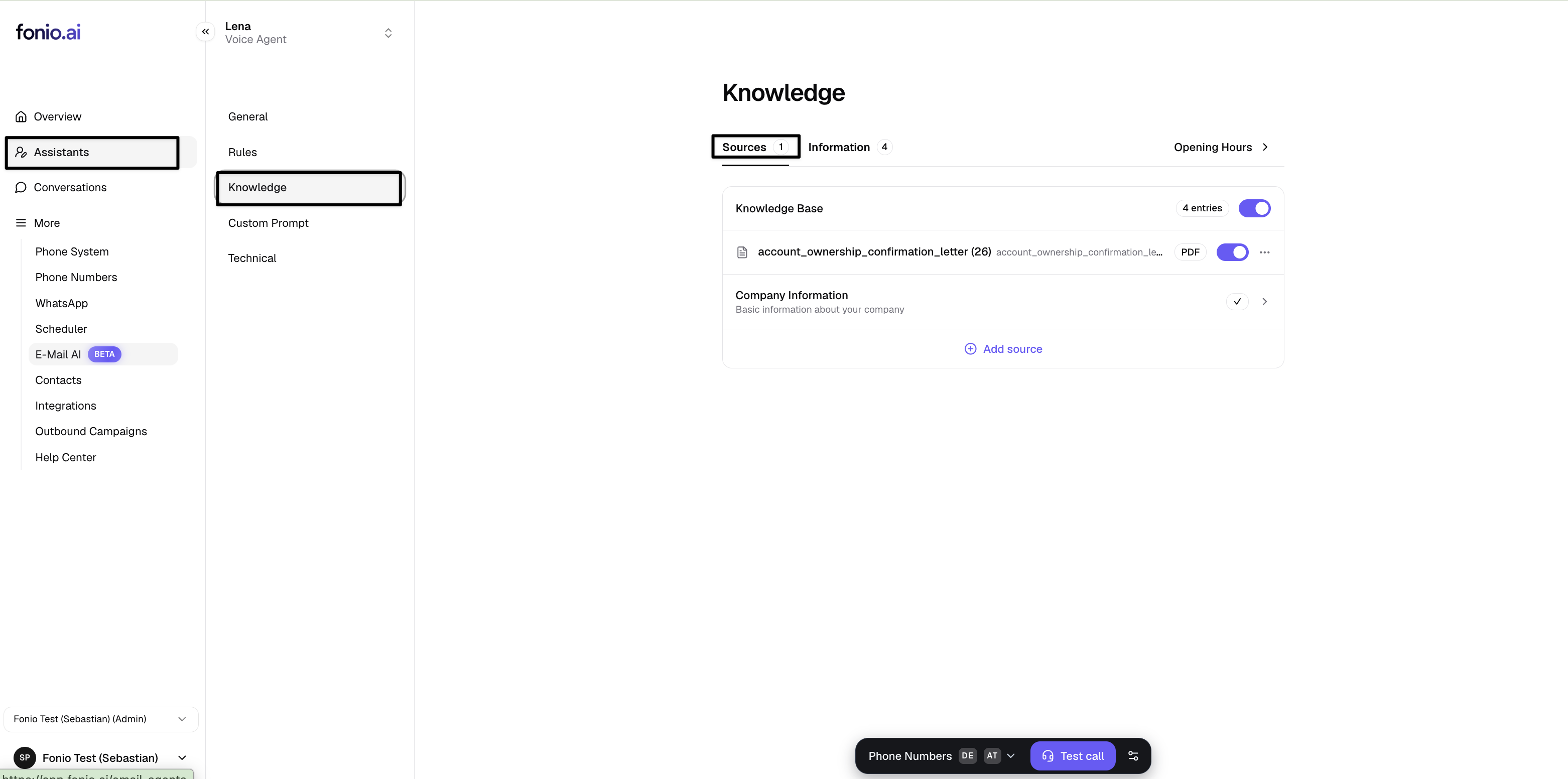
Para que seu assistente conheça bem sua empresa desde o início, você pode adicionar aqui as informações da empresa.
Clique em Conhecimento → Informações da empresa, cole no topo a URL do seu site e depois clique em Gerar.
Além disso, você também pode enviar aqui outros documentos, como PDFs. Todo o conhecimento é reunido aqui e depois exibido como sugestão na seção Informações.
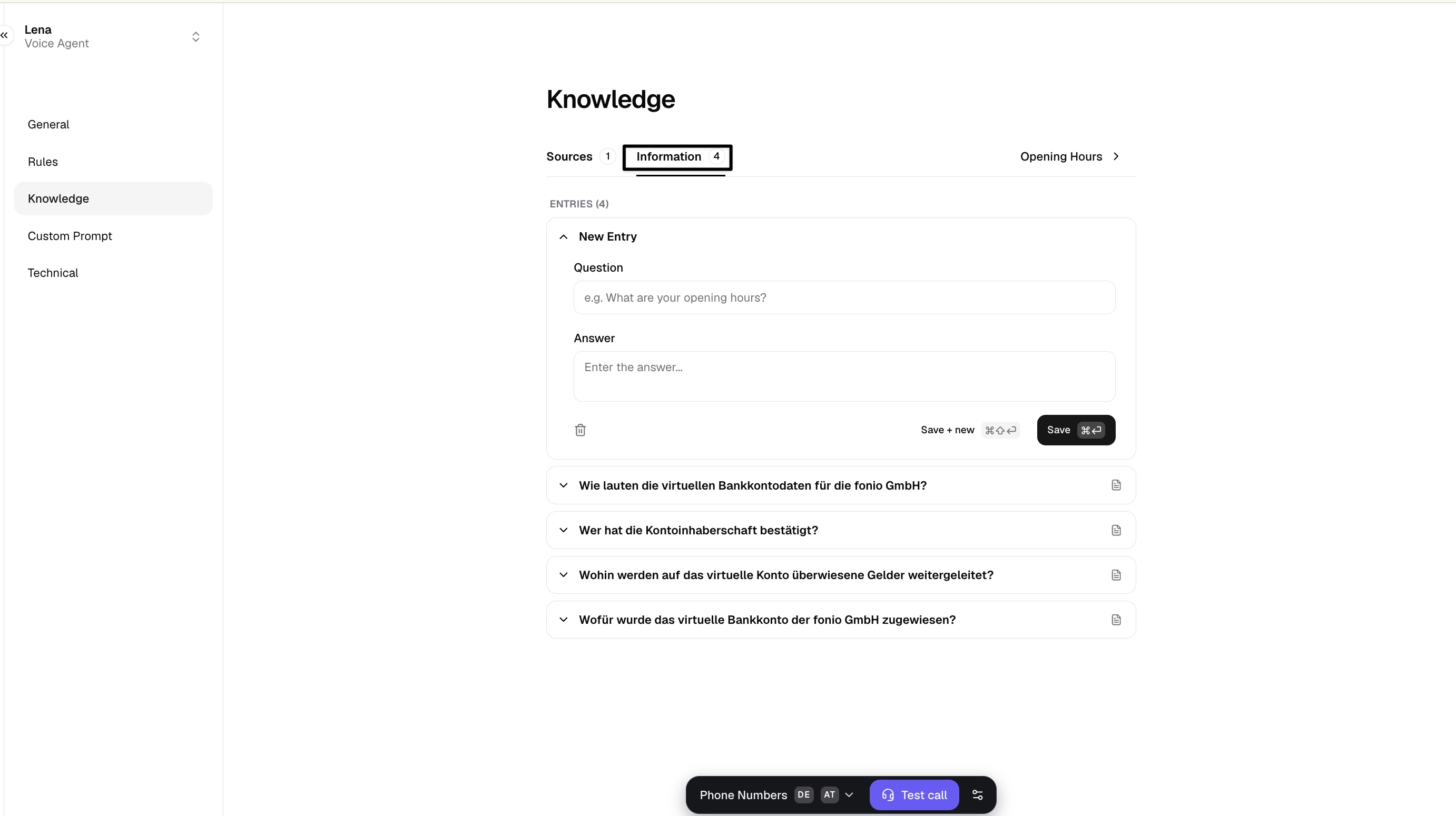
Aqui você também pode adicionar seus próprios exemplos de perguntas e respostas e alterar os exemplos sugeridos. Não é preciso clicar em Editar: basta clicar no texto, alterar, salvar e pronto.
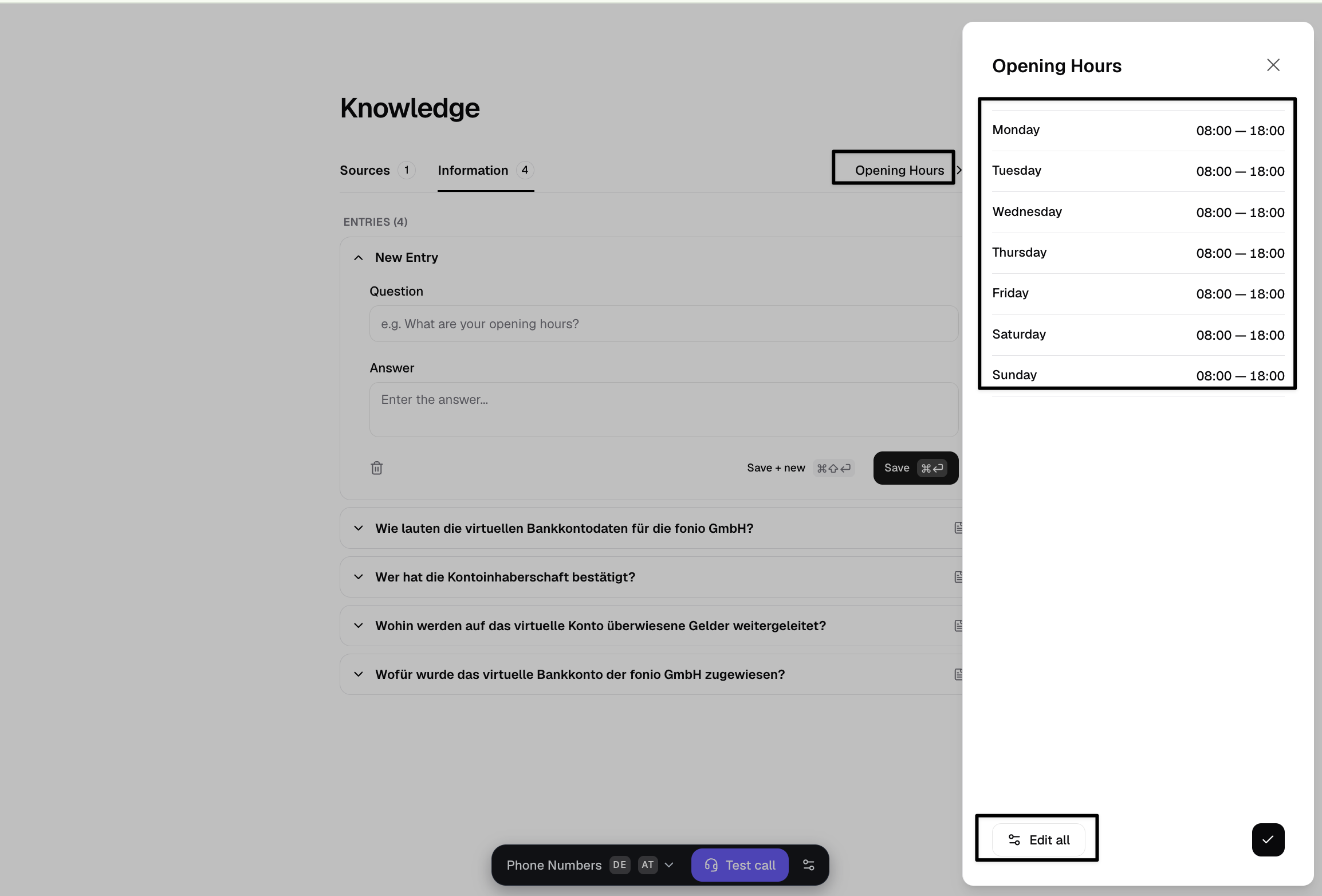
Informe seu horário de funcionamento
Informe aqui também seu horário de funcionamento. Muitas ações que você configurar depois vão usá-lo.
1.4 Instruções próprias
Uma das coisas mais importantes e fundamentais de um bom assistente é o seu prompt. Escreva aqui um prompt curto, mas objetivo, e inclua nele também quando o assistente deve usar suas habilidades (enviar e-mail, transferir ligações, integrações, agendar compromissos etc.).
Veja aqui como é exatamente um prompt muito bom.
1.5 Técnico
Você também tem a possibilidade de fazer outras configurações técnicas aqui, como ativar a gravação de áudio ou ajustar velocidade e pausas. Saiba mais aqui.
2. Conectar um número de telefone
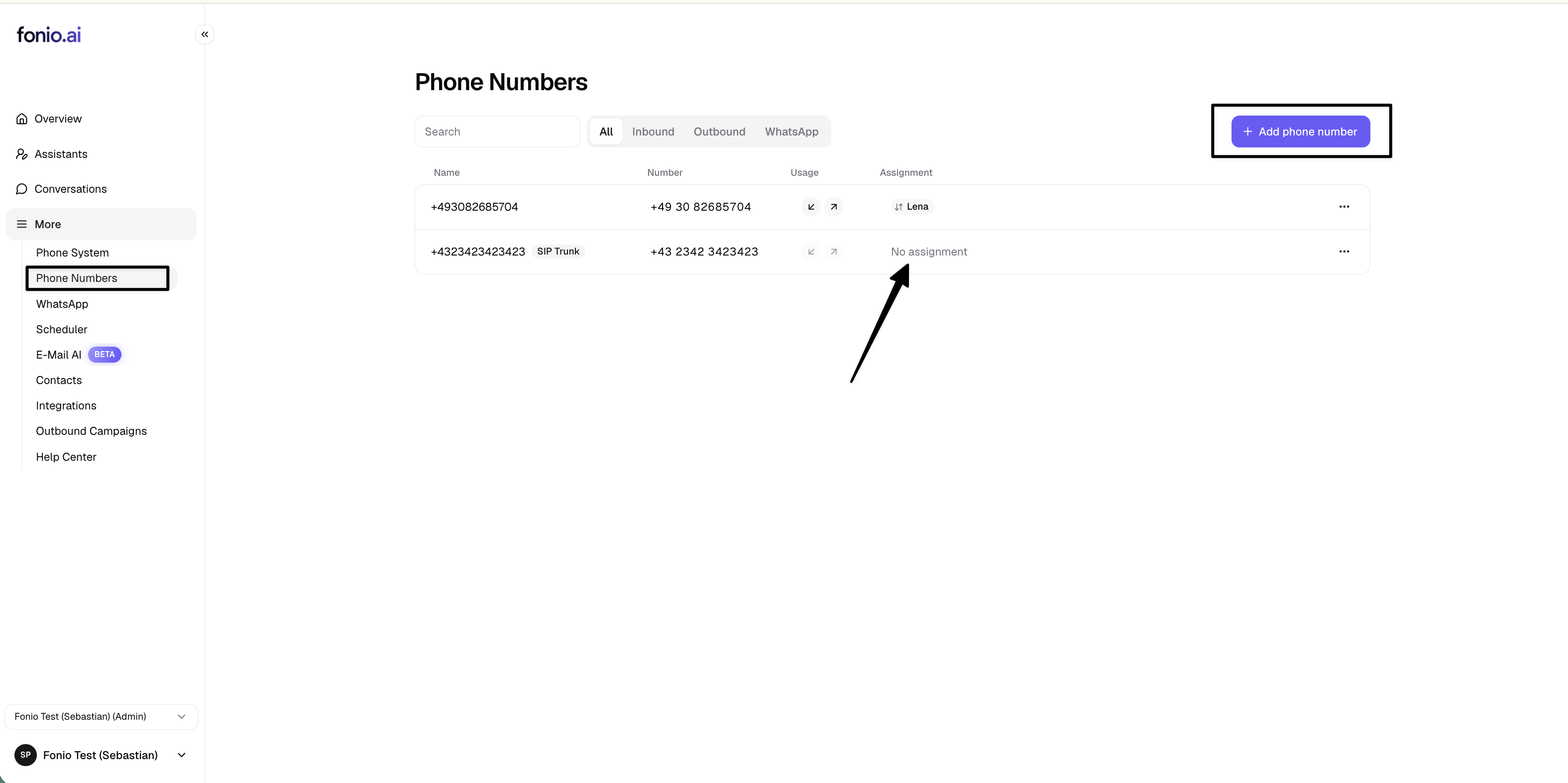
Seu assistente já está configurado no básico, mas sem um número de telefone conectado ele só funciona pela chamada de teste.
A forma mais rápida de começar é adicionar um número de telefone diretamente no fonio e depois atribuí-lo ao assistente.
Teste agora mesmo: ligue para esse número e converse com o assistente que você criou.
Depois configure um desvio de chamadas do seu número comercial atual para o seu número fonio, e toda ligação recebida será atendida pelo seu assistente.
Também temos um guia geral de como configurar isso diretamente no seu celular em 2 minutos:
Número do seu assistente fonio
Onde encontro o número do meu assistente fonio?MostrarOcultar
- Entre em app.fonio.ai e abra “Assistentes” no menu à esquerda.
- Escolha o assistente que deve atender as chamadas e clique em “Editar assistente”.
- Mais abaixo há um campo escuro com o número (por ex. +55 11 91234-5678) ao lado do botão “Chamada de teste”.
- Clique no número e escolha “Copiar”: cole acima e continue.
Sua operadora
O que você quer configurar?
Escolha uma ou mais opções. Geramos apenas os códigos de que você precisa.
Depois de quantos segundos o fonio deve assumir?
Padrão GSM: 5, 10, 15, 20, 25 ou 30 segundos. Com “Padrão da operadora” vale o valor pré-definido da sua rede (normalmente cerca de 20 s).
Códigos para Vivo
Informe primeiro um número fonio válido para gerar os códigos.
Informe o número do fonio no passo 1 para ver os códigos.
Outros temas, como números SIP, importação de números ou conexões gerais com centrais telefônicas, explicamos mais adiante.
3. Habilidades
As habilidades permitem que seu agente execute determinadas ações. Sem habilidades, seu agente não consegue executar nenhuma ação antes, durante ou depois da ligação.
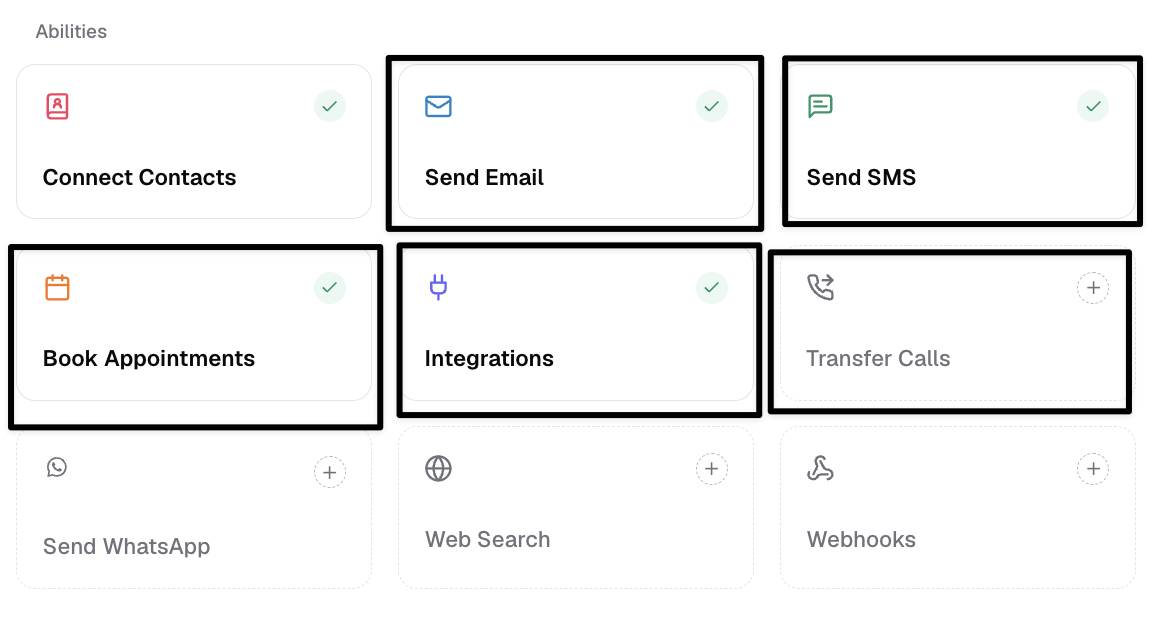
Só o prompt não basta
Mesmo que você já tenha definido no prompt que uma ligação deve ser transferida ou que um e-mail deve ser enviado, isso só funciona depois que a habilidade também estiver configurada aqui.
3.1 Transferir ligação
Você já testou como a ligação chega ao fonio e como o assistente entra em ação.
Agora, claro, também queremos que o assistente faça uma transferência de ligação sob determinadas condições.
Aqui você decide quando e sob qual condição a transferência deve acontecer. O ideal é informar um destino de teste, como o seu próprio número, e testar.
3.2 Enviar e-mail
Seu assistente também pode, claro, enviar e-mails para você, seus funcionários ou seus clientes.
Isso é especialmente útil quando a IA atua como primeiro ponto de contato e a ligação ou a solicitação precisa depois ser encaminhada à pessoa certa.
Escolha quando, para quem e sob qual condição um e-mail deve ser enviado. Você pode definir o texto como quiser e também adicionar variáveis, por exemplo informações identificadas durante a conversa.
Assim, você deixa a IA atender as ligações e, mesmo assim, recebe depois todas as informações relevantes na sua caixa de entrada. Nenhuma solicitação se perde.
3.3 SMS
SMS funcionam de forma parecida com os e-mails e permitem enviar uma mensagem de forma confiável para a pessoa do outro lado, porque o número de telefone dela é repassado diretamente.
Aqui também escolha quando, para quem e sob qual condição um SMS deve ser enviado. Você pode definir o texto como quiser e também adicionar variáveis, por exemplo informações identificadas durante a conversa.
Importante
Para enviar SMS, você precisa ter o add-on SMS ativado.
3.4 Agendar compromissos
Seu assistente de IA pode agendar e gerenciar compromissos e cuida para que a comunicação funcione.
Você pode conectar o nosso agendador ou outras agendas, como eTermin, cal.com ou Calendly.
Crie seus próprios "eventos" de agendamento e deixe o assistente consultar sua agenda e registrar os compromissos nela.
Em último caso, também há um link de agendamento, caso o agendamento não funcione, para que nenhum cliente fique sem atendimento.
3.5 Integrações
As integrações são um pouco mais técnicas. Entre elas estão Google Sheets, pesquisa na web, Slack, webhooks e muitas outras. Elas oferecem um fluxo adicional de informações ou um banco de dados onde determinadas informações são salvas.
Aqui você encontra nossas integrações nativas atuais, com instruções de configuração:
Nenhuma página encontrada.
Configuração básica concluída
Agora você está pronto e pode configurar seu assistente do jeito que quiser. Todo o resto está descrito aqui no Help Center.