
Contatos
Crie seus contatos, cumprimente pessoalmente quem já liga para você e deixe novos contatos serem criados automaticamente
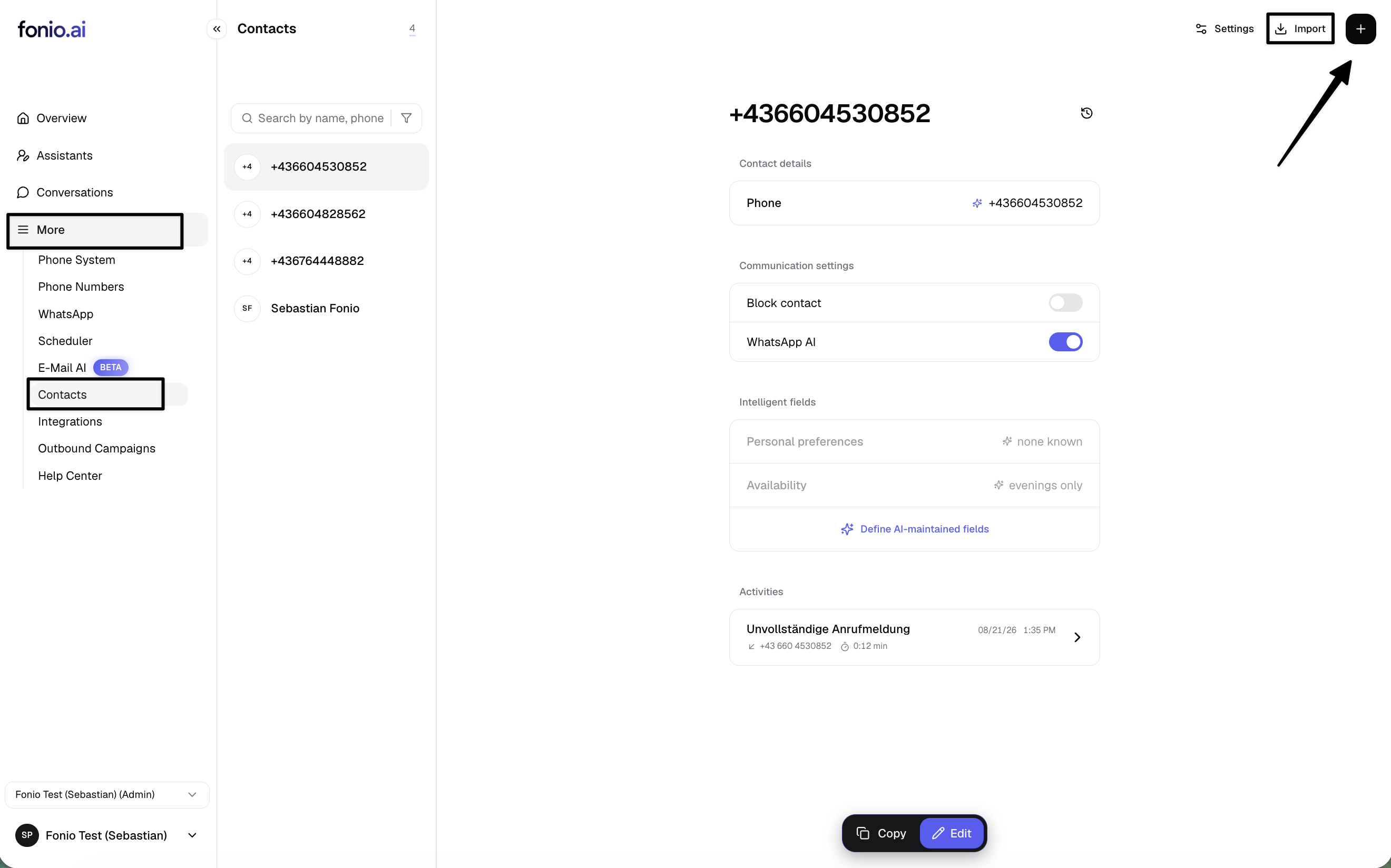
Com os contatos, seu assistente reconhece quem já ligou antes, cumprimenta a pessoa pelo nome e adapta o comportamento a cada uma. Você encontra essa área no painel em Mais > Contatos.
Criar contatos
Criar um contato manualmente
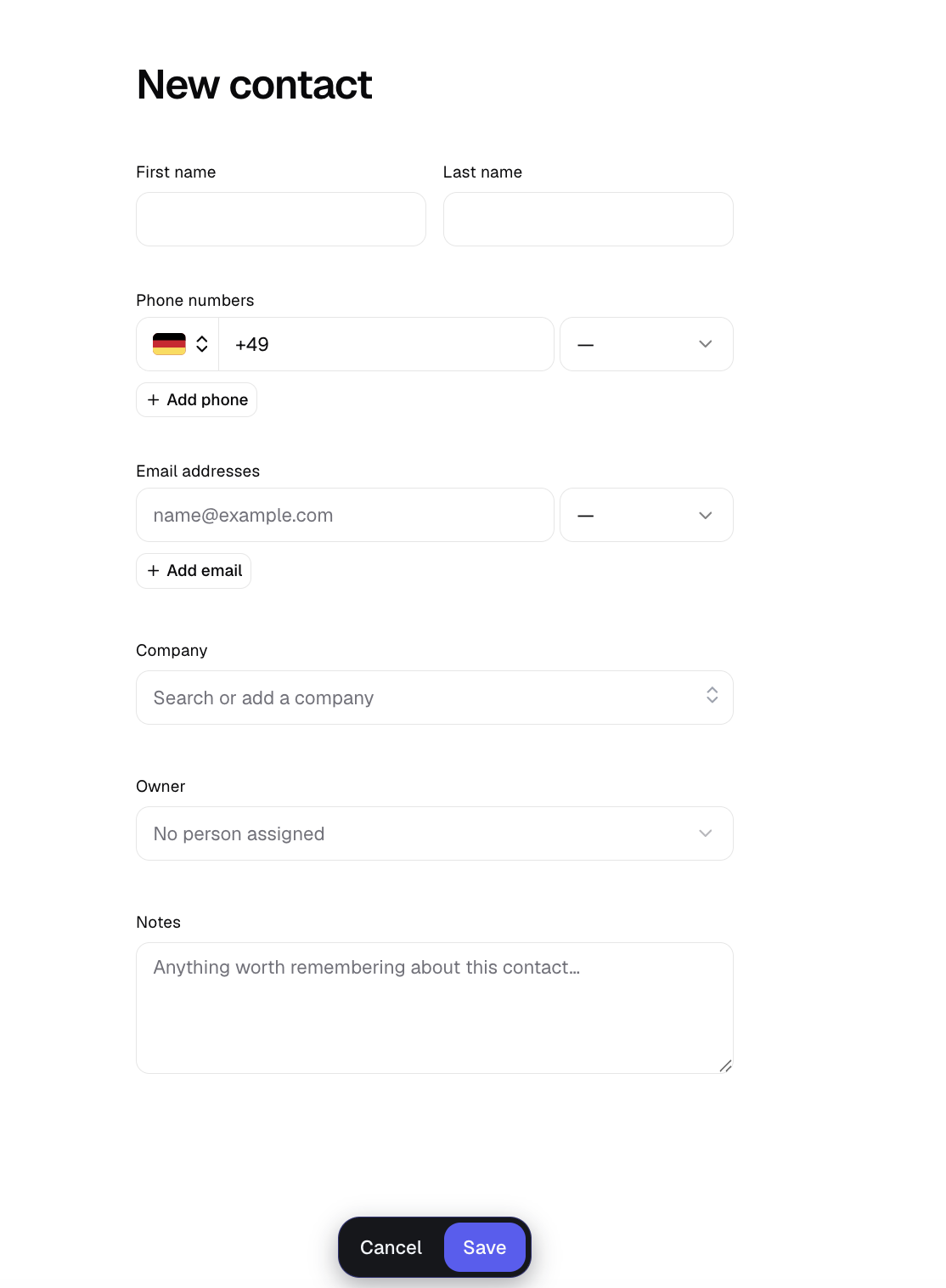
Com o + no canto superior direito você cria um contato individual. Os seguintes campos estão disponíveis:
- Nome e Sobrenome
- Números de telefone: escolha o país pela bandeira e atribua um tipo ao número. Com Adicionar telefone você cadastra mais números.
- Endereços de e-mail: aqui também é possível cadastrar vários endereços.
- Empresa: procure uma empresa existente ou adicione uma nova na hora.
- Responsável: atribua o contato a uma pessoa da sua equipe.
- Notas: tudo o que vale a pena lembrar sobre esse contato.
Com Salvar o contato é criado.
Salvar os números de telefone corretamente
Atenção
Sempre salve os números de telefone no formato internacional E.164. Números no formato nacional com zero à esquerda muitas vezes não são reconhecidos na comparação. Esse é o motivo mais comum para a saudação personalizada não funcionar.
Correto: +4930123456
Errado:  030 123456
Importar contatos via CSV
Se você quer adicionar muitos contatos, o ideal é usar o Importar no canto superior direito. A importação acontece em cinco etapas: Envio, Mapear colunas, Revisão, Importando e Concluído.
Envie um arquivo CSV com linha de cabeçalho, codificado em UTF-8. Se não tiver certeza de como o arquivo deve ser, basta baixar o modelo CSV.
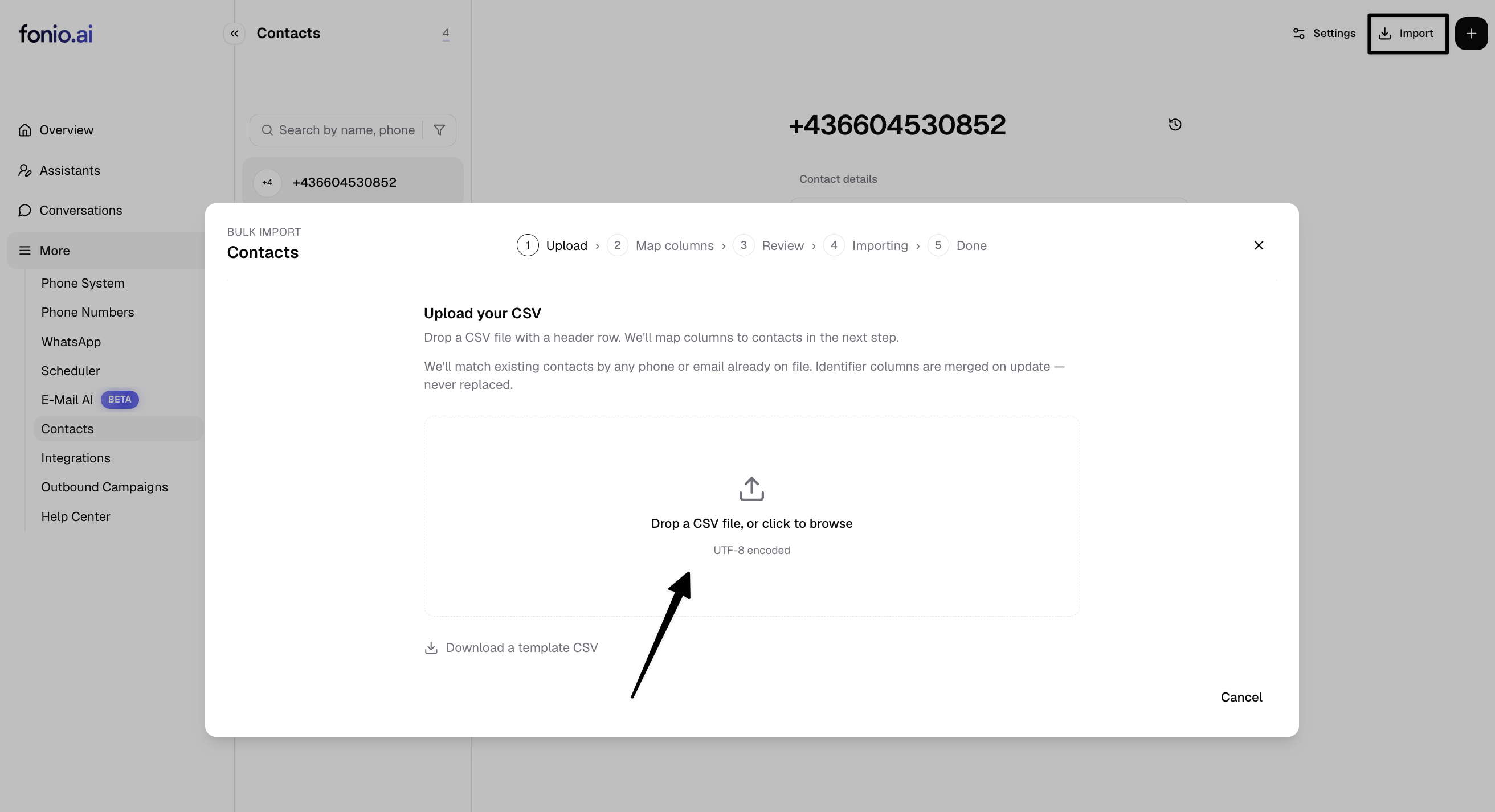
A fonio reconhece contatos existentes por qualquer número de telefone ou endereço de e-mail já cadastrado. Números de telefone e endereços de e-mail são sempre mesclados e nunca substituídos.
Mapear colunas
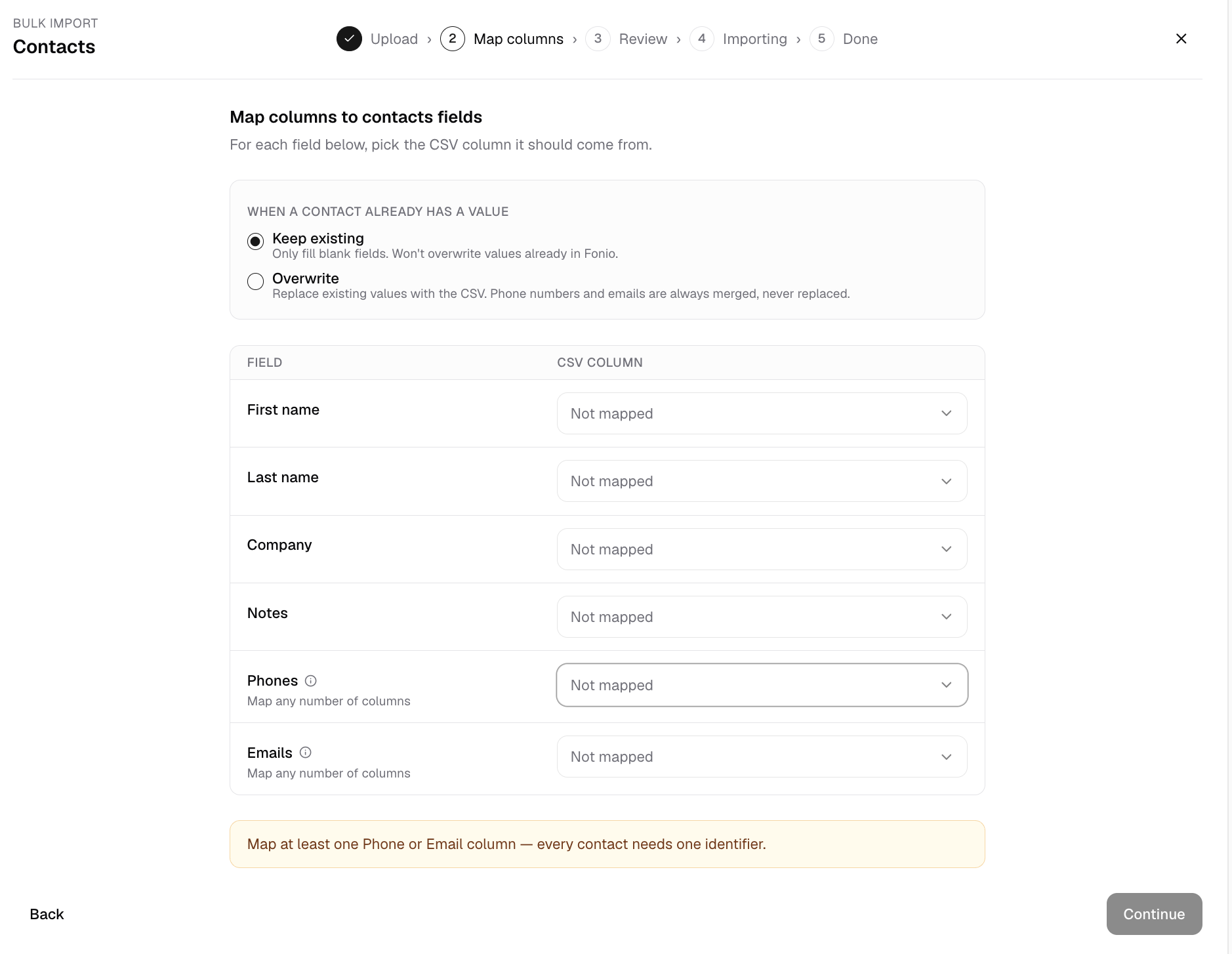
Na próxima etapa você associa cada campo do contato à coluna correspondente do seu arquivo. Para números de telefone e endereços de e-mail você pode mapear quantas colunas quiser. Seu arquivo precisa ter pelo menos uma coluna com números de telefone ou endereços de e-mail. Assim cada contato pode ser identificado de forma única.
Defina também o que deve acontecer quando um contato já tem um valor:
- Manter existentes: só os campos vazios são preenchidos. Os valores que já estão na fonio continuam iguais.
- Sobrescrever: os valores existentes são substituídos pelos do CSV. Números de telefone e endereços de e-mail continuam sendo mesclados.
Gerenciar contatos
Ver detalhes do contato
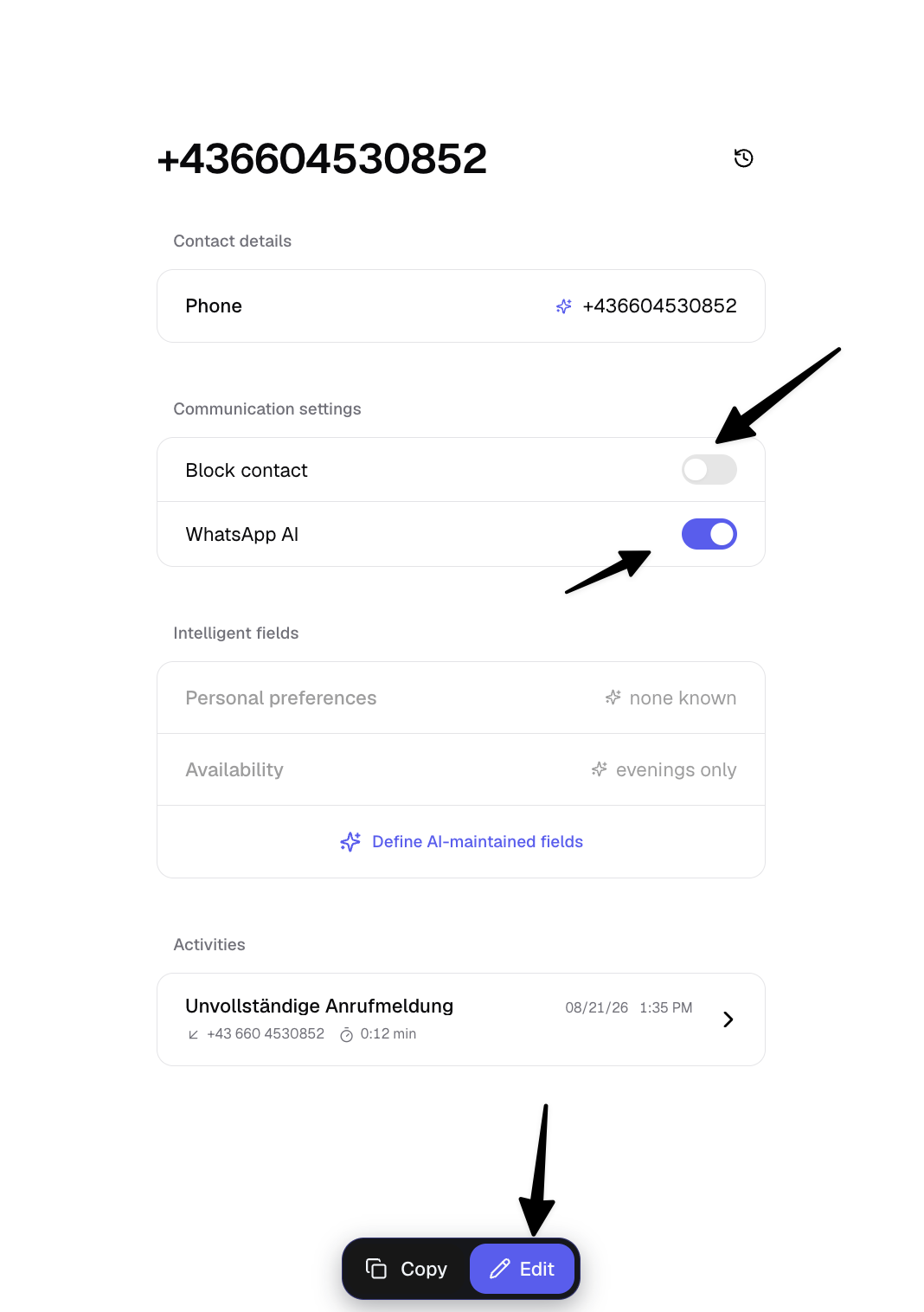
Ao clicar em um contato, você vê todas as informações de uma vez:
- Detalhes do contato como número de telefone, nome e empresa
- Configurações de comunicação: aqui você bloqueia o contato ou ativa e desativa o WhatsApp AI para esse contato.
- Campos inteligentes: valores que a fonio mantém sozinha a partir das conversas, por exemplo preferências pessoais ou disponibilidade.
- Atividades: as ligações e conversas com esse contato.
Com Editar você altera os dados do contato.
Bloquear números
Números indesejados você bloqueia com o botão Bloquear contato. A partir daí, as ligações desses números não serão mais atendidas pelo seu assistente.
Excluir contatos
Na lista de contatos você pode excluir contatos individuais. Também é possível selecionar vários contatos e removê-los juntos.
Se quiser remover todos os contatos de uma vez, você encontra a opção Excluir contatos nas Configurações.
Atenção
Isso exclui permanentemente todos os contatos da sua organização. Não é possível desfazer.
Configurações dos contatos
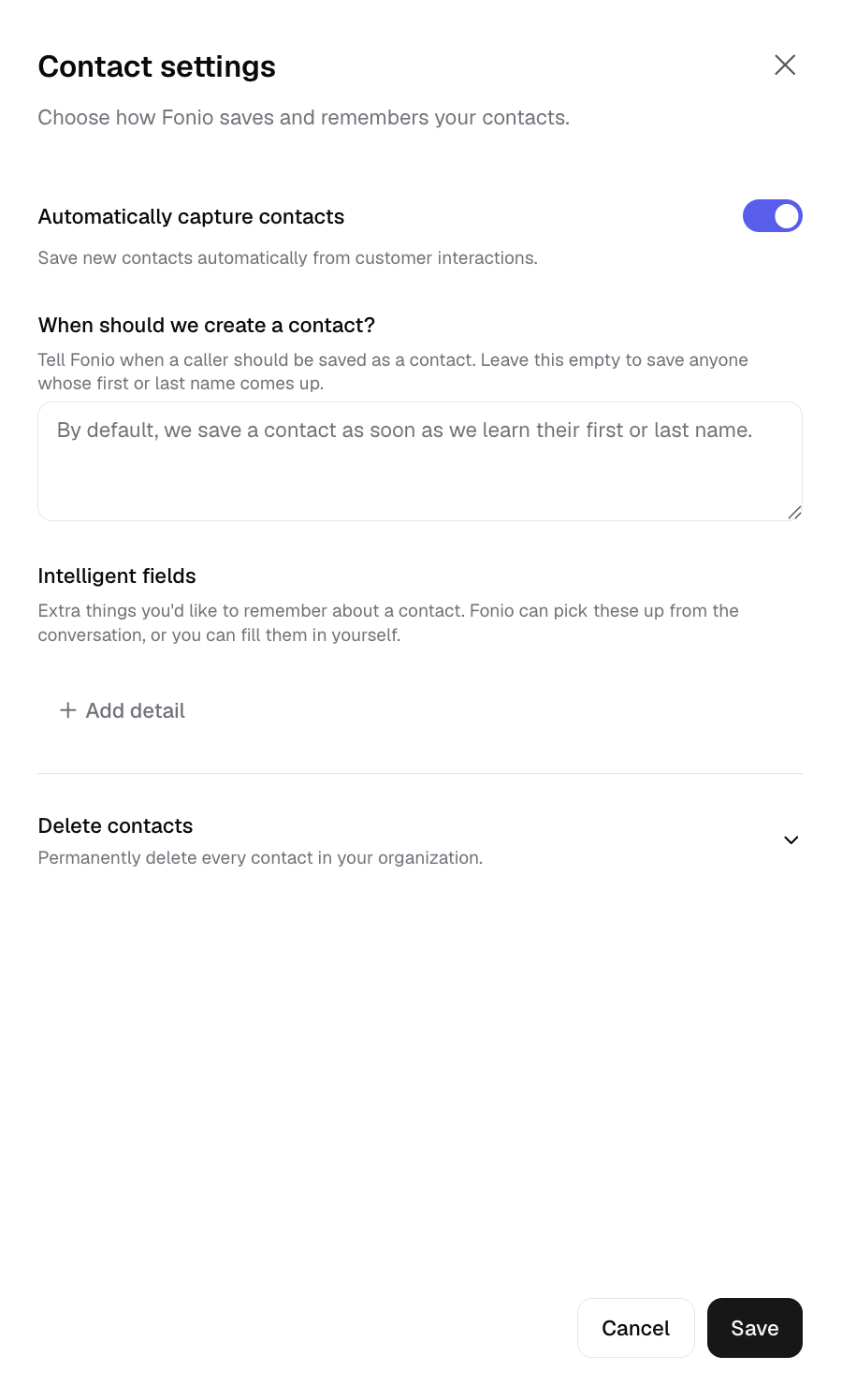
Em Configurações no canto superior direito você define como a fonio salva seus contatos:
- Capturar contatos automaticamente: novos contatos são criados automaticamente a partir das conversas com seus clientes.
- Quando devemos criar um contato?: descreva com suas palavras quando alguém que liga deve ser salvo como contato. Se você deixar o campo vazio, a fonio cria um contato assim que souber o nome ou o sobrenome.
Exemplo para Quando devemos criar um contato?:
Só crie um contato se a pessoa já for nossa cliente ou agendar um horário.
Campos inteligentes
Com Adicionar detalhe você define informações extras que quer lembrar sobre um contato. Você informa o nome do detalhe, o tipo (também é possível uma lista de opções) e uma descrição. A fonio preenche o campo a partir da conversa, mas você também pode preenchê-lo.
Depois, você também pode usar os campos inteligentes como variáveis.
Usar os contatos no seu assistente
Conectar os contatos ao seu assistente
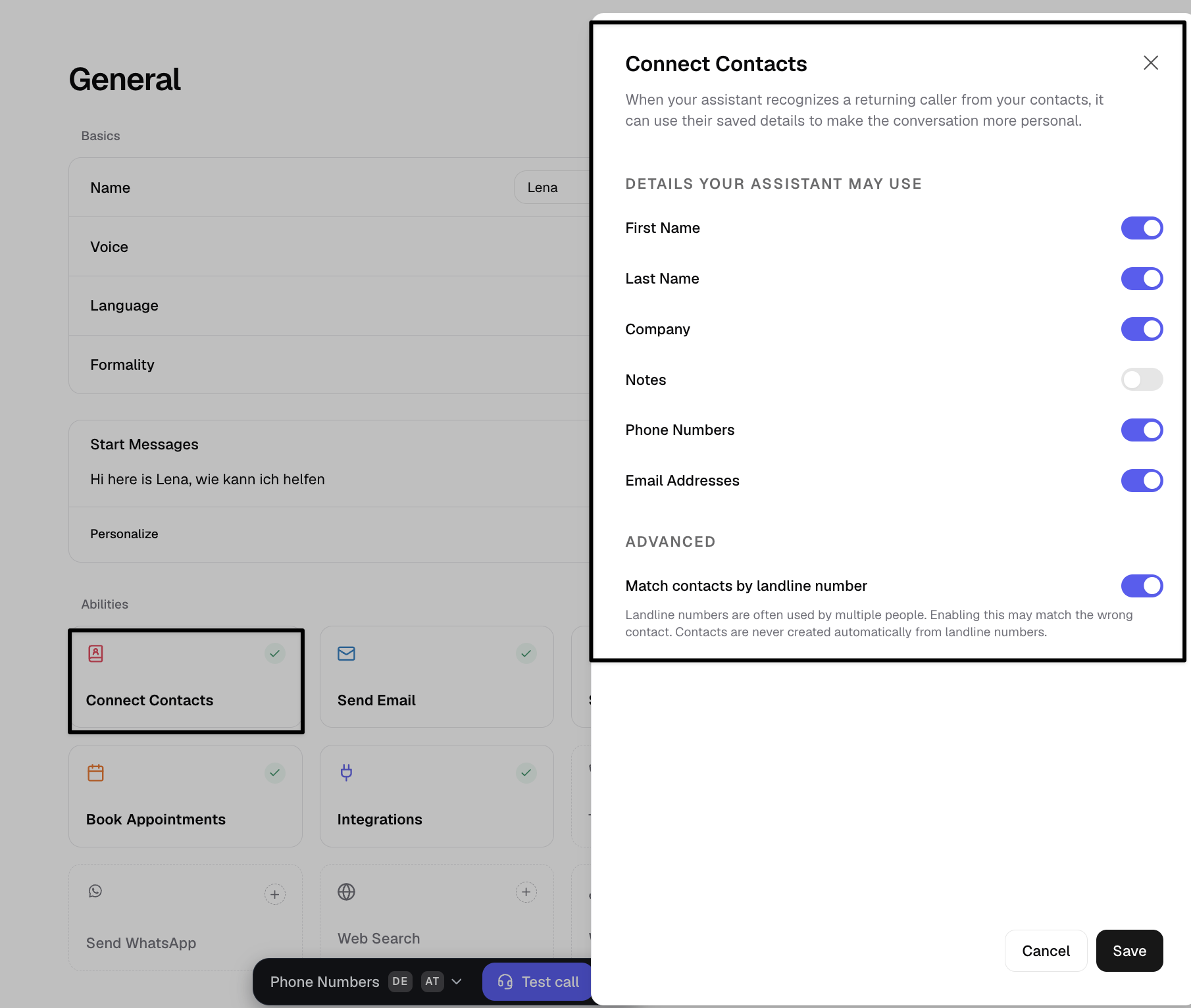
Para que seu assistente possa usar os dados dos contatos, vá em Assistentes > Geral e abra Conectar contatos na seção Habilidades. Quando o assistente reconhece alguém que já ligou, ele pode usar os detalhes salvos para deixar a conversa mais pessoal.
Aqui você escolhe quais detalhes o assistente pode usar: nome, sobrenome, empresa, notas, números de telefone, endereços de e-mail e todos os campos inteligentes que você criou. Se um campo estiver desmarcado aqui, a variável correspondente também não pode ser usada.
Importante
Aqui você também encontra a opção Associar contatos pelo número fixo. Ela vem desativada por padrão, mas pode ser ativada se necessário. Fica desativada porque um número fixo costuma ser usado por várias pessoas, e assim o contato errado pode ser reconhecido. Além disso, contatos nunca são criados automaticamente a partir de números fixos.
Cumprimentar pelo nome quem já liga para você
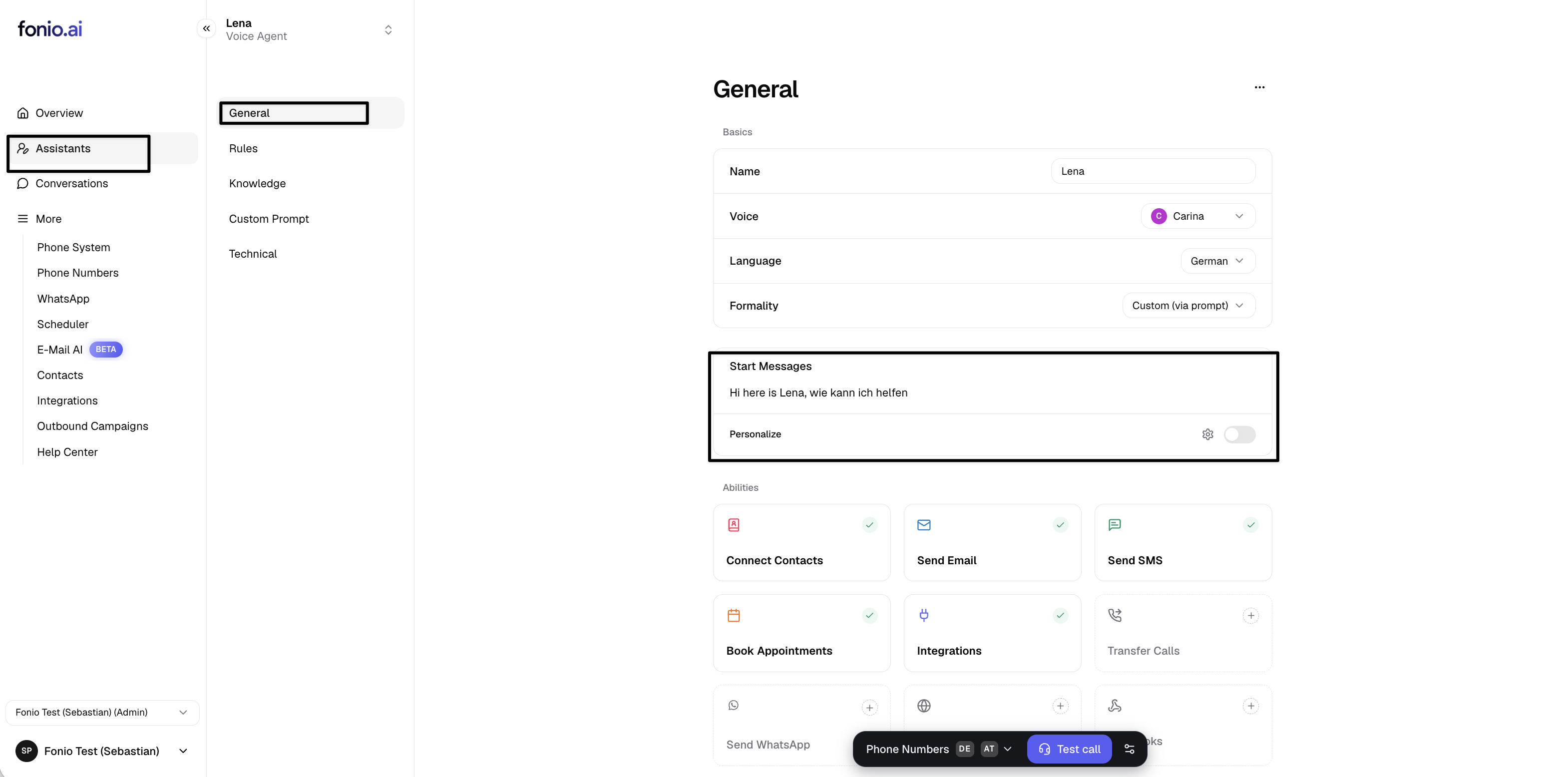
Em Assistentes > Geral você encontra as Mensagens iniciais. Ative Personalizar e abra as regras das mensagens iniciais pelo ícone de engrenagem.
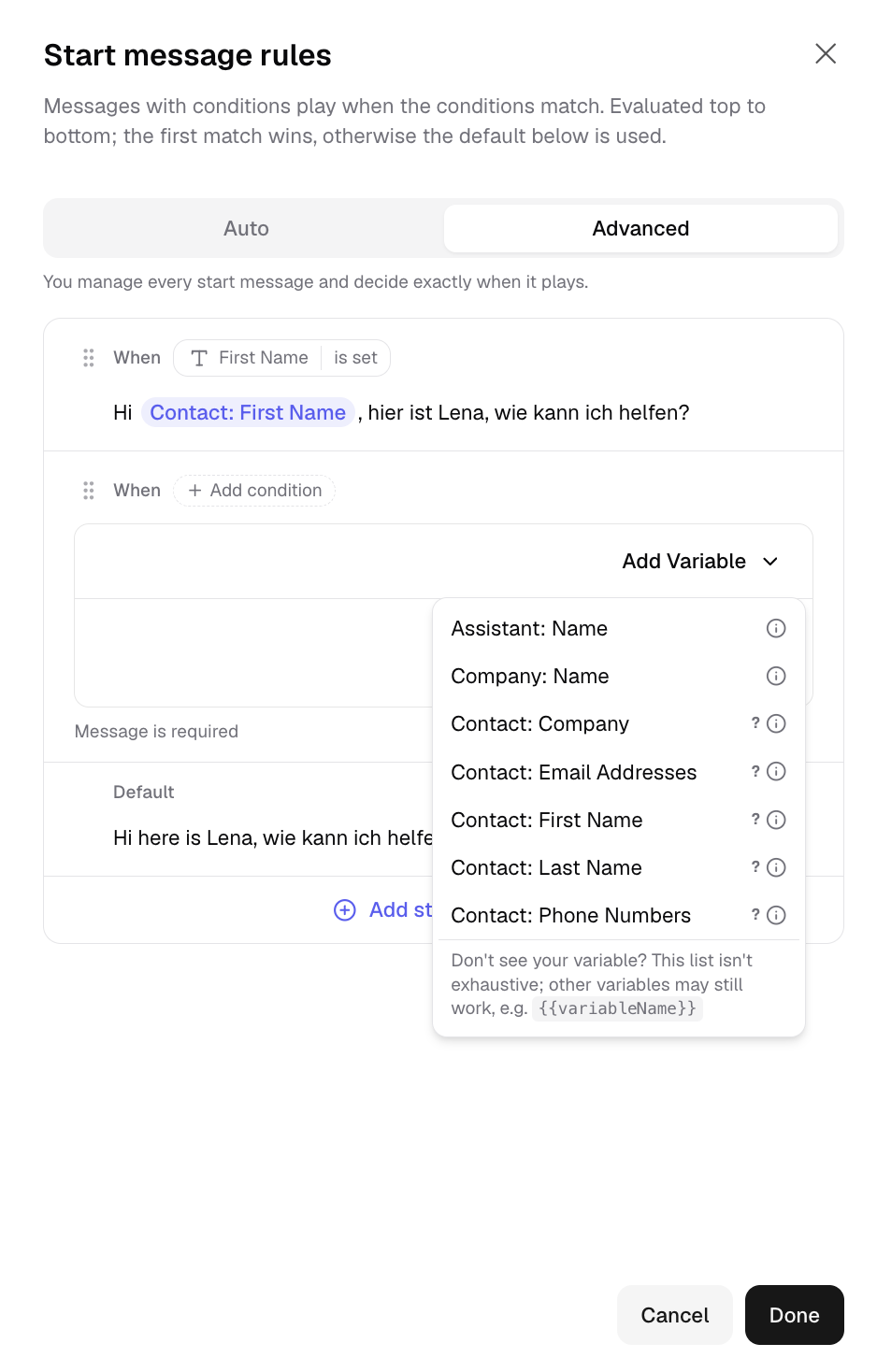
No modo Avançado você decide qual mensagem inicial é reproduzida e quando:
- Clique em Adicionar condição e escolha, por exemplo, Nome está definido.
- Escreva sua mensagem e insira a variável do contato por Adicionar variável. Não digite a variável manualmente.
- Quando um número salvo liga, a fonio substitui automaticamente a variável pelo nome do contato.
As regras são avaliadas de cima para baixo. A primeira que corresponder vence, caso contrário é usada a mensagem Padrão. A ordem das regras você altera arrastando e soltando.
Exemplo:
Condição: Nome está definido
Mensagem: Oi [Contato: Nome], aqui é a Lena, como posso ajudar?
Padrão:   Olá, aqui é a Lena, como posso ajudar?
Atenção
Ligações com número oculto não podem ser reconhecidas. Por isso, escreva sua mensagem padrão de forma que funcione também sem um nome inserido.
Variáveis disponíveis
Entre as variáveis disponíveis estão Assistente: Nome, Empresa: Nome, Contato: Empresa, Contato: Endereços de e-mail, Contato: Nome, Contato: Sobrenome e Contato: Números de telefone. A lista não é completa, outras variáveis também funcionam, por exemplo:
{{nomeDaVariavel}}
Adaptar o comportamento aos contatos
Em Assistentes > Prompt personalizado você pode definir como o assistente deve se comportar com determinados contatos.
Exemplo:
Se quem ligar for reconhecido nos contatos como funcionário, então ...
Seu assistente atende a ligação, reconhece o contato salvo e em seguida executa a ação adequada.
Bom saber
Dica
Com o fonio PBX você pode fazer com que contatos selecionados toquem diretamente para a sua equipe. Pela Caller Allowlist, essas ligações passam direto pelo assistente. Sem o fonio PBX, seu assistente sempre atende a ligação primeiro. Saiba mais em fonio PBX.