
fonio PBX: seu sistema telefônico direto no fonio
Com o fonio PBX, sua equipe liga direto pelo navegador, atende chamadas e integra seu assistente de IA ao sistema telefônico.
Com o fonio PBX você tem um sistema telefônico completo direto no fonio. Sua equipe pode ligar pelo navegador, transferir chamadas e usar um número compartilhado. Seu assistente de IA pode assumir as chamadas quando ninguém estiver disponível ou quando sua empresa estiver fechada.
Não é preciso nenhum hardware adicional.
Adicionar um número PBX
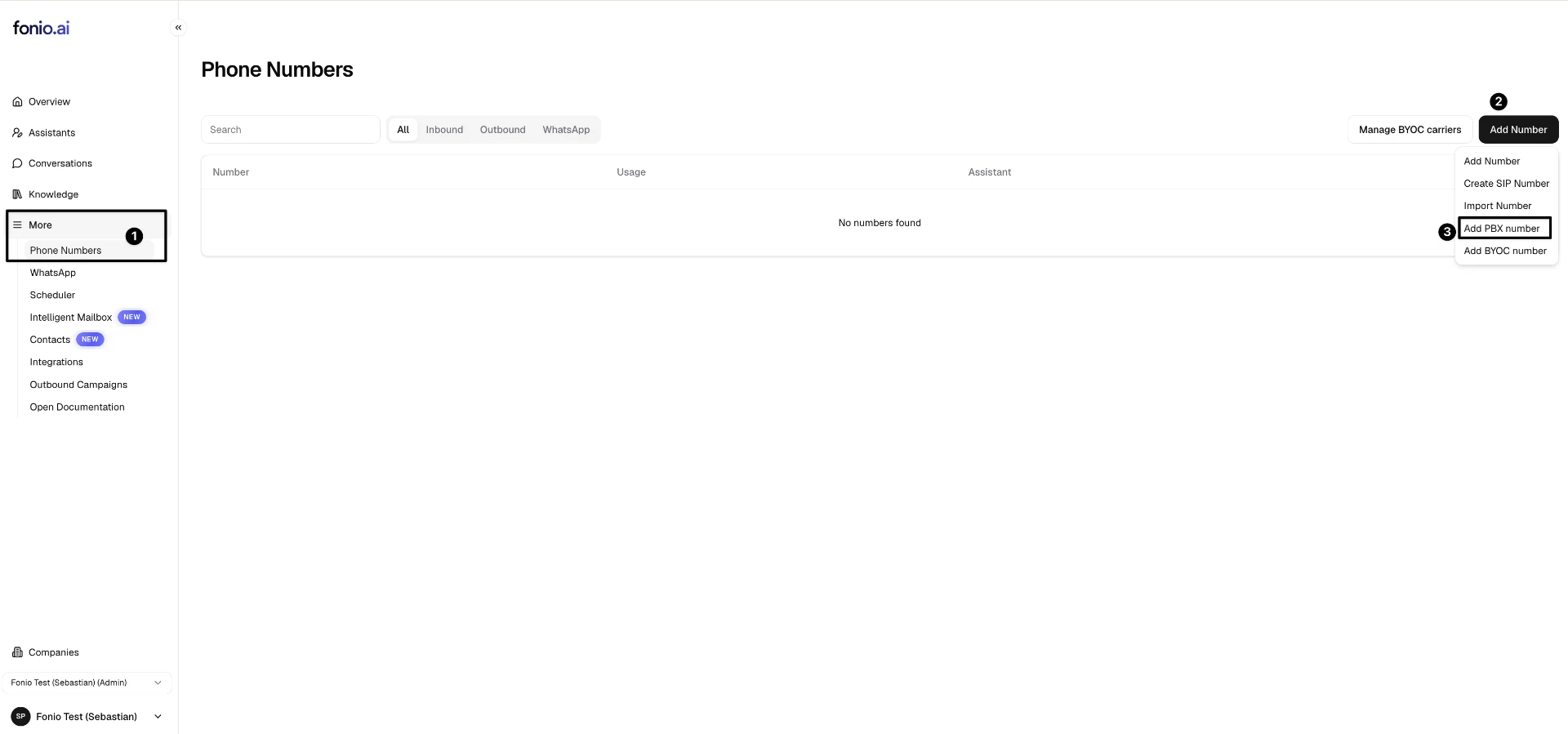
Abra More → Phone Numbers e clique em Add Number → Add PBX number.
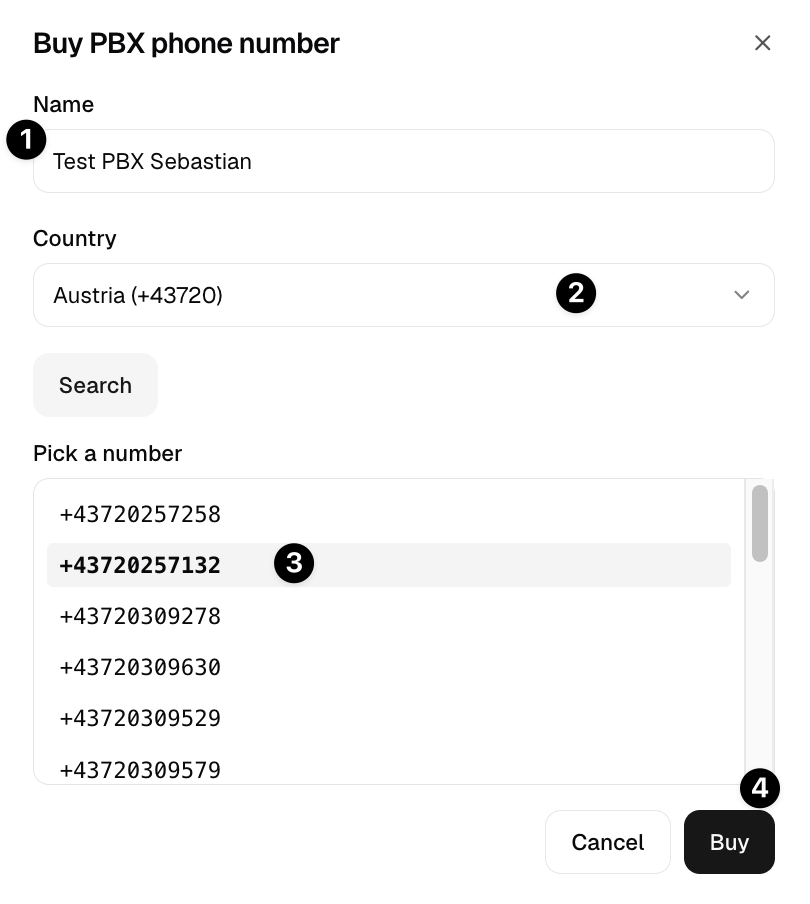
Dê ao número um nome claro, escolha o país desejado e procure um número disponível.
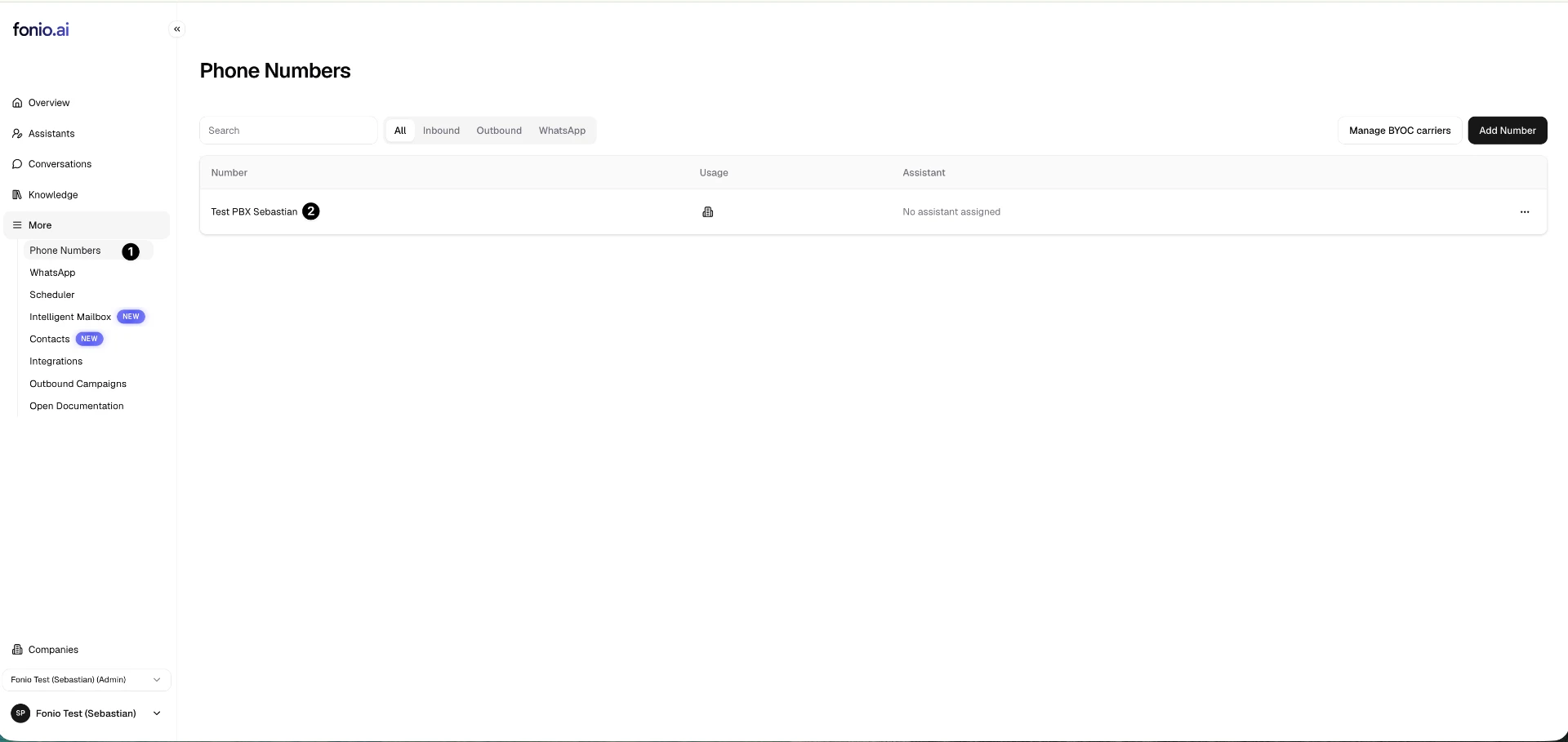
Selecione um número e clique em Buy. Em seguida, ele aparece com o status Ready na visão geral dos seus números.
Dica
Use um nome claro como "Central Viena" ou "Vendas Alemanha". Assim você encontra o número certo mais rápido depois.
Atribuir uma posição PBX
Para que um membro da equipe possa ligar pelo PBX, ele precisa de uma posição PBX.
Abra a seção Users e ative a opção PBX seat para o membro da equipe desejado.
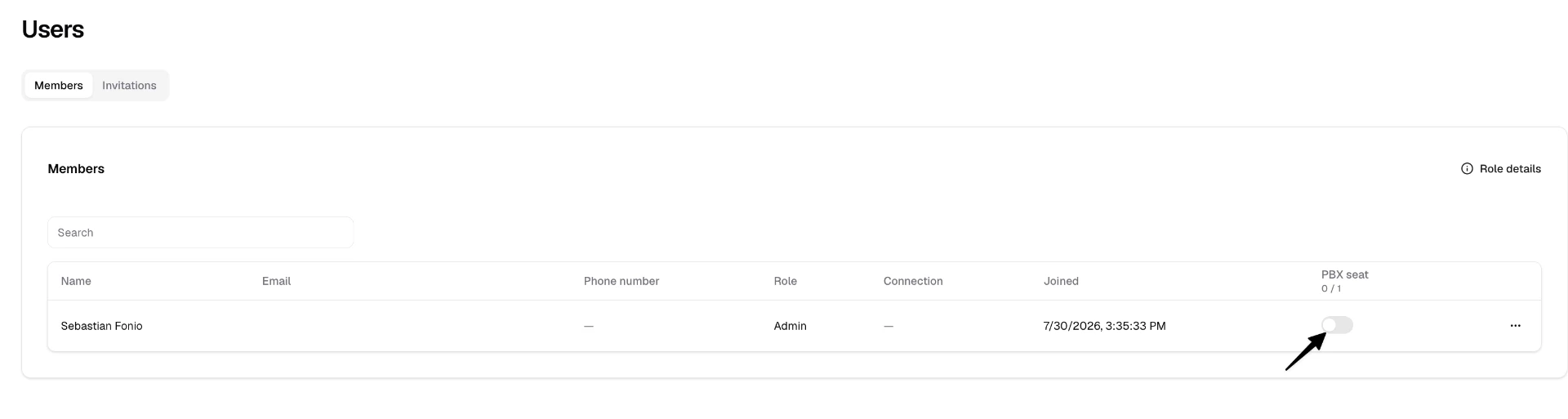
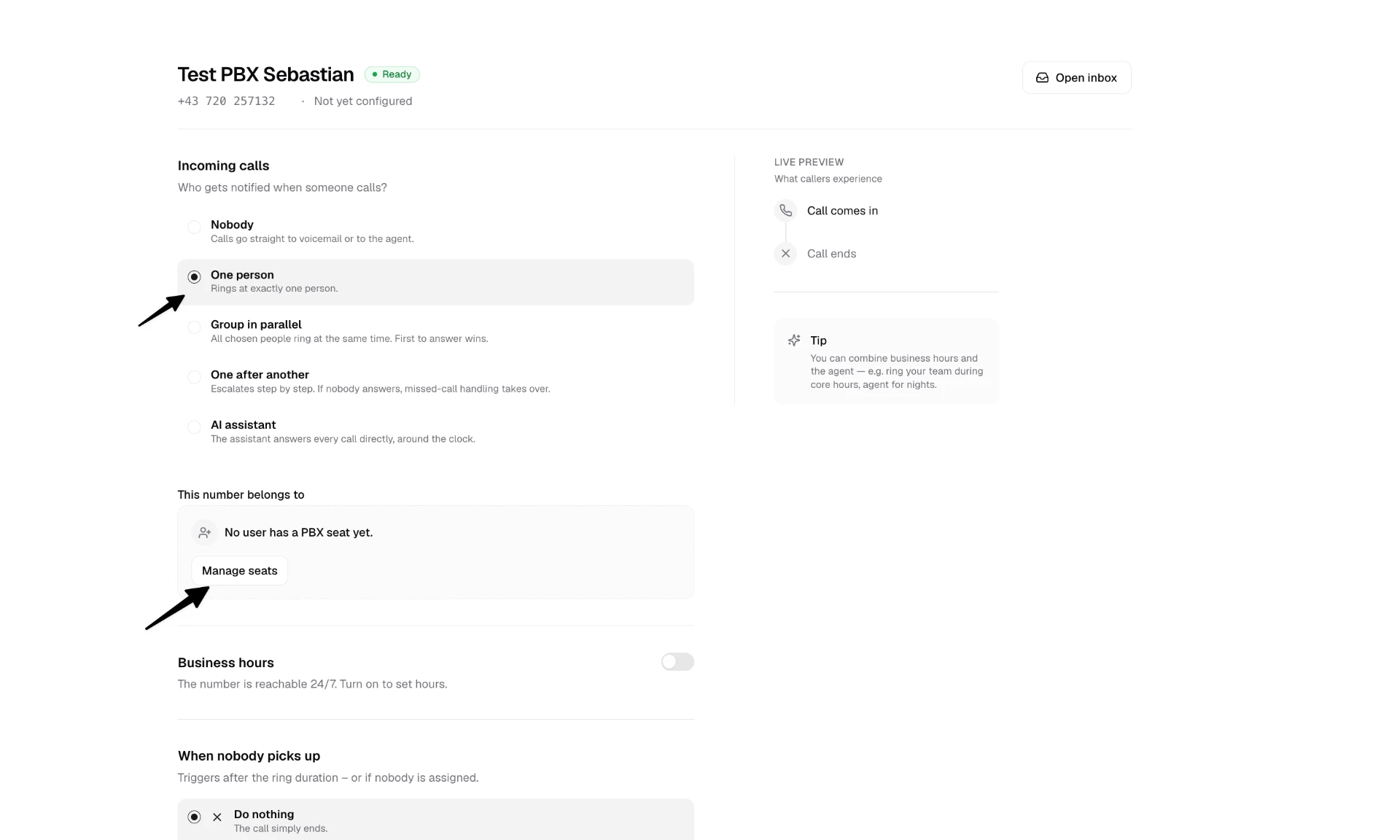
Na coluna PBX seat você vê quantas posições já foram atribuídas e quantas estão disponíveis na sua conta.
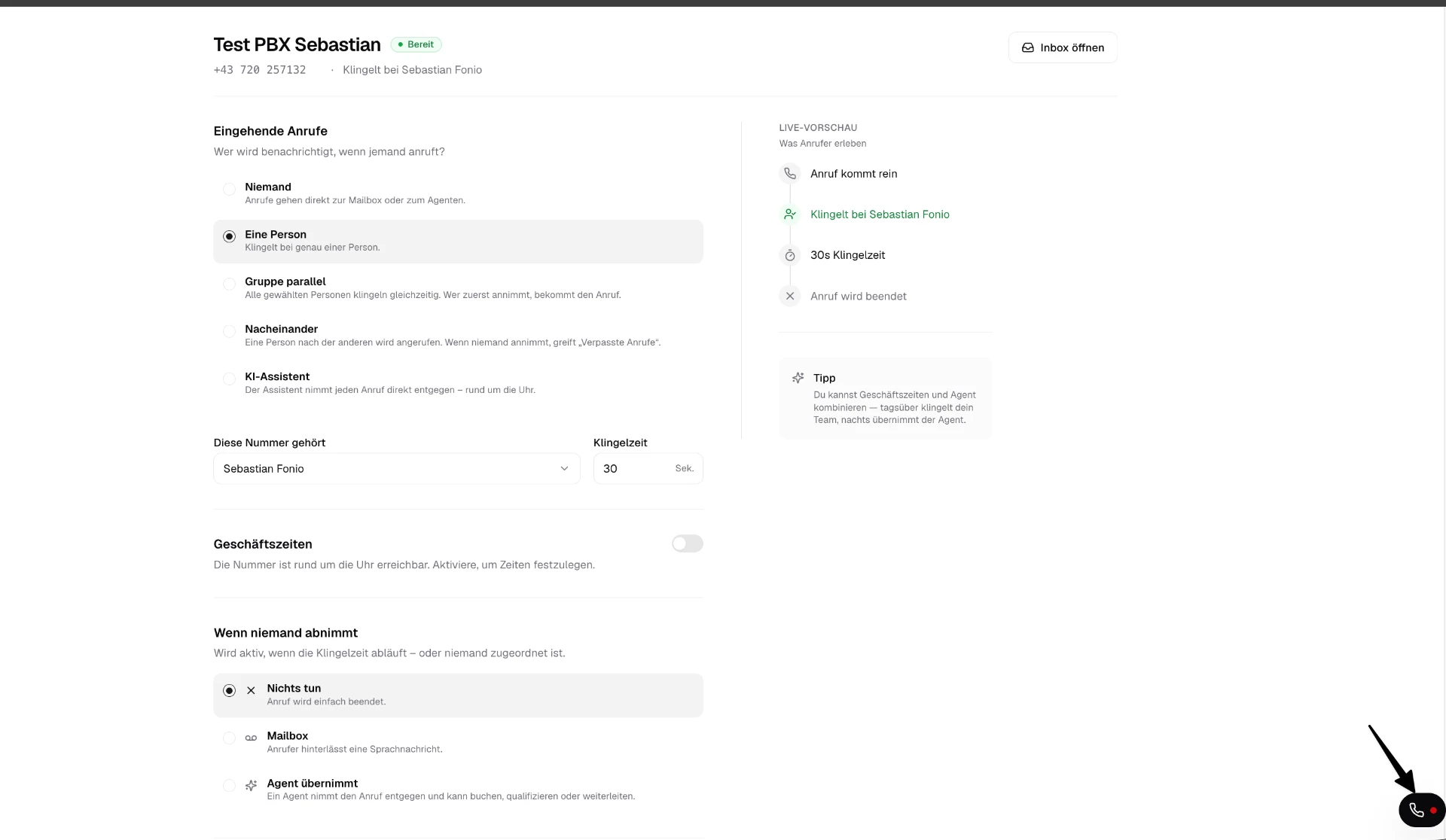
Depois da atribuição, recarregue o fonio uma vez. O telefone do navegador aparece então no canto inferior direito.
Usar o telefone do navegador
Com o telefone do navegador, sua equipe pode atender chamadas e fazer ligações de saída direto no fonio.
O telefone tem três áreas:
| Área | Função |
|---|---|
| Keys | Digitar um número e ligar |
| Internal | Ligar direto para colegas |
| Settings | Configurar o telefone e a disponibilidade |
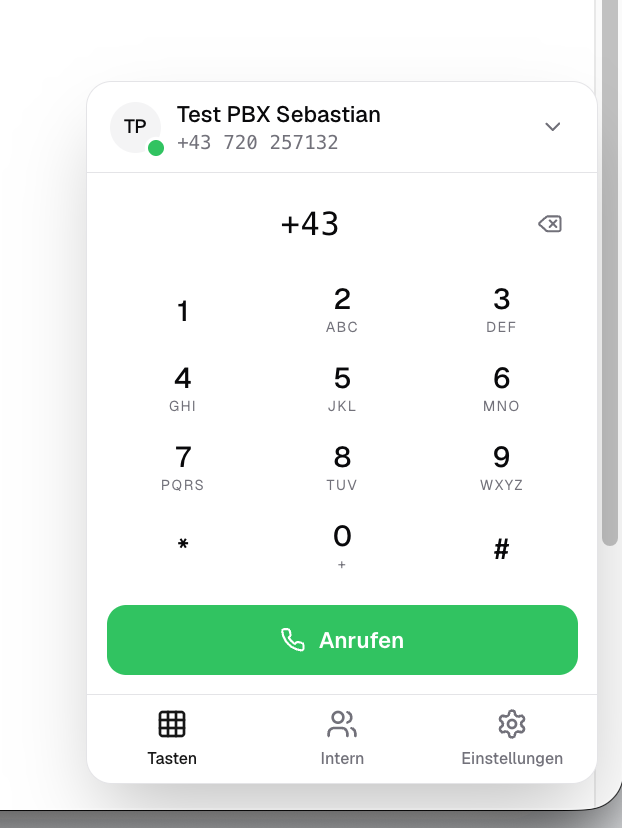
Verifique se o seu navegador permite o acesso ao microfone.
Mantenha o navegador aberto
Para que as chamadas recebidas toquem no navegador, o fonio precisa estar aberto e o membro da equipe precisa estar conectado.
Distribuir as chamadas recebidas
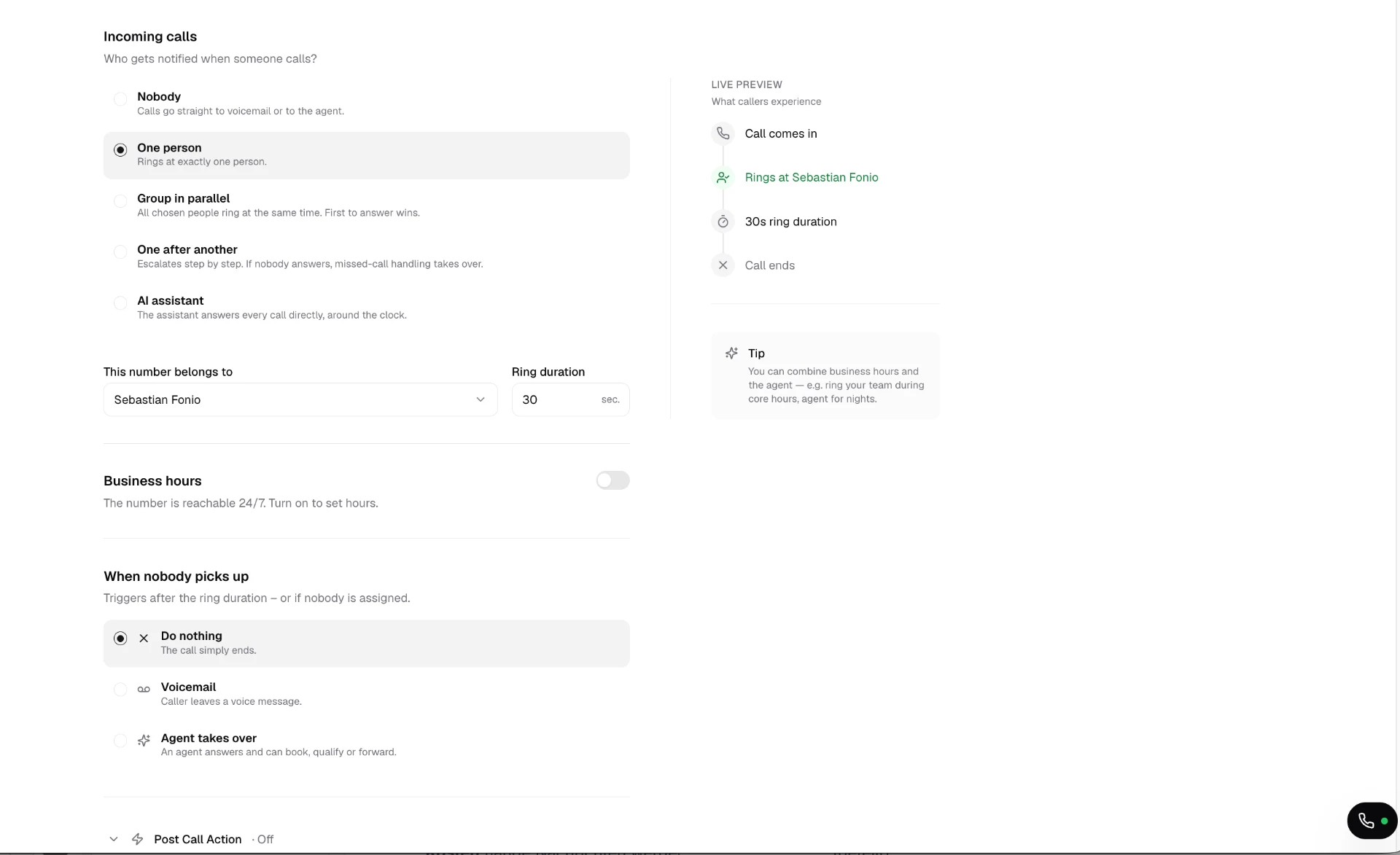
Abra a página de detalhes do seu número PBX. Lá você define quem toca quando uma chamada chega.
Nobody
A chamada não toca para nenhum membro da equipe. Em vez disso, vale direto a configuração para chamadas não atendidas, por exemplo caixa postal ou assistente de IA.
One person
A chamada toca para exatamente uma pessoa selecionada. Você pode definir por quanto tempo ela deve tocar. O padrão é 30 segundos.
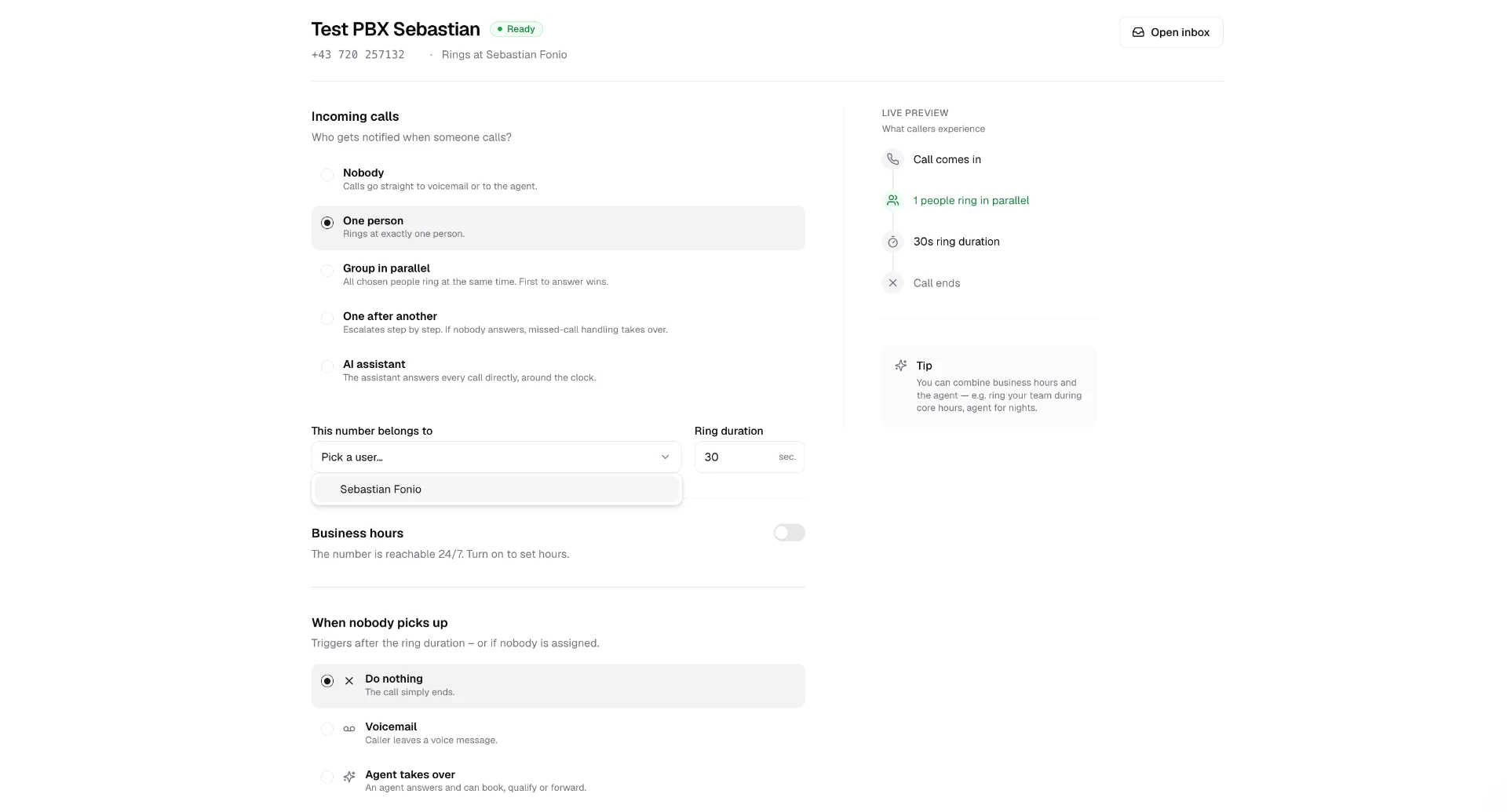
Group in parallel
Todas as pessoas selecionadas tocam ao mesmo tempo. Quem atender primeiro fica com a chamada.
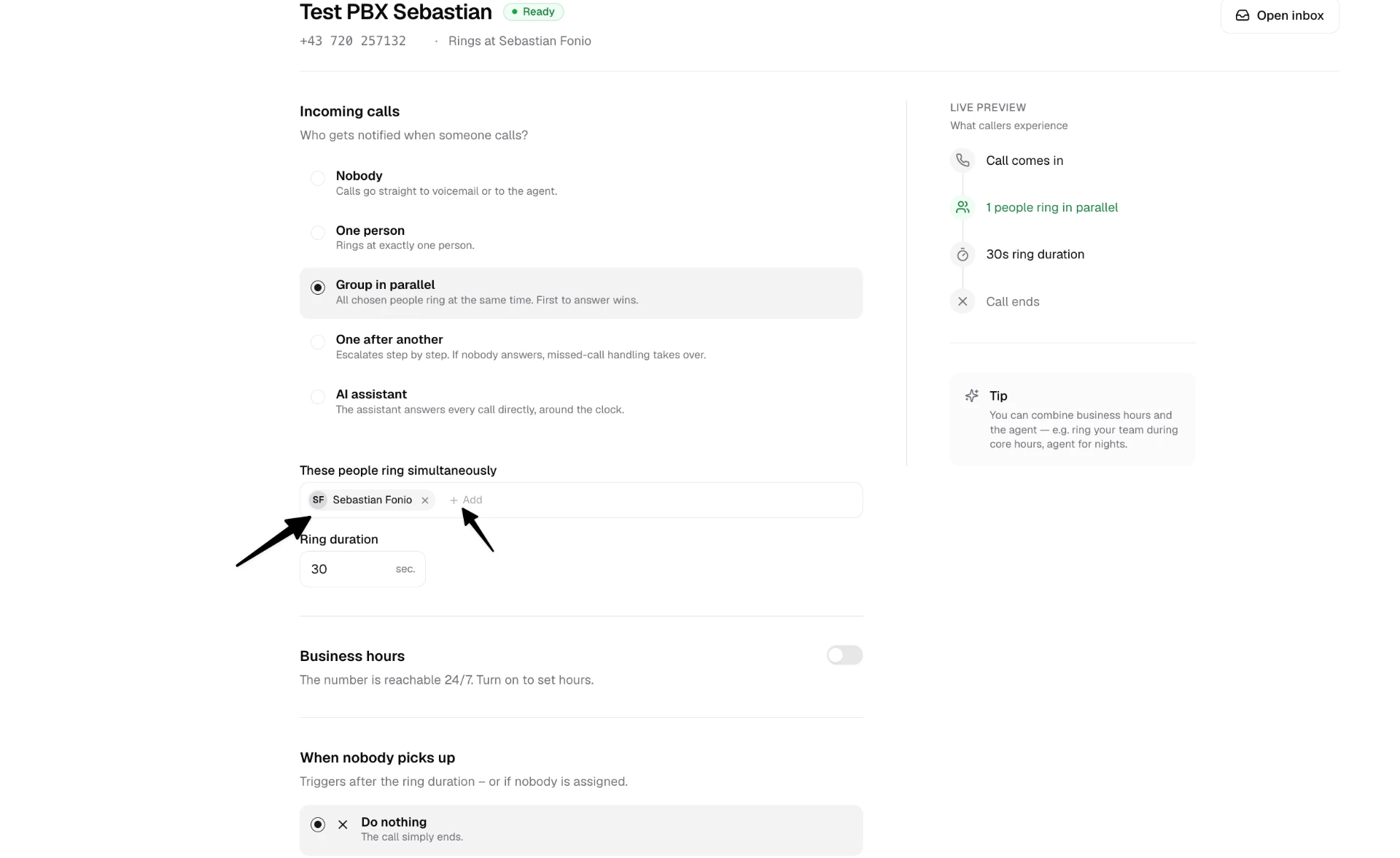
Essa opção funciona bem, por exemplo, para vendas, suporte ou uma recepção compartilhada.
One after another
As pessoas selecionadas tocam em uma ordem definida.
Você pode criar até dez etapas e definir para cada uma:
- Qual pessoa toca
- Por quanto tempo toca
- Em que posição a etapa fica
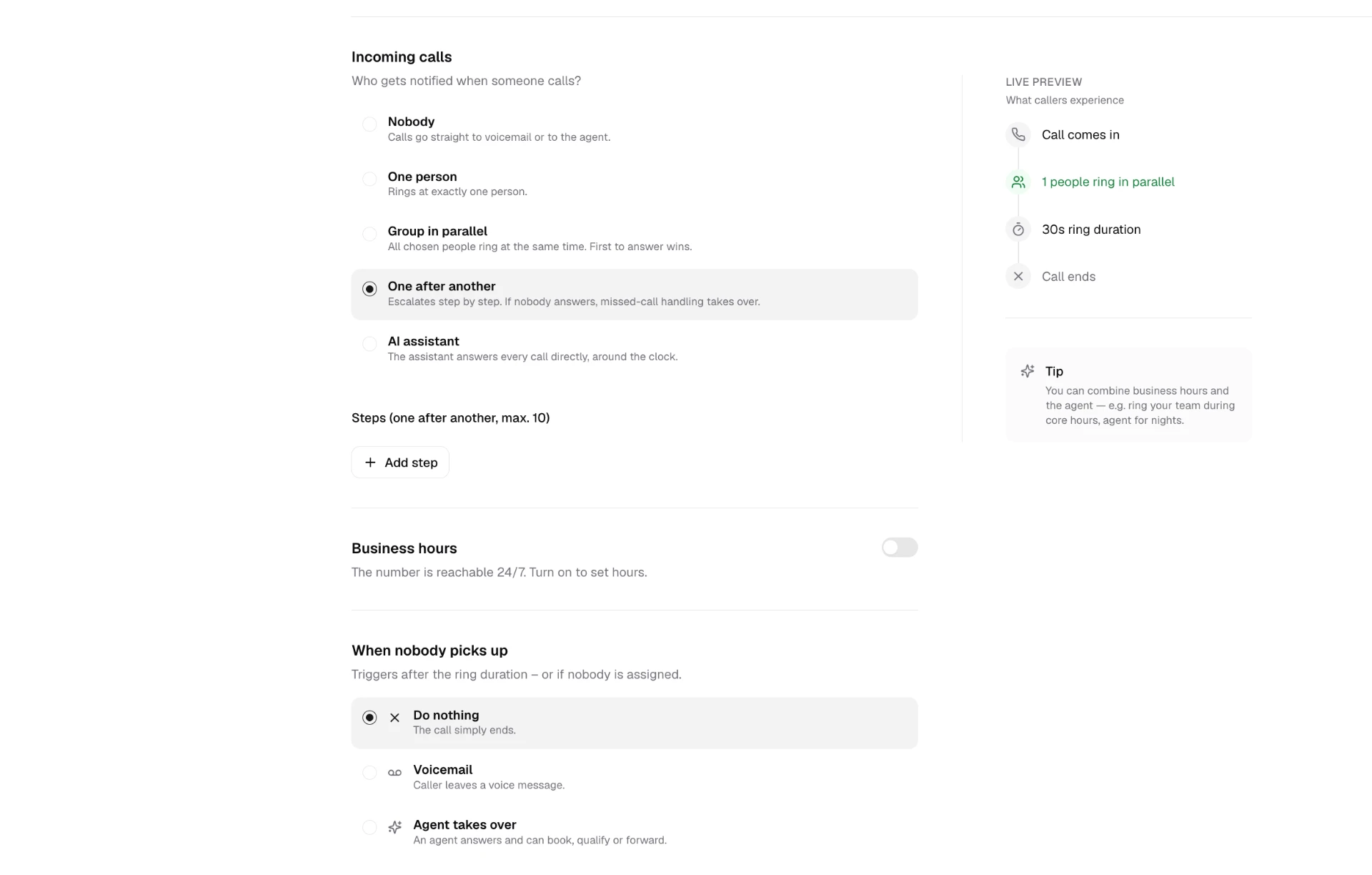
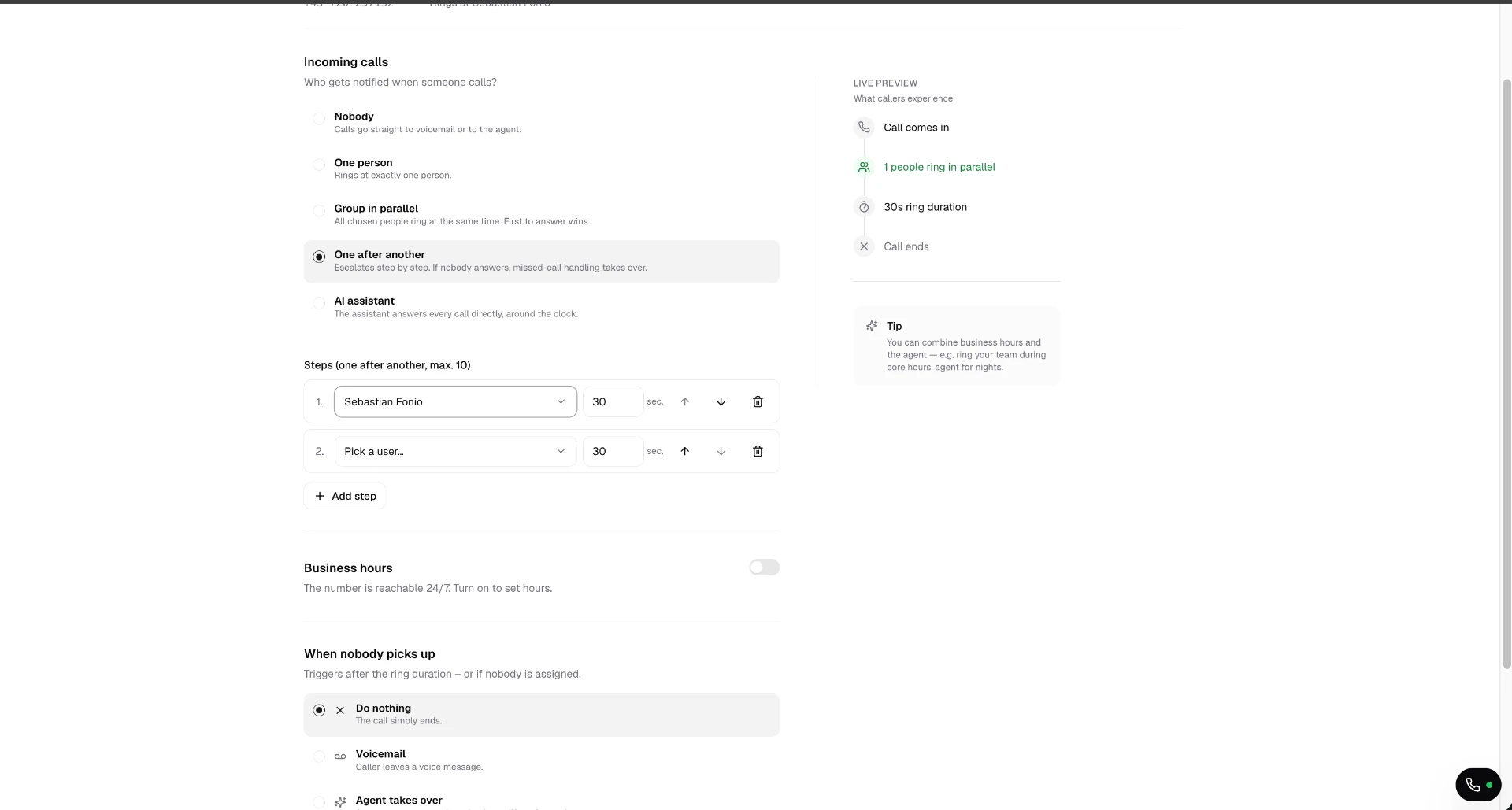
Se ninguém atender, vale a configuração em When nobody picks up.
AI assistant
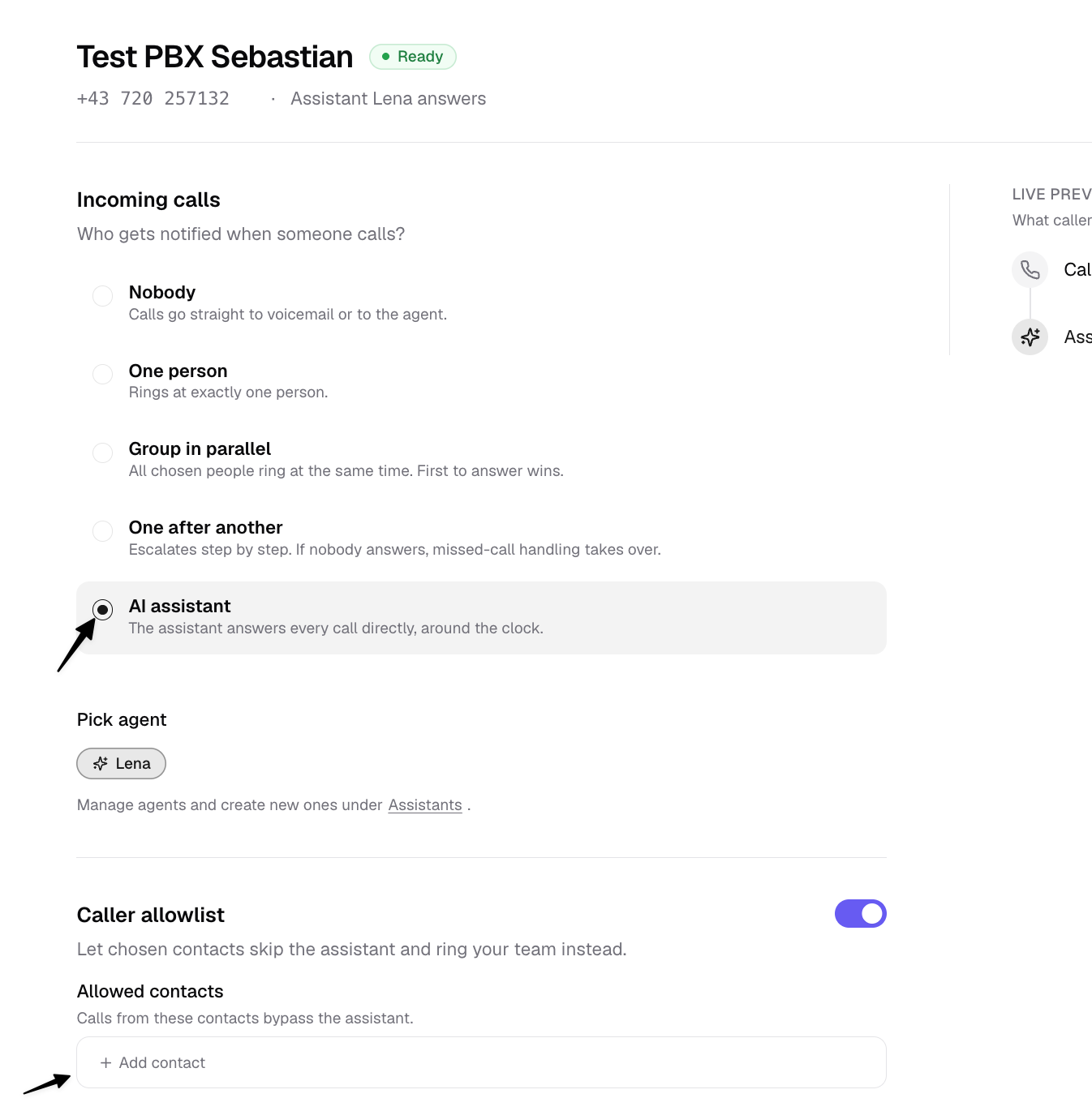
Seu assistente atende cada chamada diretamente. Para isso, selecione o assistente desejado em Pick agent.
O assistente pode ficar disponível 24 horas por dia, responder perguntas, agendar compromissos ou transferir chamadas para sua equipe.
Combinar equipe e assistente
Durante o horário de funcionamento, deixe sua equipe tocar primeiro. À noite, de madrugada e nos fins de semana, seu assistente pode assumir automaticamente.
Encaminhar certos contatos direto para a equipe
Quando seu assistente de IA atende as chamadas, você também pode ativar uma Caller Allowlist.
As chamadas dos contatos selecionados passam então direto pelo assistente e tocam para sua equipe.
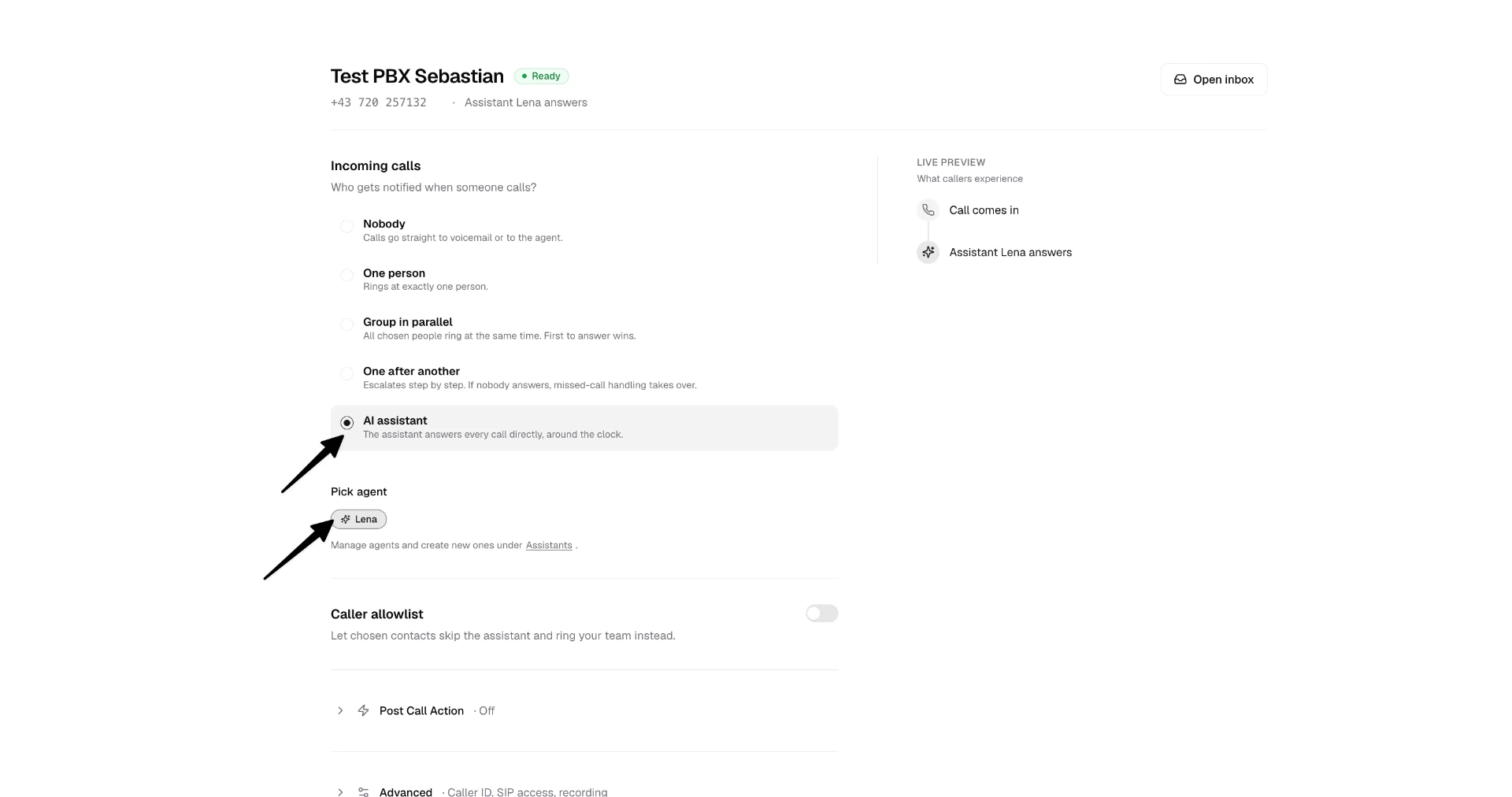
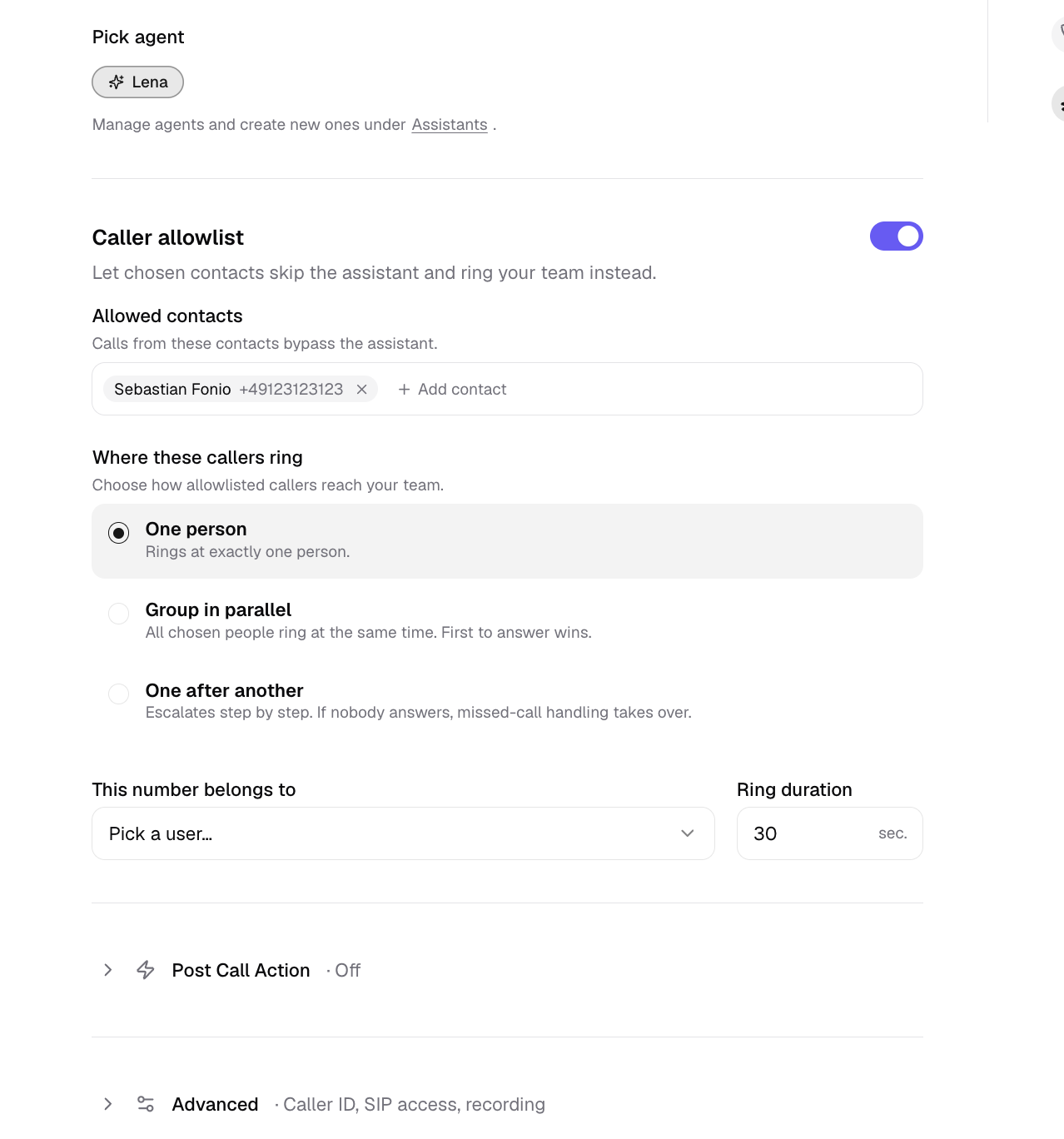
Para esses contatos, as mesmas opções de roteamento estão disponíveis:
- One person
- Group in parallel
- One after another
Isso é especialmente útil para:
- Membros da equipe
- Clientes fiéis importantes
- Fornecedores
- Familiares
- Contatos internos
Para isso, o número de quem liga precisa estar salvo na seção Contacts.
Números ocultos
Contatos com número oculto não podem ser reconhecidos e, por isso, não podem ser associados pela Caller Allowlist.
Definir o que acontece quando ninguém atende
Em When nobody picks up você define o que acontece depois que o tempo de toque termina.
Essa configuração também vale quando nenhuma pessoa foi atribuída ao número PBX.
Do nothing
A chamada é encerrada.
Voicemail
Quem liga pode deixar uma mensagem de voz.
Para a saudação, você pode:
- Digitar um texto
- Escolher uma voz
- Gerar a saudação automaticamente
- Enviar seu próprio arquivo de áudio
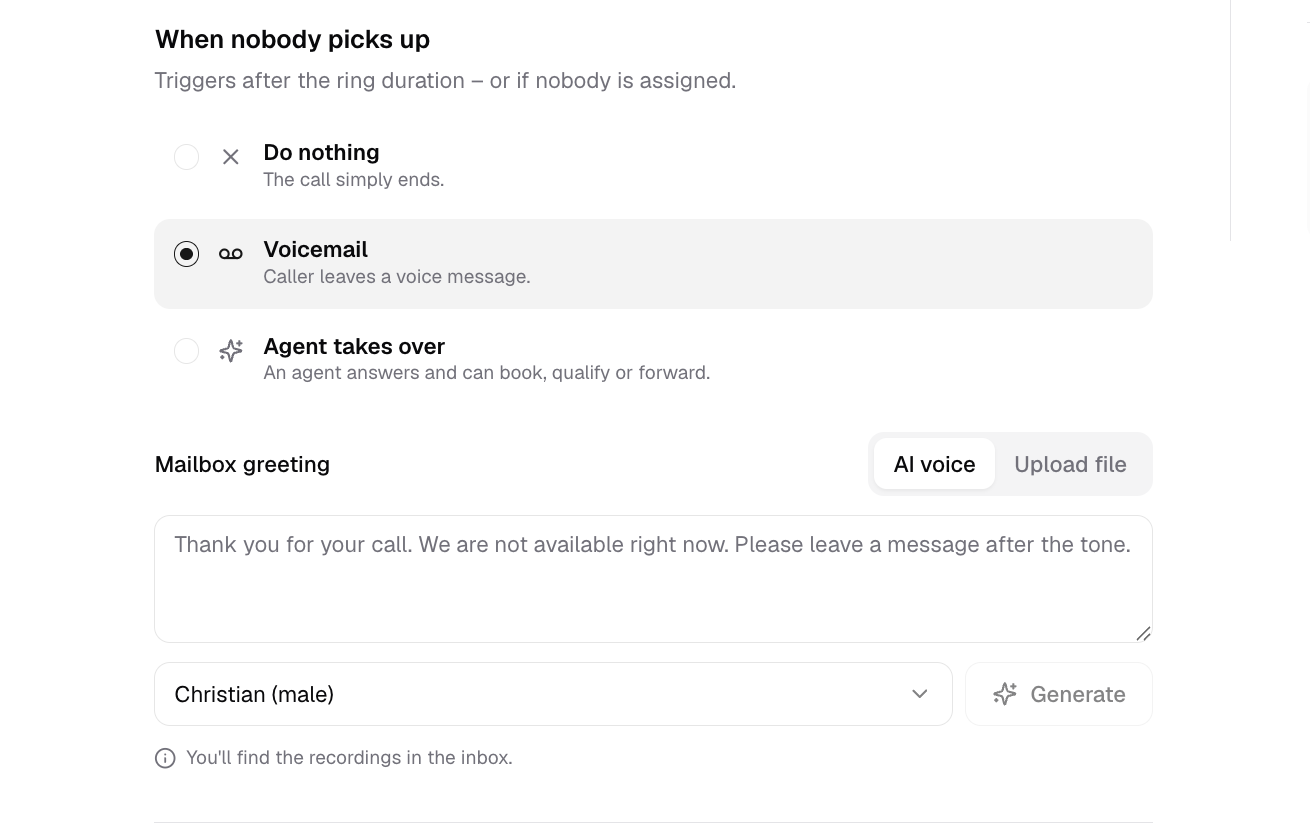
Depois, você encontra as mensagens gravadas na caixa de entrada do número PBX.
Agent takes over
Seu assistente de IA assume a conversa se ninguém da sua equipe atender.
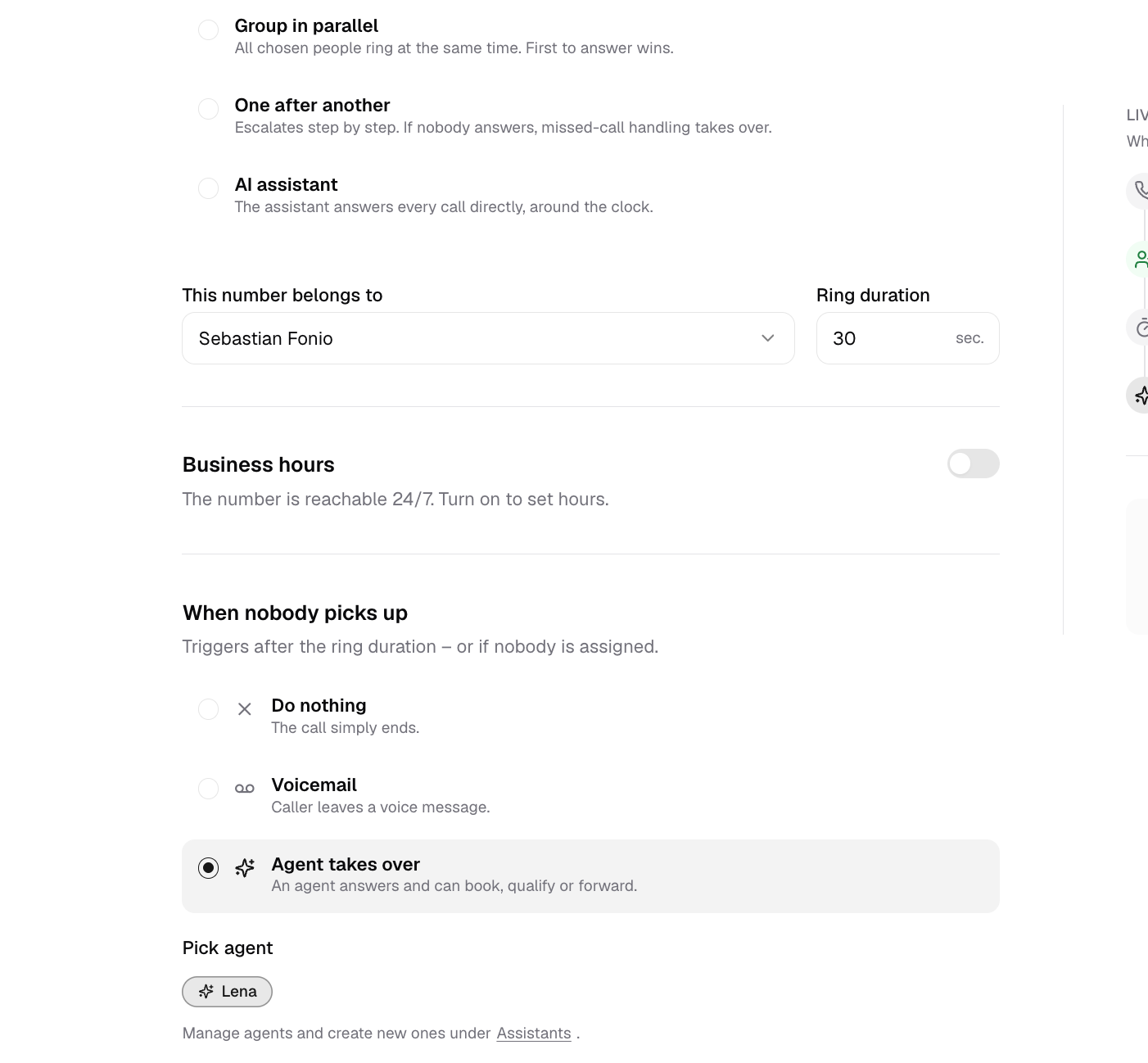
O assistente pode então, por exemplo:
- Registrar a solicitação
- Preparar um retorno de ligação
- Responder perguntas
- Agendar um compromisso
- Transferir quem liga para outra pessoa
Configurar o horário de funcionamento
Por padrão, seu número PBX fica disponível 24 horas por dia.
Ative o horário de funcionamento se regras diferentes devem valer dentro e fora do seu horário comercial.
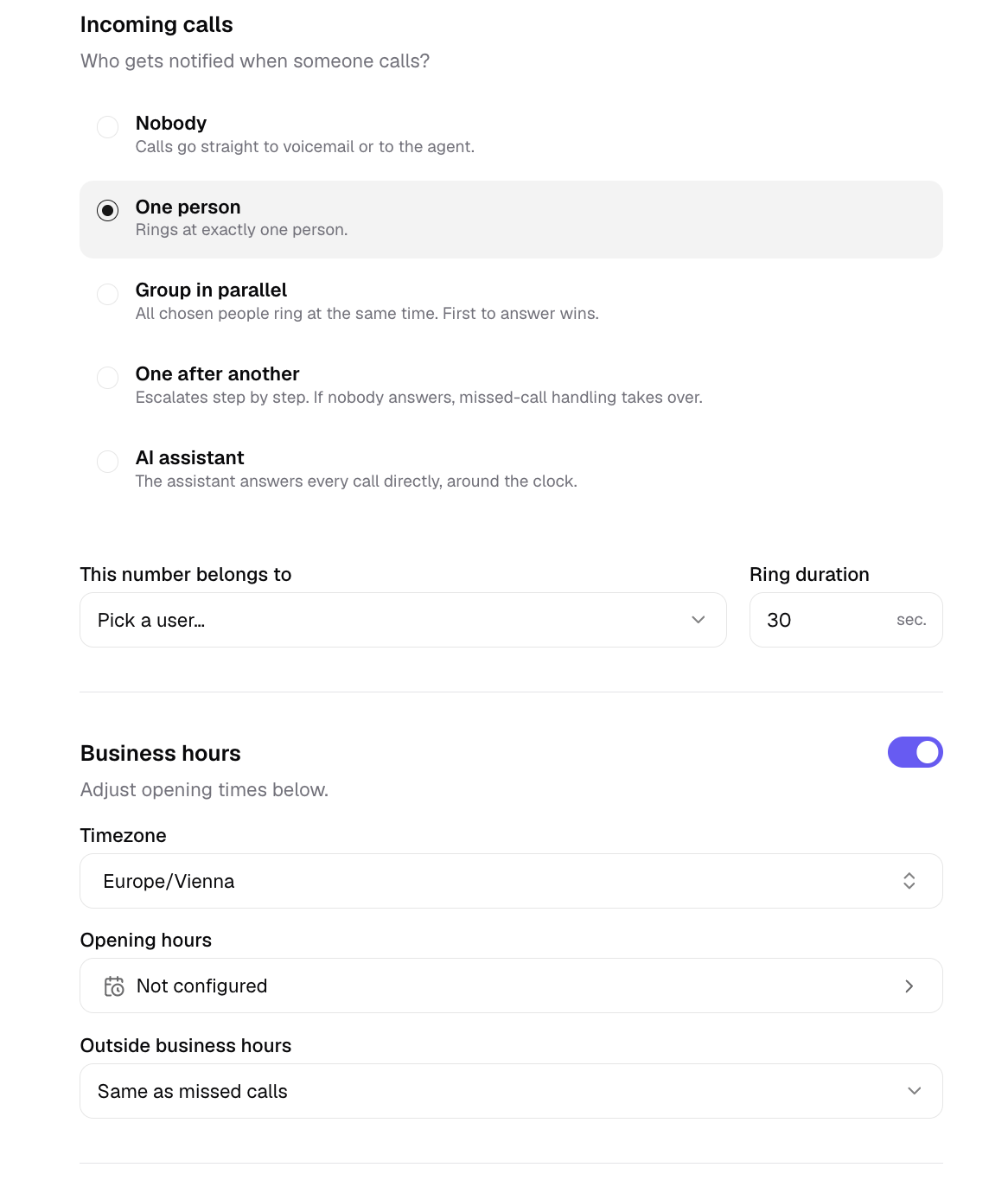
Primeiro escolha o fuso horário correto e depois defina o horário de funcionamento para cada dia da semana.
Em Outside business hours você define o que acontece quando a empresa está fechada.
Você pode, por exemplo:
- Encerrar a chamada
- Usar a caixa postal
- Deixar o assistente de IA assumir
Para o intervalo de almoço, você pode inserir duas faixas de horário separadas no mesmo dia:
- das 08 às 12
- das 13 às 17
Transferir chamadas para colegas
Durante uma conversa, você pode transferir a chamada pelo telefone do navegador para uma única pessoa ou para um grupo.
A transferência acontece como blind transfer. A chamada é repassada direto, sem verificar antes se a pessoa selecionada está disponível.
Sem consulta antes da transferência
No momento, não é possível consultar a pessoa de destino antes. Por isso, avise rapidamente quem está ligando antes de transferir a chamada.
Conectar o assistente de IA e o PBX
Seu assistente pode transferir uma chamada para um número PBX.
No assistente, abra a seção Transfer call e selecione o número PBX como destino.
Na transferência, sua equipe vê:
- Que a chamada vem do assistente
- O nome de quem liga
- A solicitação registrada até ali
Assim sua equipe pode assumir a conversa com mais contexto.
Requisito importante
A transferência para um número PBX só funciona se o próprio assistente tiver sido contatado por um número PBX. Se a chamada chegar ao assistente por um número fonio comum, a transferência para o PBX não está disponível.
Configurar ações após a chamada
Em Post call action você pode enviar um e-mail automaticamente.
Para isso, clique em Add email action e defina quais informações devem ser enviadas após uma chamada transcrita.
Você pode enviar, por exemplo:
- Nome de quem ligou
- Número de telefone
- Resumo da conversa
- Pedido de retorno
- Link para a conversa
Configurações avançadas
Em Advanced você encontra configurações adicionais para o seu número PBX.
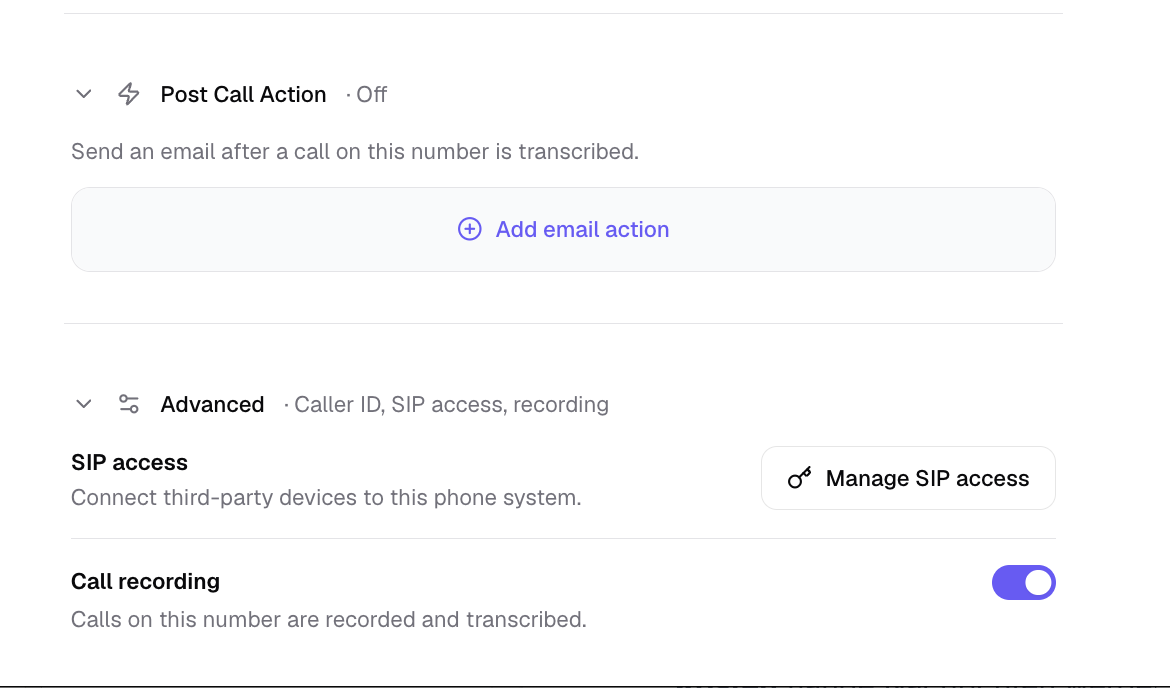
Caller ID
Defina qual número aparece nas chamadas de saída.
SIP access
Com Manage SIP access você pode conectar telefones de mesa e outros dispositivos compatíveis com SIP ao seu fonio PBX.
Call recording
Você pode definir se as conversas devem ser gravadas e transcritas.
Atenção à proteção de dados
Se você gravar conversas, informe quem liga na mensagem inicial e siga as normas de proteção de dados aplicáveis.
Testar a configuração
Depois da configuração, faça várias chamadas de teste:
- Ligue para o número PBX durante o horário de funcionamento.
- Verifique se as pessoas certas tocam.
- Deixe a chamada sem atender de propósito.
- Verifique se a caixa postal ou o assistente assume.
- Teste um contato da Caller Allowlist.
- Faça uma chamada de saída pelo telefone do navegador.
- Teste a transferência para uma pessoa ou um grupo.
- Verifique o comportamento fora do horário de funcionamento.
Limitações atuais
- A transferência no telefone do navegador e pelo assistente acontece como blind transfer.
- No momento, não é possível consultar um membro da equipe antes da transferência.