
Enviar e-mail
Como faço para enviar um e-mail automaticamente?
Com a habilidade Enviar e-mail, seu assistente envia automaticamente uma mensagem adequada após uma chamada. Por exemplo, você pode enviar resumos de chamadas para sua equipe ou informações que você prometeu ao interlocutor.
Abra a ação de e-mail
Abra seu assistente e vá para a seção Enviar e-mail.
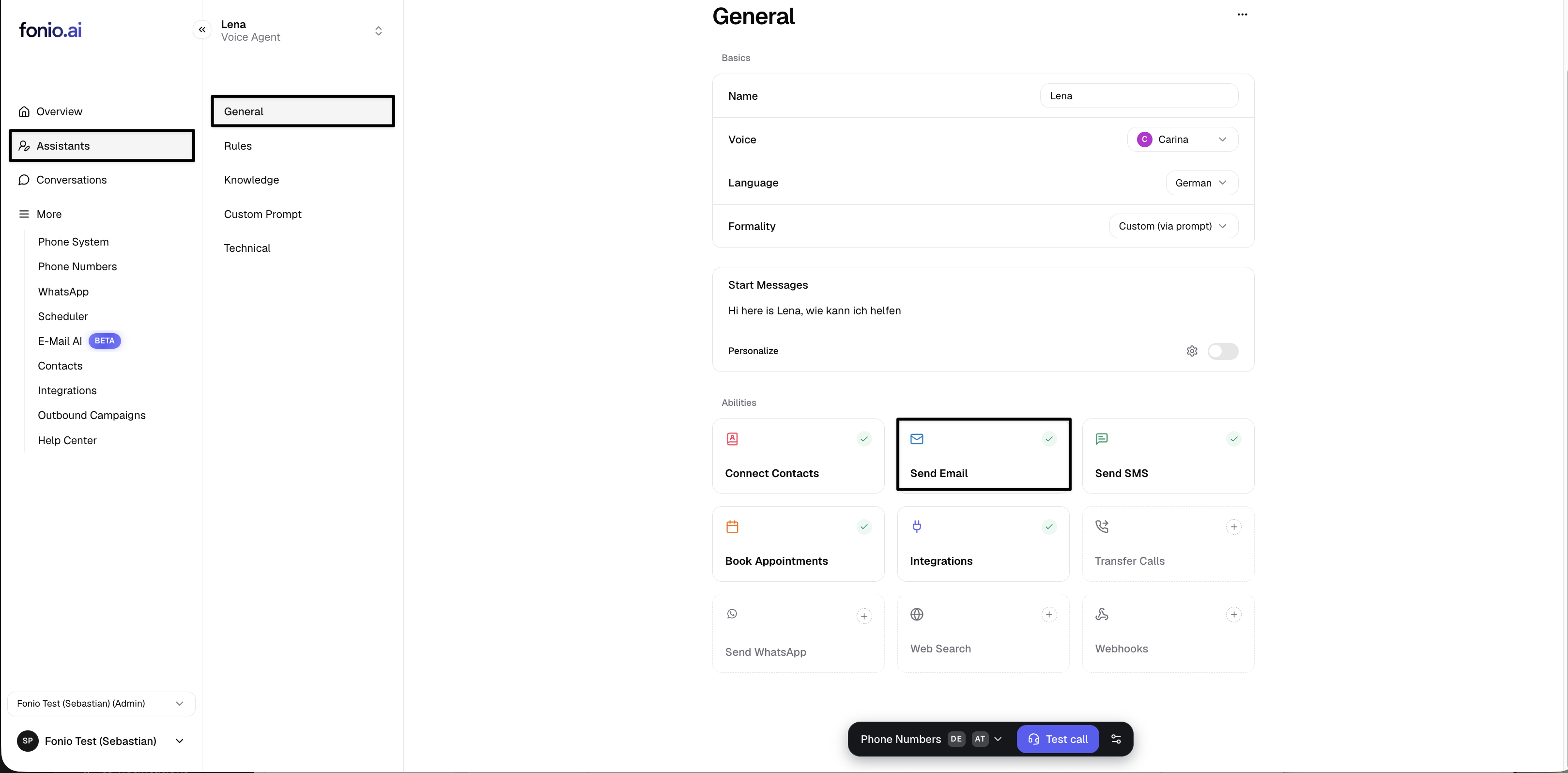
Adicione um novo e-mail
Clique em Adicionar integração para criar uma nova ação. (Clique em Enviar e-mail apenas quando configurar pela primeira vez.)
Você pode configurar várias ações de e-mail. Por exemplo, você pode enviar solicitações de suporte para sua equipe e material informativo para o interlocutor.
Execução
Aqui você decide em que momento da chamada o e-mail deve ser enviado (Antes, Durante, Depois).
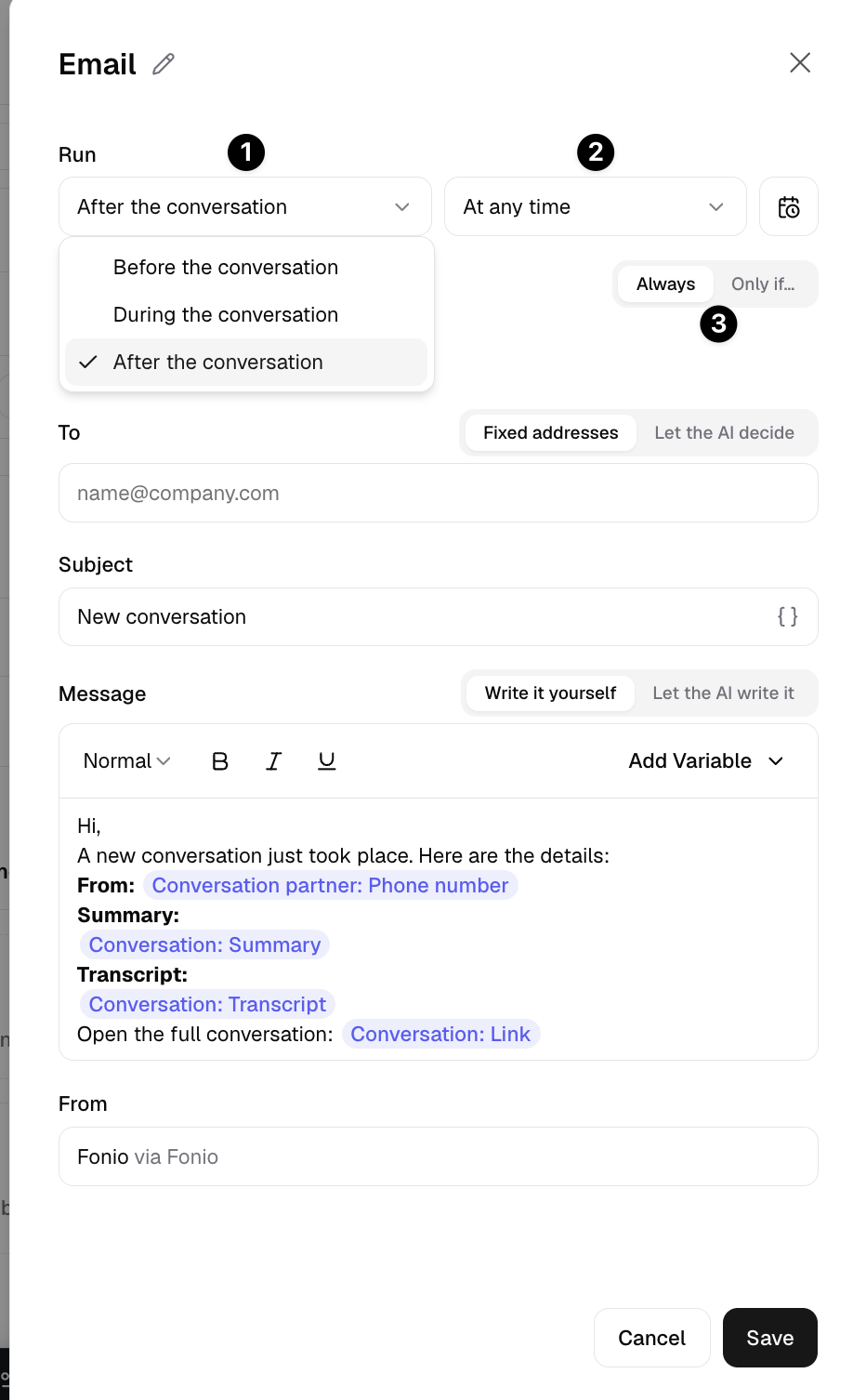
- Antes da chamada é usado apenas em casos muito raros, porque nesse momento só temos a informação do número de telefone.
- Durante a chamada só deve ser usado se uma ação específica realmente precisa ser executada enquanto a chamada ainda está em andamento.
- Depois da chamada é, de longe, a opção mais comum.
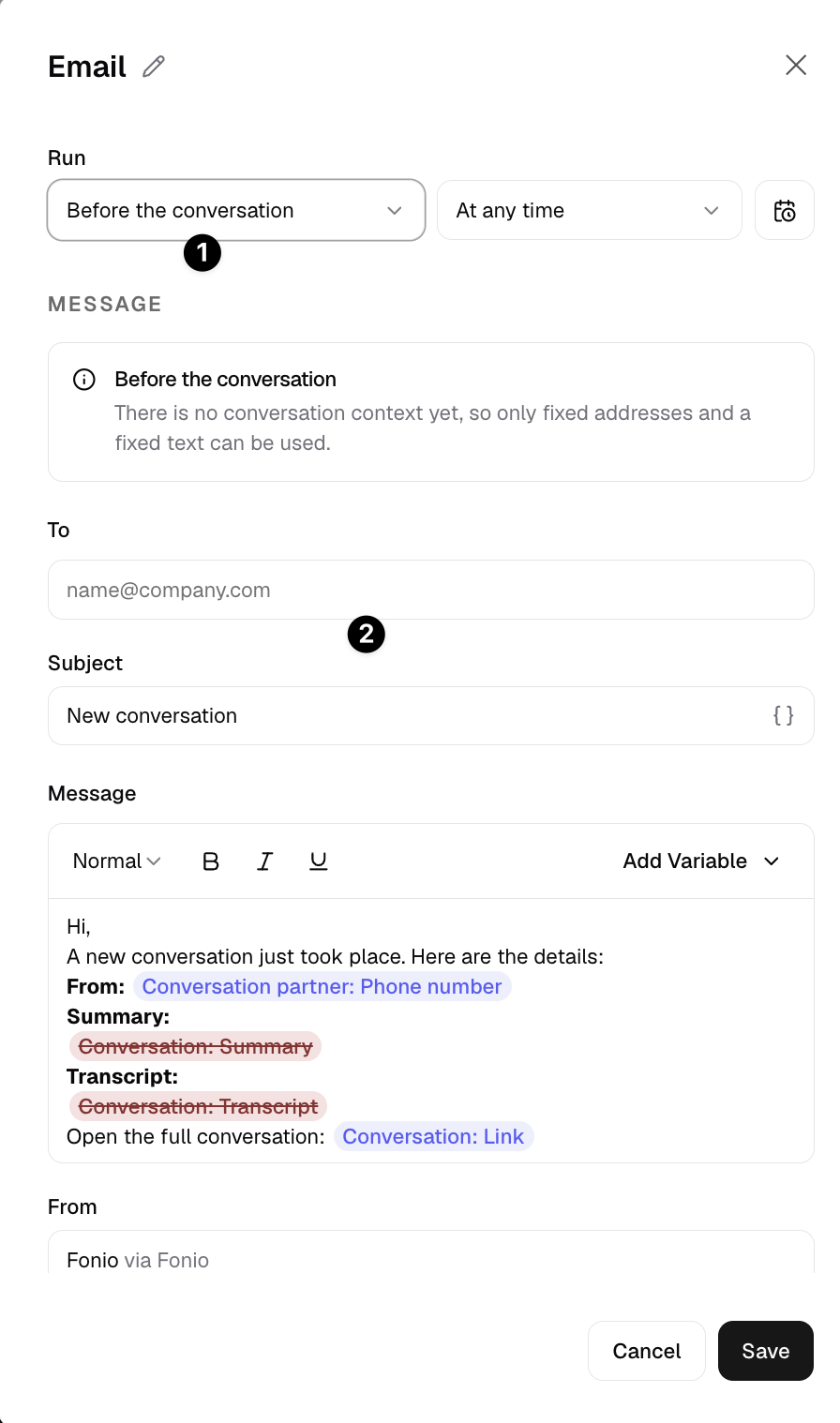
Antes da conversa: Ainda não há contexto da conversa, então apenas endereços fixos e texto fixo podem ser usados. Variáveis da conversa, como o resumo ou a transcrição, não estão disponíveis.
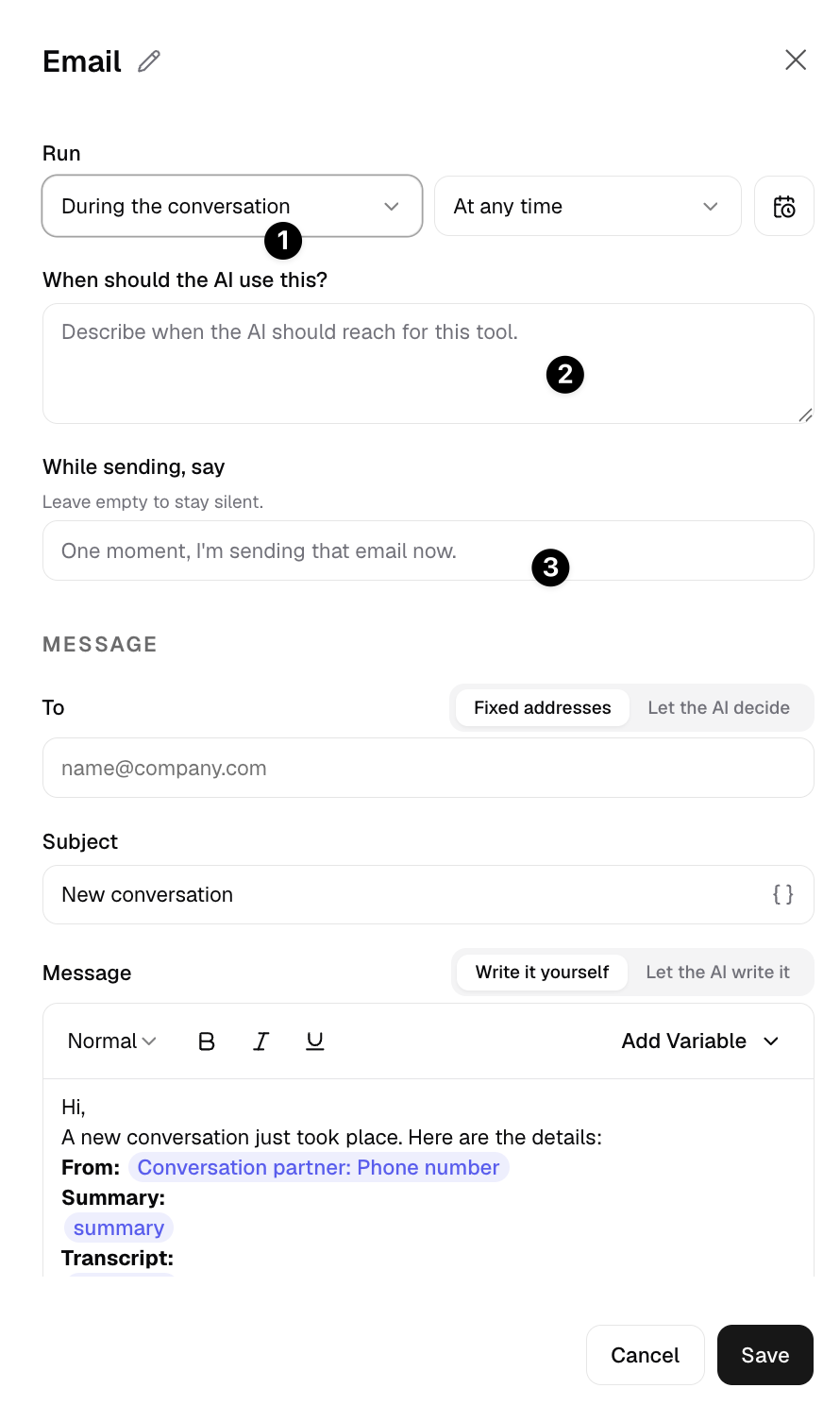
Durante a conversa: Descreva quando a IA deve usar essa ação. Em Ao enviar, diga você pode informar o que seu assistente diz enquanto o e-mail está sendo enviado. Deixe vazio para ficar em silêncio.
Você também pode definir quando o e-mail deve ser enviado com base no seu horário de funcionamento.
Enviar
Escolha SEMPRE, para que um e-mail seja sempre enviado desde que as outras condições sejam atendidas. Ou escolha Definir condição ou "somente se".
Descreva em uma frase completa quando o e-mail deve ser enviado.
Exemplo:
Envie este e-mail se o interlocutor pedir um retorno de ligação.
Se a mensagem deve ser enviada após toda chamada, deixe o campo vazio.
Você define a condição de envio diretamente na ação de e-mail. No prompt, você só descreve quando seu assistente deve pedir informações ou anunciar que um e-mail será enviado.
Escolha o destinatário
Você pode escolher entre um destinatário fixo e um dinâmico.
Endereços fixos
Use um destinatário fixo se a mensagem deve sempre ser enviada para o mesmo endereço de e-mail.
Isso funciona bem para:
- Solicitações de suporte
- Novos leads
- Solicitações de retorno de chamada
- Resumos internos de chamadas
Deixe a IA decidir
Use um destinatário dinâmico se o endereço de e-mail deve ser extraído da conversa.
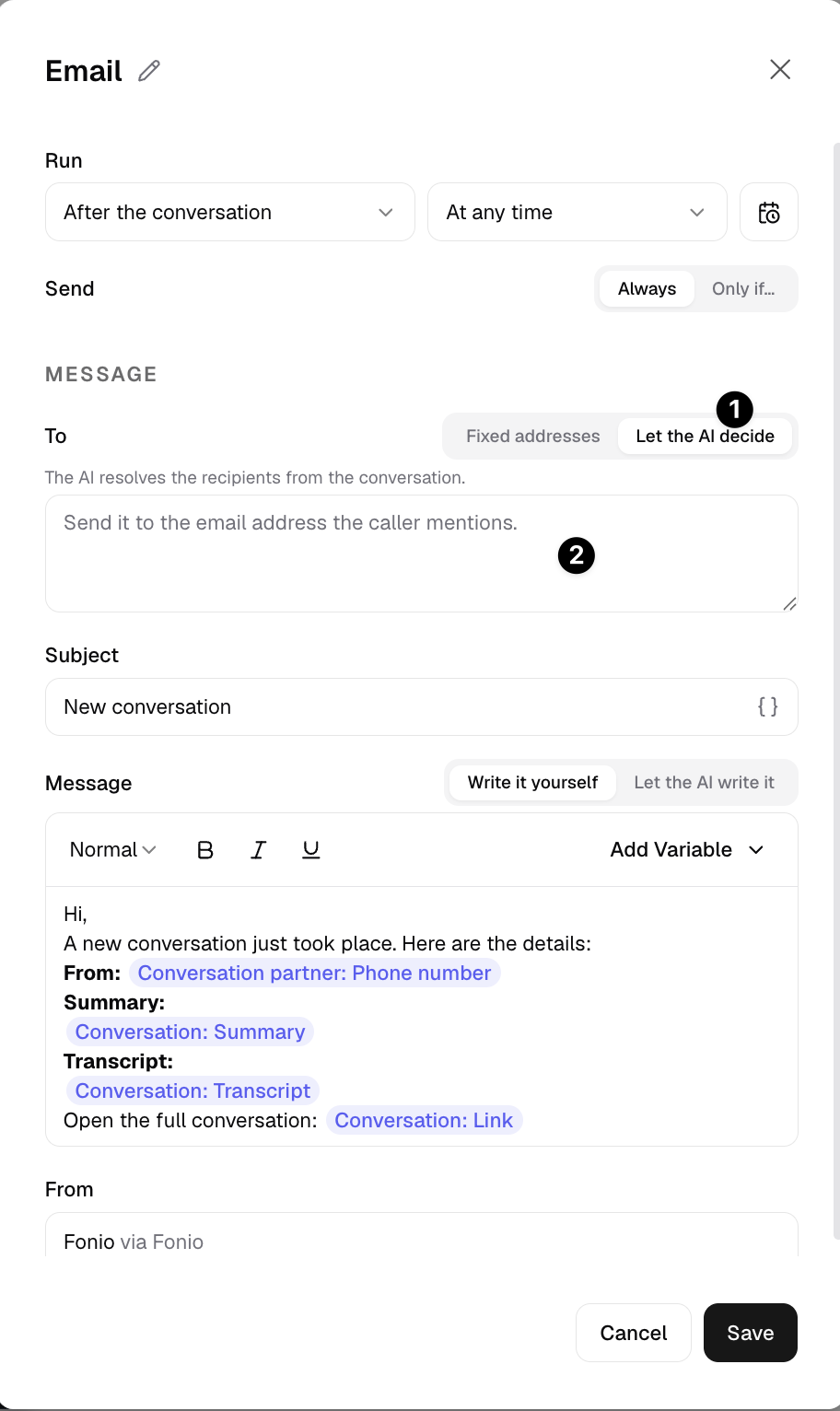
Isso funciona bem, por exemplo, quando seu assistente deve enviar ao interlocutor uma confirmação de agendamento ou informações adicionais.
Certifique-se de que seu assistente peça o endereço de e-mail durante a chamada, caso ainda não seja conhecido.
Para isso, configure uma regra SE ENTÃO.
Se o interlocutor perguntar pelo Max, então envie o e-mail para max@mustermann.de

Se a solicitação for sobre vendas, então envie o e-mail para vendas@mustermann.de
Defina o nome e o assunto
Dê à ação um nome interno único. Isso ajuda você a diferenciar várias ações.
Exemplos:
- Solicitação de suporte para a equipe
- Resumo após consulta
- Enviar informações ao interlocutor
Depois defina o assunto que é mostrado na caixa de entrada.
Exemplo:
Nova solicitação de {{nome_cliente}}
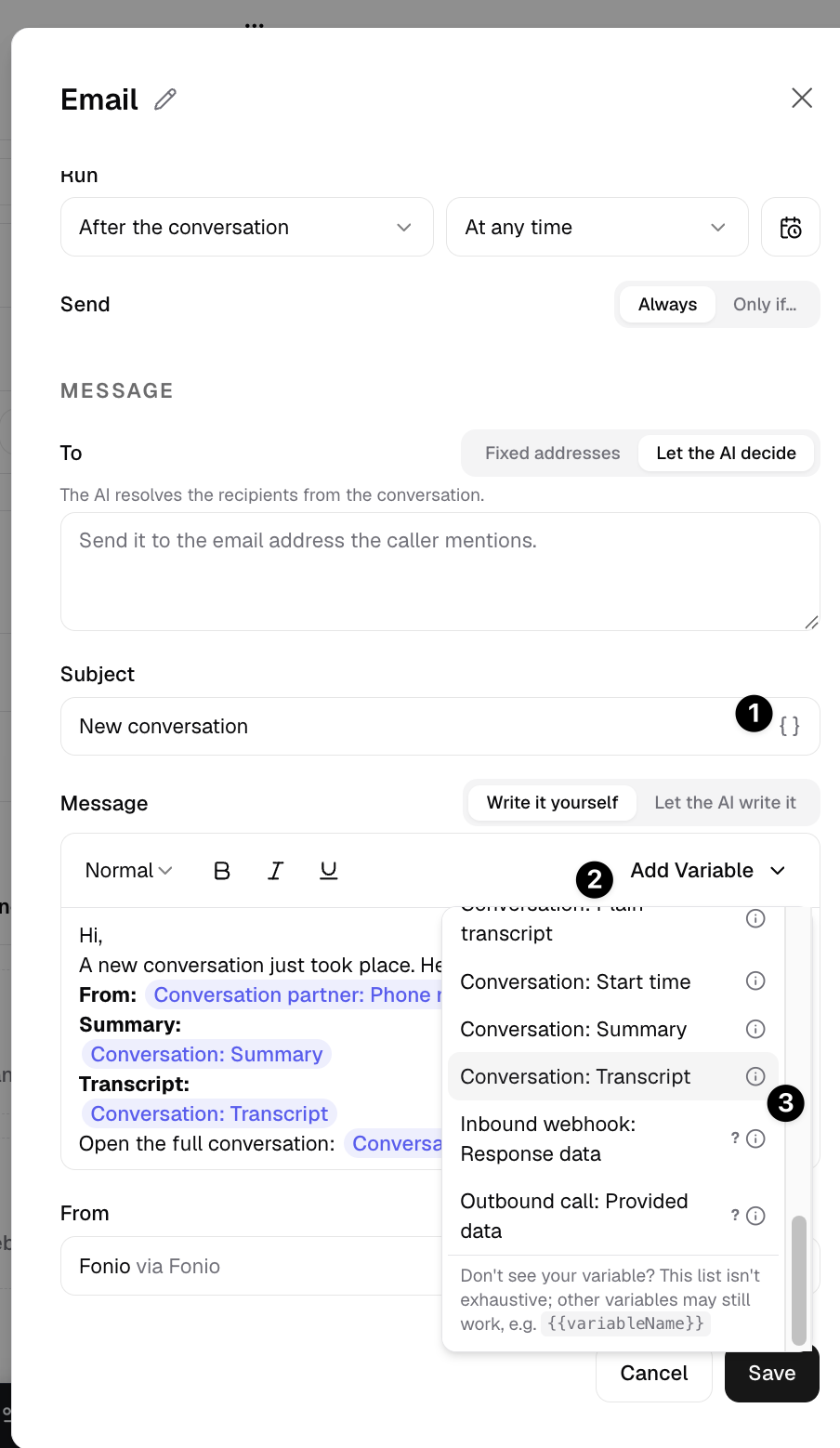
Você também pode adicionar variáveis ao assunto e ao conteúdo. Para o assunto, use o {} no lado direito. Para o conteúdo, use "Adicionar variável".
Escreva o e-mail
Defina o conteúdo do e-mail. Você pode combinar texto fixo com informações que seu assistente capturou durante a chamada.
Exemplo:
Olá,

{{nome_cliente}} está pedindo um retorno de ligação.

Número de telefone: {{numero_telefone}}
Solicitação: {{solicitacao}}

Você encontra a conversa aqui:
{{conversationLink}}
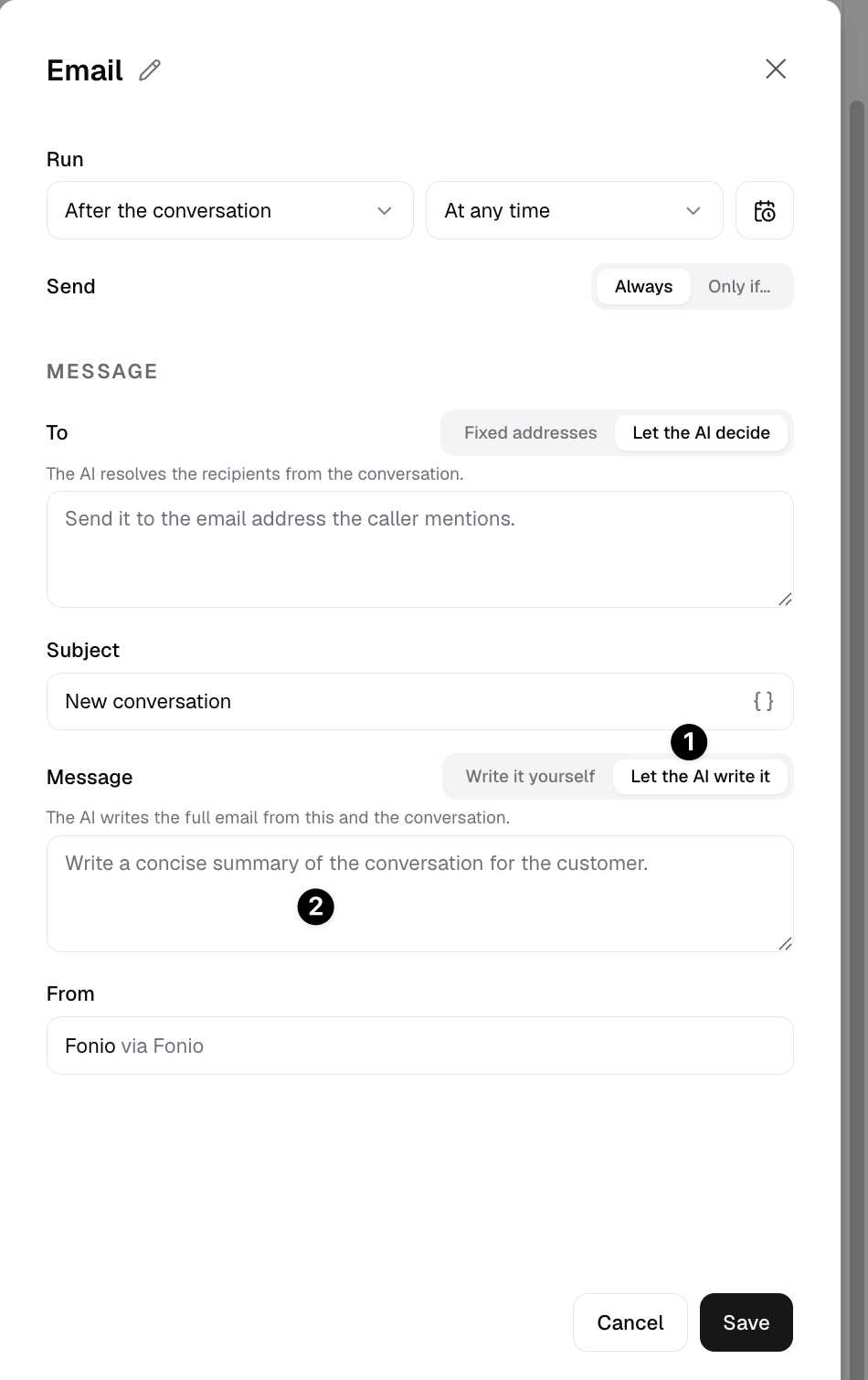
Se você escolher Deixe a IA escrever em vez de Escreva você mesmo, a IA escreve o e-mail completo com base na sua instrução e na conversa.
Usando variáveis personalizadas
Você cria variáveis personalizadas diretamente na ação de e-mail.
- Insira um espaço reservado como
{{nome_cliente}}no assunto ou no conteúdo. - Escolha o tipo correspondente. Você pode escolher String, Number ou Boolean.
- Descreva brevemente qual informação seu assistente deve extrair da conversa.
Após a chamada, o fonio substitui automaticamente o espaço reservado pelo valor capturado.
Variáveis padrão disponíveis
Você pode usar estas variáveis em todo e-mail:
{{companyId}}
{{conversationId}}
{{conversationLink}}
{{agentNumber}}
{{personNumber}}
{{startTimestamp}}
{{direction}}
{{fonio.agent.name}}
{{fonio.company.name}}
Bons casos de uso
Enviar solicitações de retorno de chamada para sua equipe
- Destinatário: Endereço de e-mail fixo da sua equipe
- Condição: O interlocutor pede um retorno de chamada
- Conteúdo: Nome, número de telefone, solicitação e link da conversa
Enviar informações ao interlocutor
- Destinatário: Endereço de e-mail dinâmico da conversa
- Condição: Foi prometido ao interlocutor informações adicionais
- Conteúdo: Informações solicitadas, links ou dados de contato
Documentar solicitações de suporte
- Destinatário: Endereço fixo de suporte
- Condição: O interlocutor relata um problema técnico
- Conteúdo: Número do cliente, descrição do problema e solução desejada
Teste o e-mail
Faça uma chamada de teste e dispare a condição que você configurou. Depois verifique:
- O e-mail foi enviado?
- O destinatário correto o recebeu?
- Todas as variáveis foram preenchidas corretamente?
- O assunto e o conteúdo estão fáceis de entender?