
Slack
Envie informações sobre uma chamada diretamente para o canal do Slack onde sua equipe trabalha.
Com a integração do Slack, você envia automaticamente uma mensagem para um canal do Slack antes, durante ou depois de uma conversa.
Se sua equipe trabalha no Slack todos os dias, as novas solicitações chegam exatamente onde devem. Todos veem imediatamente o que aconteceu e quem está cuidando disso.
Nomeie a integração e escolha quando ela é executada
Adicione Slack na lista de integrações e dê à integração um nome claro.
Depois use When to run para escolher quando a mensagem deve ser enviada.
-
Pre conversation: A mensagem é enviada antes de o assistente atender a chamada. Nesse momento, só se conhecem informações básicas. Isso inclui, por exemplo, o número de telefone de quem liga e o assistente que está sendo chamado.
-
During conversation: Seu assistente pode enviar a mensagem durante a conversa. No campo When should the AI use this?, você descreve quando o Slack deve ser usado.
Exemplo:
Se quem liga disser que o pedido é urgente, envie uma mensagem no Slack.
Essa configuração é uma boa opção se sua equipe deve reagir enquanto a chamada ainda está em andamento.
-
Post conversation: A mensagem é enviada depois da conversa. Nesse momento, ela pode conter todas as informações que o assistente coletou durante a chamada.
-
Activity: Em Activity você também decide em quais chamadas a integração pode ser executada:
- Always
- During opening hours
- Outside opening hours
Conecte seu workspace do Slack
Clique em Connect e selecione o workspace do Slack que deseja.
O Slack mostra quais permissões a integração precisa. Isso inclui ler e enviar mensagens em canais e conversas.
A conexão se aplica a todo o workspace. Por isso, pense com antecedência sobre qual workspace deseja conectar, especialmente se ele contiver canais sensíveis.
Selecione o canal
Mude para a aba Settings e selecione o canal do Slack para onde a mensagem deve ser enviada.
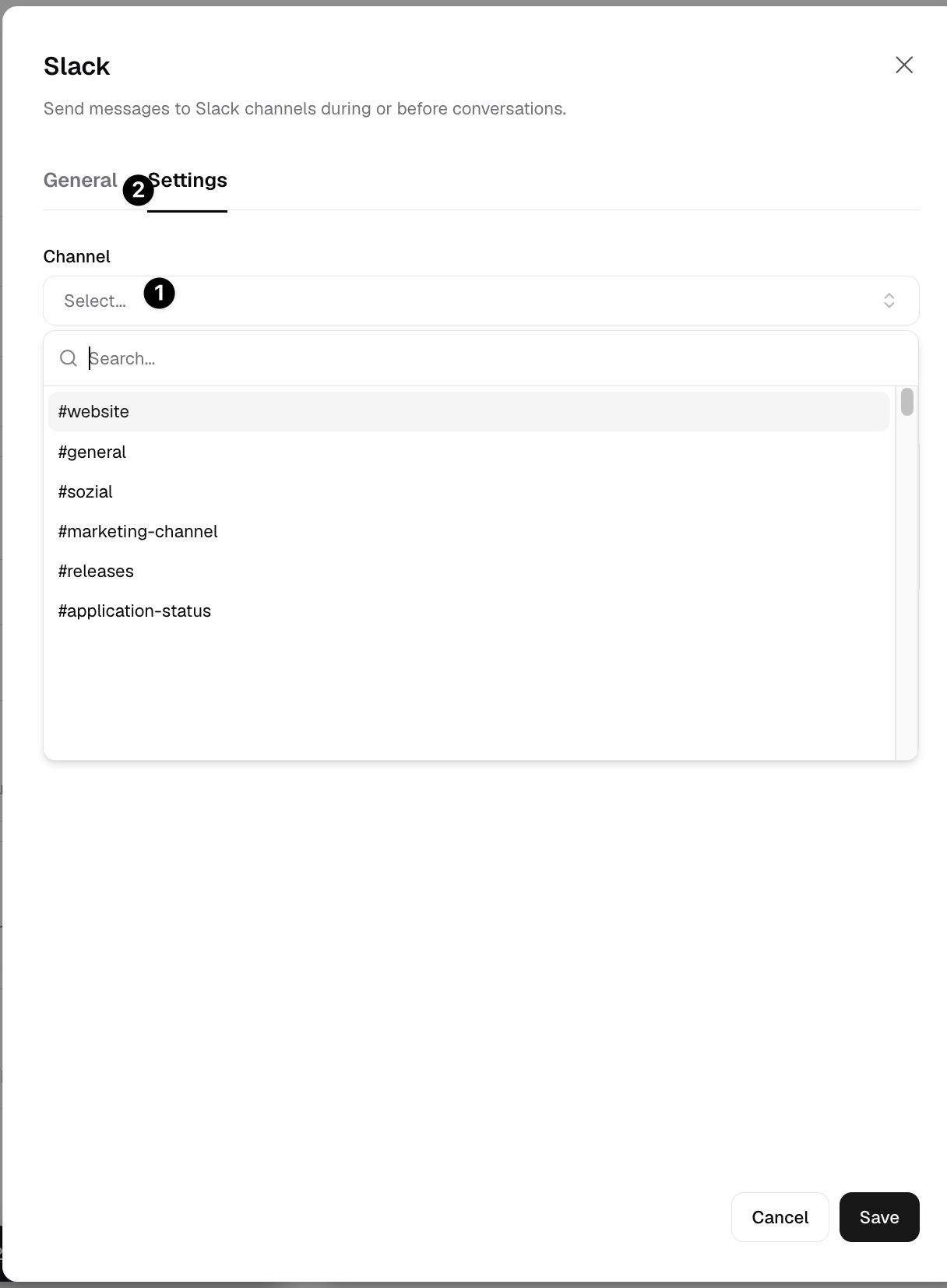
Canais privados
Para canais privados, primeiro você precisa adicionar o bot como membro. Até que isso aconteça, o canal pode não aparecer na lista ou a mensagem pode não ser entregue.
Escolha um canal que sua equipe realmente verifique com regularidade. Só assim uma notificação se transforma em uma reação rápida.
Escreva a mensagem
Em Message Template, você define o que é enviado ao Slack.
Com Add Variable você pode inserir informações conhecidas da conversa. Isso inclui, entre outras coisas:
- Nome e número do assistente
- Número de telefone de quem liga
- Direção da chamada
- Horário da chamada
- Motivo do encerramento da chamada
- Nome da empresa
- Link da conversa
- Dados de contato
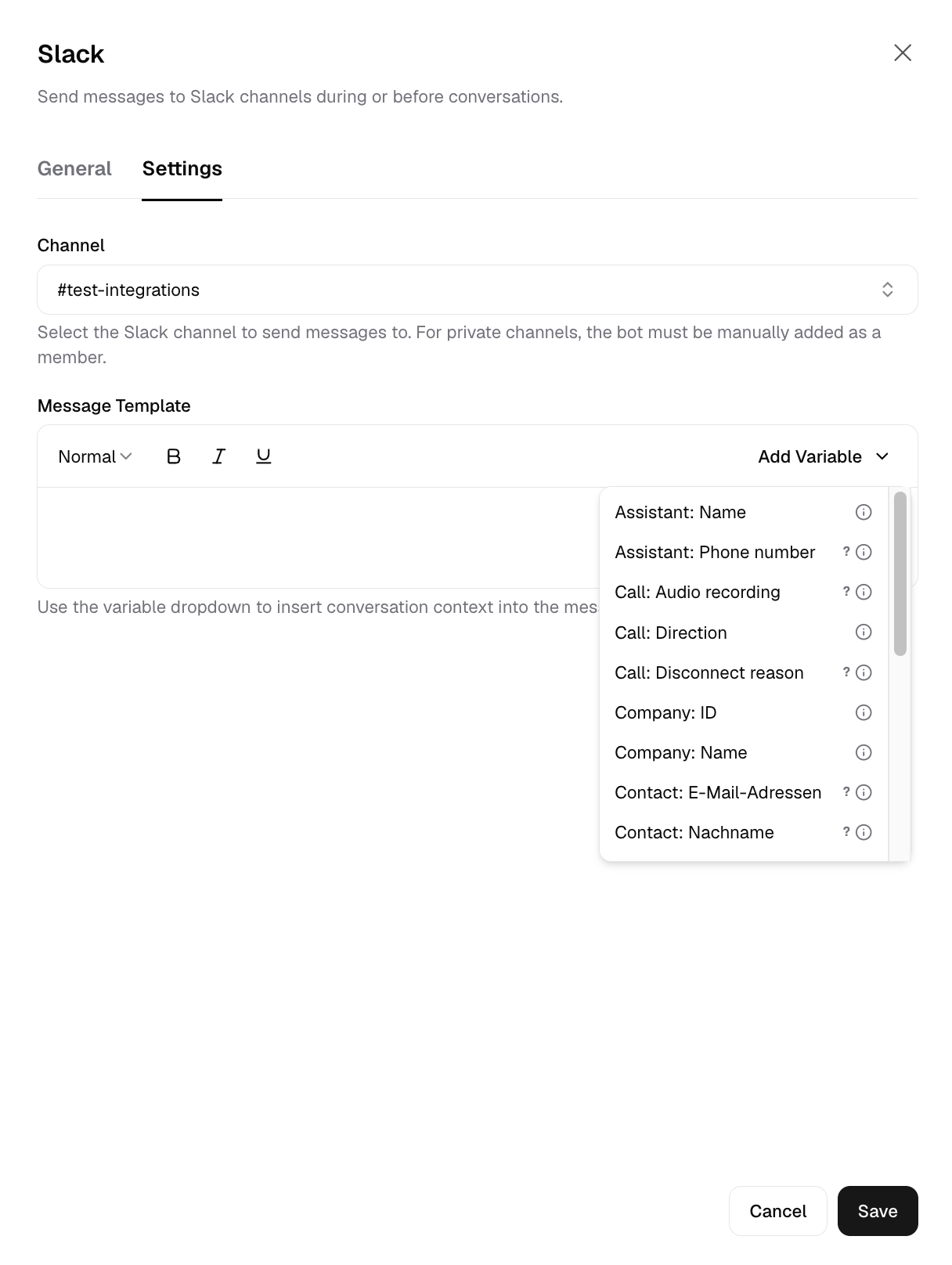
Um ponto de interrogação ao lado de uma variável significa que ela não está disponível em toda situação. O ícone de informação mostra qual valor ela contém.
Mantenha a mensagem curta e coloque as informações mais importantes primeiro. Idealmente, sempre inclua o link da conversa.
Exemplo:
New call from {{personNumber}}

Request: {{topic}}
Callback needed: {{needs_callback}}

{{conversationLink}}
Adicione suas próprias variáveis
Você adiciona suas próprias variáveis diretamente na mensagem no formato {{variableName}}.
A variável então aparece em Custom Variables.
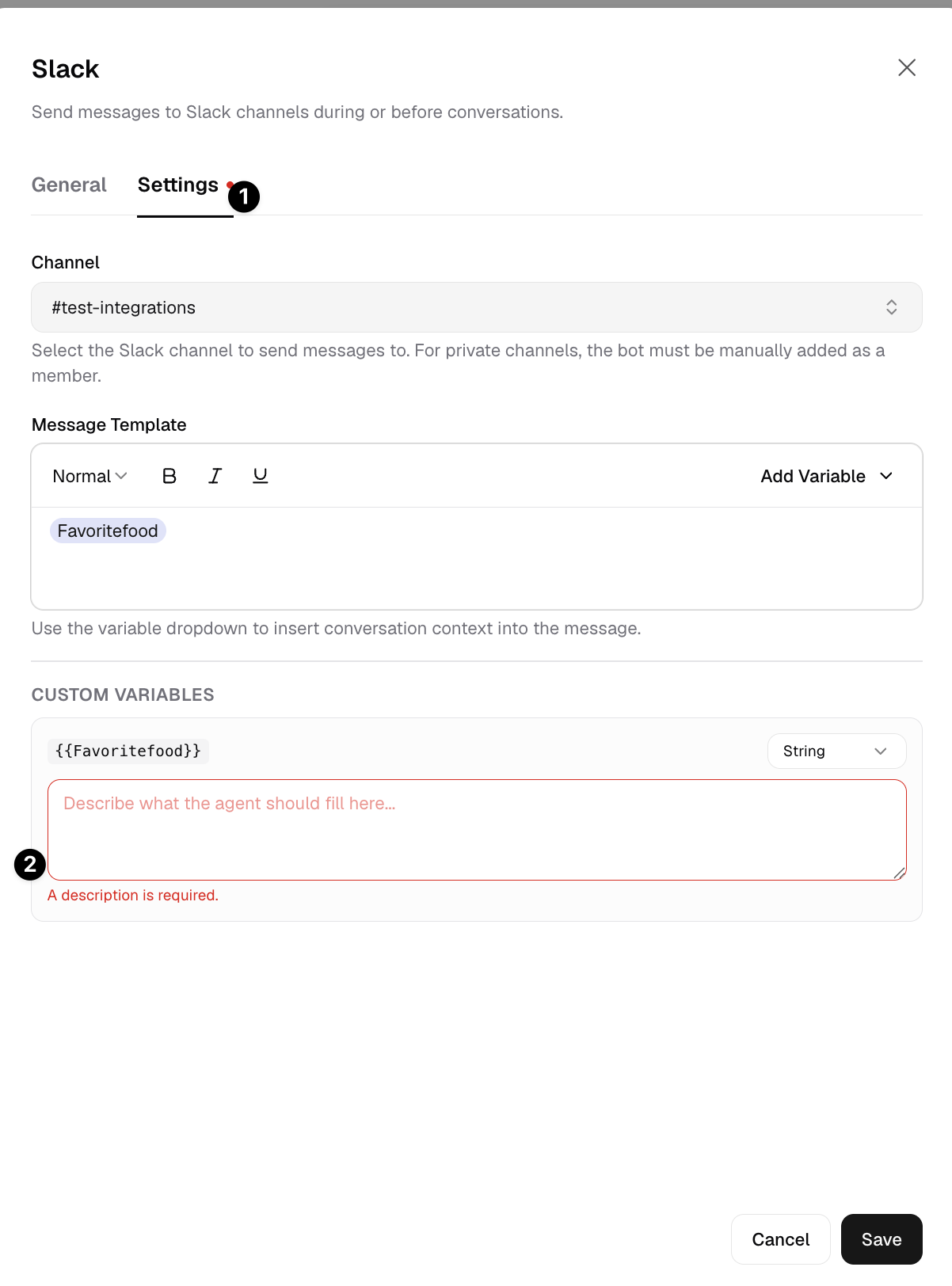
Defina um tipo e uma descrição precisa para cada variável.
Você pode escolher entre:
- String
- Number
- Boolean
Vago demais:
Tópico
Melhor:
O motivo da chamada, resumido em uma frase curta.
Enquanto uma variável personalizada não tiver descrição, o botão Save permanece desabilitado.
Pre conversation só suporta variáveis integradas
Antes de a conversa começar, seu assistente ainda não pode capturar nenhuma informação dela. Com Pre conversation, portanto, você só pode usar valores que já são conhecidos. Isso inclui o número de telefone, o assistente, a empresa e o horário.
Variáveis personalizadas só funcionam durante ou depois de uma conversa. Se uma informação não foi mencionada na chamada, a variável fica vazia.
Bons casos de uso
Solicitação urgente durante a chamada
Use During conversation e defina uma condição para solicitações urgentes. Assim, sua equipe pode reagir enquanto a chamada ainda está em andamento.
Envie novos leads para vendas
Envie uma mensagem para o canal de vendas depois da chamada. Capture, por exemplo, a empresa, a solicitação e uma primeira indicação de orçamento como variáveis personalizadas.
Relate solicitações fora do horário de funcionamento
Defina Activity como Only outside opening hours e selecione o canal da sua equipe de plantão.
Direcione solicitações por assunto
Você pode adicionar o Slack várias vezes e definir um canal e uma condição separados para cada integração.
Assim, questões técnicas podem chegar ao canal de suporte, questões de faturamento para a contabilidade e solicitações gerais em um canal compartilhado.
Slack ou email
O Slack é uma ótima opção quando sua equipe trabalha nele todos os dias e precisa reagir rapidamente.
O email é melhor quando a informação vai para pessoas fora da sua equipe ou deve ser mantida permanentemente em uma caixa de entrada.
Você também pode combinar as duas ações. O Slack informa sua equipe imediatamente e um email serve como documentação adicional.
Problemas comuns
| Problema | O que verificar |
|---|---|
| As variáveis ficam vazias | A integração é executada antes da conversa? Variáveis personalizadas não funcionam nesse caso. |
| Uma variável fica vazia apenas em algumas chamadas | A informação foi realmente mencionada na conversa? |
| Nada chega em um canal privado | O bot foi adicionado como membro? |
| Um canal está faltando na lista | O canal é privado ou pertence a um workspace diferente? |
| O botão Save permanece desabilitado | Falta a descrição de alguma variável personalizada? |
| A integração não é executada em toda chamada | Existe uma restrição baseada em horário de funcionamento ativa em Activity? |
| Ninguém reage às mensagens | A equipe verifica o canal selecionado com regularidade? |
Precisa de ajuda?
Basta entrar em contato com support@fonio.ai. Teremos o maior prazer em dar uma olhada com você.