
n8n
Cada ligação pode disparar seus próprios workflows do n8n, de um aviso rápido para sua equipe até um novo registro no seu CRM.
Com o n8n conectado, suas ligações disparam as automações que você já criou. Pode ser uma mensagem para sua equipe quando alguém liga, uma olhada rápida no seu sistema de pedidos enquanto a pessoa ainda está na linha, ou uma nota organizada no seu CRM assim que ela desliga.
Seu assistente trabalha como um colega que sabe exatamente quem precisa saber do quê. Ele passa tudo no momento certo, e o n8n cuida do resto. Enquanto ainda não oferecemos uma integração nativa, o n8n permite conectar seus outros apps.
Prepare seu workflow
Abra no n8n o workflow que suas ligações devem iniciar. Ele precisa de um nó Webhook como gatilho. É a campainha que o fonio toca.
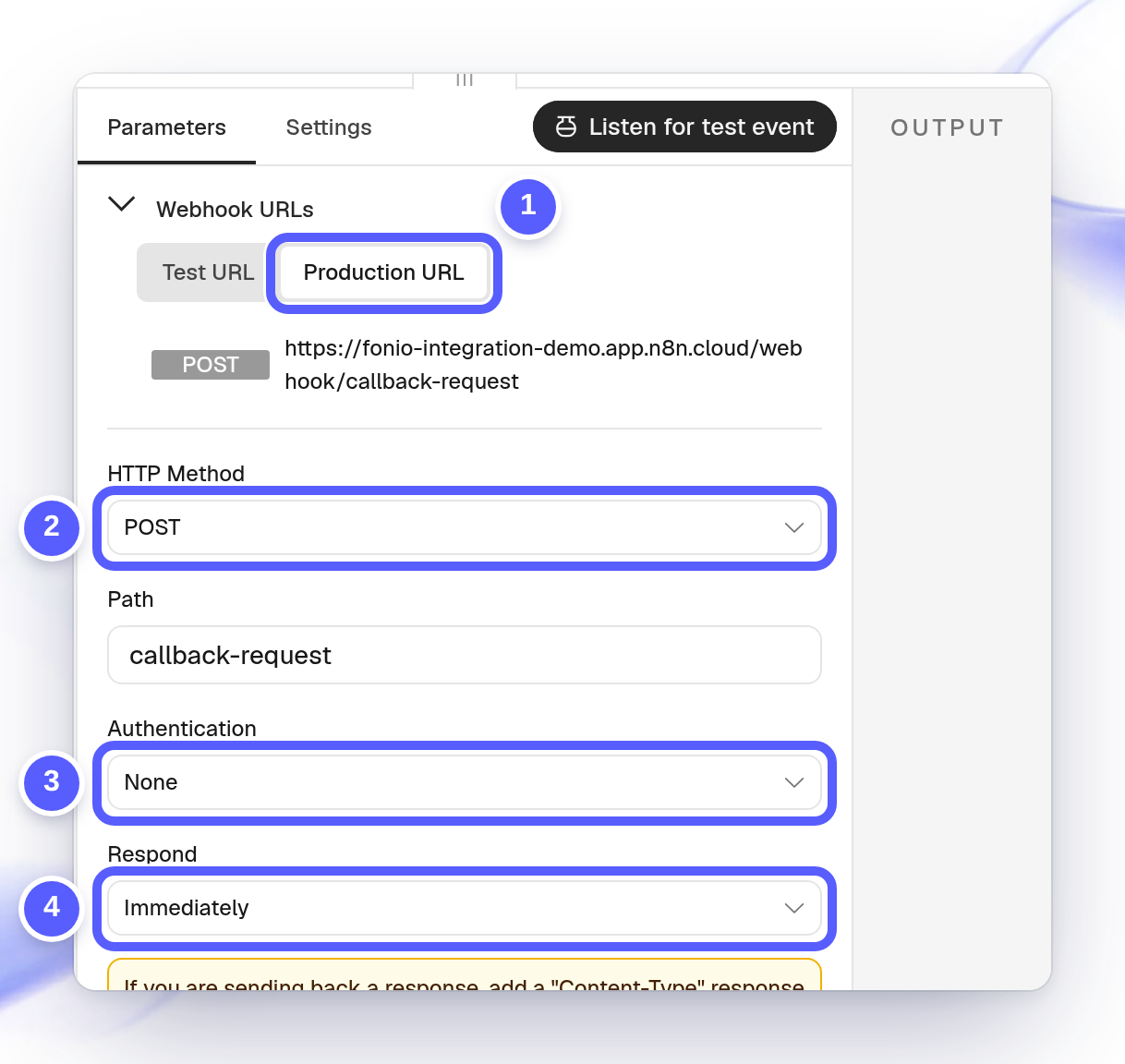
No nó Webhook:
-
Production URL
Este é o endereço que o fonio usa. Listen for test event e a Test URL não recebem as ligações do fonio.
-
HTTP Method
Defina como POST. É assim que o fonio envia os detalhes da ligação.
-
Authentication
Escolha Basic Auth, Header Auth ou JWT Auth para que só o fonio possa iniciar o workflow. None também funciona, mas aí qualquer pessoa que conheça o endereço pode iniciá-lo.
-
Respond
Escolha When Last Node Finishes ou Using 'Respond to Webhook' Node se o seu assistente deve contar para quem liga o que o workflow encontrou. Para todo o resto, Immediately é o ideal.
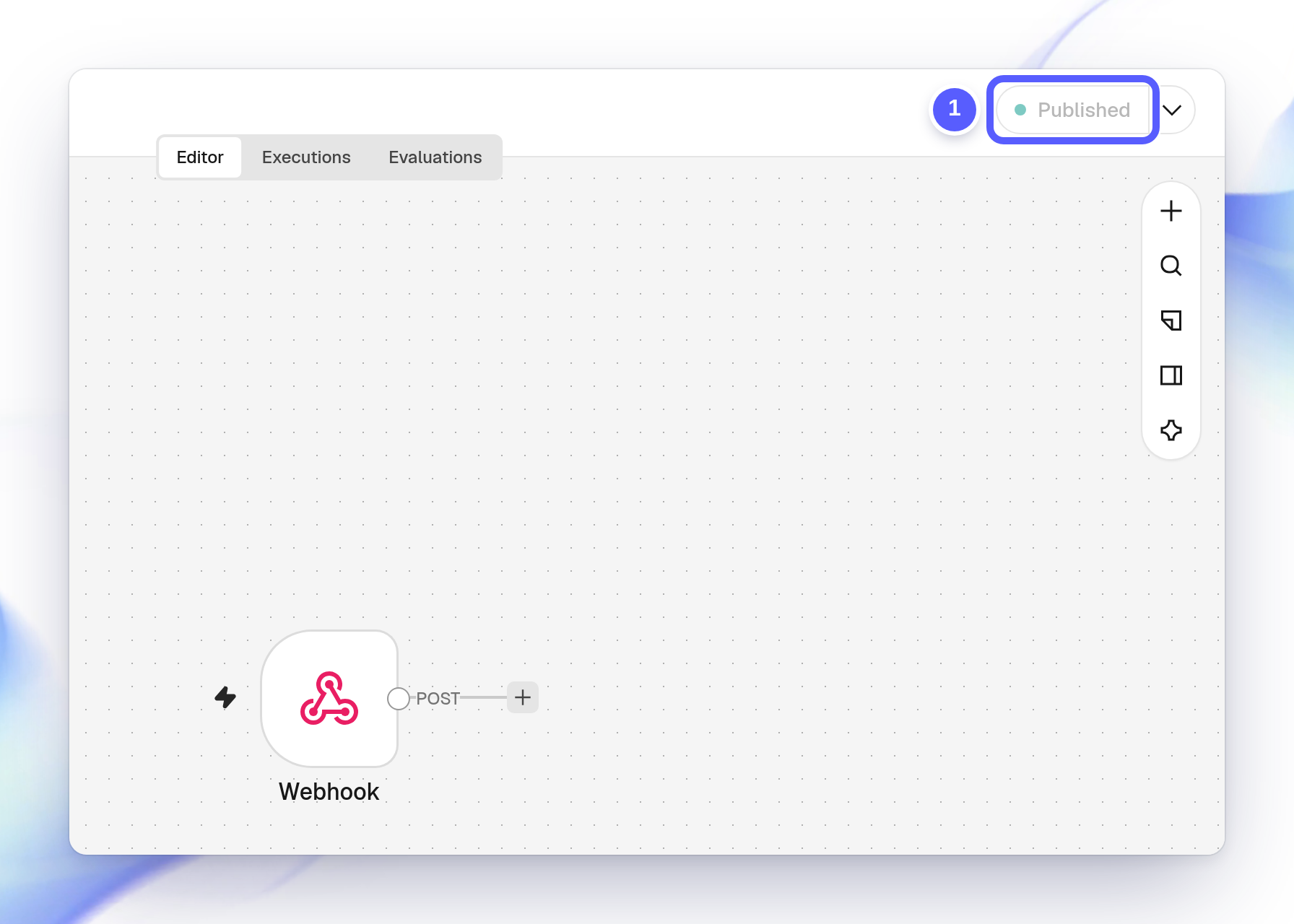
Depois clique em Publish, para que o workflow mostre Published no canto superior direito. Versões mais antigas do n8n têm ali um botão Active. O fonio só consegue iniciar workflows publicados.
Pegue sua chave no n8n
No n8n, abra Settings → n8n API e clique em Create an API key. Dê a ela um nome fácil de reconhecer, como “fonio”.
Escolha No Expiration ou coloque um lembrete na agenda para trocar a chave a tempo. O fonio usa a chave toda vez que inicia seu workflow, então uma chave expirada para tudo sem avisar.
No n8n Enterprise, você também pode limitar o que a chave pode fazer. Ler e listar workflows é tudo de que ela precisa.
Copie a chave na hora e guarde em um lugar seguro.
A chave vê os mesmos workflows que o usuário do n8n que a cria. A API do n8n não faz parte do teste grátis do n8n Cloud, então você precisa de um plano pago ou do seu próprio servidor n8n. Se isso não for possível, você pode enviar suas ligações direto para o endereço do seu nó Webhook com uma requisição HTTP.
Conecte o n8n ao fonio
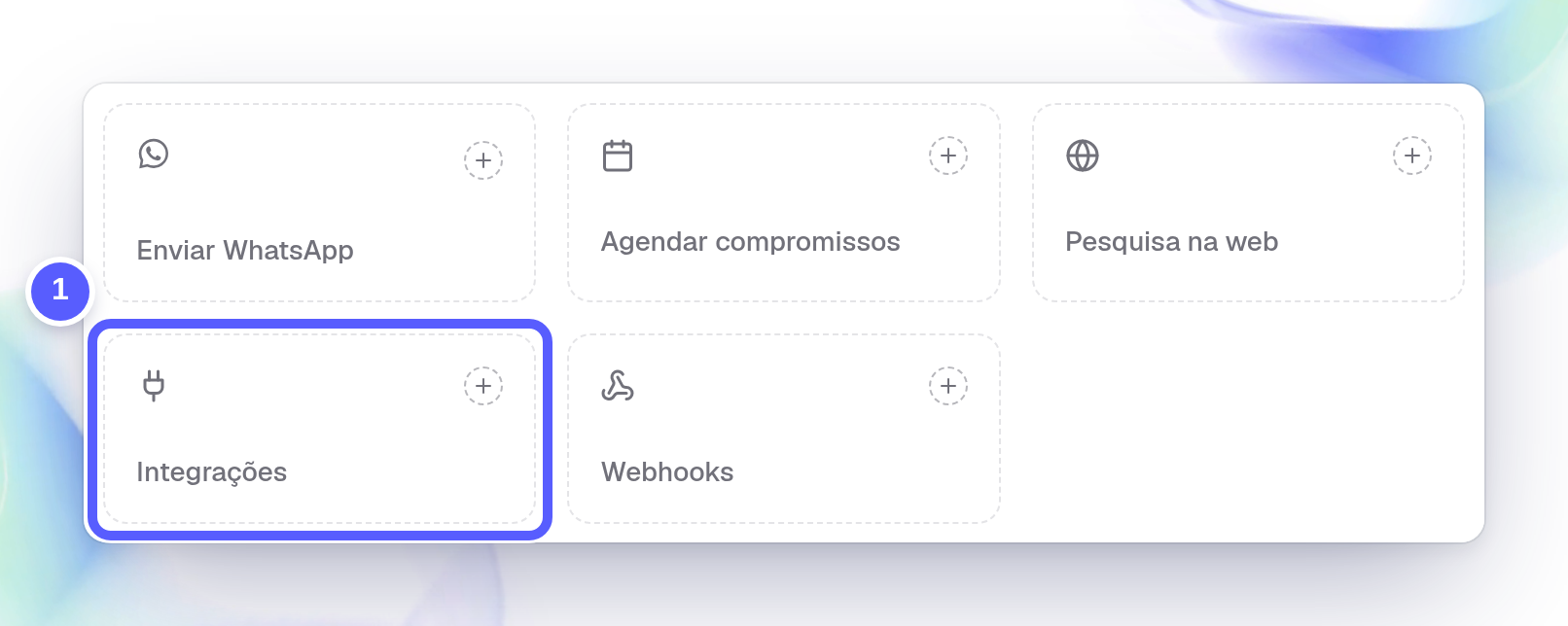
No seu assistente, abra Integrações em Geral.
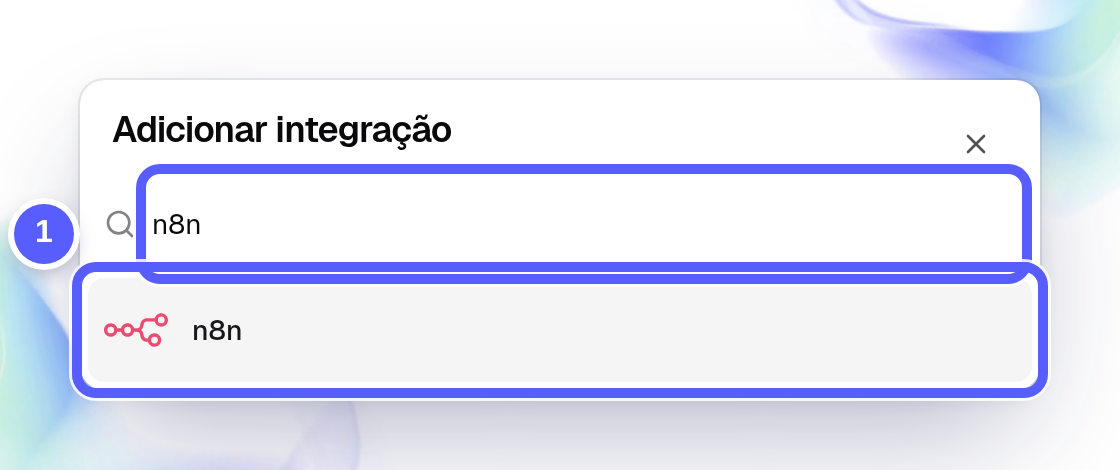
Procure o n8n e selecione.
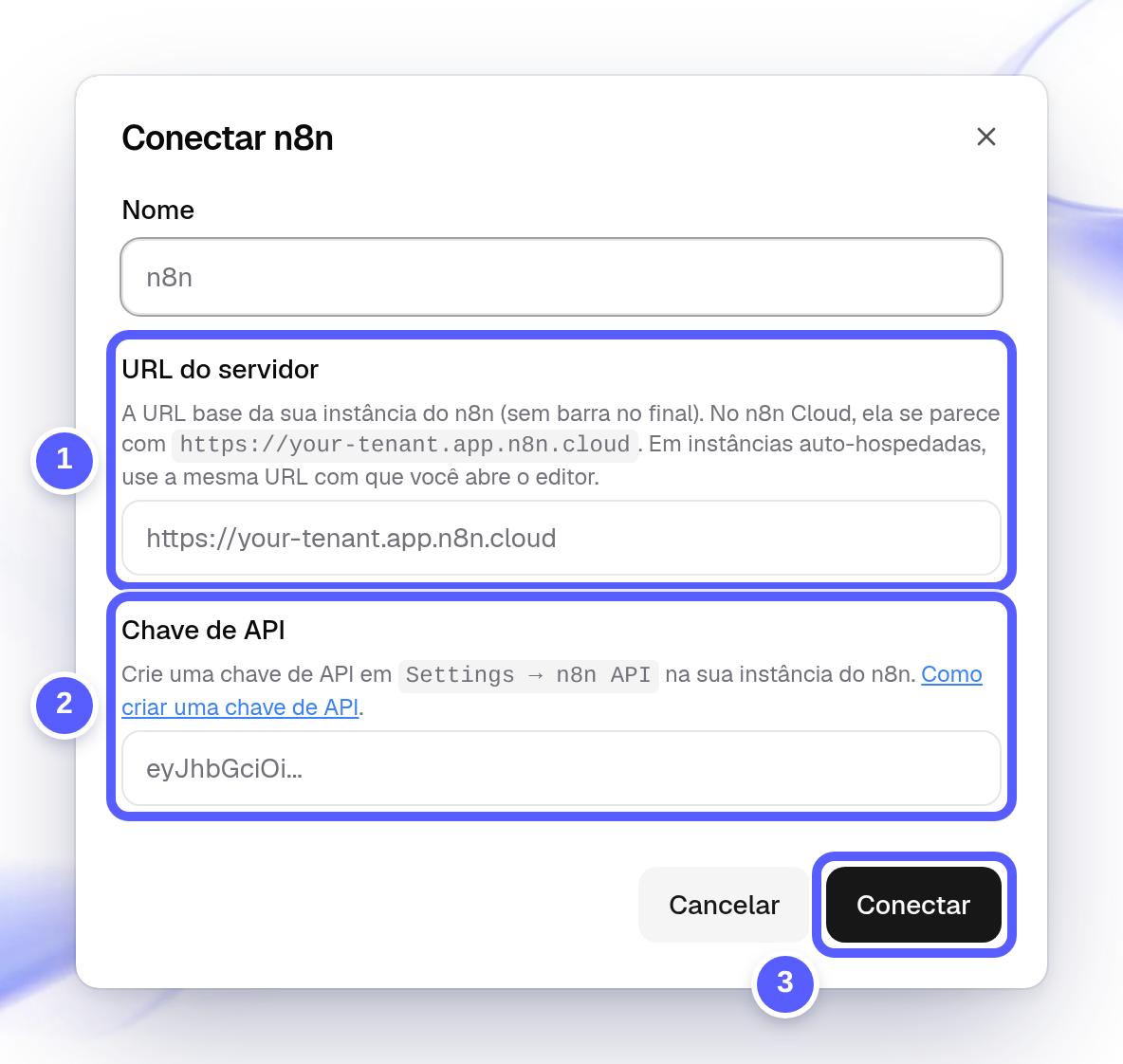
Em Conexão, clique em Conectar e preencha duas coisas.
-
URL do servidor
O endereço com que você abre o n8n, só o começo, sem
/home/workflowsnem nada depois. No n8n Cloud, ele fica assim:https://your-tenant.app.n8n.cloudSe você roda o n8n no seu próprio servidor, use o mesmo endereço com que abre o editor. Ele precisa estar acessível pela internet.
-
Chave de API
A chave do passo anterior.
eyJhbGciOi...
Depois clique em Conectar. Verificamos a conexão na hora e avisamos se algo não estiver certo.
Escolha o que seu assistente pode fazer
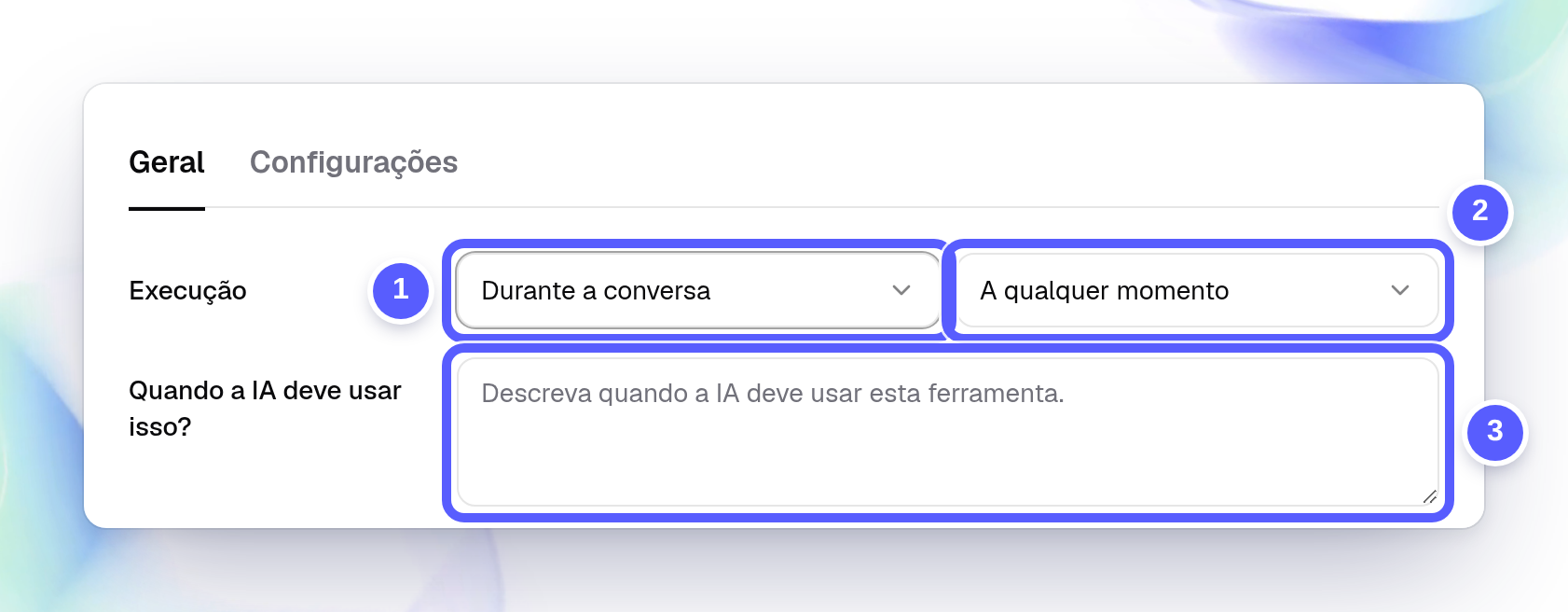
Você pode mudar tudo isso a qualquer momento. Em Geral:
-
Execução
Quando seu workflow começa: Antes da conversa, Durante a conversa ou Após a conversa. O padrão é Antes da conversa.
Logo ao lado, você escolhe se isso vale A qualquer momento, Durante o horário de funcionamento ou Fora do horário de funcionamento. O padrão é A qualquer momento.
-
Quando a IA deve usar isso?
Só aparece com Durante a conversa e não pode ficar vazio. Descreva com palavras simples quando seu assistente deve iniciar o workflow, por exemplo:
Quando quem ligou perguntar onde está o pedido, pergunte primeiro o número do pedido e depois use isto. -
Nome
Um nome curto para este workflow, como “Notificação de novo lead”. Você vai vê-lo de novo em Conversas. O padrão é New n8n integration.
Em Configurações:
-
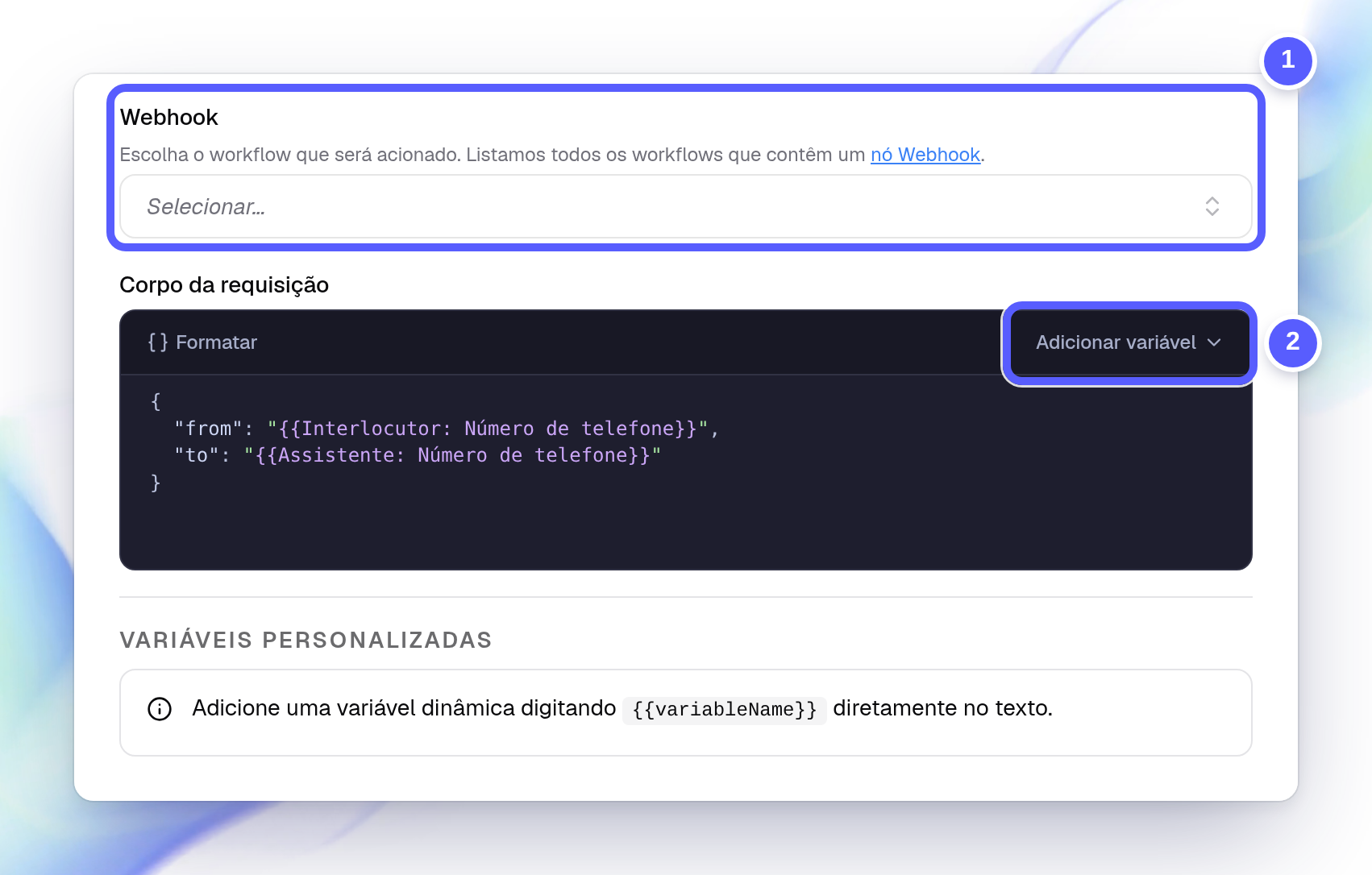
Webhook
O workflow que será iniciado. Depois de conectar, listamos cada workflow com um nó Webhook como “Workflow → Webhook node”. Workflows não publicados ficam em cinza e marcados como “(inactive)” até você publicá-los no n8n.
-
Nome de usuário e Senha, Nome do cabeçalho e Valor do cabeçalho, Token JWT
Só aparecem quando seu nó Webhook pede, dependendo do que você escolheu em Authentication no n8n. Digite exatamente o que você salvou na credencial correspondente do n8n. Nome do cabeçalho já vem com Authorization.
-
Corpo da requisição
O que o fonio envia para o seu workflow. Por padrão, o número de quem liga (Interlocutor: Número de telefone) e o número para o qual a pessoa ligou (Assistente: Número de telefone).
Clique em Adicionar variável para incluir mais detalhes da ligação, como o horário de início, o nome do seu assistente ou um link para a conversa no fonio.
Você também pode criar as suas digitando um nome entre chaves duplas, como
{{order_number}}. Elas aparecem em Variáveis personalizadas, onde você escolhe um tipo (Texto, Número ou Booleano) e descreve o que seu assistente deve preencher. Suas próprias variáveis funcionam durante e depois da conversa. Antes da conversa, só os detalhes da ligação são conhecidos.
Clique em Salvar, e seu assistente está pronto.
Antes da ligação
Quando o telefone toca, o fonio avisa primeiro o seu workflow. Ele recebe o número de quem liga, o número discado e tudo o mais que você adicionou em Corpo da requisição.
É perfeito para um aviso no chat da equipe, uma linha no seu registro de ligações ou para abrir a ficha de quem liga no seu CRM antes mesmo de alguém atender.
Damos ao n8n até cinco segundos, então o workflow deve responder na hora. Defina Respond como Immediately e deixe o resto rodar em segundo plano.
Seu workflow devolve alguma coisa, como o número de cliente de quem liga? Então suas outras integrações podem repassar isso mais tarde na ligação. Você encontra em Adicionar variável como Resposta.
Se a pessoa ligar com número oculto, essa parte simplesmente fica vazia.
Fica entre você e seu assistente
Quem liga não percebe nada. Seu assistente cumprimenta a pessoa como sempre, enquanto o n8n começa a trabalhar em segundo plano.
Durante a ligação
Digamos que uma cliente quer saber onde está o pacote dela. Seu assistente pede o número do pedido, inicia seu workflow e espera a resposta. Depois conta para ela com as próprias palavras: “Ele saiu do depósito hoje de manhã e deve chegar aí amanhã”.
Seu assistente inicia o workflow exatamente quando sua descrição em Quando a IA deve usar isso? indica. Se você adicionou variáveis próprias, ele primeiro reúne essas informações na conversa e pergunta se faltar alguma coisa.
Se o seu workflow responder, seu assistente pode usar essa resposta na ligação. Com Respond em Immediately, ele só sabe que o workflow foi iniciado.
Se o workflow não responder em 15 segundos ou algo der errado, seu assistente fica sabendo e pode contar isso com sinceridade para quem ligou.
No n8n, você encontra cada execução em Executions, com tudo o que o fonio enviou.
Depois da ligação
Assim que a pessoa desliga, o fonio inicia seu workflow com tudo o que você adicionou em Corpo da requisição.
Seu assistente revisa a conversa e preenche suas variáveis próprias, por exemplo o nome de quem ligou, o que a pessoa queria e se ela gostaria de um retorno. Se algo nunca foi mencionado, esse valor pode ficar vazio, então garanta que seu workflow saiba lidar com lacunas.
Este é o lugar certo para um novo lead no seu CRM, um ticket para sua equipe ou um resumo curto por e-mail. Com o link para a conversa, sua equipe vai direto para a ligação no fonio.
O workflow começa depois de cada ligação, nos horários que você escolheu em Execução.
Bom saber
-
Um workflow por vez
Cada integração do n8n inicia exatamente um workflow. Para mais, basta adicionar o n8n de novo. Todas podem usar a mesma conexão.
-
Só workflows publicados
O fonio sempre usa o endereço de produção. Se você despublicar um workflow no n8n, seu assistente não consegue mais iniciá-lo.
-
Sua chave continua em uso
O fonio consulta seu workflow antes de cada execução. Se a chave expirar ou for apagada no n8n, nada mais começa até você adicionar uma nova.
-
Mudou o nó Webhook?
Se você mudar a Authentication dele no n8n, escolha o webhook de novo em Webhook para que o fonio mostre os campos certos. Se apagar o nó, escolha um novo.
-
Limites de tempo
Até cinco segundos antes da ligação e até 15 segundos durante a ligação. Respostas com mais de 96.000 caracteres são cortadas, então mantenha tudo curto e direto.
-
Números ocultos
O número de quem liga fica vazio, então seu workflow não consegue reconhecer a pessoa por ele.
-
Privacidade
Tudo o que está em Corpo da requisição sai do fonio e chega ao seu n8n, e de lá para onde quer que seu workflow envie. Passe só o que você realmente precisa. O n8n guarda os dados de cada execução de acordo com as configurações dele.
Se algo não estiver funcionando
| Mensagem | O que verificar |
|---|---|
| A chave de API foi recusada pelo n8n. | Copie a chave de novo em Settings → n8n API. Ela expirou? No n8n Cloud, a API só funciona em um plano pago. |
| Não foi possível acessar a instância do n8n nesta URL. | Use só o começo do endereço, por exemplo https://your-tenant.app.n8n.cloud. Seu próprio servidor precisa estar acessível pela internet. |
| URL inválida | O endereço começa com https://? |
| Descreva quando a IA deve usar isto. | Preencha Quando a IA deve usar isso?. Ele é obrigatório para Durante a conversa. |
| É necessária uma descrição. | Cada variável personalizada precisa de uma descrição, para que seu assistente saiba o que preencher. |
| Seu workflow não aparece na lista de Webhook | Ele tem um nó Webhook? O usuário do n8n que criou a chave tem acesso a ele? |
| Seu workflow está marcado como “(inactive)” | Publique-o no n8n com Publish. |
| Nada aparece em Executions no n8n | O workflow ainda está publicado, a chave ainda é válida e os dados de acesso batem com a credencial do seu nó Webhook? |
| Seu assistente diz que não recebeu resposta | O workflow responde em até 15 segundos, e Respond está em When Last Node Finishes ou Using 'Respond to Webhook' Node? |
Precisa de ajuda?
É só escrever para support@fonio.ai, a gente ajuda com prazer.