
Google Sheets
Seu assistente consulta suas planilhas ou adiciona novas linhas, antes, durante ou depois de uma ligação.
Com o Google Sheets conectado, seu assistente trabalha com suas planilhas do mesmo jeito que sua equipe. Ele confere um preço enquanto a pessoa aguarda, reconhece clientes frequentes pela sua lista ou anota cada pedido de retorno em uma nova linha.
É como um colega que sempre tem a planilha certa aberta e nunca esquece de acrescentar uma linha.
Conecte o Google Sheets
No seu assistente, abra Integrações, clique em Adicionar integração e escolha Google Sheets. Depois clique em Conectar.
Dê um nome à conexão, por exemplo "Conta do escritório". Em seguida, entre com o Google e permita o acesso.
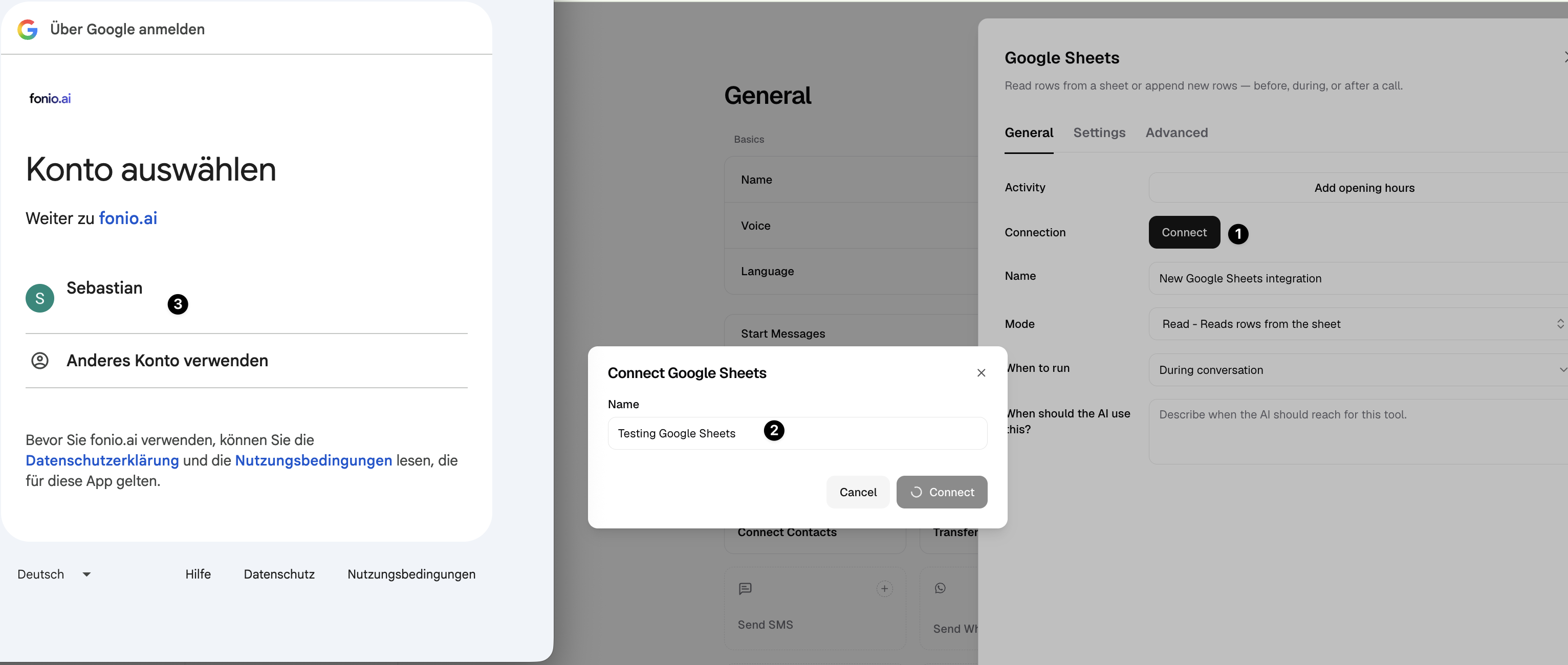
Agora seu assistente pode abrir as planilhas que você escolher no fonio, ler as linhas e adicionar novas. Nada além disso no seu Google Drive.
Você conecta cada conta do Google só uma vez. Depois ela fica pronta para todas as suas integrações do Google Sheets. Para usar uma segunda conta, clique em Conectar outro.
Escolha o que seu assistente pode fazer
Você pode mudar tudo isso a qualquer momento. Adicione o Google Sheets mais de uma vez se seu assistente deve consultar uma planilha e adicionar linhas em outra.
Nome
Um nome curto, que você vai encontrar de novo no histórico de ligações. O padrão é New Google Sheets integration, então escolha algo que diga o que ela faz, como "Consultar preços".
Modo
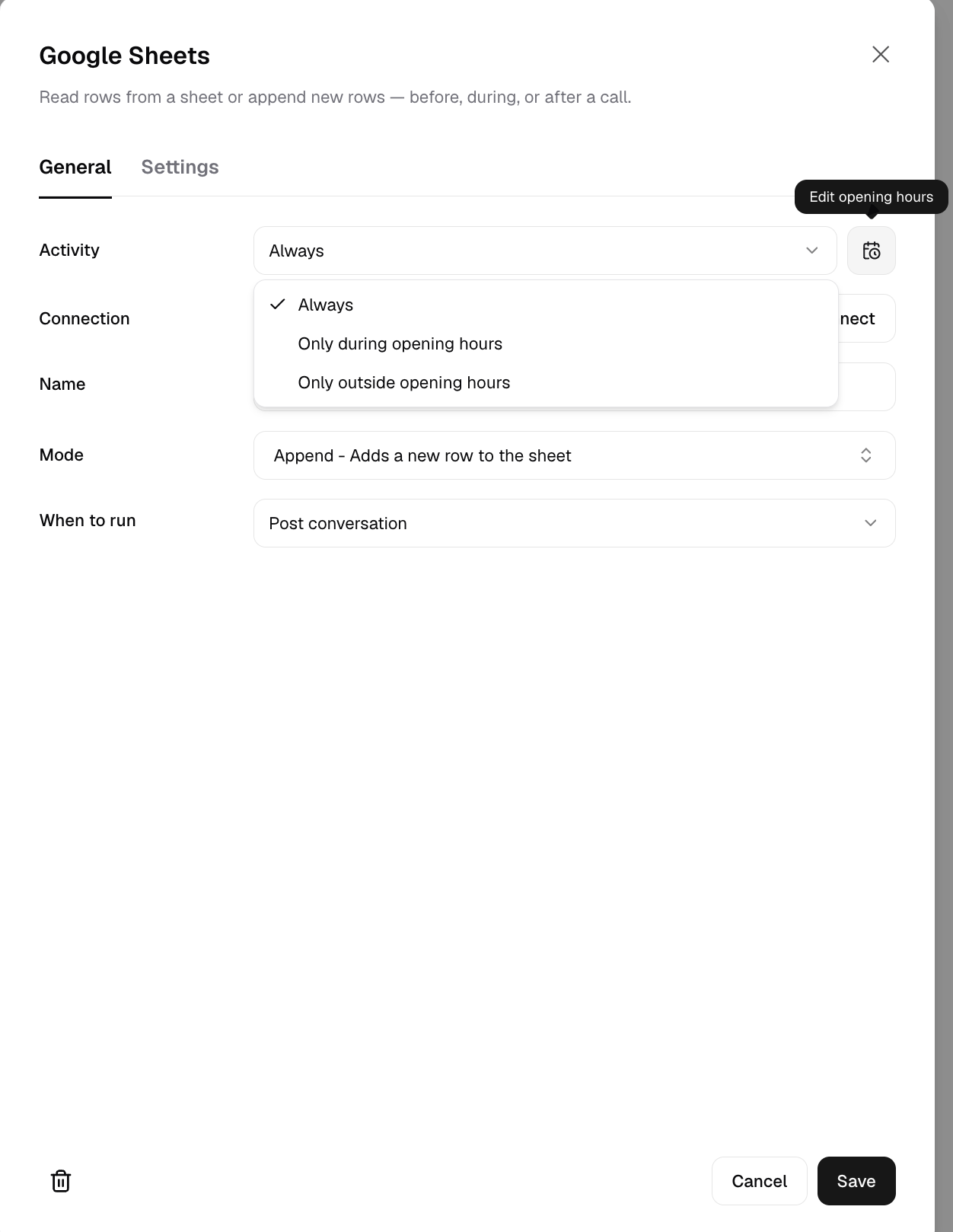
O que seu assistente faz na planilha. Leitura consulta linhas existentes e não muda nada. Adição adiciona uma nova linha no final. O padrão é Leitura.
Execução
Quando acontece: Antes da conversa, Durante a conversa ou Após a conversa. O padrão é Antes da conversa. Leitura não pode rodar após a conversa, porque não sobra ninguém para ouvir a resposta.
Logo ao lado, você escolhe para quais ligações: A qualquer momento, Durante o horário de funcionamento ou Fora do horário de funcionamento. O padrão é A qualquer momento, que serve para a maioria dos negócios.
Quando a IA deve usar isso?
Aparece só com Durante a conversa e precisa ser preenchido. Descreva o momento como uma regra clara de "se…, então…":
Se a pessoa perguntar o preço de um produto, procure na tabela de preços.
Planilha e Aba
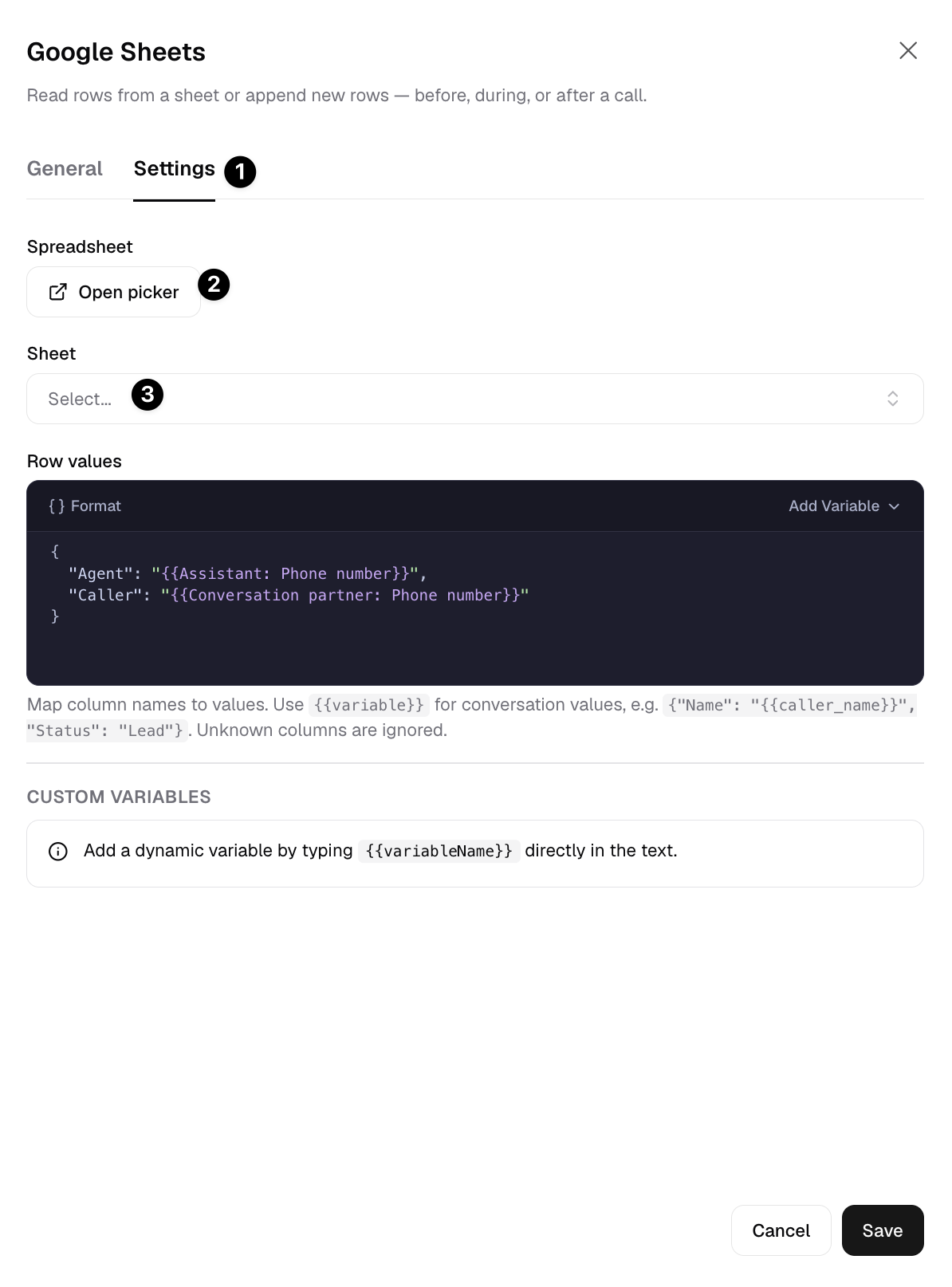
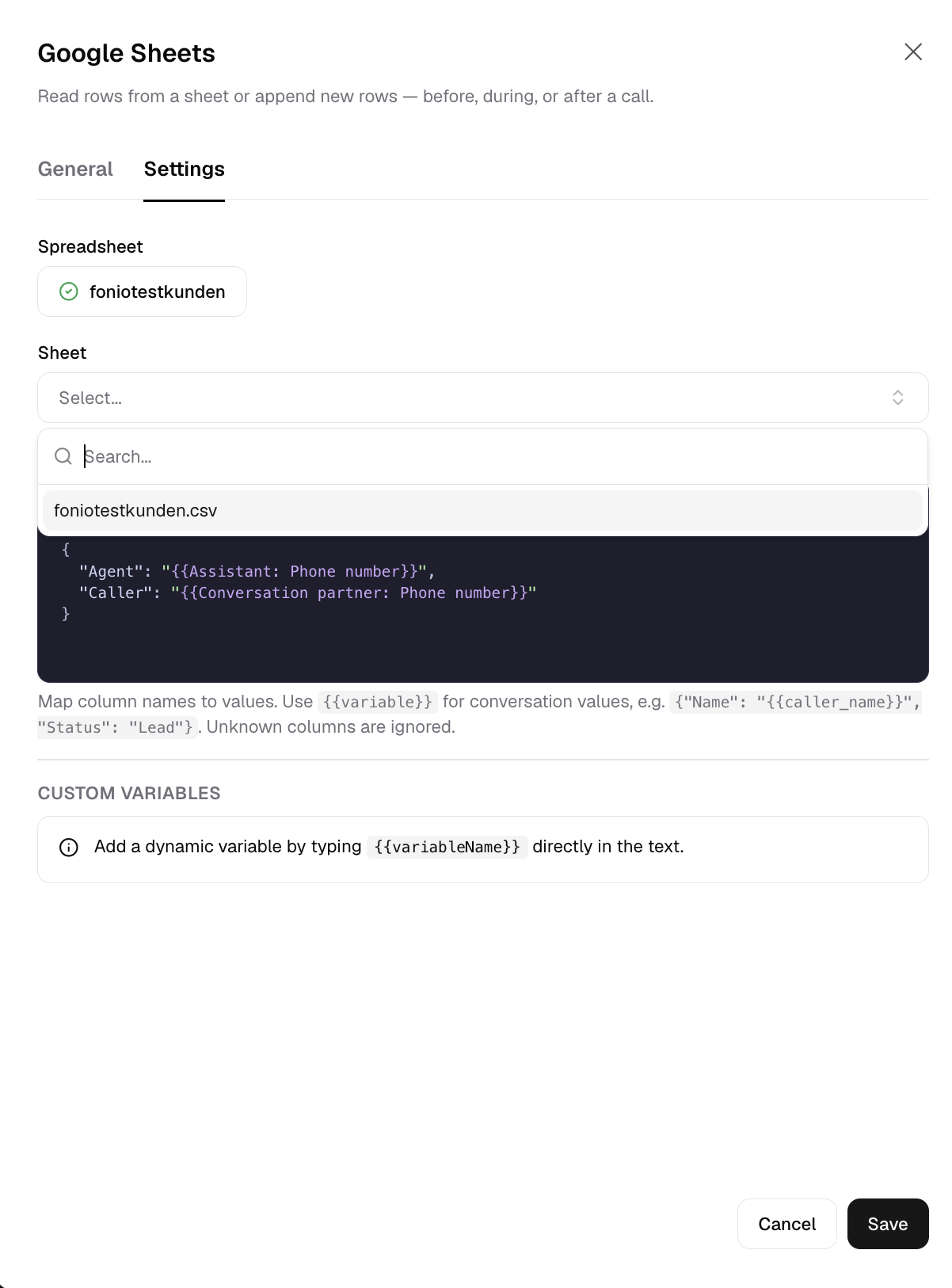
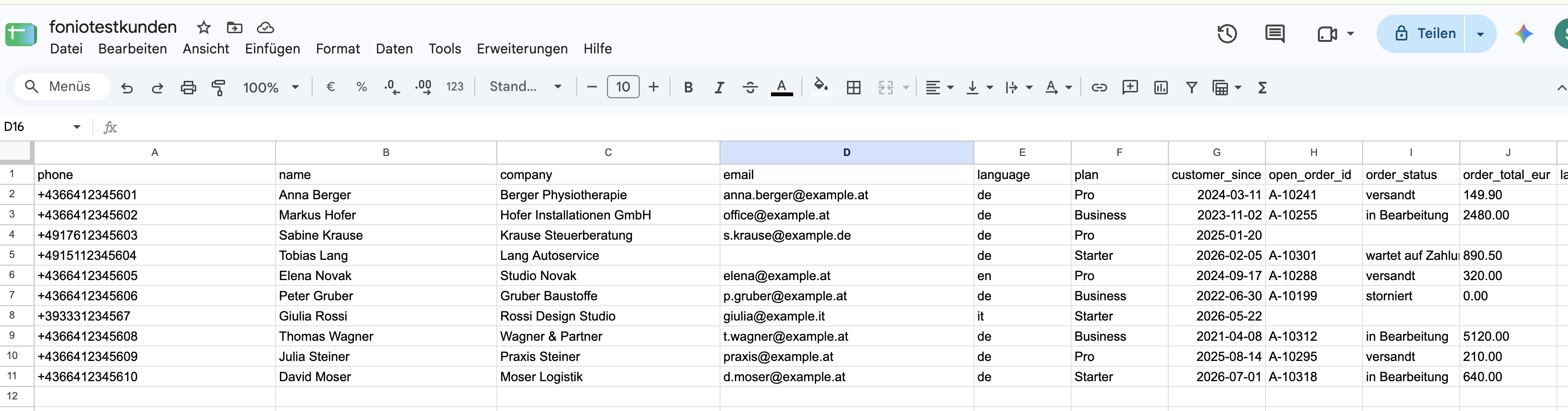
Clique em Abrir seletor e escolha a planilha no seu Google Drive. Em Aba, escolha a aba que deve ser usada. A Pré-visualização logo abaixo mostra as primeiras linhas, para você conferir os nomes das colunas na linha 1.
Filtro
Só com Leitura. Ele decide quais linhas seu assistente encontra. Escreva o nome da coluna e o valor que ela deve ter. Clique em Adicionar variável para usar dados da ligação, como Interlocutor: Número de telefone. Por padrão, ele procura o número de quem liga em uma coluna chamada Caller:
{
  "Caller": "{{personNumber}}"
}
Troque Caller pelo nome da sua própria coluna. Você também pode combinar várias condições. $ne quer dizer "não", $in quer dizer "um destes" e $regex encontra um trecho de texto:
{
  "Telefone": "{{personNumber}}",
  "Status": { "$ne": "Encerrado" }
}
Cada nome de coluna precisa ser exatamente igual ao da linha 1, inclusive maiúsculas e minúsculas. Deixe o filtro vazio para encontrar todas as linhas, até o limite de Linhas máx..
Valores da linha
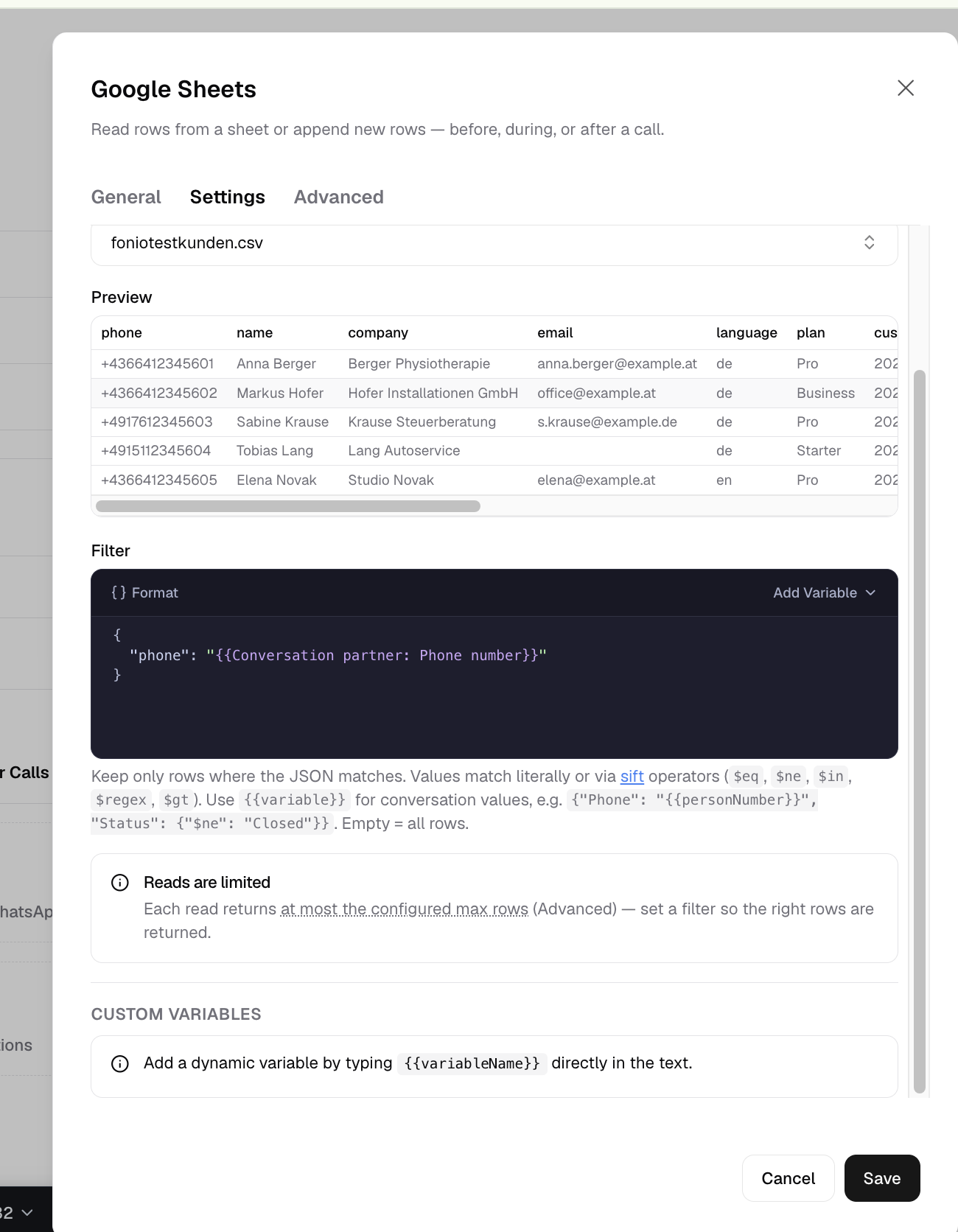
Só com Adição. Qual valor vai em qual coluna da nova linha. Por padrão, são o número do seu assistente e o número de quem liga:
{
  "Agent": "{{agentNumber}}",
  "Caller": "{{personNumber}}"
}
Aqui maiúsculas e minúsculas não importam, mas a grafia sim. Uma coluna que não está na linha 1 é ignorada. As colunas que você deixar de fora ficam vazias.
Variáveis personalizadas
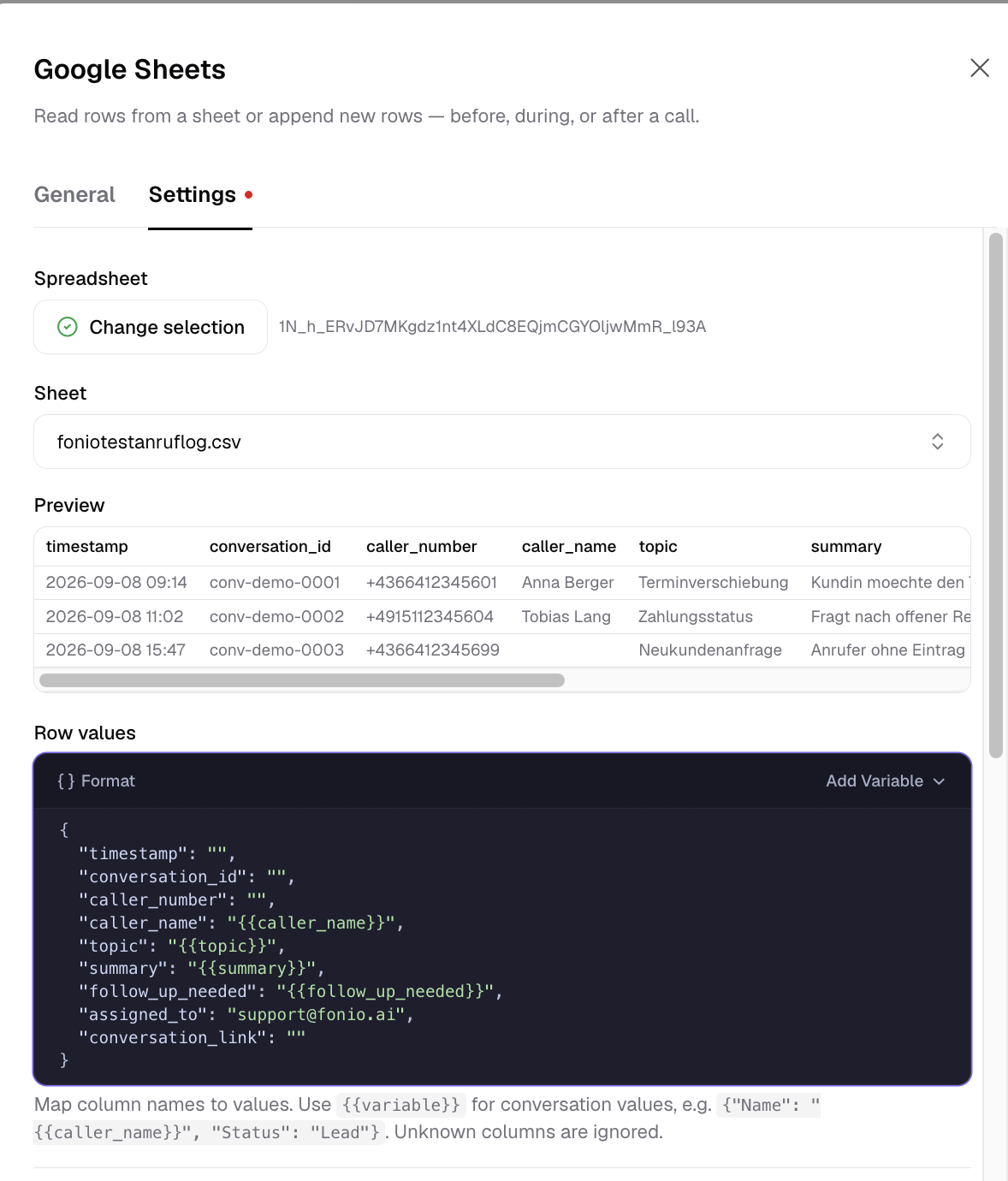
Seus próprios dados, como {{caller_name}} ou {{reason}}. Seu assistente preenche esses dados com base na conversa. Você pode usá-los no Filtro e nos Valores da linha durante ou após a conversa, mas não antes.
Elas aparecem em Variáveis personalizadas assim que você as digita. Dê a cada uma um tipo, Texto, Número ou Booleano, e uma descrição curta do que seu assistente deve preencher. Sem descrição, não dá para salvar.
{
  "Nome": "{{caller_name}}",
  "Telefone": "{{personNumber}}",
  "Motivo": "{{reason}}",
  "Ligação": "{{conversationLink}}"
}
O que dizer durante a execução
Em Avançado, só com Durante a conversa. Uma frase curta que seu assistente diz enquanto está ocupado, como "Um momento, vou verificar isso." Por padrão fica vazio, e seu assistente fica em silêncio.
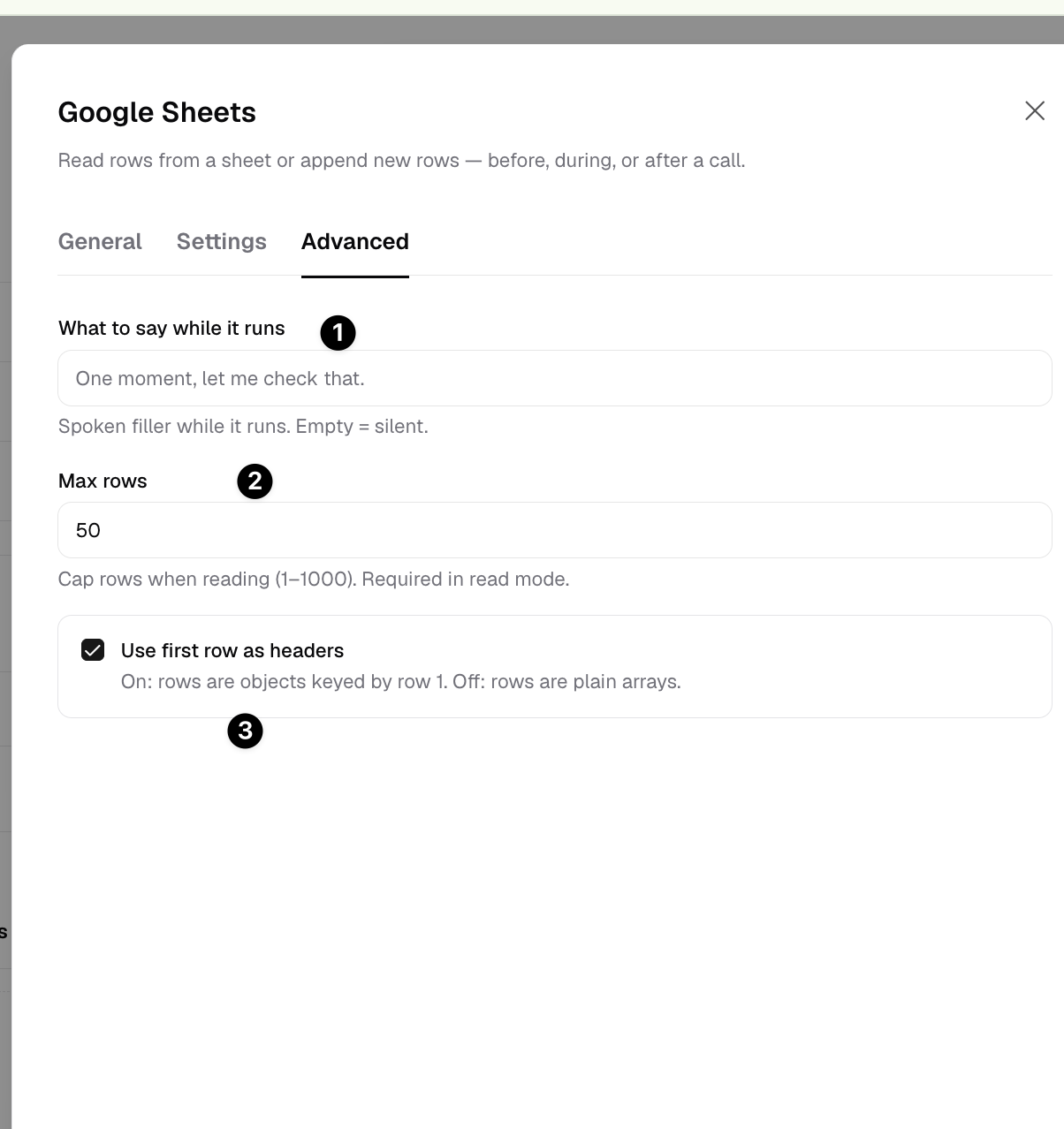
Linhas máx.
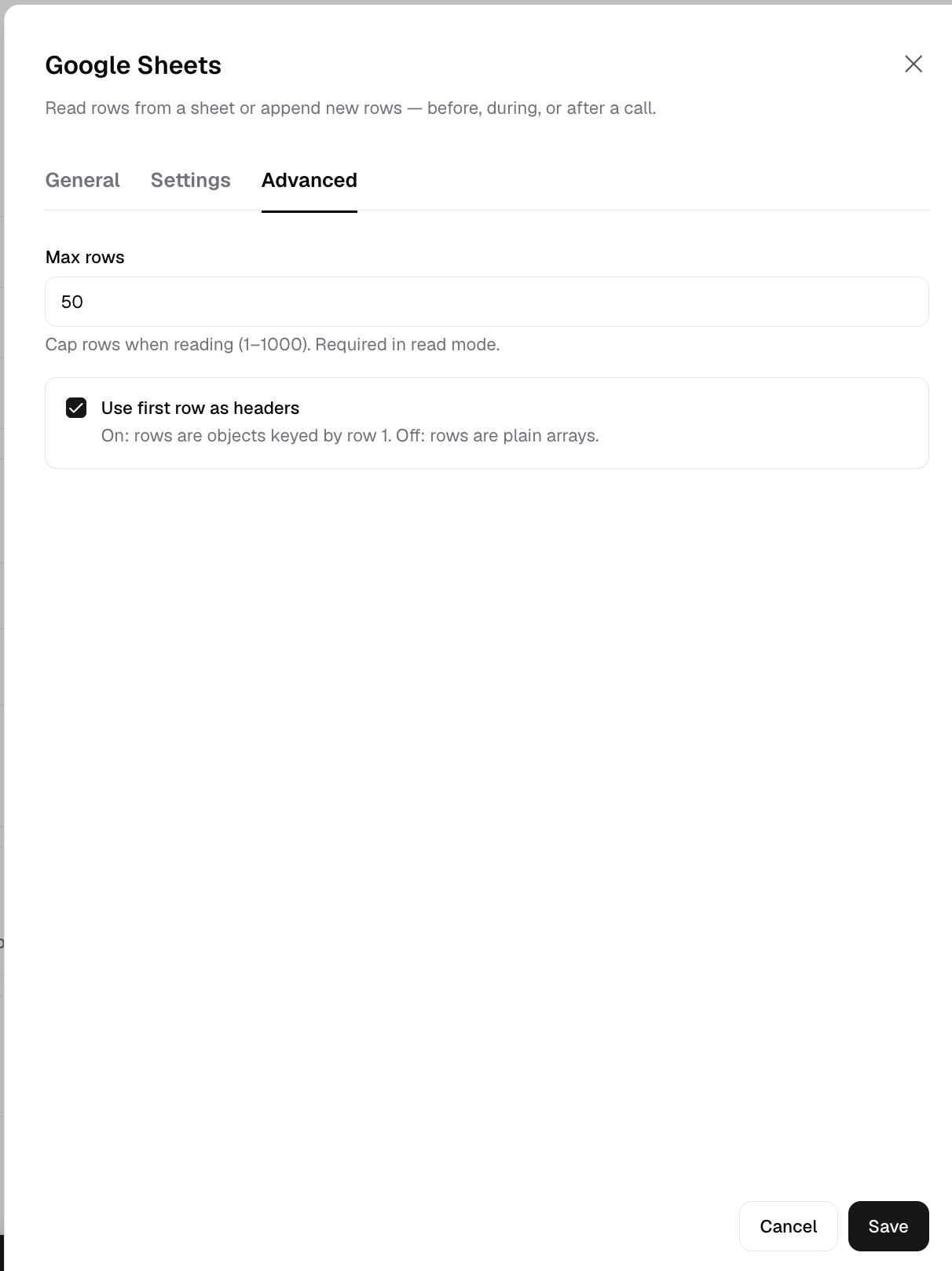
Em Avançado, só com Leitura. Quantas linhas correspondentes seu assistente recebe no máximo, de 1 a 1000. O padrão é 50. Se você espera exatamente um resultado, como um único cliente, 1 deixa a ligação ágil.
Usar primeira linha como cabeçalhos
Em Avançado, só com Leitura. Vem ligado por padrão, e é melhor deixar assim. Desligado, seu assistente recebe as primeiras linhas como estão, sem nomes de coluna, e o Filtro é ignorado.
Antes da ligação
Com Leitura, procuramos quem liga na sua planilha assim que o telefone toca, normalmente pelo número. Seu assistente sabe na hora quem está ligando e o que você anotou sobre essa pessoa, como um colega que reconhece a voz de um cliente frequente.
Com Adição, cada ligação ganha sua própria linha assim que o telefone toca. É um registro de ligações simples, com o número de quem liga e, se você adicionar Conversa: Horário de início, o horário da ligação.
Nesse momento, nada foi dito ainda. Por isso seus próprios dados ainda não estão disponíveis antes da ligação.
Fica entre você e seu assistente
Quem liga nunca vê sua planilha. Seu assistente simplesmente usa o que encontrou, e para a pessoa é como ser lembrada.
Durante a ligação
Seu assistente fica atento ao momento que você descreveu.
Com Leitura, ele pede o que precisa, como o nome de um produto ou um número de pedido, consulta e responde na hora, por exemplo com o preço ou a data de entrega. Se nada corresponder, ele avisa quem está ligando.
Com Adição, ele reúne os dados que você pediu, como nome e motivo da ligação, e adiciona a linha enquanto a pessoa ainda está na linha.
Seu assistente espera até 15 segundos pelo Google Sheets.
Depois da ligação
Com Adição, seu assistente revisa a conversa assim que a pessoa desliga. Ele preenche seus próprios dados, como o nome de quem ligou ou o que queria, e adiciona uma nova linha à sua planilha. Assim, uma planilha simples vira seu registro de ligações ou uma pequena lista de clientes.
Adicione Conversa: Link aos valores da linha e você vai da planilha direto para a ligação.
No seu Histórico de ligações, você vê cada execução e se ela deu certo.
Bom saber
- Uma aba por integração. Adicione o Google Sheets de novo para cada outra aba, modo ou momento. Por exemplo, uma consulta preços durante a ligação, e outra adiciona o pedido ao seu registro de ligações depois.
- Só o que você escolher. O fonio só vê as planilhas escolhidas em Abrir seletor, nunca o resto do seu Google Drive.
- A linha 1 traz os nomes das colunas. Seu assistente lê tudo o que está abaixo dela e adiciona novas linhas no final. No Filtro, os nomes precisam ser exatamente iguais, inclusive maiúsculas e minúsculas. Nos Valores da linha, maiúsculas e minúsculas não importam.
- Seu assistente lê as células como texto, exatamente como a planilha mostra. Por isso
$gtcompara texto, não valores, e "9" conta como mais do que "10". Valores exatos,$ne,$ine$regexfuncionam bem. - Números de telefone chegam no formato internacional, como
+4930123456. Salve-os do mesmo jeito, senão seu assistente não encontra quem liga. O Google Sheets costuma transformá-los em números comuns e tirar o sinal de mais, então configure a coluna em Formatar → Número → Texto simples. Se alguém oculta o número, ele chega vazio. - Quanto menos, melhor. Seu assistente recebe no máximo 96.000 caracteres por consulta. Com muitas colunas, esse limite chega depois de poucas linhas, então combine um Filtro preciso com um valor baixo em Linhas máx..
- Só quer que seu assistente conheça quem liga pelo nome? Os contatos fazem isso sem planilha.
- Privacidade: seu assistente vê todas as colunas das linhas que encontra, então guarde notas internas em uma aba separada. Tudo o que estiver nos Valores da linha fica salvo no seu Google Drive, na sua conta.
Se algo não estiver funcionando
| Mensagem | O que verificar |
|---|---|
| O modo Leitura não pode ser executado depois da chamada. | Em Execução, escolha Antes da conversa ou Durante a conversa. Para salvar algo depois da ligação, use Adição. |
| Descreva quando a IA deve usar isso. | Com Durante a conversa, preencha Quando a IA deve usar isso? |
| Linhas máx. é obrigatório no modo de leitura. | Em Avançado, informe um número de 1 a 1000 em Linhas máx.. |
| O filtro deve ser JSON válido após a substituição das variáveis. | Confira aspas, vírgulas e chaves. Cada variável vai entre aspas, como "{{personNumber}}". |
| O filtro deve ser um objeto JSON, não um array ou primitivo. | Coloque tudo dentro de um único par de chaves { }. |
| Valores de linha são obrigatórios no modo Append. | Preencha os Valores da linha, por exemplo {"Telefone": "{{personNumber}}"}. |
| Pelo menos uma coluna é obrigatória. | Adicione pelo menos uma coluna aos Valores da linha. |
| Os valores de linha devem ser JSON válido após a substituição das variáveis. | Confira aspas, vírgulas e chaves. Cada variável vai entre aspas, como "{{reason}}". |
| Os valores de linha devem ser um objeto JSON, não um array ou primitivo. | Coloque tudo dentro de um único par de chaves { }. |
| É necessária uma descrição. | Dê uma descrição curta a cada variável personalizada. |
| Nenhuma linha corresponde ao filtro. | Os nomes das colunas no Filtro são exatamente iguais aos da linha 1, inclusive maiúsculas e minúsculas? Os telefones estão salvos no formato internacional, como +4930123456? |
| Não foi possível adicionar a linha. | Pelo menos um nome nos Valores da linha corresponde a uma coluna da linha 1? A aba ainda existe com o mesmo nome? |
| A leitura do Google Sheets falhou. | A planilha ainda existe, e a aba continua com o mesmo nome? |
| … (reconexão necessária) em Conexão | Clique em Conectar outro, entre de novo com o Google e escolha a nova conexão. |
| Seu assistente encontra as linhas erradas | O Filtro está vazio ou amplo demais? |
| Silêncio enquanto seu assistente consulta algo | Adicione uma frase em O que dizer durante a execução. |
| Não roda em todas as ligações | A Execução está limitada a Durante o horário de funcionamento ou Fora do horário de funcionamento? |
Precisa de ajuda?
É só escrever para support@fonio.ai, a gente ajuda com prazer.